
Скачивание и установка последней версии драйвера беспроводного адаптера Bluetooth
В этой статье содержится информация о том, как загрузить и установить драйвер Bluetooth на компьютере Dell под управлением Windows 11, Windows 10 или Windows 8 (8.1).
Сводка: В этой статье содержится информация о том, как загрузить и установить драйвер Bluetooth на компьютере Dell под управлением Windows 11, Windows 10 или Windows 8 (8.1).
- Содержание статьи
- Свойства статьи
- Оцените эту статью
Возможно, эта статья была переведена автоматически. Если вы хотите поделиться своим мнением о ее качестве, используйте форму обратной связи в нижней части страницы.
Содержание статьи
Симптомы
Драйвер Bluetooth — это программное обеспечение, которое позволяет операционной системе обмениваться данными с устройством Bluetooth. Драйверы Bluetooth предназначены для конкретных операционных систем и устройств. Например, для адаптера Bluetooth требуются определенные драйверы в зависимости от операционной системы, установленной на компьютере, например Windows 11, Windows 10 или Windows 8 (8.1).
Драйверы Bluetooth, также известные как стек Bluetooth, необходимы адаптеру Bluetooth на компьютере для обмена данными с устройствами с поддержкой Bluetooth, такими как мобильные телефоны, принтеры с поддержкой Bluetooth, клавиатура, мыши и т. д.
Причина
Неправильный, поврежденный или отсутствующий драйвер может повлиять на работу устройств с поддержкой Bluetooth, вызвав следующие проблемы:, не удается распознать или определить, не удается выполнить сопряжение, нестабильную связь с устройствами с поддержкой Bluetooth.
Разрешение
Dell рекомендует скачивать драйверы для компьютера Dell, принтеров, планшетов и других устройств Dell с сайта Dell Драйверы и скачиваемые материалы.
ПРЕДУПРЕЖДЕНИЕ. Скачивание и установка драйверов или программ Dell из неизвестных источников могут привести к неправильной работе устройства или компьютера, вызвать сбой ПК, отказ загрузки ОС, а в редких случаях даже привести к заражению ПК вирусом, трояном или другой вредоносной программой.
ПРИМЕЧАНИЕ. Драйверы для продуктов сторонних производителей, например принтеров, стыковочных станций, веб-камер, сканеров, мониторов, и т. д. необходимо скачивать с сайта производителя устройства.
Чтобы скачать и установить драйверы Bluetooth на компьютер Dell, выполните следующие действия.
- Перейдите на страницу сайта Dell Драйверы и скачиваемые материалы.
- Для идентификации продукта Dell доступны три варианта.
- Нажмите свою модель компьютера в списке ЭТОТ КОМПЬЮТЕР.
Примечание.: Если в разделе THIS PC отсутствует список вашего компьютера, нажмите Загрузить и установить SupportAssist, который автоматически идентифицирует ваш компьютер. Скачайте и установите SupportAssist, следуя отображаемым инструкциям. Для получения дополнительной информации перейдите на страницу Dell SupportAssist для ПК.
- Нажмите Найти драйверы.
- В раскрывающемся меню в разделе Операционная система выберите операционную систему, установленную на вашем компьютере Dell.
- В раскрывающемся меню в разделе Категория выберите категорию «Сеть». Драйверы Bluetooth перечислены в категории «Сеть».
ПРИМЕЧАНИЕ. Чтобы просмотреть драйверы для вашего компьютера Dell, выберите Это устройство: (ваш сервисный код).
Как установить драйверы Bluetooth в Windows 11 или Windows 10
Продолжительность: 01:32
При наличии можно выбрать языковые настройки с субтитрами с помощью значка Settings или CC на этом видеоплеере.
ПРИМЕЧАНИЕ. На некоторых компьютерах Dell драйверы Bluetooth могут быть частью пакета драйверов WiFi (беспроводная сеть или WLAN). Ссылка на драйвер беспроводной сети серии Driver Series #5, упомянутый в приведенном выше видеоролике, предназначена для скачивания и установки драйверов WiFi (беспроводная сеть или WLAN) с помощью видео, приведенного ниже.
Свойства статьи
Затронутый продукт
Software & Drivers, Dell AD211 Bluetooth Portable Speaker, Dell BH200 Bluetooth 2.0 EDR Stereo Headset, Dell Bluetooth Keyboard Folio WK415, Dell Bluetooth Mouse WM615, Dell Bluetooth Travel Mouse MS700 , Dell Wireless 355 Module with Bluetooth 2.0 + EDR Technology User Guide, Dell Wireless 365 Bluetooth Users Guide, Dell Wireless 370 Bluetooth Users Guide, Dell Wireless 375 Bluetooth — Windows 7 Users Guide . Показать больше about warranties Показать меньше about warranties
Как сбросить драйвера Bluetooth адаптера?
Пытался подключить геймпад от PS3 к Пк, и там надо было установить драйвера на блютуз адаптер. С тех пор блютуз адаптер стал называться dongle производитель koga, категория блютуз гарнитура. Пробовал через диспетчер задач удалять устройство, а с ним и драйвера, но ничего не получается. Пытаюсь вернуть драйвера которые виндовс установила при первом подключении адаптера (блютуз можно было включать прямо из настроек).
Пытался ставить драйвера производителя, но они работают некорректно (из настроек блютуз работает через раз, пишет что на пк нет блютуза, но все таки появился значок драйверов производителя в трее с помощью которого можно подключать устройства, однако в устройствах и принтерах он так и числится как dongle блютуз гарнитура, а в диспетчере устройств он находится в категории блютуз, и называется Generic Bluetooth Radio.
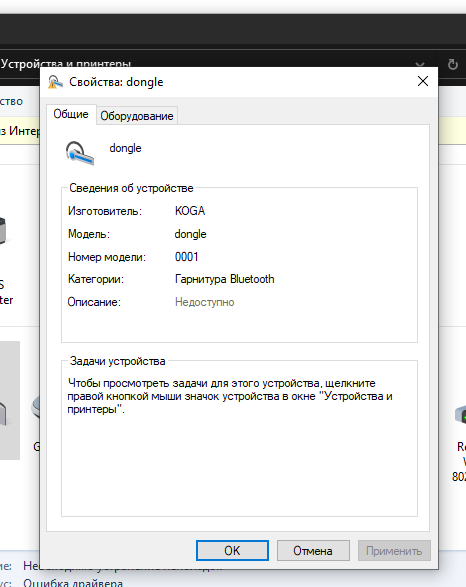
Возможно ли вернуть изначальное состояние, как из магазина?
- Вопрос задан более года назад
- 1794 просмотра
Комментировать
Решения вопроса 1

Kolchedan @IronKolchedan Автор вопроса
В общем, переустановил винду и донгл обратно стал модулем, как в начале. А работать стало нормально, после того как по ИД адаптера нашел драйвера от Mediatek(Как предлагал Рикардо Санчес).
Ответ написан более года назад
Комментировать
Нравится Комментировать
Ответы на вопрос 1

Рикардо Санчес @yakovlev_13
Шаманство, экзорцизм и некромантия.
диспетчер устройств — выбрать устройство ВТ — свойства — драйвер — удалить устройство
ребут
потом винда поставит сама стандартный
Ответ написан более года назад
Нравится 3 4 комментария
Kolchedan @IronKolchedan Автор вопроса
Спасибо за ответ, я так уже пробывал. Почему то ничего не меняется. Даже в центре обновления, виндовс для него драйверов не находит.
Как переустановить драйвер bluetooth windows 10


Ваша оценка отправлена, спасибо. Сообщите нам, пожалуйста, как можно сделать ответ вам еще более полезным.
Я не смог найти информацию для решения моей проблемы
Я нашел информацию, но так и не смог решить свою проблему
Контент предоставляет неверную информацию
Контент устарел
Изображения не четкие
Шаги не ясны
Были технические трудности с сайтом, например битые ссылки
Ответ слишком длинный, чтобы читать
Другие предложения: :
Пожалуйста, не указывайте личную информацию в своем комментарии.
Если вам нужна дополнительная поддержка, обратитесь в MSI с.
Hot_Line Задайте вопрос None
Спасибо за то, что дали нам знать.
Пожалуйста, не указывайте личную информацию в своем комментарии.

Благодарим за ваше мнение.
Сбой сопряжения или отсутствие ответа от Bluetooth
August 4,2022
Если устройство Bluetooth не отвечает или неправильно работает, выполните описанные ниже шаги для устранения неполадок, чтобы решить проблему:
- Обновление драйвера Bluetooth
- Переустановка драйвера Bluetooth
Обновление драйвера Bluetooth
1. Нажмите правой кнопкой на кнопку Start («Пуск») Windows и выберите Device Manager («Диспетчер устройств»)

2. В окне диспетчера устройств нажмите на символ “>” рядом с Bluetooth, чтобы расширить список. Затем нажмите правой кнопкой на устройство Bluetooth и выберите Update driver («Обновить драйвер»), как показано на изображении ниже.

3. Затем нажмите на опцию Search automatically for drivers («Автоматический поиск драйверов»)

4. После завершения обновления драйвера нажмите Close («Закрыть») и попытайтесь снова выполнить сопряжение и подключить устройство Bluetooth.

Переустановка драйвера Bluetooth
1. В окне диспетчера устройств нажмите на символ “>” рядом с Bluetooth, чтобы расширить список. Затем нажмите правой кнопкой на устройство Bluetooth и выберите Uninstall device («Удалить устройство»), как показано на изображении ниже.

2. Продолжите процесс деинсталляции, нажав на опцию Uninstall («Удалить»)

3. Используйте функцию поиска на нашей официальной странице ru.msi.com и введите название модели, например, 「GT76 Titan DT」в поле поиска для начала поиска, затем нажмите Download («Скачать»), как показано на изображении ниже.

4. Нажмите Driver («Драйвер») и выберите версию вашей операционной системы. В качестве примера для этого руководства мы будем использовать Win10 64. Затем раскройте список Bluetooth, нажав на символ “+”, и нажмите кнопку скачивания.

5. После завершения скачивания разархивируйте папку с драйвером, запустите файл setup.exe, чтобы начать установку, и переходите на новые страницы до завершения установки.

6. После завершения установки драйвера перезагрузите компьютер.
Как исправить проблему с невозможностью подключения к устройству Bluetooth в Windows 10

Bluetooth изменил способ подключения различных устройств. Благодаря этому можно избавиться от путаницы спутанных шнуров. Поскольку драйверы Bluetooth предустановлены почти на всех устройствах, это освобождает нас от необходимости устанавливать больше стороннего программного обеспечения.
Оглавление

Выключите Bluetooth-устройство
Как и при перезагрузке компьютера, попробуйте выключить и снова включить проблемное устройство Bluetooth. Надеюсь, перезагрузка устройства решит проблему.
Удалить сопряженное устройство
Если проблема связана только с определенным устройством Bluetooth или не работает совместное использование поблизости, удалите его с сопряженных устройств. Как только это будет сделано, соедините его снова.
Чтобы отключить устройство Bluetooth, выполните следующие действия:
Шаг 1: Откройте «Настройки» на ПК с Windows и перейдите в «Устройства».
Наконечник:

Шаг 2: Нажмите Bluetooth и другие устройства. Там вы найдете список сопряженных устройств. Нажмите на тот, который доставляет вам проблемы, и нажмите кнопку «Удалить устройство».

Шаг 3: Отремонтируйте устройство Bluetooth.
Наконечник
Отключите другие подключенные устройства Bluetooth
Обычно использование нескольких устройств Bluetooth не должно быть проблемой, но иногда другие устройства мешают друг другу и затрудняют подключение к требуемому устройству. Поэтому попробуйте отключить другие подключенные устройства и посмотреть, работает ли то, которое вы пытаетесь подключить.
Обновите драйвер Bluetooth
В основном проблема связана с ошибкой версии драйвера Bluetooth. Чтобы исправить это, вам придется обновить драйвер. Не волнуйтесь. Процедура не сложная. Вот шаги:
Шаг 1: Откройте Диспетчер устройств, щелкнув правой кнопкой мыши значок меню «Пуск». Вы также можете использовать сочетание клавиш Windows + X, чтобы открыть меню быстрого доступа. Нажмите на Диспетчер устройств из него.
Связанный : Как использовать режим игровой фокусировки на iPhone

Шаг 2: Нажмите на маленькую стрелку вниз рядом с Bluetooth, чтобы открыть список драйверов. Щелкните правой кнопкой мыши адаптер и выберите в меню Обновить драйвер.

Шаг 3: Нажмите «Поиск автоматически» и следуйте инструкциям на экране, чтобы обновить драйвер.

Удалить драйвер
Если обновление не устранило проблемы с подключением Bluetooth, попробуйте удалить драйвер. Для этого повторите шаги 1 и 2 предыдущего решения. Однако вместо того, чтобы нажимать «Обновить драйвер», нажмите «Удалить драйвер».

После удаления перезагрузите компьютер. Затем подождите 5 минут для подключения устройства Bluetooth. Это делается для того, чтобы ваш компьютер снова установил необходимый драйвер.
Профессиональный совет
Перезапустите службу Bluetooth
Если служба Bluetooth не запущена на вашем ПК, это также может помешать ее работе. Вы должны убедиться, что он включен. Для этого выполните следующие действия:
Шаг 1: Откройте Поиск на своем ПК и введите services.msc. Вы также можете открыть его через строку «Выполнить».

Шаг 2: Найдите службу поддержки Bluetooth. Во-первых, убедитесь, что служба запущена. На это указывает «Выполняется» в столбце «Статус». Если он не запущен, щелкните его правой кнопкой мыши и выберите «Пуск» в меню. Если служба уже запущена, щелкните правой кнопкой мыши и выберите «Перезапустить».

Запустить средство устранения неполадок
Иногда встроенное средство устранения неполадок также может спасти вас от надоедливой проблемы с подключением Bluetooth.
Чтобы начать процесс устранения неполадок, выполните следующие действия:
Шаг 1: Откройте «Настройки» на своем ПК и нажмите «Обновления и безопасность».
Шаг 2: нажмите «Устранение неполадок» на левой боковой панели.

Шаг 3: С правой стороны прокрутите вниз и нажмите «Bluetooth присутствует» в разделе «Найти и устранить другие проблемы». Затем нажмите «Запустить средство устранения неполадок», чтобы запустить автоматический процесс. Следуйте инструкциям на экране.

Обновить Windows
Если ни одно из упомянутых выше решений не помогло, проверьте наличие обновления Windows. Иногда проблема связана с самой Windows, а пользователь продолжает искать решения.
Чтобы проверить наличие обновлений, перейдите в «Настройки» > «Обновления и безопасность». Нажмите «Центр обновления Windows» и нажмите кнопку «Проверить наличие обновлений». Установите обновление, если оно доступно. Затем перезагрузите компьютер после установки обновлений.

Нет больше блюза
В большинстве случаев проблема связана с драйверами Bluetooth. Обновление или удаление их должно решить проблему. Если с Bluetooth все в порядке, проверьте эти удивительные Bluetooth-динамики.
Следующий: У вас есть телефон Android? Узнайте, как подключить Android и Windows по беспроводной сети для передачи файлов.