
Как сохранить сообщения в WhatsApp
Ежедневно через ВацАп отправляются и принимаются миллионы сообщений. Чаще это банальные приветствия и желание узнать, как дела. Но есть в общей массе словесного шлака и письма, которые несут в себе информационную или духовную ценность. Ради них при переустановке мессенджера или при переходе на другой девайс пользователи стремятся сохранить переписку в WhatsApp, чтобы иметь возможность время от времени просматривать её.
О резервном копировании
Мессенджер изначально настроен таким образом, чтобы все сообщения, отправленные и принятые телефоном в течение суток, автоматически сохранялись. Происходит это по умолчанию без специальных настроек примерно в 3 часа ночи. Файл, в который отправляется история, называется msgstore.db.crypt. Располагается он в whatsapp/databases.
История переписки в чатах сохраняется в зашифрованном состоянии. При переходе на другой телефонный номер она не переносится в автоматическом режиме, так как привязана к конкретному номеру. Перенести файлы с сообщениями можно вручную.
Для успешного переноса информации нужно будет на новом смартфоне временно установить ранее используемую сим-карту.
Ручное создание копий
Для создания ручной копии переписки потребуется несколько секунд. Придерживайтесь следующего алгоритма:
- Входите в «Меню» на экране чатов.
- Переходите в пункт «Настройки».
- Выбираете строчку «Чаты и Звонки».
- Жмёте на пункт «Резервное копирование».
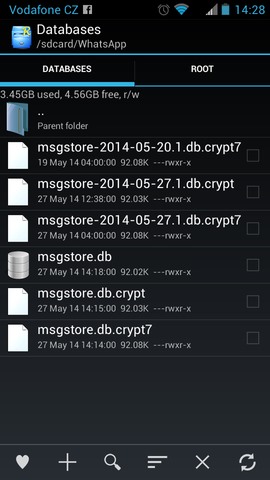
Через несколько секунд в телефоне появится ещё одна копия с самыми последними данными. Если её нужно будет переносить на другой девайс, сделайте копию и сохраните файл в компьютере или на карте памяти смартфона.
Копирование на Google Диск
Приятной новостью для владельцев Android стало то, что с 12.11.2018 года резервные копии описываемого мессенджера будут автоматически сохраняться в Google Диск. Это никак не повлияет на объём вашего хранилища на Диске.
Алгоритм сохранения данных такой:
- Открываете ВацАпп.
- Переходите в раздел «Меню».
- Выбираете «Настройки».
- Жмёте на иконку «Чаты».
- Выбираете команду «Резервная копия чата».
- Нажимаете на «Резервное копирование на Google Диск».
- Делаете настройку частоты создания копий.
- Выбираете свой аккаунт (если его нет, создайте).
- Жмёте на «Использовать» и выбираете сеть. Желательно WI-Fi, чтобы избежать лишних затрат.
Таким образом вы запускаете процесс автоматического сохранения переписки.
Если появилась необходимость ручного сохранения, алгоритм такой:
- Выполняете первые 5 пунктов предыдущей инструкции.
- Нажимаете на команду «Резервное копирование».
Обратите внимание: все сохранения, которые не обновлялись более года, автоматически удаляться с Google Диска. Чтобы не утратить важную информацию до 12.11.18, создайте ручную резервную копию чатов.

Копирование на iCloud
Владельцы яблочных смартфонов могут отправлять сохранённые сообщения в АйКлауд. Делается это следующим образом:
- Входите в мессенджер.
- Нажимаете на пункт «Настройки».
- Переходите в раздел «Чаты».
- Жмёте на команду «Копирование».
- Даёте установку «Создать копию».
Так делается ручное сохранение. Если нажать на пункт «Автоматически», вы дадите команду через определённые интервалы времени отправлять в АйКлауд вновь созданные файлы с перепиской. Периодичность задаёте на своё усмотрение.

Отправка копий в хранилище Айфон возможна, начиная с версий iOS 7. Для осуществления вышеперечисленных действий необходимо иметь регистрацию в Apple ID.
Всего несколько секунд нужно на то, чтобы настроить сохранение чатов. Время от времени проверяйте хранилища, чтобы убедиться в том, что ваш архив в порядке.
Как восстановить переписку в Ватсапе если нет резервной копии на Андроиде
Мессенджеры вошли в наш быт уже очень давно, но именно в период пандемии они стали как никогда популярны. В момент, когда социальная активность сводилась только к онлайн общению, люди всех возрастов перешли в Viber, Telegram и WhatsApp. Нередко возникают случаи, когда из-за большого количество чатов, какие-то сообщения случайно удаляются. А это может быть важный рабочий чат или личная переписка, которую очень хочется сохранить. Сегодня мы постараемся рассказать вам о том, как восстановить переписку в Ватсапе, если нет резервной копии. Рассматривать будем на примере пользователей Андроидов.
- Часть 1. Зачем восстановить переписку в Ватсапе
- Часть 2. Восстановить переписку Ватсап без резервной копии: реально ли
- Часть 3. Как восстановить переписку в ватсапе если нет резервной копии
- Часть 4: Как создать резервную копию переписок в WhatsApp
Часть 1. Зачем восстановить переписку в Ватсапе
Когда может понадобиться помощь с восстановлением данных?
- Удаленная переписка имеет важное значение, содержит ценные сведения;
- Переписка удалена собеседником без вашего согласия;
- Сообщения исчезли из-за перепрошивки телефона;
- Старый телефон был утерян, а вы приобрели новый и хотите восстановить данные.
Такие случаи кажутся безнадежными, на первый взгляд, но это не так: восстановить переписку в Ватсапе реально.
Часть 2. Восстановить переписку Ватсап без резервной копии: реально ли
Такой случай считается практически безнадежным: восстановить удаленные сообщения вряд ли получится. Но из любого правила всегда есть исключение.
Единственное, что вам под силу, это попросить второго участника переписки отправить вам ее. Да-да, весь чат можно отправить вам на телефон. Это делается внутри самого приложения без дополнительных инструментов. Как переслать сообщения?
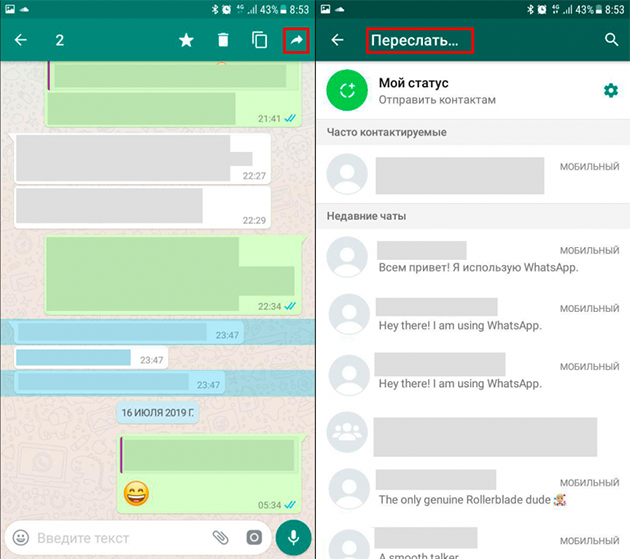
- 1. Выбираем сообщение и нажимаем на него, удерживая. Оно должно «выделиться», включится режим выбора сообщений. В этом случае можно выбрать сколько угодно сообщений, которые имеют ценность.
- 2. Затем в правом верхнем углу появится «стрелка вправо», которая открывает список контактов. Из него ваш собеседник и выберет ваш номер.
Этот способ поможет вам вернуть переписку в ватсапе, если удаление было через функцию «Удалить у себя». Если же удалено было у обеих сторон, то шанса на то, чтобы восстановить сообщения нет. Можно переслать и весь чат. Для этого нужно:
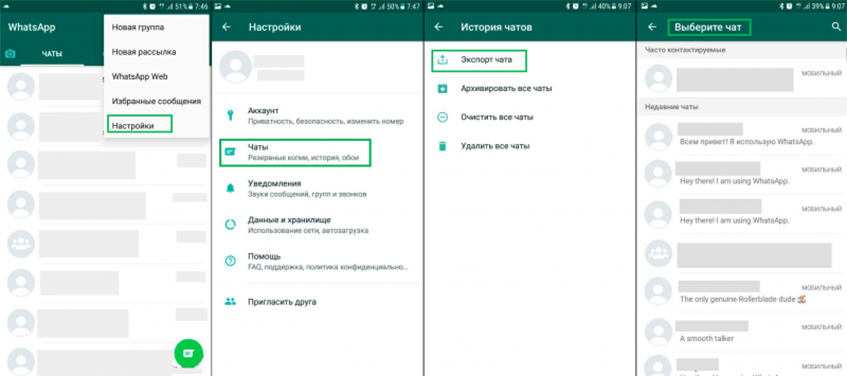
Часть 3. Как восстановить переписку в Ватсапе если нет резервной копии
Как восстановить переписку в Ватсап, если не было резервной копии, и собеседник также не может отправить вам сообщения? На самом деле, есть проверенный метод, который не задействует резервное копирование, а подразумевает использование сторонней утилиты. Речь о Tenorshare UltData WhatsApp Recovery.
Это современная и надежная программа, которая помогает быстро и качественно восстановить сообщения в мессенджере WhatsApp. Основное ее преимущество – это легкость в использовании. Разработчики позаботились обо всех владельцах устройств. Tenorshare UltData WhatsApp Recovery совместима с тысячами девайсов Android: планшеты, телефоны компании Самсунг, Ксяоми, Хуавей, Оппо, Моторола и т.д. Мы разработали подробную инструкцию.
-
После установки и запуска UltData WhatsApp Recovery на вашем компьютере, нажмите на Устройство.


Подключите к нему iPhone с помощью USB-кабеля. Когда он обнаружит ваш iPhone, нажмите «Начать сканирование».

Программа начнет сканирование данных WhatsApp на вашем телефоне. А отсканированные сообщения будут отображаться в категориях.

Выберите сообщения, которые вы хотите, и нажмите «Восстановить».
Часть 4. Как создать резервную копию переписок в WhatsApp
О том, как восстановить переписку в ватсап если не было резервной копии, мы вам рассказали. Но для того чтобы таких ситуаций не возникало, мы рекомендуем делать регулярные копии внутри самой программы.
Это очень просто и занимает буквально пару минут, зато в будущем избавит от нескольких часов попыток вернуть утерянные данные.
Вариант 1: Делать резервную копию на Whatsapp
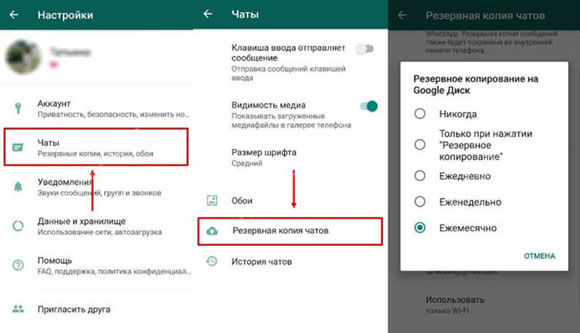
- Открыть настройки приложения;
- Выбрать пункт «Чаты»;
- Нажимаем на клавишу «Резервная копия чатов». После этого ватсап спросит вас, как часто вы бы хотели их делать. Выбирайте тот промежуток времени, через который вам будет удобнее. В идеале, делать это нужно ежедневно. Особенно если у вас много рабочих переписок.
При создании копий WhatsApp предложит выбрать способ связи, при котором он будет создавать резервные копии: Wi-Fi или сотовая связь. Если у вас нет постоянного доступа к беспроводному интернету, тогда рекомендуем вам выбрать второй способ.
Вариант 2: Делать резервную копию на Google Диск
Есть еще один надежный способ создания бэкапов, чтобы не пришлось искать ответ на вопрос: «Как вернуть переписку в ватсапе». Речь о создании резервной копии с сохранением на Гугл Диске.
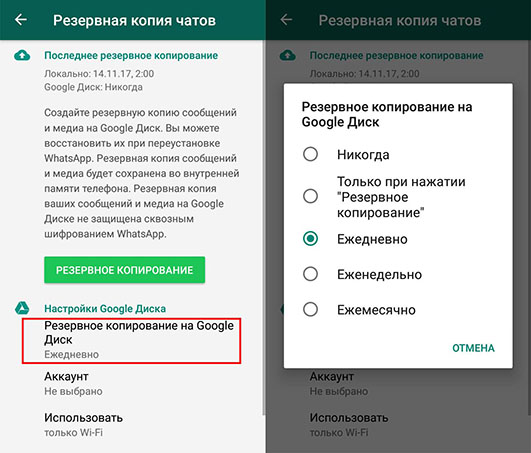
- Активируйте ваш Google аккаунт. Проверьте, чтобы на устройстве были установлены приложения Google Play.
- Убедитесь, что на вашем смартфоне достаточное количество памяти, а подключение к интернету стабильно. Лучше использовать Wi-Fi, так как это займет какое-то время и потребуется расход трафика.
- Запустите WhatsApp, выбираем пункт другие опции-настройки-чаты-резервная копия чатов.
- Нажимите «Резервное копирование на Google Диск» и так же, как на телефоне, выбираем частоту создания бекапа.
- Затем выбираете аккаунт Google, где будут сохраняться резервные копии всех диалогов.
Не стоит переживать о том, что копии переписок из ватсапа израсходуют всю память на Google Диске: они вообще ее не затрагивают. Что еще нужно знать об этой функции?
- все копии будут привязаны к тому аккаунту в Google, который использовался в момент создания копий;
- если копии не обновлялись больше года, то они будут автоматически удалены;
- первая процедура бэкапа может занять какое-то время, последующие выполняются быстрее;
- каждый раз, когда вы будете запускать резервное копирование и использовать тот же аккаунт, старая копия будет заменяться, и ее восстановление станет невозможным.
Заключение
Мы постарались подробно рассказать вам о том, как восстановить переписку ватсап, если произошло случайное удаление или телефон был утерян. Как вы могли понять, сделать это без резервной копии можно, только если ваш собеседник предусмотрительно сохранил ваш диалог и готов им поделиться. Если же сообщения стерты на обоих устройствах, рекомендуем воспользоваться программой Tenorshare UltData WhatsApp Recovery. Ее можно использовать как на сматрфоне, так и на планшете. Она поддерживает тысячи различных моделей и несколько версий операционной системы. С ее помощью вы узнаете, как восстановить переписку в Ватсапе без резервной копии всего за пару кликов. Простая и надежная, она спасет ваши данные и вернет ценные сообщения.
Обновление 2023-03-20 / Обновление для Android восстановление данных
Как экспортировать чат и другие данные из WhatsApp: 3 метода

В популярном мессенджере WhatsApp можно сохранять целые чаты и экспортировать их на другие устройства. Как это сделать, рассказываем в статье.


Как экспортировать чат в WhatsApp без сторонних приложений
Сделать копию чата очень просто:
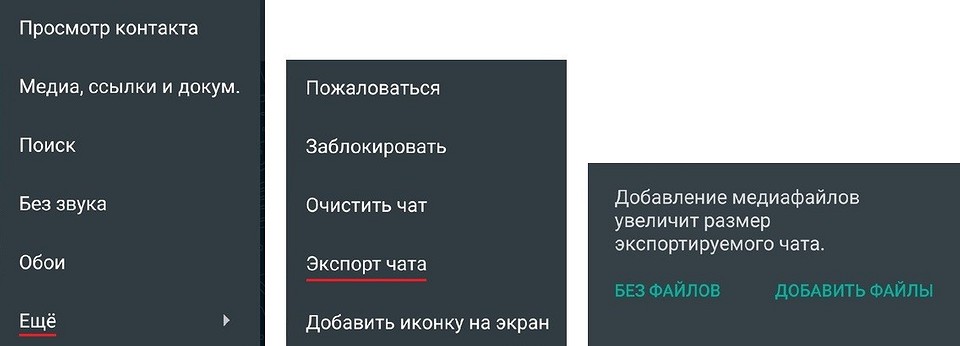
- Зайдите в выбранный диалог и тапните по трем точкам в правом верхнем углу. Откроются настройки чата.
- Выберите «Еще» — «Экспорт чата».
- Решите, будете ли копировать медиафайлы — с фотографиями, видео и аудиозаписями итоговый файл будет весить больше, чем просто с текстом.
В некоторых странах уже нет возможности экспортировать чаты WhatsApp прямо из приложения. Это произошло после того, как американская компания Blackberry подала в суд на Facebook, поскольку она увидела нарушения своих патентных прав в приложениях концерна. Blackberry дело выиграла, что привело к удалению этой функции. Если вы находитесь в России, то у вас все будет работать — тем не менее, предлагаем рассмотреть альтернативные методы экспорта чатов и других данных из WhatsApp.
Альтернатива на Android: резервное копирование на Google Диск
Резервную копию на Android можно получить с помощью Google Диска.
- Для этого перейдите в настройки WhatsApp и нажмите «Чаты».
- Откройте опцию «Резервная копия чатов». Здесь можно настроить автоматическое создание копий через регулярные промежутки времени. Кроме того, вы также можете делать бэкапы вручную с помощью кнопки «Резервное копирование».
- Резервное копирование видео занимает много времени, а сами файлы — много места. Поэтому решите заранее, будете ли сохранять их копии. Также советуем настроить копирование только по Wi-Fi, чтобы не тратить на этот процесс мобильные данные.
- Затем с помощью Google диска вы сможете восстановить резервную копию чата и открыть ее на своем смартфоне.

Альтернатива на iOS: iCloud Backup
В iOS резервные копии можно делать через сервис iCloud.
- Нажмите «Настройки» в правом нижнем углу, затем «Чаты», а после — «Резервное копирование чата».
- У вас будет возможность автоматически создавать резервные копии через регулярные промежутки времени. Кроме того, вы сможете создавать их вручную с помощью пункта «Создать резервную копию сейчас».
- Восстановить историю чатов также можно с помощью iCloud, загрузив нужный архив с данными на свой смартфон.
Читайте также:
- Как установить офлайн-статус в WhatsApp
- Стоит ли делить жесткий диск на разделы?
Как переустановить вотс ап и сохранить переписку
Чтобы скачать переписку на Android или iPhone, выполните следующие шаги:
- откройте нужный чат;
- в правом верхнем углу экрана нажмите кнопку «Дополнительные параметры», представленную в виде трех вертикальных точек;
- нажмите «Еще»;
- выберите «Экспортировать чат» и отметьте, требуется ли загрузить переписку с файлами или без них;
- укажите, в какую папку сохранить экспортируемые данные.
Существует также альтернативный способ, который немного проще, хотя он доступен только для Android. Он включает следующие этапы:
- перейдите в раздел «Настройки» WhatsApp;
- выберите «Чаты»;
- затем — «История чатов», «Экспорт чата»;
- выберите тему чата, которую вы хотите экспортировать, и отметьте, требуется ли загрузить переписку с файлами или без них;
- укажите, в какую папку сохранить экспортируемые данные.
Резервное копирование чатов WhatsApp
Чтобы создать резервную копию ваших чатов WhatsApp, выполните следующие простые действия:
Обучись востребованной и перспективной профессии, выбрав онлайн-курс в каталоге курсов интернет-маркетинга.
- перейдите в WhatsApp;
- в правом верхнем углу экрана нажмите кнопку «Дополнительные параметры», представленную в виде трех вертикальных точек;
- перейдите в «Настройки», «Чаты», «Резервная копия чатов»;
- нажмите на кнопку «РЕЗЕРВНОЕ КОПИРОВАНИЕ», чтобы создать последнюю копию.
Фото на обложке: Inferiorz Presents / Shutterstock
Подписывайтесь на наш Telegram-канал, чтобы быть в курсе последних новостей и событий!