
Куда сохраняются скриншоты на компьютере
Вопрос о том, куда сохраняются скриншоты, сделанные различными способами средствами Windows 11 и Windows 10 или в сторонних программах может показаться элементарным для большинства пользователей, но задают его очень часто.
В этой простой инструкции для начинающих подробно о том, где найти скриншоты на компьютере, сделанные различными способами.
Место сохранения скриншотов при нажатии клавиши Print Screen
В Windows доступны многие сочетания клавиш и дополнительные способы сделать скриншот. Самый часто используемый — простое нажатие клавиши Print Screen (PrtScn) на клавиатуре.
Если вы нажимаете клавишу Print Screen для создания снимка всего экрана, либо сочетание клавиш Alt + Print Screen для создания скриншота активного окна в Windows, место сохранения скриншотов может отличаться:
Более подробно о том, какими способами можно сделать скриншоты с помощью клавиши Print Screen и её сочетаний вы можете в отдельных инструкциях:
- Как сделать скриншот в Windows 11
- Как сделать скриншот в Windows 10
Клавиши Win+Shift+S или приложение Ножницы
При использовании сочетания клавиш Win+Shift+S (в этом случае будет использовано приложение «Ножницы») для создания снимка экрана или приложения «Ножницы», запущенного вручную, скриншот автоматически сохраняется в папку текущего пользователя
C:\Пользователи\Имя_пользователя\Изображения\Снимки экрана
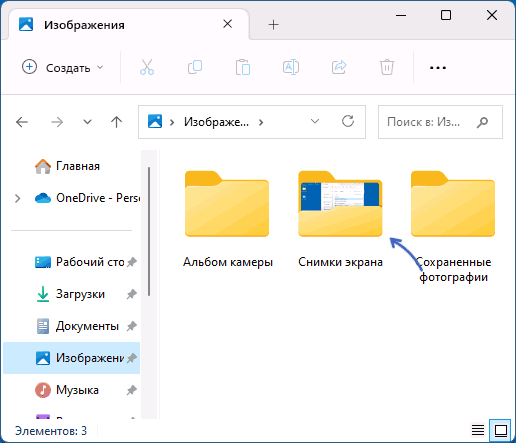
которую вы можете найти в Проводнике, просто зайдя в папку «Изображения»:
Одновременно, скриншот сохраняется и в буфере обмена, откуда его можно вставить в нужном приложении.
Несмотря на то, что в Проводнике в русскоязычной версии Windows папка отображается по-русски, реальный путь к папке (например, для доступа из командной строки) выглядит следующим образом:
C:\Users\Имя_пользователя\Pictures\Screenshots
Сочетание клавиш Windows + Print Screen
Сочетание клавиш Windows + Print Screen автоматически сохраняет скриншот в виде файла в папке текущего пользователя
C:\Пользователи\Имя_пользователя\Изображения\Снимки экрана
Место сохранения снимка экрана аналогично предыдущему случаю, но приложение «Ножницы» не используется.
Xbox Game Bar
Если вы используете Xbox Game Bar для создания скриншотов в играх и других расположениях (сочетание клавиш по умолчанию — Windows + Alt + Print Screen), файл скриншота будет сохранен в пользовательскую папку
C:\Пользователи\Имя_пользователя\Видео\Запись
или, реальный путь —
C:\Users\Имя_пользователя\Videos\Captures
Сторонние программы
В зависимости от конкретной сторонней программы, используемой для создания скриншотов, расположение сохраняемых файлов может отличаться. Следующая информация может пригодиться, чтобы их найти:
- Помимо сохранения файла, большинство программ помещают скриншот в буфер обмена, откуда его можно вставить в нужном приложении.
- Современные программы создания скриншотов обычно выполняют сохранение либо в собственную папку в пользовательской папке «Документы», либо в папку «Изображения» (иногда — в какой-либо вложенной папке).
- Почти в любой программе для создания скриншотов место их сохранения можно настроить и в тех же настройках посмотреть текущее расположение папки скриншотов.
Сохранение скриншотов в Яндекс.Браузере
Так как значительная часть вопросов на тему «куда сохраняются скриншоты» имеет отношение к браузеру от Яндекс, вынесу информацию про присутствующий в нём инструмент для создания скриншотов отдельным разделом.

Когда вы, после создания снимка страницы или экрана средствами Яндекс.Браузере, нажимаете кнопку «Сохранить», скриншот сохраняется в виде файла PNG в вашу пользовательскую папку «Загрузки»:
C:\Пользователи\Имя_пользователя\Загрузки
или, что то же самое
C:\Users\Имя_пользователя\Downloads

Одновременно, снимок экрана помещается в буфер обмена.
Дополнительная информация
Если вы так и не нашли, куда сохранились сделанные вами скриншоты, можно использовать поиск на компьютере по типу файла (быстрее всего — в поиске Everything) или поиск по дате создания файла, чтобы найти все файлы, которые были созданы в то время, когда вы делали скриншот и определить их расположение.
А вдруг и это будет интересно:
- Лучшие бесплатные программы для Windows
- В манифесте указана неизвестная структура в Microsoft Store — варианты решения
- Как добавить комментарии, теги и рейтинги к папке Windows
- Не удается войти в учетную запись Windows — как исправить?
- Некоторые параметры задает системный администратор в параметрах электропитания — как исправить?
- Как удалить Галерею в Windows 11
- Windows 11
- Windows 10
- Android
- Загрузочная флешка
- Лечение вирусов
- Восстановление данных
- Установка с флешки
- Настройка роутера
- Всё про Windows
- В контакте
- Одноклассники
- Живые обои на рабочий стол Windows 11 и Windows 10
- Лучшие бесплатные программы на каждый день
- Как скачать Windows 10 64-бит и 32-бит оригинальный ISO
- Как смотреть ТВ онлайн бесплатно
- Бесплатные программы для восстановления данных
- Лучшие бесплатные антивирусы
- Средства удаления вредоносных программ (которых не видит ваш антивирус)
- Встроенные системные утилиты Windows 10, 8 и 7, о которых многие не знают
- Бесплатные программы удаленного управления компьютером
- Запуск Windows 10 с флешки без установки
- Лучший антивирус для Windows 10
- Бесплатные программы для ремонта флешек
- Что делать, если сильно греется и выключается ноутбук
- Программы для очистки компьютера от ненужных файлов
- Лучший браузер для Windows
- Бесплатный офис для Windows
- Запуск Android игр и программ в Windows (Эмуляторы Android)
- Что делать, если компьютер не видит флешку
- Управление Android с компьютера
- В манифесте указана неизвестная структура в Microsoft Store — варианты решения
- Как добавить комментарии, теги и рейтинги к папке Windows
- Не удается войти в учетную запись Windows — как исправить?
- Некоторые параметры задает системный администратор в параметрах электропитания — как исправить?
- Как удалить Галерею в Windows 11
- Диск разработки в Windows 11
- DISM Ошибка 50 — причины и варианты решения
- PhoneExperienceHost.exe — что это и как отключить?
- Как убрать страницу «Главная» в Параметрах Windows 11
- Как сделать, чтобы ноутбук не выключался при закрытии крышки в Windows 11
- HxTsr.exe — что это за процесс?
- Ноутбук не включается — варианты решения
- Пропали значки на панели задач Windows 11 — как исправить?
- Как переименовать Bluetooth устройство в Windows
- Как отключить ускорение мыши в Windows 11 и 10
- Windows
- Android
- iPhone, iPad и Mac
- Программы
- Загрузочная флешка
- Лечение вирусов
- Восстановление данных
- Ноутбуки
- Wi-Fi и настройка роутера
- Интернет и браузеры
- Для начинающих
- Безопасность
- Ремонт компьютеров
- Windows
- Android
- iPhone, iPad и Mac
- Программы
- Загрузочная флешка
- Лечение вирусов
- Восстановление данных
- Ноутбуки
- Wi-Fi и настройка роутера
- Интернет и браузеры
- Для начинающих
- Безопасность
- Ремонт компьютеров
Где Яндекс. Браузер сохраняет скриншоты? На диске нет
Александр Чалдаев Просветленный (44245) Vadim Borisov, все там написано, там-же можно и поменять папку куда сохранять, там-же можно выставить, чтобы после каждого скриншота браузер запрашивал в какую папку сохранять на твой выбор!
Остальные ответы
У Яндекса разве есть такая функция?
Young BearУченик (4) 2 года назад
У Яндекс. Браузера есть
OIPOUDYHTUFDLBGKDSOTLCNAFCQBDSBU Просветленный (20949) Многое же я упустил, когда на оперу перешёл.
Александр ЧалдаевПросветленный (44245) 2 года назад
Dario BroЗнаток (426) 1 год назад
Есть, при нажатии Print Screen/Alt-PrintScreen. Только реализовано убого, они даже не додумались сделать выбор каталога для сохранения. В настройках — всего 2 галки «Разрешить браузеру делать скриншоты» и «Использовать горячие клавиши».
Теоретически должны быть в папке «Загрузки».
Донгипрошахт_ОГЭиСУченик (176) 1 год назад
именно в папке загрузки))))
Виктор КолмаковЗнаток (366) 1 год назад
В папке Изображения внезапно. Это как папка Загрузки в винде, только Изображения
Нахер она нужна
скрин хранит твой телефон
В папку «Загрузки» в папке Пользователя.
Ответ знают только разработчики этой кривой говносборки хрома. У меня в папках «Загрузки» и «Изображения» ничего нет. В настройках браузера задать каталог тоже нельзя. Пользуйтесь полноценным Chrome (или Edge), а не всякими кривыми портами от васянов. А лучше всего FireFox, который не следит за пользователем.
12 программ для создания скриншотов на компьютере
В Windows и macOS есть свои инструменты для создания скриншотов, но можно использовать сервисы с расширенными функциями. Мы собрали программы, которые помогут записать видео с экрана, добавить снимок в облачный сервис, быстро поделиться захватом экрана с коллегой или сделать «длинный» скриншот.
Стандартные «Ножницы» в Windows
Платформы: Windows 10 и 11
Стоимость: бесплатно
Сочетание клавиш Win + Shift + S активирует режим продвинутого скриншота. Можно сделать снимок всего экрана, отдельного окна или нужной области. Скриншот редактируется и сохраняется в буфер обмена
Стандартная утилита для macOS
Платформы: macOS
Стоимость: бесплатно
Shift + Cmd + 3 активирует снимок всего экрана, Shift + Cmd + 4 позволяет захватить нужную область, Shift + Cmd + 4 + «пробел» переводит в режим захвата окна. Запись видео с экрана доступна при нажатии Shift + Cmd + 5
Lightshot
Платформы: Windows, macOS, расширение для Chrome
Стоимость: бесплатно
Бесплатная простая программа со встроенным редактором. Есть функции поиска похожих изображений и «шеринга» скриншотов
Monosnap
Платформы: Windows, macOS, расширение для Chrome
Стоимость: от 2,5 $ в месяц
Можно не только сделать скриншот, но и записать видео с экрана. Базовые функции бесплатны, подписка увеличивает облачное хранилище и убирает лимиты на запись видео
FastStone Capture
Платформы: Windows
Стоимость: для коммерческого использования — 20 $
В приложении можно размывать определенные участки скриншотов, добавлять эффекты или накладывать водяные знаки. Есть портативная версия — она запускается с флешки или внешнего диска
Nimbus
Платформы: Windows, macOS, расширение для Chrome
Стоимость: есть, от 5 $ в месяц
Сохраняет скриншоты в облако, записывает видео с экрана в 4К. Есть встроенный редактор. Платная версия защищает облако паролем, разблокирует запись видео и добавляет функции для командной работы
ShareX
Платформы: Windows, расширение для Chrome
Стоимость: бесплатно
Бесплатная программа с открытым исходным кодом. Умеет захватывать экран «с прокруткой» — получается «длинный» скриншот. Можно настроить горячие клавиши
Shottr
Платформы: macOS
Стоимость: бесплатно
Минималистичный и удобный сервис для Макбуков, оптимизированный для моделей на M1. Есть встроенный редактор, инструменты для скрытия личной информации на скриншотах. Может распознать текст и скопировать его со страниц, которые это запрещают
Greenshot
Платформы: Windows, macOS
Стоимость: 2 $
Делает снимок всего экрана, выделенной области или открытого окна. Сохраняет скрин на компьютер или в буфер обмена, можно удобно настроить сочетания горячих клавиш. На Windows программа бесплатная, на macOS — платная
Gyazo
Платформы: macOS, расширение для Chrome
Стоимость: от 5 $ в месяц
Снимает фрагменты экрана по сочетанию клавиш и может записывать гифки. В платной версии доступны загрузка в облако, увеличенный хронометраж видео и редактор
CleanShot X
Платформы: macOS
Стоимость: от 8 $ в месяц
Много продвинутых функций: распознает текст на скриншоте, сохраняет изображения в облако, есть встроенные фото- и видеоредактор. Главный минус — нет бесплатной версии
Screencast-O-Matic
Платформы: Windows, macOS, расширение для Chrome
Стоимость: от 4 $ в месяц
Записывает видео экрана со звуком и без, добавляет запись с веб-камеры, можно отредактировать видео внутри приложения. Платная версия убирает лимит записи в 15 минут и расширяет возможности редактора
Больше полезных приложений
В нашем потоке «Технологии». Рассказываем, как меняется интернет, что происходит с соцсетями и как в многообразии приложений и сервисов найти интересные и полезные
Читать статьи
Цены действительны на момент публикации
Что еще почитать про полезные сервисы:
Новости, которые касаются всех, — в нашем телеграм-канале. Подписывайтесь, чтобы быть в курсе происходящего: @tinkoffjournal.

Саша Кириллова
Пользуетесь сторонними сервисами для скриншотов? Или хватает стандартных?

В Linux пользуюсь стандартным приложением:
PrnScr — весь экран, интерактивно.
Ctrl + PrnScr — весь экран, в буфер обмена.
Alt + PrnScr — текущее окно, интерактивно.
Shift + PrnScr — выбранную область, интерактивно.
«интерактивно» — значит, можно выбрать в буфер или файл. Если в файл, то какой формат (PNG, JPG и пр.).
Иногда в браузере использую плагин https://gofullpage.com/ для того, чтобы сделать скриншот страницы, которая занимает больше одного экрана.
Joxi всем устраивает
Алексей, неплохая программа и для Windows и для Linux, но был у них длительный период, около года, когда они не могли исправить ошибку из-за которой программа падала при запуске на дистрибутивах ветки Debian. А под Windows у них был долгий период, когда они не могли исправить ошибку, по которой в буфер обмена не сохранялось редактирование скриншота. В эти периоды, приходилось пользоваться Flameshot, который, также работает и в Linux и в Windows, и, объективно, более функционален. Мне, субъективно, больше нравится Joxi, но, как правило, установлены они у меня обе, и Joxi и Flameshot.
Сам пользуюсь стандартными утилитами.
Запись видео есть и в Windows в стандартном наборе программ, только оно в Xbox Game Bar. В этом плане в MacOS удобнее, когда всё в одной утилите.
Добавлю ещё что опция для скриншотов есть в приложении Яндекс Диск, оно предлагает заменить собой стандартное на Windows и загружать скриншоты в облако.
Nick, яндекс диске, нельзя сохранять на компьютер, только в их облако, что большой минус конечно
можно, ниже уже подробно ответили)
Flameshot на Linux
Michael, согласен. Отличная штук для Линукс. Настроить хоткеи, а дальше сплошная радость)

в Яндекс диске встроенная утилита крутая, можно хоткеями выделить область, быстро сохранить в диск, можно быстро обработать скриншот, добавить стрелочки, текст и т.д, только ей и пользуюсь
Дмитрий, не даёт сохранить на комьютер
Денис, если папку скриншотов синхронизировать с сохранением на комп (короче чтобы зелёная галочка появлялась на папке), то будет и на компьютере всегда
Snagit от TechSmith — наше всё. За 62 доллара, однако.
Раньше использовал Lightshot, недавно переехал на Shottr.
Перешёл с Greenshot на ShareX, очень доволен.
Делать документацию отмечая скрины стрелочками, циферками, подписями очень удобно. Можно замазывать чувствительные данные прям в процессе создания скриншота, да и вообще очень много чего. ♥️ его короче
Lightshot заблокировали же на территории РФ. (плюс у них авторизация слетела, похоже что загнулся сервис)
PrtSc + MS Paint
Sergey, Не загрузит на облаку сразу )) а часто именно это надо. комуто чтото отправить. И вот после паинта сидиш как дибил и ищеш какойбы сайт открыть чтобы туда загрузить скрин. по ка на него зайдеш на тот сайт, пока загрузиш, пока разберешся в кнопках.. Нахрена?
Для этого и есть прога. 1 кнопка и все на облаке, с ссылкой в буфере
Gyazo работает не только на маке и в хроме.
Есть приложение для винды и андроида.
Пользуюсь им давно.
Как альтернатива — стандартные старые или новые ножницы.
Monosnap унылейшая тормозная прога.
На маке если не надо делать пометок то за глаза хватает стандартных функций.
А вот если нужно делать пометки то не удобно. Почитаю коменты)
Для windows есть волшебный Скриншоттер.
Отредактировано
Я пользуюсь Яндекс диском а в нем есть весьма удобный скриншотер, хватает. А вот за дополнение которое делает длинный скрин спасибо, искал

Давно использую Lightshot, он удобный весьма.
Иногда кроме него скриншотер Mail.ru, если надо закинуть скриншот сразу в соответствующее облако, и кроме этого Joxi, тоже удобная программа, если надо поделиться ссылкой на скриншот.
Lightshot тоже использовал, но интерфейс старый, часто нельзя открыть скриншот из-за недоступности серверов. В общем отказался.
Раньше использовал «Скриншотер от Мэйл» https://screenshoter.mail.ru/ — он круто загружал картинки в Яндекс.Облако, но в последнее время предпросмотр картинок не доступен, и их нужно скачивать.
На данный момент, лучший другой «Скриншотер» https://xn--e1affnfjebo2d.xn--p1ai/ — быстро работает, удобный интерфейс, все грузится и доступно без проблем. Я на него перешел после 3-х сервисов, и доволен. Надеюсь, он не испортится))
Лучшие позиции для вашего бизнеса
Частный SEO-специалист
Житников Тарас
сайт https://toptimum.ru/
ScreenShooter — бесплатная, позволяет сохранять свои скриншоты на локальном ПК, и в облаке Яндекса или гугла. Подобных функций у вышеперечисленных программ нет.
Андрей, Чуш.. есть даже в разы лучше опции и функции. Но гавно ScreenShooter улетела в топку потому что нет обычного своего облака с быстрым доступом
В какую папку сохраняется скриншот экрана
на ноутбуке или компьютере


 2.9 Оценок: 14 (Ваша: )

Автор статьи: Команда сайта

20 марта 2021
Иногда при работе над документами или при создании обучающей статьи нам требуется сделать скриншот, то есть захватить на фото действия на экране ПК. Эту задачу можно легко решить при помощи специальных программ. Однако у каждого приложения свои настройки, поэтому иногда пользователям трудно сразу понять, где найти скриншот на ноутбуке или компьютере. В данной статье расскажем, куда отправляют готовые файлы популярные скриншотеры.
Оглавление
- Куда сохраняются скриншоты на Виндовс 7, 8, 10
- Сохранение снимка экрана программами
- Где найти скриншот, сделанный в ФотоСКРИН
- Куда сохраняет снимки Скриншотер Яндекса
- Куда сохраняет снимки Лайтшот
- Заключение
Куда сохраняются скриншоты на Виндовс 7, 8, 10
На компьютерах с системой Виндовс имеются встроенные средства для создания снимков рабочего стола. В Windows 7 это приложение «Ножницы», в поздних версиях системы – «Набросок на фрагменте экрана». Обе программы позволяют вручную отследить, куда сохраняются скриншоты. Нужно лишь при экспорте самостоятельно выбрать директорию в проводнике Windows.
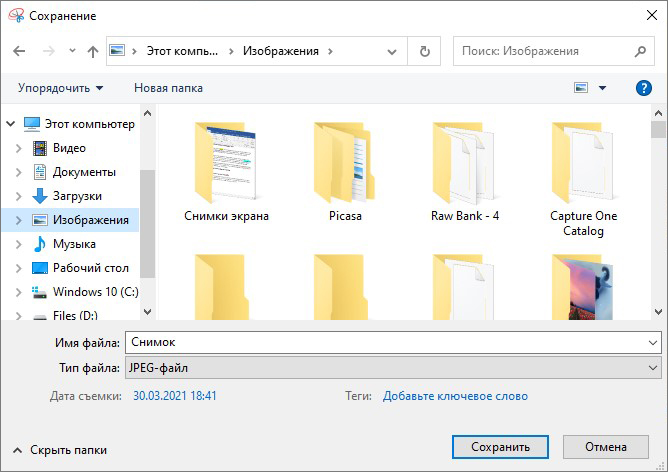
Однако самый распространенный вариант создания скринов – функция PrintScreen, которая не имеет собственной программной оболочки. Поэтому у пользователей часто возникает вопрос, куда сохраняется принтскрин после нажатия данной кнопки. На самом деле все просто: созданный кадр отправляется в буфер обмена. Чтобы получить снимок, вам придется дополнительно воспользоваться любым графическим редактором, например, Paint. Запустите его, вставьте на холст картинку из буфера обмена и экспортируйте результат в нужную вам папку.
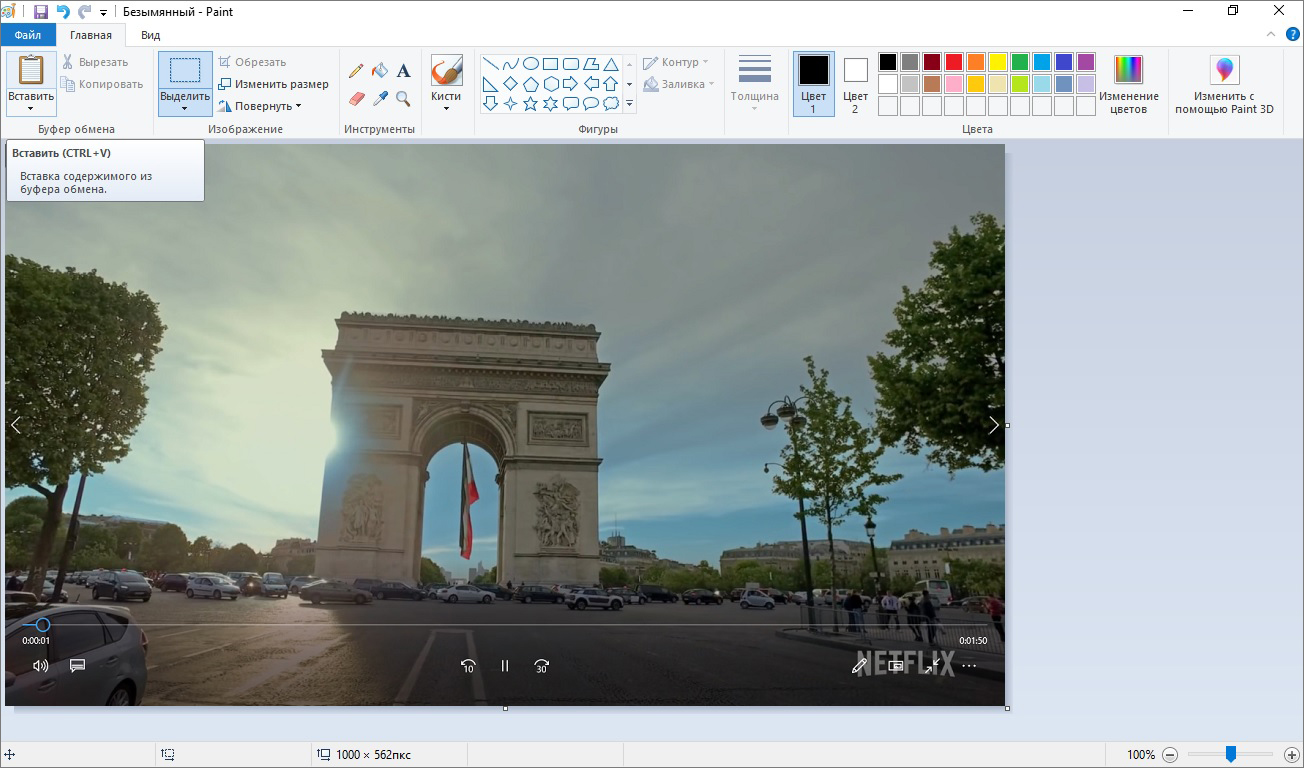
Вставьте скриншот на холст и сохраните результат
В Windows 10 была добавлена новая функция: при одновременном нажатии Win и PrtScr картинка автоматически сохраняется в формате PNG. Найти ее можно в «Изображения» — > «Снимки экрана».
Сохранение снимка экрана программами
Удобнее всего создавать снимки экрана ПК с помощью специальных сторонних программ. Большинство из них при установке создают на жестком диске собственные подпапки, где хранятся скриншоты, сделанные с их помощью. Давайте рассмотрим самые популярные скриншотеры.
Где найти скриншот, сделанный в ФотоСКРИН
Программа ФотоСКРИН позволяет захватить и сохранить как картинку любую часть экрана. Программа удобна тем, что имеет несколько способов экспорта: вы можете выбрать папку для сохранения вручную или оставить настройки по умолчанию. Если выбрали второй вариант и не знаете, где найти скриншот — поищите в системной папке «Изображения» в подпапке «ФотоСКРИН».
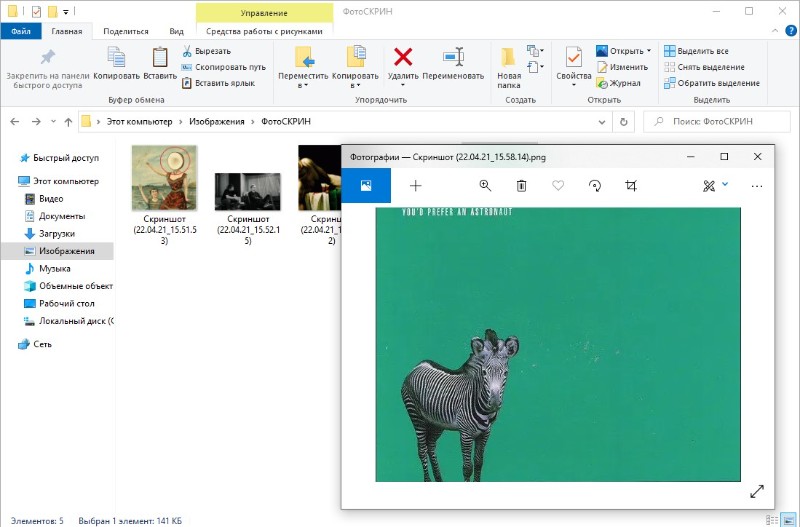
Однако фотографирование рабочего стола компьютера – не единственная полезная функция этой программы. Дополнительно вы можете воспользоваться следующими опциями:
- Наложить текст сразу во время создания скрина;
- Рисовать на скриншоте любые вещи при помощи инструмента «Карандаш»;
- Создать нумерованный список;
- Выделить важный участок при помощи маркера;
- Добавить на кадр линии, стрелки, прямоугольники;
- Размыть выбранный участок фото;
- Отправить картинку в интернет или скопировать ее в буфер обмена.
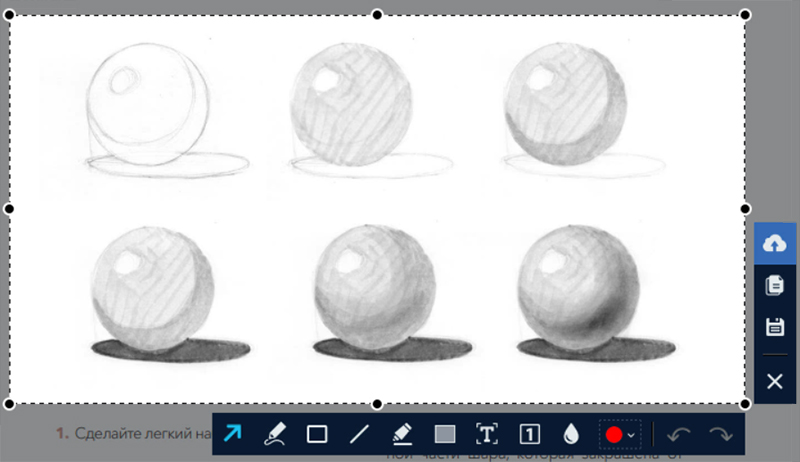
Сразу же редактируйте изображения и добавляйте заметки
Куда сохраняет снимки Скриншотер Яндекса
Пользователи десктопной версии Яндекс.Диск знают, что это ПО включает в себя средство для захвата экрана. На самом диске есть папка, где скриншоты автоматически сохраняются. При необходимости их можно отсортировать по дате создания. Сделать снимок можно при помощи горячих клавиш Ctrl + Shift + 3 или воспользовавшись ярлыком на рабочем столе. Во втором случае пользователям также доступен встроенный редактор.
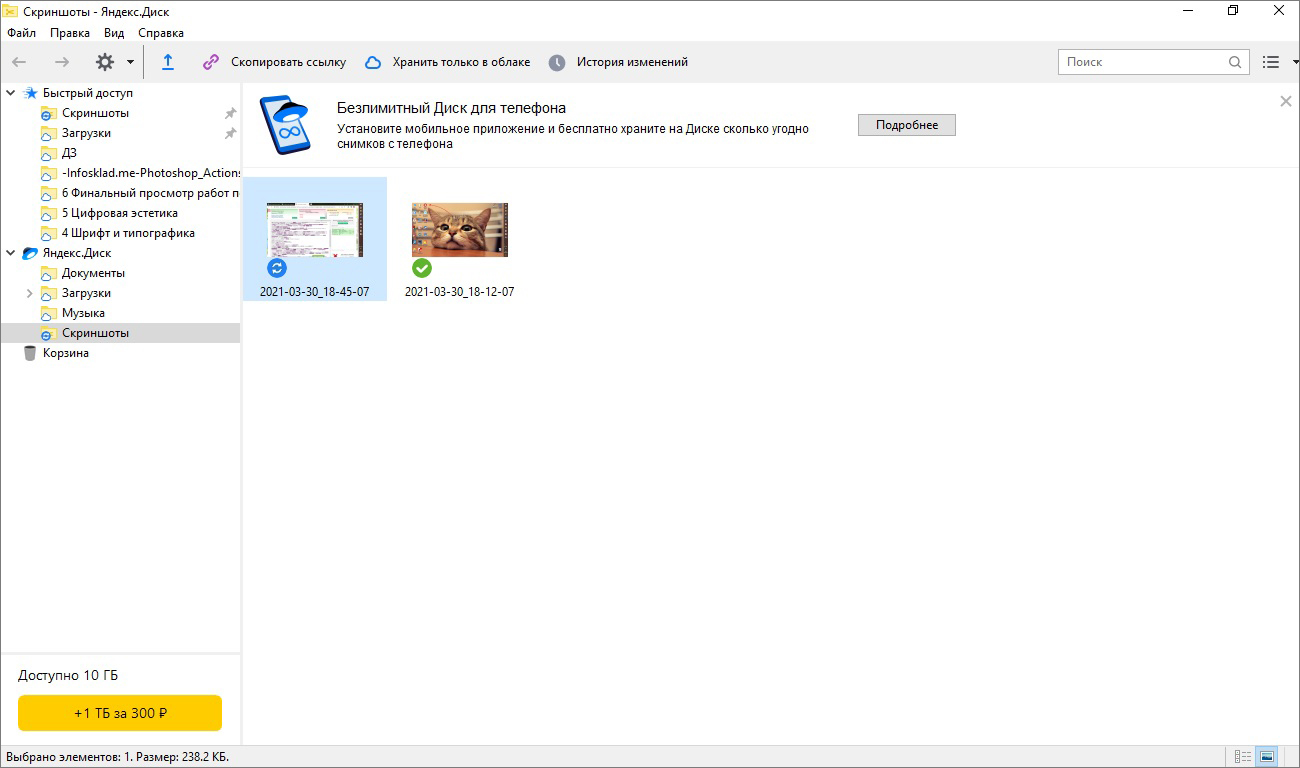
Скриншотер от Яндекса сохраняет скриншоты в облачном хранилище
Однако, в отличие от ФотоСКРИНА, приложение не позволяет выбирать папку вручную, поэтому может возникнуть вопрос, где искать скриншот на ноутбуке или ПК. В обоих случаях созданный кадр автоматически отправляется в подпапку «Скриншоты» на Яндекс.Диске. Получить доступ к этим файлам можно как с компьютера, так и через браузер в онлайн-версии сервиса.
Куда сохраняет снимки Лайтшот
LightShot — это специальное приложение, которое встраивается в систему и «перехватывает» действие кнопки PrintScreen. Это значительно упрощает работу, так как принтскрин не имеет своей панели управления, из-за чего часто возникает вопрос, куда сохраняются скриншоты на ноутбуке или ПК. В итоге при нажатии этой клавиши пользователь попадает в интерфейс LightShot, где также можно наложить на экран надписи, фигуры и прочее.
Вариантов экспорта здесь несколько. Доступно копирование снимка в буфер обмена, загрузка в интернет на сервис и отправка в соцсети. В том числе пользователь может загрузить файл в любую папку на жестком диске. Если же вы кликнули «Сохранить», не отследив папку, и не успели заметить, куда сохраняется скриншот, отыскать картинку вы сможете в папке «Документы» -> «LightShot».
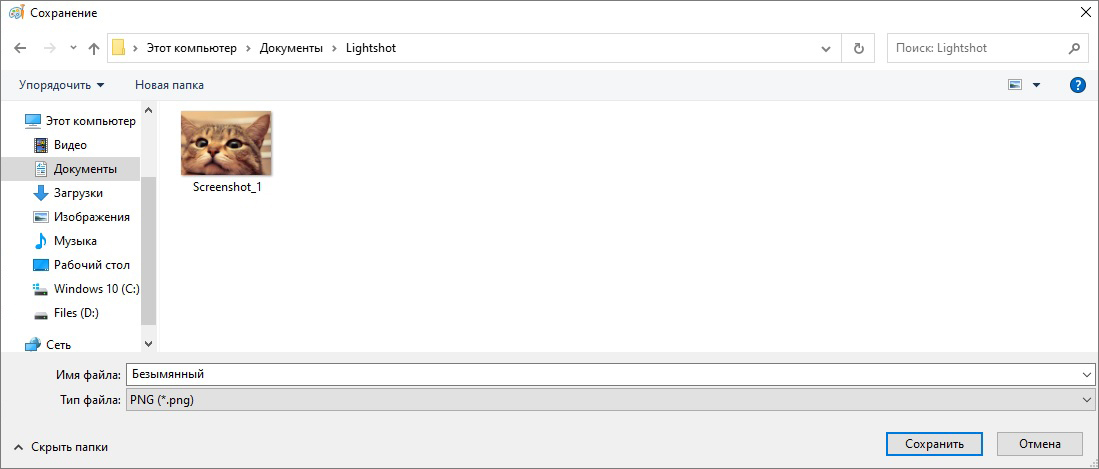
Ищите скриншоты в папке «Документы» -> «LightShot»
Выводы
Теперь вы знаете не только как сделать скриншот, но и как найти его на компьютере или ноутбуке. Снимки рабочего стола помогают сделать наглядным обучающие видеоролики, их можно использовать в бизнес-документации, отчетах и статьях. Если часто работаете с подобными проектами, организация файлов позволит значительно сэкономить время.
Поэтому советуем вам установить ФотоСКРИН – он не только поможет сразу обработать картинки, но также сортировать созданные скрины по папкам. Так вам не потребуется каждый раз искать, где хранятся скриншоты, и вы сможете быстро подобрать файлы для определенного проекта.
Cохраните себе статью, чтобы не потерять: