
Как отправить геолокацию в WhatsApp на Android
Несмотря на то что сам я пользуюсь Telegram в качестве своего основного мессенджера, игнорировать популярность WhatsApp практически невозможно. Сегодня, если нужно с кем-то связаться, практически наверняка вам предложат написать в WhatsApp. Не потому, что он особенно удобен или функционален – вовсе нет, у этого мессенджера даже нет инструмента редактирования сообщений, — а потому что им пользуются все. Очень похоже на карточку Сбербанка, которая есть у всех, но которой никто никогда не платит. Но справедливости ради отмечу, что функционально WhatsApp довольно неплох и даже позволяет с удобством поделиться геолокацией.
В WhatsApp очень просто поделиться геолокацией
Как пользоваться WhatsApp на Android сразу с двух номеров
Поделиться геолокацией в WhatsApp может быть необходимо в самых разных жизненных ситуациях. Чаще всего это требуется, когда кто-то, с кем вы собираетесь встретиться, не может вас найти, а вы уже битый час ждёте его появления. Тогда вы просто открываете чат в WhatsApp, отправляете собеседнику своё местоположение и ждёте, надеясь, что он умеет читать карту и не страдает топографическим кретинизмом. Потому что в противном случае вам придётся искать его самостоятельно, и никакая геолокация и объяснения о том, куда именно нужно свернуть, тут не помогут.
Как отправить геоданные через WhatsApp
- Чтобы отправить геолокацию в WhatsApp, откройте чат с нужным собеседником;
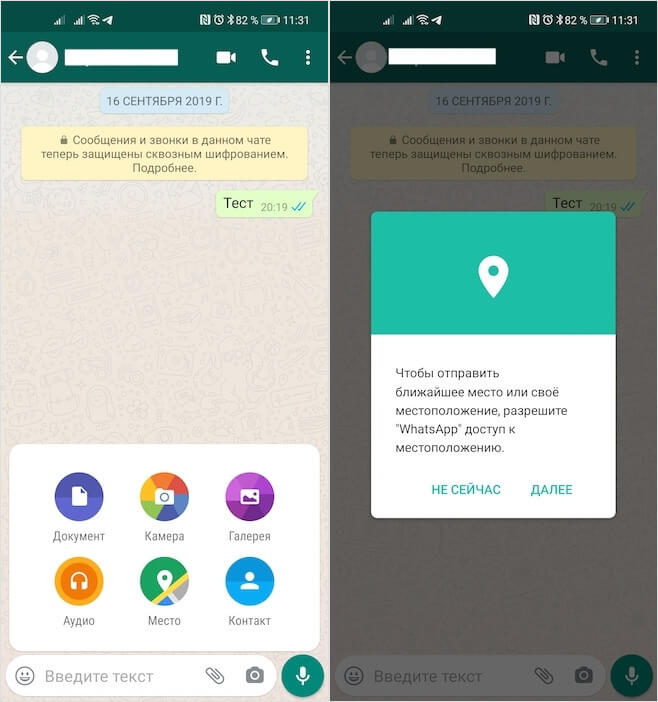
Поделиться геолокацией без специального разрешения не выйдет
- Нажмите на иконку скрепки по правую сторону от строки набора сообщения;
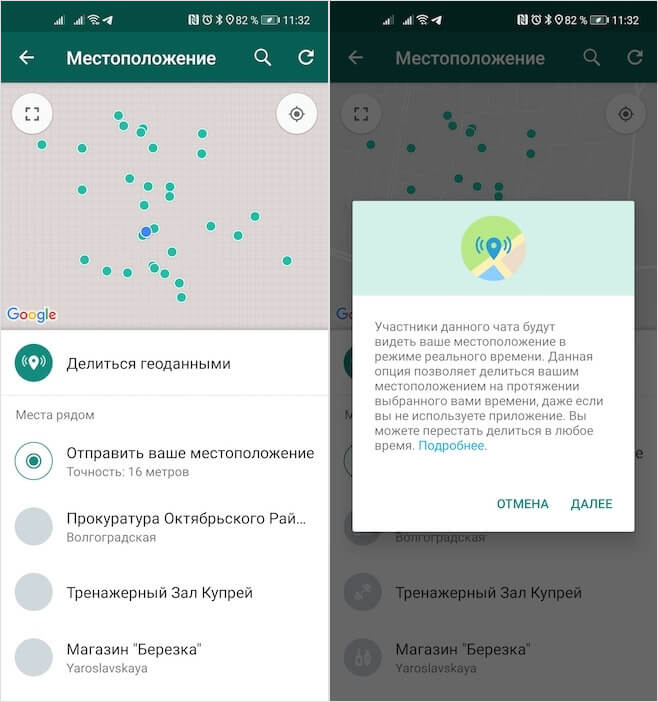
Вы можете поделиться не только точной геолокацией, но и ближайшими местами, рядом с которыми находитесь
- В открывшемся окне нажмите «Место» и разрешите WhatsApp доступ к вашему местоположению;
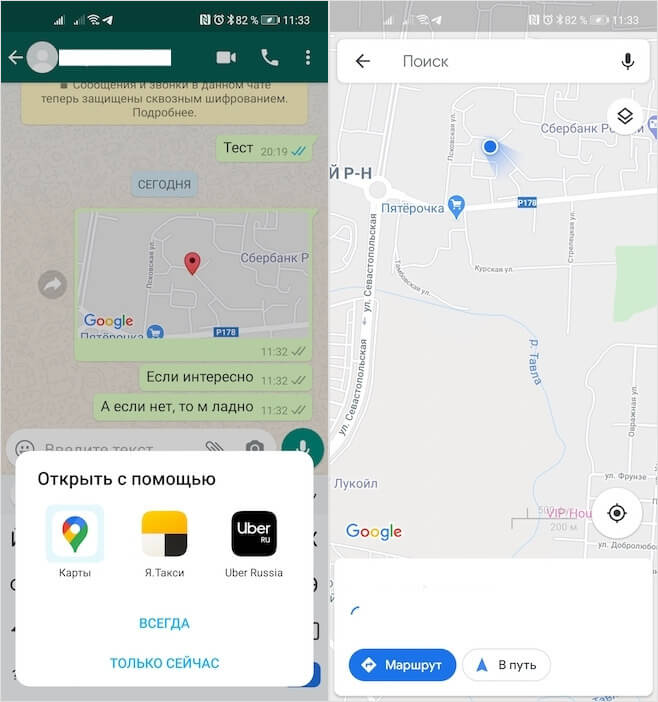
Геолокацию из WhatsApp можно открыть в приложениях карт и такси
- Выберите «Отправить ваше местоположение» или какое-нибудь место, где вам будет удобно встретиться.
Удобно, что можно делиться не точным местоположением, а одним из ближайших объектов инфраструктуры. Таким образом, например, можно назначить место встречи, если вы ещё находитесь в пути. Просто выбираете один из предложенных вариантов, ставите на нём точку и отправляете собеседнику. Тот получит сообщение в виде небольшого окна с картой, нажатие на которое позволит открыть его либо в приложении карт, которое у него установлено, либо в одном из приложений служб вызова такси. Это особенно круто, поскольку адрес следования применится автоматически и тут же будет видна цена поездки.
Геолокация в ватсапе
Будьте аккуратны и не раздавайте свою геопозицию кому попало
Для тех, кому совсем нечего скрывать предусмотрена возможность добавить текущее местоположение в статус, чтобы его видели все, кто заходит к вам в профиль. Такой себе перманентный чек-ин. Правда, не уверен, что это так уж безопасно. В конце концов, никогда не знаешь, у кого может быть сохранён твой номер телефона и у кого ты сохранён в списке контактов в WhatsApp. Одно дело, если это знакомые, и совершенно другое, если это злоумышленники, которые хотят выудить какие-то данные. Информация о вашем местоположении может использована ими для реализации мошеннических схем и даже угроз.
Правда, нужно учитывать, что определение местоположения в WhatsApp зависит не от самого приложения, а от точности GPS-трекера, встроенного в смартфон, сотовых данных или Wi-Fi, к которому он подключен. Поэтому не удивляйтесь, если точка, которую вы указали, будет отправлена к собеседнику с небольшим смещением. Чаще всего это некритично, но иногда может стать причиной проблем с поисками, например, если вы стоите по разные стороны какого-нибудь небольшого здания или глухого забора и не видите друг друга физически.

Теги
- Мессенджеры для Android
- Новичкам в Android
- Операционная система Android
- Приложения для Андроид
11 функций WhatsApp, о которых не все знают
WhatsApp чаще всего используют для переписки и звонков. Но мессенджер обладает и рядом других возможностей, о которых далеко не всем известно. Редакция ZOOM.CNews рассказывает о неочевидных функциях WhatsApp — они упростят использование этого приложения.
Автор Яна Останина

11 функций WhatsApp, о которых не все знают
Дата публикации: 22.09.2023
1. Чат с самим собой
В каждом смартфоне есть специальное приложение для заметок, но пересылать туда сообщения из WhatsApp, например, неудобно. Для коротких заметок можно сделать чат с самим собой в мессенджере.
- откройте приложение WhatsApp и перейдите в раздел «Чаты»,
- нажмите кнопку создания нового сообщения,
- выберите контакт «Вы» (это ваш номер),
- нажмите «Сообщение для себя» — откроется чат с самим собой.
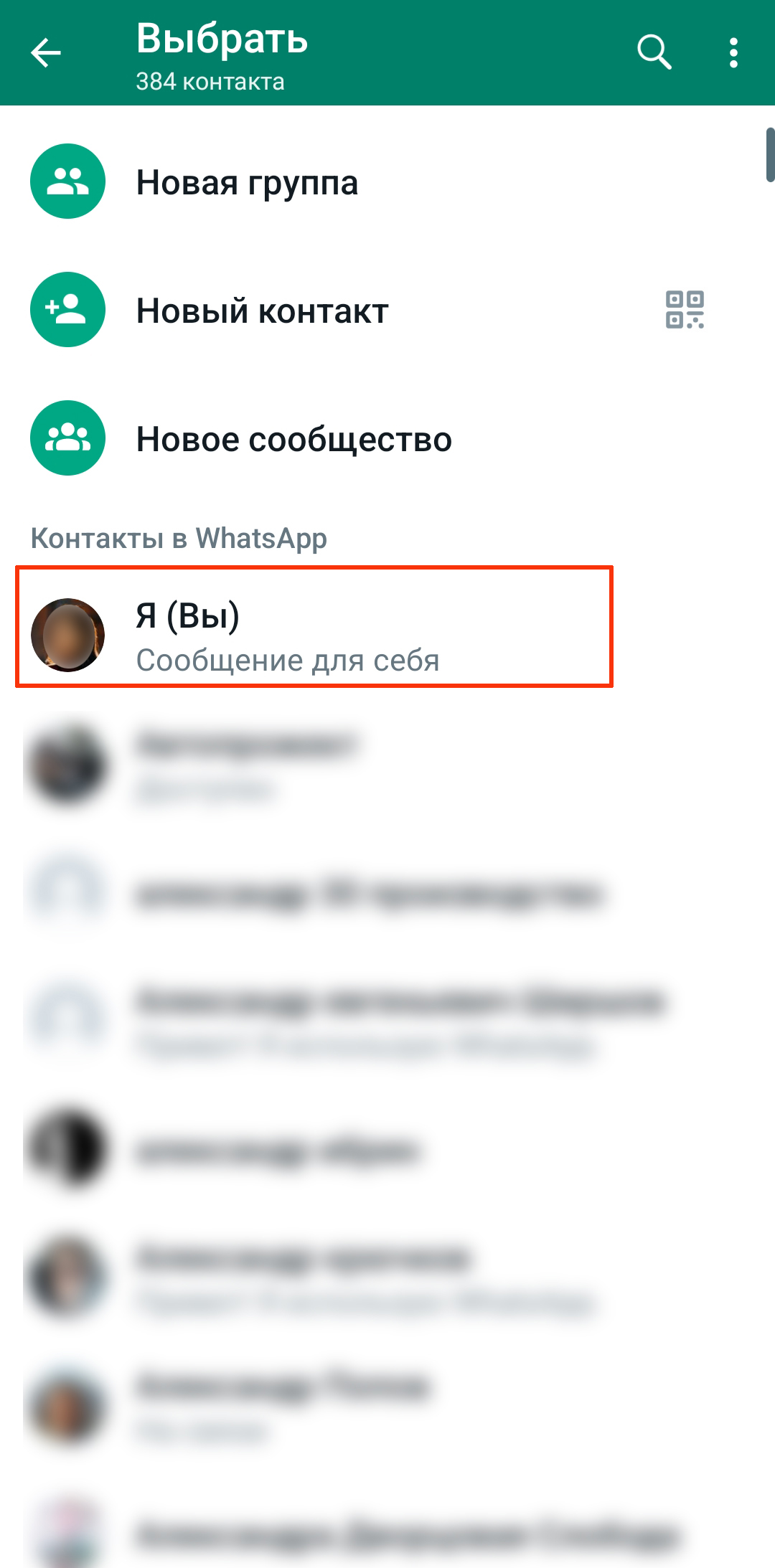
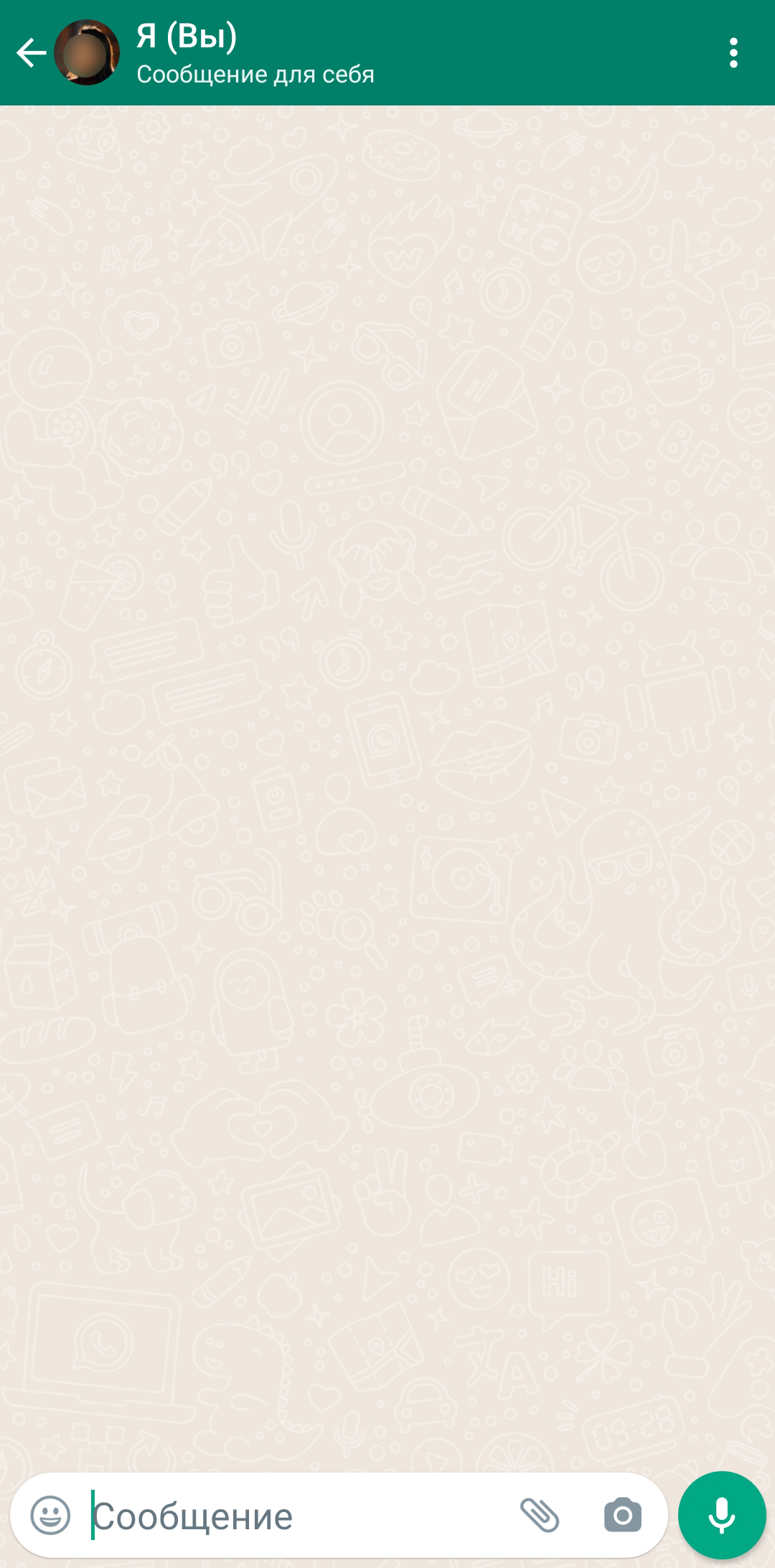
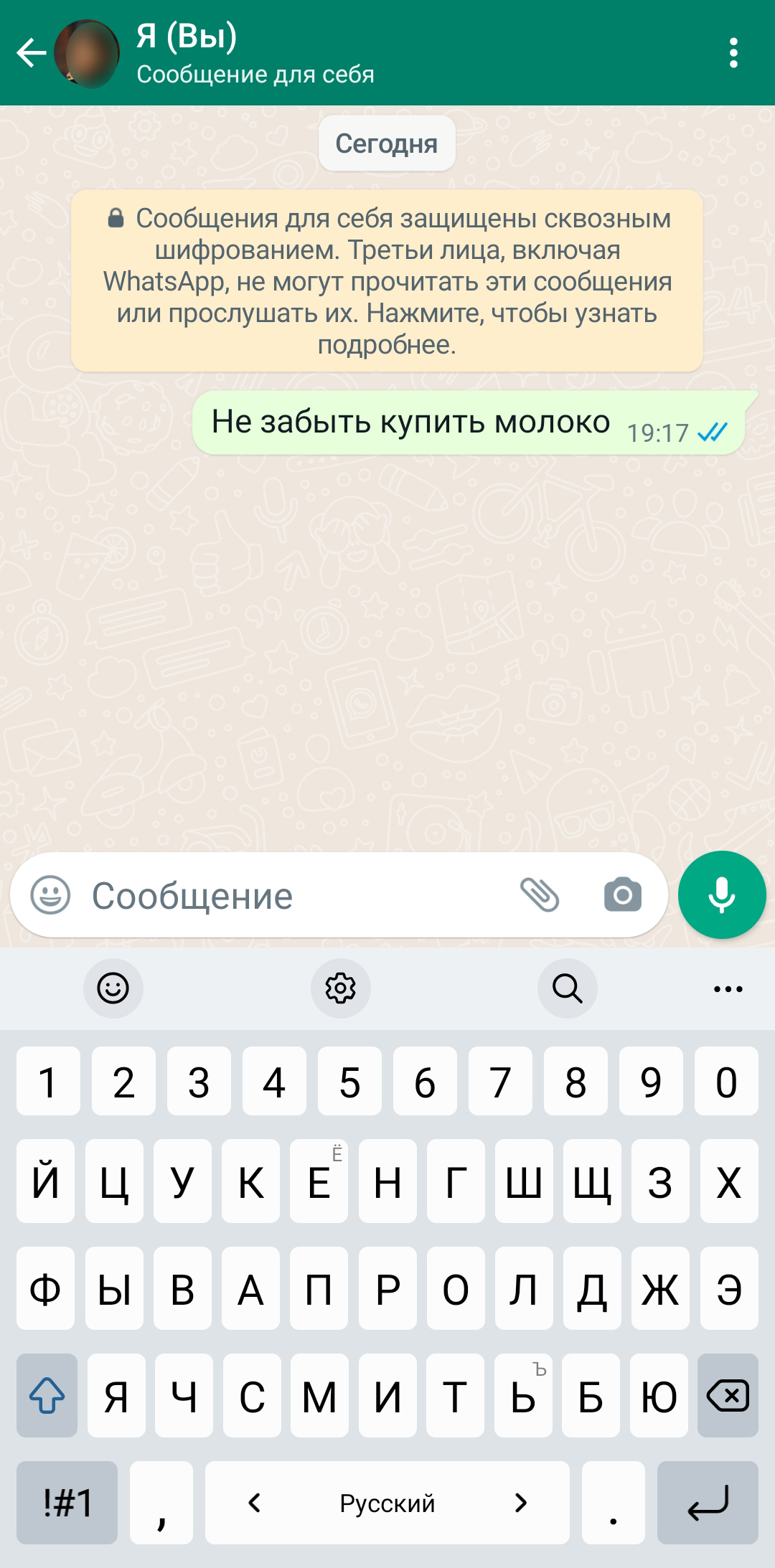
Тут вы можете писать сообщения, отправлять медиафайлы, пересылать информацию из других чатов. Такой чат легко использовать для заметок, сохранения важных данных или составления списков покупок.
2. Настройки конфиденциальности
Если вы не хотите, чтобы все пользователи WhatsApp видели ваш аватар и время, когда вы последний раз были онлайн, то можно скрыть эти данные.
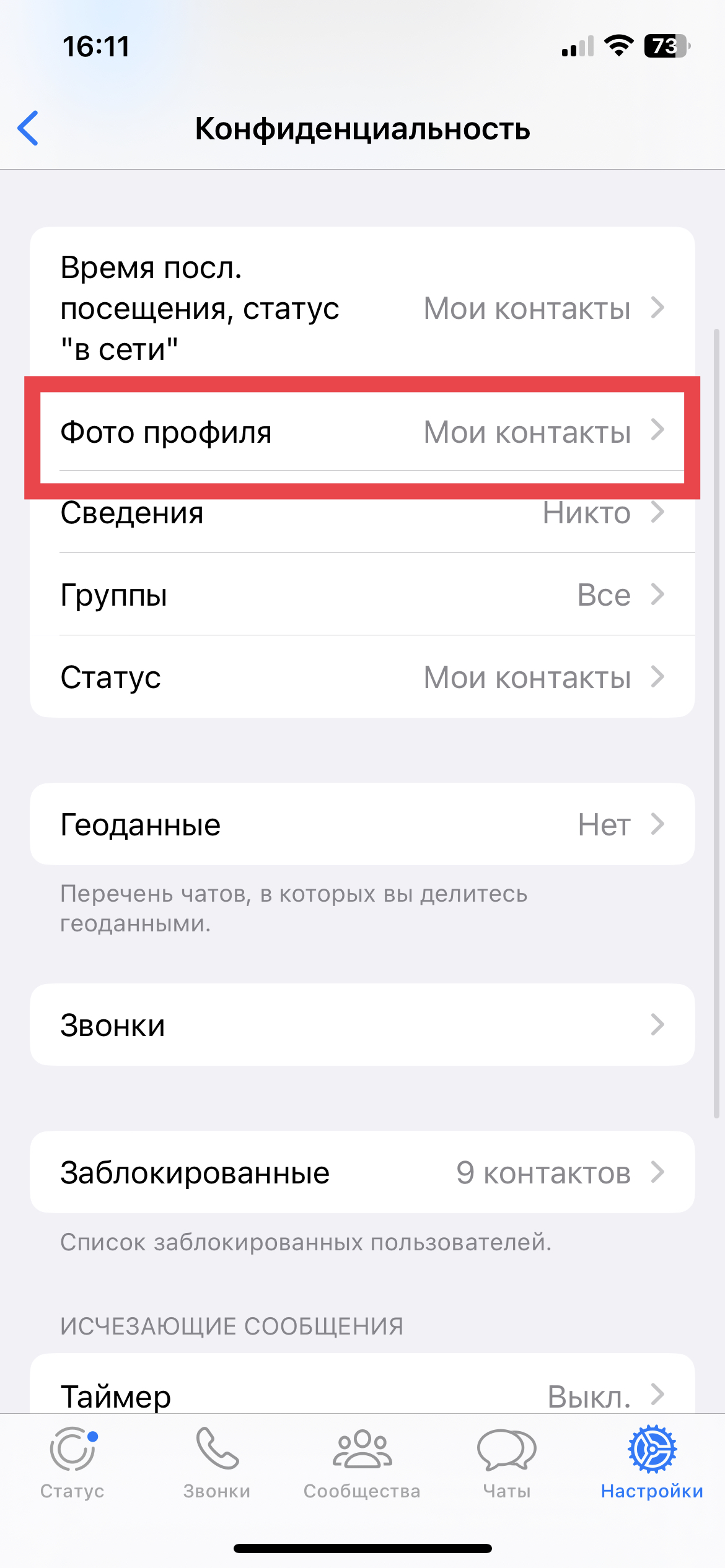
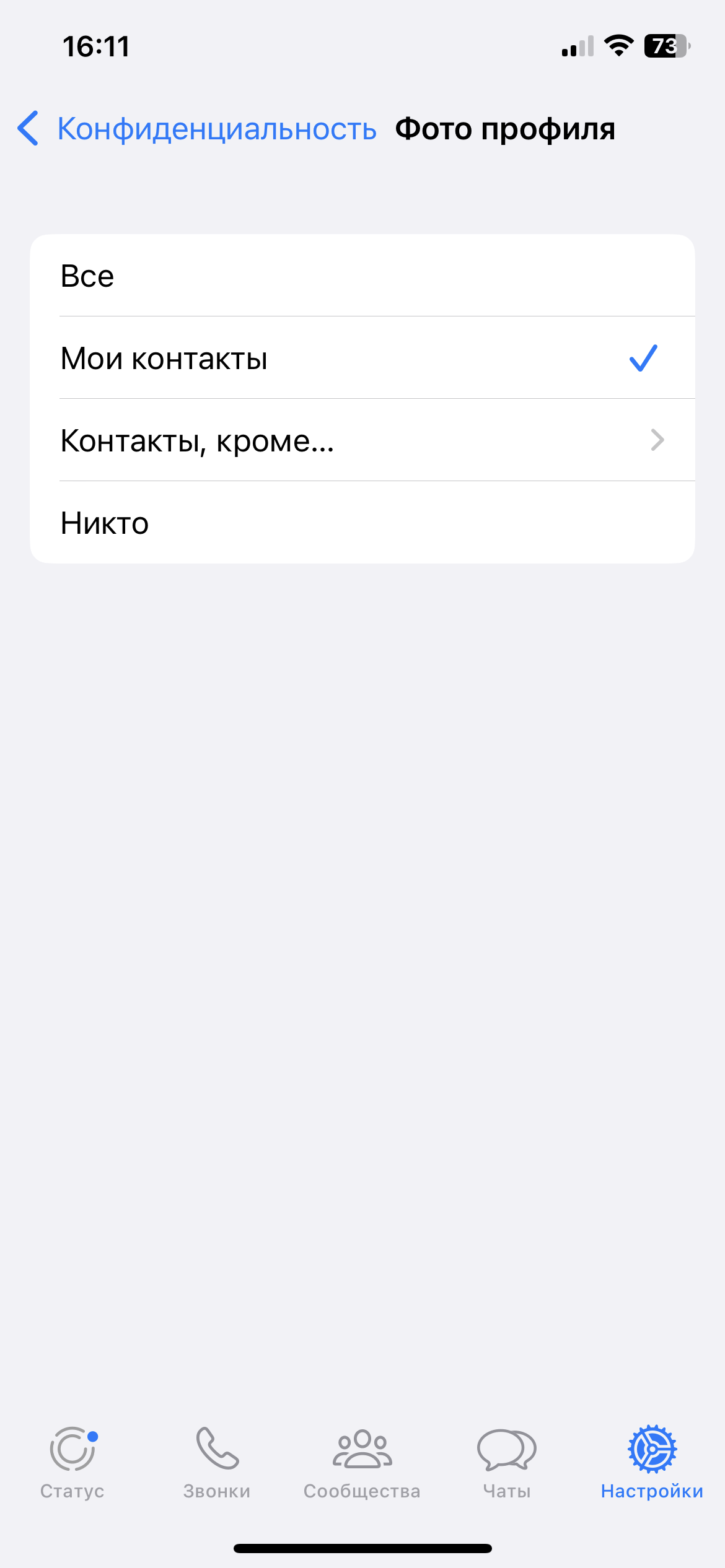
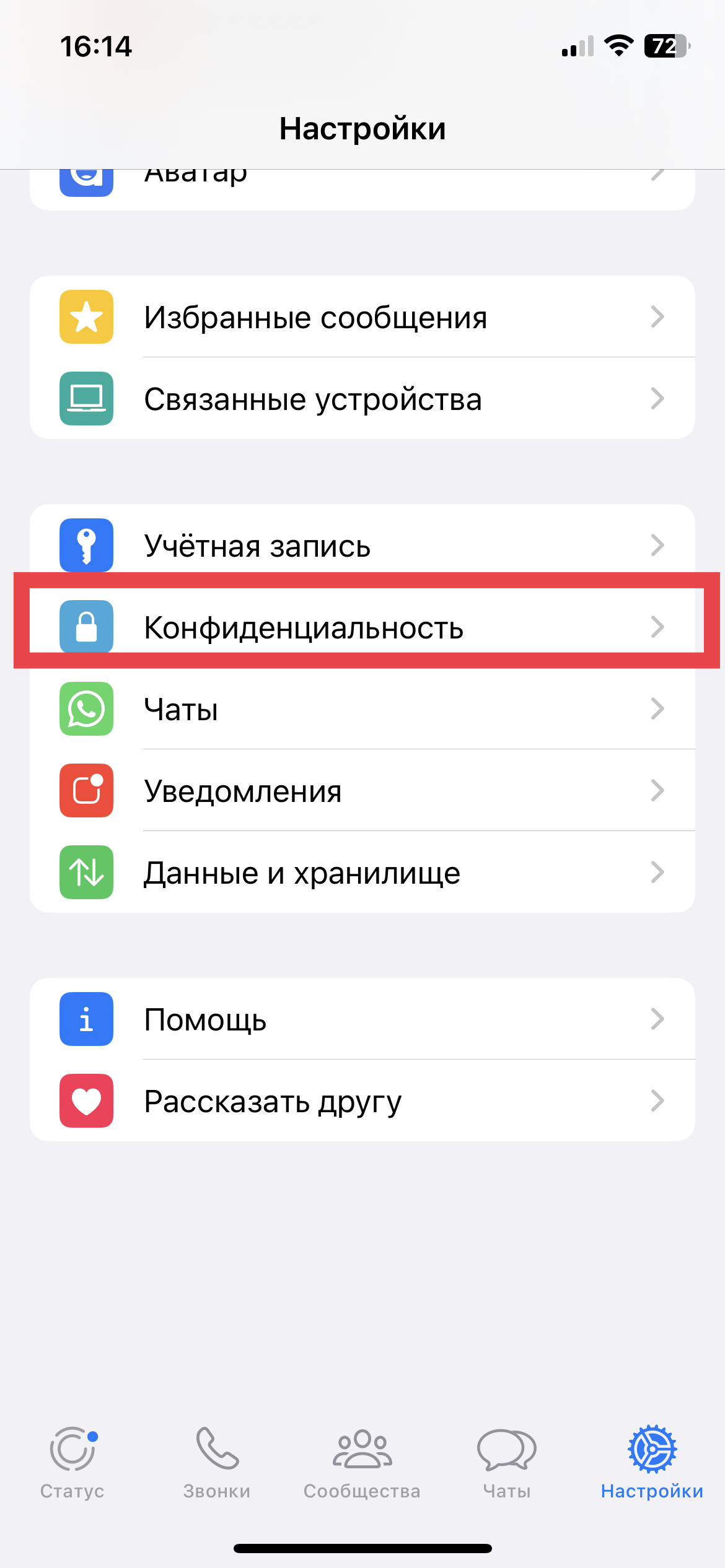
Чтобы фото профиля было видно только тем, кому хотите, зайдите в меню «Настройки» — «Конфиденциальность» — «Фото профиля», там выберите, кому нужно показывать фото. Есть варианты показывать всем, только вашим контактам, никому либо некоторым контактам.
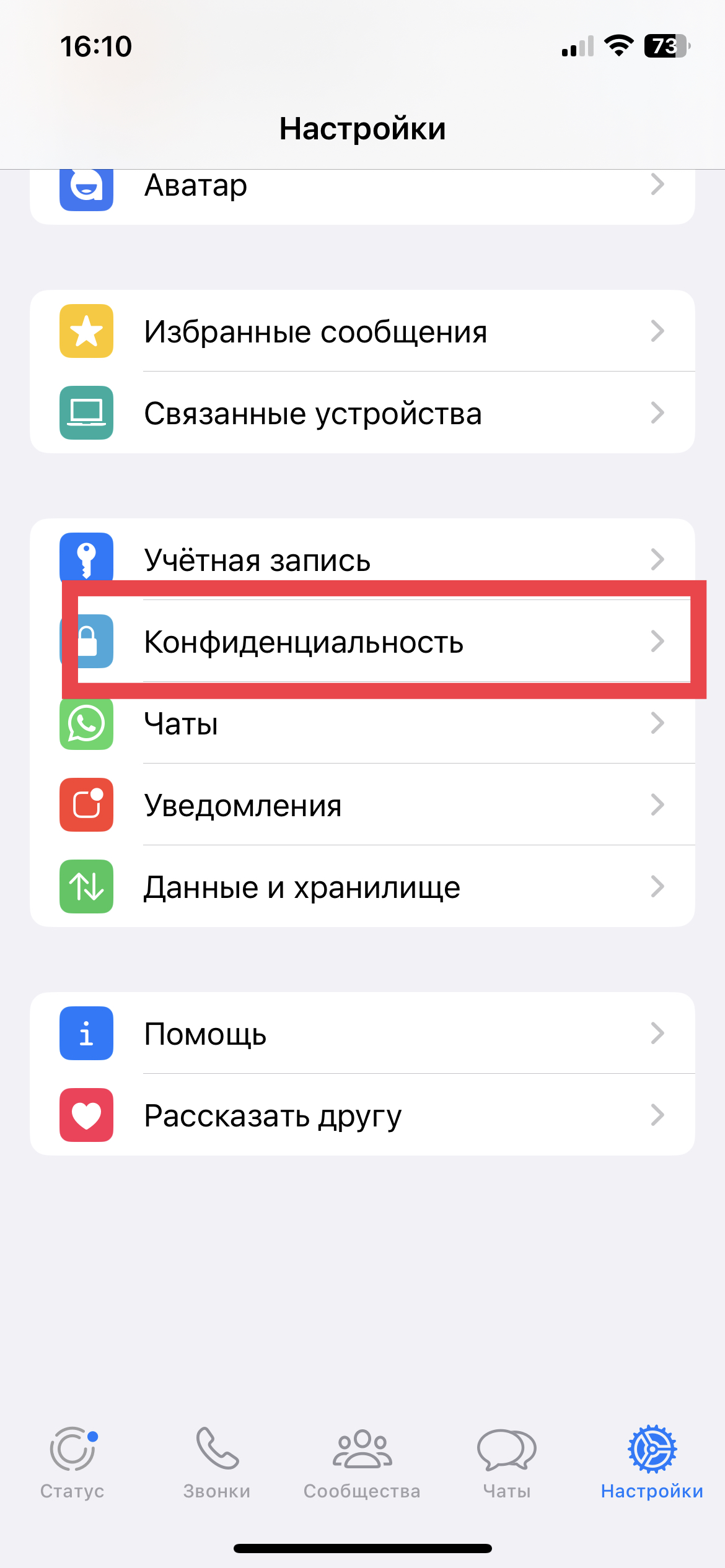
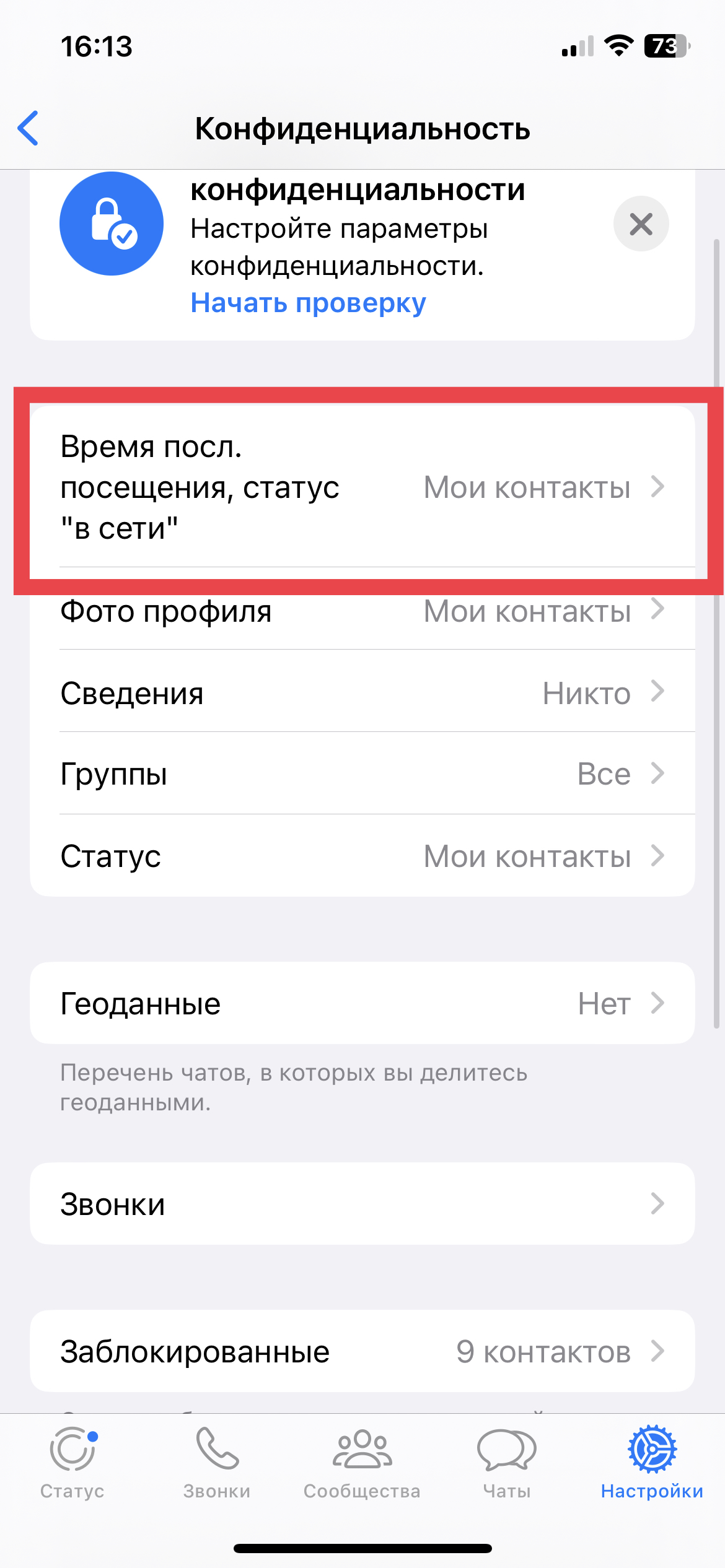
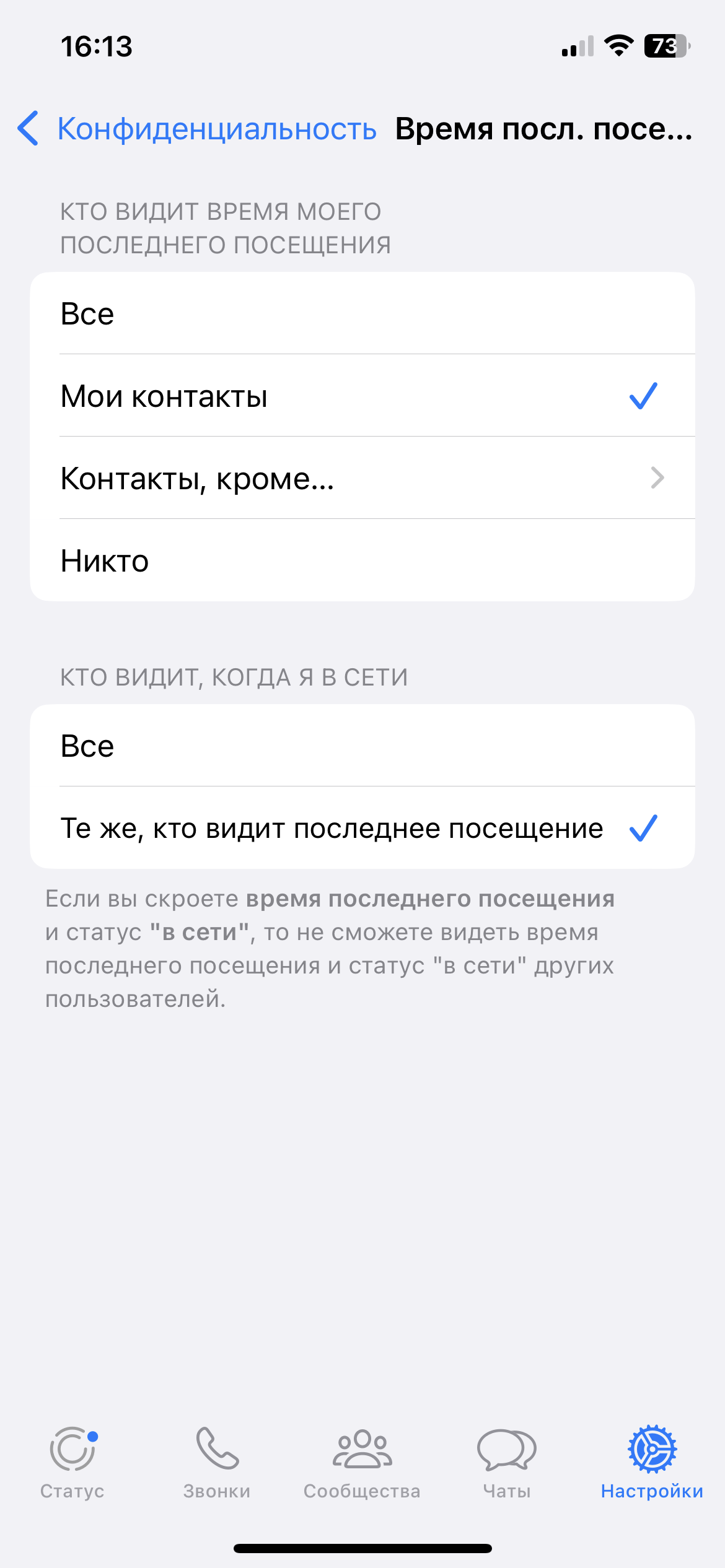
Аналогично можно скрыть от определенных пользователей, когда вы были онлайн последний раз. Заходите в «Настройки» — «Конфиденциальность» — «Время последнего посещения» — «Кто видит время моего последнего посещения», выберите нужный пункт.
Кроме того, можно отдельно запретить WhatsApp показывать, что вы находитесь онлайн в данный момент. Правда, помните: скрыв свой статус, вы также не будете знать, когда другие пользователи находятся онлайн.
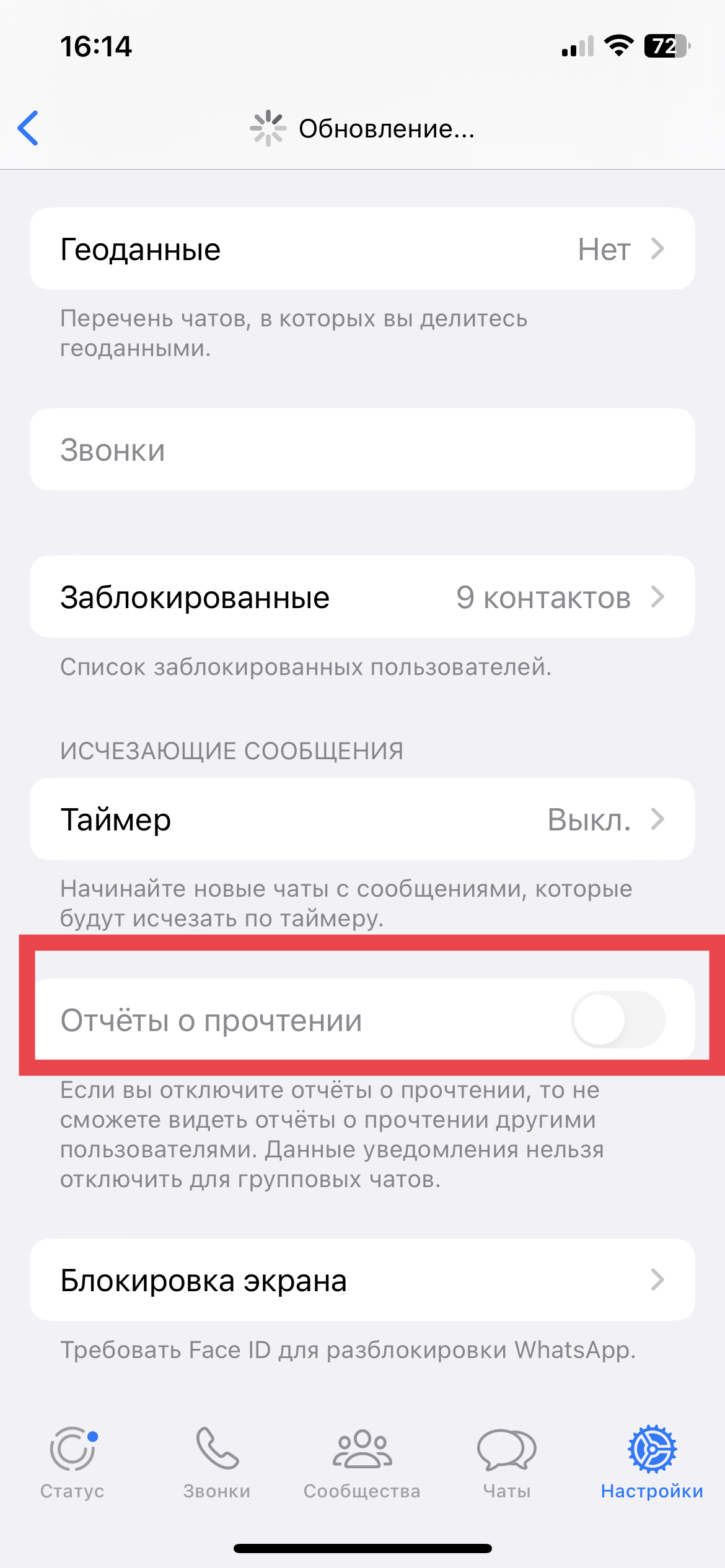
Если не нужно, чтобы отправитель знал, прочитали вы сообщение или нет, WhatsApp позволяет отключать отчеты о прочтении. Правда, тогда вы тоже не будете знать, прочитаны ли ваши сообщения. Чтобы выключить отчеты, зайдите в «Настройки» — «Конфиденциальность» и сдвиньте тумблер «Отчеты о прочтении» в неактивное состояние.
3. Удаление и редактирование отправленных сообщений
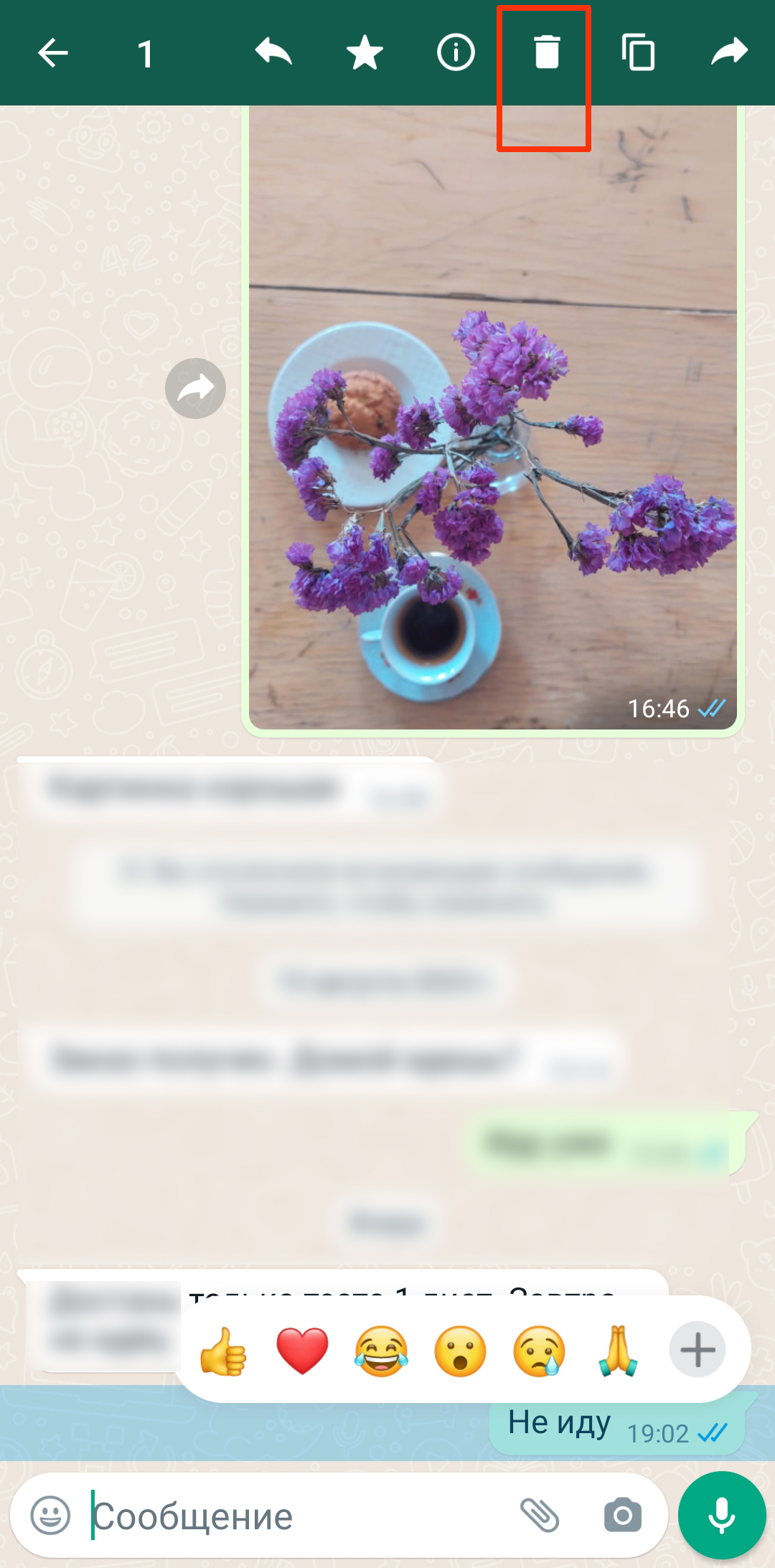
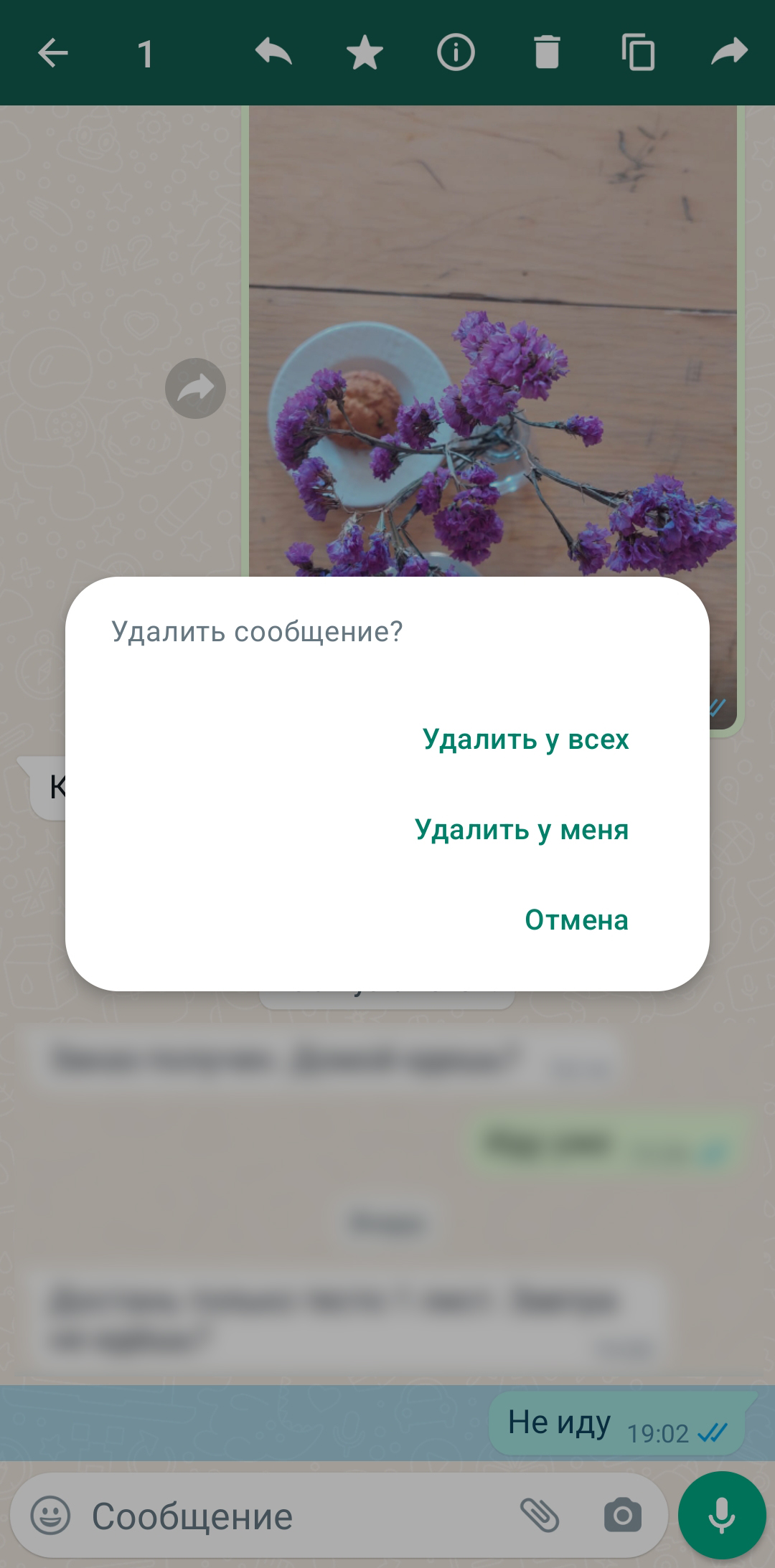
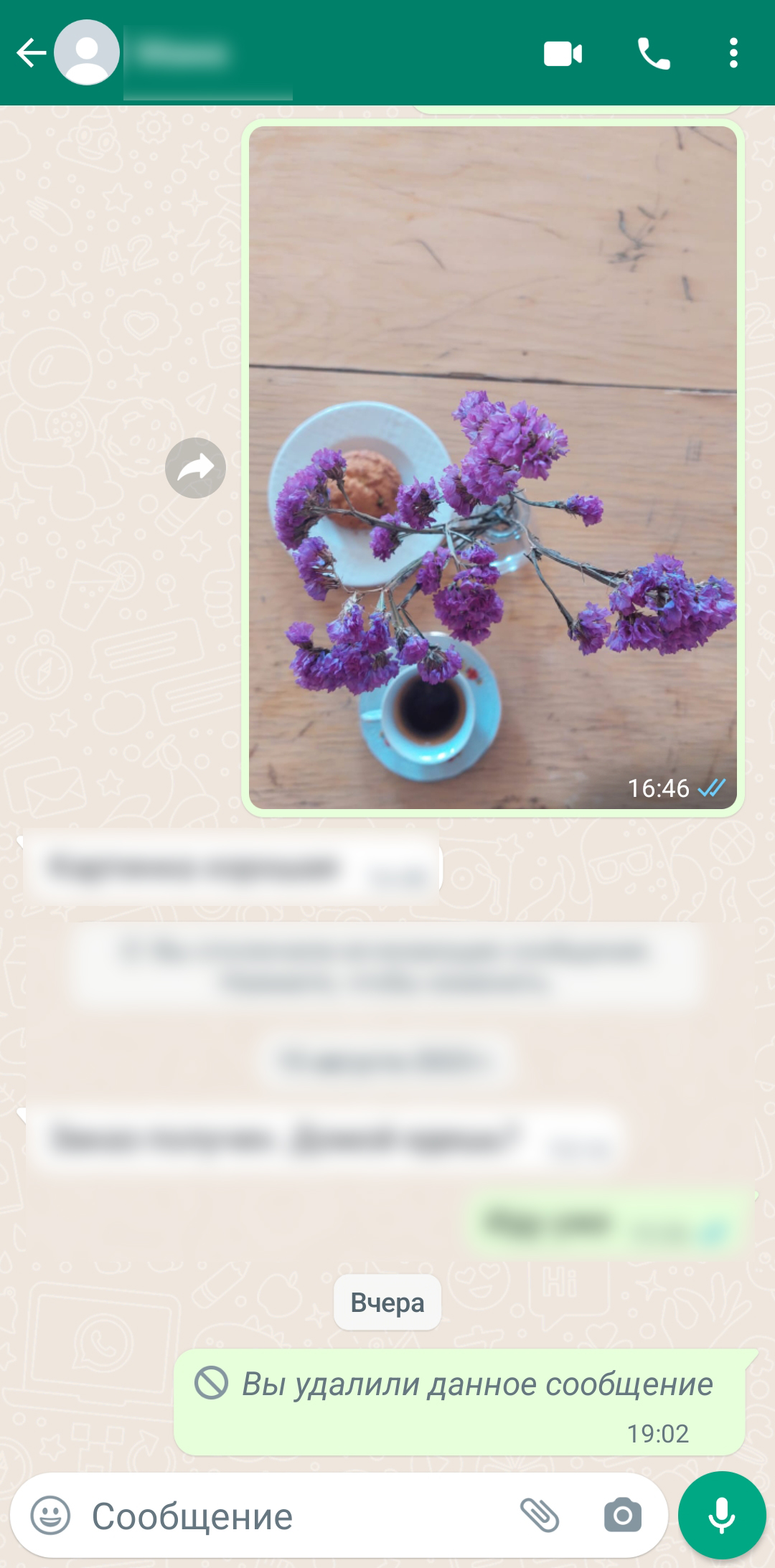
Сообщения в WhatsApp можно удалять. Для этого нажмите на сообщение и удерживайте, пока не появится панель в верхней части экрана. Тогда нажмите на значок корзины, выберите «Удалить» или «Удалить у всех». В первом случае сообщение исчезнет только у вас, во втором — у всех участников переписки.
Два важных момента: во-первых, удалить сообщение для всех участников чата можно только в течение 48 часов после отправки, во-вторых, получатель все равно будет знать, что вы что-то послали, а потом передумали.
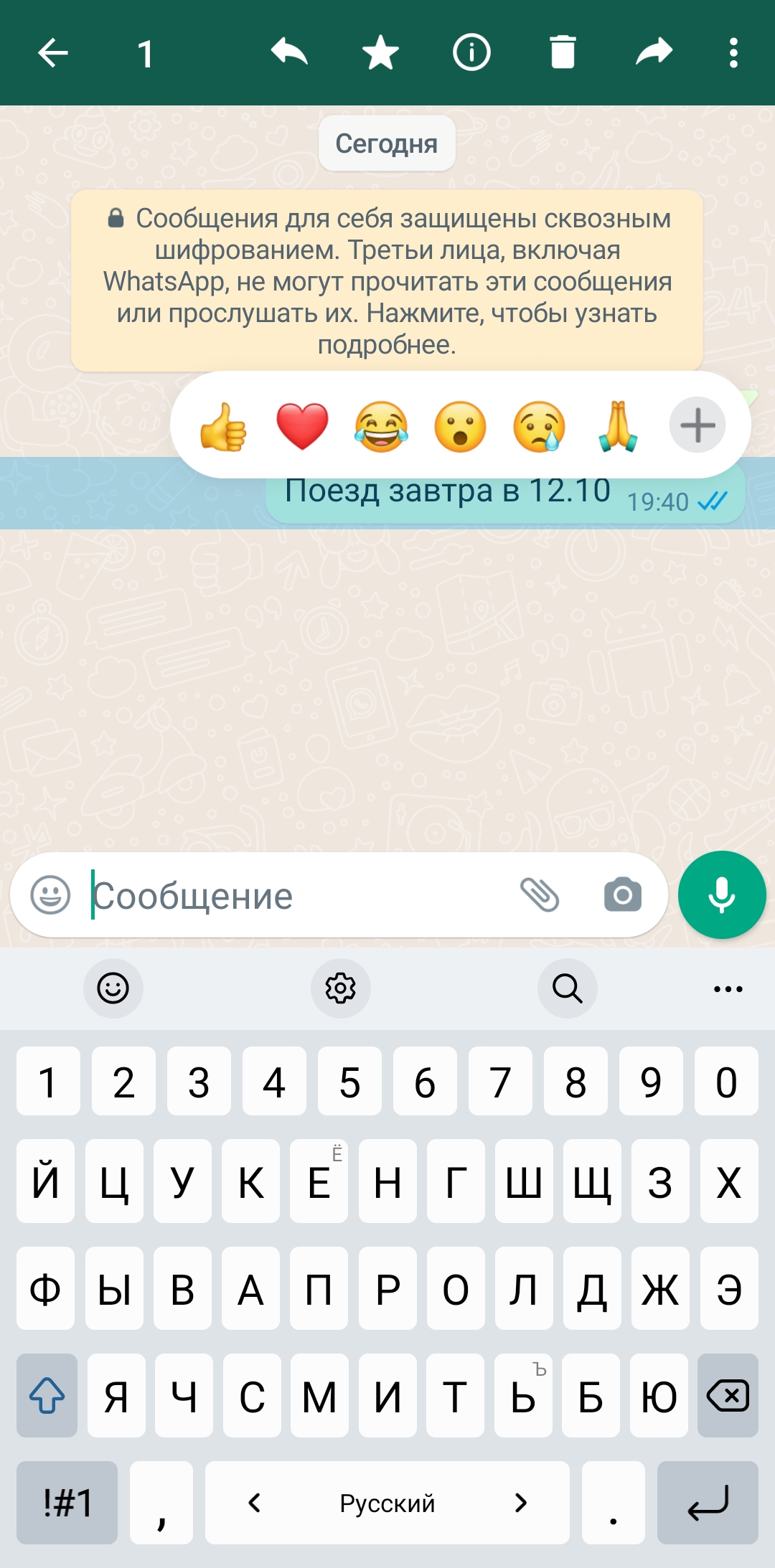
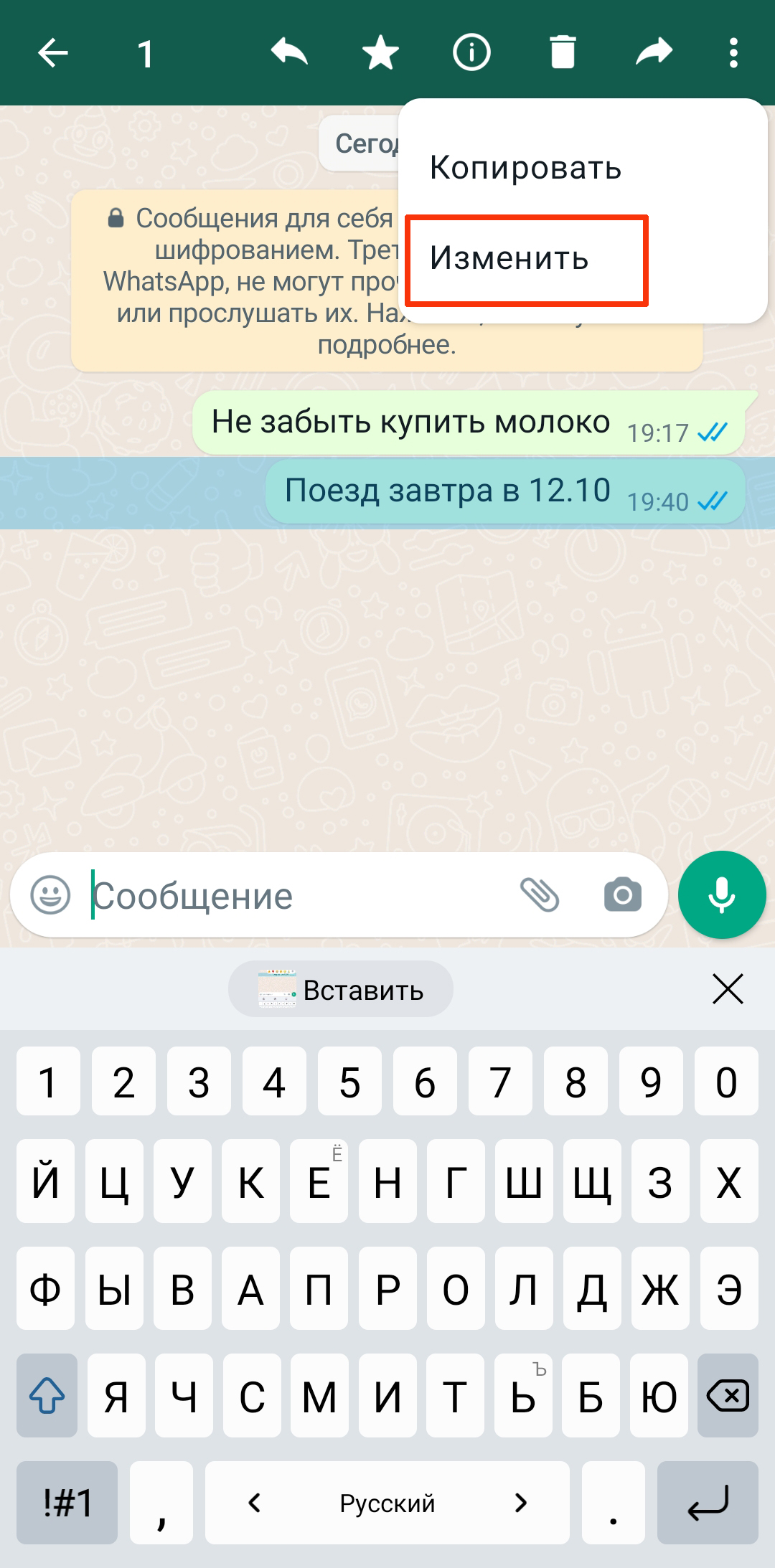
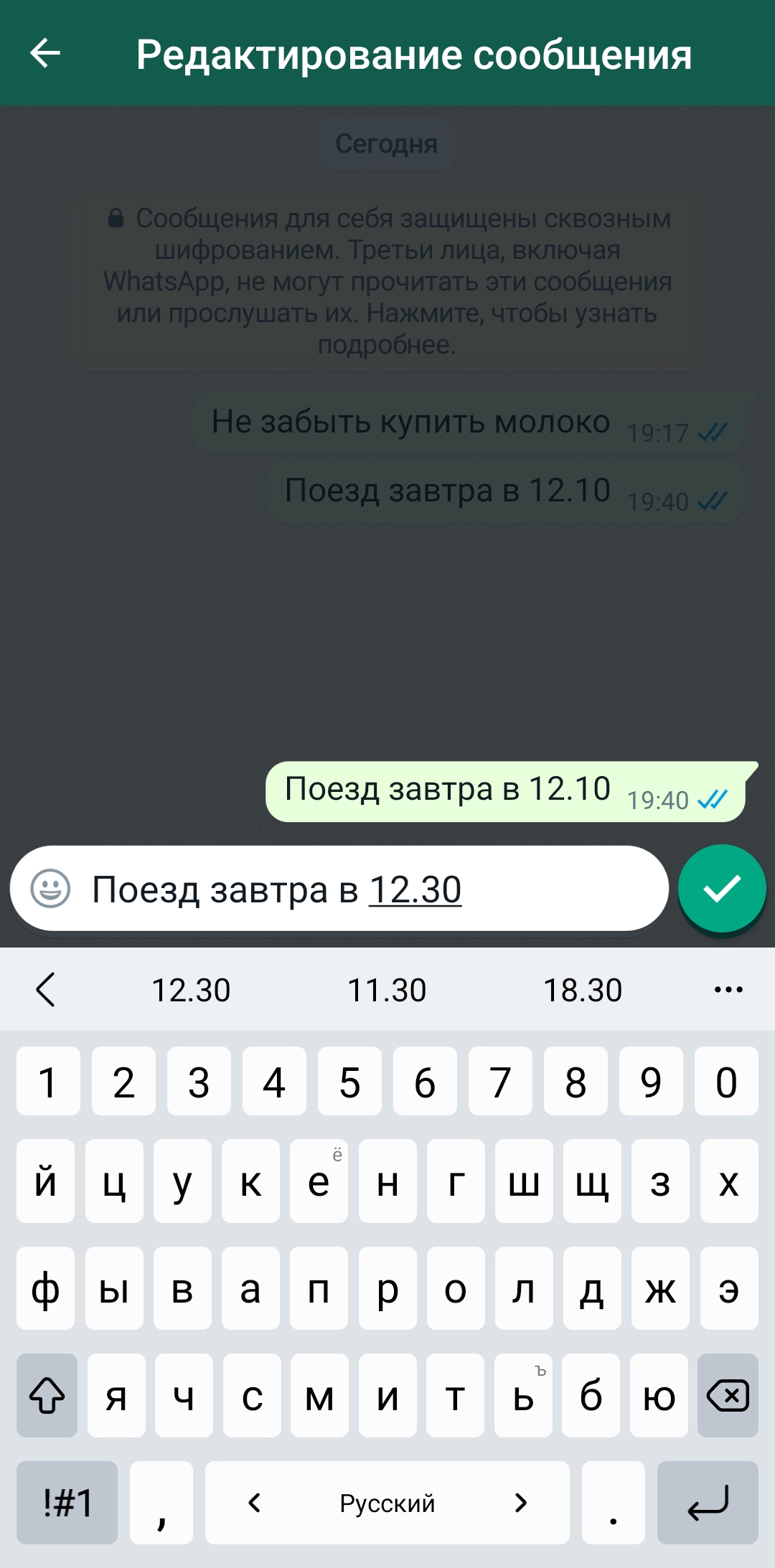
В последней версии WhatsApp пользователи, наконец, получили возможность редактировать сообщения, правда, на это дается лишь 15 минут с момента отправки. Для редактирования нажмите на сообщение и удерживайте, пока сверху не появится специальная панель. Тапните на три точки, выберите «Изменить» и исправьте то, что нужно.
4. Самоуничтожающиеся сообщения
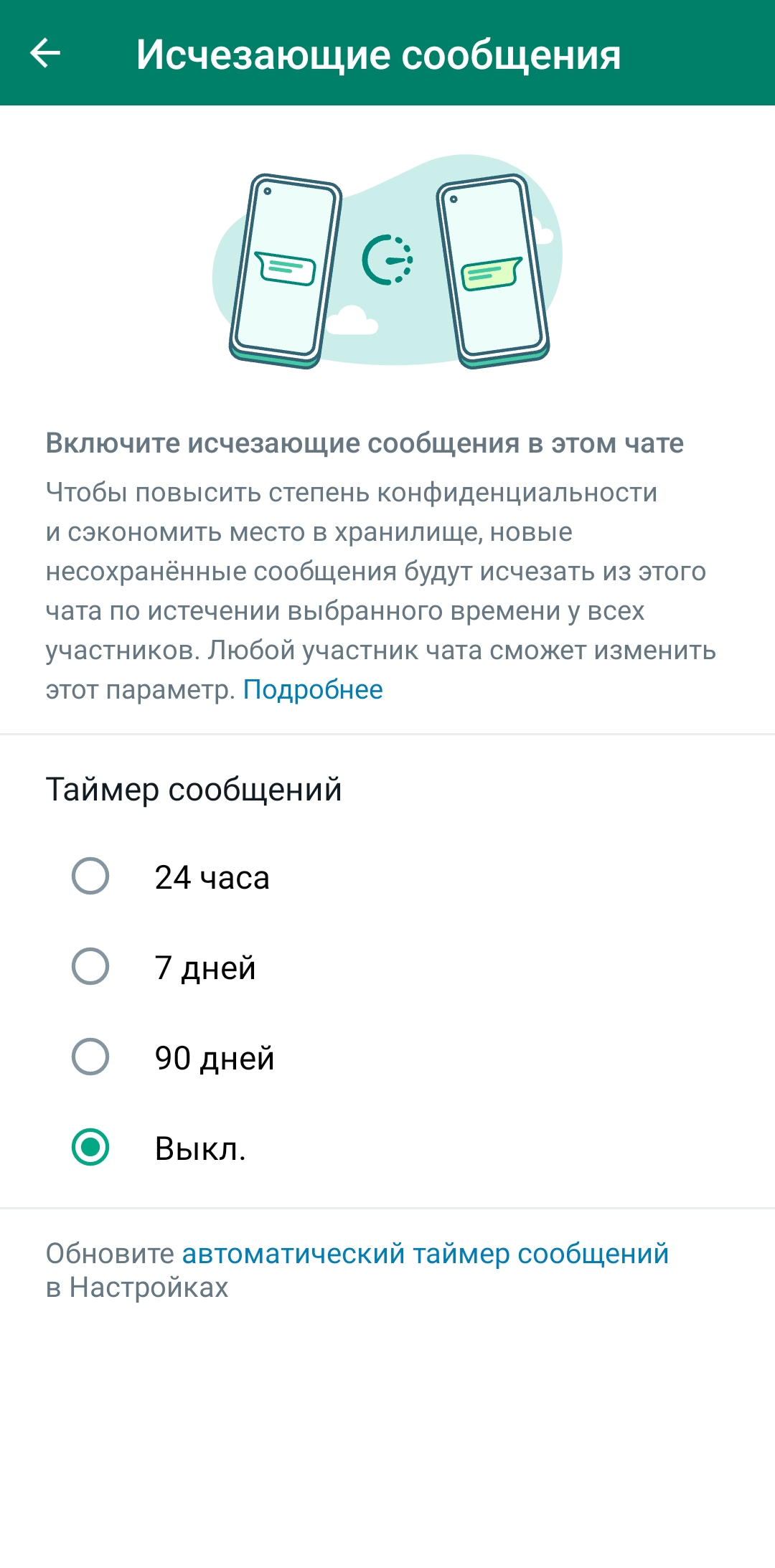
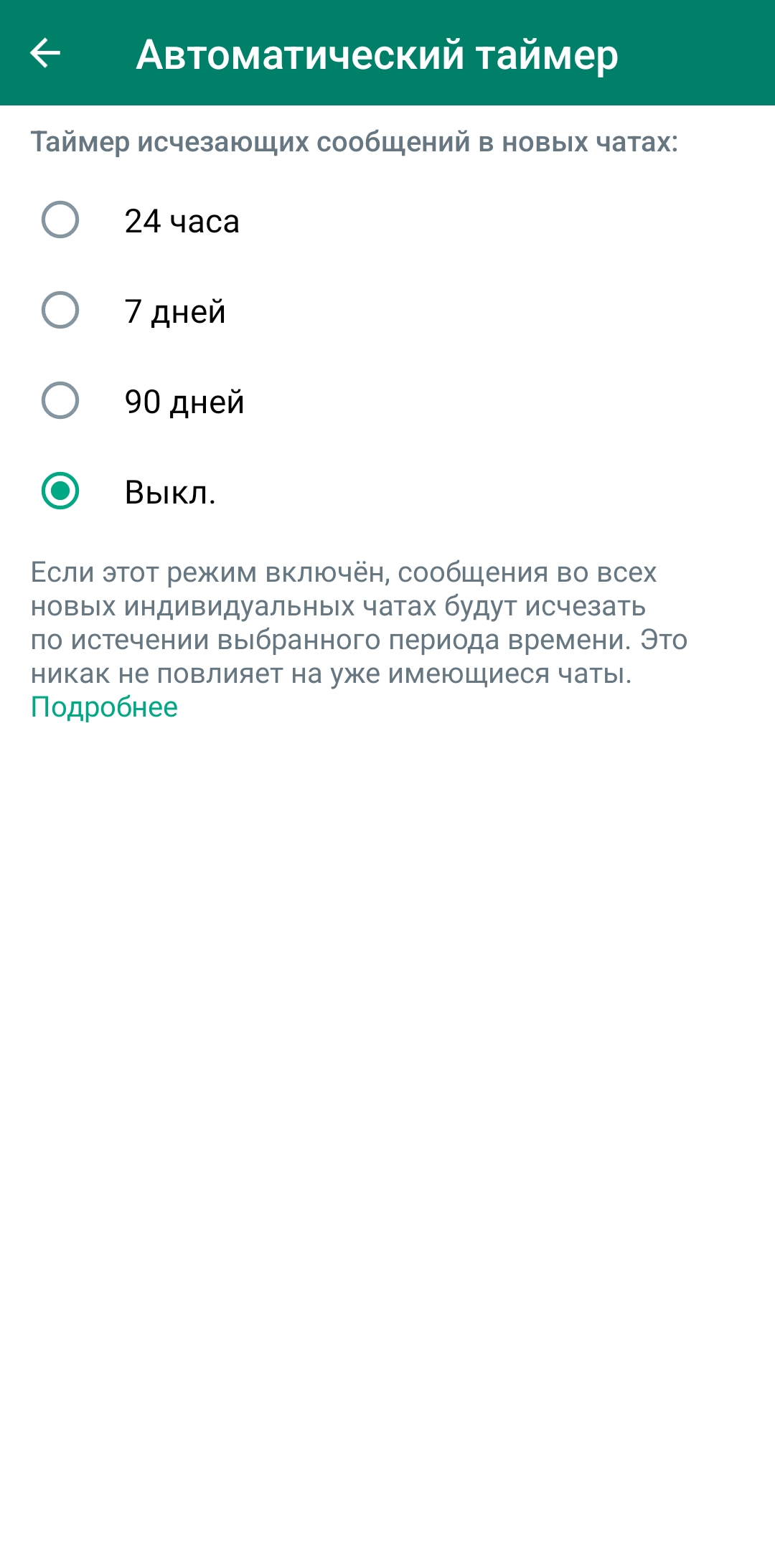
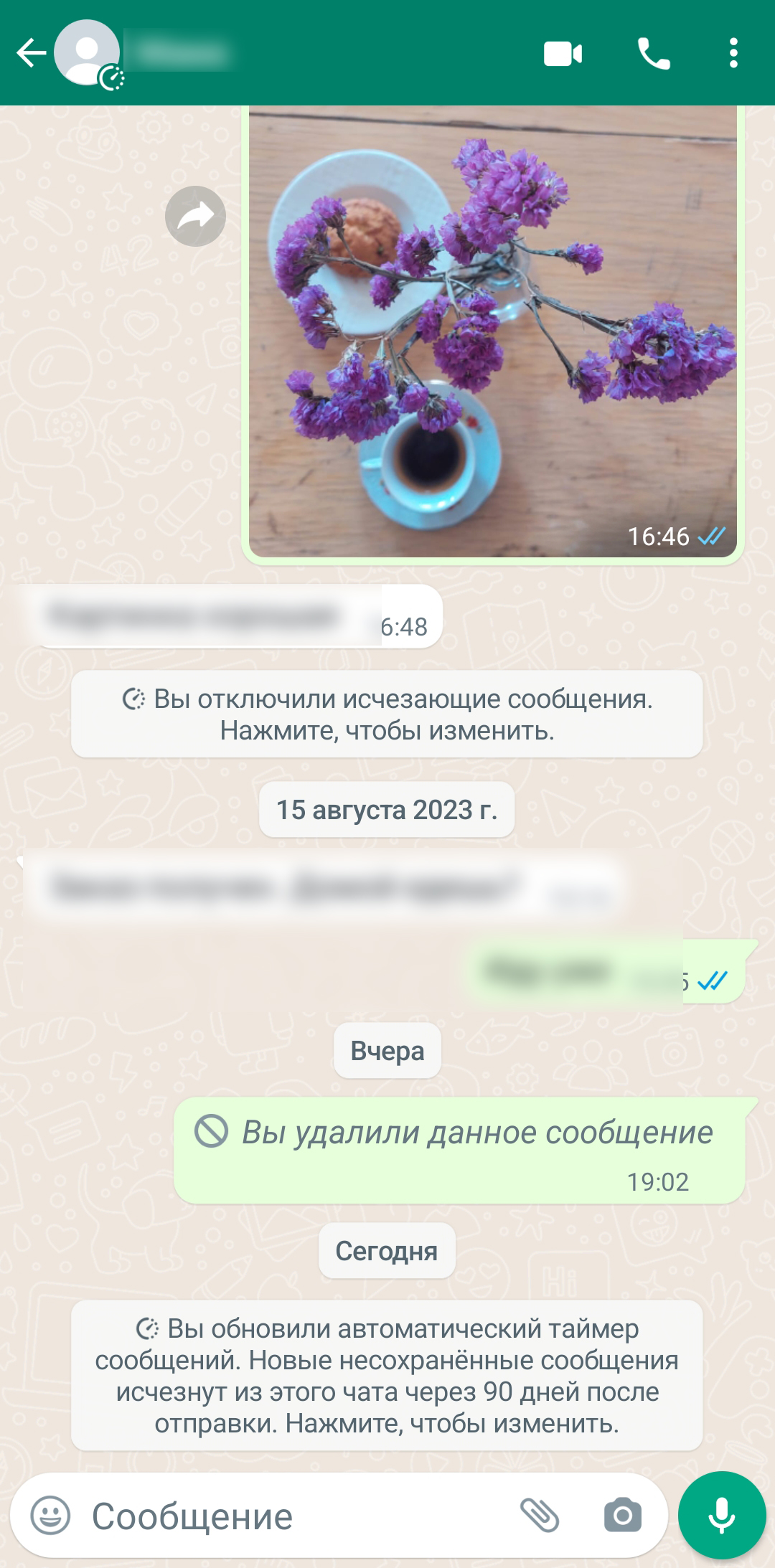
Для того, чтобы не засорять чаты большим количеством ненужных сообщений, в WhatsApp есть таймер для их автоматического удаления. Также он пригодится, если вы хотите быть уверены, что конфиденциальная переписка исчезнет по истечении нужного времени. Для подключения функции зайдите в «Настройки» — «Конфиденциальность» — «Исчезающие сообщения» — «Таймер», выберите нужный срок: 24 часа, 7 дней или 90 дней.
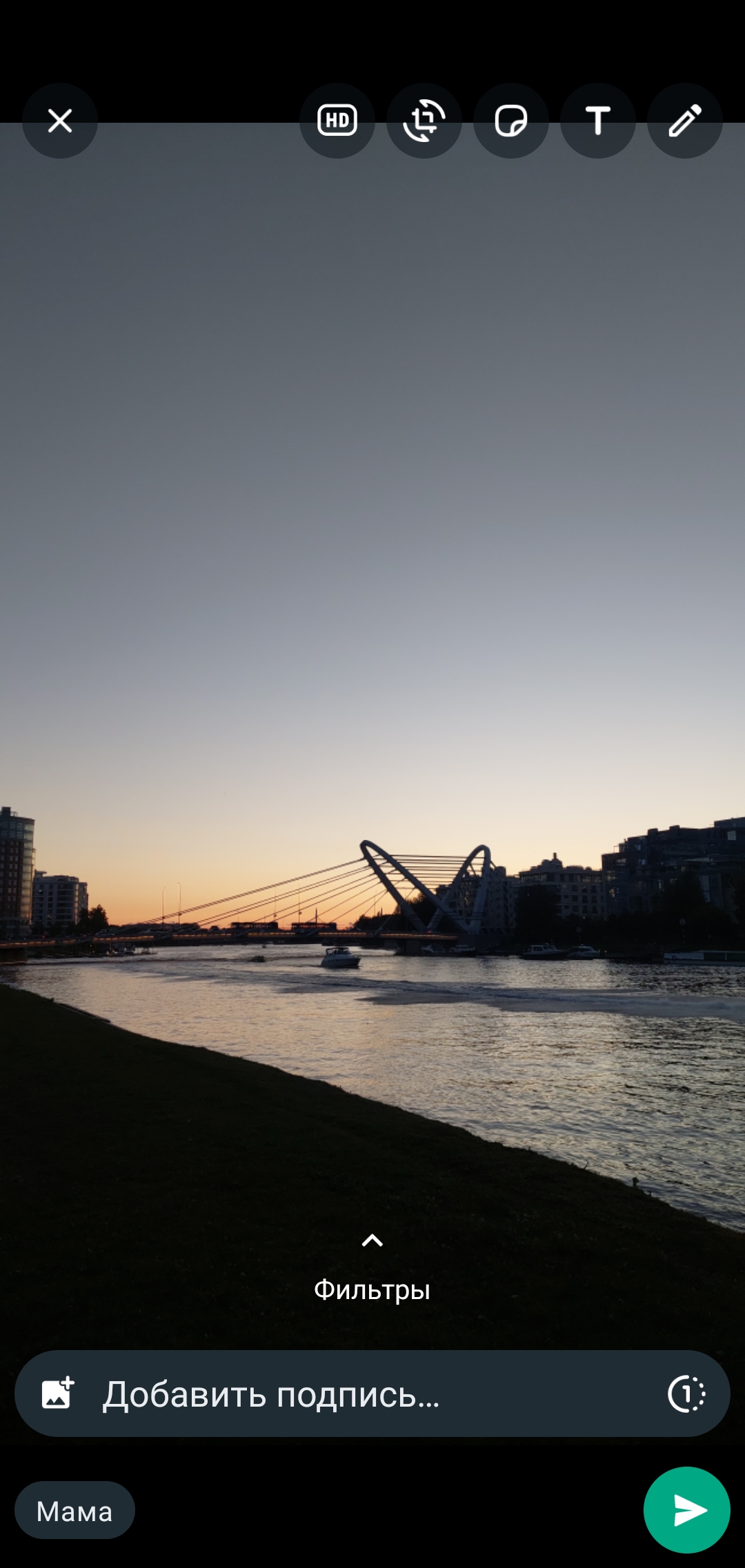
Если вы иногда отправляете личные фото или видео и вам не хотелось бы, чтобы их сохранили, вы можете воспользоваться функцией однократного просмотра. Для этого при отправке фото или видео нажмите на значок таймера в строке отправке сообщений.
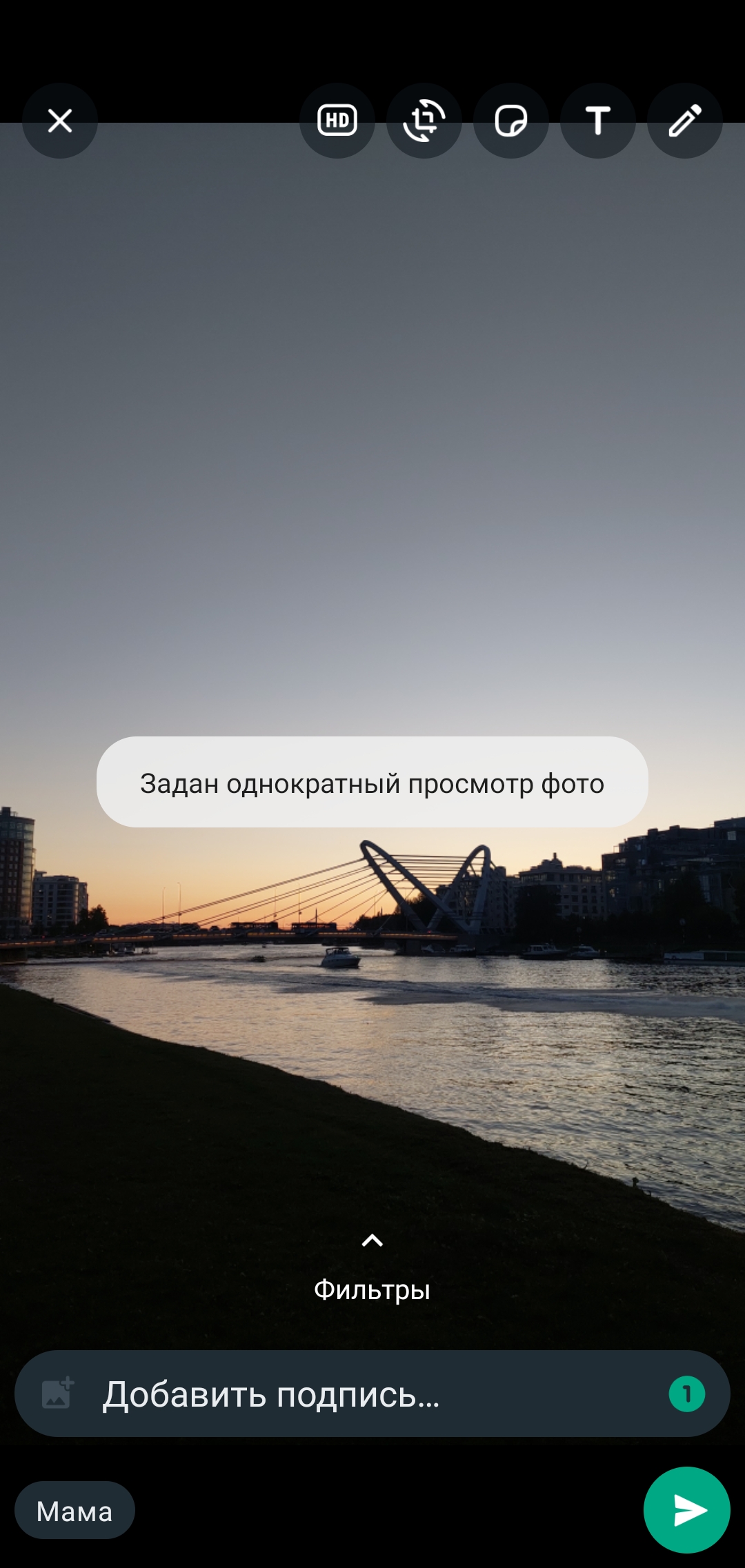
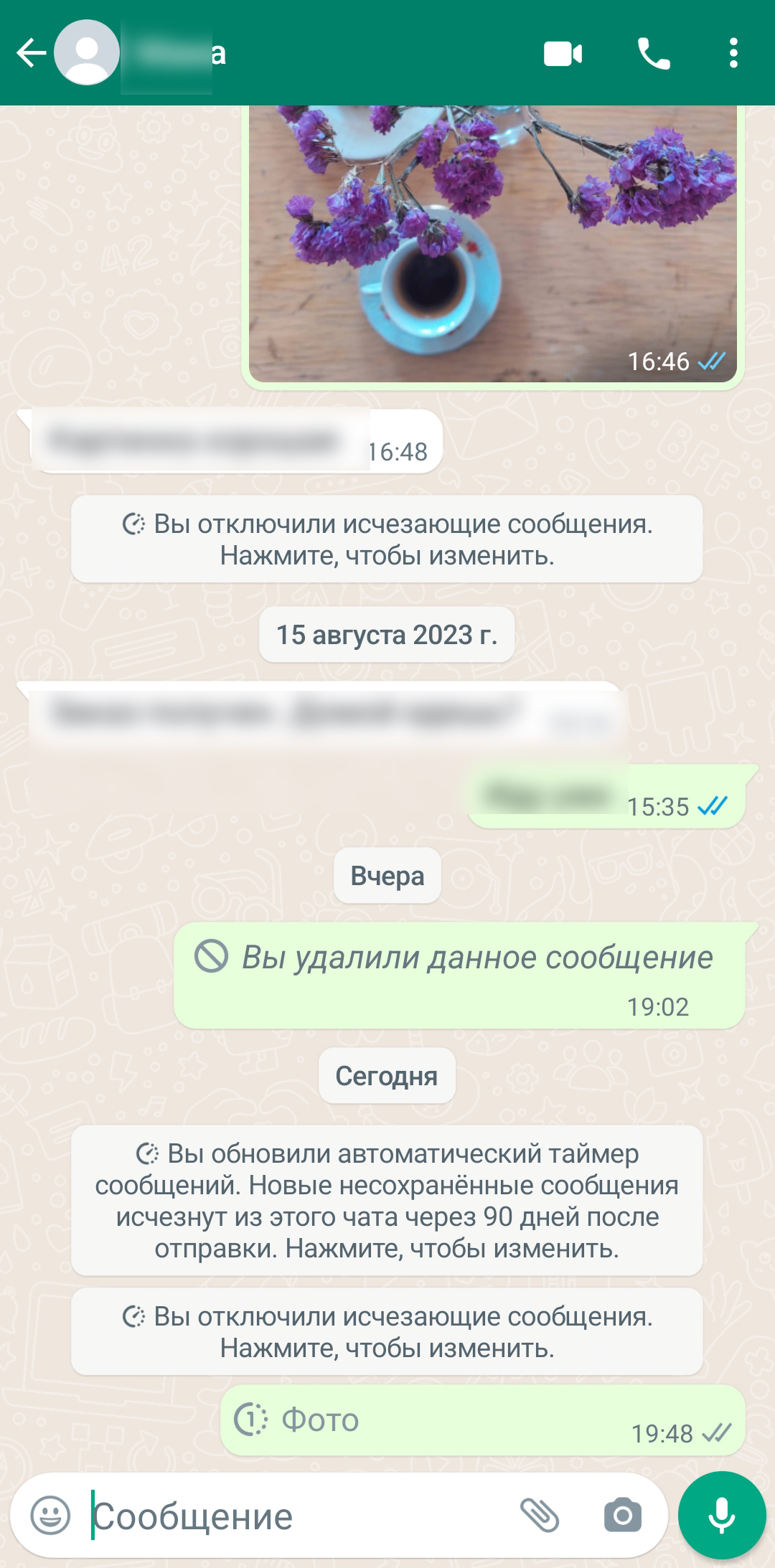
Подробнее о самоуничтожающихся сообщениях в других мессенджерах читайте в отдельном материале.
5. Форматирование текста сообщений
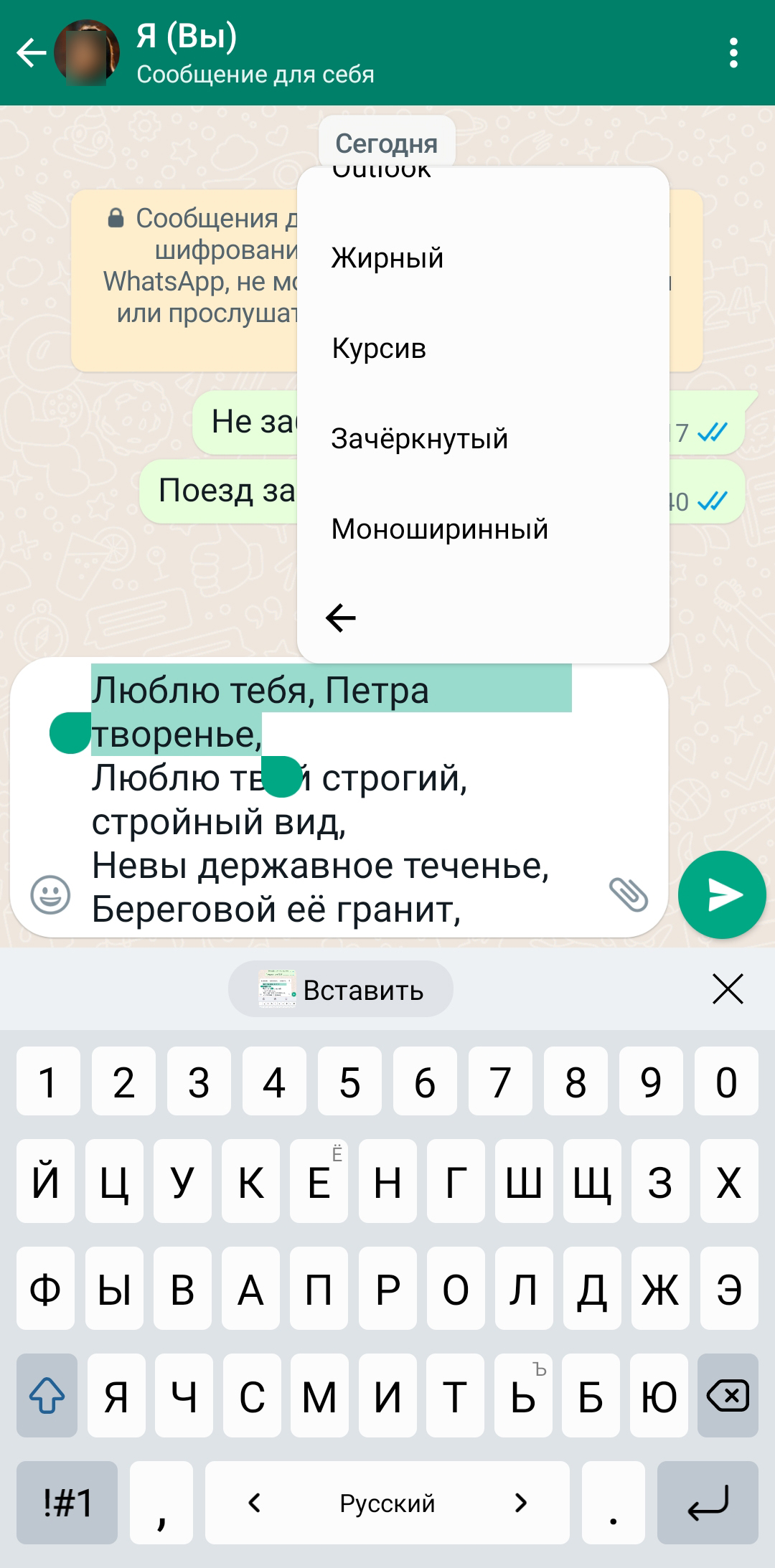
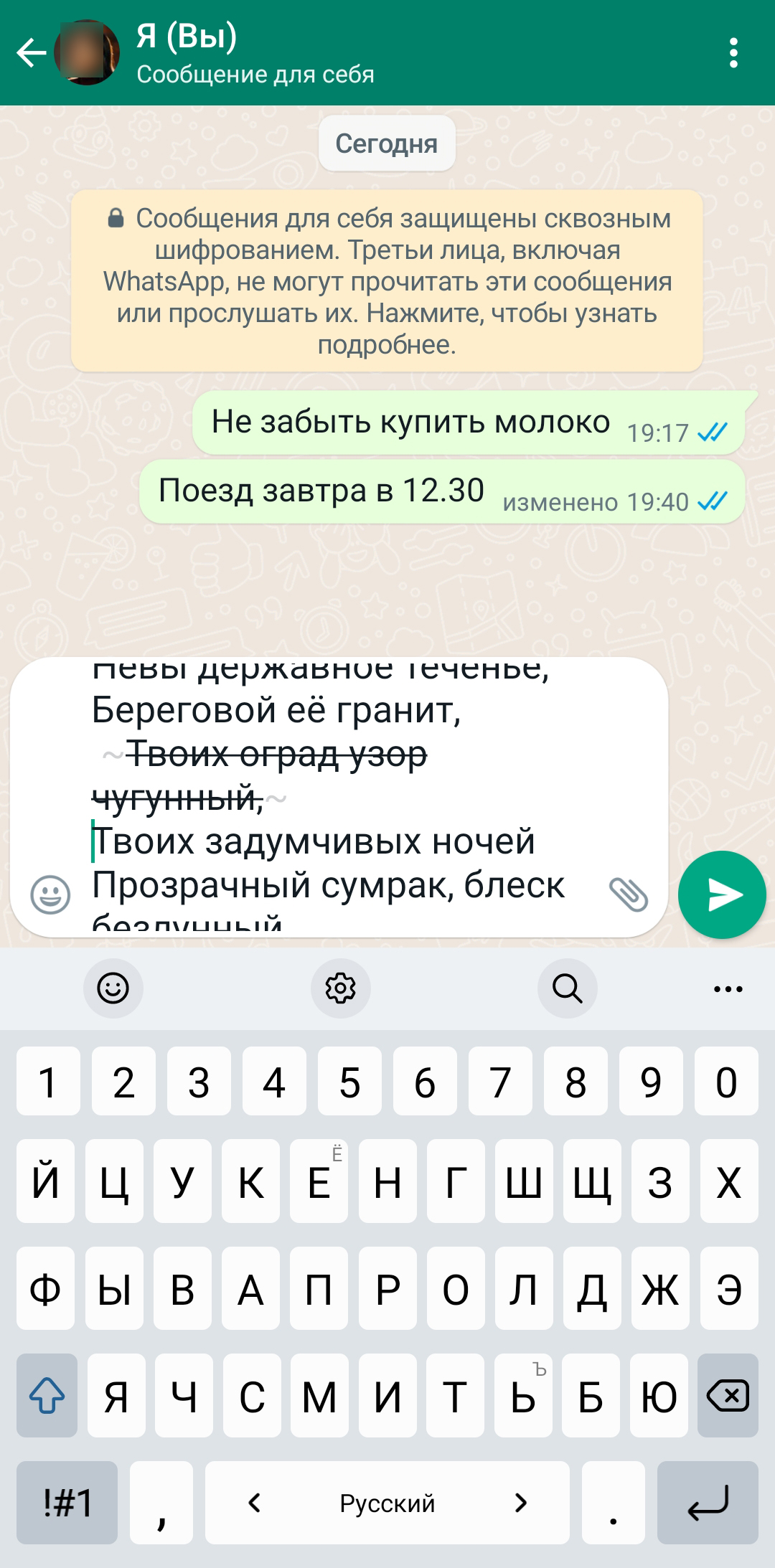
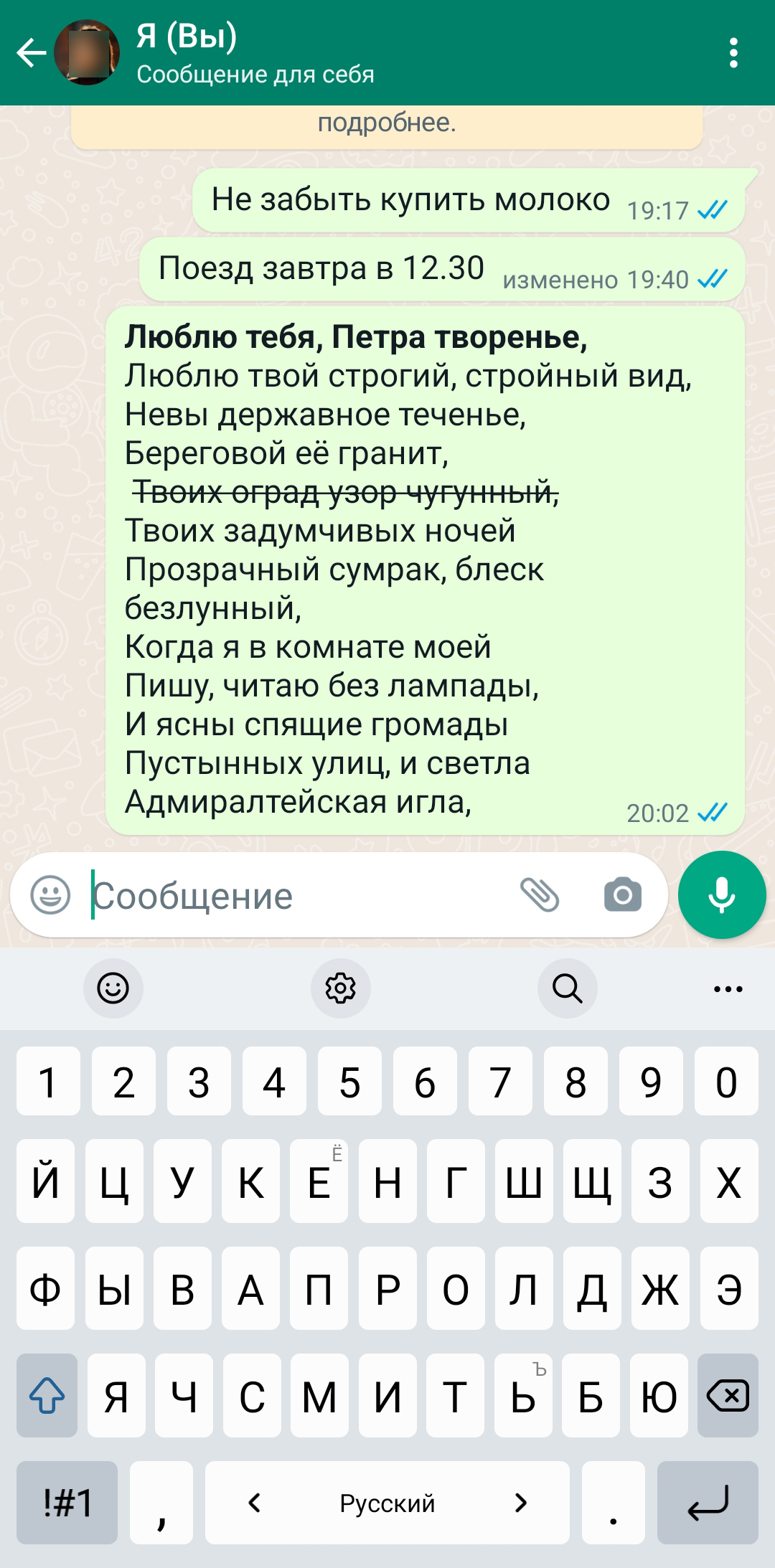
Длинные сообщения в мессенджере не всегда удобно читать — легко пропустить самое важное. Не все знают, что в WhatsApp текст послания можно отформатировать, почти как в привычных редакторах — так он легче воспринимается.
Выделите текст, который нужно отформатировать, прямо в окне набора сообщения. Нажмите и удерживайте — в появившемся контекстном меню выберите параметры форматирования.
6. Возможность делиться геолокацией
WhatsApp позволяет делиться своими геоданными с собеседником. Так вам не нужно будет долго объяснять, у какого столба или здания вы стоите: собеседник легко найдет вас даже в новом месте.
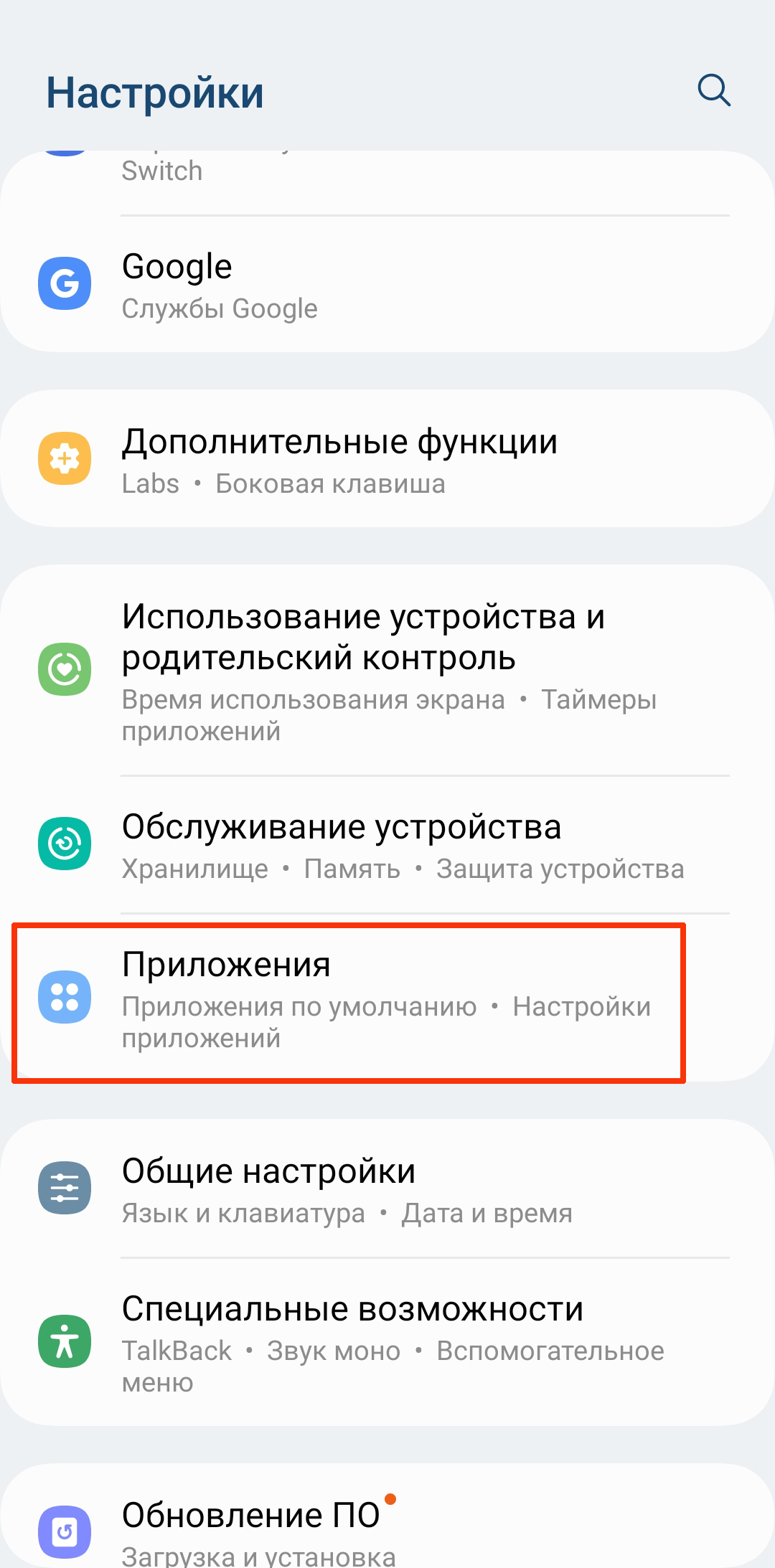
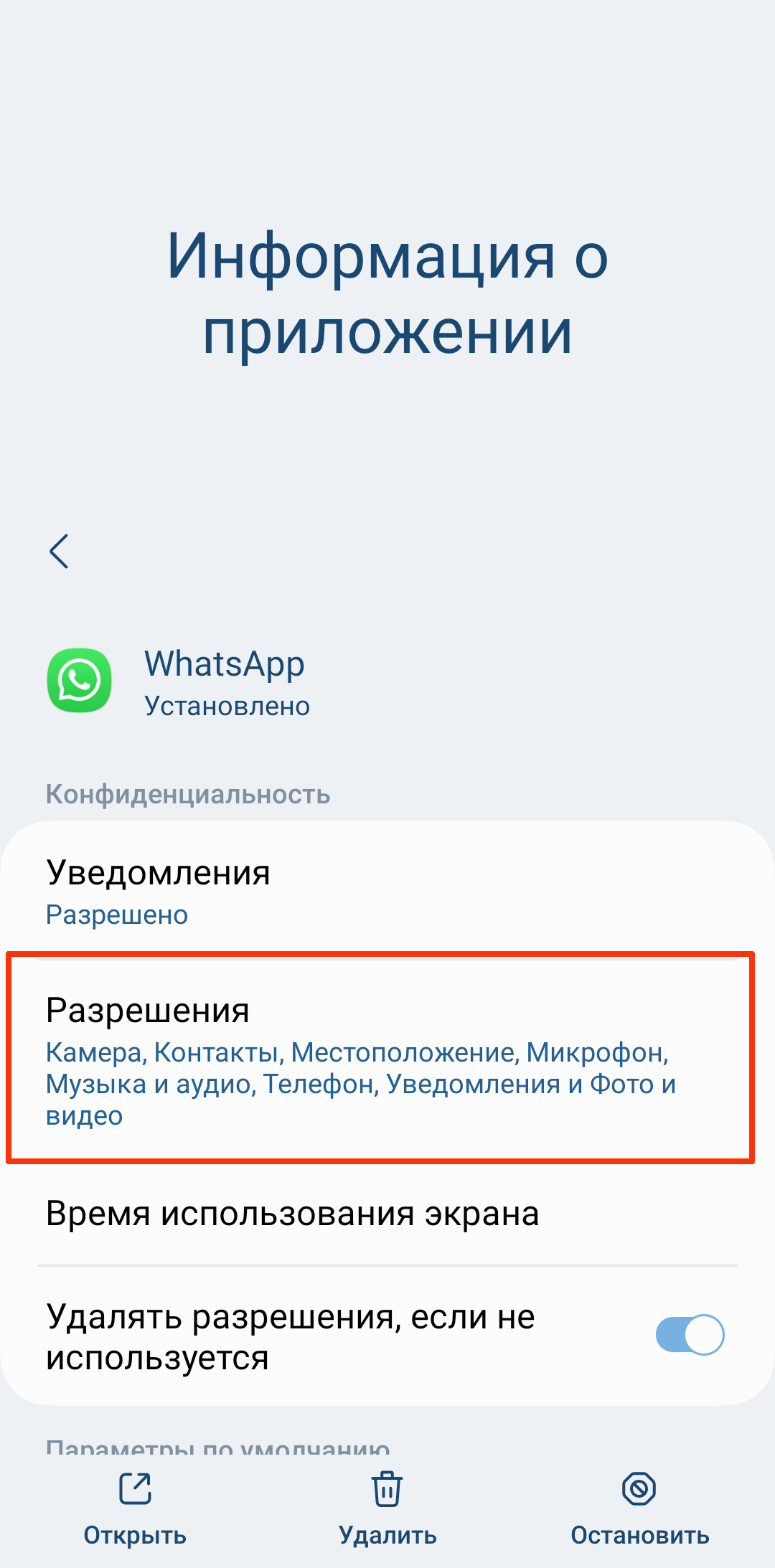
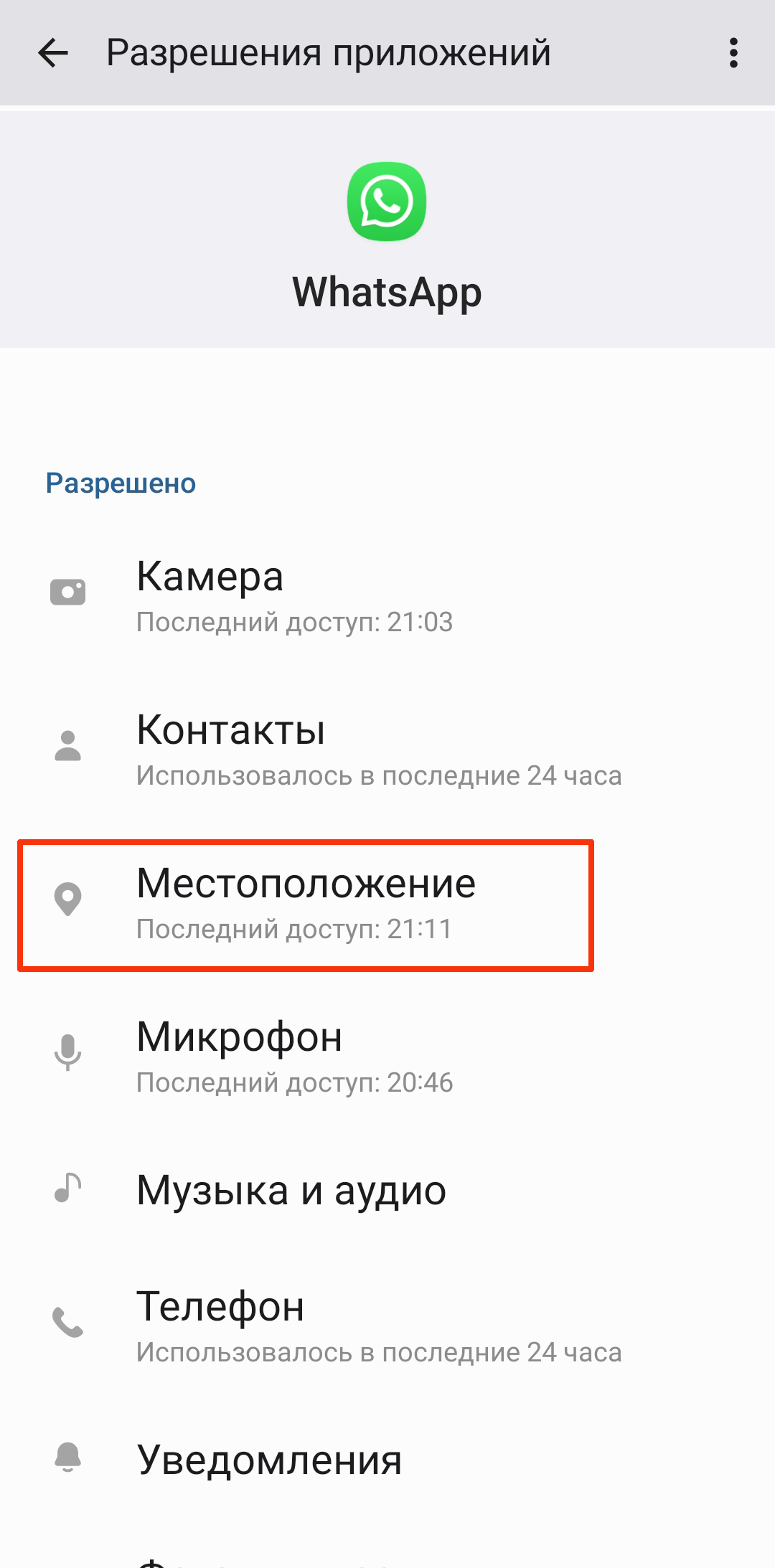
Для того, чтобы поделиться геолокацией в WhatsApp, не забудьте включить разрешение на определение местоположения для WhatsApp на смартфоне. Например, на Android обычно это делается так: Настройки — Приложения — WhatsApp — Разрешения — Местоположение — Разрешить.
Чтобы отправлять в мессенджере свои геоданные, откройте чат, нажмите на значок скрепки (на Android) или плюса (на iOS) в нижнем правом или левом углу экрана соответственно. Там выберите «Местоположение» и укажите, на протяжении какого времени вы хотите делиться геоданными. После этого отправьте геоданные — собеседник получит карту с вашим местоположением.
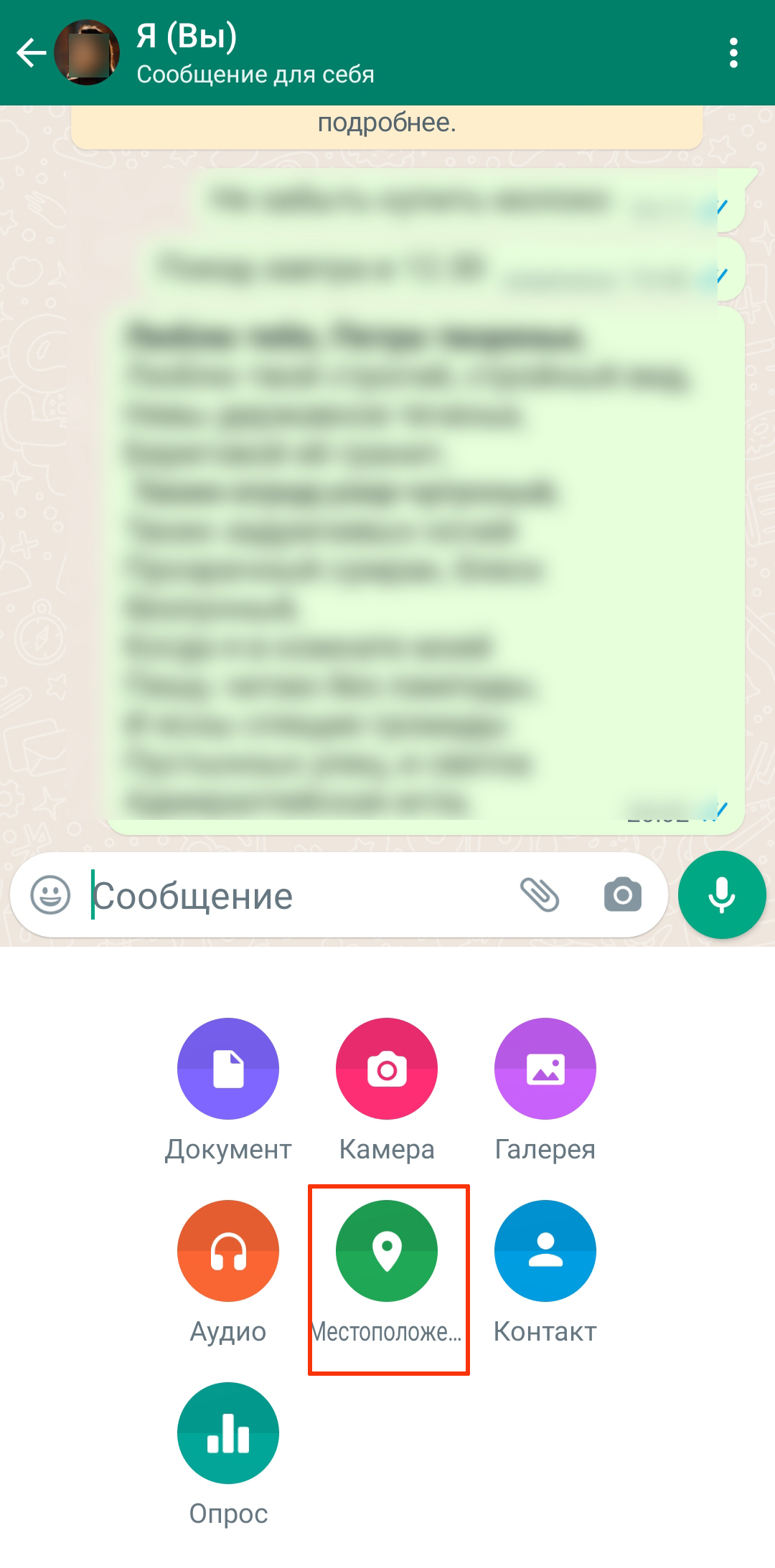
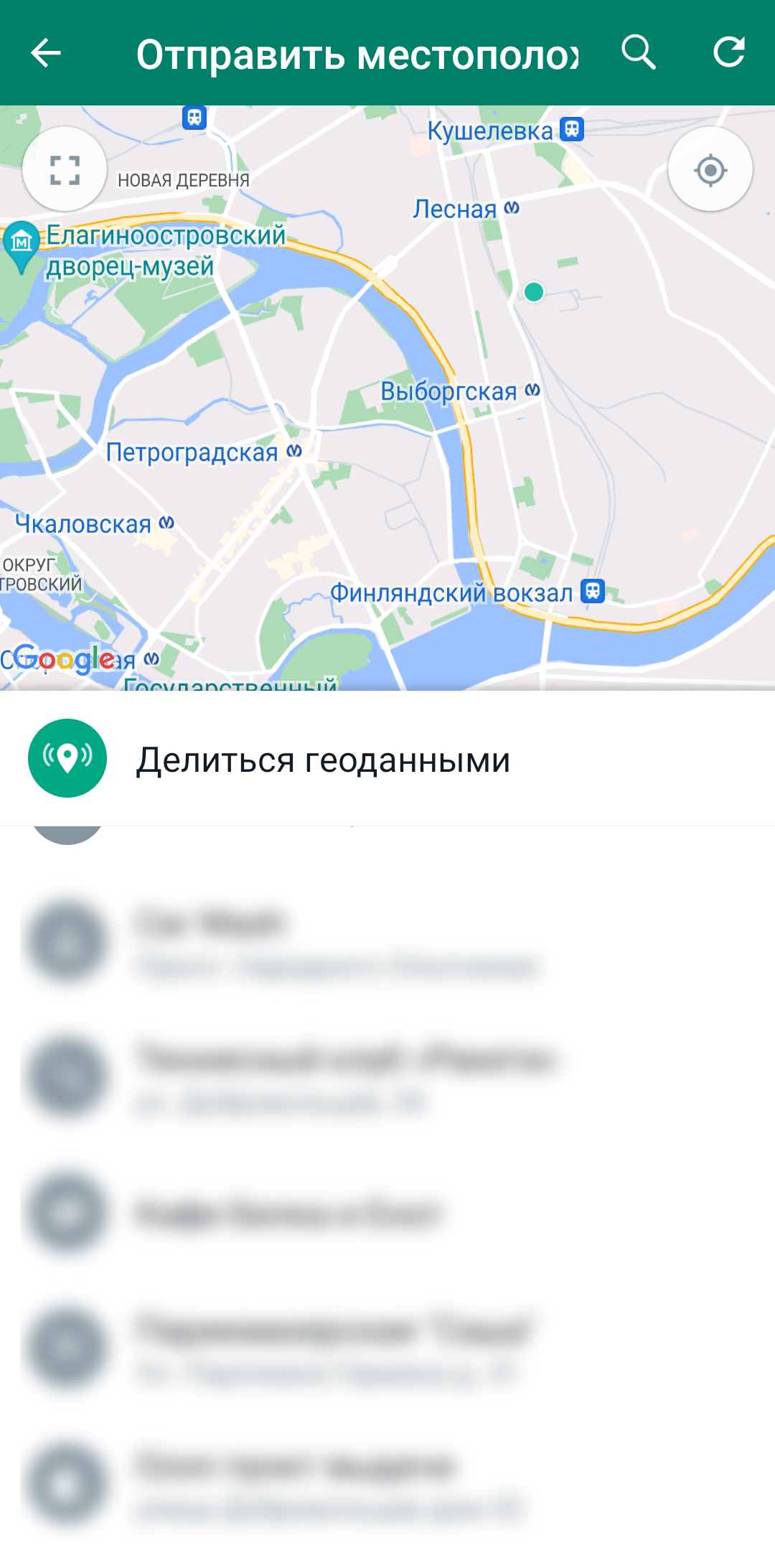
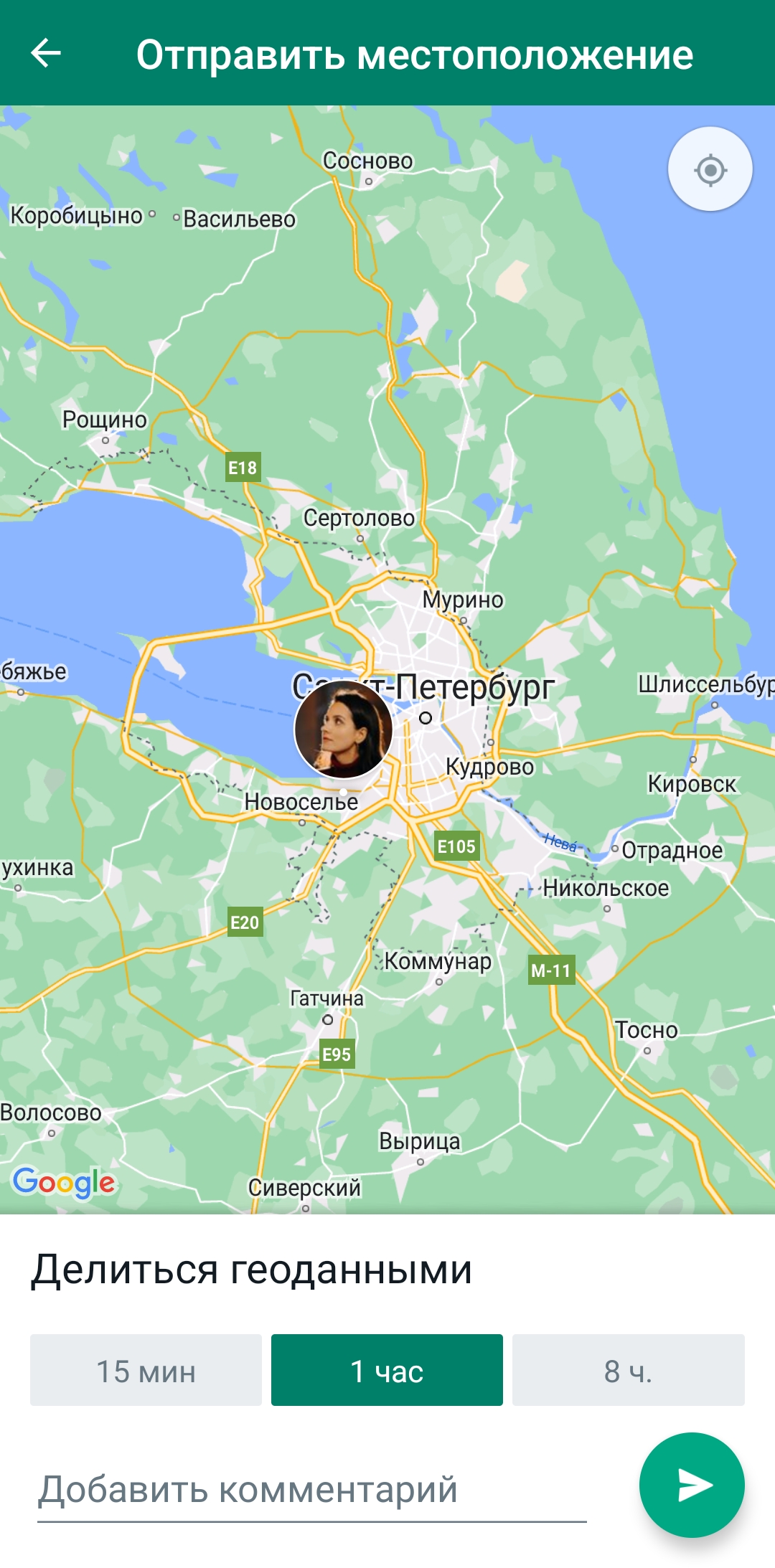
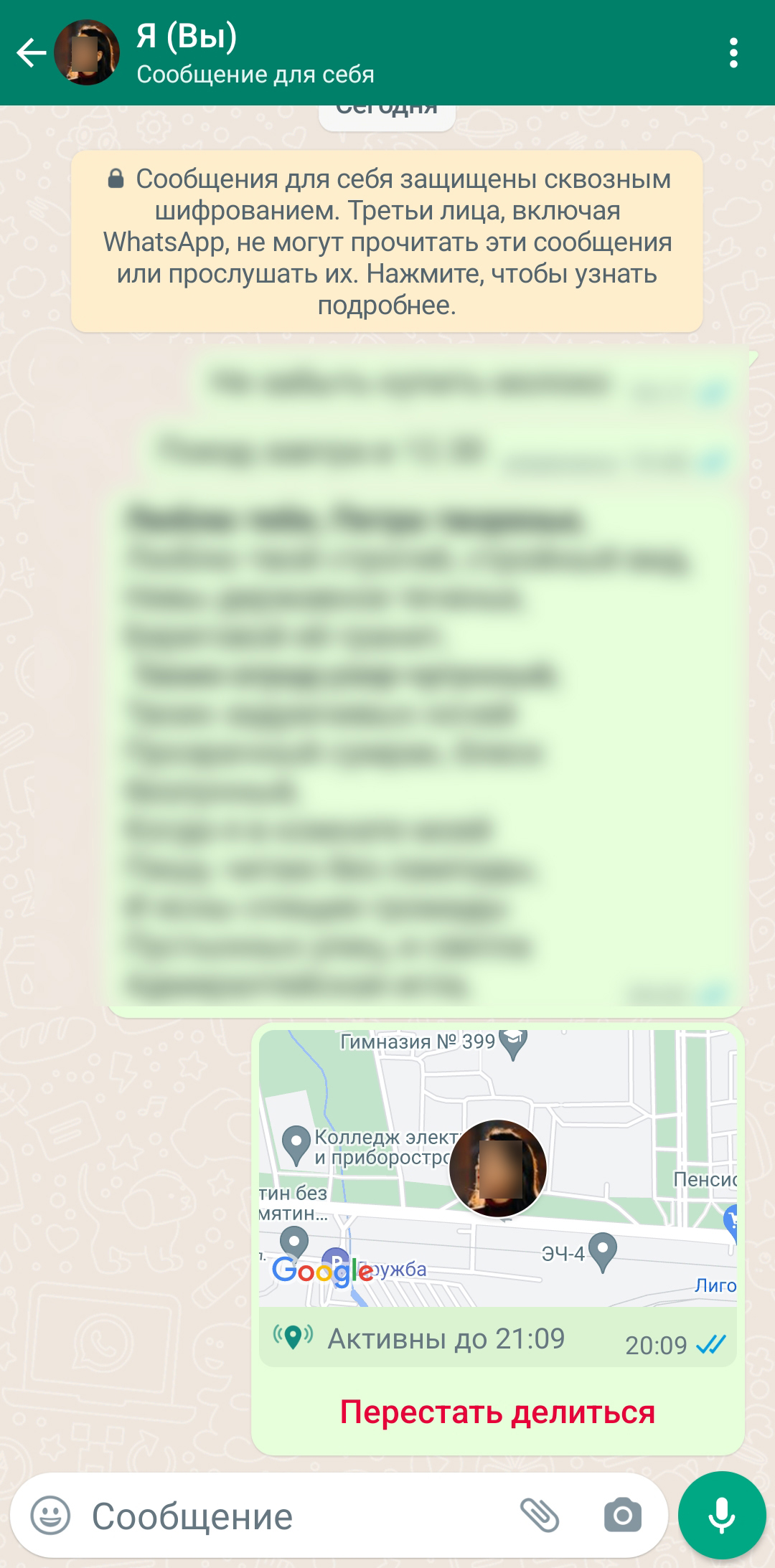
Вы также можете остановить передачу местоположения в любой момент, нажав на кнопку «Перестать делиться» в чате.
7. Отключение загрузки медиафайлов в память смартфона
Если мы состоим сразу в нескольких чатах (рабочих, школьных, домовых), то фото и видео, особенно накануне праздников, приходят туда буквально без остановки. А WhatsApp по умолчанию сохраняет весь контент в память смартфона. Не все знают, что автоматическую загрузку медиафайлов в память устройства можно отключить.
Зайдите в «Настройки», «Чаты» и отключите «Видимость медиа».
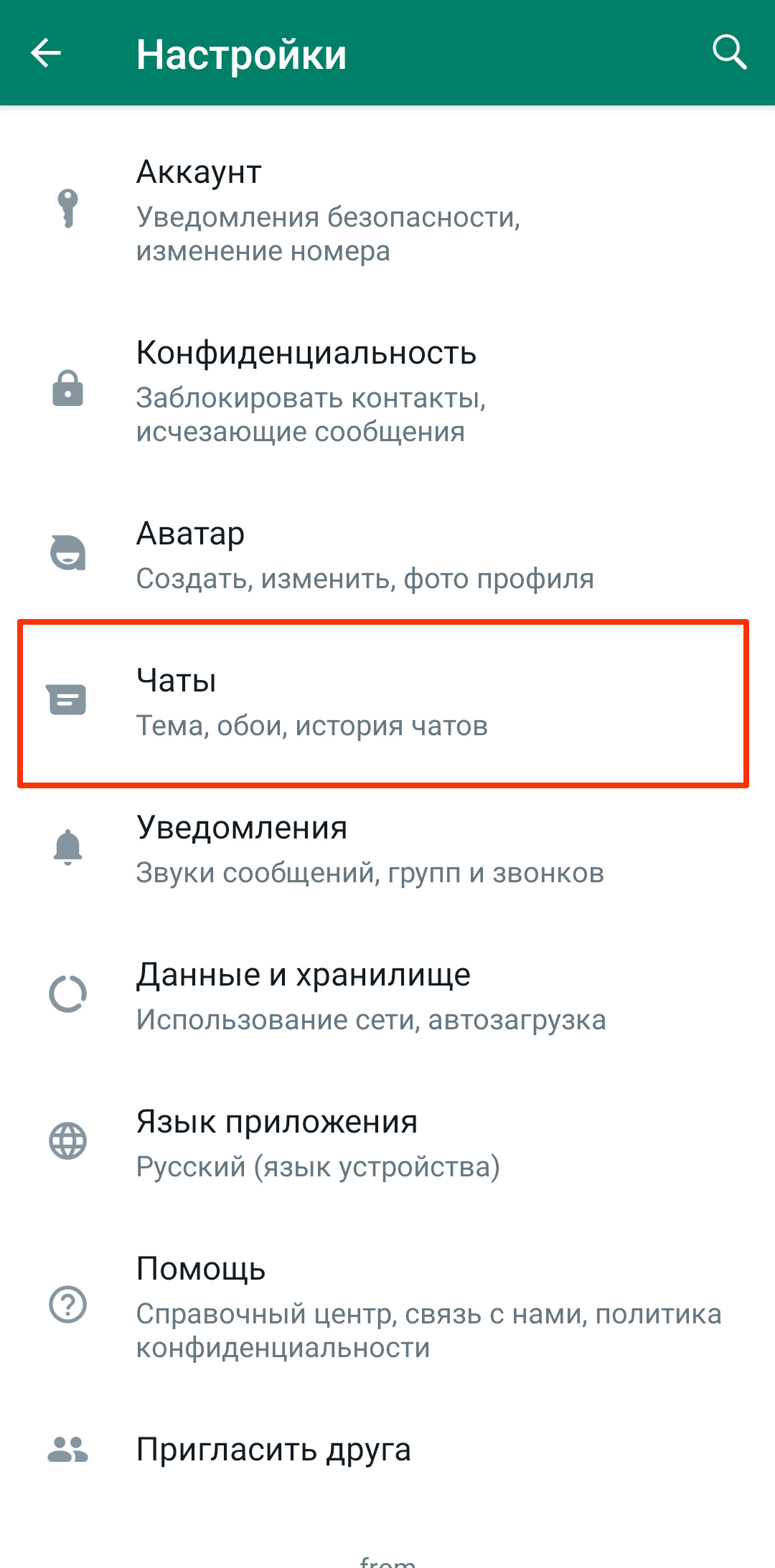
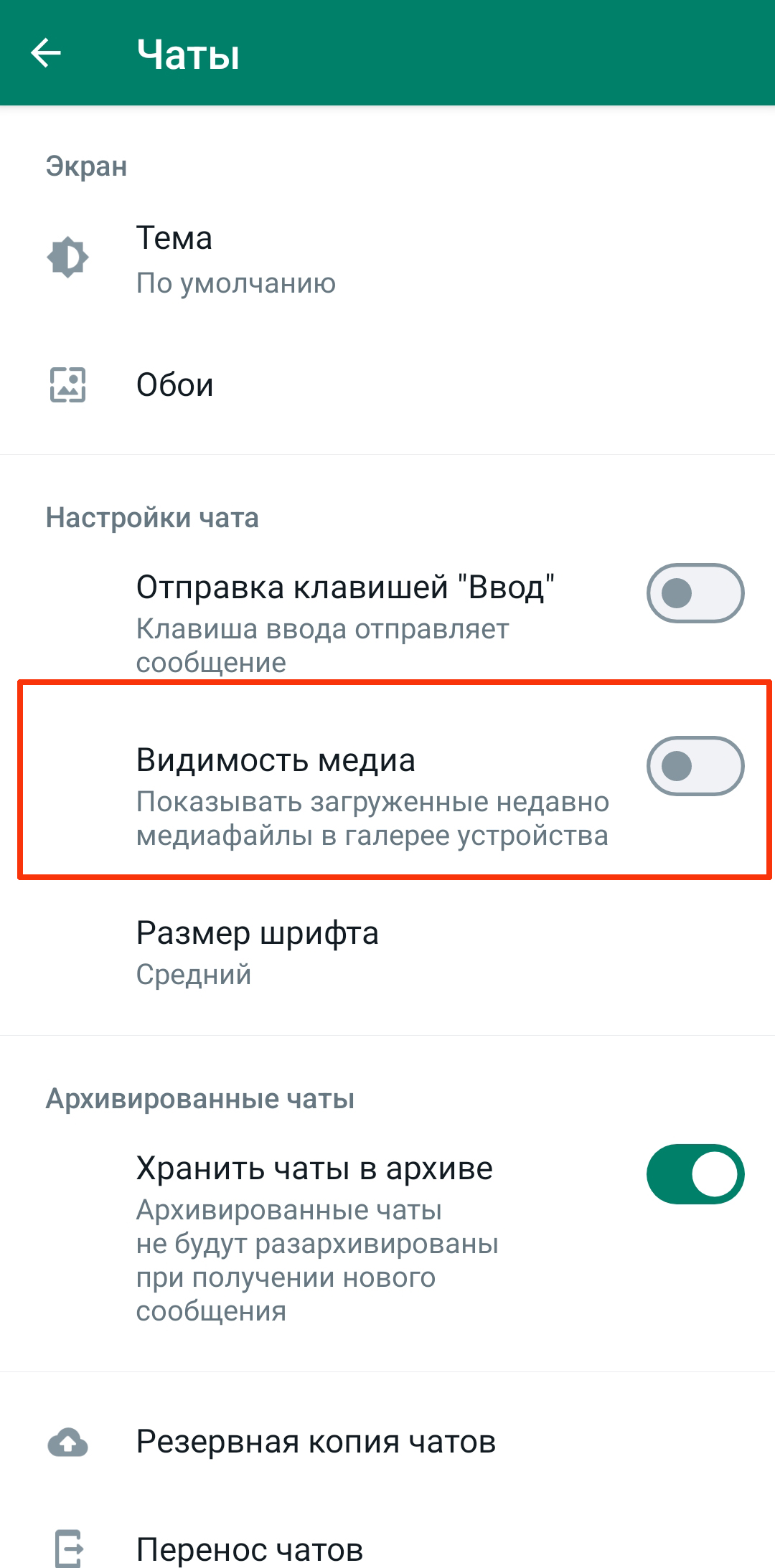
Только помните, что теперь придется вручную сохранять на устройство те фото и видео, которые действительно нужны.
8. Управление голосовыми сообщениями
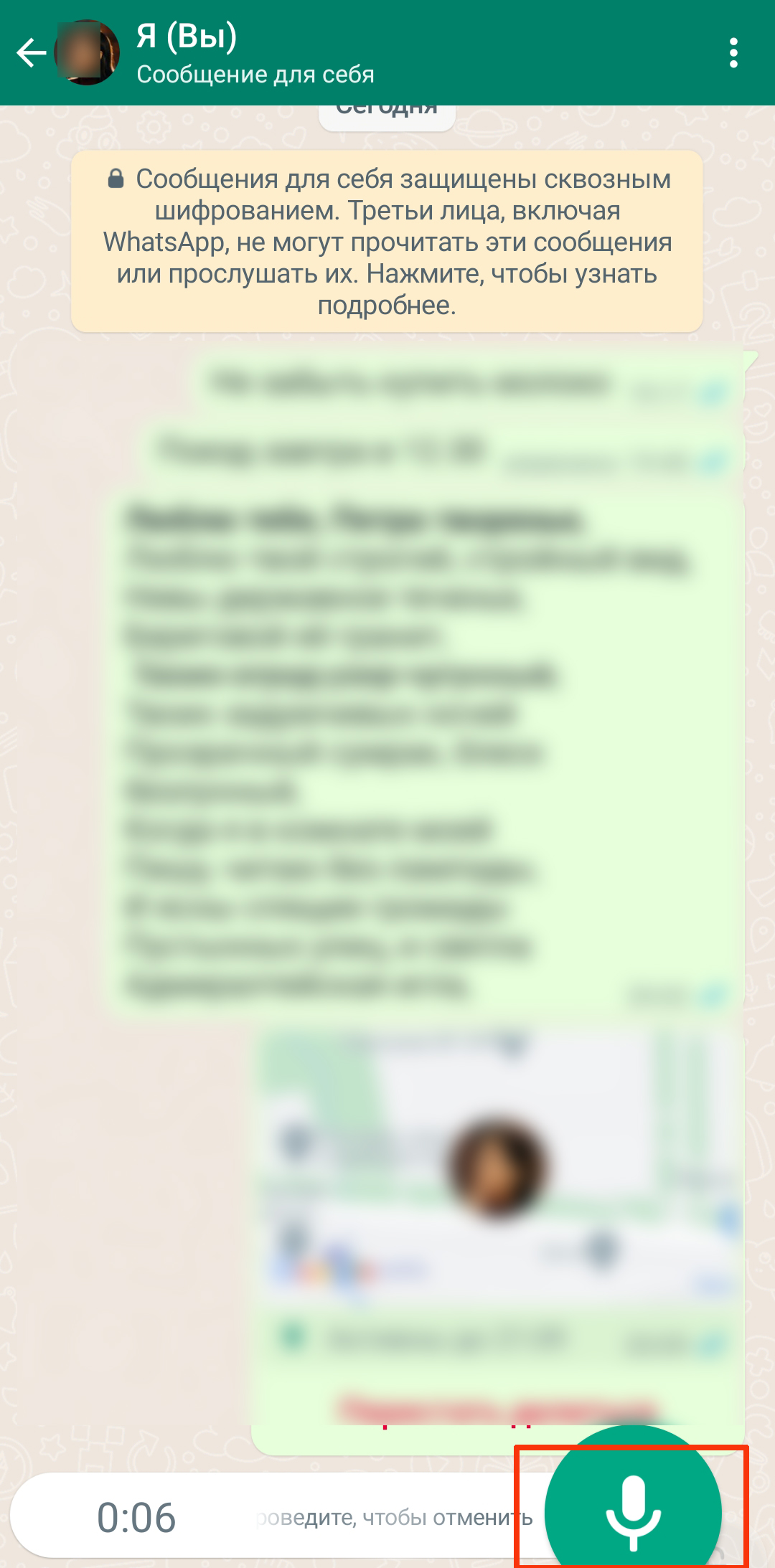
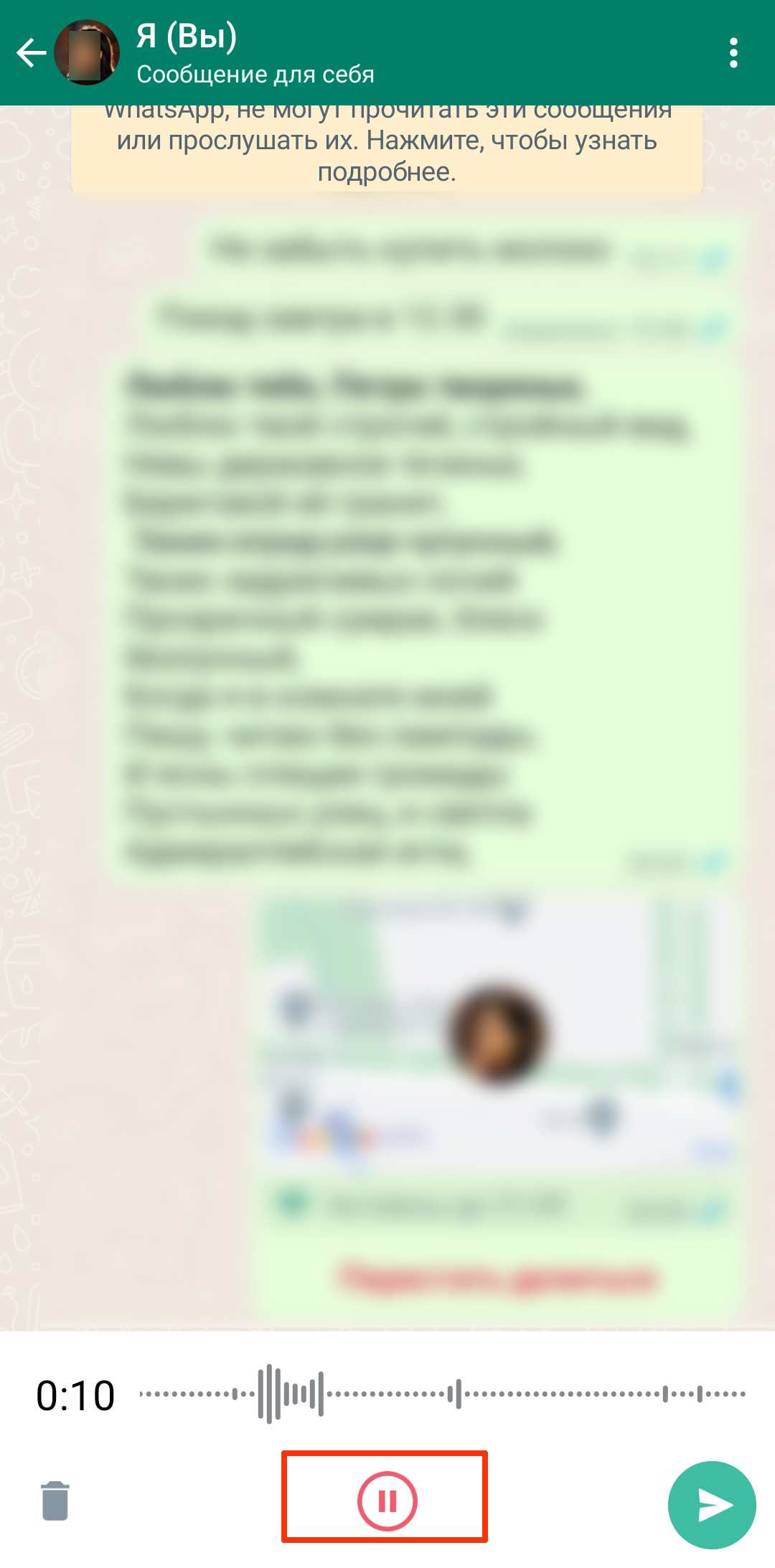
Отправке голосовых сообщений могут мешать посторонние звуки, например, громкие разговоры или шум транспорта. Обычно пользователи просто удаляют неудачное сообщение и записывают его заново. Но в WhatsApp. В отличие от многих других мессенджеров, можно приостановить запись аудио. Для этого зажмите кнопку записи голосовых сообщений (икона с микрофоном), проведите пальцем вверх и нажмите на паузу. Для продолжения записи просто нажмите на значок микрофона.
Если нужно прослушать длинные послания на несколько минут, то сэкономить время поможет функция ускоренного воспроизведения. Нажмите на кнопку воспроизведения голосового сообщения — в правой части строки появится иконка с указанием скорости. По умолчанию установлена скорость 1x, то есть обычная, и нужно нажать на значок, чтобы изменить скорость на 1.5x или 2x.
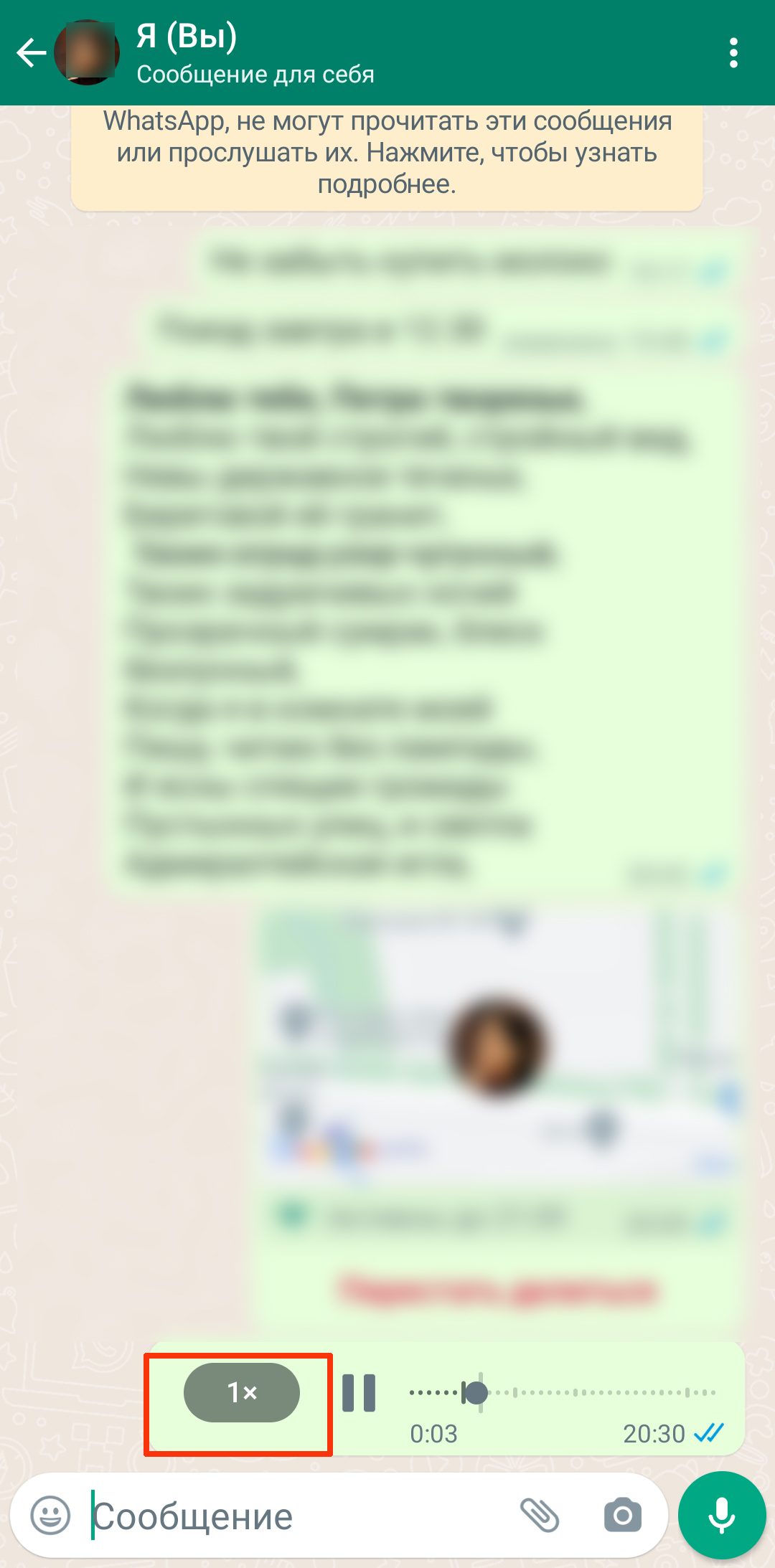
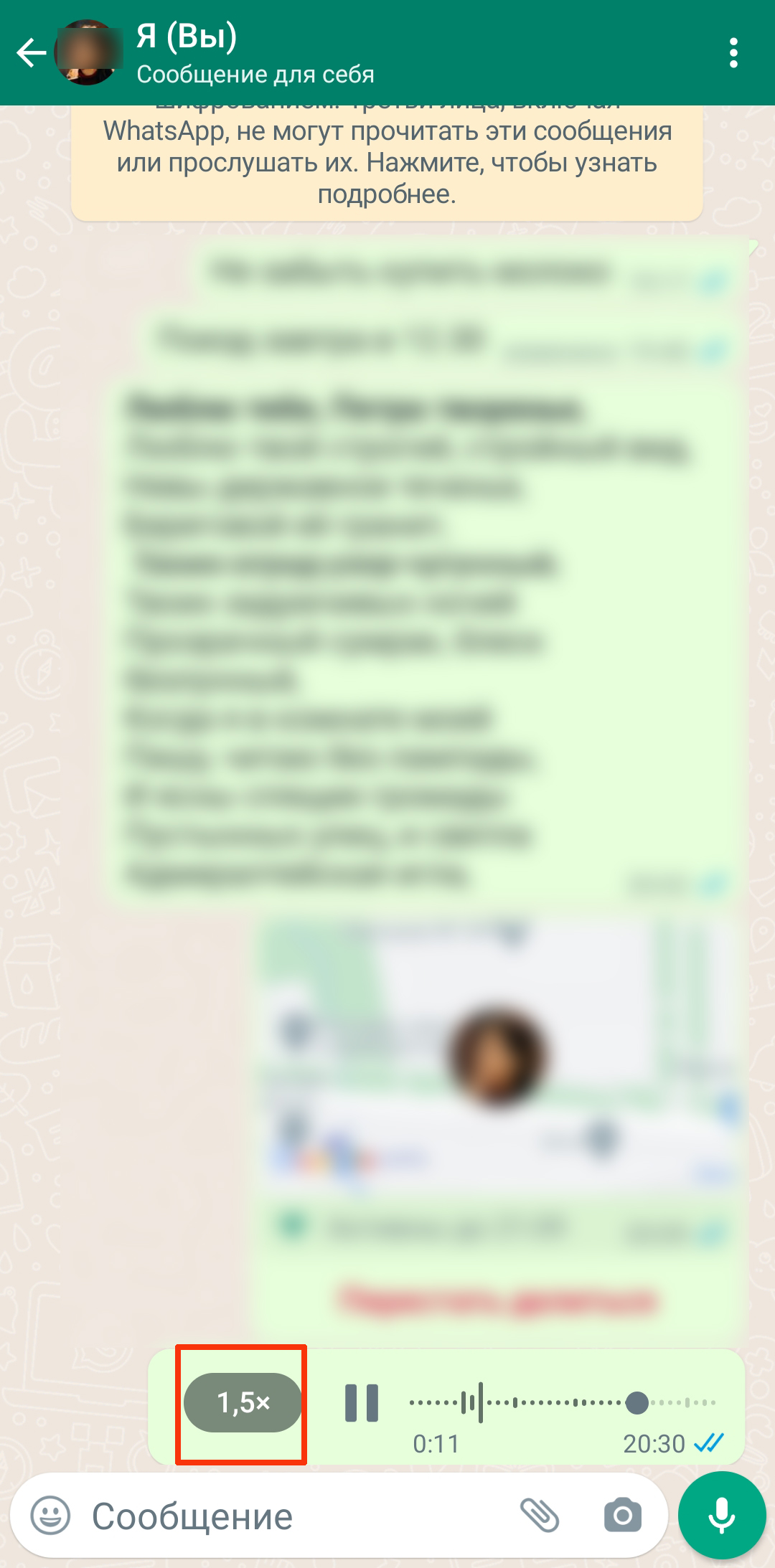
Функция применяется сразу ко всем голосовым сообщениям в чате.
9. Короткие видеосообщения
После недавних обновлений в WhatsApp появилась функция записи «кружочков», которая многим знакома по Telegram. Речь об обмене короткими видеосообщениями длительностью до 1 минуты.
Чтобы отправить мгновенное видеосообщение в WhatsApp, нажмите однократно на значок микрофона — на его месте появится изображение камеры. Теперь тапните на значок камеры и удерживайте эту кнопку, пока идет запись.
Для того, чтобы завершить запись, отпустите кнопку. Видеосообщение автоматически отправится в чат.
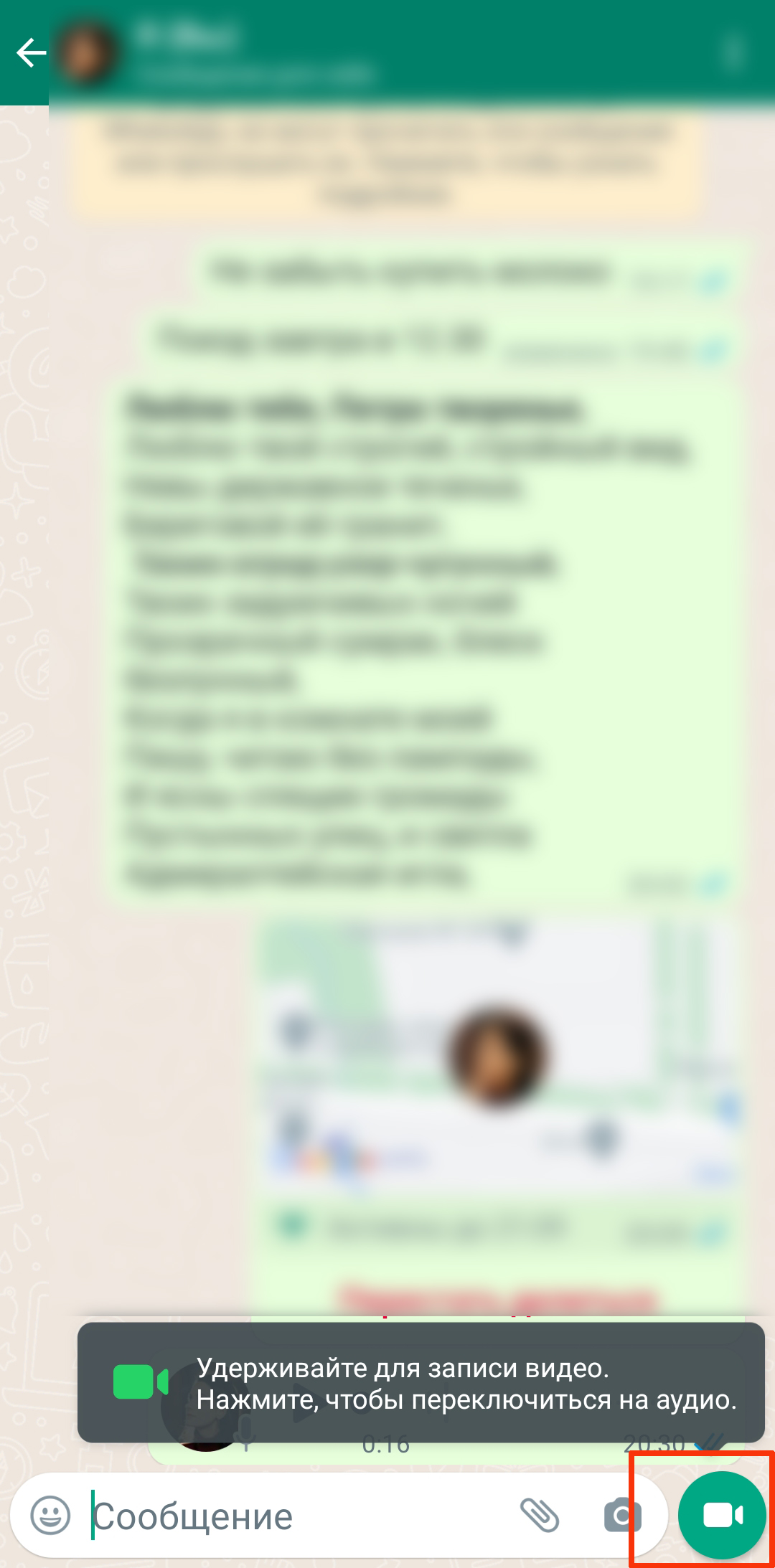
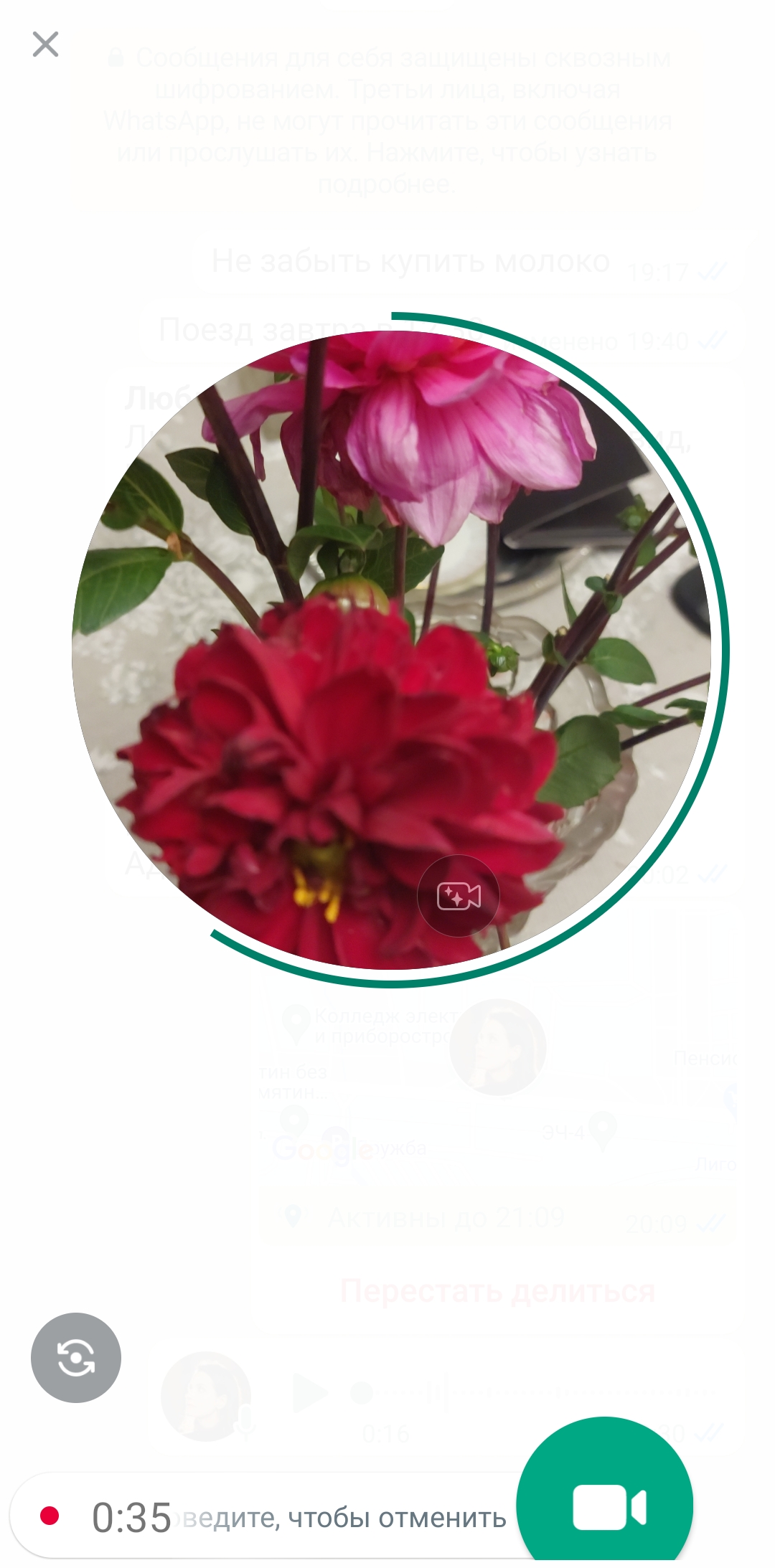
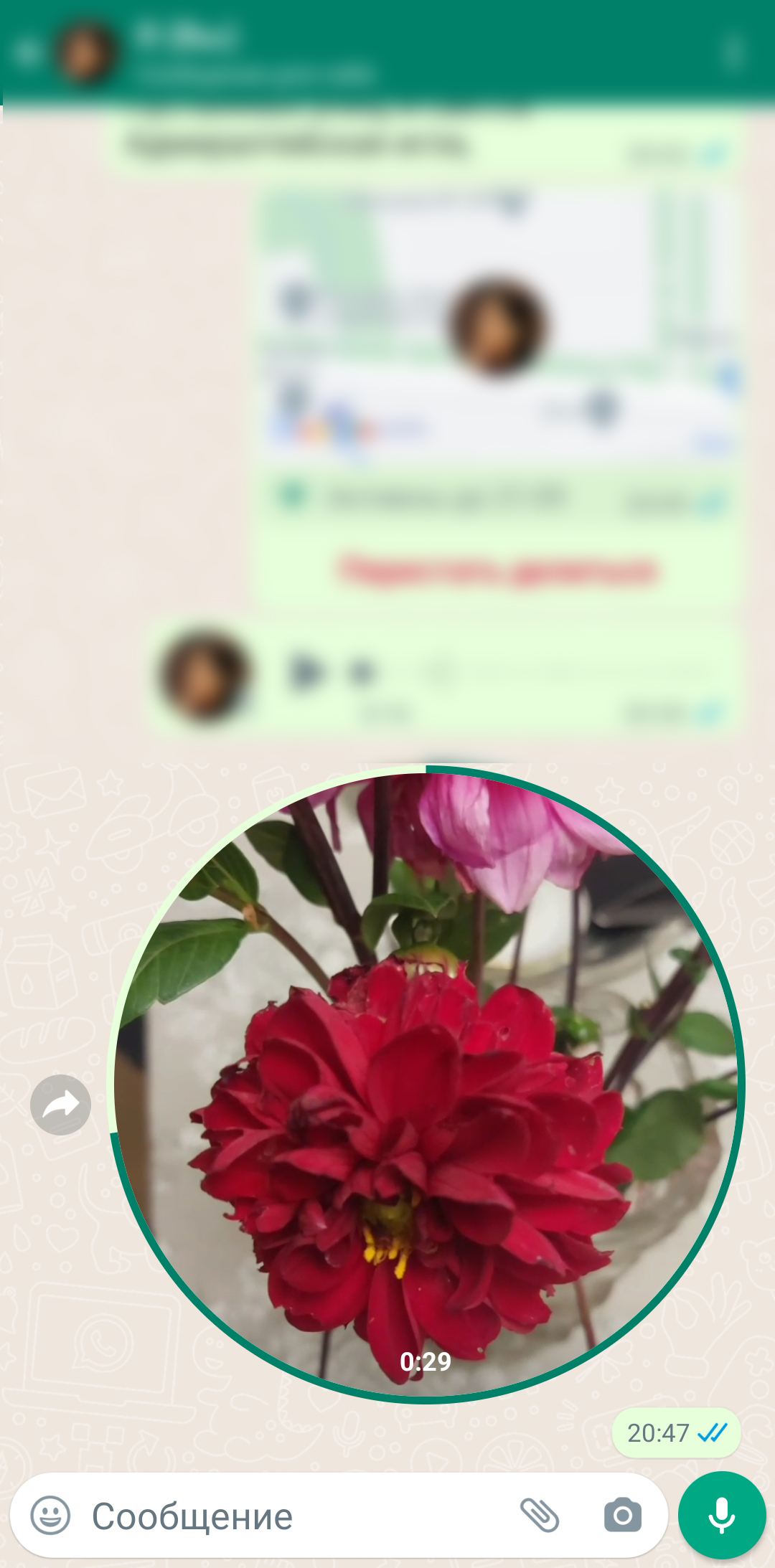
«Кружочки» не сохраняются в памяти устройства, на них нельзя накладывать фильтры. По умолчанию запись идет на фронтальную камеру, но иконка с двумя стрелками позволяет включить переключиться на основную камеру смартфона.
10. Создание сообществ
С ноября 2022 года в WhatsApp появилась новая функция «Сообщества», но далеко не все знают, зачем это нужно. Между тем, она позволяет объединять несколько связанных друг с другом чатов (школьных, рабочих, домовых и так далее). Все участники будут видеть объявления, сделанные внутри сообщества. При этом приватность отдельных групповых чатов сохранится: их собственные беседы остаются закрытыми. У пользователей есть возможность выходить из групповых чатов, при этом оставаясь членами сообщества.
Например, рабочие чаты внутри отделов можно объединить в сообщество, где будут публиковаться объявления для всех сотрудников и т.д.
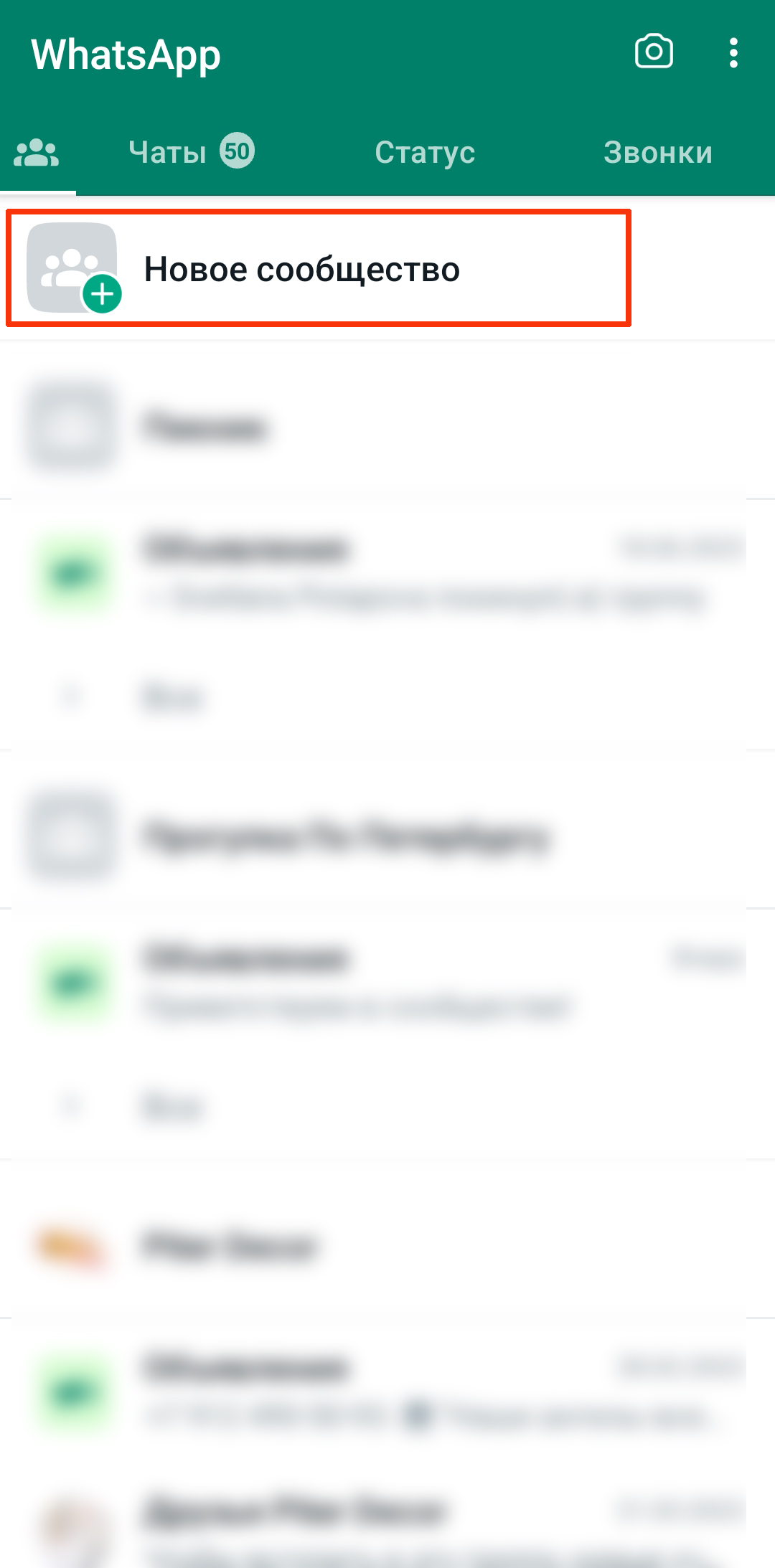
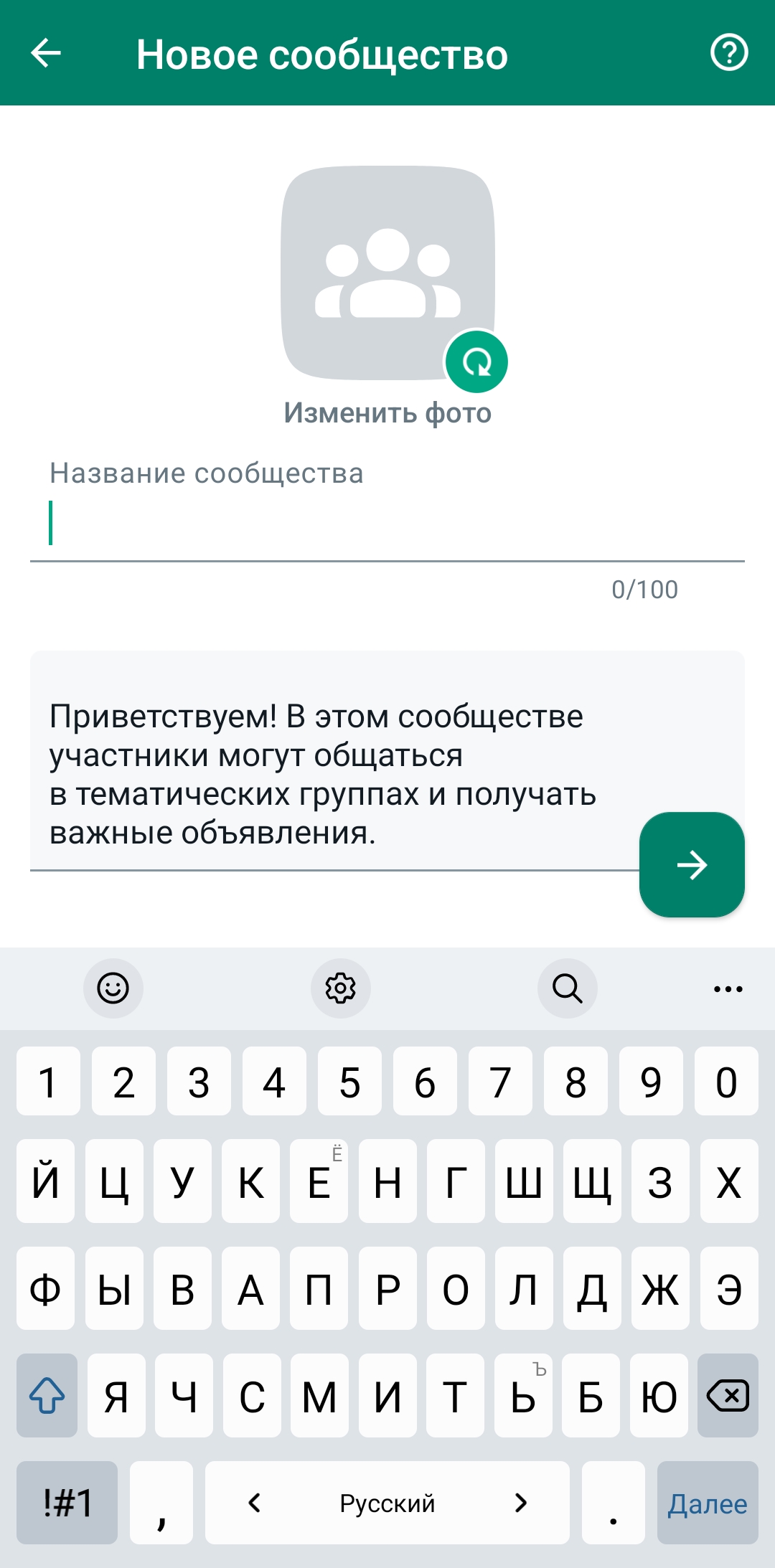
Чтобы создать сообщество в WhatsApp, нужно открыть вкладку «Новое сообщество», которая находится над списком чатов в Android или под ним в iOS. Далее введите название и описание сообщества, добавьте фото (по желанию), выберите группы, которые вы хотите добавить в сообщество или создайте новые. В конце нажмите на кнопку «Создать».
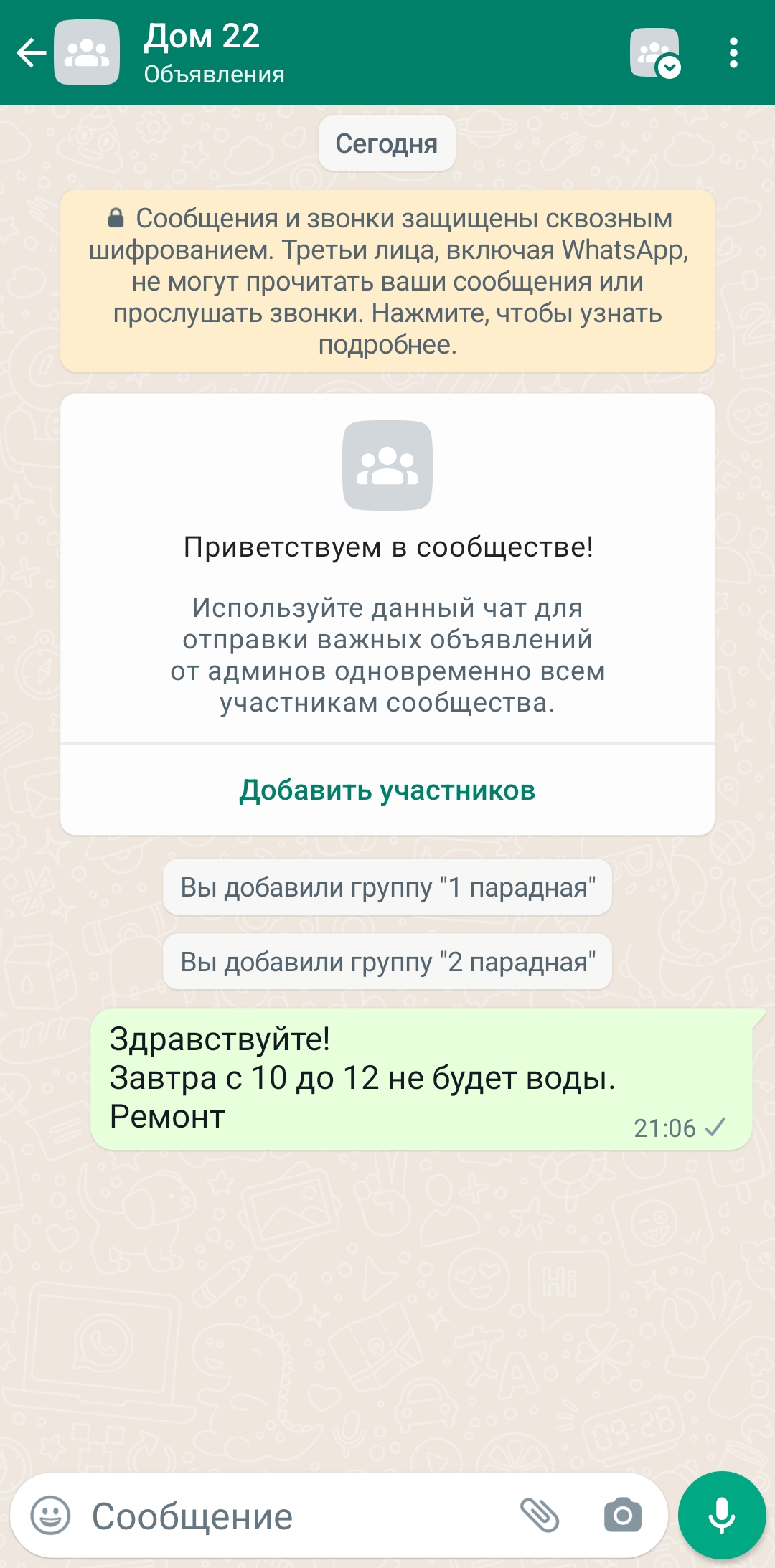
Чтобы сделать объявление для всех участников сообщества, нажмите «Общее сообщение».
11. Копирование чатов в Telegram
Чаты из WhatsApp можно перенести в Telegram, если у вас установлена версия Telegram 7.4 или новее. Последовательность действий для различных операционных систем отличается.
- В списке чатов найдите тот, который хотите перенести, свайпните влево и нажмите на кнопку «Ещё»,
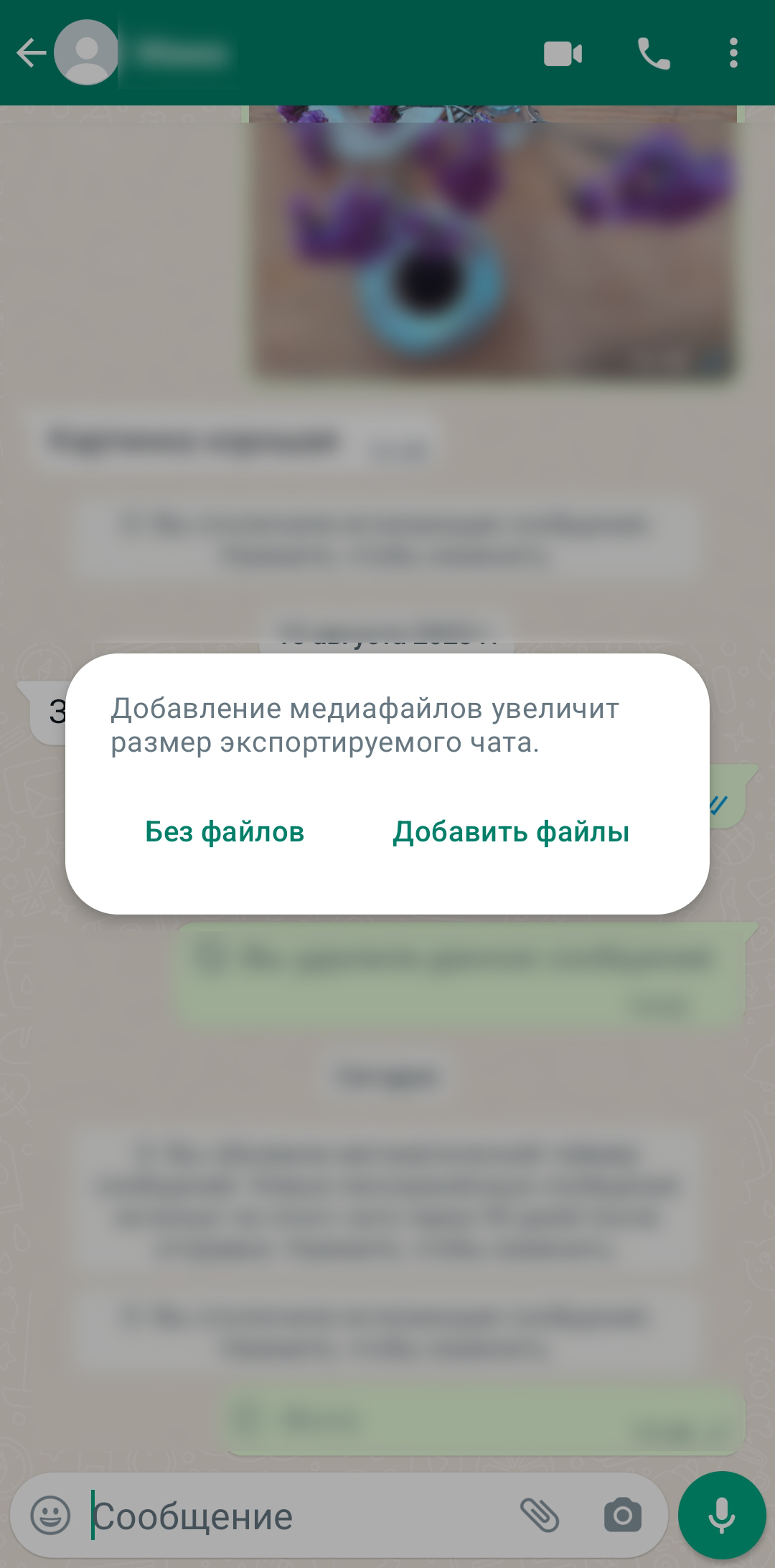
- выберите опцию «Экспорт чата» и укажите, хотите ли вы прикрепить медиафайлы,
- в меню «Поделиться» выберите Telegram и уточните, куда вы хотите импортировать чат. Это может быть существующая переписка или новая. Для переноса личного чата вы должны быть в контактах с собеседником, а для экспорта группового нужно быть его администратором.
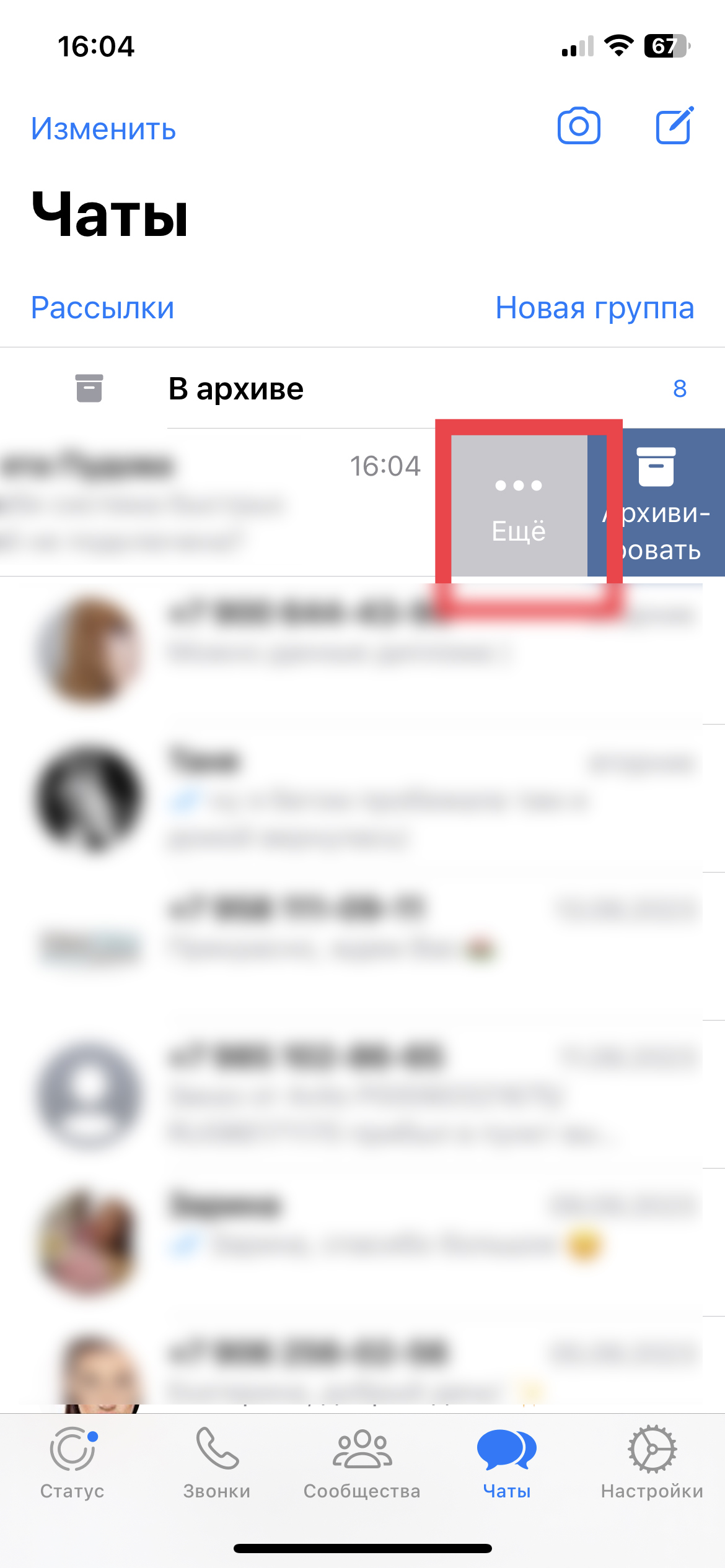
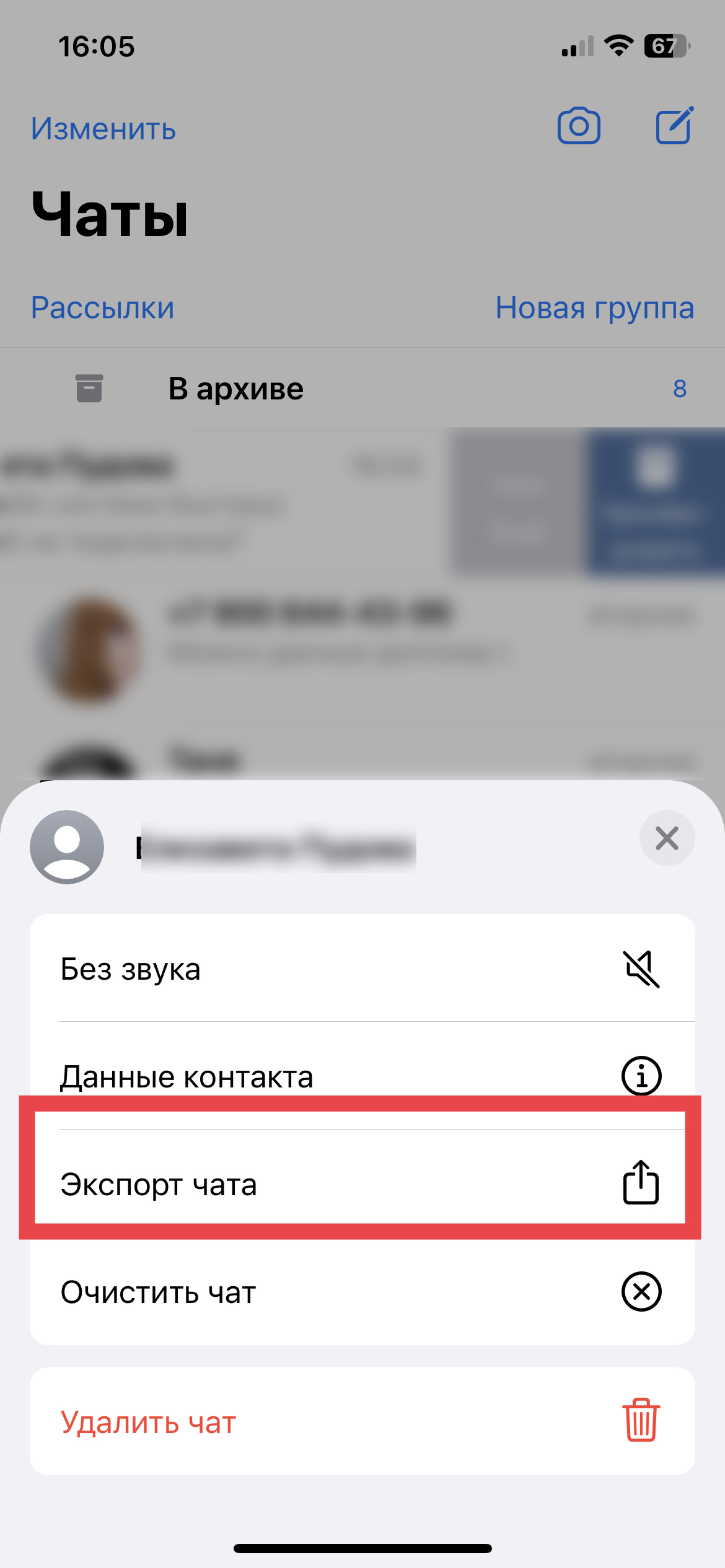
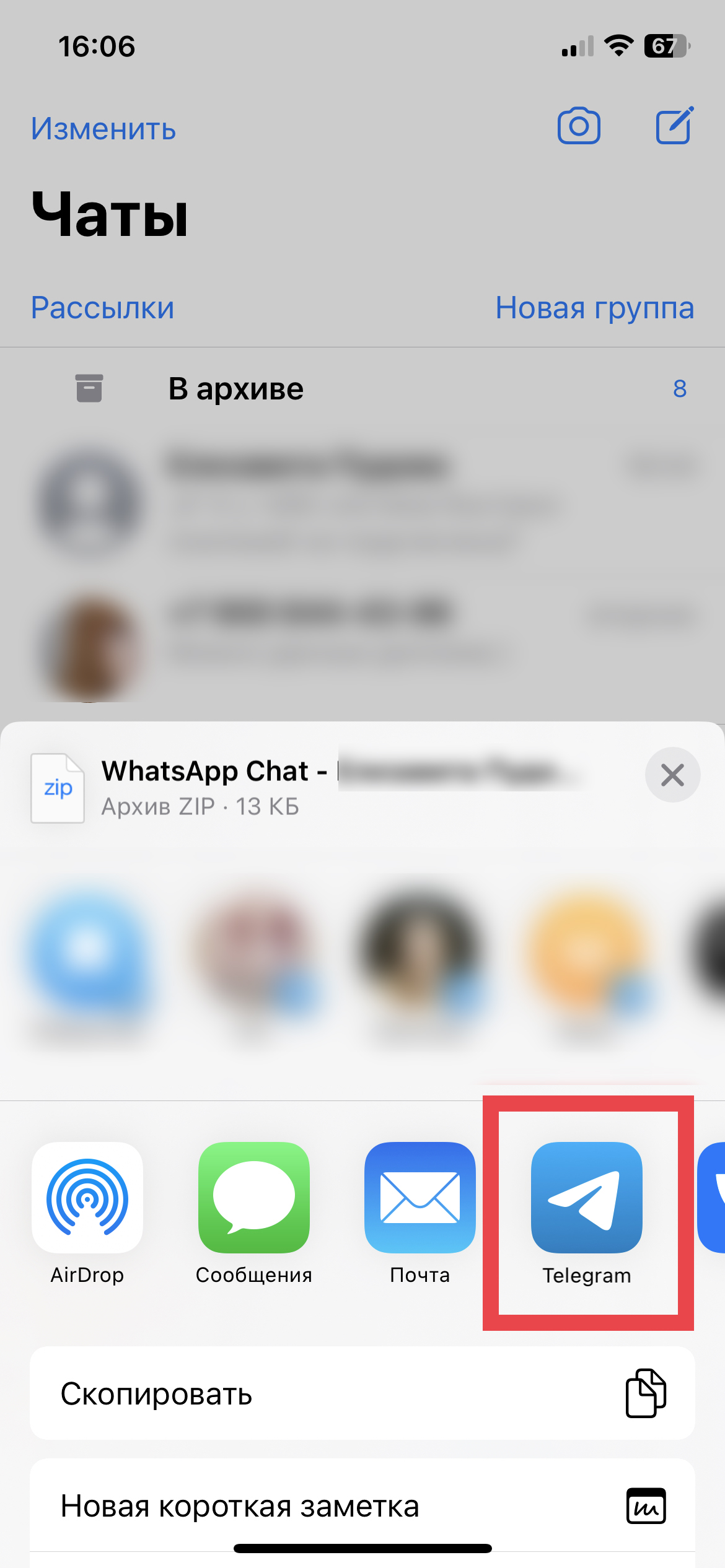
Для Android:
- перейдите в нужный чат WhatsApp,
- нажмите на три точки в верхней части экрана и «Еще»,
- выберите «Экспорт чата» — Telegram,
- уточните, нужно ли перемещать медиафайлы,
- укажите в Telegram соответствующий чат для импорта и подтвердите перенос.
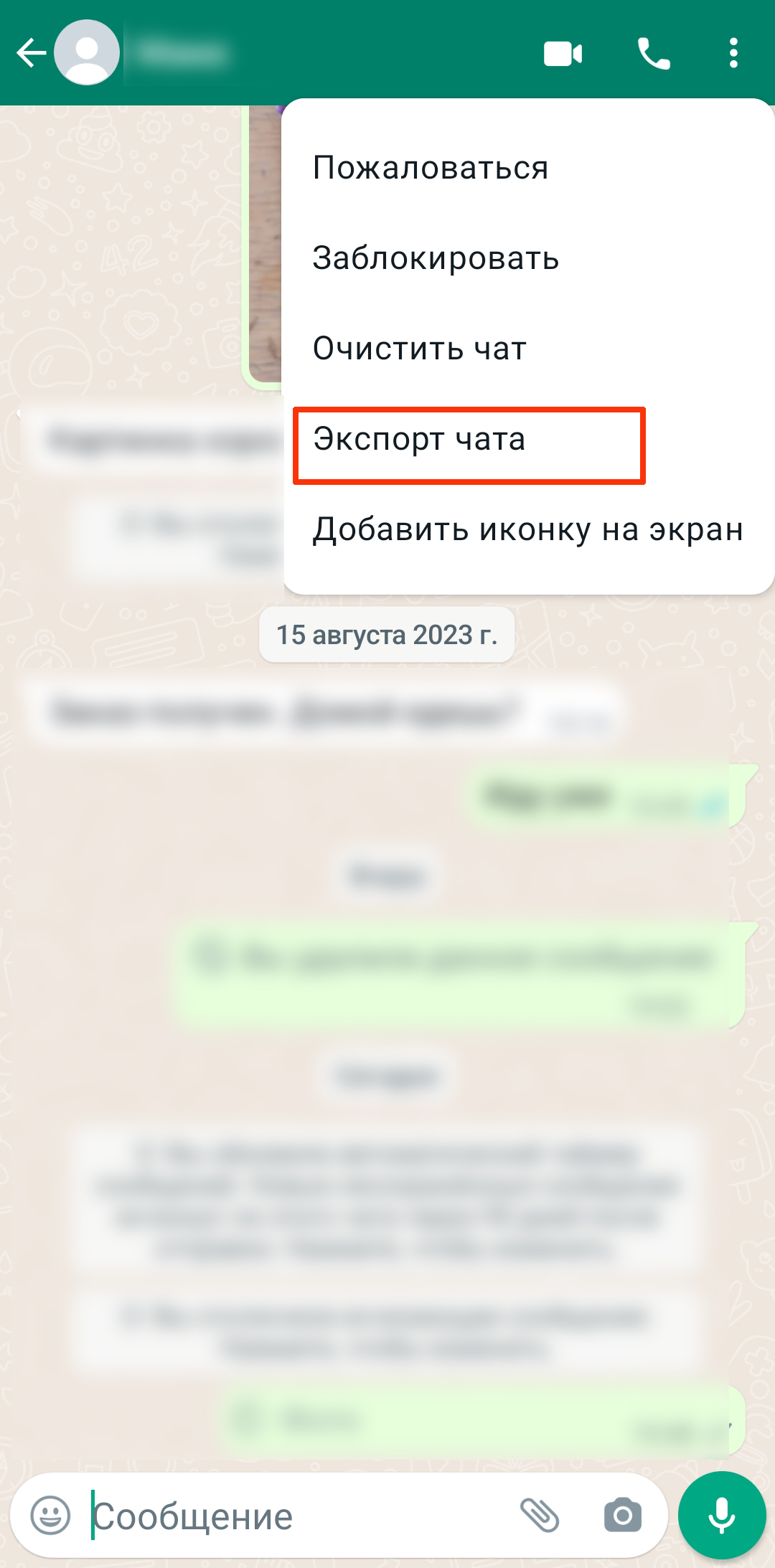
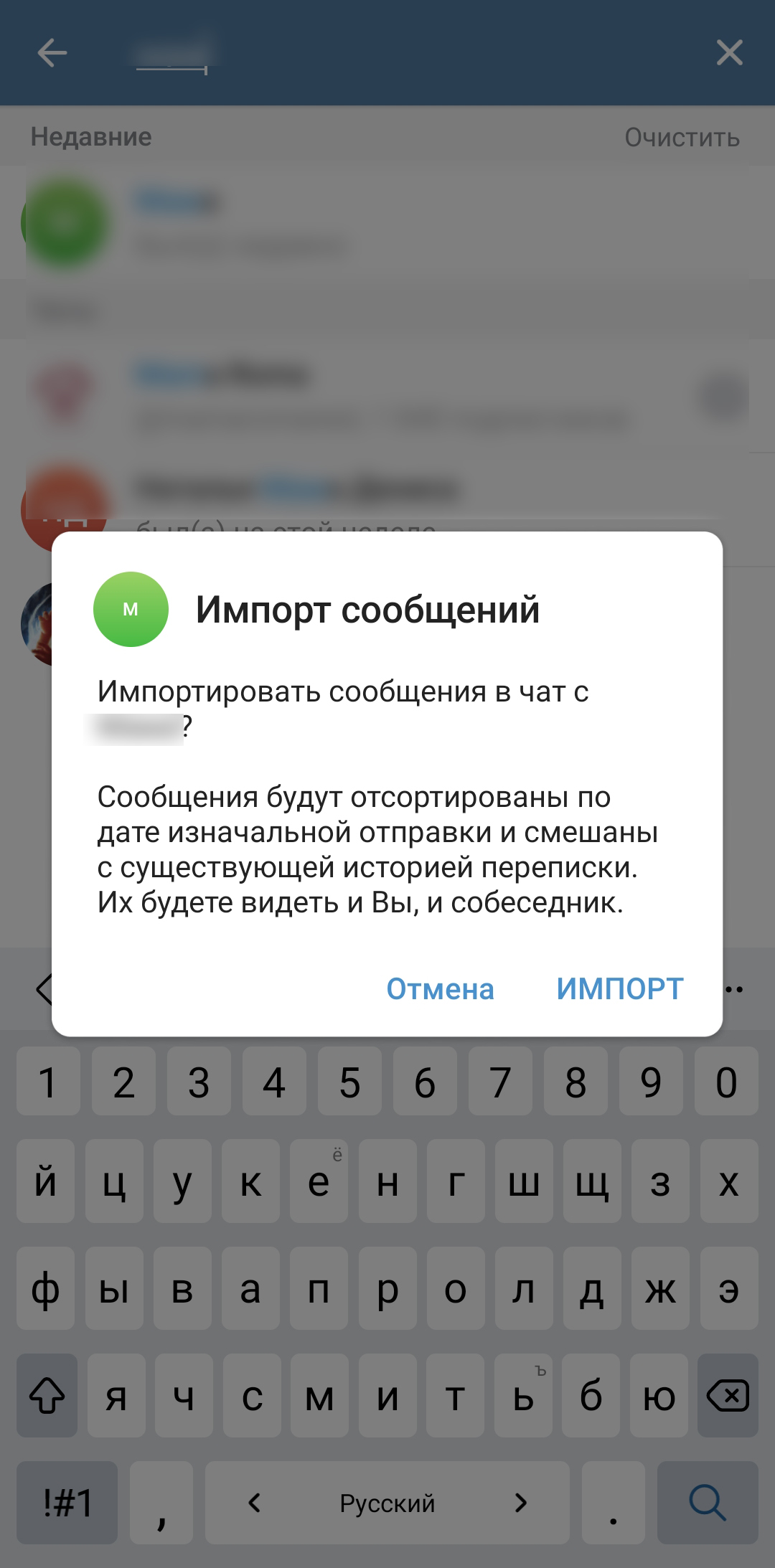
Так вы не потеряете важную переписку, если решили сменить мессенджер.
Как делиться геолокацией на Айфоне и телефоне с Андроидом

Современный телефон — это еще и навигатор, который отслеживает местоположение его владельца и передает информацию приложениям и сайтам.
Люди все чаще делятся геоданными с близкими и друзьями. Причем не только ситуативно — например, чтобы легче найти друг друга в общественном месте. Некоторые разрешают отслеживать свои перемещения на постоянной основе: вокруг этого строятся некоторые приложения и соцсети.
У шеринга геопозиции есть две стороны: это очень удобно, но в руках недоброжелателей доступ к геолокации становится инструментом слежки. Расскажу про обе стороны: как безопасно делиться своим местоположением и что поможет избежать преследования.
О чем вы узнаете
ПАРТНЕРСКИЙ МАТЕРИАЛ
Я заработала 100 000 рублей на Tinkoff Black
Узнайте, как повторить этот опыт и оформить карту

Хочу знать
Что такое геоданные
Геоданные — это информация о географическом местоположении объекта. Например, вашего телефона или компьютера. Функция работает не только при помощи соединения со спутником: геоданные можно получить и без GPS. Сейчас геолокация есть во всех смартфонах.
Местоположение устройства определяется тремя способами:
- По спутникам GPS. Телефон использует только данные GPS-модуля. В устройстве такой режим может называться «По датчикам устройства».
- По координатам сети. Телефон использует беспроводные сети — вайфай, блютус и мобильные сети. Такой режим экономит батарею, поэтому часто так и называется — «Энергосберегающий».
- По всем источникам. Телефон комбинирует все вышеперечисленные источники данных.
Геолокация используется во многих привычных ситуациях, от создания маршрута на карте до автоматического сохранения мест, где сделали фото. Доступ к геолокации просят разные приложения в разных условиях.
Например, в сервисах такси в дополнение к адресу можно включить функцию «Показать, где я»: так водителю будет проще найти вас. А при заказе еды в приложениях можно отслеживать перемещение курьера: сотрудники «Яндекс-еды» и «Деливери-клаб» обычно открывают доступ к своей геопозиции.
Но главное применение функции — поделиться местоположением с другом. Вот четыре удобных способа, как это сделать. Важно: сначала нужно убедиться, что у вас включена геопозиция на телефоне, а у необходимых приложений есть к ней доступ.
Как поделиться геолокацией на Айфоне
Поделиться геолокацией можно через приложение «Локатор» — это стандартный сервис для iOS. Он показывает все ваши устройства Apple на карте, достаточно привязать их к одному аккаунту. Там же можно настроить уведомления о «забытом» гаджете: например, если вы далеко отошли от наушников, на Айфон придет сообщение. Еще одна функция — отслеживание своих вещей с геобрелком AirTag.
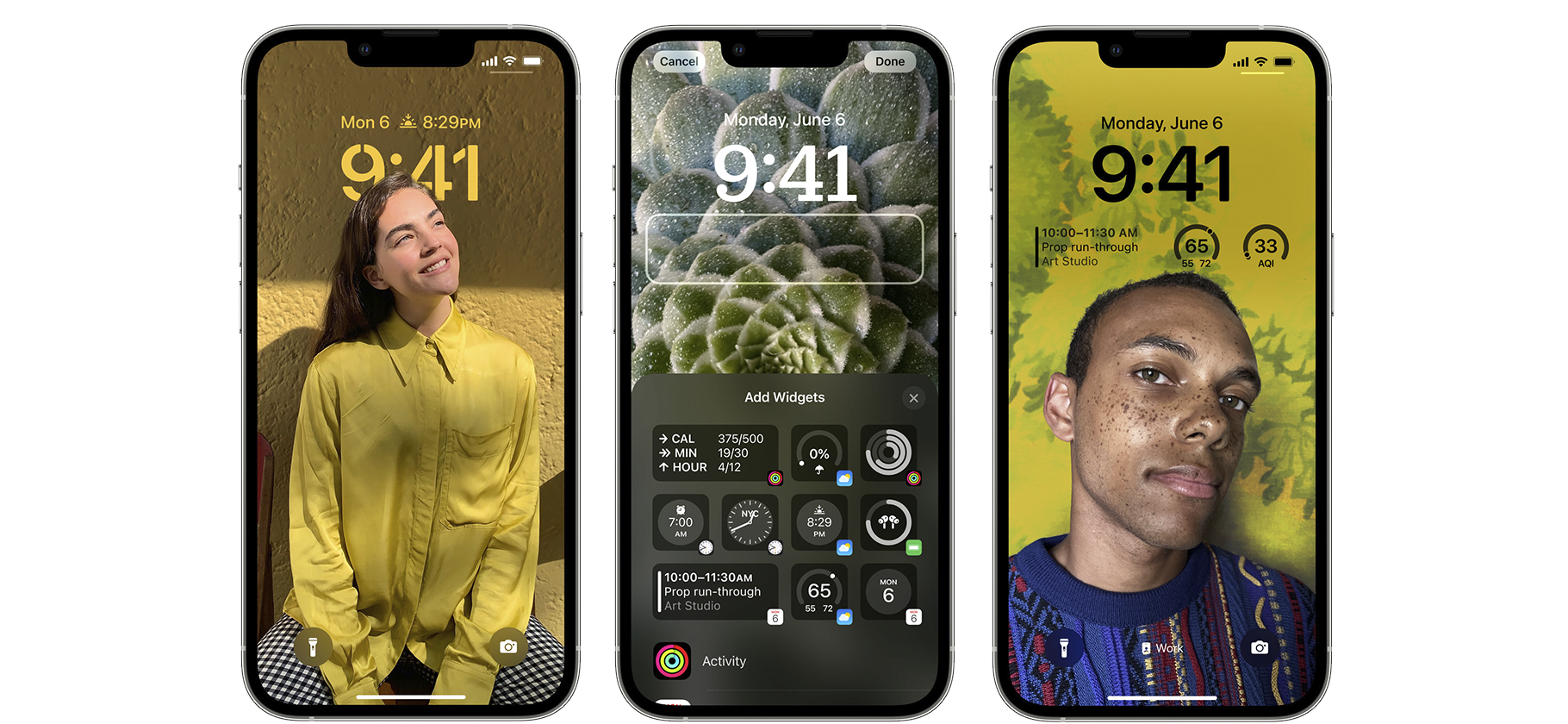
В «Локаторе» можно отслеживать не только свои устройства, но и передвижения друзей. Для этого есть специальная вкладка «Люди», где собраны те, кто делится с вами геолокацией, и те, кто видит вас.
Чтобы открыть человеку свою геопозицию, выберите его из списка контактов. Доступно несколько опций: поделиться в течение часа, до конца дня или бессрочно. Стоит помнить: чтобы отслеживать геопозицию другого человека, необходимо сначала поделиться с ним местоположением самому.
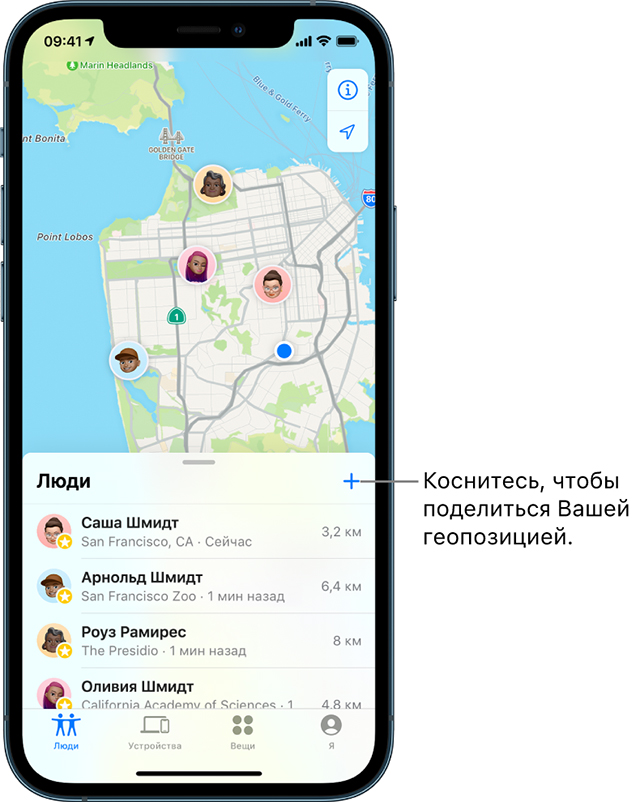
Друзья появляются на одной карте. Источник: apple.com
Можно построить наиболее удобный маршрут до человека, с которым вы хотите встретиться. Также есть функция уведомлений, когда друг прибывает в определенное место на карте или, наоборот, покидает его. Таким же образом друзья могут получать уведомления о ваших перемещениях.
Отключить функцию легко: можно «скрыться» от конкретного друга или воспользоваться настройкой «Делиться геопозицией» в разделе «Я».
Как поделиться геолокацией на Андроиде
Откройте приложение и нажмите на свой профиль в правом верхнем углу. В меню найдите вкладку «Передача геоданных». Выберите друзей из телефонной книги или гугл-контактов. Также можно сгенерировать ссылку и отправить ее в мессенджере.
Передача геопозиции продолжит работать, даже если вы закроете «Гугл-карты». Пользователи смогут видеть не просто ваши перемещения, но и места, которые вы посетили, следить за уровнем заряда батареи и проверить, идете вы пешком или пользуетесь транспортом. Можно настроить время работы функции — от часа до суток — или выбрать опцию «Пока я не отключу».
Перед включением передачи геоданных можно изучить, какую именно информацию увидят друзья. Источник: support.google.com
Как скинуть геолокацию по WhatsApp
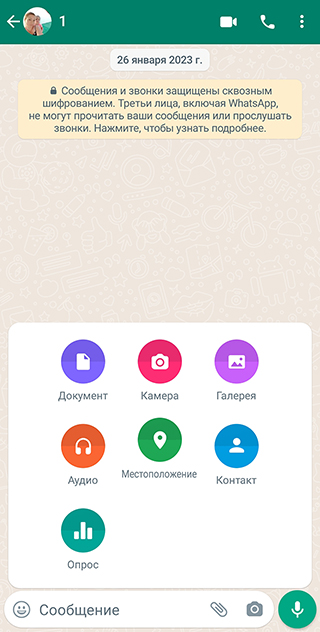
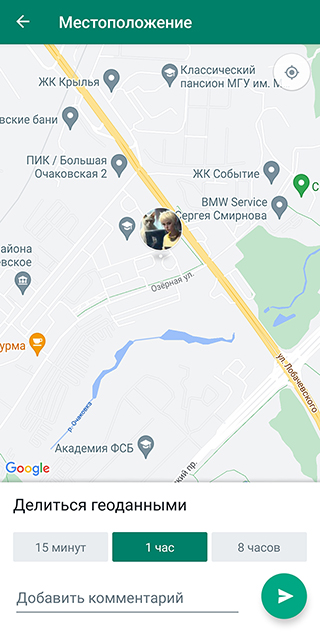
В «Вотсапе» нужно открыть переписку с человеком или общий чат, нажать на иконку скрепки и выбрать пункт «Местоположение». Возможно, приложение попросит разрешить делиться геоданными, это нормально. Затем на новом экране нажмите «Делиться геоданными» и выберите временной промежуток: 15 минут, час, восемь часов. К геолокации можете написать комментарий. Когда срок истечет, ваша геопозиция передаваться не будет.
Как скинуть геолокацию в Telegram
Для этого необходимо открыть переписку с человеком или общий чат, нажать на иконку скрепки и выбрать во всплывающем меню пункты «Геопозиция» или «Место».
Можно выбрать формат трансляции геоданных. «Статичный» отправляет местоположение на конкретный момент. А если поставить «Постоянно обновляемый», данные о перемещении будут видны в течение 15 минут, часа или восьми часов. В этом случае карта обновляется в режиме реального времени, трансляцию легко прервать в любой момент.
В «Телеграме» геолокацией можно делиться с 2017 года. Источник: telegram.org
Как скинуть геолокацию в «Яндекс-картах»
Откройте «Яндекс-карты» на смартфоне и нажмите на точку со своим местоположением. В открывшемся меню нажмите синюю иконку с квадратом и стрелкой — появится список приложений, в которые можно отправить свою геопозицию.
В браузере на компьютере нажмите три точки в правом верхнем углу карты и выберите «Поделиться».
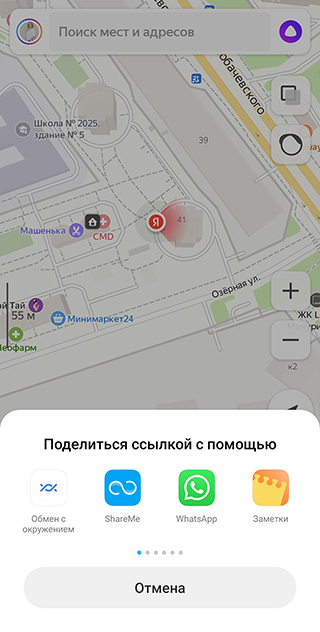
Так выглядят «Яндекс-карты» на Андроиде. Отправить местоположение можно в любой мессенджер, некоторые приложения или скопировать как ссылку
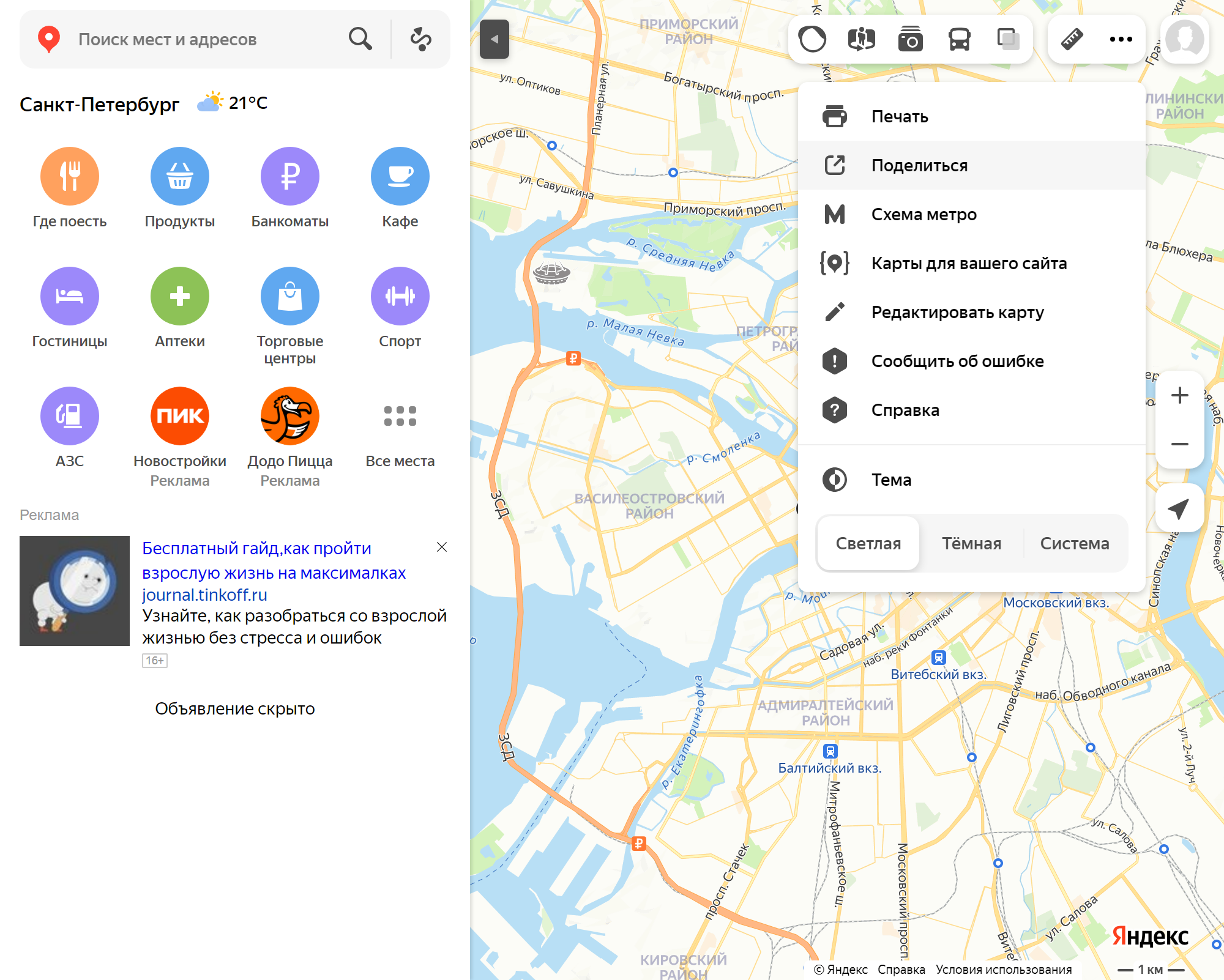
В браузере можно поделиться картой в пару кликов мышкой
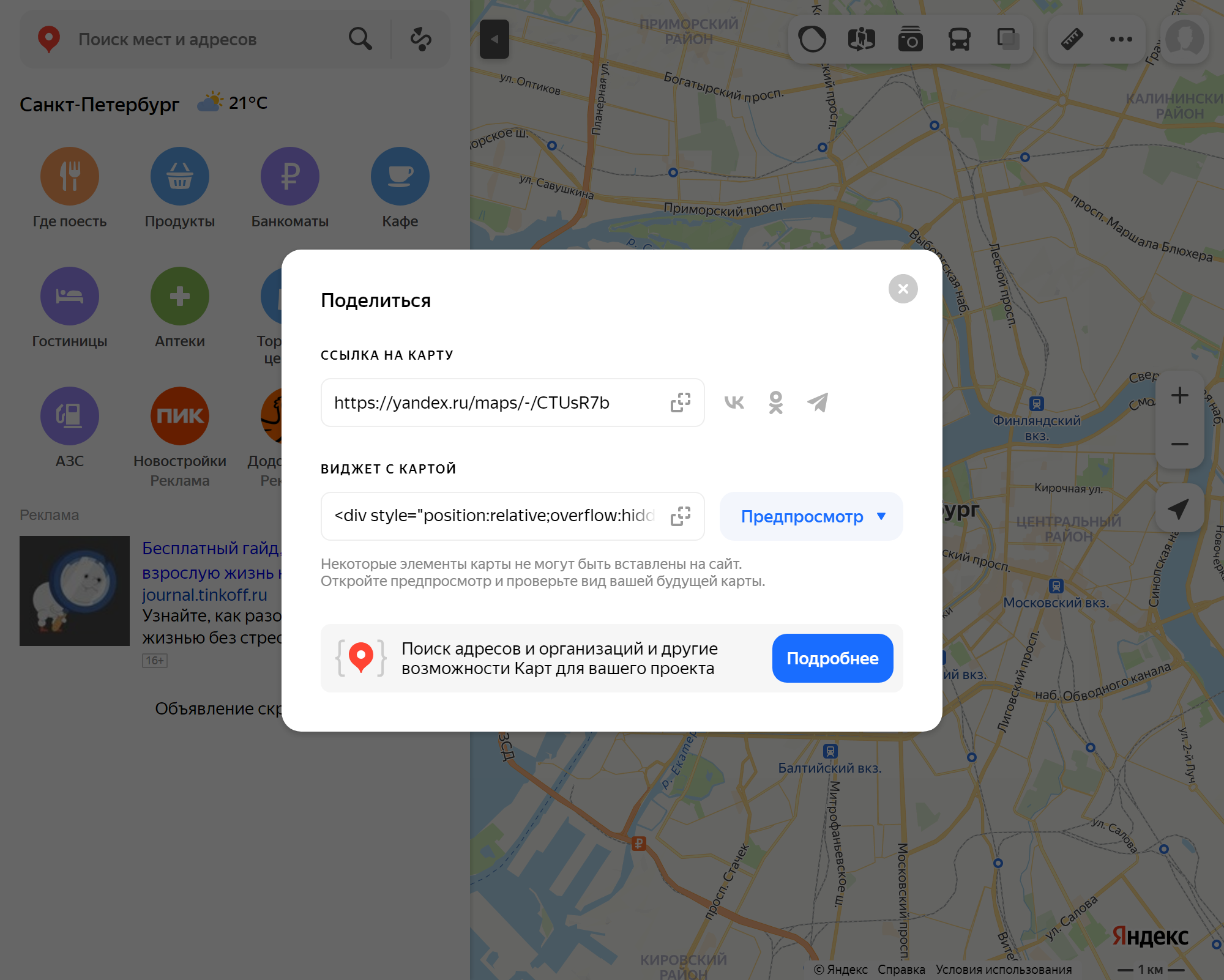
После нажатия кнопки «Поделиться» появится меню со ссылкой для отправки во «Вконтакте», «Одноклассники», «Телеграм» или куда угодно. Вместо ссылки можно получить виджет для сайта или соцсетей
Как поделиться геолокацией с помощью мобильного оператора
Сотовые операторы предоставляют услугу отслеживания собственного местоположения или друзей и близких — с их согласия.
У «Билайна» функция называется «Локатор» и стоит 8 ₽ в день, у «Теле-2» — «Геопоиск+» за 5 ₽ в день, у «Мегафона» — «Радар» за 7 ₽ в день. У этих операторов нет для этого отдельного сервиса, смотреть геолокацию можно только на сайте. МТС предлагает приложение «МТС Поиск»: есть разные тарифы, в том числе бесплатный с отслеживанием одного контакта.
Какие есть приложения для передачи геолокации
Существует много приложений, в которых отслеживание геолокации — основная функция и основа для социальной составляющей. Вот три ярких примера.
Amikumu. Приложение для поиска носителей разных языков. С помощью GPS сервис находит людей, готовых общаться на языке, который они изучают или знают. Подходит тем, кто переехал в другую страну и нуждается в разговорной практике. В приложении можно общаться на более чем 500 языках мира.
Joinby. Мессенджер помогает искать единомышленников поблизости. В приложении можно создавать тематические сообщества, в которые могут вступать проживающие рядом пользователи. Язык соцсети пока только английский.
Family Link. Существует множество приложений для родительского контроля, в которых в том числе можно отслеживать геолокацию ребенка. Тщательно выбирайте подобный сервис, чтобы не допустить утечки данных. Некоторые подобные проекты уже обвиняли продаже информации о перемещениях пользователей.
Один из проверенных сервисов — приложение от Google, где родительский контроль привязан к функциям Android-смартфонов. Но не стоит проверять геопозицию постоянно, а также устанавливать приложение без ведома ребенка — так осторожность может перерасти в слежку.
Как отключить геолокацию
Есть ситуации, когда хочется избежать отслеживания по геолокации. В таком случае можно отключить ее полностью на уровне системы или пройтись по приложениям с доступом к геоданным. И в iOS, и в Android можно посмотреть, какие именно сервисы запрашивают данные о местоположении, и ограничить их работу.
Чтобы узнать, включена ли у вас геолокация и какие приложения получили доступ к вашему местоположению, нужно сделать следующее.
Если у вас Айфон. Зайти в «Настройки», затем в «Конфиденциальность» и выбрать пункт «Службы геолокации».
Вы увидите список приложений с указанием статуса отслеживания геолокации. Вариантов четыре: «Всегда», «При использовании», «При отправке» или «Никогда». Например, на моем телефоне всегда отслеживает геолокацию только «Телеграм»: если я ее отключу, не смогу делиться своим местоположением в диалогах.
Если вы отключите передачу геоданных на Айфоне, настройки все еще будут работать в случае использования функции «Найти Айфон». Вы сможете активировать ее, если устройство пропадет.
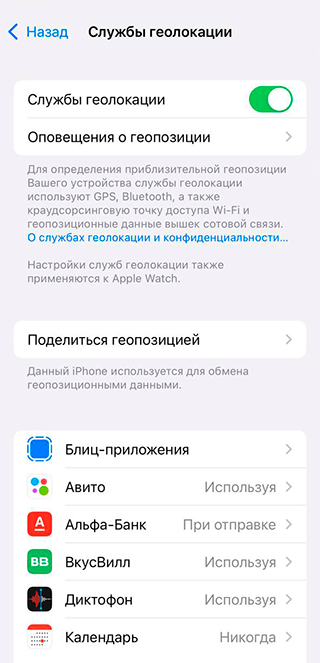
В «Службах геолокации» можно задать уровни доступа к геолокации сразу у всех приложений
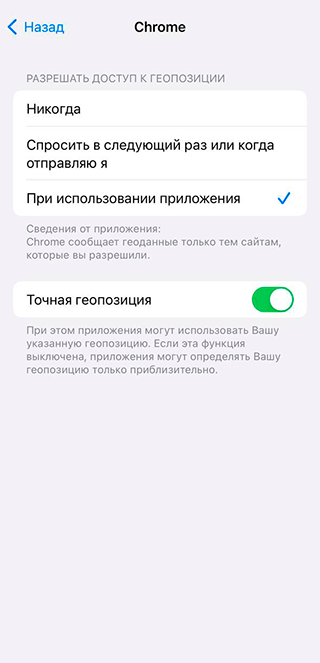
Настройка «При использовании» — способ контролировать передачу своих геоданных
Если у вас Android-смартфон. Откройте в «Настройках» раздел «Местоположение». В зависимости от модели телефона путь может различаться: стоит поискать его во вкладках «Конфиденциальность», «Безопасность и местоположение» или «Защита и местоположение». Там вы сможете отключить доступ к местоположению для всех приложений или выбрать отдельные приложения, которые могут его использовать.
В настройках на Android-гаджете также можно отключить передачу геоданных в гугл-сервисах и очистить историю местоположений. Для этого следует кликнуть внизу экрана на ссылки «История местоположений» и «Передача геоданных».
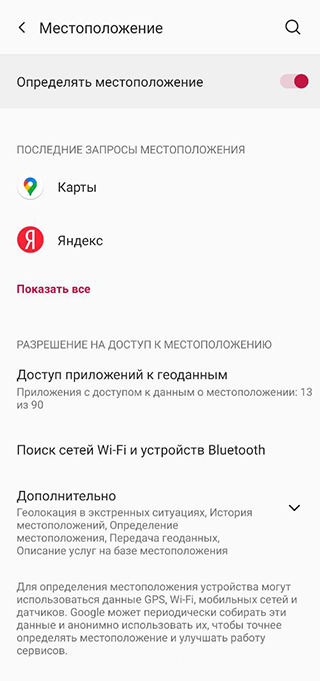
На Android получится сразу посмотреть, какие приложения недавно запрашивали геолокацию пользователя
Как не столкнуться со слежкой через геолокацию: несколько советов
Периодически проверяйте, у каких приложений есть доступ к вашей геолокации. Если вы обнаружили там программы, которые не устанавливали или которые не должны отслеживать ваши перемещения, — удалите их или отключите доступ к геоданным.
На Айфоне подключите функцию «Отчет о конфиденциальности приложений». Функция появилась в iOS 15.2. Она показывает, как часто приложения получали доступ к вашей геопозиции, фото, камере, микрофону, контактам и прочему за последние семь дней.
Делитесь геолокацией лишь на ограниченное время, когда это необходимо. Бессрочное отслеживание местоположения стоит подключить разве что для членов семьи и близких друзей. Но даже от самых близких иногда хочется на время скрыть информацию о перемещениях, поэтому не забывайте про функцию отключения передачи данных.
Периодически проверяйте, у кого есть доступ к вашему местоположению через «Локатор» или другие сервисы. Удаляйте людей, которых вы не знаете, или тех, с кем больше не хотите делиться данными.
Не делитесь геолокацией в соцсетях вроде Zenly с теми, кого плохо знаете. Такие люди могут узнать ваше местонахождение, чтобы проследить за вами. Или, наоборот, воспользоваться вашим отсутствием дома.
15 опций WhatsApp, о которых вы могли не знать
Мессенджеры окончательно вытеснили смс из нашей жизни. Hi-Tech Mail.ru собрал несколько очень простых, полезных и интересных опций популярного мессенджера, о которых вы могли не знать.
Делитесь в комментариях, о каких малоизвестных функциях WhatsApp знаете вы?
Удаляйте свои сообщения с чужих устройств
Функция позволяет удалить сообщения для всех получателей и на всех устройствах: оно исчезнет не только из вашего мессенджера, но также и на устройстве получателя. Это может пригодиться, если вы по ошибке послали кому-то что-то не то, сделали опечатку, пожалели о чем-нибудь и так далее. Сценарии использования ограничены только вашей фантазией.
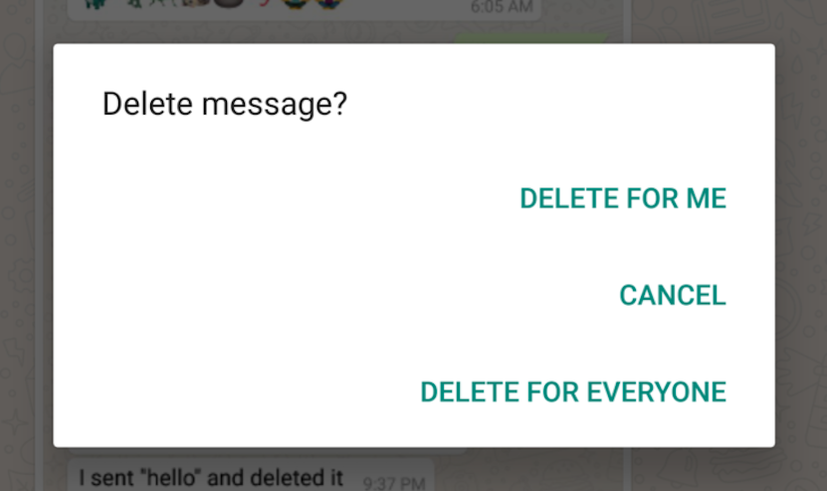
Вы можете удалять сообщения только в течение 7 минут после их отправки. Помните также, что если кто-то уже открыл и прочитал сообщение, то уничтожение сообщения только помешает ему сделать скриншот или отыскать месседж позже.
Кроме того, существует способ обойти эту функцию и все равно прочитать удаленное сообщение. Как это сделать — читайте здесь.
Делитесь геолокацией
С помощью этой функции можно, например, следить за ребенком. ну, или мужем (женой). Функция включается или выключается добровольно самим пользователем.
С помощью геоданных можно легко указать друзьям, где вас найти, сообщить, что вы в безопасности, или поделиться вашим маршрутом. При этом функция защищена сквозным шифрованием и позволяет очень четко настраивать и контролировать, с кем вы делитесь своими геоданными и на протяжении какого времени.
Чтобы включить функцию, откройте чат с контактом или группой, с которыми вы хотите поделиться геоданными. Нажмите «Добавить», выберите «Место/Местоположение» — вы увидите новую опцию «Делиться геоданными». Выберите, на протяжении какого времени вы хотите делиться своим местоположением, и нажмите «Отправить».
Пересылайте любые типы файлов
Теперь можно отправлять другим пользователям файл любого типа. Раньше приложение ограничивалось совместным использованием документов в форматах .pdf, .docx, .xlsx и подобных. Нельзя было даже переслать файл с картинкой. Технически обмениваться изображениями было можно, но они сжимались при пересылке.
Теперь любые типы файлов доступны для пересылки через всплывающее окно +> Документ. Приложение отслеживает все файлы, которые есть в папке «Загрузка» для Android или iCloud Drive для iOS, включая музыку, фотографии, видео и другие.
Режим «картинка в картинке» для видеозвонков
Режим «картинка в картинке» или PiP — это новая функция Android Oreo, которая позволяет любому видео продолжать работать в маленьком окне, даже если основное приложение было убрано с экрана.
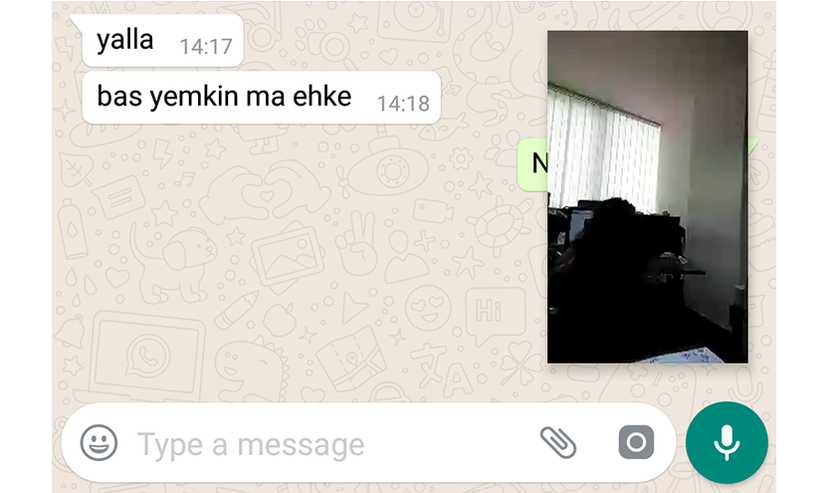
WhatsApp использует эту функцию, чтобы пользователь мог оставить видеозвонок в маленьком окне, а затем выключить мессенджер и переключиться на что-то еще в своем смартфоне. Удобно, не правда ли?
Цветной статус
Статус WhatsApp теперь можно обновлять в соответствии с вашим настроением, меняя его фон: вы пишете фрагмент текста, выбираете цвет фона и настраиваете шрифт.
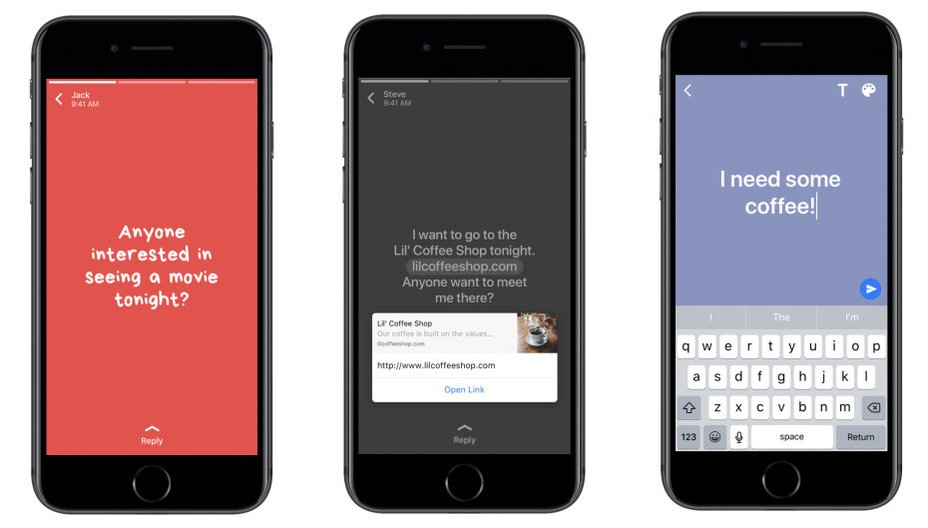
Вы также можете ссылаться на другие веб-сайты прямо в тексте сообщения. Также вы можете склеить фотографии и видео, чтобы они выглядели как Snapchat.
Скройте от других, когда вы были онлайн
Хотите, чтобы всегда можно было сказать «ой, а я не видел твое сообщение»? При этом вы будете видеть все. Для этого нужно по-особому настроить «Конфиденциальность».
Для этого зайдите в «Настройки» WhatsApp, выберите «Конфиденциальность». Далее решите, кому будет видно время вашего последнего посещения: всем, только вашим контактам.
Берегите память смартфона
Обращали внимание, что все полученные фото- и видеофайлы в чатах автоматом сохраняются на ваше устройство? Вам пришлось взять в привычку сразу удалять все файлы или вы ждете пока уровень таких фото-видео достигнет критической отметки? А можно просто зайти в настройки WhatsApp — чаты — медиа.
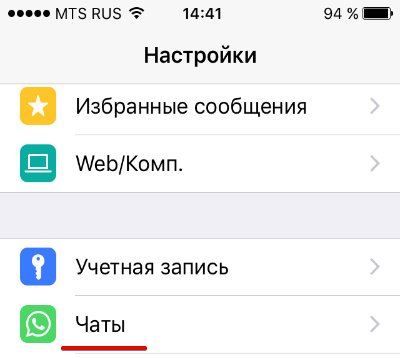
При этой выключенной опции файлы не будут засорять ваш смартфон.
WhatsApp на компьютере
Поразительно удобная и простая веб-версия реализована на сайте web.whatsapp.com . Никаких установок и регистраций. Вам вообще не нужно нигде ничего заполнять. Открываете сайт web.whatsapp.com, далее на своем смартфоне заходите в настройки WhatsApp — Web/Комп — и сканируйте камерой смартфона тот QR-код, который увидите на своем экране.

Весь интерфейс мессенджера сразу перенесется на экран вашего ПК. Не забудьте убедиться, что WhatsApp имеет доступ к камере для сканирования QR-кода (настройки смартфона — WhatsApp-камера). Важно: не отключайте свой телефон во время использования программы на компьютере.
Перешлите переписку чата себе на почту
Вам нужно показать кому-то переписку или просто сохранить ее где-то? Все просто.
На iOS: в нужном чате коснитесь имени контакта, пролистайте вниз и выберите «Экспорт чата». Вы можете переслать как всю переписку с файлами, так и только текст. Далее выбираете, куда именно вы хотите скопировать чат (в почту, другой мессенджер). На Android та же процедура доступна в меню чата (отправить по e-mail)
Индивидуальные уведомления для избранных контактов
Если зайти в меню конкретного контакта, то также открывается много интересного. Находясь в нужном чате, нажмите на имя вашего собеседника. Вы попадете в меню контакты. Здесь можно, например, поставить на него специальный звук уведомлений, который будет отличаться от всех других (уведомления-звук сообщений) или сделать так, чтобы этот человек вас не беспокоил какое-то время.
Контакт на домашнем экране
Функция доступна только на Android-устройствах. В нужном чате, нажмите кнопку меню и выберите пункт «Добавить ярлык».
Избранные сообщения
Нужно сохранить какое-то сообщение от контакта? Например, адрес или другую ценную информацию так, чтобы потом быстро найти? Удерживайте нужное сообщение, пока не появится мини-меню, нажми на звездочку.
Как потом найти эти сообщения?
— все подряд хранятся в общих настройках
— от конкретного контакта — в его профиле (в чате контакта нужно нажать на имя — избранные сообщения)