
Восстановление предыдущей сессии в Mozilla Firefox
Во время использования браузера Mozilla Firefox у пользователей может возникнуть необходимость восстановления предыдущей сессии, если веб-обозреватель был закрыт без возможности завершить нормальную работу или сеанс нужно продолжить. Сделать это можно разными доступными способами, о которых мы и хотим поговорить далее. Изучите все представленные методы, чтобы подобрать оптимальный, и только потом переходите к выполнению самой операции, дабы случайно не потерять эти данные без возможности их восстановления.
Восстанавливаем предыдущую сессию в Mozilla Firefox
По умолчанию запрос о восстановлении предыдущей сессии в рассматриваемом браузере появляется только в том случае, если произошел его непредвиденный сбой или было установлено обновление. В других случаях когда, например, пользователь сам закрыл программу, сразу же начинается новый сеанс. Мы продемонстрируем варианты, которые будут подходящими в разных ситуациях, чтобы пользователь точно не утратил данные о закрытом ранее сеансе.
Способ 1: Выборочный переход к ранее закрытым вкладкам
Давайте вкратце разберем случай, когда пользователь не хочет восстанавливать всю сессию целиком или просто желает посмотреть, что именно было в ней. В этом поможет встроенное меню под названием «Журнал», отображающее историю и позволяющее восстановить последние закрытые сайты, что осуществляется так:
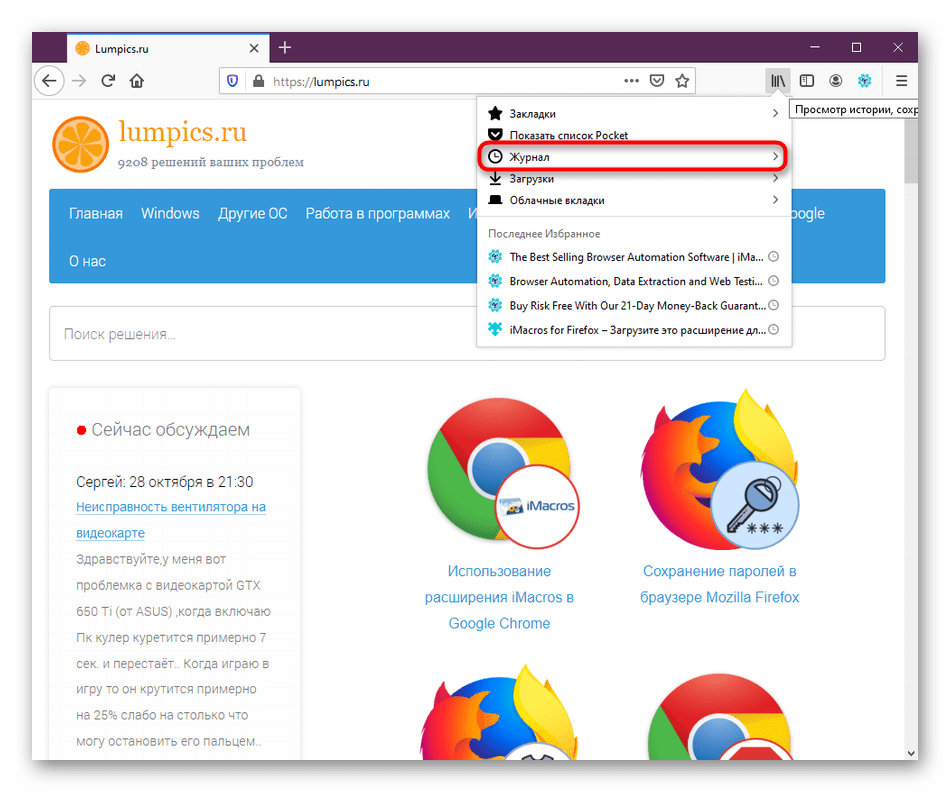
- Запустите веб-обозреватель и нажмите на специально отведенную кнопку вверху под названием «Журнал». Ее изображение вы видите на скриншоте ниже.
- В появившемся контекстном меню разверните соответствующий раздел.
- Здесь вас интересует категория «Недавно закрытые вкладки» или «Недавняя история». Первые записи и будут теми, которые закрылись в последнюю очередь.
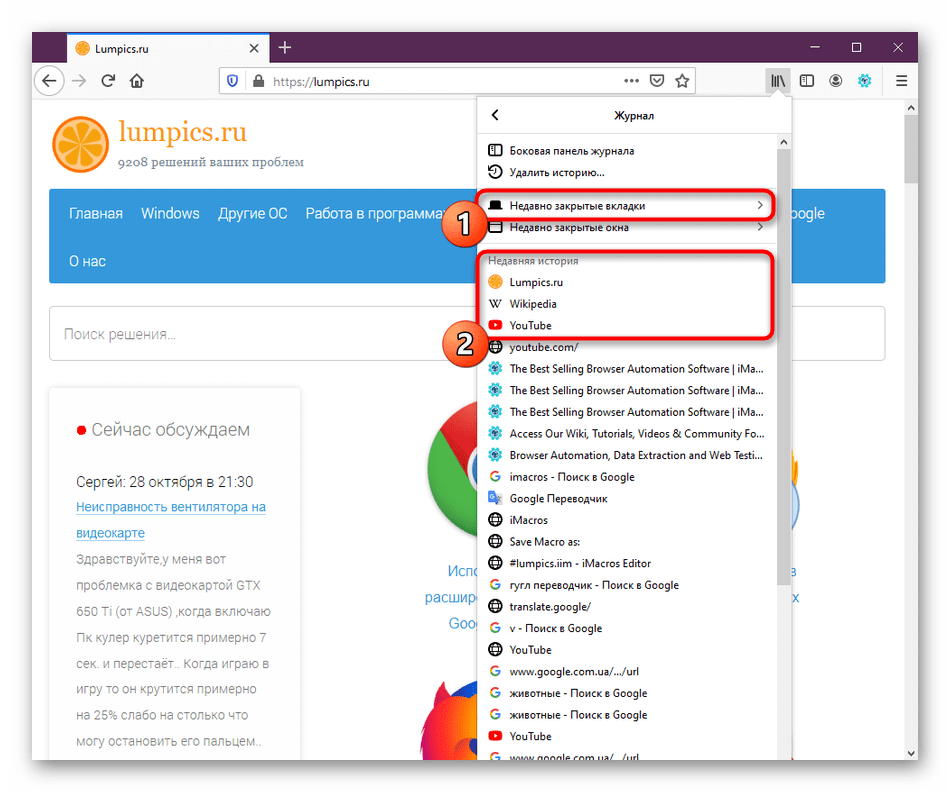
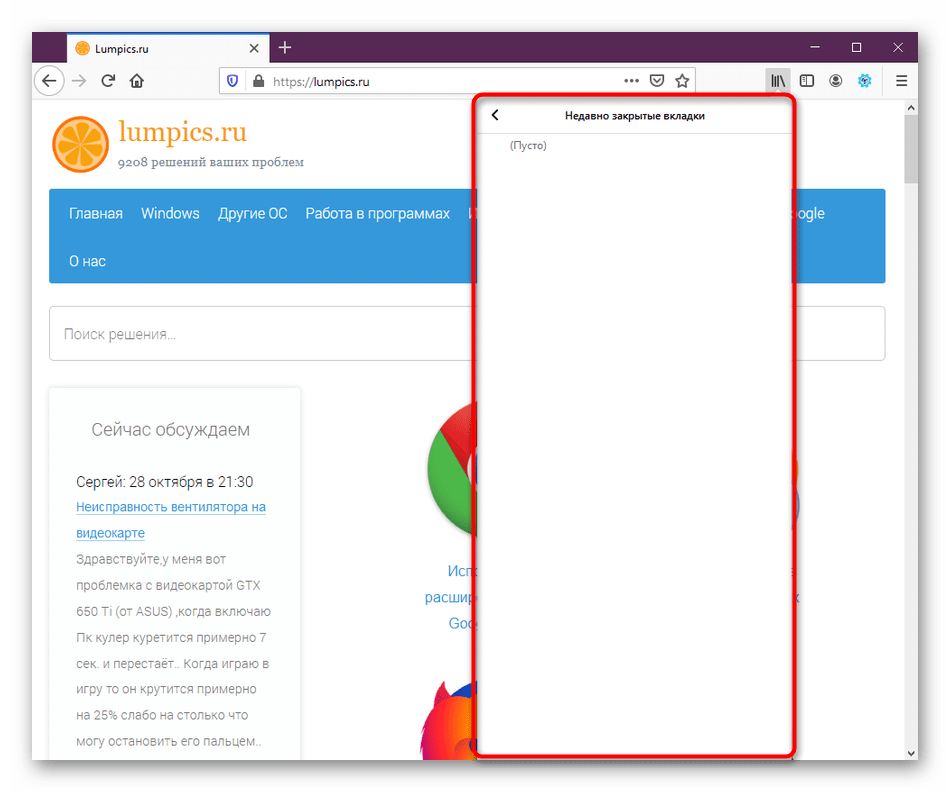
- Стоит отметить, что не всегда последние сайты сессии помещаются в «Недавно закрытые вкладки», ведь это зависит от некоторых обстоятельств.
Сейчас мы только бегло рассказали об одной функции, которую можно выполнить через меню истории просмотров в Фаерфокс. Если вас заинтересовал этот раздел, рекомендуем ознакомиться с ним более детально, прочитав статьи по расположенными далее ссылкам.
Способ 2: Кнопка «Восстановить предыдущую сессию»
Разработчики Firefox уже давно добавили в свой браузер одну кнопку, нажатие по которой сразу же восстанавливает предыдущую сессию, если это является возможным. При условии, что вы не переустанавливали браузер или не производили других действий с директорией пользователя, этот метод должен точно сработать. Вам же нужно выполнить следующее:
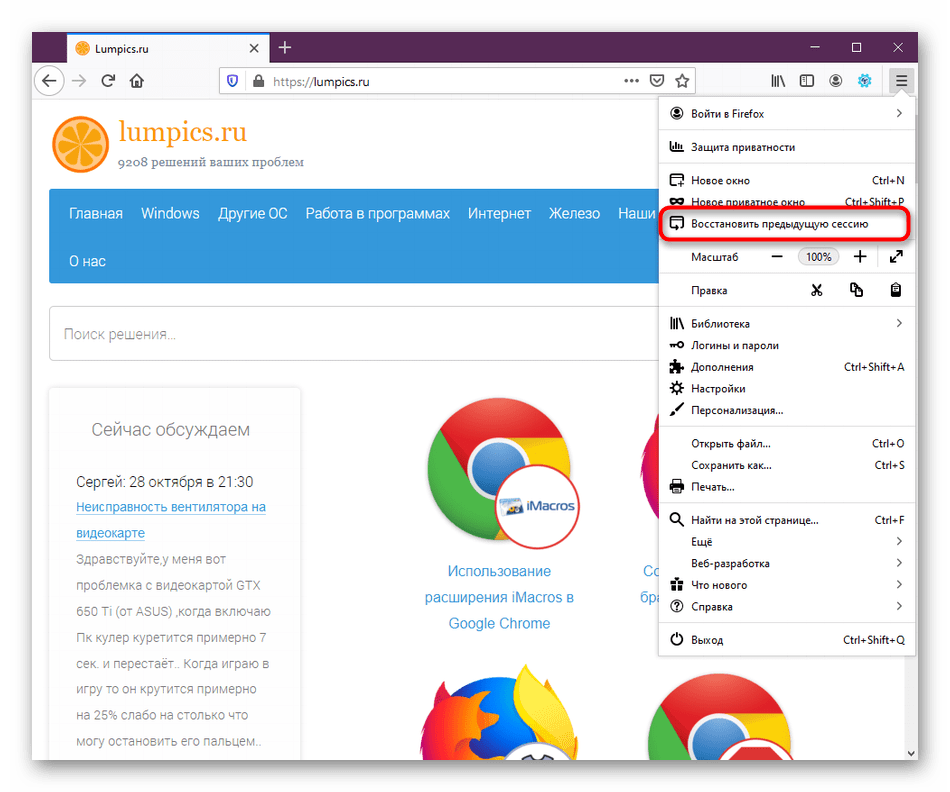
- Запустите веб-обозреватель и нажмите на кнопку в виде трех горизонтальных линий для запуска меню.
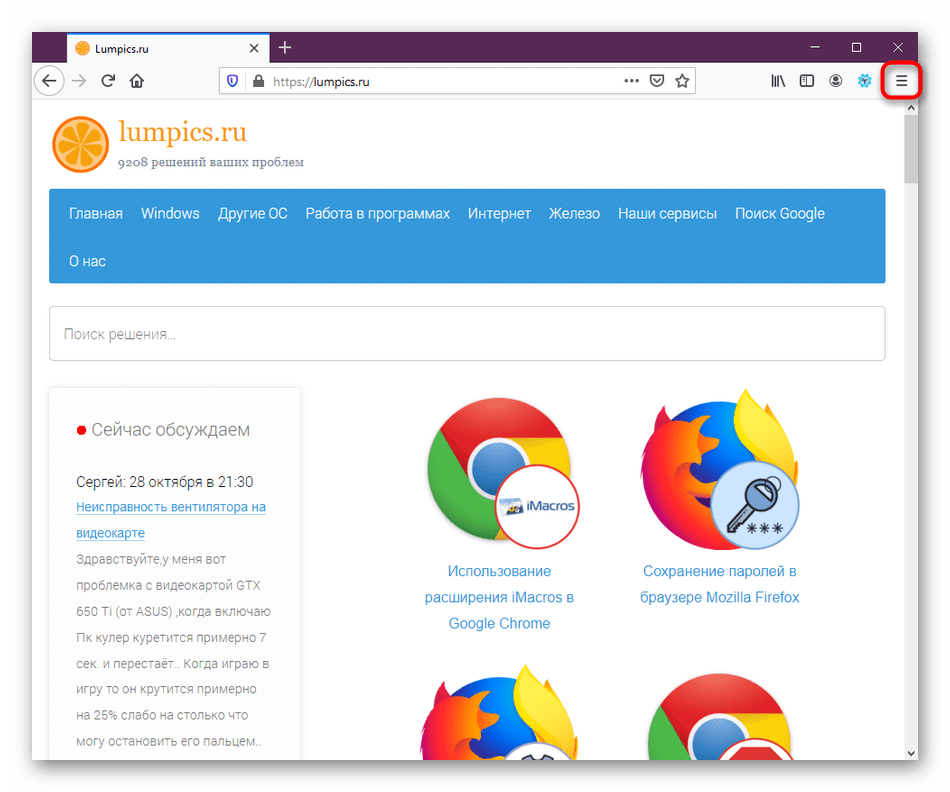
- Появится всплывающий список с выбором опций. Здесь кликните по кнопке «Восстановить предыдущую сессию».
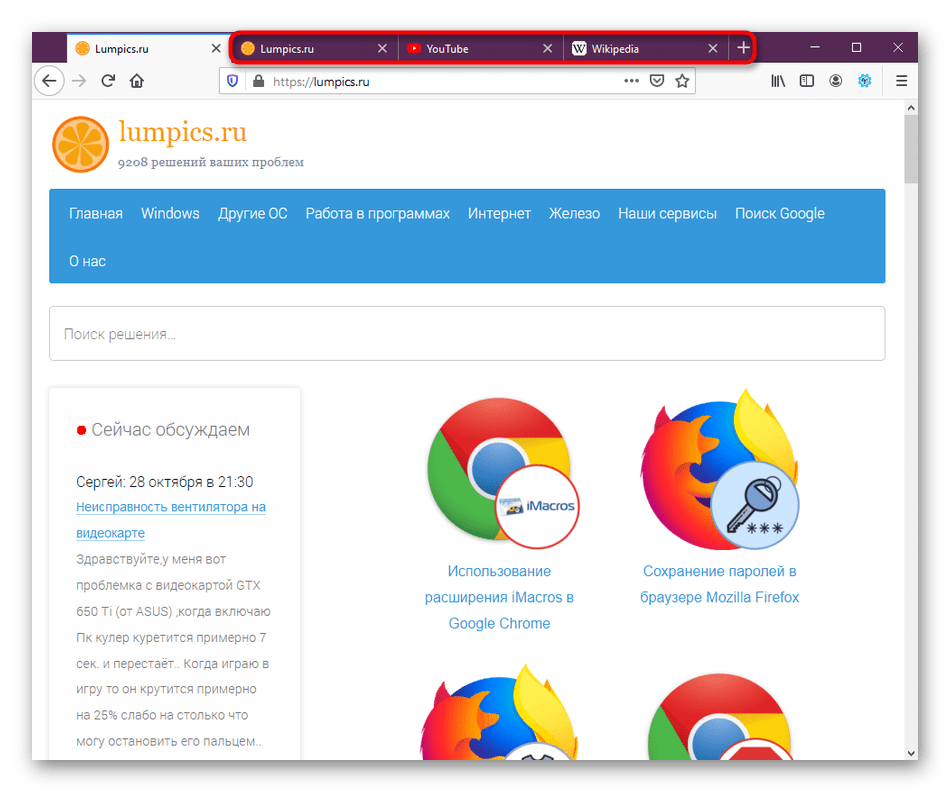
- Сразу же откроются вкладки, которые были закрыты при завершении работы программы. Вы можете переходить к взаимодействию с ними.
Способ 3: Восстановление при запуске
Мы уже говорили ранее, что восстановление предыдущей сессии по умолчанию автоматически возможно только при критических ошибках или непредвиденных перезапусках после установки обновлений. Если вы хотите, чтобы закрытые вкладки открывались сразу же, потребуется включить соответствующую функцию в настройках.
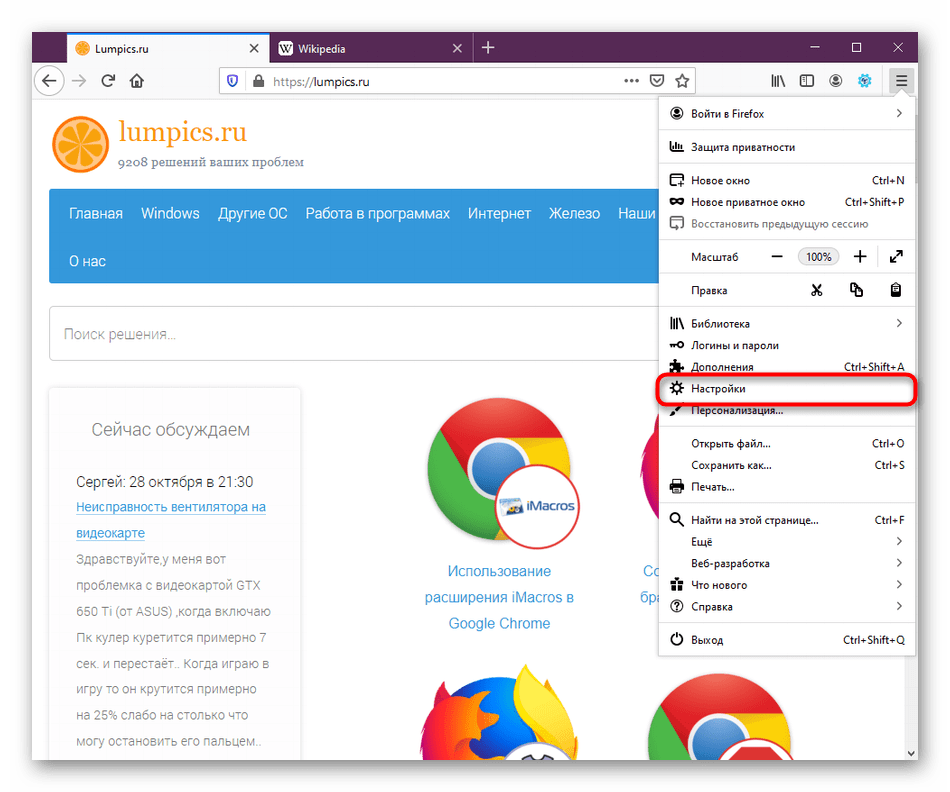
- Откройте меню браузера и перейдите в «Настройки».
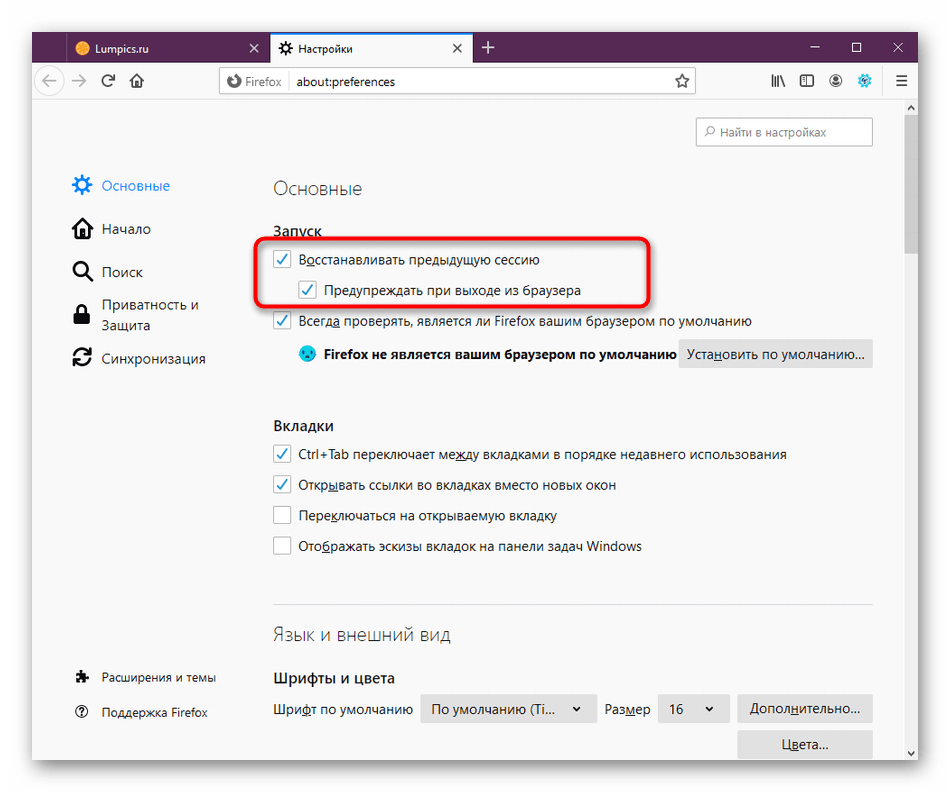
- Вверху в разделе «Основное» вы увидите пункт «Восстанавливать предыдущую сессию» и под ней будет «Предупреждать при выходе из браузера». Первый параметр активируйте обязательно, а второй по желанию.
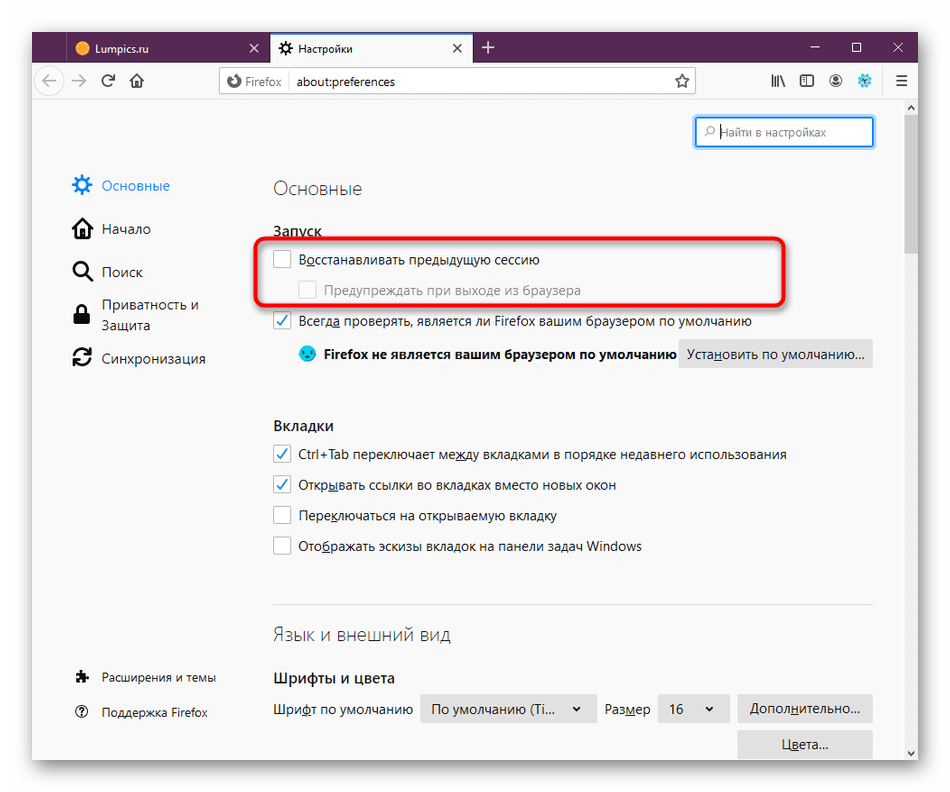
- После установки галочек желательно перезагрузить веб-обозреватель.
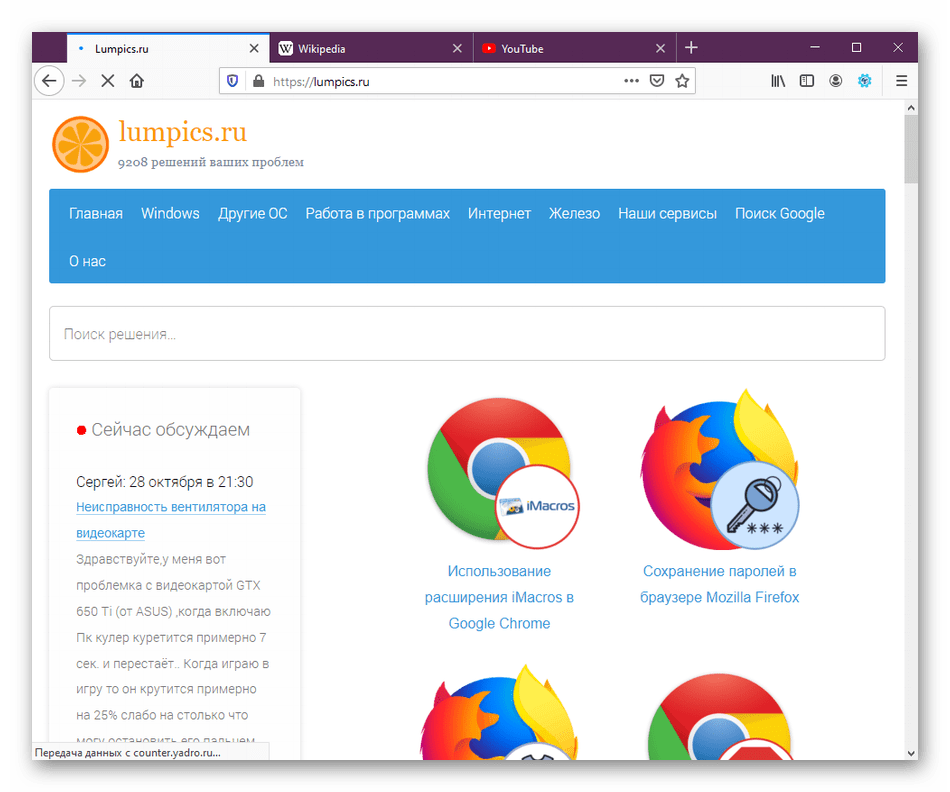
- Теперь при каждом перезапуске станут открываться вкладки, с которыми вы работали в предыдущем сеансе.
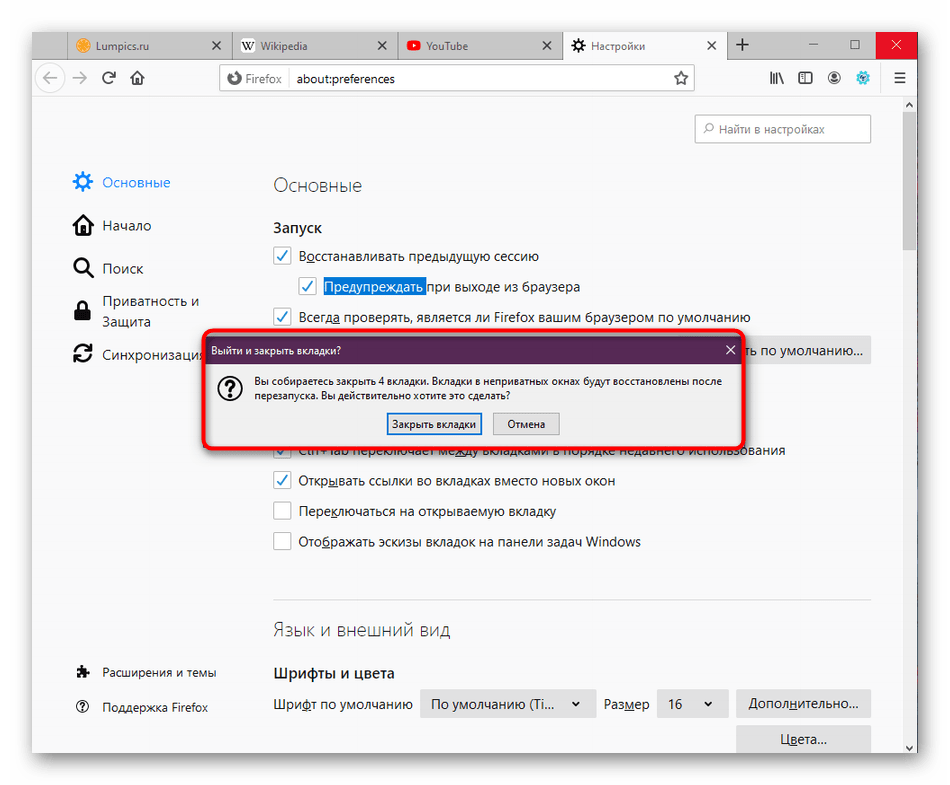
- Что касается функции «Предупреждать при выходе из браузера», то ее действие заключается в отображении уведомления о том, что закрываемые вкладки будут восстановлены при следующем входе в обозреватель.
Способ 4: Создание резервной копии для восстановления
Мы поставили этот метод на последнее место, поскольку он очень редко оказывается необходимым для пользователей. Вы можете самостоятельно создать резервную копию открытых вкладок для их дальнейшего восстановления в новой сессии. Это пригодится в тех случаях, когда нет уверенности, что браузер сделает это самостоятельно.
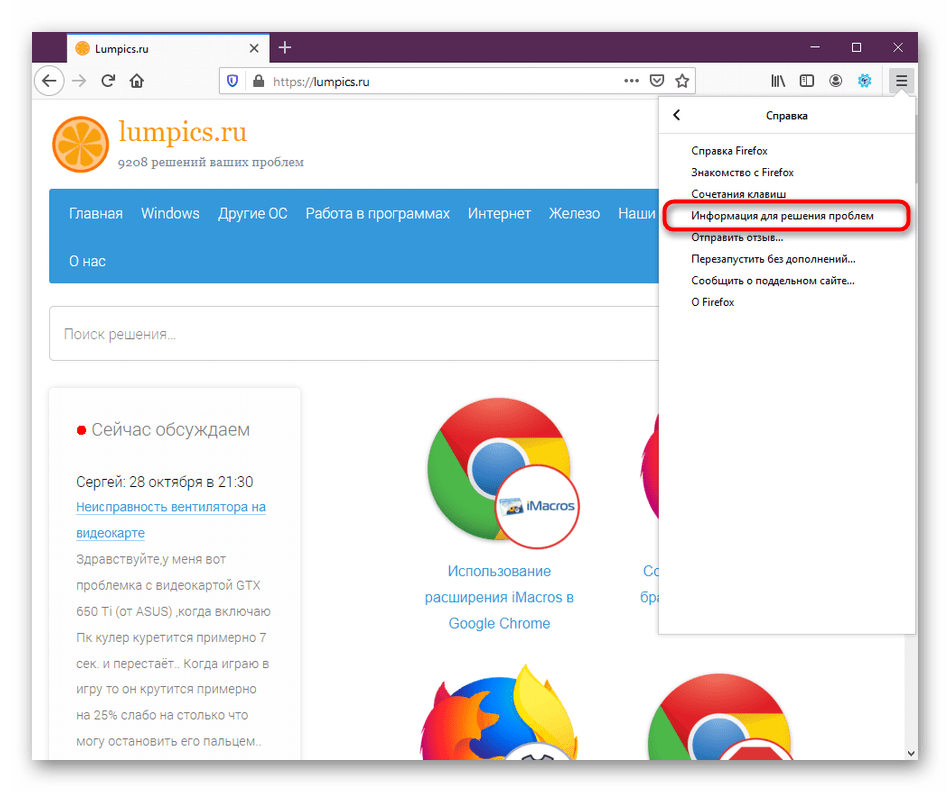
- Откройте меню и перейдите в раздел «Справка».
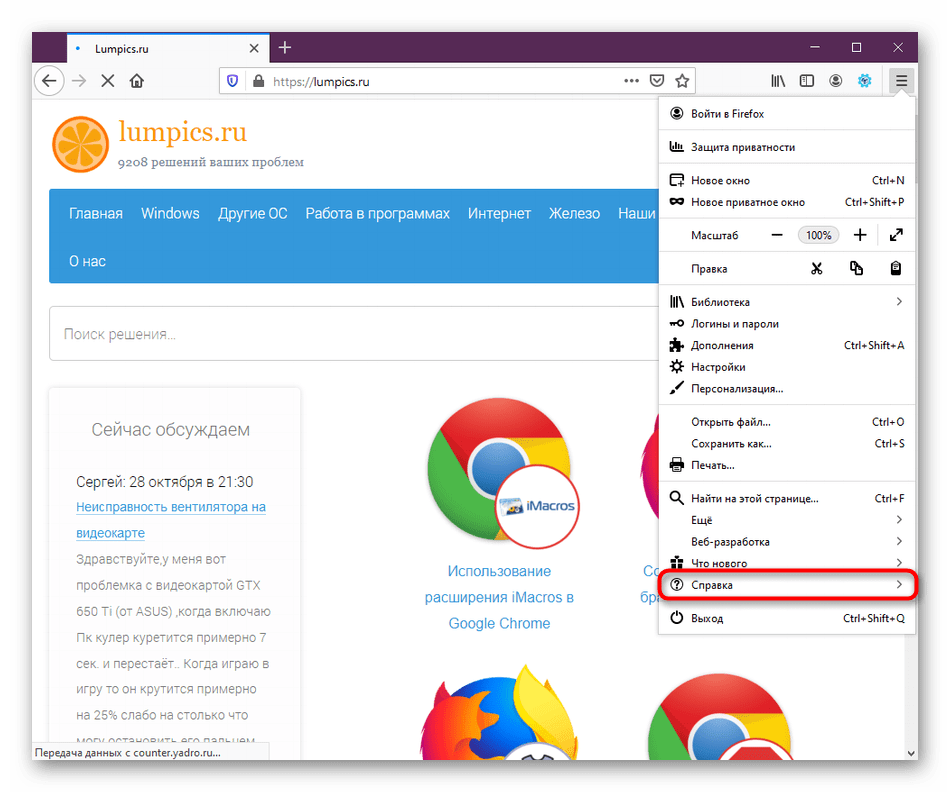
- Здесь выберите категорию «Информация для решения проблем».
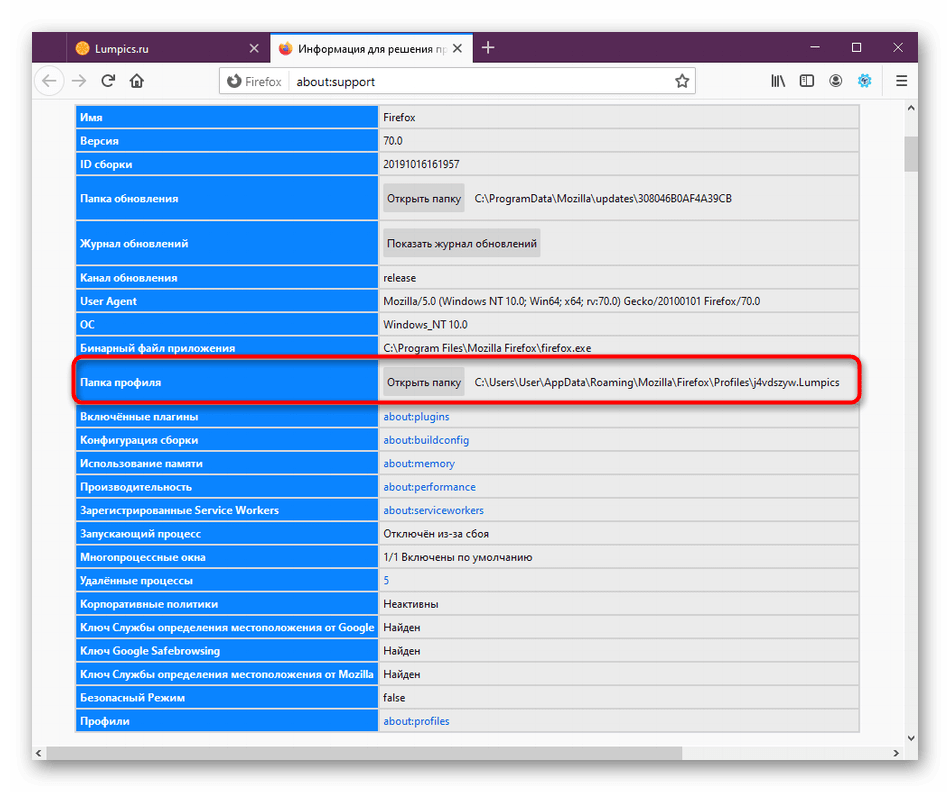
- Опуститесь вниз по списку сведений и откройте папку профиля. Если нет возможности сделать это через браузер, запустите проводник и перейдите по пути C:\Users\имя_пользователя\AppData\Roaming\Mozilla\Firefox\Profiles\ .
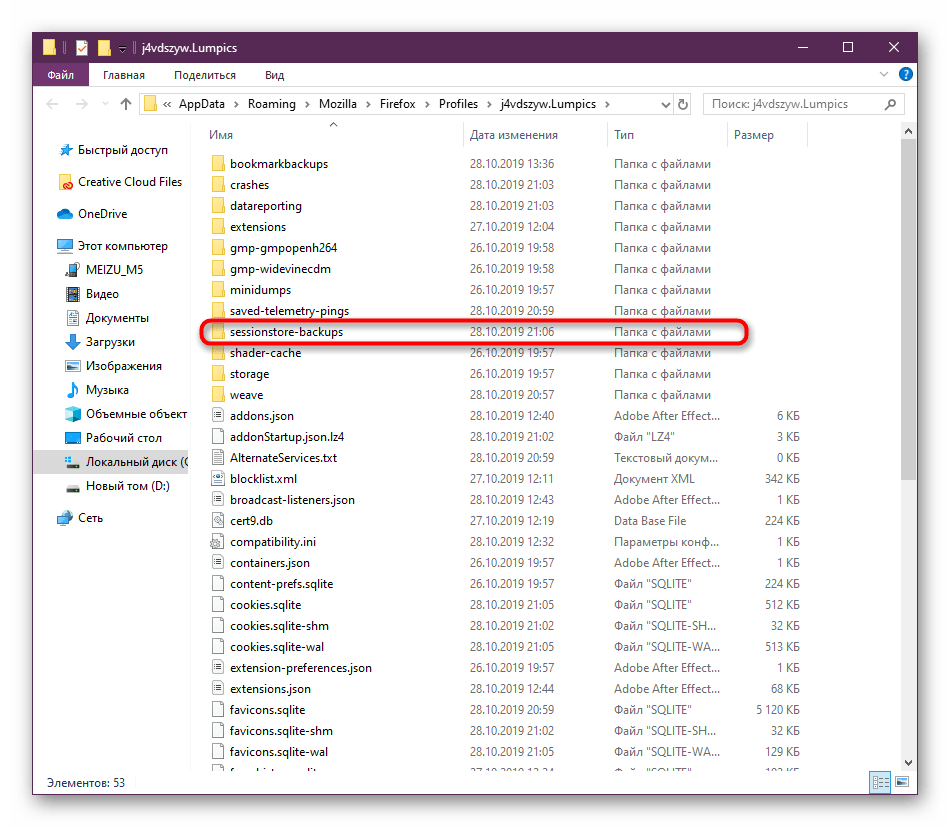
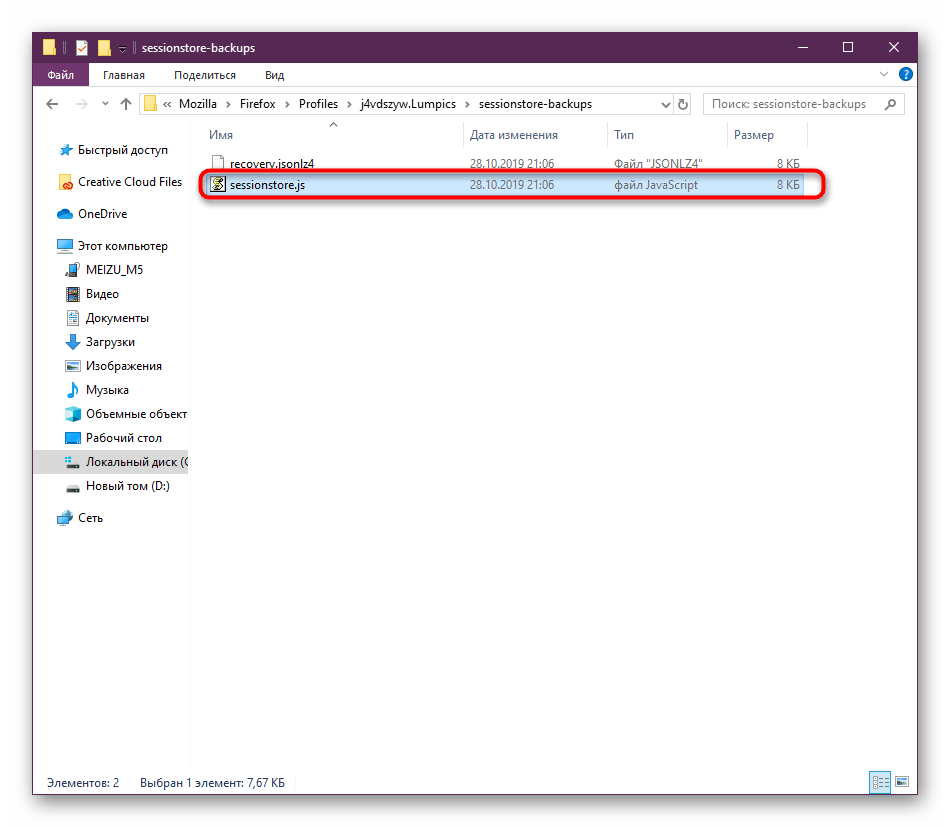
- В этом расположении отыщите директорию «sessionstore-backups».
- Найдите там файл «recovery.bak», кликните по нему правой кнопкой мыши и в контекстном меню выберите «Переименовать».
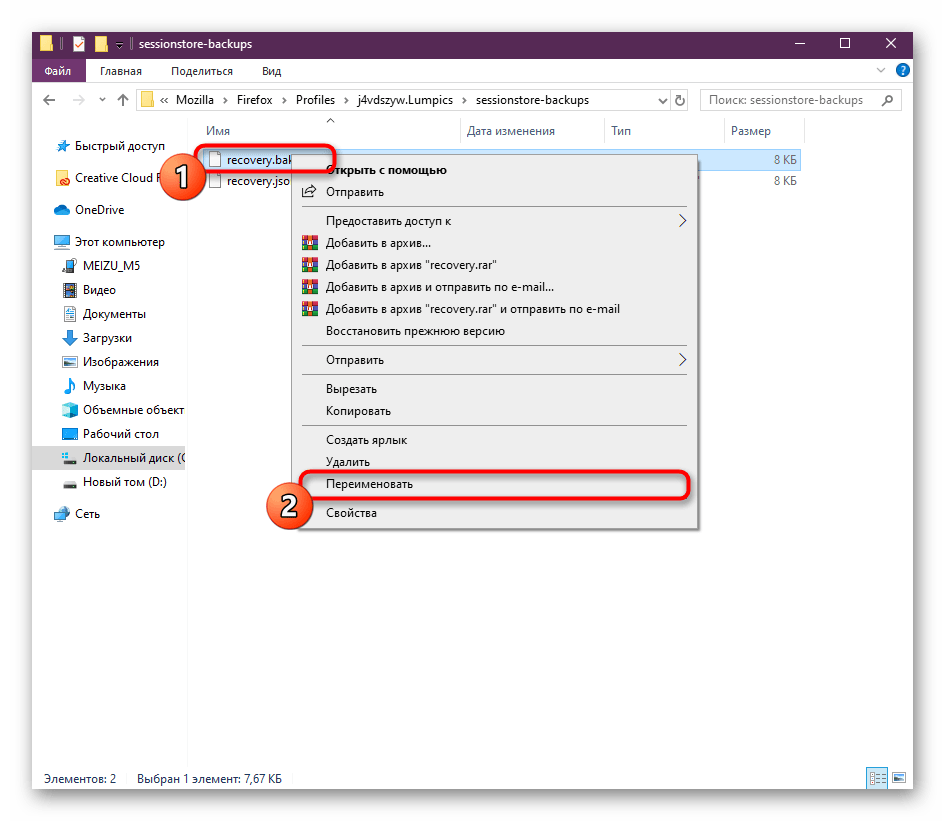
- Задайте файлу имя sessionstore , изменив разрешение на .js , а затем сохраните изменения. Теперь вы можете перемещать этот файл в папку любого пользователя или оставить ее здесь. При запуске веб-обозревателя сохраненная сессия должна открыться автоматически.
Вы изучили целых четыре способа восстановления предыдущей сессии в браузере Mozilla Firefox. Как видите, каждый имеет свои особенности и определенный алгоритм действий. Что касается реализации, то в этом нет ничего сложного, а приведенные инструкции сделают процесс еще легче.
Восстановление предыдущей сессии (вкладок) в Mozilla Firefox

27.09.2017

itpro

Разное

комментария 82
Эта статья, немного выбивающая из основной концепции сайта, посвящена способам восстановления предыдущей сессии с открытыми вкладками в горячо любимом браузере Mozilla Firefox. На данный опус меня натолкнула уже несколько раз встречающаяся проблема потери всех открытых вкладок вследствие некорректного завершения (по разным причинам: начиная от отключения электричества, кончая исчерпанием доступной памяти и зависанием системы) работы браузера Mozilla Firefox
Механизм автоматического восстановления предыдущей сессии (Session Restore) появился еще во 2-ой версии браузера. Firefox в специальном файле (sessionstore.js) сохраняет все открытые окна и вкладки, в том числе url страницы, размер и позицию окна/вкладки и набранную в текстовых полях информацию. После аварийного завершения работы на основании данных в файле, Firefox автоматически пытается восстановить предыдущую сессию, восстанавливая все открытые окна и вкладки, которые были открыты до неожиданного падения браузера. Если падение происходит во второй раз, то при старте Firefox появляется окно с надписью:
Firefox может восстанавливать все окна и вкладки, которые были открыты при последнем закрытии или неожиданном падении Firefox.
Ой, вот ведь незадачаПри восстановлении ваших окон и вкладок у Firefox возникла проблема. Обычно это вызвано недавно открытой веб-страницей.
Вы можете попытаться:
- Удалить одну или несколько вкладок, которые, по вашему мнению, могут вызывать проблемы
- Начать совершенно новую сессию
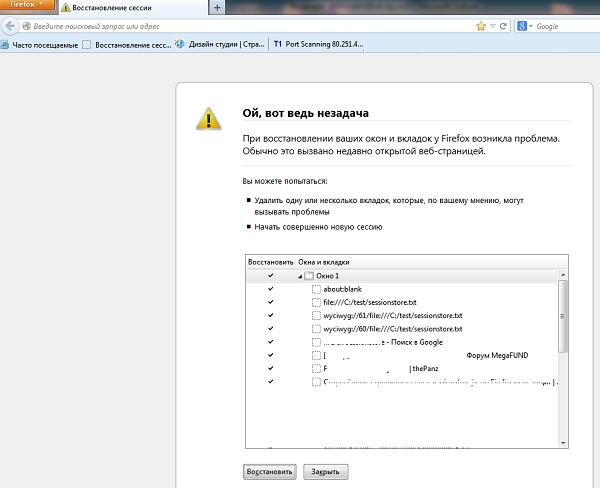
Если отметить ранее открытые вкладки, которые нужно восстановить и нажать кнопку «Восстановить» Firefox откроет эти веб-страницы.
Если окно «Восстановление сессии» автоматически не появится, его можно попытаться вызвать, выбрав пункт меню Журнал -> Восстановить предыдущую сессию.
Примечание. Это же окно можно вызвать, набрав в адресной строке браузера about:sessionrestore.
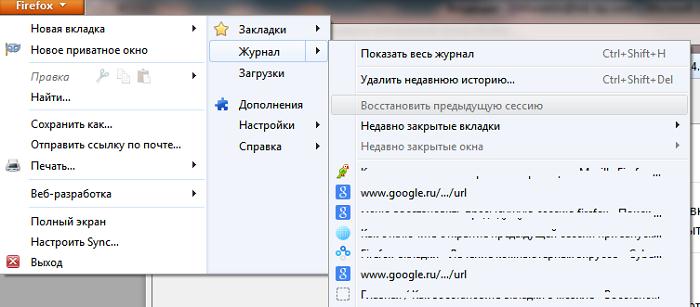
Если меню «Восстановить предыдущую сессию» неактивно (как на скриншоте), скорее всего что-то пошло не таки придется перейти к более «продвинутым» способам восстановления вкладок.
В первую очередь расскажем про механизм резервного копирования открытых вкладок и окон в Firefox. Информацию о текущей сессии Firefox сохраняет в файле sessionstore.js, который находится в каталоге профиля пользователя (C:\Users\username\AppData\Roaming\Mozilla\Firefox\Profiles\xxx.default — в Windows 7 и 8, или c:\Documents and Settings\username\Application Data\Mozilla\Firefox\xxx.default в XP). Если в процесс работы с Firefox проследить за изменением его размера, можно заметить что при открытии новой вкладки/окна его размер увеличивается, а при закрытии – уменьшается.
После «падения» Firefox пытается автоматически загрузить информацию об открытых вкладках и окнах из файла sessionstore.js. В том случае, если файл поврежден, недоступен, имеет некорректный формат или браузер по какой-то непонятной причине его «не видит»– Firefox запускает новую «чистую» сессию, а пункт меню «Восстановить предыдущую сессию» становится недоступен. Однако не стоит отчаиваться – есть еще несколько способов восстановить список ранее открытых файлов.
Дело в том, что в этом же каталоге профиля, в папке sessionstore-backups, находится файл recovery.js (recovery.bak), который содержит информацию о предыдущей сессии Firefox. Этот файл представляет собой копию файла sessionstore.js, который автоматически создается в том случае, если последний раз работа Firefox была завершена с ошибкой.
Важно. Прежде чем переходить к ручным методам восстановления, обязательно создайте резервную копию файлов и sessionstore.js и папки sessionstore-backups, скопировав их в произвольный каталог.
Закройте Firefox и переименуйте файл recovery.js (recovery.bak) в sessionstore.js (с заменой), после этого попытайтесь запустить Firefox. Посмотрите, удалось ли восстановить данные о предыдущей сессии.
Совет. В этой же папке находятся файлы формата upgrade.js-ГГГГММXXXXXXXX – это более ранние копии открытых сессии. Посмотрите на дату создания этих файлов, если вам устроит восстановление сессии за эту дату – попробуйте переименовать файл upgrade.js-ГГГГММXXXXXXXX в sessionstore.js и запустить Firefox.
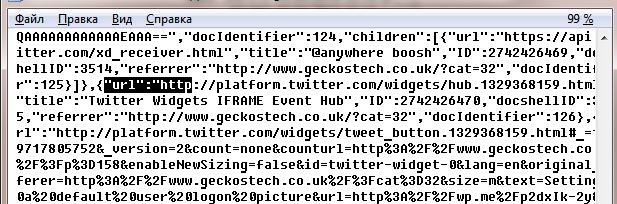
Если и этот способ не помог, можно попытаться извлечь список URL из файлов sessionstore.js. Формат файла довольно специфичный – при желании, конечно, можно и вручную проаналищировать содержимое файла, и найти все открытые страницы, которые содержатся в конструкциях начинающихся с «url»:»http, но этот путь довольно утомительный и трудоемкий.
Попытаемся немного автоматизировать методу извлечения url из файла:
- В первую очередь нужно установить расширение Firefox для веб-разработчиков: Firebug (Firefox -> Дополнения — > Поиск среди дополнений -> Firebug — > Установить).
- Затем найдите ранее скопированный файл sessionstore.js и переименуйте его в sessionstore.txt.
- Откройте этот файл с помощью браузера (Firefox->Новая вкладка ->Открыть файл, указываете путь к txt файлу).
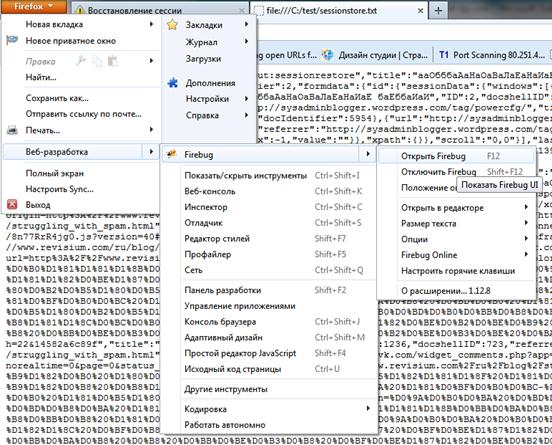
- Запустите консоль Firebug (Firefox->Веб-разработка->Firebug-> Открыть Firebug)
- В самом низу окна имеется консольная строка (на скриншоте отмечена красным прямоугольником). Скопируйте в нее следующий js код: javascript:(function()/g,T,U;for(j=0;E=P[j];j++)t+=’[‘+(++i)+’]‘+T+’ (‘+U+’)
‘;>>with(window.open().document)>)(); И нажмите Enter.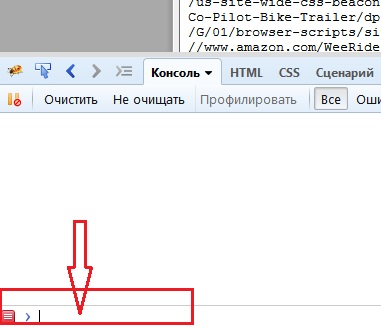
- После чего должна открыться новая вкладка, на которой будут присутствовать все ссылки, который скрипт «вытащит» из файла восстановления сессии Firefox ( как победить кодировку с русскими title – я разобраться не смог �� ) .

- Откройте нужные вам ссылки.
 Предыдущая статья Следующая статья
Восстанавливаем предыдущую сессию в Mozilla Firefox

Firefox можно настроить так, чтобы при запуске браузер показывал последние вкладки, которые вы просматривали в предыдущей сессии. Как это сделать и надо ли вообще пользоваться такой возможностью — давайте разбираться.
Как восстановить предыдущую сессию
Firefox по умолчанию запоминает все открытые вкладки из последней сессии и готов их восстановить — надо только попросить. Сделать это можно через главное меню браузера.
- Запускаем Mozilla Firefox после завершения работы.
- Нажимаем на кнопку с тремя полосками в правом верхнем углу для вызова главного меню.
- Щёлкаем по пункту «Восстановить предыдущую сессию».
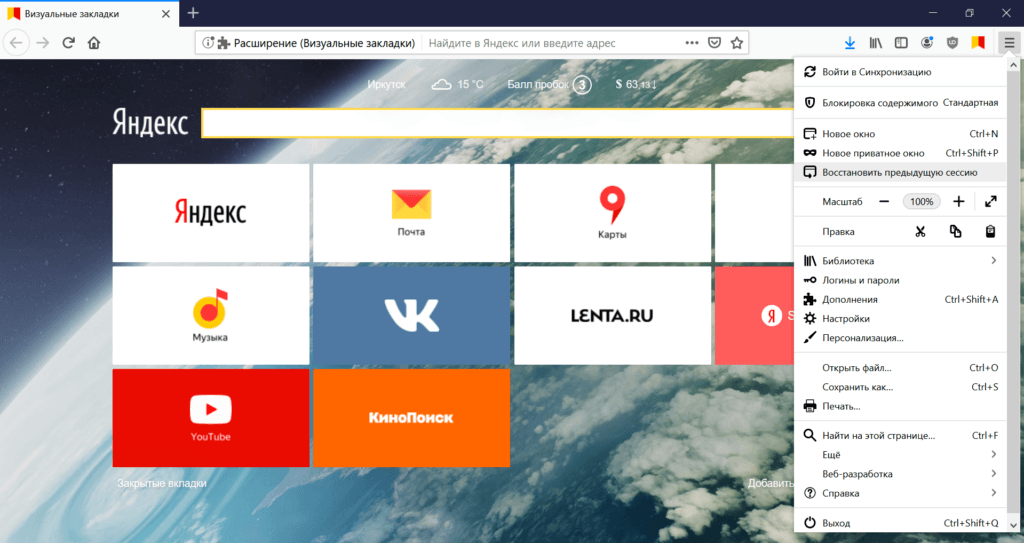
Mozilla помнит, что мы смотрели во время предыдущей сессии
В браузере откроются все вкладки, которые были загружены перед тем, как мы завершили его работу.
Настройка автоматического запуска предыдущей сессии в Mozilla Firefox
Раз Mozilla всё запоминает, так пусть сразу показывает — зачем нам лезть в главное меню и тратить лишние клики. Давайте автоматизируем процесс восстановления предыдущей сессии:
- Открываем главное меню браузера.
- Переходим в раздел «Настройки».
- В поле «Основные» находим пункт «Запуск» и отмечаем опцию «Восстановить предыдущую сессию».
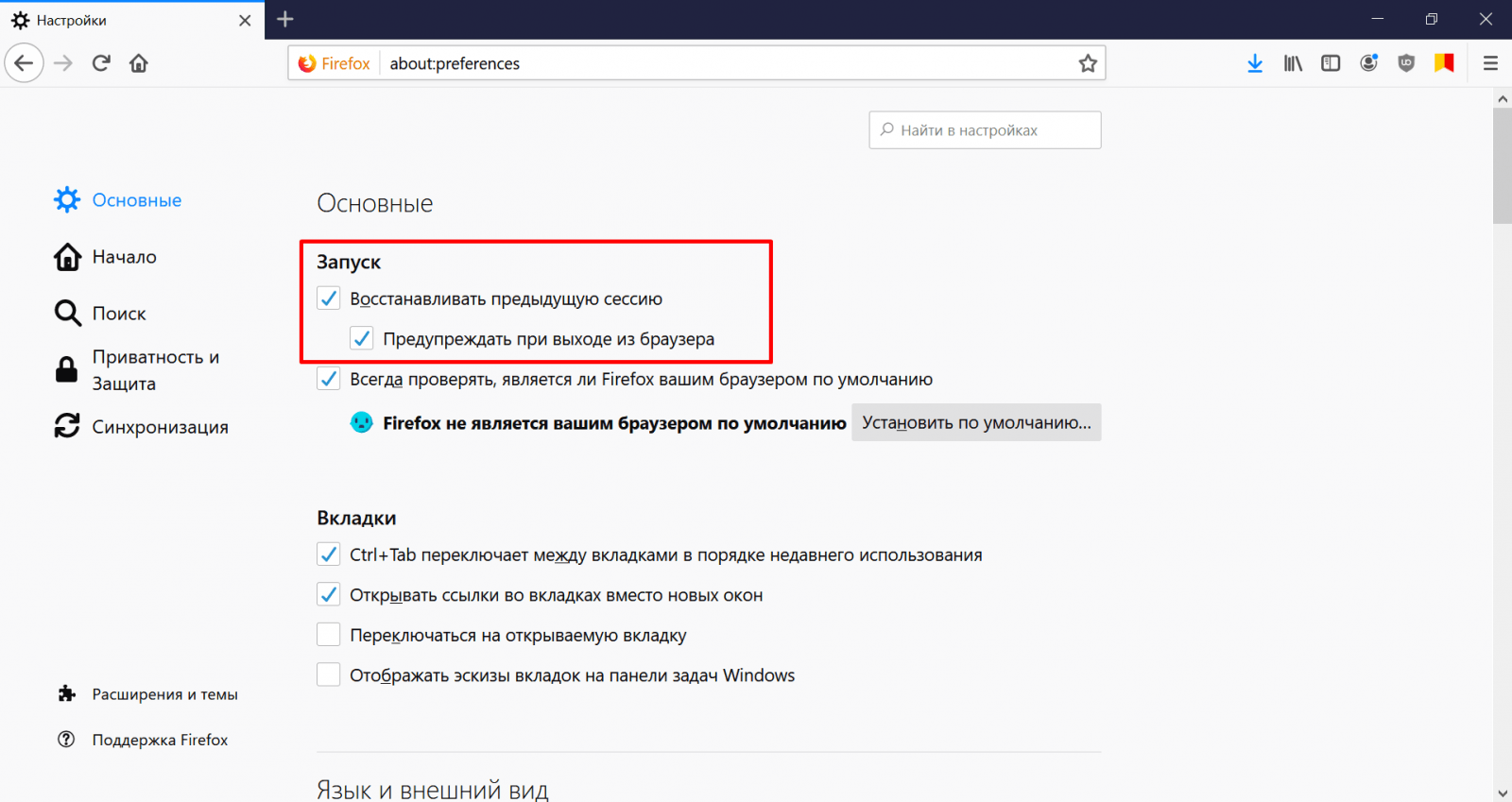
После такой настройки браузер всегда будет запускаться с вкладками из предыдущей сессии
Теперь при каждом запуске браузера будут подгружаться вкладки, которые мы не закрыли перед завершением работы Firefox.
Вопросы приватности
Автоматическое восстановление предыдущей сессии удобно, когда пользуешься компьютером один и не беспокоишься о том, что вместе с браузером откроются вкладки, которые не должны видеть другие пользователи. Но содержимое загружаемых страниц — не единственная проблема.
На некоторых сайтах может оставаться состояние авторизации, чем могут воспользоваться другие пользователи. Например, вы зашли в аккаунт во «ВКонтакте» и закрыли браузер. При следующем запуске появится авторизованная страница со всеми вашими сообщениями, фотографиями и подписками. Чтобы избежать этого, нужно закрывать страницы до завершения работы браузера и не настраивать автоматическое восстановление предыдущей сессии, как это было описано в предыдущем разделе.
Как отключить автоматическое восстановление после падения Firefox?
Автоматическое восстановление также используется после падения браузера. Для дополнительной безопасности личных данных эту функцию можно отключить.
- Вводим в адресной строке браузера about:config и нажимаем Enter.
- Соглашаемся принять риск на себя, чтобы перейти к расширенным настройкам.
- В поисковой строке вводим browser.sessionstore.resume_from_crash.
- Дважды щёлкаем по найденной опции, чтобы задать ей значение false.

Отключаем автоматическое восстановление предыдущей сессии после ошибки в браузере
При такой настройке после падения браузера будет загружаться домашняя страница Firefox, а не те вкладки, которые были открыты в момент появления ошибки. Это может быть неудобно, зато точно обезопасит ваши конфиденциальные данные и интересы.
Как восстановить позапрошлую сессию firefox. Восстановить сессию Firefox
В штатном режиме работы браузер Firefox умеет самостоятельно восстанавливать открытые вкладки при перезапуске. Но при открытии довольно большого количества вкладок (300-500 и больше) и при использовании 32bit версии браузера закрытие и/или открытие может завершиться ошибкой, и вместо нужный вкладок открыться куча «about:blank». Вот тут и начинаются пляски с бубном.
На самом деле даже в этом случае можно попытаться восстановить свои вкладки. Для этого нужно зайти в папку с профилем и внимательно посмотреть на содержимое. Внутри есть папка «sessionstore-backups » с минимум тремя резервными копиями сессий:
Recovery.js recovery.bak previous.js
Еще там могут быть старые резервные копии после автоматического обновления браузера.
В случае, если уже открылась куча вкладок с «about:blank», то последняя по дате резервная копия уже испорчена, поэтому надо брать предыдущий по дате файл.
Для начала надо закрыть браузер, а лучше прибить его процесс, чтобы лишнего в профиль не записал.
Файл надо скопировать в корневую папку профиля и переименовать в «sessionstore.js «.
При следующем запуске браузер должен подхватить файл и загрузить все вкладки.
А чтобы в следующий раз не бегать с файлами, надо поставить что-нибудь для автоматического сохранения сессий. Я пользовался двумя разными дополнениями для этого:
- Tab Mix Plus

Ничего необычного тут нет. Для активации механизма достаточно снять самый верхний флажок, всё остальное будет сделано автоматически.
Session Manager
А вот это расширение уже создано специально для сохранения сессий. И окно настроек уже выглядит внушительнее:

Из всего многообразия настроек надо сразу задать количество резервных копий и интервал сохранения. Всё остальное по вкусу.
Это дополнение хранит резервные копии в папке «sessions » в профиле.
Если совсем всё плохо, то файл «sessionstore.js» можно восстановить точно так же, только перед повторным запуском браузера надо открыть файл в редакторе и удалить в начале примерно такой заголовок.
Восстановление сессий – полезная функция в Firefox, благодаря которой он запоминает определенную информацию о предыдущем сеансе работы, так что вы сможете продолжить работу с браузером именно с того момента, где она была прервана.
Как сохранить сессию в Mozilla Firefox
Сохранить сессию Firefox может самостоятельно, так как механизм автоматического сохранения и восстановления сессии появился ещё во второй версии браузера. Firefox сохраняет все открытые окна и , в том числе URL-адреса страниц, размер и положение окна, а также информацию, введенную в текстовые поля, в специальный файл.
Когда сеанс завершен неправильно, Firefox пытается автоматически восстановить предыдущую сессию, основываясь на данных, содержащихся в файле sessionstore.js. Именно этот файл содержит состояние Firefox во время последнего отключения.
Как восстановить сессию Firefox
Firefox автоматически восстанавливает предыдущую сессию в следующих ситуациях:
- Требуется перезапуск Firefox без потери данных после сбоя операционной системы, драйверов, аппаратного обеспечения либо после того, как Firefox был завершен операционной системой во время завершения её собственной работы;
- Требуется перезапуск Firefox без потери данных после того, как Firefox был перезапущен из-за установки дополнения или обновления;
Браузер сам по умолчанию предлагает восстановить предыдущую сессию. Соответствующая кнопка находится в правом нижнем углу страницы приветствия и от вас требуется только её нажать. Чтобы увидеть эту страницу введите about:home в адресную строку браузера и нажмите Enter .
К сожалению, есть несколько ситуаций, в которых восстановление сессий может не работать – это, как правило, случаи, когда компьютер неожиданно перезагружается или браузер падает до завершения формирования снимка состояния (Firefox делает такой снимок каждые 15 секунд) .
После запуска веб-обозреватель пытается автоматически загрузить информацию об открытых вкладках и окнах из файла sessionstore.js. Если этот файл поврежден, недоступен, имеет неправильный формат или браузер не видит его, Firefox начинает новую чистую сессию и пункт «Восстановить предыдущую сессию » в меню (вызывается нажатием Alt) становится неактивным:

Тем не менее нет причин волноваться, так как есть другие способы чтобы восстановить сессию в Mozilla Firefox.
Закройте браузер и пройдите по пути:
- WindowXPи более ранние ОСMicrosoft : C:\Documents and Settings\ \Application Data\Mozilla\Firefox\Profiles\ ;
- WindowsVistaи более поздниеОС: C:\Users\ \AppData\Roaming\Mozilla\Firefox\Profiles\ ;
- Linux: ~/.mozilla/firefox/ ;
- Mac OS X : ~/Library/Mozilla/Firefox/Profiles/ ;
- Mac OS X : ~/Library/Application Support/Firefox/Profiles/ ;
В то время как sessionstore.js все еще хранится в основной папке профиля Firefox, все остальные файлы теперь хранятся в папке sessionstore-backups. Также обратите внимание, что sessionstore.js отображается только когда Firefox закрыт.
Откройте папку sessionstore — backups , там хранятся файлы нужные для восстановления:
- sessionstore-backups/recovery.js – содержит состояние Firefox ≤ 15 секунд до последнего отключения или аварии (файл отсутствует в случае чистого отключения);
- sessionstore-backups/recovery.bak – содержит состояние Firefox ≤ 30 секунд до последнего отключения или аварии (файл отсутствует в случае чистого отключения);
- sessionstore-backups/previous.js – содержит состояние Firefox во время предыдущего успешного завершения работы);
- sessionstore-backups/upgrade.js — – содержит состояние Firefox после последнего обновления.
Данный файлы используют формат JSON.

Файлы содержат информацию о предыдущей сессии и могут быть использованы для замены основного файла sessionstore.js , если он поврежден. Просто выберите и переименуйте в «sessionstore» нужный файл и скопируйте его в главный каталог с заменой.
Важно: прежде чем перейти к ручному методу восстановления, создайте резервные копии файлов путем копирования их в любой каталог.
Firefox: Отключение восстановления сессии
В некоторых ситуациях вам может потребоваться отключить восстановление сессии в Firefox. В этом случае достаточно изменить значение с true на false соответствующей опции в скрытых настройках браузера.
Примечание: Firefox может восстанавливать все окна и вкладки, которые были открыты в предыдущей сессии. Описанный ниже способ предотвратит восстановление после критического закрытия браузера.
- В адресной строке Mozilla Firefox, введите«about:config »;
- В строку поиска скопируйте «sessionstore.resume_from_crash » и нажмите Enter ;
- Дважды щелкните по найденному результату, чтобы установить значение FALSE вместо TRUE по умолчанию.

В последних версиях приложения Mozilla Firefox больше не выдается запрос на сохранение окон и вкладок, поэтому вам необходимо настроить браузер. Запустите обозреватель и выберите в меню «Инструменты» пункт «Настройки». Откроется новое диалоговое окно.
Перейдите в нем на вкладку «Приватность». В группе «История» установите с помощью выпадающего списка значение «Будет запоминать историю» в поле Firefox. Сохраните эти настройки, нажав на кнопку ОК в правом нижнем углу окна.
В ситуации, когда сессия будет неожиданно прервана, перезапустите интернет-обозреватель. В меню «Журнал» выберите команду «Восстановить предыдущую сессию », кликнув по ней левой кнопкой мыши. Загрузятся все вкладки, которые были активны во время экстренного закрытия окна браузера.
Используя опцию «Восстановить предыдущую сессию », учитывайте один нюанс: если вы последовательно закроете все открытые вкладки , а потом – окно браузера, восстановится только одна вкладка (та, которая оставалась активной на момент выхода из программы). Чтобы такого не произошло, закрывайте браузер либо кнопкой [x] в правом верхнем углу окна, либо командой «Выход» из меню «Файл», а не отдельные окна и вкладки.
Если при запуске браузера у вас открывается предустановленная домашняя страница Firefox, а не та, которую вы назначили самостоятельно, в окне программы также может быть опция «Восстановить предыдущую сессию ». Нажмите на кнопку с данной командой и дождитесь, пока восстановятся открытые вами ранее вкладки. Если интерфейс на английском языке, на кнопке будет надпись Restore Previous Session.
Чтобы изменить назначенную домашнюю страницу на предустановленную, в меню «Инструменты» выберите пункт «Настройки», в появившемся диалоговом окне откройте вкладку «Основные». Нажмите на кнопку «Восстановить по умолчанию» в группе «Запуск» и примените новые настройки кнопкой ОК.
Недаром говорят, что человек жалеет о выбранной профессии 12 раз в своей жизни: во время десяти сессий, госэкзамена и защиты диплома. Для того, чтобы перейти к последнему этапу, нужно закрыть сессию. Сделать это непросто, но возможно.
Конечно же, самый очевидный способ закрыть сессию — это выучить все билеты и благополучно сдать экзамен. Без знаний — никуда.
Однако существует несколько способов, способных значительно облегчить жизнь во время этого горячего для каждого студента периода .
Способ первый. Получить автомат.
Никто не желает услышать это слово так же сильно, как студент. «Автомат» из уст преподавателя означает , что вы были прилежным учеником, посещали лекции, сдавали в срок нужные работы, участвовали в студенческих конференциях и проявили себя на занятиях.
Целый семестр напряженной работы подарит вам несколько дней отдыха и долгожданный «отл» в зачетке.
Cпособ 2. Упростить процедуру сдачи экзамена.
Если вы не можете похвастаться прилежанием, не отчаивайтесь. В течение семестра сделайте все, чтобы преподаватель вас запомнил. Для этого обязательно посещайте лекции в начале, середине и конце семестра. В срок сдавайте все работы, выскажитесь несколько раз на семинарах.
Пусть вы и не получите автомат, но у преподавателя сложится о вас хорошее мнение, а учить материал будет проще, потому что вы уже что-то знаете о предмете из лекций.
Способ третий. Призвать на помощь красноречие.
Наверняка вы не раз замечали такую ситуацию: ваш однокурсник ни разу не появлялся в течение семестра на занятиях, ничего не учил, а не завалил ни одного экзамена. И дело тут не во взятках. Просто у вашего однокурсника есть харизма, и он умеет ею пользоваться . Нахватавшись отрывочных сведений, он может выстроить линию ответа так, что сам преподаватель позавидует!
Тренируйтесь, и у вас получится. Только вот лекции все же лучше посещать. Кто знает , где информация пригодится?
От сессии до сессии живут студенты весело, гласит самая правдивая поговорка в мире. Ещё бы! Разве молодые люди могут полностью посвятить себя учёбе? Ведь надо ещё заработать денег, погулять, заняться собой, уделить время родным и друзьям. Вот и получается, что всё самое невкусное остаётся на последние недели семестра.

Когда экзамены, незаметно подкравшись , бросаются из-за угла, первое, что следует предпринять , — это распределить своё время. Безжалостно урежьте время, выделенное на развлечения, время, которое обычно тратится понапрасну, и пустите его в ход. Будьте рациональны и, какой бы тяжкой ни казалась такая жизнь, помните, что вас ждёт свет в конце туннеля: сданные экзамены и долгожданные каникулы.
Запаситесь едой, причём такой, которую можно без хлопот приготовить. Если вы хороший кулинар, заранее состряпайте рагу, жаркое или целую кастрюлю супа и поставьте всё это в холодильник (в общаге , правда, с местом в холодильнике будет беда). Так вам не придётся тратить время на походы в магазин и на готовку — останется только разогреть. И накупите каких-нибудь вкусняшек, сладостей, сыра «косичкa», оливок — этим можно будет время от времени себя поощрить.
Когда втискивать в голову знания станет уже совсем невмоготу, самое время совместить приятное с необходимым. Выйдите учить билеты куда-нибудь на свежий воздух — в парк, на берег реки или хотя бы на балкон. И вам разнообразие, и мозгам кислород . Кроме того, не пренебрегайте физической активностью. Поверьте, голова лучше думает, когда тело хоть сколько -то двигается. Поэтому не сидите целыми днями в четырёх стенах.
Распределите экзаменационные билеты между двумя-тремя надёжными людьми (себя только не забудьте). Так вы быстрее найдёте информацию, и у вас останется больше времени на то, чтобы учить. И вообще, учить всем вместе очень полезно. Всем известно, что такое «стадное чувство». Всем вместе и веселиться лучше, и учиться. Но следите за тем, чтобы на чью-то долю не выпало меньше работы, а то так вместо учёбы вы будете устраивать разборки.
Вообще же говоря, об информационном обеспечении кипучих сессионных дней стоит позаботиться всё-таки заранее. Уделите этому, положим, два часа в неделю. Это немного! Просто узнайте заранее, какие вам предметы надо сдавать , каковы экзаменационные вопросы, какие практические задания нужно сделать к экзамену. Будьте хорошо осведомлены, и тогда в вашей голове сам собой родится план работы. И да прибудет с вами сила!
При постоянной работе в сети интернет у нас, как правило, появляется много открытых вкладок, которые нам необходимо сохранить для продолжения работы при следующем включении компьютера. Существует несколько способов чтобы сохранить те вкладки , которые у нас были открыты. Вы можете свободно использовать любой из них, в зависимости от того, какой из них для вас проще.