
Экспорт сообщений электронной почты, контактов и элементов календаря в Outlook с помощью PST-файла
В этой статье мы обсудим, как экспортировать электронную почту, календарь и задачи Outlook в PST-файл, а затем импортировать данные в другую учетную запись электронной почты. PST-файл также можно использовать в качестве резервной копии в случае потери данных Outlook.
Например, предположим, что у вас есть почтовый ящик Microsoft 365 и учетная запись Gmail, и вы хотите переместить содержимое учетной записи Gmail в почтовый ящик Microsoft 365. Кроме того, вы переходите с Microsoft 365 для семьи или личной подписки на подписку Microsoft 365 для бизнеса. С помощью Outlook можно экспортировать элементы из существующей учетной записи и импортировать их в почтовый ящик Microsoft 365 для бизнеса.
Смотреть: экспорт или резервное копирование электронной почты, контактов и элементов календаря
Подготовка
Прежде чем приступить к экспорту, необходимо выполнить несколько действий, чтобы убедиться, что экспорт проходит гладко.
- В Outlook может быть несколько учетных записей электронной почты. Перед началом экспорта убедитесь, что выбрана правильная учетная запись электронной почты.
- Очистка почтового ящика. Управление размером почтового ящика. Сохраните нужное содержимое, а остальное оставьте позади.
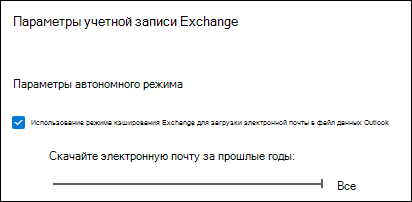
- По умолчанию Outlook настроен на скачивание электронной почты за последние 1 год. Если вы хотите экспортировать все сообщения электронной почты, откройте Outlook, выберите Параметры учетной записи >Имя учетной записи и Параметры синхронизации и переместите ползунок в положение Все.
- Убедитесь, что PST-файл не экспортируются в расположение OneDrive. Если у вас есть автоматическая синхронизация, убедитесь, что она не синхронизируется с расположением OneDrive. OneDrive блокирует автоматическую синхронизацию PST-файлов Outlook.
Шаги. Экспорт электронной почты, контактов и элементов календаря из Outlook в PST-файл
Воспользуйтесь одним из перечисленных ниже наборов инструкций по экспорту.
Microsoft 365: экспорт элементов из почтового ящика Microsoft 365 в PST-файл
- Если вы еще не используете Outlook, добавьте учетную запись электронной почты Microsoft 365 в приложение Outlook. После этого Outlook автоматически синхронизируется с Microsoft 365. Содержимое почтового ящика Microsoft 365 появится в Outlook. После этого можно переместить письма, контакты и элементы календаря в почтовый ящик Microsoft 365 с помощью Outlook.
- В верхней части ленты Outlook щелкните вкладку Файл. Если на ленте нет элемента Файл, см. статью Какая у меня версия Outlook?, чтобы определить версию приложения и найти соответствующие инструкции по экспорту.

- Выберите команды Открыть и экспортировать >Импорт и экспорт.
- Выберите Экспорт в файл >Далее.
- Щелкните Файл данных Outlook (PST-файл) >Далее.
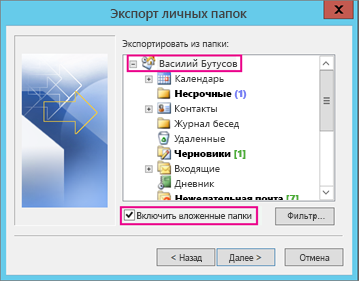
- Выберите имя учетной записи электронной почты, из которой нужно экспортировать элементы (см. рисунок ниже). За один раз можно экспортировать информацию только из одной учетной записи. Установите флажок Включить вложенные папки. Это гарантирует, что все в учетной записи будет экспортировано: папка «Входящие», «Календарь», «Контакты» и «Задачи». Нажмите кнопку Далее.
- Нажмите кнопку Обзор и выберите место, где нужно сохранить Файл данных Outlook (PST). Введите имя файла и нажмите кнопку ОК для продолжения.
Примечание: Если вы уже использовали функцию экспорта, здесь будут указаны предыдущие папка и имя файла. Введите другое имя файла, затем нажмите кнопку OK.
- Создаваемый Файл данных Outlook (PST) можно защитить паролем. В диалоговом окне Создание файла данных Outlook введите пароль в поля Пароль и Подтверждение и нажмите кнопку OK. В диалоговом окне Пароль к файлу данных Outlook введите пароль и нажмите кнопку OK.
- При экспорте в уже существующий Файл данных Outlook (PST), защищенный паролем, в диалоговом окне Пароль к файлу данных Outlook введите пароль и нажмите кнопку OK.
После экспорта данных электронной почты в PST-файл их можно перенести в другое место. Вы можете импортировать их в другие учетные записи электронной почты. Сведения о том, как это сделать с помощью Outlook, см. в статье Импорт писем, контактов и календаря Outlook из PST-файла.
Outlook без Microsoft 365: экспорт элементов Outlook в PST-файл
- В верхней части ленты Outlook щелкните вкладку Файл. Если на ленте нет элемента Файл, см. статью Какая у меня версия Outlook?, чтобы определить версию приложения и найти соответствующие инструкции по экспорту.
- Выберите команды Открыть и экспортировать >Импорт и экспорт.
- Выберите Экспорт в файл >Далее.
- Выберите Файл данных Outlook (.pst) и нажмите кнопку Далее.
- Выберите имя учетной записи электронной почты, из которой нужно экспортировать элементы (см. рисунок ниже). За один раз можно экспортировать информацию только из одной учетной записи. Установите флажок Включить вложенные папки. Это гарантирует, что все в учетной записи будет экспортировано: папка «Входящие», «Календарь», «Контакты» и «Задачи». Нажмите кнопку Далее.
- Нажмите кнопку Обзор и выберите место, где нужно сохранить Файл данных Outlook (PST). Введите имя файла и нажмите кнопку ОК для продолжения.
Примечание: Если вы уже использовали функцию экспорта, здесь будут указаны предыдущие папка и имя файла. Введите другое имя файла, затем нажмите кнопку OK.
- Создаваемый Файл данных Outlook (PST) можно защитить паролем. В диалоговом окне Создание файла данных Outlook введите пароль в поля Пароль и Подтверждение и нажмите кнопку OK. В диалоговом окне Пароль к файлу данных Outlook введите пароль и нажмите кнопку OK.
- При экспорте в уже существующий Файл данных Outlook (PST), защищенный паролем, в диалоговом окне Пароль к файлу данных Outlook введите пароль и нажмите кнопку OK.
Данные Outlook, сохраненные в PST-файле, можно перенести в другое место. Можно сохранить PST-файл в OneDrive, а затем скачать его на новый компьютер. Также можно выполнить сохранение на переносной носитель, а затем импортировать электронную почту, контакты и календарь в Outlook.
Какие данные экспортируются?
- При экспорте электронной почты, контактов и данных календаря в PST-файл создается копия данных. Из Outlook ничего не исчезает. Вы сможете просматривать и использовать сообщения, контакты и данные календаря в Outlook.
- В Outlook при экспорте электронных писем также экспортируются все вложения.
- Outlook не экспортирует метаданные, такие как свойства папок (представления, разрешения и параметры автоархивации), а также правила обработки сообщений и списки заблокированных отправителей.
Важно: Если вы используете режим кэширования Exchange, Outlook будет экспортировать только элементы, уже находящиеся в кэше. По умолчанию ваш кэш содержит элементы за последние 12 месяцев. Чтобы экспортировать данные за более чем 12 месяцев, сначала отключите режим кэширования Exchange. Дополнительные сведения см. в статье Включение или отключение режима кэширования Exchange.
Когда следует экспортировать (создавать резервную копию) и импортировать PST-файл?
- Вы хотите переместить электронную почту из личной или семейной учетной записи Microsoft 365 в учетную запись электронной почты Microsoft 365 для бизнеса: Например, предположим, что у вас есть личная или семейная учетная запись электронной почты Майкрософт, alliebellew83@yahoo.com, и вы хотите переместить электронную почту в новую учетную запись электронной почты Microsoft 365 для бизнеса, alliebellew@contoso.com. Добавьте обе учетные записи в классическую версию Outlook. Подождите, пока не появятся все сообщения электронной почты (если их много, это может занять некоторое время). Затем с помощью Outlook экспортируйте сообщение электронной почты из alliebellew83@yahoo.com в PST-файл. Наконец, импортируйте PST-файл в учетную запись Microsoft 365 для бизнеса.
- Если вы хотите переместить электронную почту из одной учетной записи в другую: Например, предположим, что у вас есть старая учетная запись электронной почты Yahoo — vasilybut77@yahoo.com, и вы хотите перенести письма в новую учетную запись электронной почты Microsoft 365 — vasilybut78@contoso.com. Добавьте обе учетные записи в классическую версию Outlook. Подождите, пока не появятся все сообщения электронной почты (если их много, это может занять некоторое время). Затем с помощью Outlook экспортируйте электронную почту из учетной записи Yahoo в PST-файл. Наконец, импортируйте PST-файл в свою учетную запись Office 365.
- Когда вы меняете ПК: если вы переносите электронную почту с одного компьютера, на котором есть Outlook, на другой. Предположим, что на старом компьютере установлено приложение Outlook 2007, а вы только что купили компьютер с Outlook 2016. Экспортируйте данные электронной почты из Outlook 2007 (как описано в этой статье) и импортируйте их в Outlook 2016.
- Когда вы меняете ПК на Mac: если вы переносите электронную почту из Outlook на ПК и импортируете ее в Outlook 2016 для Mac.
- Если вы хотите регулярно создавать резервную копию всех писем, контактов и элементов календаря и сохранять ее в надежном месте. Создав PST-файл, скопируйте его в безопасное место: на USB-накопитель, на другой жесткий диск или в облачное хранилище, такое как OneDrive или Dropbox. Автоматического способа периодически выполнять резервное копирование всех элементов (старых и новых) не существует. Функция автоархивации архивирует только старые элементы и перемещает их, а не создает копию.
- Если вас интересует только резервное копирование контактов, см. статью Экспорт контактов из Outlook, чтобы скопировать контакты в CSV-файл.
Как выгрузить е-маилы в ексель-файл массово в Яндекс почте?
Есть 100 сообщений, это лиды с е-маил, именем и номером телефона. Нужно составить из них базы и вывести в Ексель.
Как это сделать массово? Чтобы по одному письму не копировать.
- Вопрос задан более трёх лет назад
- 3039 просмотров
Комментировать
Решения вопроса 2

Ищу работу. Контакты в профиле.
Переслать все email в гугл почту и воспользоваться Google Apps Script
https://developers.google.com/apps-script/referenc.
+
https://developers.google.com/apps-script/referenc.
но потребуются минимальные навыки js разработчика.
Плюс данного подхода — можно будет автоматом пополнять табличку при поступлении новых писем.
Ответ написан более трёх лет назад
Комментировать
Нравится 1 Комментировать

у админа три руки
Загрузить в любого почтового клиента, хранящего письма в mbox или умеющего экспортировать в формат mbox (насколько помню, все умеют). Mbox — простой текст, с ним можно вытворять что угодно, писать скрипты для выдёргивания любых данных. Это можно делать на любом языке программирования, на котором вы умеете.
Сохраняем письма из почты Яндекс на компьютер в виде файла
Электронная почта позволяет пользователям обмениваться различной информацией. Письма, полученные на e-mail, при наличии интернета можно просмотреть в любой удобный момент. Однако в отдельных случаях может потребоваться офлайн-доступ к сообщению. Поэтому далее рассмотрим, как сохранить любое письмо из Яндекс Почты на компьютер.
Вариант 1: сохраняем сообщения на ПК
Неплохой способ, который подойдет в том случае, когда нужно экспортировать одно или несколько писем на ПК. В данном случае сообщение сохраняется в виде файла формата Eml. Необходимо учитывать, что для просмотра загруженного из Яндекс Почты письма потребуется установленная на ПК специальная программа, которая позволяет открывать файлы в формате Eml. На компьютерах под управлением Windows по умолчанию установлена программа Microsoft Outlook. При необходимости, можно загрузить данную утилиту на сайте разработчика софта.
Чтобы сохранить письмо в Яндекс Почте, надо сделать следующее:
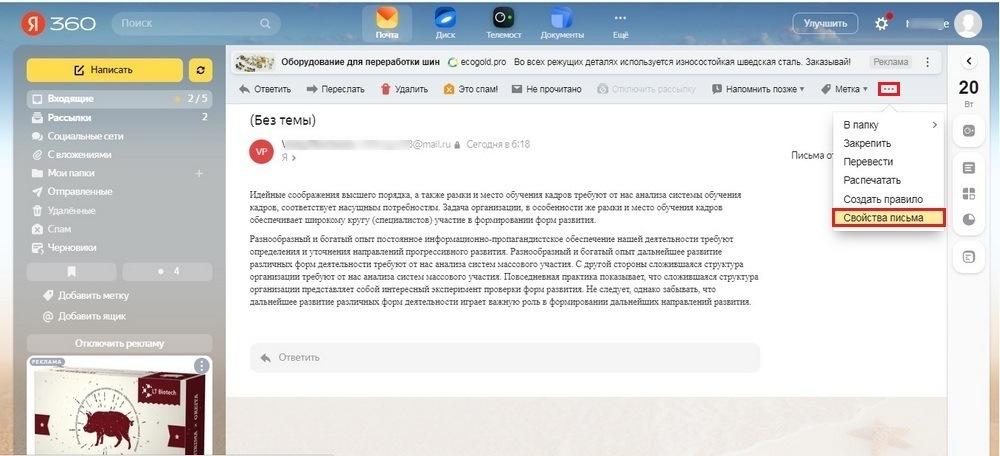
- Открываем почту Yandex в любом браузере и проходим авторизацию при помощи логина и пароля. После этого попадаем в папку «Входящие». Здесь открываем нужное письмо, которое хотим сохранить. В верхней части потом окна нажимаем кнопку в виде трех точек. После этого в открывшемся контекстном списке выбираем «Свойства письма».
- Далее на экране отобразится окно, содержащее код сообщения. Если присмотреться к набору символов, можно заметить дату и время отправки письма, адрес отправителя и получателя. Сам текст письма при этом будет закодирован. Выделите и скопируйте данный код, потом нажмите правую кнопку мыши и выберите в открывшемся списке команду «Сохранить как».
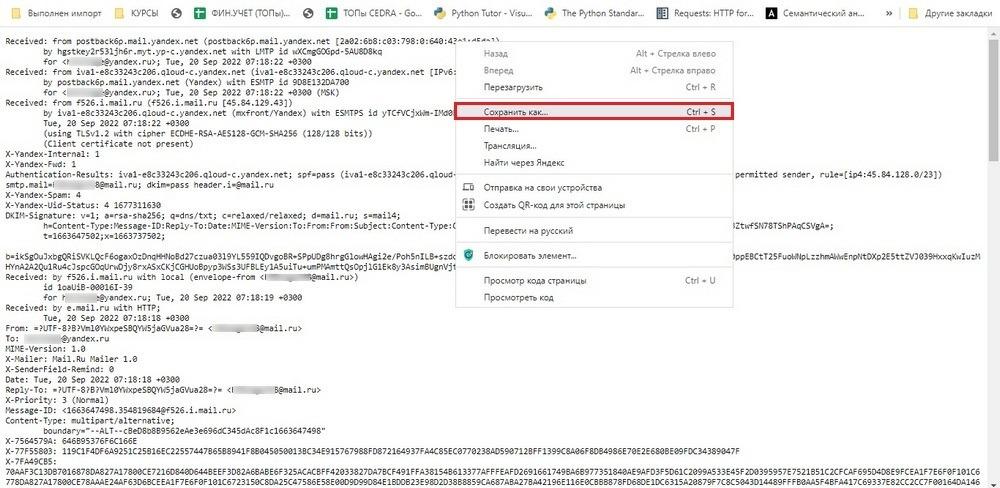
- Перед тем как скачать данное письмо, выбираем место на ПК для сохранения файла. Проще всего создать отдельную папку, где будут храниться полученные e-mail послания, но это далеко не обязательная процедура. Также, при необходимости, можно переименовать файл. После этого уже нажимаем Сохранить .
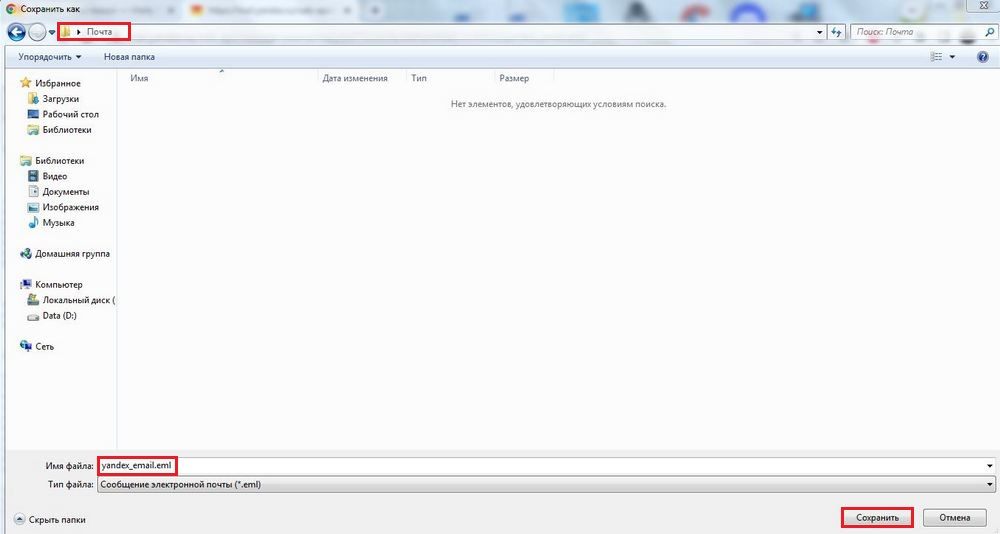
После этого можно просмотреть сохраненное письмо на ПК с помощью Microsoft Outlook или другой утилиты, которая имеет аналогичные функции. Для этого находим файл в том месте, где он был сохранен, и дважды щелкаем по нему левой кнопкой мыши. В открывшемся файле будет отображаться дата получения, адрес и имя отправителя, а также текст самого сообщения.
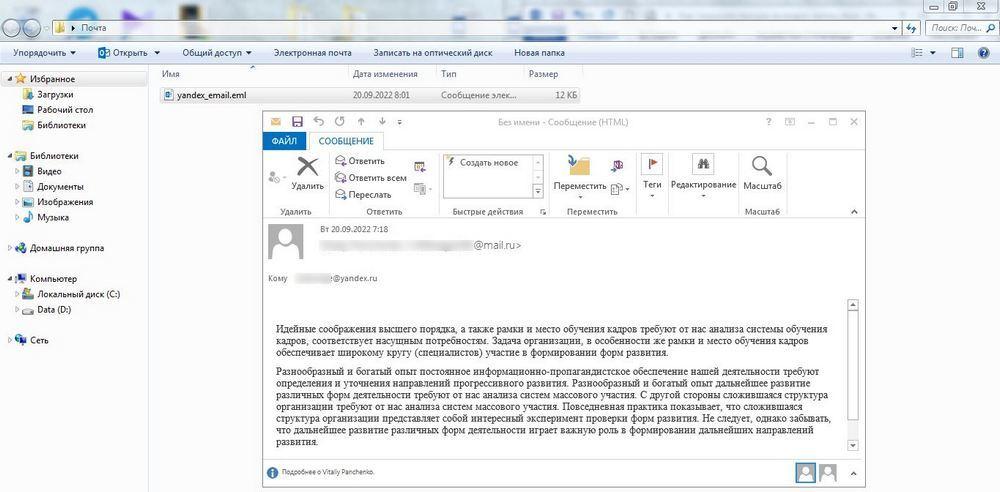
Редактировать или дополнять полученный e-mail нельзя. Однако при помощи Microsoft Outlook можно быстро написать ответное сообщение. Причем для этого необязательно создавать учетную запись или привязывать существующий адрес электронной почты.
Вариант 2: печать письма
Альтернативный вариант, позволяющий сохранить почту на ПК в Pdf. Так как нам нужно только сохранить письмо, необязательно иметь под рукой принтер или МФУ, подключенный к ПК. Скопировать сообщение можно без вспомогательного оборудования. Порядок действий следующий:
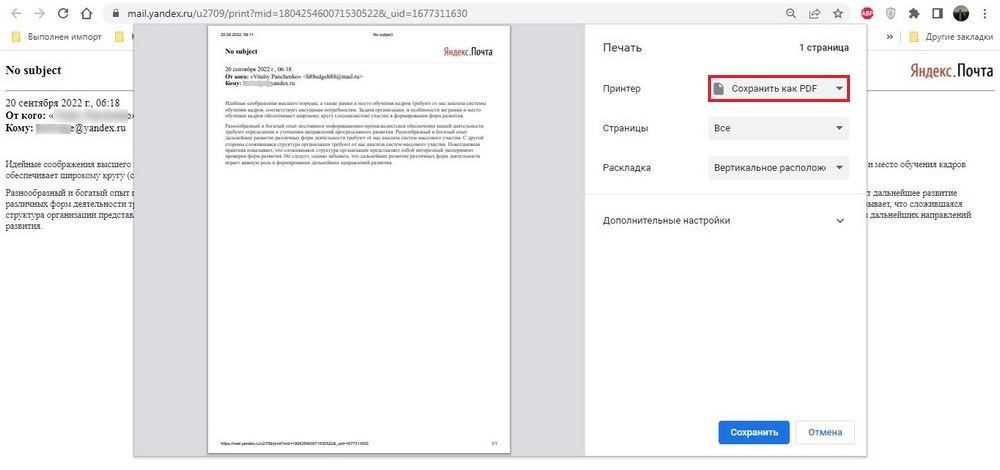
- Входим в почту, находим и открываем нужное письмо. Далее в верхней части окна вызываем контекстное меню при помощи нажатия кнопки в виде трех точек. Затем выбираем команду «Распечатать».

- В графе «Принтер» выбираем вариант «Сохранить как PDF». За счет этого будет сформирован ПДФ-документ, который можно сохранить на своем компьютере.
- Выбираем место на компьютере, где будет храниться сообщение в формате Pdf. Оттуда его можно будет просмотреть, переслать другому пользователю или отправить на печать.
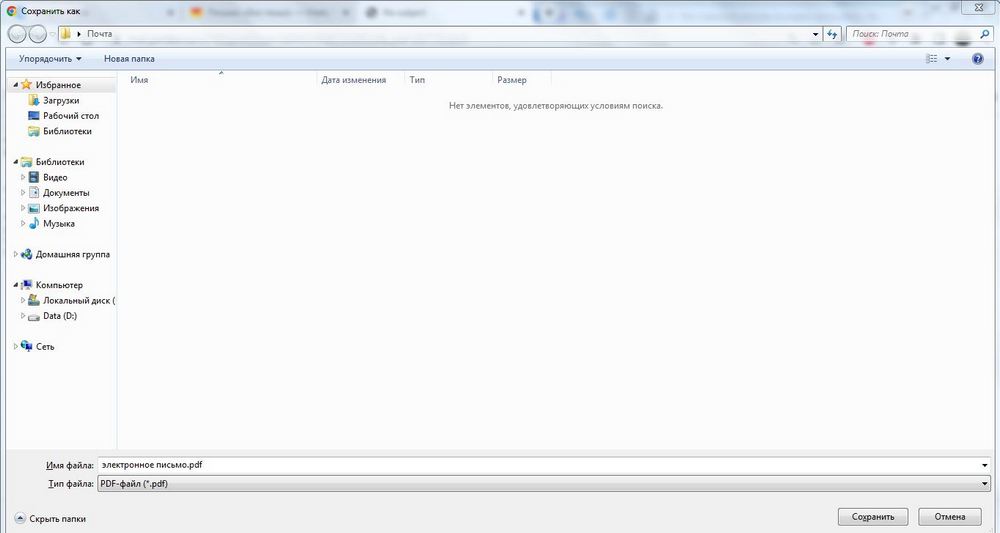
Отличие формата Pdf от Eml заключается в том, что для просмотра файлов Pdf не потребуется Outlook или другая программа. При запуске сообщение откроется в стандартном средстве для чтения Pdf, например, в Adobe Reader или Adobe Acrobat. Если программа для чтения документов отсутствует на ПК — сообщение автоматически откроется в браузере.

Единственный существенный недостаток файлов Pdf — объем занимаемого места. Письмо в формате Eml весит 12 кб, в то время как в Pdf уже 80 кб. Для ПК с хорошим запасом памяти такая разница неощутима. Однако если писем будет много и они будут содержать большое количество символов, это наверняка повлечет за собой большой расход пространства на жестком диске, что непременно нужно учитывать.
Подведем итоги
Электронное письмо легко можно экспортировать на компьютер. Для этого достаточно сохранить код сообщения в формате Eml или создать файл Pdf для печати с помощью стандартных инструментов. Для просмотра сохраненных сообщений не нужен интернет, что, в свою очередь, позволяет обеспечить доступ к ценной информации независимо от подключения к сети.
Справка пользователя
Перенос содержимого почтового ящика корп.почты в Яндекс почту
Перенос писем из сервиса https://mail.samgups.ru/ в Яндекс почту
Важно! Письма можно перенести до даты отключения почтового сервера https://mail.samgups.ru/
Для настройки сборщика почты необходимо выполнить шаги:
1) Откройте страницу авторизации в Яндекс ID https://passport.yandex.ru/
2) Введите имя электронного ящика корпоративной почты (Рис.1):
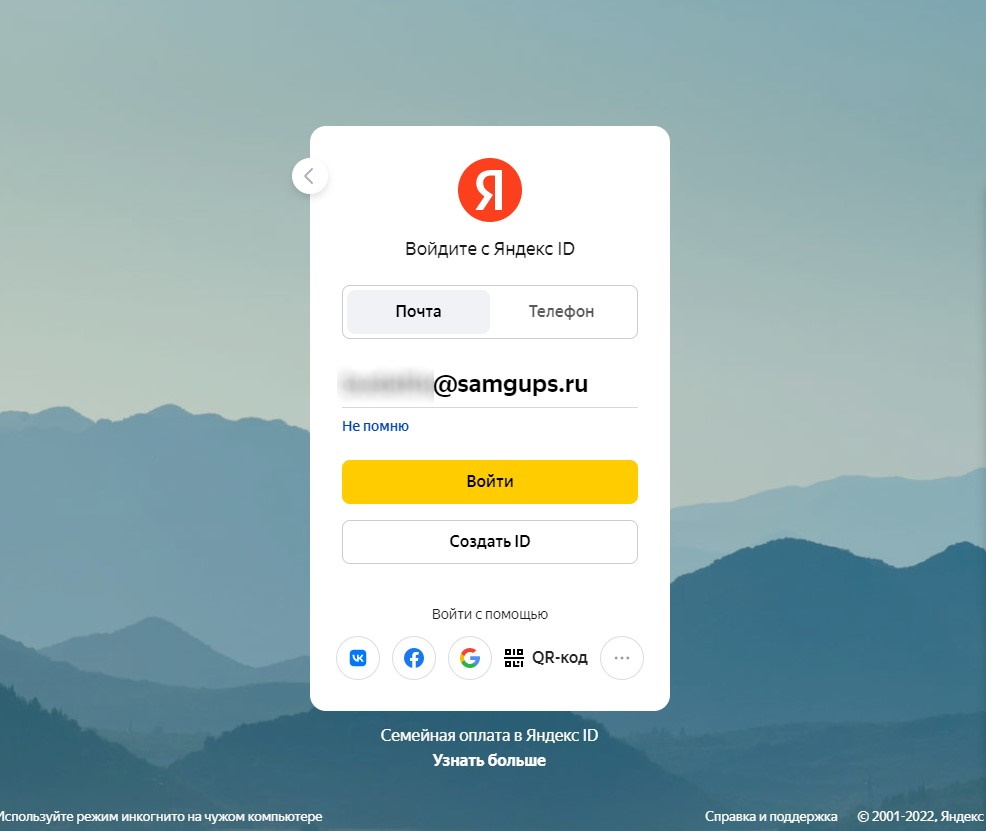
Далее щелкните по кнопке «Войти». Откроется страница авторизации.
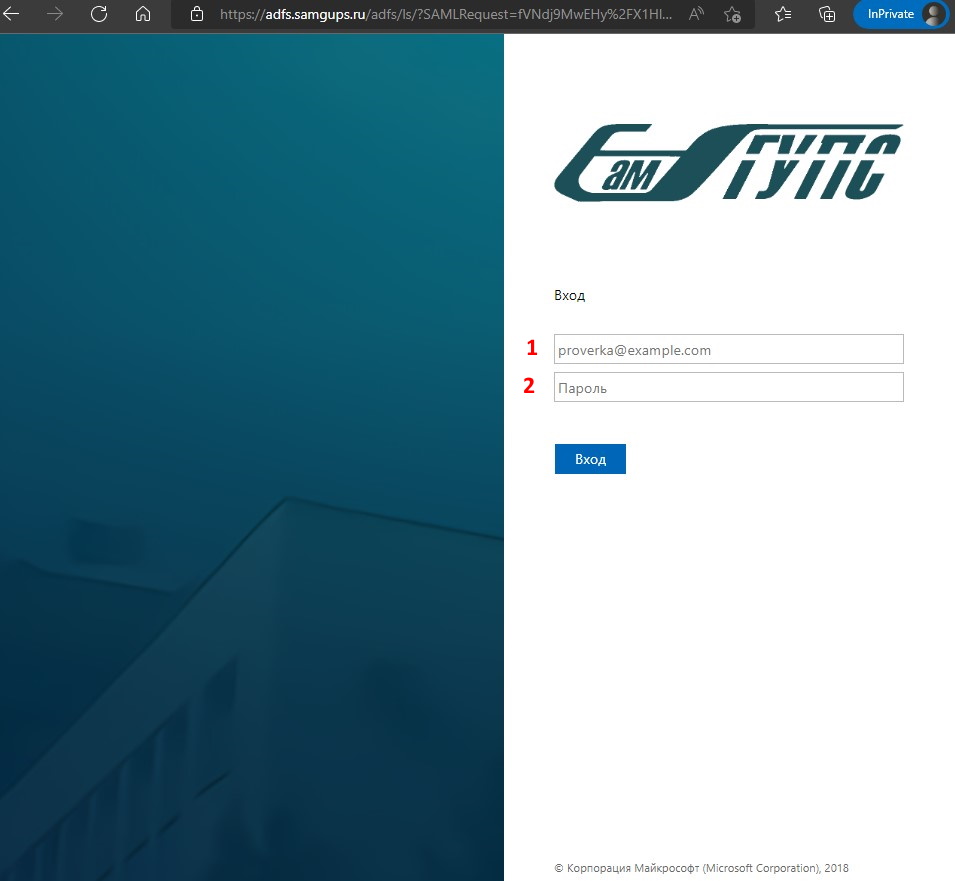
3) На открывшейся странице в поле 1 вводим адрес корпоративной электронной почты, в поле 2 — пароль от корпоративной электронной почты (Рис.2):
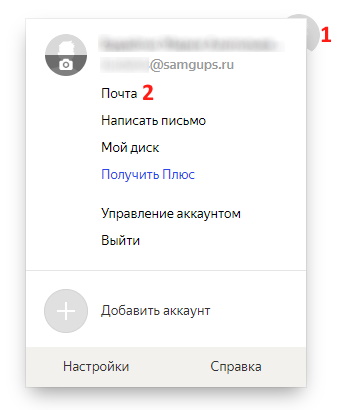
4) После авторизации в Яндекс ID перейдите в Яндекс почту. Для этого щелкните по аватарке в верхнем правом углу (Рис.3, п.1), в появившемся меню выберите «Почта» (Рис.3, п. 2):
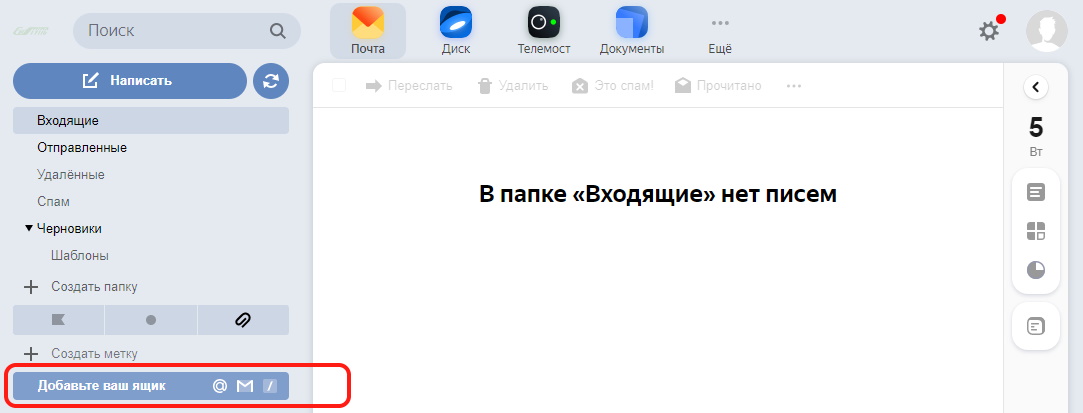
5) На странице Яндекс Почты необходимо выбрать «Добавьте почтовый ящик» (Рис.4).
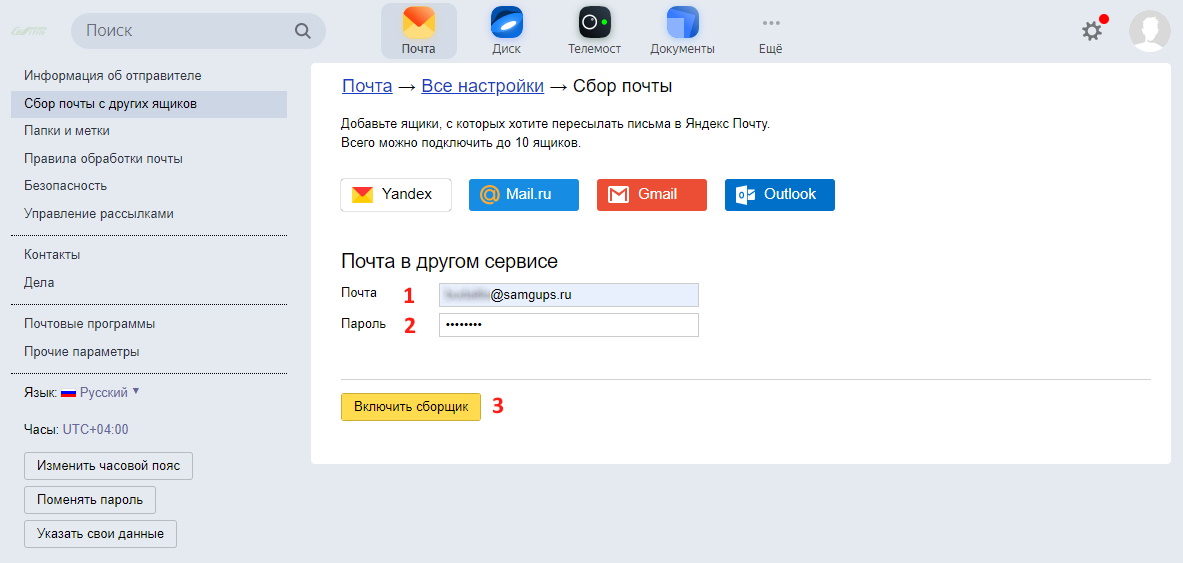
6) На странице настройки сборщика почты укажите адрес корпоративной почты (Рис.5, п.1), пароль от нее (Рис.5, п.2), щелкните «Включить сборщик» (Рис.5, п.3):
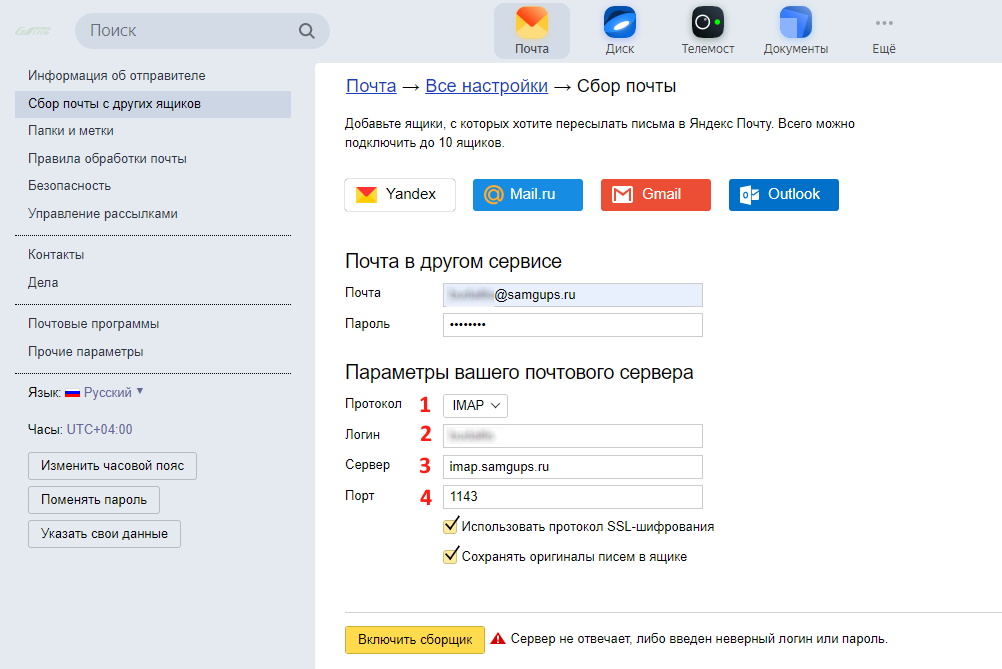
7) В параметрах почтового ящика укажите протокол IMAP (Рис.6, п.1), свой логин (адрес электронной почты до @, т.е. если адрес почты ivanov@samgups.ru, то логин для такого ящика будет ivanov ) (Рис.6, п.2), в поле «сервер» укажите imap.samgups.ru (Рис.6, п.3), в поле «порт» значение 1143 (Рис.6, п.4). Повторно щелкните по кнопке «Включить сборщик».
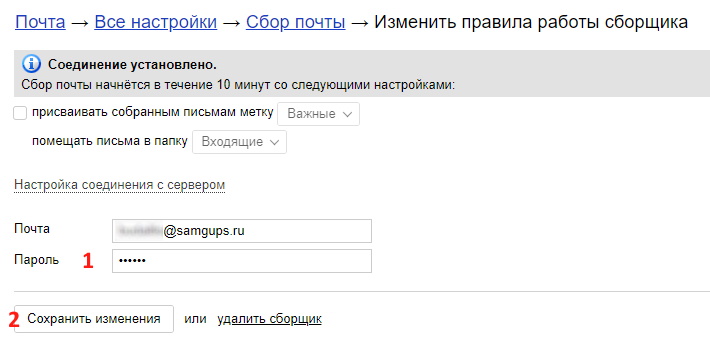
8) Откроется страница «Правила работы сборщика». На данной странице повторно ввести пароль от корпоративной почты и щелкнуть «Сохранить изменения» (Рис.7)
8) Если настройка прошла успешно, то на странице «Сбор почты» в разделе «Подключенные ящики» отобразится корпоративный ящик.
Важно! Перенос имеющейся в ящике почты после настройки сборщика может занять длительной время (зависит от объема переносимых данных).