
Как загрузить платежку из 1С в банк
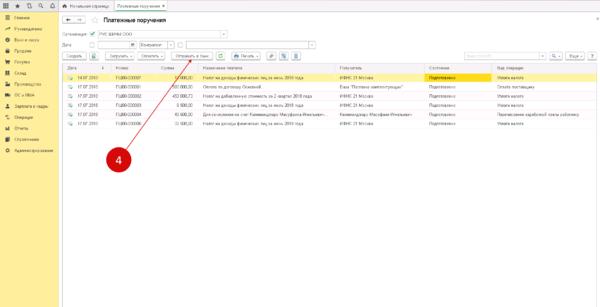
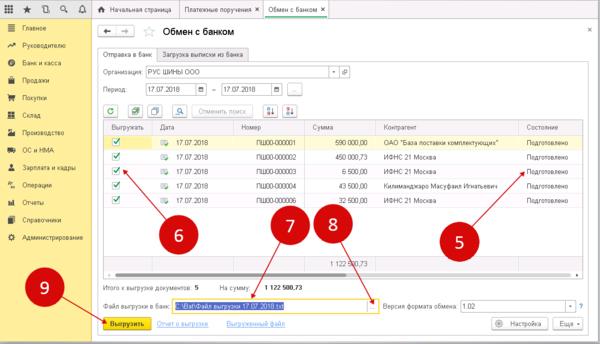
Чтобы загрузить платежку из 1С в банк, ее нужно предварительно выгрузить из 1С. Для этого в журнале платежных поручений выбрать из меню Еще – Отправить в банк. Откроется обработка Обмен с банком. Если корректировка настроек выгрузки не требуется – можно сразу перейти к выбору выгружаемых платежных поручений. При указании периода в табличной части отображаются все платежки за этот период. Флажками отмечаются подготовленные и не выгруженные документы. Красным цветом выделяются платежки с ошибками заполнения. У отправленных в банк соответственно указывается состояние – Отправлено.
После нажатия кнопки Выгрузить происходит формирование промежуточного файла выгрузки 1c_to_kl.txt, который в последующем будем загружать в программу Клиент-банк. Далее открывается информационное окно, информирующее пользователя об успешной выгрузке. 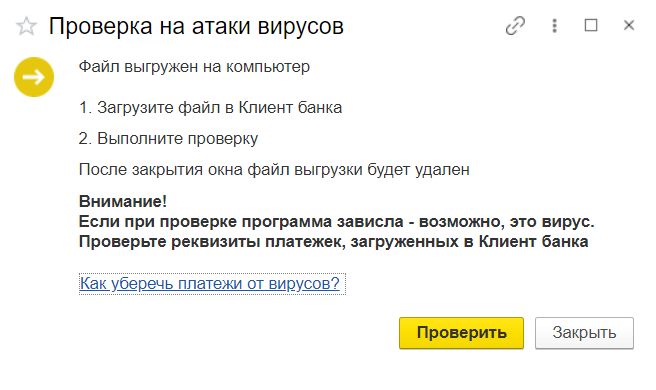
Внимание! Не следует закрывать окно до того, как файл выгрузки из 1С будет загружен в программу банка, так как при закрытии этого окна происходит автоматическое удаление файла выгрузки. Теперь можно переходить к загрузке платежки в банк. В панели инструментов следует выбрать Платежи и переводы. Далее нажимаем кнопку Импорт и выбираем промежуточный файл с выгруженными из 1С платежками. После импорта можно проверять корректность заполнения, и отправлять документы в банк. Инструкции по загрузке платежных поручений можно найти на официальном сайте банка.
Поделиться ответом
Комментарии
- Вконтакте

Автор ответа:
Ирина Дидушок
Бухгалтер-методолог
Не нашли ответа на свой вопрос?
Задайте его нам! Задать вопрос
Другие ответы
- Внедрение 1С
- Внедрение 1C:ERP
- Внедрение БИТ.Финанс
- Разработка на 1С
- Внедрение 1С:Медицина
- Внедрение 1С:Розница для сети
- Переход ЗУП 2.5 — 3.1
Сопровождение
- Аутсорсинг программистов 1С
- Техподдержка 1С
- Поддержка БИТ.Финанс
- Аутсорсинг расчета зарплаты и кадрового учета
Как выгрузить платежки из 1с в банк альфа банк
Импорт платежных поручений из 1С/CSV смотрите в главе 8.3 «Импорт из 1С/CSV».
Экспорт платежных поручений в валюте смотрите в главе 9.1.2 «Экспорт платежных поручений в валюте в CSV».
Экспорт выписки в 1С смотрите в главе 10.6 «Экспорт выписки в 1С».
Экспорт выписки в CSV смотрите в главе 10.7 «Экспорт выписки в CSV».
Файл Описание формата 1С — содержит описание формата обмена данными между программой 1С и системой «Альфа-Клиент On-line».
Файл Описание формата CSV — содержит описание формата обмена данными в CSV.
Импорт выписок из Альфа-Банка и экспорт платежек в Альфа-Банк
- Откройте карточку приложения Альфа-Банк в разделе Меню пользователя → Приложения → Банки.
- Добавьте организации, для которых вы хотите настроить обмен данными с Альфа-Банком. После добавления организации скопируйте значение поля Ключ. Он необходим для подключения приложения со стороны Альфа-Банка.
Настройки в Альфа-Банке
- Перейдите в раздел Сервисы → Все сервисы → Партнерские сервисы.
- Найдите в списке сервисов МойСклад и нажмите Подробнее.
Ключ из МоегоСклада выступает в качестве логина в личном кабинете Альфа-Банка.
Экспорт платежных поручений в Альфа-Банк
- В разделе Деньги → Платежи нажмите на кнопку Экспорт и выберите в выпадающем списке Экспорт платежных поручений в Альфа-Банк.
Импорт банковской выписки из Альфа-Банка
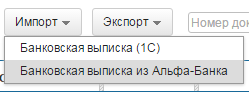
- В разделе Деньги → Платежи нажмите на кнопку Импорт и выберите в выпадающем списке Банковская выписка из Альфа-Банка.
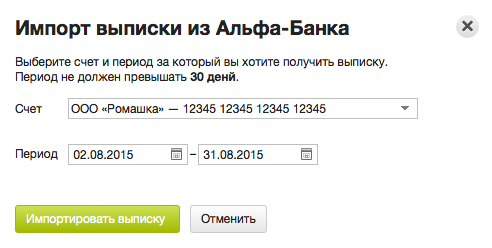
Откроется окно настроек импорта. - Выберите счет, по которому нужна выписка, и обозначьте период.
Если данные введены корректно, начинается импорт выписки.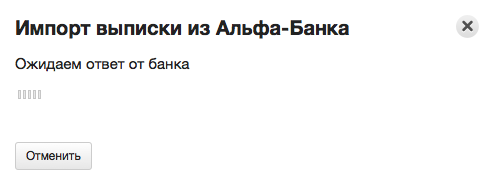
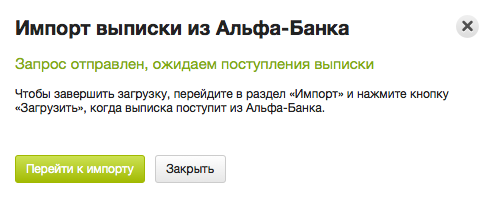
На основании выписки из банка в разделе Деньги → Платежи автоматически создаются входящие и исходящие платежи.
Как из 1С 8.3 выгрузить платежки в клиент банк
Сформированные в 1С 8.3 платежные документы автоматически выгружаются в клиент-банк для дальнейшей оплаты. Многие бухгалтеры озадачены, как же это сделать правильно и быстро. Для этого программа должна быть настроена по ряду параметров. Процесс выгрузки состоит из двух частей:
- Выгрузка из 1С текстового документа.
- Загрузка этого документа в систему клиент-банк.
Алгоритм выгрузки и загрузки файла из 1С в клиент-банк состоит из трех шагов, которые опишем в этой статье:
- Как и где настроить обмен данных между 1С и клиент-банком?
- Выбор и установка параметров настройки обмена данными в 1С 8.3.
- Выгрузка платежек в банк-клиент.
В разных версиях 1С могут отличаться нюансы, но принцип примерно одинаков.
Как и где настроить обмен данных между 1С и клиент-банком?
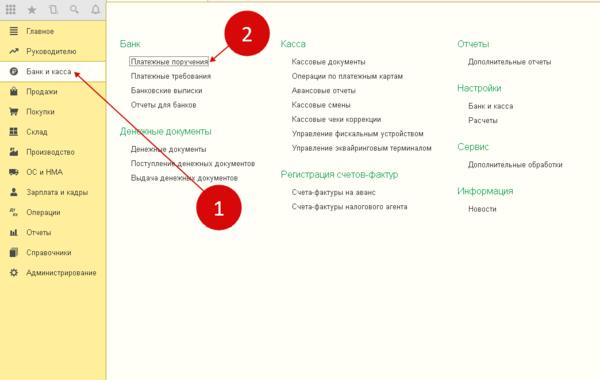
Для начала необходимо зайти в левой панели в раздел «Банк и касса», выбрать «Платежные поручения» . Будут видны все созданные до этого платежки.
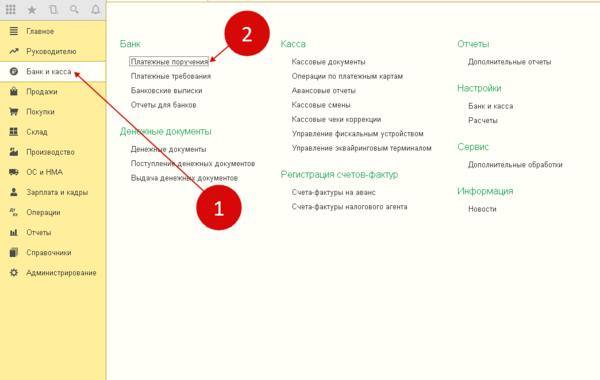
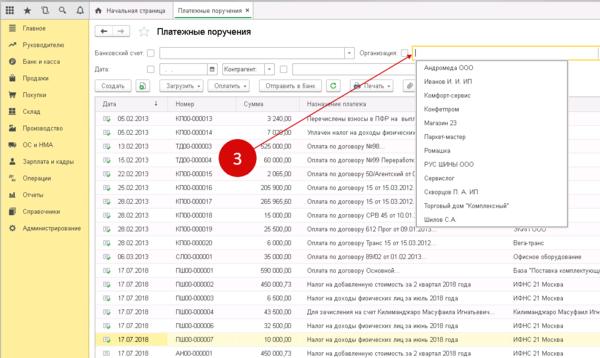
Далее в этом окне в столбце «Организация» следует выбрать ту организацию, по которой будет осуществлен обмен. Отобразится окно с перечнем всех платежек по этой организации.
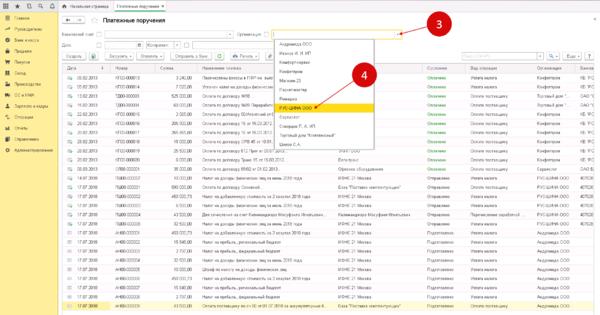
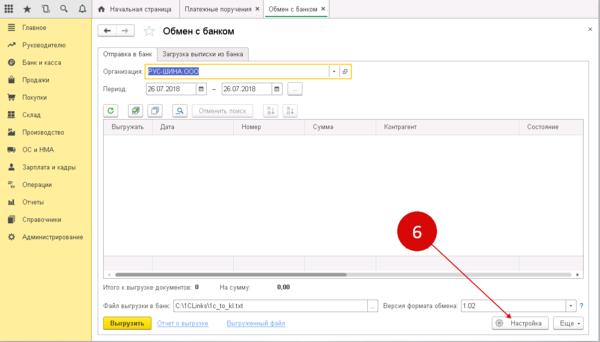
Находим и нажимаем кнопку «Отправить в банк». Вы увидите окно для обмена с банком.
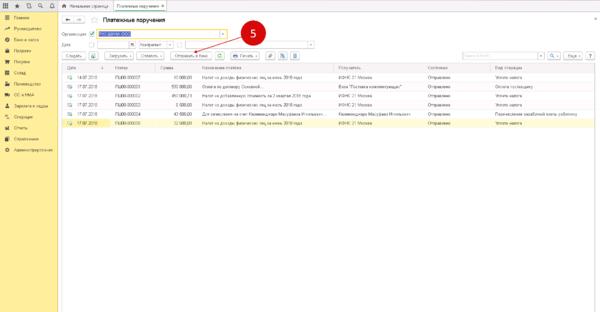
В данном окне выбираем пункт «Настройка». Откроется окно выбора настроек обмена с банком.
Выбор и установка параметров настройки обмена данными в 1С 8.3
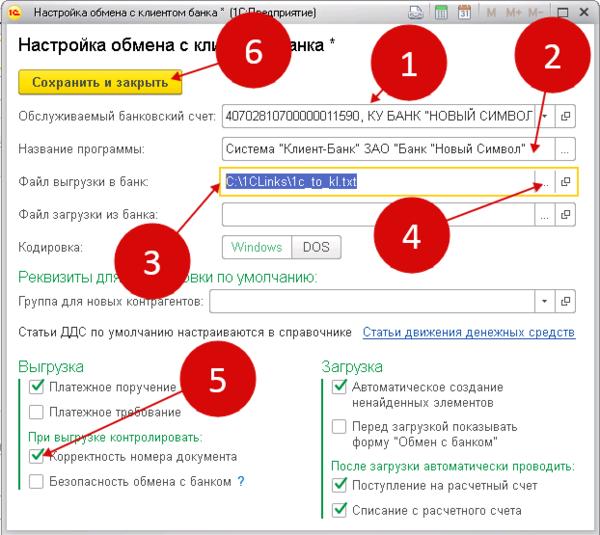
В файле «Настройка обмена с клиентом банка» указываются следующие опции:
- банковский счет. Находим в справочнике счетов банковский счет, с которым планируется настроить обмен данными.
- название программы. В открывшемся перечне выбирается та система клиент-банка, которая относится к банку и выбранному счету. Обычно это происходит автоматически с выбором счета.
- файл выгрузки в банк. Нажимаем значок «Выбрать» и указываем имя и место на компьютере файла, который предназначен для выгрузки платежек.
- корректность номера документа. Необходимо проставить галочку в данном пункте, если нужно, чтобы банк отследил номера платежек на повторяемость.
После совершения данных операций выбираем «Сохранить и закрыть».
Таким образом, сделаны все действия по настройке обмена с банком. Этот несложный процесс занимает не более 5 минут и не требует никакого документального оформления при этом.
Выгрузка платежек в банк-клиент
Удаленная работа с банком подразумевает использование специализированной программы обмена данными – клиент-банк. С каждым банком настраивается отдельная система клиент-банка. Они позволяют загружать текстовые файлы с платежными документами из 1С 8.3 для проведения дальнейшей оплаты. Для выгрузки платежек необходимо зайти в «Банк и касса» программы 1С 8.3 и выбрать «Платежные поручения», где вы увидите все платежки для оплаты.
В окне нужно выбрать вашу организацию.
Теперь доступны платежки, созданные только по этой организации. Выбираем кнопку «Отправить в банк», далее видим окно «Обмен с банком».
Подготовленные платежные поручения в окне находятся в статусе «Подготовлено». Рядом галочками отмечены документы, которые будут выгружены в банк. Если какие-то из них оплачивать не надо, можно снять галочки рядом с ними. В окне «Файл выгрузки в банк» уже будет та папка, которую ранее указали в настройках обмена. Если файл нужно заменить, то можно это сделать нажав «…». Далее нажимаем «Выгрузить», файл с отправленными платежками сохранится, они поменяют статус на «Отправлено». На этом завершается процесс выгрузки, платежки уже отправлены в клиент-банк.
Далее, не закрывая всех окон в 1с 8.3, необходимо зайти в клиент-банк и осуществить процесс загрузки отправленных платежек. Для загрузки выбирается файл, расположение которого было указано в опциях настройки.
Сервисы, помогающие в работе бухгалтера, вы можете приобрести здесь.