
Как из 1С 8.3 выгрузить платежки в клиент банк
Сформированные в 1С 8.3 платежные документы автоматически выгружаются в клиент-банк для дальнейшей оплаты. Многие бухгалтеры озадачены, как же это сделать правильно и быстро. Для этого программа должна быть настроена по ряду параметров. Процесс выгрузки состоит из двух частей:
- Выгрузка из 1С текстового документа.
- Загрузка этого документа в систему клиент-банк.
Алгоритм выгрузки и загрузки файла из 1С в клиент-банк состоит из трех шагов, которые опишем в этой статье:
- Как и где настроить обмен данных между 1С и клиент-банком?
- Выбор и установка параметров настройки обмена данными в 1С 8.3.
- Выгрузка платежек в банк-клиент.
В разных версиях 1С могут отличаться нюансы, но принцип примерно одинаков.
Как и где настроить обмен данных между 1С и клиент-банком?
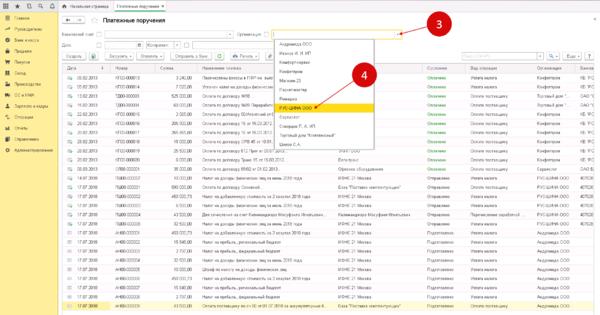
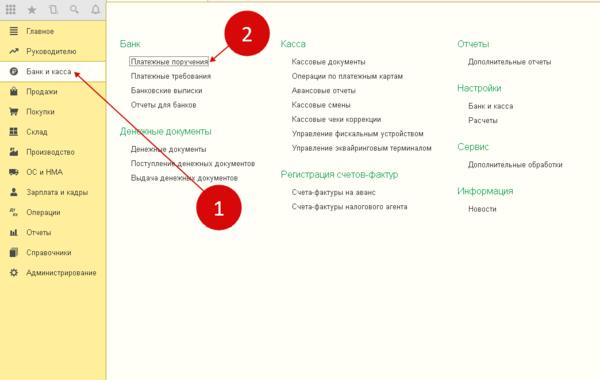
Для начала необходимо зайти в левой панели в раздел «Банк и касса», выбрать «Платежные поручения» . Будут видны все созданные до этого платежки.
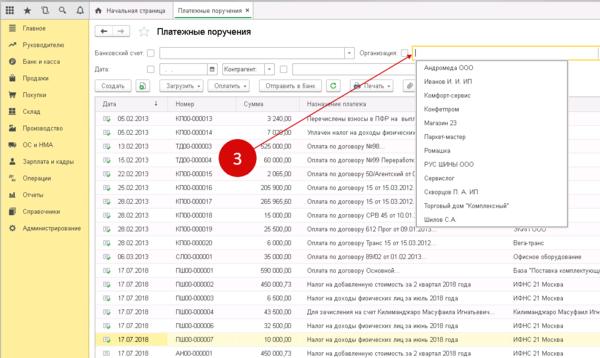
Далее в этом окне в столбце «Организация» следует выбрать ту организацию, по которой будет осуществлен обмен. Отобразится окно с перечнем всех платежек по этой организации.
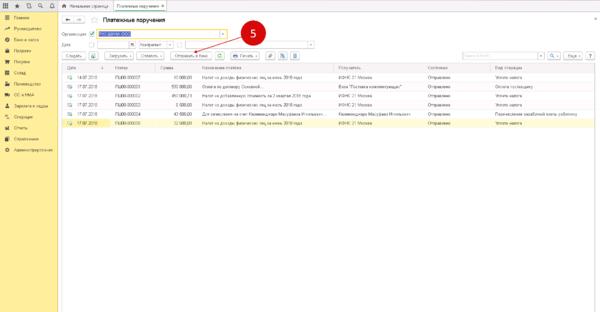
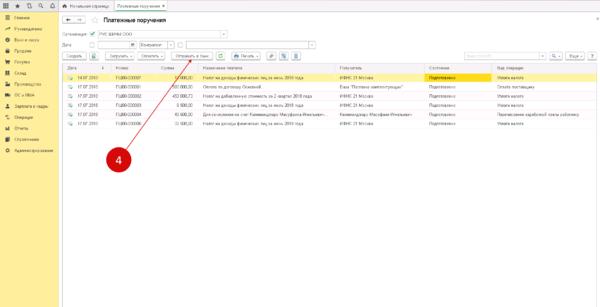
Находим и нажимаем кнопку «Отправить в банк». Вы увидите окно для обмена с банком.
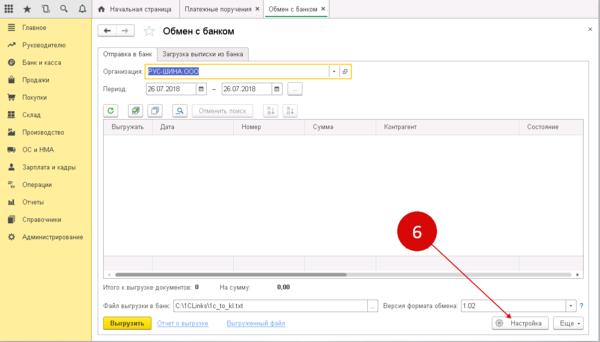
В данном окне выбираем пункт «Настройка». Откроется окно выбора настроек обмена с банком.
Выбор и установка параметров настройки обмена данными в 1С 8.3
В файле «Настройка обмена с клиентом банка» указываются следующие опции:
- банковский счет. Находим в справочнике счетов банковский счет, с которым планируется настроить обмен данными.
- название программы. В открывшемся перечне выбирается та система клиент-банка, которая относится к банку и выбранному счету. Обычно это происходит автоматически с выбором счета.
- файл выгрузки в банк. Нажимаем значок «Выбрать» и указываем имя и место на компьютере файла, который предназначен для выгрузки платежек.
- корректность номера документа. Необходимо проставить галочку в данном пункте, если нужно, чтобы банк отследил номера платежек на повторяемость.
После совершения данных операций выбираем «Сохранить и закрыть».
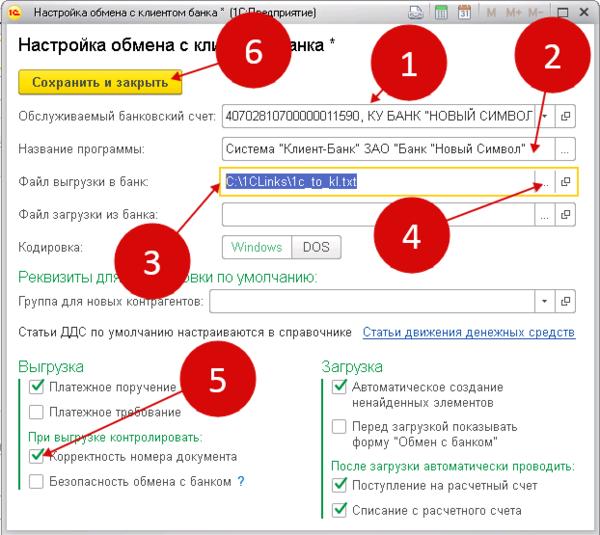
Таким образом, сделаны все действия по настройке обмена с банком. Этот несложный процесс занимает не более 5 минут и не требует никакого документального оформления при этом.
Выгрузка платежек в банк-клиент
Удаленная работа с банком подразумевает использование специализированной программы обмена данными – клиент-банк. С каждым банком настраивается отдельная система клиент-банка. Они позволяют загружать текстовые файлы с платежными документами из 1С 8.3 для проведения дальнейшей оплаты. Для выгрузки платежек необходимо зайти в «Банк и касса» программы 1С 8.3 и выбрать «Платежные поручения», где вы увидите все платежки для оплаты.
В окне нужно выбрать вашу организацию.
Теперь доступны платежки, созданные только по этой организации. Выбираем кнопку «Отправить в банк», далее видим окно «Обмен с банком».
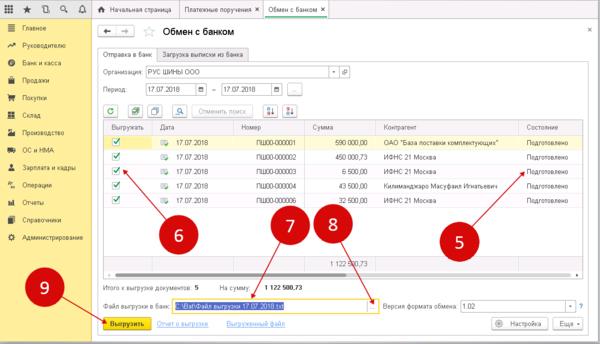
Подготовленные платежные поручения в окне находятся в статусе «Подготовлено». Рядом галочками отмечены документы, которые будут выгружены в банк. Если какие-то из них оплачивать не надо, можно снять галочки рядом с ними. В окне «Файл выгрузки в банк» уже будет та папка, которую ранее указали в настройках обмена. Если файл нужно заменить, то можно это сделать нажав «…». Далее нажимаем «Выгрузить», файл с отправленными платежками сохранится, они поменяют статус на «Отправлено». На этом завершается процесс выгрузки, платежки уже отправлены в клиент-банк.
Далее, не закрывая всех окон в 1с 8.3, необходимо зайти в клиент-банк и осуществить процесс загрузки отправленных платежек. Для загрузки выбирается файл, расположение которого было указано в опциях настройки.
Сервисы, помогающие в работе бухгалтера, вы можете приобрести здесь.
Как загрузить платежку из 1С в банк
Чтобы загрузить платежку из 1С в банк, ее нужно предварительно выгрузить из 1С. Для этого в журнале платежных поручений выбрать из меню Еще – Отправить в банк. Откроется обработка Обмен с банком. Если корректировка настроек выгрузки не требуется – можно сразу перейти к выбору выгружаемых платежных поручений. При указании периода в табличной части отображаются все платежки за этот период. Флажками отмечаются подготовленные и не выгруженные документы. Красным цветом выделяются платежки с ошибками заполнения. У отправленных в банк соответственно указывается состояние – Отправлено. 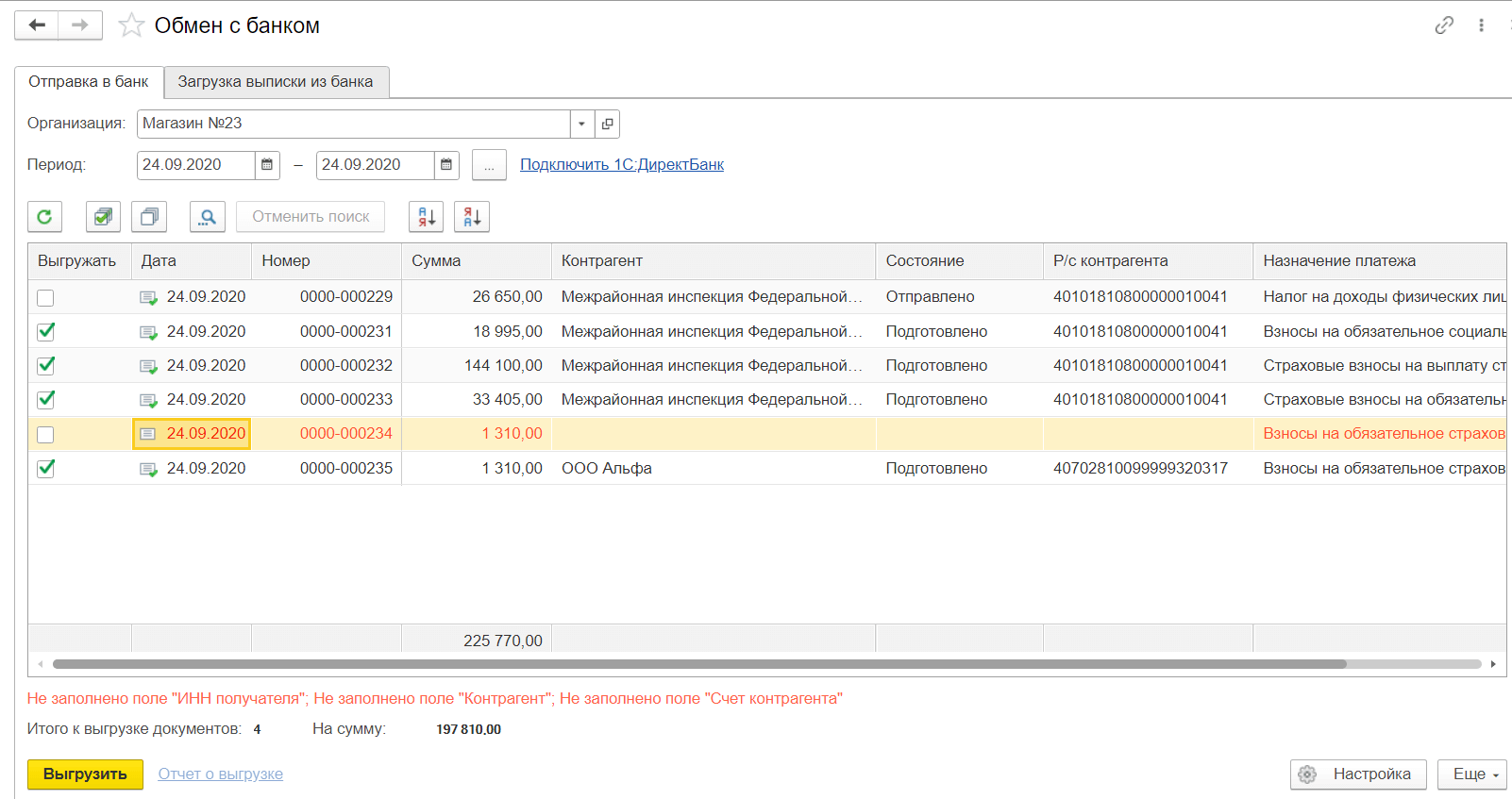
После нажатия кнопки Выгрузить происходит формирование промежуточного файла выгрузки 1c_to_kl.txt, который в последующем будем загружать в программу Клиент-банк. Далее открывается информационное окно, информирующее пользователя об успешной выгрузке. 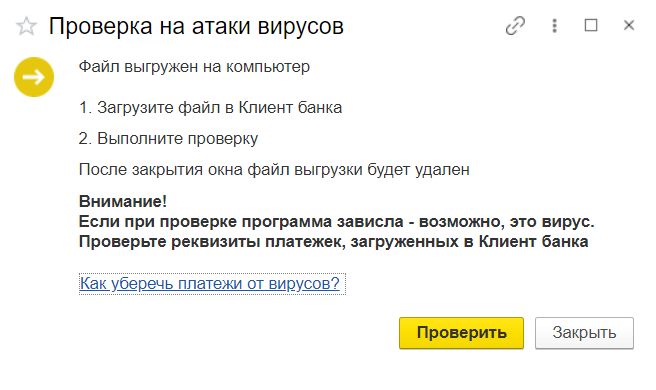
Внимание! Не следует закрывать окно до того, как файл выгрузки из 1С будет загружен в программу банка, так как при закрытии этого окна происходит автоматическое удаление файла выгрузки. Теперь можно переходить к загрузке платежки в банк. В панели инструментов следует выбрать Платежи и переводы. Далее нажимаем кнопку Импорт и выбираем промежуточный файл с выгруженными из 1С платежками. После импорта можно проверять корректность заполнения, и отправлять документы в банк. Инструкции по загрузке платежных поручений можно найти на официальном сайте банка.
Поделиться ответом
Комментарии
- Вконтакте

Автор ответа:
Ирина Дидушок
Бухгалтер-методолог
Не нашли ответа на свой вопрос?
Задайте его нам! Задать вопрос
Другие ответы
- Внедрение 1С
- Внедрение 1C:ERP
- Внедрение БИТ.Финанс
- Разработка на 1С
- Внедрение 1С:Медицина
- Внедрение 1С:Розница для сети
- Переход ЗУП 2.5 — 3.1
Сопровождение
- Аутсорсинг программистов 1С
- Техподдержка 1С
- Поддержка БИТ.Финанс
- Аутсорсинг расчета зарплаты и кадрового учета
Как выгрузить платежку из 1с
Как выгрузить платежное поручение из 1С в банк-клиент
Заполнять одно и то же платежное поручение несколько раз — утомительно и затратно по времени. Поэтому предлагаем вашему вниманию способ по упрощению жизни бухгалтера — инструкцию выгрузки платежных поручений, созданных в 1С, в банк-клиент, которым вы пользуетесь для отправки платежей.
Разберем этот вопрос на примере программы «1С 8.3». Следует учесть, что в разных версиях могут быть некоторые незначительные расхождения (например, место расположения тех или иных пунктов меню), но принцип действий единый.
Прежде чем отправлять платежки в банк, необходимо верно настроить программу. Для этого заходим в пункт меню, расположенного на левой панели «Банк и касса»:

Далее выбираем «Банковские выписки»:

Нажимаем на кнопку «Еще» справа в верхнем списке:

В выпадающем списке выбираем пункт «Настроить обмен с банком»:

Попадаем в таблицу «Настройка обмена с клиентом банка»:
Как подключить свой банк

Далее построчно заполняем представленную форму:

- Ищем в справочнике банковских счетов тот, с которым хотим настроить обмен.
- Выбираем название программы, с помощью которой будет происходить обмен. Обычно нужный пункт меню выделяется автоматически. Если вы не уверены в правильности выбора, этот момент лучше уточнить в банке.
- Указываем место на диске компьютера и файл, который будет собирать выгружаемую информацию.
- Проверяем, какие функции из предложенных вам необходимы и отмечаем их галочками.
После совершения всех действий нажимаем кнопку «Сохранить и закрыть»:

Итак, первый этап операции завершен — обмен с банком настроен.
Выгружаем платежку в банк
Для выгрузки платежки заходим в раздел с платежными поручениями.
Далее создаем поручения как обычно. Следует обратить внимание, что при наличии функции выгрузки платежек в банк необходимо заполнять платежное поручение с особой тщательностью, так как все данные из 1С пойдут в банковское учреждение автоматически. Поэтому правильность всех реквизитов проверяем при заполнении в 1С. Если что-то заполнено неверно, программа предупредит об этом.
Далее нажимаем кнопку «Отправить в банк» из верхнего меню.

Попадаем в список платежек, готовых к выгрузке. По умолчанию сюда попадают платежки со статусом, отличным от статуса «Оплачено» и за текущее число. Если программа видит в платежке ошибку, она ее в этот список не загрузит. Чтобы выгрузить платежки, подготовленные не только за текущую дату, необходимо изменить период в окошках, отмеченных цифрой «1» на рисунке выше.
Если какие-либо из подготовленных платежек пока не надо отправлять банк, снимаем галочки рядом с ними.
Под цифрой «2» видим тот файл, который мы выбрали для выгрузки в настройках банка.
Нажимаем кнопку «Выгрузить».

Если при настройке обмена с банком вы поставили галочку в позиции «Безопасность обмена с банком», то получите на экране сообщения 1 и 2. Если галочки в указанном месте нет, то только сообщение 2, и на этом процесс выгрузки платежки завершится.
При наличии сообщения 1 нажимайте кнопку «Проверить»:

Процесс выгрузки завершен. Статус платежек изменился на «Отправлено».
Важно! Нажимайте на кнопку «Закрыть» лишь после того, как загрузите платежные поручения в банк. В противном случае файл выгрузки не сохранится. Он удаляется при нажатии на кнопку «Закрыть».
Загрузка в банк-клиент

Итак, теперь информация о наших выгруженных платежных поручениях хранится в том файле, который мы выбирали при настройке обмена с банком. Далее необходимо загрузить данные в банк.
Как это сделать, зависит от того, в какой именно банк вам надо загрузить данные, ведь у каждого своя интернет-версия.
Но в любом случае придется самостоятельно найти (или проконсультироваться с техническими специалистами банка) опцию «Загрузить платежные поручения», а далее действовать по инструкции, помня, что основным носителем информации является наш файл выгрузки.
Повторимся, что алгоритм действий зависит от конкретного банка.
На примере интернет-версии Альфа-банка покажем, как выглядят загруженные платежные поручения:

Для упрощения работы бухгалтера в 1С существует удобная функция выгрузки созданных платежек в банк-клиент, что позволяет не вбивать их дважды. Для ее реализации нужно лишь пройти несложный процесс настройки обмена данными с банком, который займет не более пяти минут и не потребует никакого дополнительного документального оформления.
Банковские операции в УТ 11
Принципы работы с документами списание и поступление безналичных денежных средств, обмен с клиен-банком (в т.ч. по технологии директ-банк) в 1С:Управление торговлей 11.
В этом уроке разберемся с оформлением операций поступления и списания денежных средств с расчетного счета. Научимся создавать документы вручную, затем настроим обмен с клиент-банком.
Вначале нужно создать банковский счет организации, список можно открыть из карточки организации:

При создании расчетного счета нужно указать:
- тип счета (где открыт),
- номер счета, валюту расчетов,
- БИК банка.
На второй вкладке можно скорректировать текст наименования организации (для печати платежного поручения):

На последней вкладке можно указать подразделение (будет подставляться в платежки при выборе данного счета):

Для аналитического учета движения денежных средств используется специальный справочник — Статьи движения денежных средств:

При создании информационной базы этот справочник заполняется предопределенными элементами, при необходимости можете дополнить его своими значениями:

В карточке статьи ДДС можно указать описание, корр. счет (для обмена с бухгалтерией), а также установить отбор на хозяйственные операции (чтобы данную статью можно было использовать только в каких-то конкретных ситуациях):

Ручной ввод платежных поручений
Теперь перейдем в журнал Безналичные платежи, в разделе Казначейство:

В шапке журнала удобно установить фильтр по банковскому счету организации и/или контрагенту.
На первой вкладке отображается список созданных документов, тут же можно вручную создать новые. Для регистрации факта поступления денежных средств доступны следующие виды операций:

Для целей списания денежных средств виды операций такие:

Удобнее всего создавать входящие и исходящие платежки не вручную, а на основании распоряжений. В качестве таковых могут выступать договоры с контрагентами (по которым оформлены документы закупки/продажи), заказы поставщику, заказы клиента, а также приходные (или расходные) накладные. Платежку можно оформить как на основании одного документа, так и нескольких:

При вводе платежного поручения на основании распоряжения остается заполнить только банковские сведения (признак проведения платежа банком, а также номер и дату выписки):

На закладке Расшифровка платежа указывается исходное распоряжение, статья ДДС, а также ставка и сумма НДС:

Для того, чтобы операция по расчетному счету была отражена в учете, обязательно устанавливаем признак проведения платежа банком:

Аналогичным образом оформим оплату поставщику по нескольким накладным:

Данные об объектах расчетов заполнились в расшифровке:

После создания платежек видим их в общем журнале:

В нижней части журнала видим общую информацию по безналичным денежным средствам:

Впервые на сайте?
Помимо обучающих статей и видеоуроков здесь вы найдете большое количество внешних разработок для типовых конфигураций 1С.
Они позволят вам проще и быстрее выполнять рутинные операции в программе, а также добавят совершенно новые функции.
99% разработок авторские и представлены только на этом сайте.
Обмен с клиент-банком
Способ, продемонстрированный ранее, удобен только в том случае, если банковских документов совсем немного. В противном случае стоит задача настроить автоматическое создание входящих и исходящих банковских операций. Эту задачу решает обмен 1С с клиент-банком, включается он в настройках банковского счета:

Суть обмена заключается в следующем: созданные в 1С исходящие платежки выгружается в файл выгрузки. Затем он подгружается в клиент-банк. В результате в клиент-банке создается исходящая платежка. Для выгрузки банковской выписки из клиент-банка выгружается файл загрузки, затем он загружается в 1С. В настройках обмена необходимо указать путь к обоим файла на жестком диске или в локальной сети.
Теперь создадим Списание безналичных денежных средств для оплаты поставщику:

Заполняем все необходимые сведения, банковскую информацию оставляем пустой. Проводим, закрываем. Теперь делаем выгрузку в клиент-банк:

Выбираем банковский счет, выгружаем данные в файл:

В результате создается подобный файлик:

Этот файл загружается в клиент-банк, после чего там создается платежка. Далее вы эту платежку подписываете и проходит платеж. После этого из клиент-банка выгружаете выписку в файл (файл загрузки из настроек счета), инициируете загрузку выписки в журнале безналичных платежей:

Для упрощения загрузки включим необходимость проведения загруженных платежных поручений и создания ненайденных контрагентов. Об окончании загрузки свидетельствует статус:

На закладке Загруженные документы видно те платежи, которые были созданы/скорректированы по данным файла загрузки:

Как видно, помимо нашего исходного платежа контрагенту, загрузился также входящий платеж — оплата от покупателя. Т.е. принцип тут следующий — исходящие платежи создаем в 1С, входящие платежи загружаем автоматически из клиент-банка.
В исходной операции заполнилась банковская информация:

Второй платеж была создан полностью автоматически, к тому же создан контрагент:

На второй вкладке видим, что в качестве объекта расчетов выбрана сама платежка, т.е. документ не привязан ни к какому объекту расчетов. Если это не аванс от покупателя, нужно подобрать основание платежа самостоятельно:

Уведомление менеджера об оплате заказов в 1С
Расширение отправляет настраиваемые уведомления пользователям при поступлении оплаты по заказам клиента (задача, e-mail, всплывающее окно).
Все большую популярность в последнее время набирает прямой обмен с банком (т.н. директ-банк), в этом случае никакие файлы не создаются, 1С и клиент-банк «общаются» непосредственно.
Покажу как использовать прямой обмен, вначале включаем эту возможность:

Переходим в настройки:

Прямой обмен поддерживают не все банки (но большинство крупнейших), с полным списком можно ознакомиться на сайте 1С:

В помощнике настройки прямого обмена нужно выбрать организацию и банковский счет:

Перейдя по гиперссылкам, можно получить исчерпывающую информацию по подключению (правила могут быть различными для разных банков). В результате настройки у вас на руках будет логин и пароль, который нужно ввести на форме:

Затем в настройках расчетного счета нужно указать, что для него используется прямой обмен:

Теперь для отправки исходящей платежки и загрузки выписок пользуемся группой кнопок: 1С:ДиректБанк:

После выбора нужной операции программа запросит логин и пароль и, в случае успешного ввода, выполнит обмен с банком.
Для просмотра информации о движении денежных средств на расчетных счетах есть удобный отчет Ведомость по денежным средствам:
Банковские выписки в 1С 8.3 Бухгалтерия
Выписка банка в 1С 8.3 Бухгалтерия необходима для отражения списания и поступления денежных средств по безналичному расчету. Она отражает информацию о состоянии банковских счетов на текущий момент. На основании выписок в бухгалтерском учете ведутся операции по лицевым счетам.
Обычно выписки формируются ежедневно. Сначала из банка загружаются все поступления денежных средств и подтверждения списаний. Далее происходит формирование текущих платежных поручений, которые передаются в банк в конце рабочего дня.
Создание платежных поручений
Платежное поручение является документом, который дает указание своему банку перевести определенное количество его средств на счет какого-либо получателя. Данный документ не имеет проводок по бухучету.
В 1С:Бухгалтерия 3.0 платежные поручения обычно создаются на основании других документов, но можно и отдельно. Создание можно произвести из формы списка данного документа. Для этого в разделе «Банк и касса» выберите пункт «Платежные поручения».
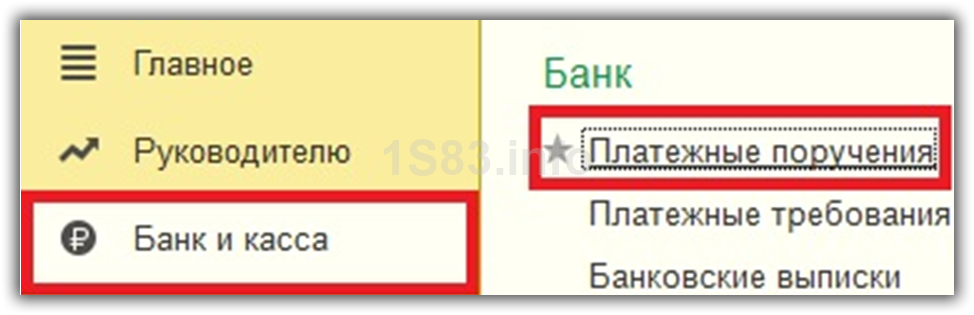
В данном примере мы рассмотрим создание платежного поручения на основании документа «Поступление товаров и услуг». Для этого откройте нужный вам уже сформированный документ и в меню «Создать на основании» выберите соответствующий пункт.
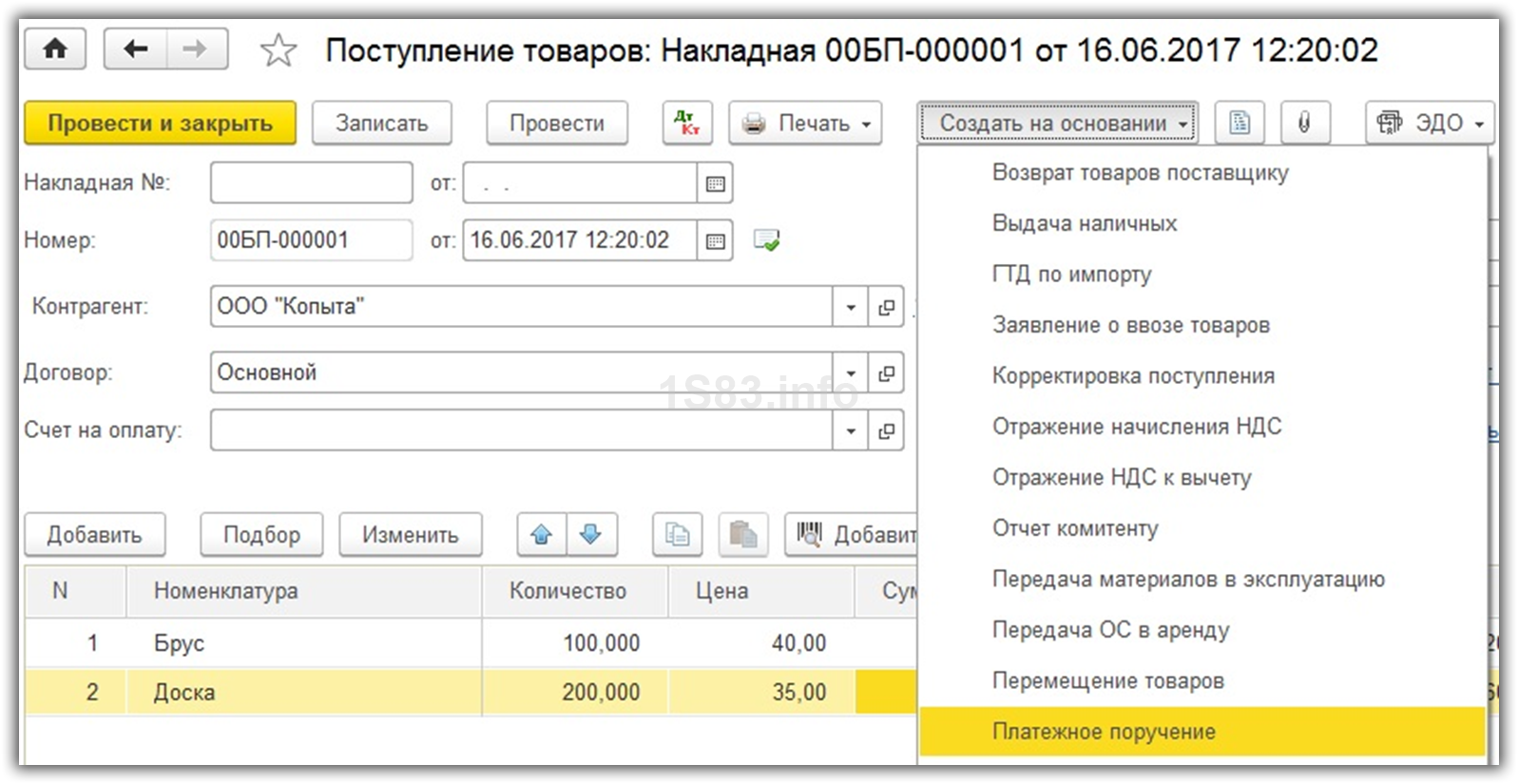
Созданный документ заполнится автоматически. Если этого не произошло, введите недостающие данные вручную. Обязательно укажите реквизиты получателя, плательщика, сумму платежа, его назначение и ставку НДС.

Выгрузка платежек из 1С в клиент банк
Чаще всего в организациях выгрузку платежных поручений в банк производят в конце рабочего дня. Это происходит для того, чтобы не выгружать каждый документ, а выгрузить сразу все накопившиеся за день.
Получите понятные самоучители по 1С бесплатно:
Рассмотрим, как это делается в 1С:Бухгалтерия 3.0. Зайдите в форму списка платежных поручений («Банк и касса» — «Платежные поручения»). Нажмите на кнопку «Отправить в банк».
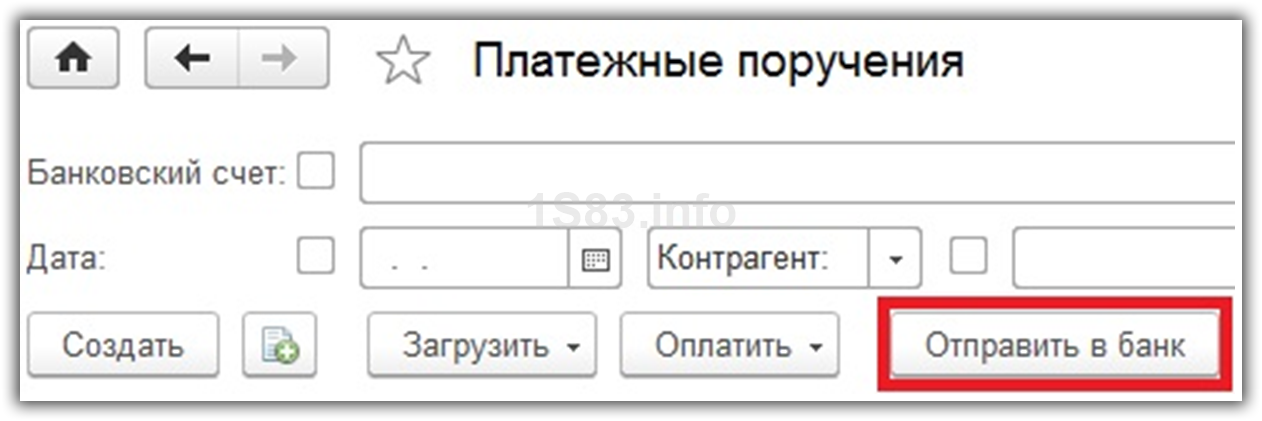
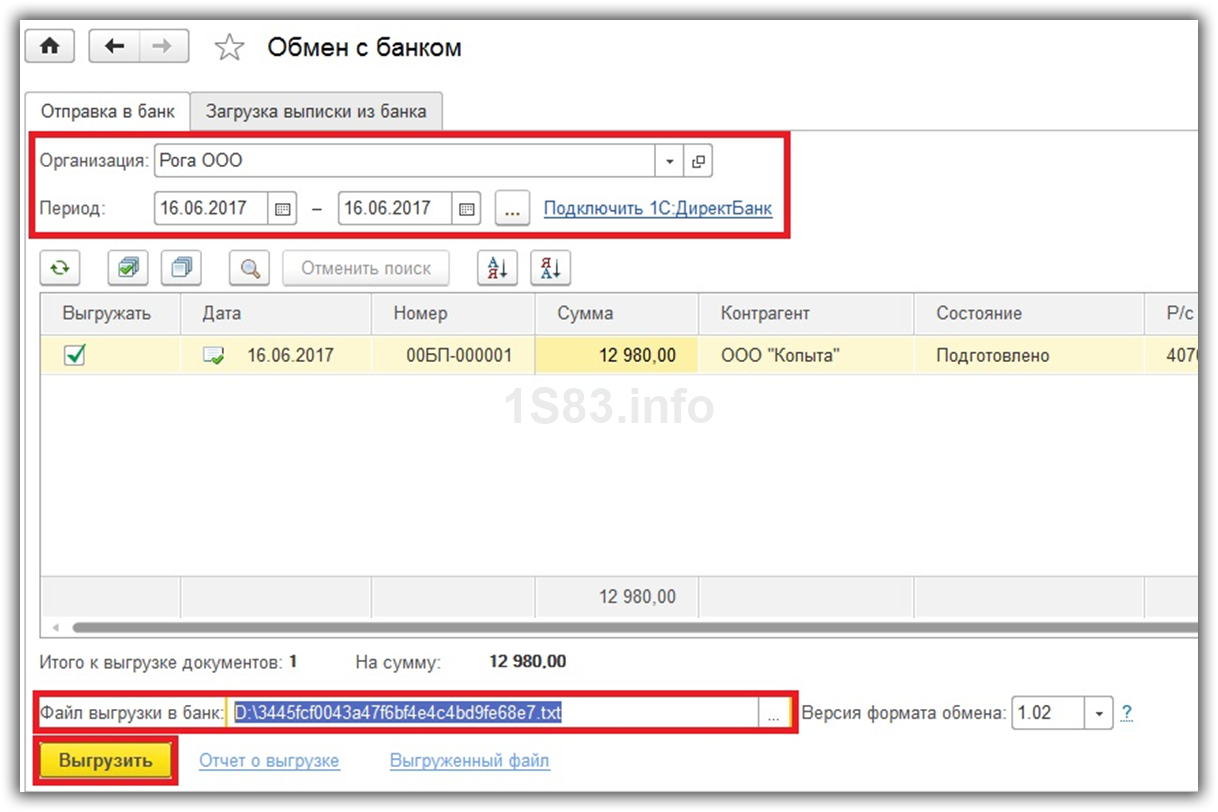
Перед вами откроется форма обработки, в шапке которой нужно указать организацию или счет и период выгрузки. В нижней части формы выберите файл, в который выгрузятся данные. Он создастся и заполнится автоматически. Отметьте флагами необходимые платежные поручения и нажмите на кнопку «Выгрузить».
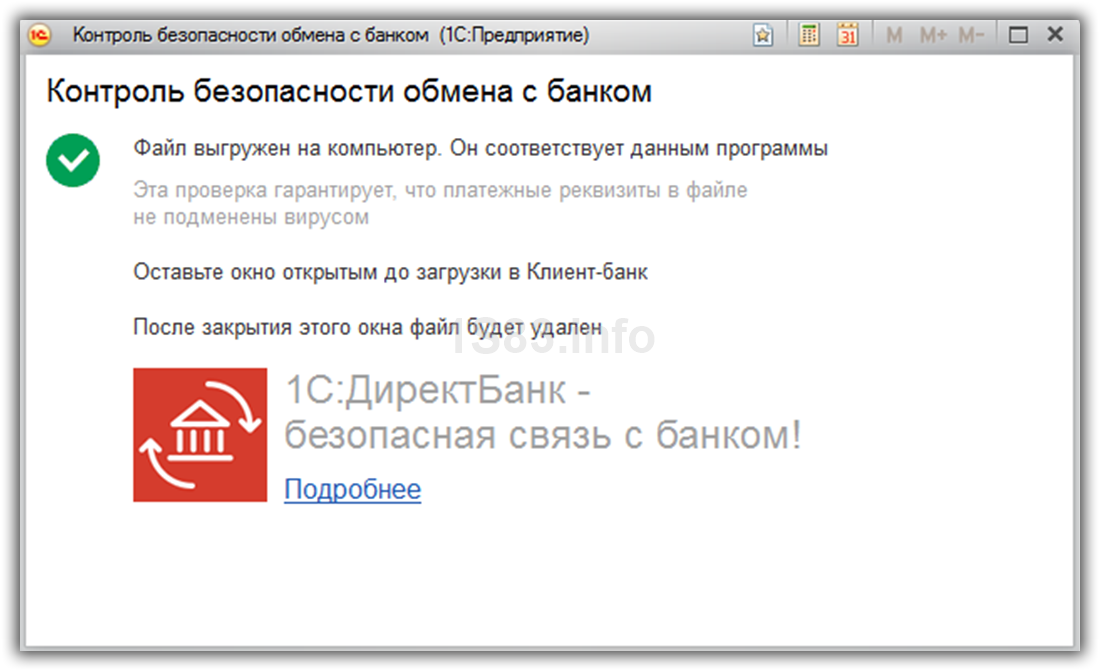
В целях безопасности обмена данными с банком выведется соответствующее окно. Которое проинформирует вас о том, что файл будет удален после его закрытия.
1С скорее всего предложит вам подключиться к сервису «ДиректБанк». Немного поясним, что это такое. 1С:ДиректБанк позволяет передавать и принимать данные из банка напрямую через 1С. Такой способ позволяет избежать выгрузки документов в промежуточные файлы, установки и запуска дополнительных программ.
О том, как оформить платежное поручение и списание с расчетного счета вручную смотрите в видео:
Как выгрузить банк в 1С 8.3 и разнести его
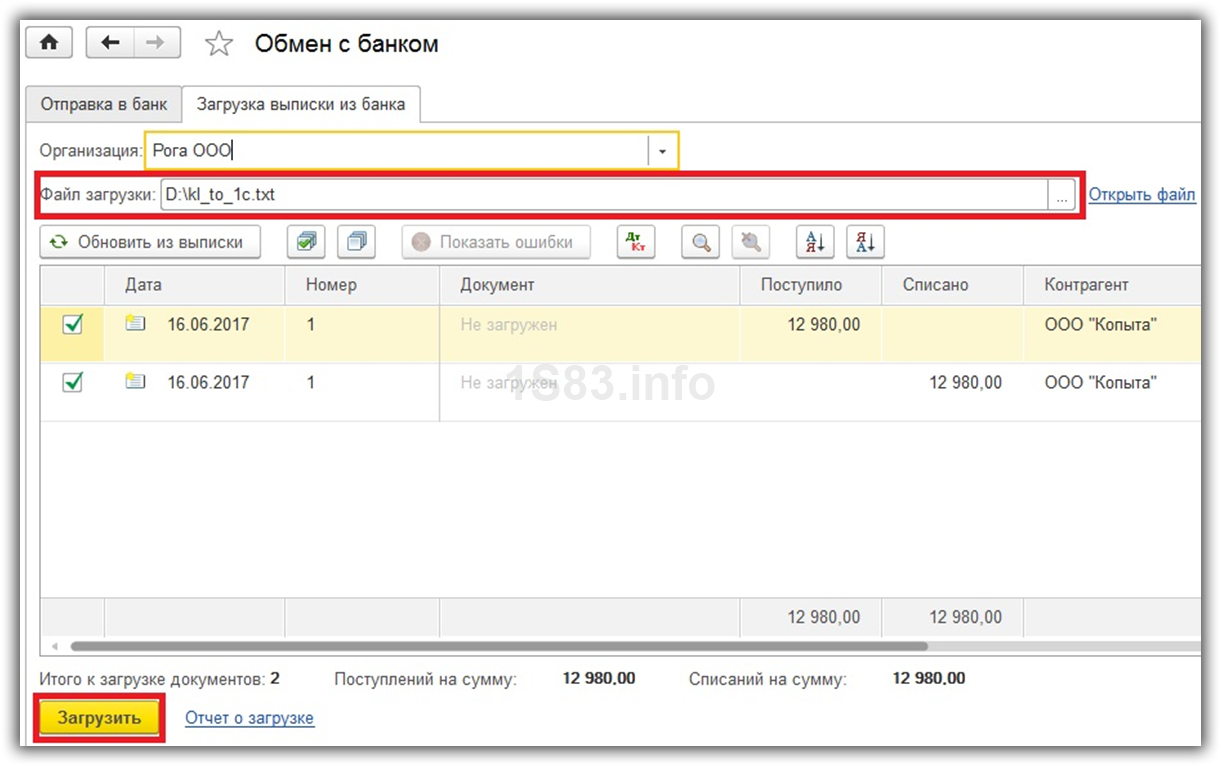
Загрузка выписки из банка в 1С производится при помощи той же обработки, что и выгрузка платежных поручений. Откройте вкладку «Загрузка выписки из банка». Далее выберите нужную организацию и файл с данными (который вы выгрузили из клиент-банка). После этого нажмите на кнопку «Загрузить». Все данные попадут из файла в 1С.
Как отразить поступление от покупателя в 1С вручную вы можете увидеть в этом видео:
Похожие публикации:
- Google play pass что это
- Union pay как привязать к телефону
- Где deezer хранит скачанную музыку
- Задеплоить что значит
Как выгрузить платежное поручение из 1С в банк-клиент
Как выгрузить платежное поручение из 1С — этим вопросом задаются многие бухгалтеры. Для экономии времени и чтобы не выполнять двойную работу, удобно автоматически выгружать созданные платежных поручений из программы учета в банк-клиент, откуда они отправляются на оплату. Алгоритм для выполнения этих действий опишем в нашей инструкции.
- Где в 1С настроить обмен с банком
- Как подключить свой банк
- Выгружаем платежку в банк
- Загрузка в банк-клиент
Где в 1С настроить обмен с банком
Заполнять одно и то же платежное поручение несколько раз — утомительно и затратно по времени. Поэтому предлагаем вашему вниманию способ по упрощению жизни бухгалтера — инструкцию выгрузки платежных поручений, созданных в 1С, в банк-клиент, которым вы пользуетесь для отправки платежей.
Разберем этот вопрос на примере программы «1С 8.3». Следует учесть, что в разных версиях могут быть некоторые незначительные расхождения (например, место расположения тех или иных пунктов меню), но принцип действий единый.
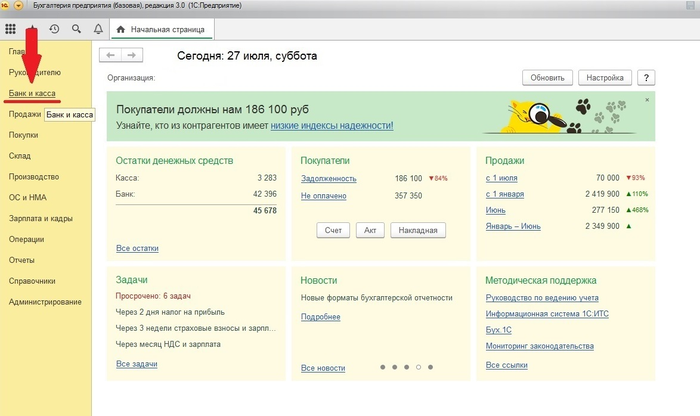
Прежде чем отправлять платежки в банк, необходимо верно настроить программу. Для этого заходим в пункт меню, расположенного на левой панели «Банк и касса»:
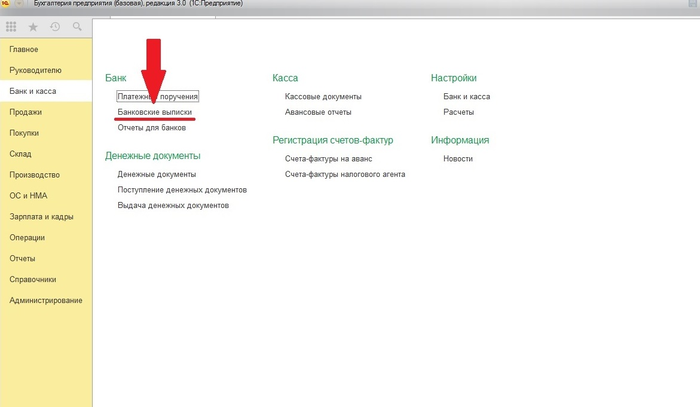
Далее выбираем «Банковские выписки»:
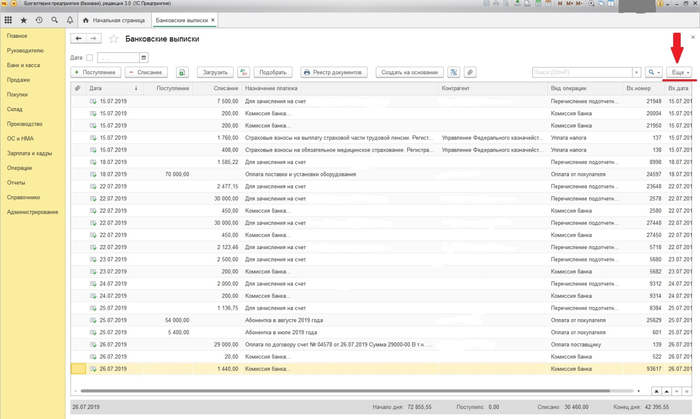
Нажимаем на кнопку «Еще» справа в верхнем списке:
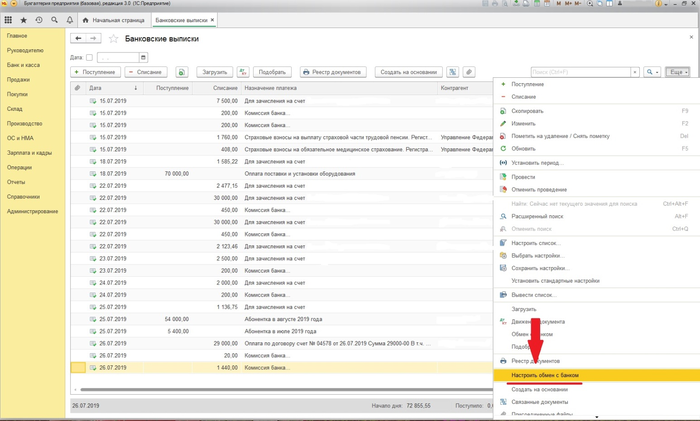
В выпадающем списке выбираем пункт «Настроить обмен с банком»:
Попадаем в таблицу «Настройка обмена с клиентом банка»:
Как подключить свой банк
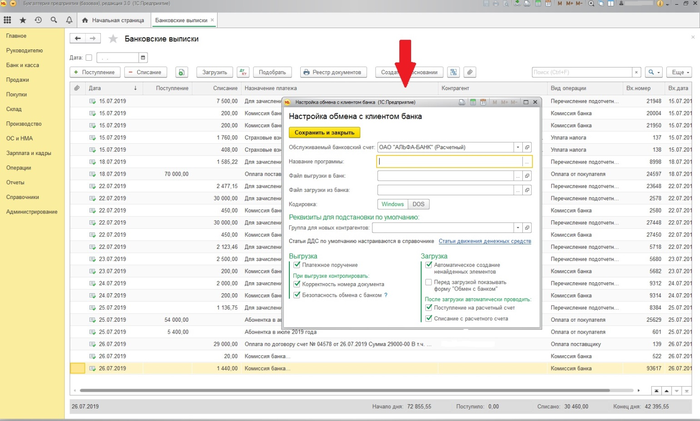
Далее построчно заполняем представленную форму:
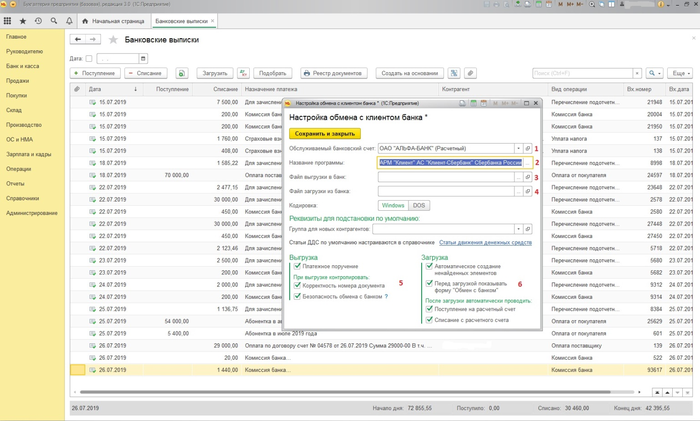
- Ищем в справочнике банковских счетов тот, с которым хотим настроить обмен.
- Выбираем название программы, с помощью которой будет происходить обмен. Обычно нужный пункт меню выделяется автоматически. Если вы не уверены в правильности выбора, этот момент лучше уточнить в банке.
- Указываем место на диске компьютера и файл, который будет собирать выгружаемую информацию.
- Проверяем, какие функции из предложенных вам необходимы и отмечаем их галочками.
После совершения всех действий нажимаем кнопку «Сохранить и закрыть»:
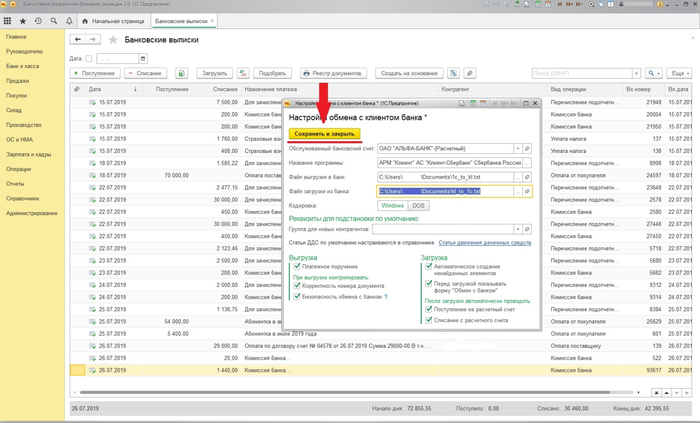
Итак, первый этап операции завершен — обмен с банком настроен.
Выгружаем платежку в банк
Для выгрузки платежки заходим в раздел с платежными поручениями.
Далее создаем поручения как обычно. Следует обратить внимание, что при наличии функции выгрузки платежек в банк необходимо заполнять платежное поручение с особой тщательностью, так как все данные из 1С пойдут в банковское учреждение автоматически. Поэтому правильность всех реквизитов проверяем при заполнении в 1С. Если что-то заполнено неверно, программа предупредит об этом.
Далее нажимаем кнопку «Отправить в банк» из верхнего меню.
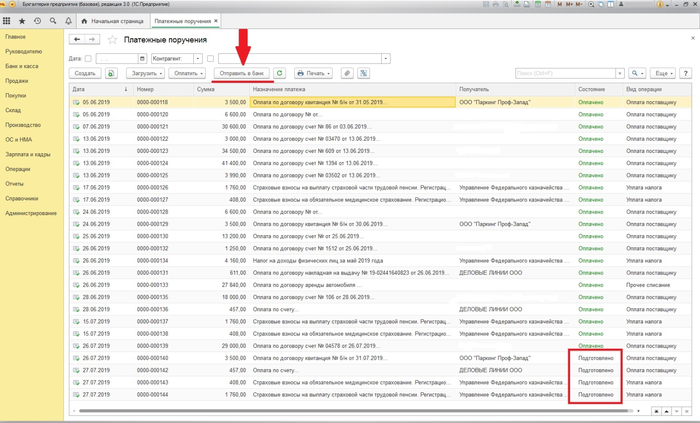
Попадаем в список платежек, готовых к выгрузке. По умолчанию сюда попадают платежки со статусом, отличным от статуса «Оплачено» и за текущее число. Если программа видит в платежке ошибку, она ее в этот список не загрузит. Чтобы выгрузить платежки, подготовленные не только за текущую дату, необходимо изменить период в окошках, отмеченных цифрой «1» на рисунке выше.
Если какие-либо из подготовленных платежек пока не надо отправлять банк, снимаем галочки рядом с ними.
Под цифрой «2» видим тот файл, который мы выбрали для выгрузки в настройках банка.
Нажимаем кнопку «Выгрузить».
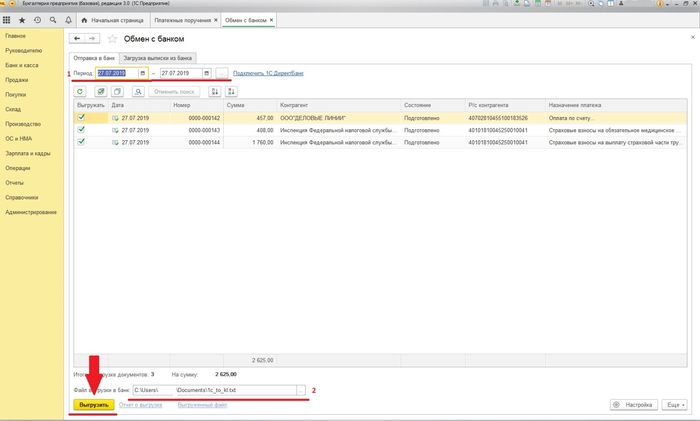
Если при настройке обмена с банком вы поставили галочку в позиции «Безопасность обмена с банком», то получите на экране сообщения 1 и 2. Если галочки в указанном месте нет, то только сообщение 2, и на этом процесс выгрузки платежки завершится.
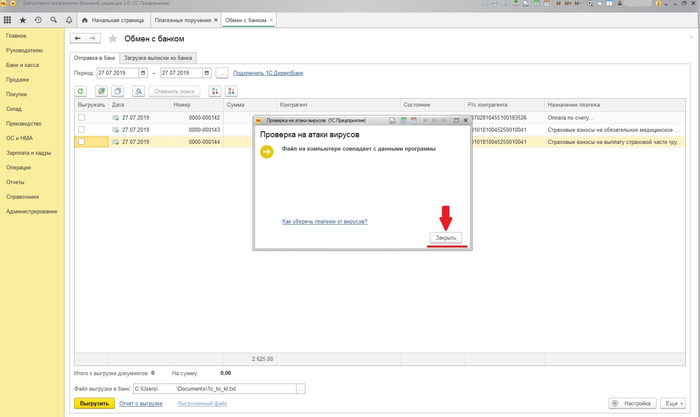
При наличии сообщения 1 нажимайте кнопку «Проверить»:
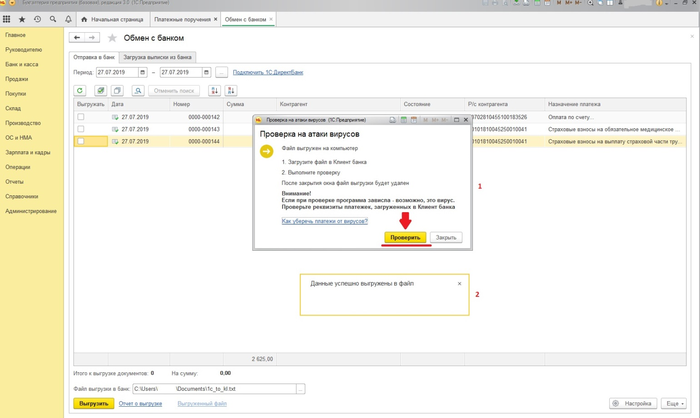
Процесс выгрузки завершен. Статус платежек изменился на «Отправлено».
Важно! Нажимайте на кнопку «Закрыть» лишь после того, как загрузите платежные поручения в банк. В противном случае файл выгрузки не сохранится. Он удаляется при нажатии на кнопку «Закрыть».
Загрузка в банк-клиент
Итак, теперь информация о наших выгруженных платежных поручениях хранится в том файле, который мы выбирали при настройке обмена с банком. Далее необходимо загрузить данные в банк.
Как это сделать, зависит от того, в какой именно банк вам надо загрузить данные, ведь у каждого своя интернет-версия.
Но в любом случае придется самостоятельно найти (или проконсультироваться с техническими специалистами банка) опцию «Загрузить платежные поручения», а далее действовать по инструкции, помня, что основным носителем информации является наш файл выгрузки.
Повторимся, что алгоритм действий зависит от конкретного банка.
На примере интернет-версии Альфа-банка покажем, как выглядят загруженные платежные поручения:
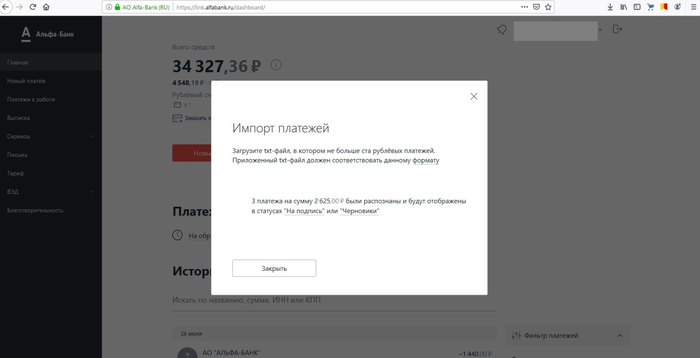
Для упрощения работы бухгалтера в 1С существует удобная функция выгрузки созданных платежек в банк-клиент, что позволяет не вбивать их дважды. Для ее реализации нужно лишь пройти несложный процесс настройки обмена данными с банком, который займет не более пяти минут и не потребует никакого дополнительного документального оформления.
Еще больше материалов по теме — в рубрике «Бухгалтерские документы».