
Как выйти из аккаунта Telegram
Prostobank.ua рассказывает своим читателям о том, как выйти из аккаунта Telegram на том или ином устройстве.
Как выйти из аккаунта Телеграм на смартфоне
Если ваш телефон работает на платформе Android
- Запустите приложение Telegram
- Нажмите на кнопку «гамбургер» (кнопка в виде трех параллельных горизонтальных полосок)
- В открывшемся меню выберите «Настройки»
- На открывшейся странице с информацией о вашем профиле и настройками нажмите на кнопку в виде трех вертикальных точек (она расположена в правой верхней части экрана)
- В открывшемся контекстном меню нажмите «Выход»
- Подтвердите свои действия
Если ваш телефон работает на платформе iOS
- Откройте приложение Telegram
- Перейдите во вкладку «Настройки»
- Нажмите «Изм.» (находится в правой верхней части экрана)
- На открывшейся странице нажмите «Выйти»
- Подтвердите выход
Как выйти из аккаунта Телеграм на компьютере
Если вы используете Telegram на компьютере, для выхода из аккаунта вам необходимо будет сделать следующее:
- Запустить Telegram на своем ПК/ноутбуке
- Нажать на кнопку «гамбургер» (кнопка в виде трех параллельных горизонтальных полосок)
- В открывшемся меню нажать «Настройки»
- В разделе настроек найти и нажать «Выход» / «Выйти» (как правило, находится в самом низу)
Как выйти из аккаунта Телеграмма на компьютере (без удаления)?
Как выйти из аккаунта Телеграмма на компьютере, если нужно свернуть учетную запись и скрыть ее от чужих глаз? Особенно актуальной эта инструкция будет для тех, кто пользуется одним устройством с другими людьми. Готовы разобраться?
Как разлогиниться на компьютере: ход действий
Сначала поговорим о том, как выйти из аккаунта Телеграмм в десктопном приложении. Это классная программа с огромным функционалом, но иконка выхода достаточно хорошо спрятана, не все находят ее с первого раза. Не мучайтесь, мы составили для вас подробную шпаргалку!
Для приложения
- Разверните мессенджер;
- Нажмите на три полоски наверху слева;
- В открывшемся меню ищите иконку настроек;
- Через настройки находим кнопку «Еще» в виде трех точек;
- Нажмите на три точки, появится небольшое меню;
- Здесь есть кнопка, позволяющая выйти из аккаунта Телеграмма;

- Кликните и подтвердите действие, еще раз нажав на соответствующий значок.
Эта инструкция подходит для десктопной программы. Если вы предпочитаете пользоваться веб-версией (через браузер), нужно воспользоваться другим алгоритмом.
Для веб-версии
Сейчас доступна новая веб-версия мессенджера! Поэтому, сначала расскажем, как выйти из аккаунта Телеграм, если вы пользуетесь обновленным интерфейсом:
- Откройте веб-страницу;
- Нажмите на три полоски наверху слева;
- В новом окне ищем значок настроек;

- Появится личное меню – наверху справа есть три точки;
- Жмите, чтобы увидеть кнопку «Выход» ;

- Снова нажмите на соответствующую иконку.
Ранее существовал старый интерфейс, если вы предпочитаете пользоваться предыдущей версией (более простой) – читайте соответствующую инструкцию:
- На открытой странице найдите три полоски наверху слева;
- Перейдите к шестеренке настроек;
- Прокрутите открывшееся меню вниз – там есть значок «Log out»;
- Нажмите, чтобы выйти из аккаунта Телеграмм на компьютере;
- Подтвердите действие кликом по соответствующей кнопке.
Разлогиниться можно на любом устройстве – это очень актуальная опция, если вы пользуетесь одним устройством с другими людьми (например, дома стоит один компьютер на всех домочадцев). Кроме того, не забывайте выходить из учетки, когда пользуетесь мессенджерами на чужих компьютерах. Вы же не хотите, чтобы кто-то воспользовался вашими личными данными?
Вы узнали все о том, как выйти из аккаунта в Телеграмме – это простое действие, которое можно осуществить за несколько секунд. Если у вас возникла необходимость свернуть учетку, можно быстро добиться результата!
Как выйти из Телеграма на компьютере
Изначально мессенджеры устанавливались исключительно на мобильных устройствах, и только при эмулировании их операционной системы можно было провести установку на ПК. Однако большая популярность определила то, что некоторые разработчики стали создавать варианты исполнения и для ПК, также появились веб-версии, которые позволяют использовать все возможности мессенджера. Примером можно назвать Телеграмм – относительно новая программа, которая позволяет обмениваться сообщениями, устанавливать вызов, отправлять сообщение и так далее
Как продвигать Telegram-канал?
Telega.in — лучшая биржа каналов с безопасной сделкой. Выбери каналы со статистикой и сделай массовую закупку постов. От 10 рублей!
Taplike — покупка активностей в ваш канал: подписчики, просмотры. Подготовь канал к продвижению. 100% гарантия безопасности от сервиса. От 10 рублей!
Click.ru — запуск официальной рекламы Telegram Ads (от €3000/месяц).
Довольно распространенным вопросом можно назвать то, как выйти из телеграмма на компьютере. Приложение позволяет использовать только один аккаунт, быстрого переключения между несколькими нет. Рассмотрим подробнее то, как выйти из телеграмма на различных устройствах.
Возникшие проблемы
Изначально приложение распространялось на английском языке, русской локализации не было. Этот момент определил то, что многие столкнулись с проблемами во время использования мессенджера. К счастью, со временем появилась русская локализация, которая облегчила настройку и использование приложение. Теперь подобных проблем практически не возникает.
Как выйти на мобильном устройстве?
Для тех, кто еще все использует вариант исполнения программы на английском языке отметим то, как можно выйти с аккаунта в Телеграмме. Как выйти из Телеграмма на телефоне? Рекомендации зависят от вида установленной операционной системы, и выглядят следующим образом:
- На iOS выйти можно следующим образом: «Settings — Edit — Log out» или«Настройки — Редактировать — Выйти».
- На операционной системе Андроид процесс несколько выхода с аккаунта несколько упрощен: «Settings — Log out» или«Настройки — Выход».

Для выхода на Android нажмите Выход в Настройках

Для выхода на IPhone нажмите Настройки и Выйти
При выборе соответствующей функции нужно будет лишь подтвердить свои действия, после чего можно будет провести вход на другой аккаунт. При этом рассматривая то, как выйти из Telegram на ПК отметим, что процесс идентичен. Разница заключается лишь в оформлении меню.

Для выхода на ПК зайдите в меню Настроек мессенджера

Нажмите Выход либо Log out и подтвердите действие
Как выйти из группы?
В некоторых случаях нужно выйти из группы, а не самого аккаунта. Несмотря на старания разработчиков сделать этот процесс максимально простым, достаточно часто можно встретить вопрос, как выйти из группы в Телеграмме. Для выхода из группы достаточно:
- Открыть окно активных чатов.
- Нажать и удерживать палец на том, который следует удалить.
- При длительном нажатии появляется дополнительное окно, в котором выбираем соответствующее действие.

Выход из группы Телеграм поможет, если беседа вам больше не интересна
После этого чат пропадет, заново войти в него можно будет только при приглашении участников, администратора, а также, если он открыт, при поиске и выборе.
В заключение отметим, что при рассмотрении того, как выйти из чата в Телеграме нужно учитывать следующее – получить повторный доступ к закрытым чатам можно также, как и при первом входе. После выхода из чата он не расформировывается Чат может быть закрыт исключительно пользователем, который его создал или является администратором. Некоторые пропадают только в том случае, если активных пользователей менее 2-х.
Как выйти из Телеграма на смартфоне и компьютере

Разлогиниваться из популярного мессенджера необходимости нет, но если захотите — мы расскажем, как это сделать.


Один из самых популярных в мире мессенджеров Telegram позволяет пользоваться всеми возможностями на самых разных устройствах, смартфонах с операционными системами от Google и Apple, а также компьютерах под MacOS и Windows и не только. Так что у вас может быть несколько гаджетов с приложением, из которого вы в какой-то момент можете пожелать выйти.
- Зачем выходить из аккаунта Телеграм
- Как выйти из одного аккаунта Телеграм на компьютере
- Как выйти из одного аккаунта Телеграм на смартфоне
- Как выйти из всех аккаунтов Телеграм на компьютере
- Как выйти из всех аккаунтов Телеграм на смартфоне
- Что будет, если выйти из аккаунта Телеграм
Разработчики Telegram в качестве идентификатора конкретного пользователя используют номер мобильного телефона, который необходимо указать при первой регистрации в мессенджере, а затем использовать в качестве логина при входе в приложение. При этом детище Павла Дурова и его команды программистов никак не ограничивает владельца аккаунта в количестве устройств, на которых может одновременно использоваться один номер телефона — вы можете иметь сколько угодно гаджетов на самых разных операционных системах в разных точках мира и везде пользоваться одним и тем же профилем пользователя.
Зачем выходить из аккаунта Телеграм
Телеграм дает возможность использовать все свои функции с одним логином на разных гаджетах безо всяких лимитов, так что если хотите — может создавать несколько аккаунтов, а если вам нужно использовать несколько устройств, но под одним профилем, то есть и такая возможность. Более того, на одном гаджете можно создать несколько аккаунтов с разными номерами телефонов. Такая опция появилась в одном из недавних обновлений мессенджера, так что даже с одного устройства можно вести сразу несколько профилей — это может быть важно для тех, кто совмещает личный аккаунт, например, с корпоративным или просто имеет несколько номеров телефона для разных задач.
С технической точки зрения нет никаких предпосылок, что обычному пользователю может потребоваться выход из своего аккаунта, однако такая возможность предусмотрена. Воспользоваться ею можно, например, в случае потери устройства целиком или ограниченного доступа к своему гаджету, на котором активен ваш профиль в мессенджере. Чтобы не допустить посторонних к своим личным данным и переписке, в Telegram есть функция выхода из аккаунта на конкретном гаджете или выход из всех аккаунтов на всех гаджетах, кроме того, которым вы пользуетесь в конкретный момент.
Как выйти из одного аккаунта Телеграм на компьютере
Если вы используете официальное приложение Telegram для десктопа, то для выхода из своего аккаунта придется проделать несложные действия, которые позволят вам выйти из своего профиля.
- Запустите приложение Telegram на компьютере;
- Отыщите меню «Настройки» (иконка с шестеренкой внизу экрана);
- Кликните по своему профилю в верхней части страницы;
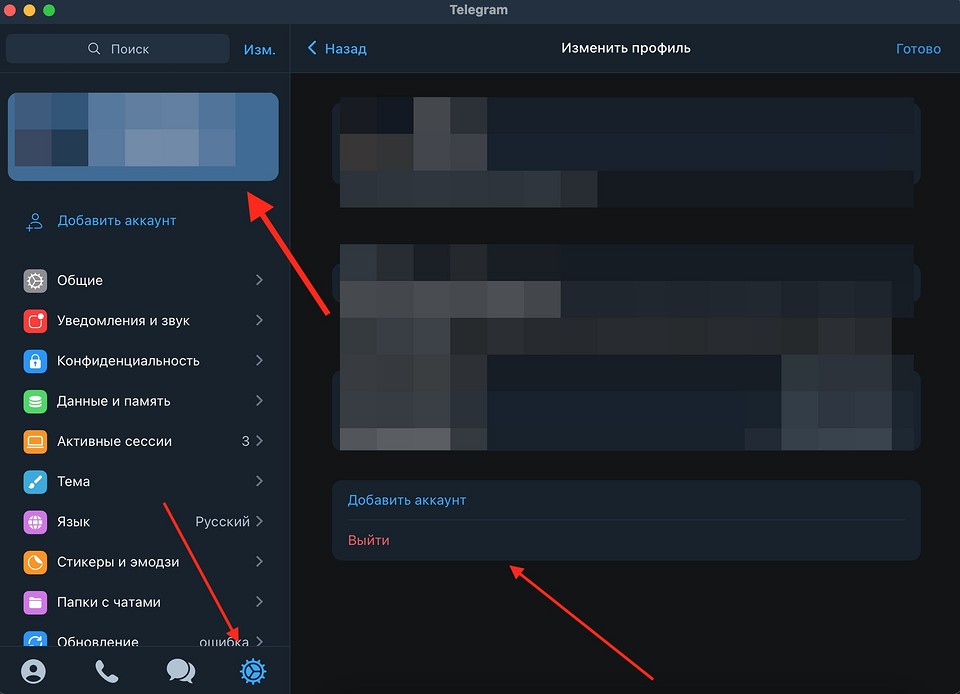
- На открывшемся экране внизу найдите кнопку «Выйти»;
- Подтвердите свое решение выйти из аккаунта.
После совершения этих операций вы окажетесь разлогинены из своего профиля и либо сможете зайти с новым номером телефона, либо войти в аккаунт с прежним мобильным номером.
Как выйти из одного аккаунта Телеграм на смартфоне
Технически алгоритм действий одинаков для всех мобильных устройств, но с учетом разницы интерфейса мессенджера для операционных систем Android и iOS небольшие отличия в манипуляциях есть.
На Android для выхода из аккаунта Telegram потребуется:
- Запустить мессенджер;
- Войти во вкладку с чатами;
- Вверху слева нажать на иконку с тремя полосками;
- В открывшемся меню выбрать «Настройки»;
- В настройках справа найти иконку с тремя точками и нажать на нее;
- В открывшемся меню выбрать «Выход»;
- Подтвердить свое решение.
Чтобы разлогиниться в мессенджере для iOS необходимо:
- Запустить мессенджер;
- Войти во вкладку с настройками;
- Вверху справа выбрать «Изменить»;
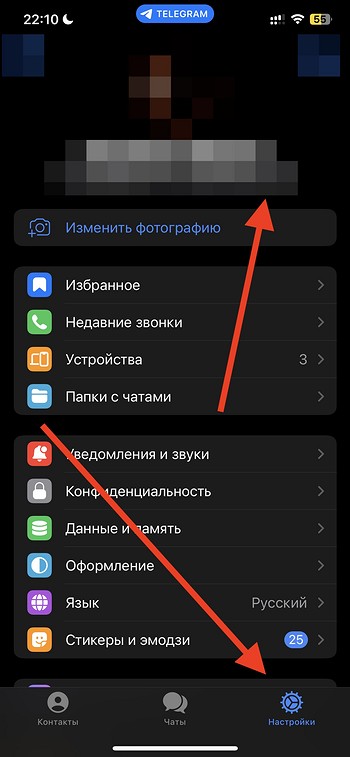
- Пролистать открывшуюся страницу вниз;
- Выбрать «Выйти»;
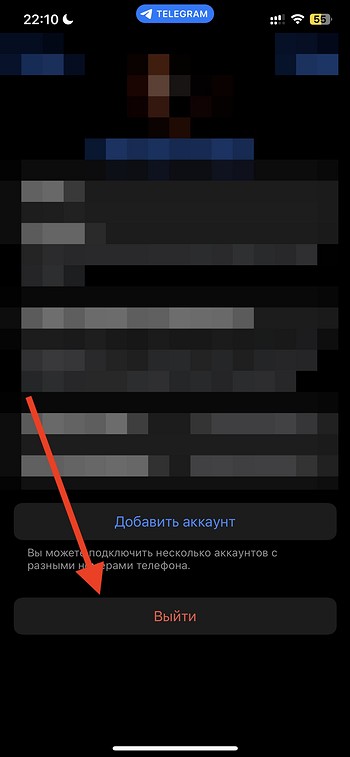
- Подтвердить свое решение.
Как выйти из всех аккаунтов Телеграм на компьютере
Разработчики мессенджера позаботились о том, чтобы у пользователей с аккаунтами на разных устройствах, была возможность в пару кликов выйти из всех активных сеансов Telegram с одного гаджета. В десктопном приложении для этого:
- Запустите приложение Telegram на компьютере;
- Отыщите меню «Настройки» (иконка с шестеренкой внизу экрана);
- Кликните по вкладке «Активные сессии»;
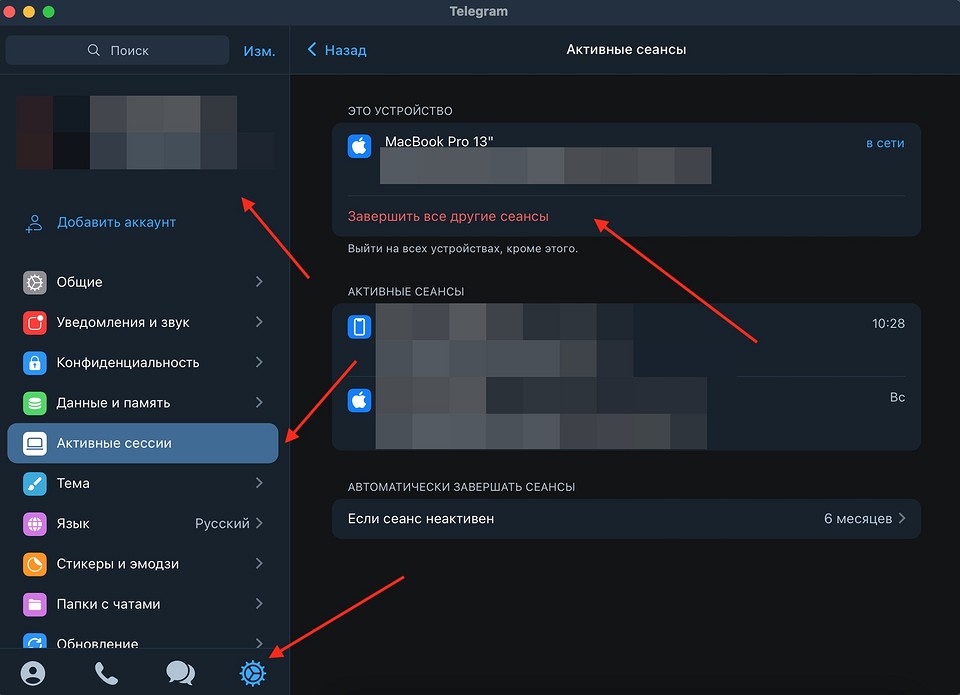
- На открывшемся экране выберите «Завершить все другие сеансы»;
- Подтвердите свое решение.
Как выйти из всех аккаунтов Телеграм на смартфоне
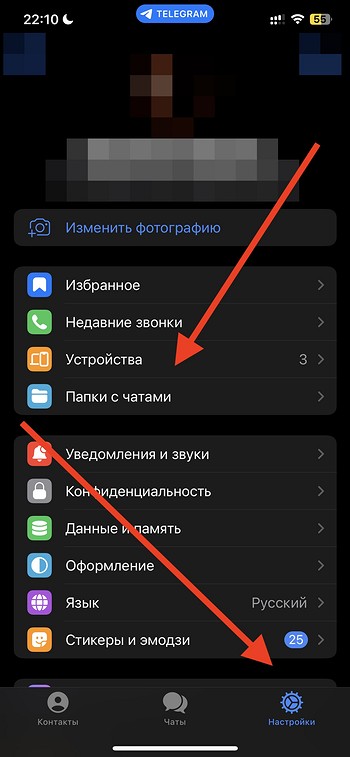
Аналогично — разлогиниться со всех устройств, кроме того, что вы используете прямо сейчас — можно и со смартфона. Для этого тоже не потребуется много усилий, нужно лишь:
- Запустить мессенджер;
- Войти во вкладку с настройками;
- Выбрать «Устройства»;
- Выбрать «Завершить другие сеансы»;
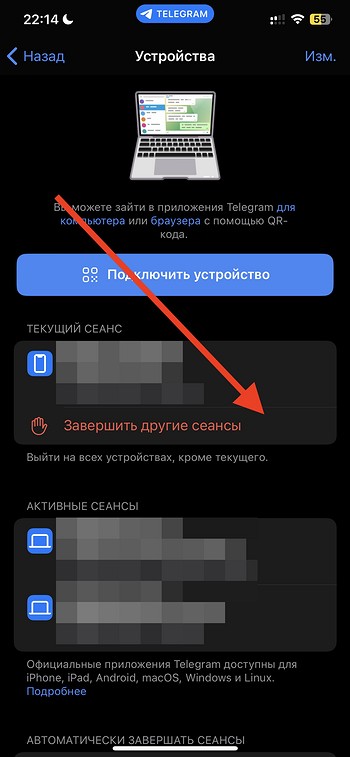
- Подтвердить свое решение.
Что будет, если выйти из аккаунта Телеграм
Ничего, кроме того, что при следующем запуске приложения потребуется указать свой номер телефона и ввести код безопасности, если у вас установлена такая настройка. Все ваши переписки, подписки на группы и каналы останутся нетронутыми. Исчезнут только секретные чаты, поскольку разработчиками из соображений безопасности предусмотрена функция автоматического удаления такого типа переписок в момент выхода пользователя из своего профиля.
О том, что такое секретные чаты, зачем они нужны и как ими пользоваться, у нас ранее выходил отдельный материал с исчерпывающим гидом по переписке, которая имеет большую, чем у стандартных диалогов в Telegram, защиту. А если вам нужна не дополнительная защита, а возможность видеть и слышать, то вы можете записывать кружочки в Telegram — как работает эта функция и что нужно делать, чтобы самому создавать необычные по формату видеосообщения в мессенджере, расскажет наш отдельный материал, посвященный этой возможности приложения.
Ранее мы рассказывали, что нужно делать, если вы по каким-то причинам решили очистить чат в Телеграме на своем компьютере и смартфоне. А если вы по ошибке удалили что-то в своем мессенджере, то есть вероятность успешно восстановить удаленный чат или видео и фотографии в Telegram — об этом мы тоже рассказывали в отдельном материале.