
Как вывести акт сверки в 1с
Дата публикации 13.09.2022
Использован релиз 3.0.119
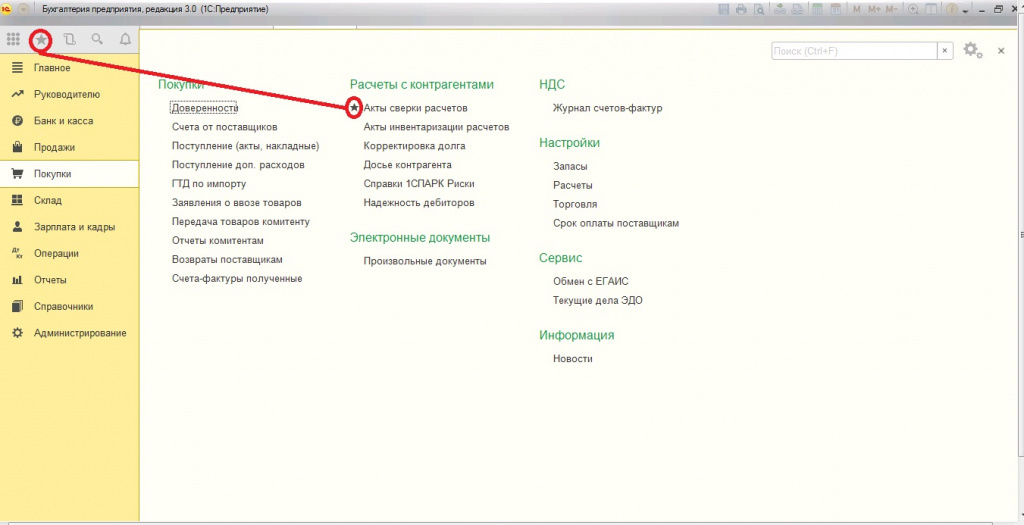
В программе «1С:Бухгалтерия 8» для оформления актов сверки взаиморасчетов с контрагентами используется документ «Акт сверки расчетов с контрагентом» (рис. 1):
- Раздел: Покупки – Акт сверки расчетов (или раздел: Продажи – Акт сверки расчетов).
- Создайте новый документ.
- Выберите контрагента, с которым будет проводиться сверка, и договор с ним. Если поле «Договор» оставить незаполненным, сверка будет проведена по всем договорам с выбранным контрагентом.
- Укажите период проведения сверки.
- На закладке «Счета учета расчетов» по умолчанию представлен список счетов бухгалтерского учета, по которым можно провести сверку расчетов. Отметьте флажками счета, по которым будет проведена сверка. Стандартные настройки на закладке устанавливаются по кнопке «Заполнить по умолчанию».
- Табличная часть документа на закладках «По данным организации» и «По данным контрагента» заполняется автоматически по кнопке «Заполнить – По нашей организации и контрагенту». Если данные по контрагенту необходимо оставить незаполненными, то по кнопке «Заполнить» выберите команду «Только по нашей организации».
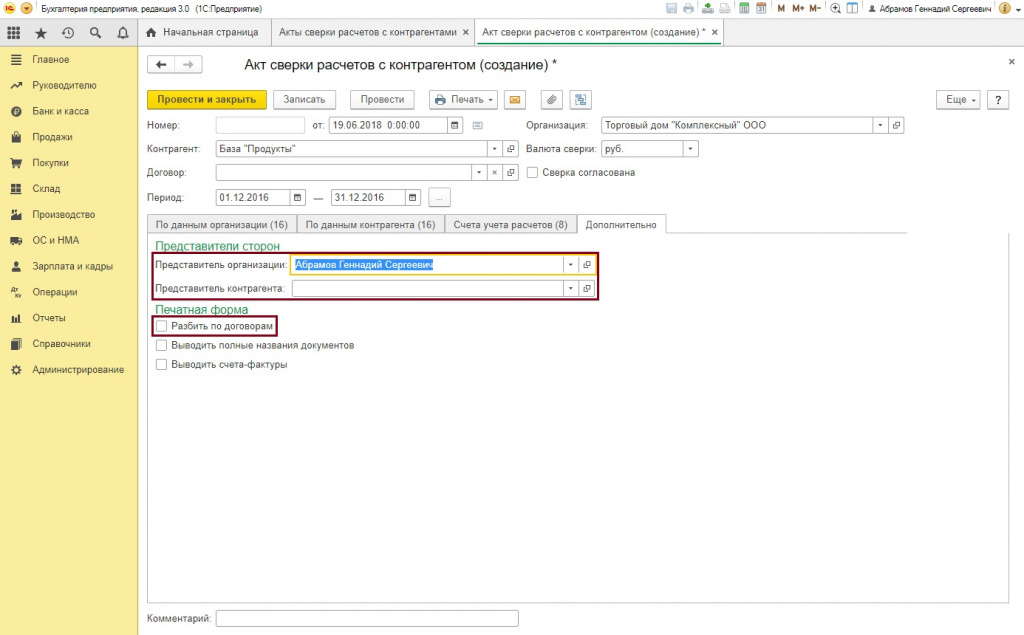
- На закладке «Дополнительно» укажите представителей сторон, которые будут подписывать акт, и настройте печатную форму акта (установите или снимите соответствующие флажки).
- Сохраните документ и по кнопке «Печать» распечатайте акт сверки и конверт для отправки его контрагенту по почте.
Смотрите также
- Акт сверки взаиморасчетов с покупателем
- Акт сверки взаиморасчетов с поставщиком
Подпишитесь на новости
Не пропускайте последние новости — подпишитесь
на бесплатную рассылку сайта:
- десятки экспертов ежедневно мониторят изменения законодательства и судебную практику;
- рассылка бесплатная, независимо от наличия договора 1С:ИТС;
- ваш e-mail не передается третьим лицам;
Как сделать акт сверки в 1С 8.3 — пошаговая инструкция
Акты сверок являются удобным документом для проведения взаиморасчетов между компаниями. В статье мы рассмотрим порядок составления акта сверки в 1С.
Как выполняется оформление акта сверки в 1С
Пошаговая инструкция как можно оформить акт сверки в 1С 8.3:
- Для начала следует найти раздел в программе, где выполняется данная процедура. Исходя из того, с каким контрагентом вы работаете, следует выбрать «Покупки» или «Продажа».
- После необходимого выбора следует нажать на кнопку «Создать», чтобы сформировать новый Акт сверки в 1С.
- На данном этапе необходимо заполнить шапку с дальнейшим выбором продавца или покупателя, валюты, договора и периода, а также указанием названия организации (акт сверки можно формировать в контексте целой компании-контрагента, а не только конкретного документа).
- В заключение необходимо нажать кнопку «Заполнить».
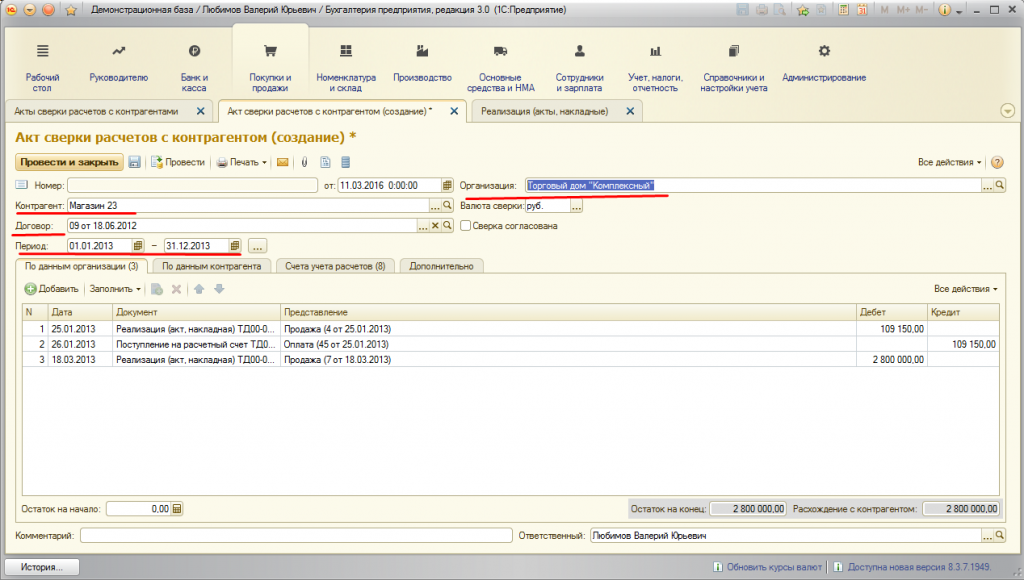
Важными реквизитами для заполнения является:
- «Контрагент» − необходимо указать название компании или частного предпринимателя, с которым выполняется сверка.
- «Договор» − данное поле следует заполнять по необходимости. В случае если оно останется пустым, в конечный вариант акта попадут все взаимосвязи по договорам с контрагентом.
- «Период» − необходимо указать временной промежуток, по которому будет выполняться сверка.
- «Организация» и «Валюта» − поля, которые заполняются в автоматическом режиме в зависимости от настроек и фильтров.
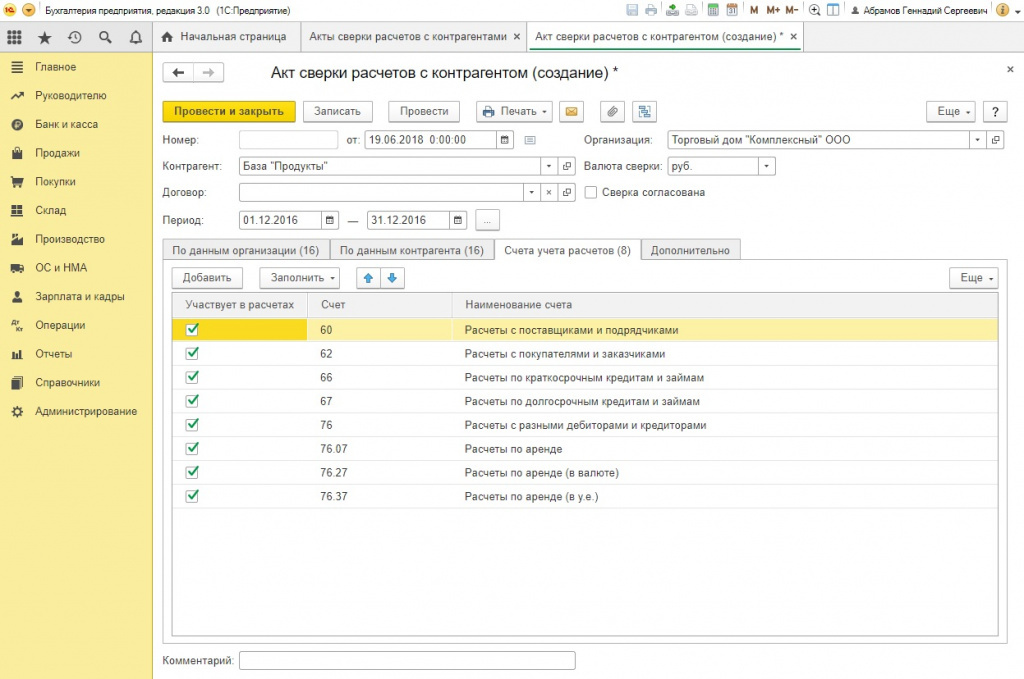
Прежде, чем нажимать «Заполнить», необходимо перейти во вкладку «Счета учета расчетов». Данная закладка заполняется автоматически, но рекомендуется проверять все настройки. Все данные представлены в виде таблицы и их можно корректировать по необходимости. Следует отметить, что дальнейшее выполнение взаиморасчетов будет опираться именно на предоставленные в таблице данные.
Также присутствует вкладка «Дополнительно». Она необходима для расширенной настройки, которую выполнять не обязательно. Здесь можно ввести полные имена участников акта сверки, чтобы потом их отобразить в печатном виде. Затем можно поставить галочки в соответствующих местах для того, чтобы:
- «Разбить по договорам» номер документа в таблице с разбивкой, если он не указан в шапке;
- «Выводить полные названия документов» (например, вместо «Оплата» будет указано «Поступление на расчетный счет» и тому подобное);
- «Выводить счета-фактуры», чтобы в акте присутствовали соответствующие счета-фактуры.
Данные вкладки можно не трогать. Формирование печатной формы акта сверки может выполняться без разбивки по договорам. Можно указывать только счета и оставлять пустые строки на местах, которые предусмотрены для заполнения именами представителей договора. Затем их придется указать при помощи шариковой ручки, на что уйдет немного времени.
Заполнение документа
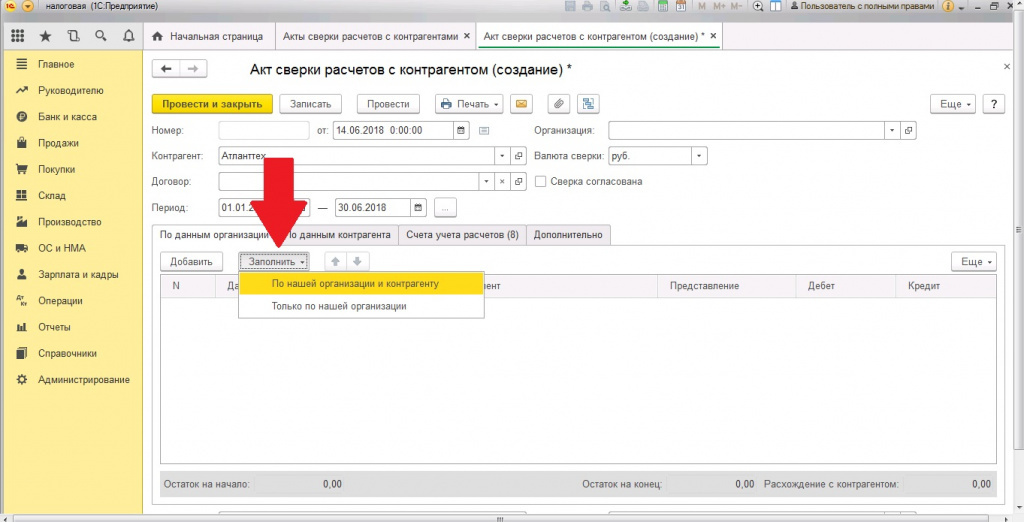
Первая вкладка документа в программе 1С показывает все необходимые данные. Такое место необходимо заполнить требуемой информацией. Сделать это можно вручную, но лучше воспользоваться автоматизацией. Для этого следует нажать кнопку «Заполнить». После нажатия система предоставит возможность выбрать определенный вариант для выполнения сверки:
- Исключительно по нашей компании (таблица будет заполнена данными только нашей организации).
- По нашей организации и контрагенту (будут показаны данные обеих сторон с учетом нашего учета).
Заполненные данные можно поправить. Автоматическому заполнению не следует полноценно доверять, так как важные документы могут не попасть в конечную сверку. Если это произошло, то необходимо перепроверить указанные данные в шапке и во вкладке счета. Также можно проверить настройки фильтрации, по которым выполнялся отбор.
Данные предприятий, фирм и прочих контрагентов заполняются аналогичным способом. Для такой вкладки предусмотрена собственная кнопка «Заполнить». Заполнение выполняется путем простого копирования данных нашей компании, которые были указаны в первой вкладке. Такую информацию также можно корректировать.
Когда все данные указаны и вся информация проверена, можно посмотреть остаток на начало и конец периода. Такую информацию можно увидеть в нижней части документа. Также предоставляются данные по состоянию расхождений между организацией и контрагентом.
Проверка базы 1С на ошибки перед отчетностью
Завершающий этап подготовительных мероприятий для сдачи отчетности – это «Экспресс-проверка ведения учета».
С ее помощью мы проверим:
- Соблюдения положений учетной политики
- Ведения кассовых операций
- Анализ состояния бухгалтерского учета
- Корректный расчет НДС
Согласование
Согласование всех данных следует выполнять через вкладку «Дополнительно». Там предоставляются необходимые параметры для настройки итогового печатного варианта договора. Чтобы максимально корректно сформировать документ, следует установить соответствующие флажки. Это позволит:
- при формировании акта по всем расчетам, разбить данные по договорам;
- выводить счета-фактуры;
- настроить указание названия документов.
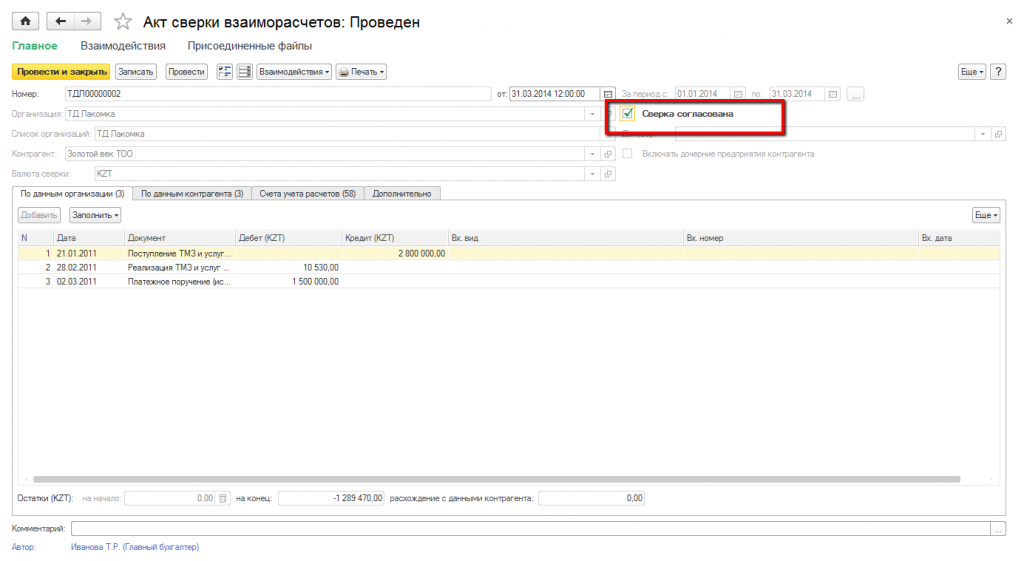
После выполнения всех манипуляций, выполняется сверка обеими сторонами договора. Когда это произойдет, то организация и контрагент должны подписать документ. После этого важно установить галочку в соответствующем окошке «Сверка согласована». Таким образом, больше не будет возможности выполнять редактирование в документе. Акт сверки будет защищен от случайных манипуляций, а сам документ не будет выполнять никаких движений.
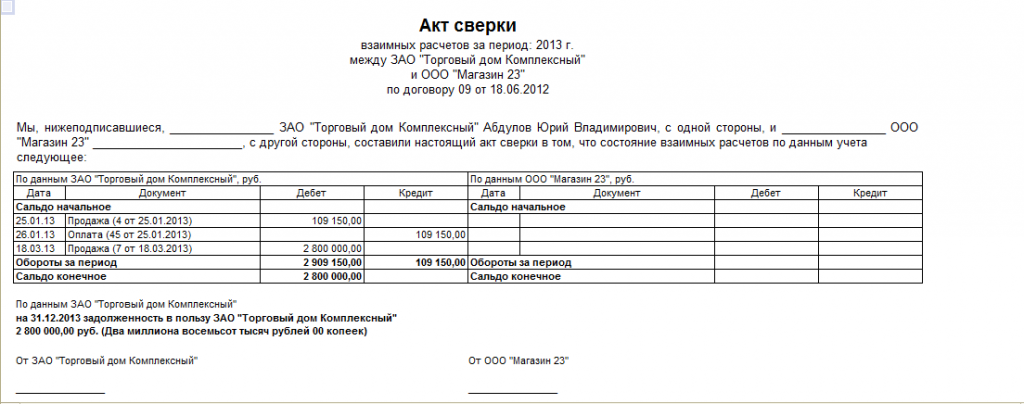
Печатный вариант акта сверки
Предоставляется возможность распечатки трех форм для акта сверки. Для этого в программе присутствует меню «Печать», которое содержит:
- Акт сверки;
- Акт сверки (с печатью и подписью);
- Конверт.
Первые две формы друг от друга практически ничем не отличаются. Их главным отличием является наличие места для печати. Печатная форма документа содержит:
- дебетовую информацию нашей организации с датой и суммой;
- кредитную информацию со стороны контрагента с датой и суммой;
- обороты за весь период сверки;
- итоговую сумму задолженности;
- название организации, в сторону которой образовалась задолженность.
Необходимость акта сверки
Акт сверки предназначен для того, чтобы выполнять инвентаризацию требуемых расчетов. С помощью данного документа подтверждается состояние между организациями и контрагентами. Акт формируется и подписывается перед сдачей годовой отчетности в бухгалтерии. Рекомендуется прибегать к данной процедуре ежемесячно или каждый квартал. Таким образом, можно оперативно находить ошибки и нестыковки в действующем учете. В акте содержится необходимая информация, чтобы осуществлять расчеты:
- на начало и конец периода сверки;
- по документам по предоставленным услугам или отгруженным товарам;
- по производимым оплатам, в которые входят платежные поручения, зачеты встречных требований и кассовые ордера.
Остались вопросы? Закажите бесплатную консультацию наших специалистов!
Заказать помощь специалиста
Хотите получать подобные статьи по четвергам?
Быть в курсе изменений в законодательстве?
Подпишитесь на рассылку
Как вывести акт сверки в 1с
Как сделать акт сверки в 1С 8.3 — пошаговая инструкция
Как сделать акт сверки в 1С Бухгалтерия 8.3 между организациями? Это достаточно распространенный вопрос, когда необходимо выполнить акт сверки в 1С для нескольких компаний. Такая сверка выполняется за определенный период времени. Формировать ее можно в любой форме, так как законом не предусмотрен официальный вид данного документа. К тому же, такая процедура не является обязательной, но компаниям выгодно ею пользоваться.
Формирование акта сверки в 1С 8.3 сопровождается дальнейшей распечаткой документа, проставлением подписей и необходимым заверением в двух экземплярах. Копии распределяются между компанией и контрагентом, который может осуществлять свою сверку по собственным данным.
Как выполняется оформление акта сверки
Пошаговая инструкция как можно оформить акт сверки в 1С 8.3:
- Для начала следует найти раздел в программе, где выполняется данная процедура. Исходя из того, с каким контрагентом вы работаете, следует выбрать «Покупки» или «Продажа».
- После необходимого выбора следует нажать на кнопку «Создать», чтобы сформировать новый Акт сверки в 1С.
Важными реквизитами для заполнения является:
- «Контрагент» − необходимо указать название компании или частного предпринимателя, с которым выполняется сверка.
- «Договор» − данное поле следует заполнять по необходимости. В случае если оно останется пустым, в конечный вариант акта попадут все взаимосвязи по договорам с контрагентом.
- «Период» − необходимо указать временной промежуток, по которому будет выполняться сверка.
- «Организация» и «Валюта» − поля, которые заполняются в автоматическом режиме в зависимости от настроек и фильтров.
Прежде, чем нажимать «Заполнить», необходимо перейти во вкладку «Счета учета расчетов». Данная закладка заполняется автоматически, но рекомендуется проверять все настройки. Все данные представлены в виде таблицы и их можно корректировать по необходимости. Следует отметить, что дальнейшее выполнение взаиморасчетов будет опираться именно на предоставленные в таблице данные.
Также присутствует вкладка «Дополнительно». Она необходима для расширенной настройки, которую выполнять не обязательно. Здесь можно ввести полные имена участников акта сверки, чтобы потом их отобразить в печатном виде. Затем можно поставить галочки в соответствующих местах для того, чтобы:
- «Разбить по договорам» номер документа в таблице с разбивкой, если он не указан в шапке;
- «Выводить полные названия документов» (например, вместо «Оплата» будет указано «Поступление на расчетный счет» и тому подобное);
- «Выводить счета-фактуры», чтобы в акте присутствовали соответствующие счета-фактуры.
Данные вкладки можно не трогать. Формирование печатной формы акта сверки может выполняться без разбивки по договорам. Можно указывать только счета и оставлять пустые строки на местах, которые предусмотрены для заполнения именами представителей договора. Затем их придется указать при помощи шариковой ручки, на что уйдет немного времени.
Заполнение документа
Первая вкладка документа в программе 1С показывает все необходимые данные. Такое место необходимо заполнить требуемой информацией. Сделать это можно вручную, но лучше воспользоваться автоматизацией. Для этого следует нажать кнопку «Заполнить». После нажатия система предоставит возможность выбрать определенный вариант для выполнения сверки:
- Исключительно по нашей компании (таблица будет заполнена данными только нашей организации).
- По нашей организации и контрагенту (будут показаны данные обеих сторон с учетом нашего учета).
Заполненные данные можно поправить. Автоматическому заполнению не следует полноценно доверять, так как важные документы могут не попасть в конечную сверку. Если это произошло, то необходимо перепроверить указанные данные в шапке и во вкладке счета. Также можно проверить настройки фильтрации, по которым выполнялся отбор.
Данные предприятий, фирм и прочих контрагентов заполняются аналогичным способом. Для такой вкладки предусмотрена собственная кнопка «Заполнить». Заполнение выполняется путем простого копирования данных нашей компании, которые были указаны в первой вкладке. Такую информацию также можно корректировать.
Когда все данные указаны и вся информация проверена, можно посмотреть остаток на начало и конец периода. Такую информацию можно увидеть в нижней части документа. Также предоставляются данные по состоянию расхождений между организацией и контрагентом.
Согласование
Согласование всех данных следует выполнять через вкладку «Дополнительно». Там предоставляются необходимые параметры для настройки итогового печатного варианта договора. Чтобы максимально корректно сформировать документ, следует установить соответствующие флажки. Это позволит:
- при формировании акта по всем расчетам, разбить данные по договорам;
- выводить счета-фактуры;
- настроить указание названия документов.
После выполнения всех манипуляций, выполняется сверка обеими сторонами договора. Когда это произойдет, то организация и контрагент должны подписать документ. После этого важно установить галочку в соответствующем окошке «Сверка согласована». Таким образом, больше не будет возможности выполнять редактирование в документе. Акт сверки будет защищен от случайных манипуляций, а сам документ не будет выполнять никаких движений.
Печатный вариант акта сверки
Предоставляется возможность распечатки трех форм для акта сверки. Для этого в программе присутствует меню «Печать», которое содержит:
- Акт сверки;
- Акт сверки (с печатью и подписью);
- Конверт.
Первые две формы друг от друга практически ничем не отличаются. Их главным отличием является наличие места для печати. Печатная форма документа содержит:
- дебетовую информацию нашей организации с датой и суммой;
- кредитную информацию со стороны контрагента с датой и суммой;
- обороты за весь период сверки;
- итоговую сумму задолженности;
- название организации, в сторону которой образовалась задолженность.
Необходимость акта сверки
Акт сверки предназначен для того, чтобы выполнять инвентаризацию требуемых расчетов. С помощью данного документа подтверждается состояние между организациями и контрагентами. Акт формируется и подписывается перед сдачей годовой отчетности в бухгалтерии. Рекомендуется прибегать к данной процедуре ежемесячно или каждый квартал. Таким образом, можно оперативно находить ошибки и нестыковки в действующем учете. В акте содержится необходимая информация, чтобы осуществлять расчеты:
- на начало и конец периода сверки;
- по документам по предоставленным услугам или отгруженным товарам;
- по производимым оплатам, в которые входят платежные поручения, зачеты встречных требований и кассовые ордера.
Хотите получать подобные статьи по четвергам?
Быть в курсе изменений в законодательстве?
Подпишитесь на рассылку
Как в «1С:Бухгалтерии 8» (ред. 3.0) настроить и сформировать акт сверки с контрагентом (+ видео)?
Видеоролик выполнен в программе «1С:Бухгалтерия 8» версия 3.0.44.199.
Акт сверки отражает состояние взаимных расчетов с контрагентом (поставщиком, покупателем, агентом, принципалом и т. д.). В программе «1С:Бухгалтерия 8» редакции 3.0 предусмотрено автоматическое заполнение документа Акт сверки расчетов с контрагентом на основании документов учетной системы (команда Заполнить). Доступ к актам сверки расчетов осуществляется по одноименной гиперссылке из разделов Покупки и Продажи.
Начиная с версии 3.0.44.188, сверка может выполняться:
- с учетом и без учета обособленных подразделений контрагента;
- не только по конкретному договору или по всем договорам с контрагентом, но и в разрезе счетов-фактур;
- с возможностью отображения сальдо на начало и конец периода сверки по каждому договору.
Если контрагент имеет обособленные подразделения, можно сформировать единый акт сверки с учетом этих подразделений. Для этого в шапке документа нужно установить флаг С обособленными подразделениями.
Чтобы в акте сверки отражалась информация о полученных и выставленных счетах-фактурах, на закладке Дополнительно следует установить флаг Выводить счета-фактуры. Такая возможность актуальна при выставлении универсального-передаточного документа (УПД).
При установленном флаге Разбить по договорам (на закладке Дополнительно) в печатной форме акта сверки расчетов по каждому договору теперь отображается сальдо на начало и конец периода сверки.
О том, какие настройки нужно сделать в «1С:Бухгалтерии 8» (ред. 3.0), чтобы должность представителя организации в акте сверки выводилась на печать автоматически см. здесь.
Акт сверки в 1С 8.3 Бухгалтерия 3.0 – формирование и заполнение

Протестируйте качество нашей работы — получите первую консультацию в подарок.
У сотрудников подразделений бухгалтерского учета есть традиция: каждый год, по состоянию на 31 декабря они составляют акты сверки расчетов. Данная традиция обусловлена обязанностью проведения ежегодной инвентаризации активов и обязательств, в том числе и инвентаризации расчетов.* Акт сверки – неотъемлемая часть инвентаризации расчетов, потому что именно этот документ подтверждает состояние взаимных расчетов между сторонами, а также, в соответствии со ст. 203 ГК РФ, его подписание прерывает течение срока исковой давности задолженности.
*п. 27 Приказа Минфина России от 29.07.1998 N 34н (ред. от 29.03.2017) «Об утверждении Положения по ведению бухгалтерского учета и бухгалтерской отчетности в Российской Федерации»; Приказ Минфина РФ от 13.06.1995 N 49 (ред. от 08.11.2010) «Об утверждении Методических указаний по инвентаризации имущества и финансовых обязательств».
Организация вправе по собственной инициативе или в соответствии с условиями договора оформлять Акт сверки по состоянию на любую дату.
Чтобы не тратить время на ручное заполнение форм Актов сверки (к слову, форма Акта сверки не утверждена действующим законодательством и может быть разработана организацией самостоятельно, что подтверждает Письмо Минфина от 18 февраля 2005 г. N 07-05-04/2), разработчики «1С:Бухгалтерия 3.0» предусмотрели возможность автоматического формирования рассматриваемого документа.
Как сделать акт сверки в 1С?
Для создания Акта сверки необходимо в разделе Продажи или Покупки перейти по ссылке Акты сверки расчетов. Ссылки из обоих разделов обращаются к одному справочнику.
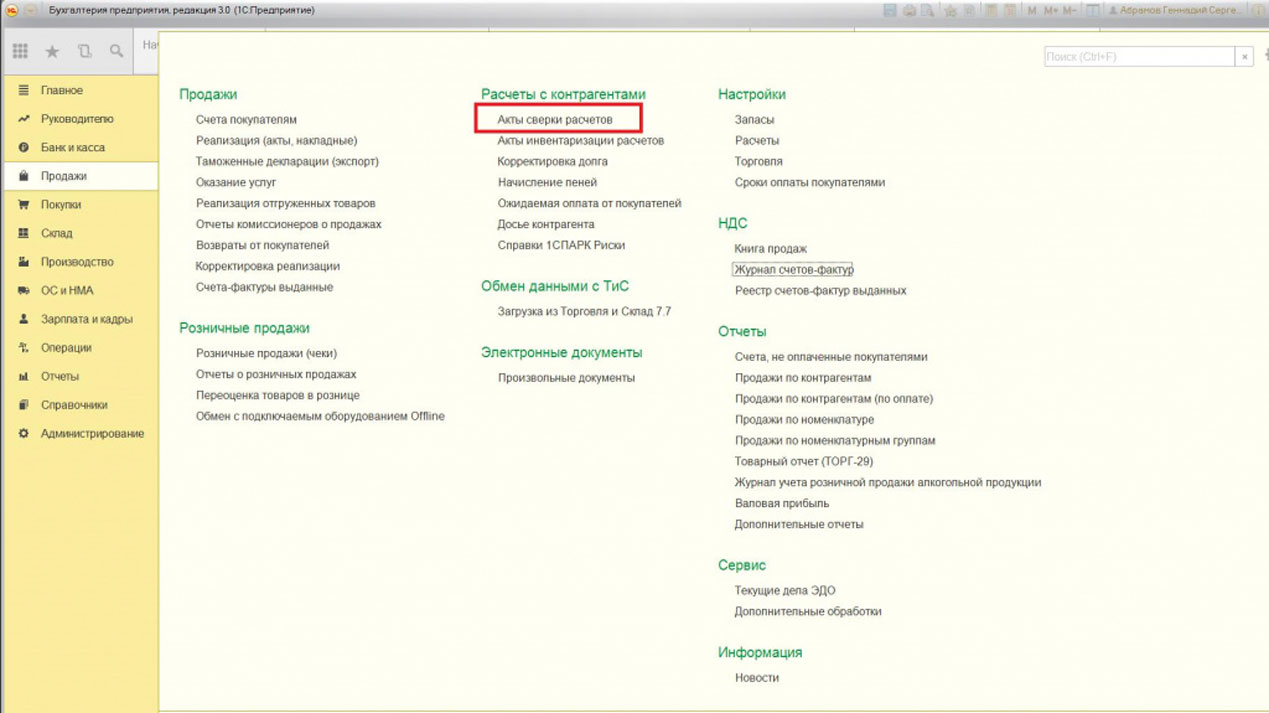
Рис.1 Акты сверки расчетов
В открытом справочнике нажать кнопку «Создать»:

Рис.2 Создать новый элемент списка
Заполнение документа
В шапке документа необходимо заполнить следующие поля:
- Организация;
- Контрагент;
- Валюта сверки (даже если договор в валюте, но в данном поле проставить значение – «руб.», Акт сверки будет составлен в рублях, а в каждой строке, в качестве справки, будет указана сумма в валюте договора);
- Договор (если оставить данное поле пустым, Акт сверки будет сформирован по всем договорам с контрагентом);
- Период.
Поля Номер и Дата заполняются автоматически при записи документа, при необходимости Дату можно ввести вручную.

Рис.3 Заполнение акта
Далее необходимо заполнить информацию в закладке Счета учета расчетов. По умолчанию в закладке заполнены основные счета расчетов. При необходимости, используя чек-бокс Участвует в расчетах или Добавив/Удалив строки, можно сформировать собственный список счетов расчета.
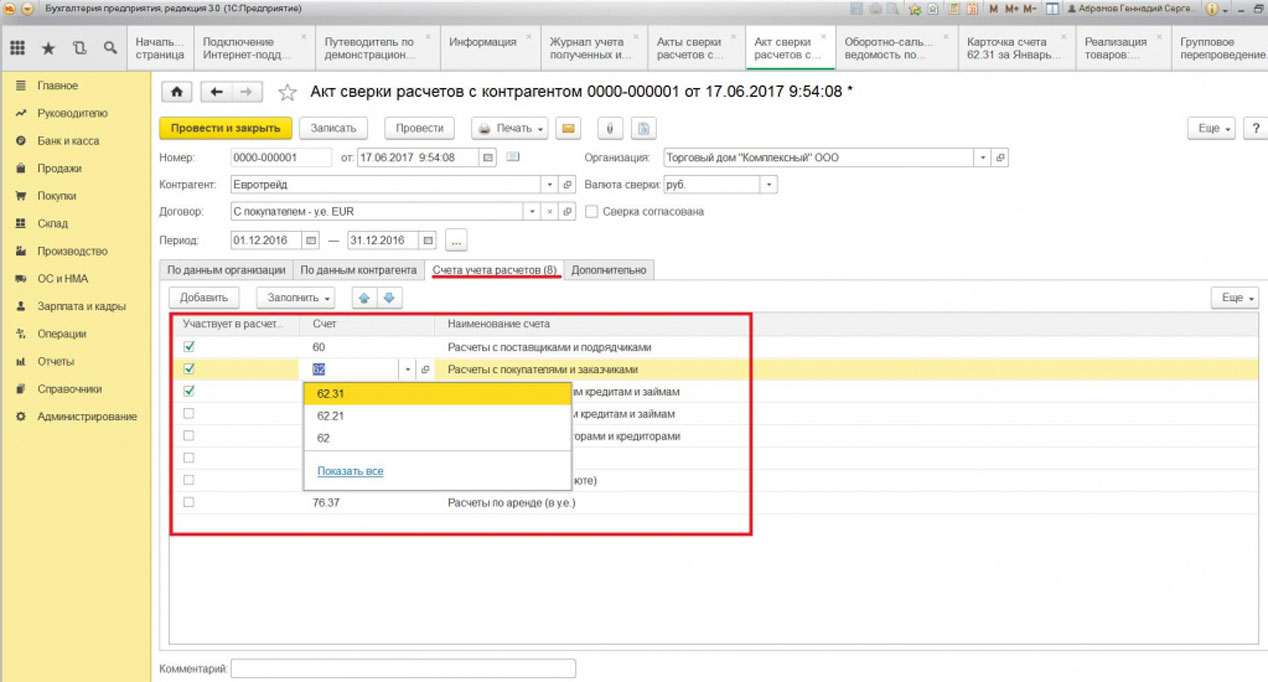
Рис.4 Заполнение информации в закладке Счета учета расчетов
Следующий этап: Закладка Дополнительно. Выбираем Представителей сторон из соответствующих справочников (Представитель организации – Справочник Физические лиц а; Представитель контрагента – Справочник Контактные лица).
Редактируем вид Печатной формы, путем установки необходимых флажков:
- Разбить по договорам (флажок активен только при наличии пустого поля Договор) – в печатной форме данные Акта сверки будут разбиты по каждому договору с контрагентом. Если данный флажок не установлен, в печатной форме информация будет выведена по всем договорам в хронологическом порядке;
- Выводить полные названия документов – если флажок не установлен, в печатную форму будут выведены названия операций (оплата, продажа и т.п.), номер и дата документа. Если флажок установлен, в форму выйдут полные названия документов (Поступление на расчетный счет, Реализация (акты, накладные) и т.п.), номер и дата документа;
- Выводить счета-фактуры – установка флажка отразит в печатной форме, в графе Документ, информацию о номере и дате счета-фактуры.
Важно! Установка или снятие любого из трех флажков приведет к обязательной очистке табличных частей документа.
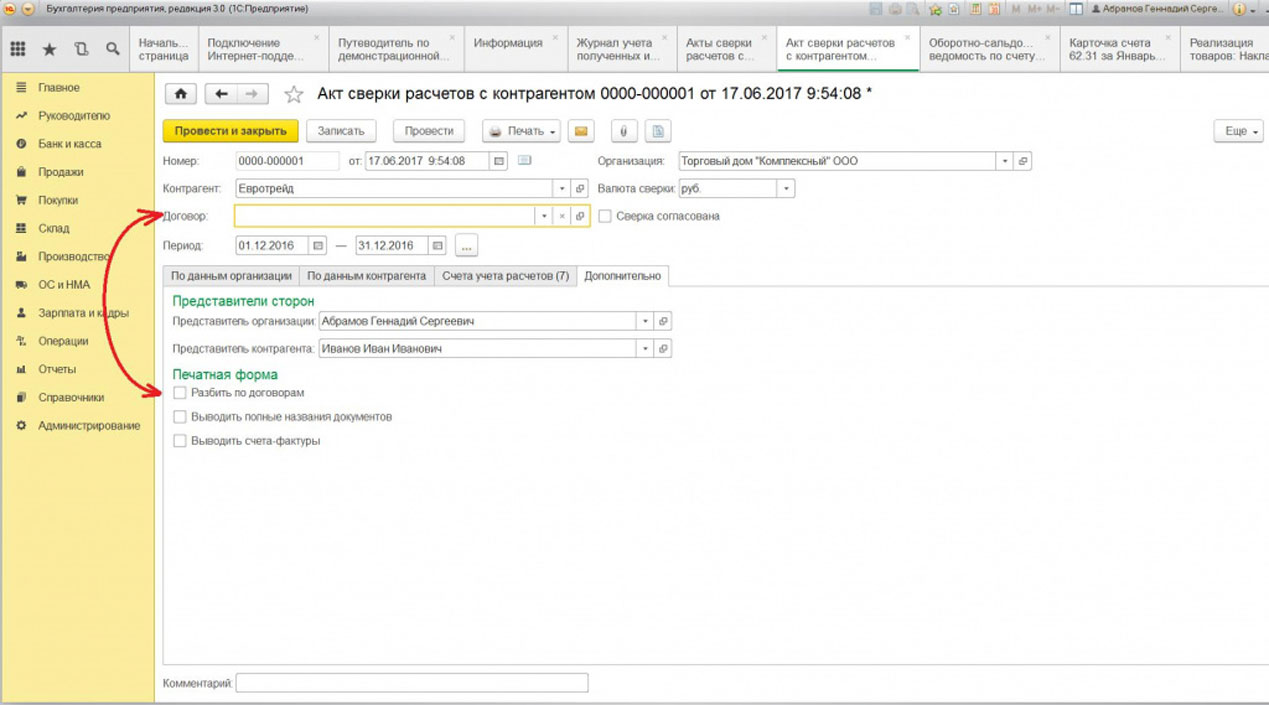
Рис.5 Редактируем вид Печатной формы
После заполнения перечисленных выше разделов, необходимо перейти в раздел По данным организации и заполнить табличную часть.

Рис.6 Заполнение табличной части
Выбор заполнения По нашей организации и контрагенту заполнит зеркально обе части Акта сверки. Заполнение Только по нашей организации оставит сторону контрагента пустой.
При необходимости, как в разделе По данным организации, так и в разделе По данным контрагента, можно внести изменения в табличную часть вручную (добавить/удалить строки, изменить сумму дебета/кредита). После установки флажка Сверка согласована в шапке документа, блокируется возможность редактирования документа. Остатки на начало или конец периода редактированию не подлежат.
Внизу документа размещено поле для добавления комментария – заполнение не является обязательным.
В шапке документа размещена кнопка Скрепка, с помощью которой к документу можно присоединить файл, например, скан подписанного Акта сверки.
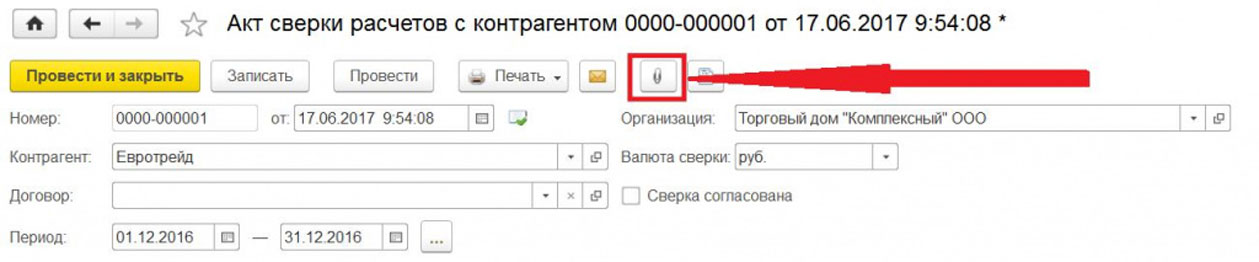
Рис.7 Инструмент прикрепления файлов
Если наша инструкция оказалась недостаточно подробной, и вы бы хотели задать вопрос по 1С или получить консультации в рамках сопровождения 1С, оставьте заявку на нашем сайте, мы с радостью свяжемся с вами.
Похожие публикации:
- Как в экселе опустить строчку вниз с текстом
- Как включить ноутбук honor
- Как восстановить яндекс диск
- Как выйти из скайпа
Как сделать акт сверки в 1С 8.3 — пошаговая инструкция
Акт сверки взаиморасчетов в 1С 8.3 отражает расчеты двух компаний между собой за какой-либо определенный период времени. Законом нашей страны не утверждена унифицированная форма данного документа, поэтому формировать его вы можете в произвольной форме. Несмотря на то, что акт сверки не является обязательным, организации повсеместно его применяют для удобства.
После формирования в 1С данный документ можно распечатать, подписать и заверить в двух экземплярах. Один организация оставляет себе, а другой передает контрагенту. Контрагент в свою очередь может составить аналогичный акт сверки взаиморасчетов, но уже по своим данным.
Пример оформления акта сверки в 1С
Рассмотрим пошаговую инструкцию как сделать акт сверки в 1С 8.3 на примере демо-базе. В качестве нашей организации будет выступать ООО ТД «Комплексный», а в качестве контрагента — Внуковский комбинат бортового питания. Формировать акт сверки взаиморасчетов мы будем за второй квартал 2017 года.
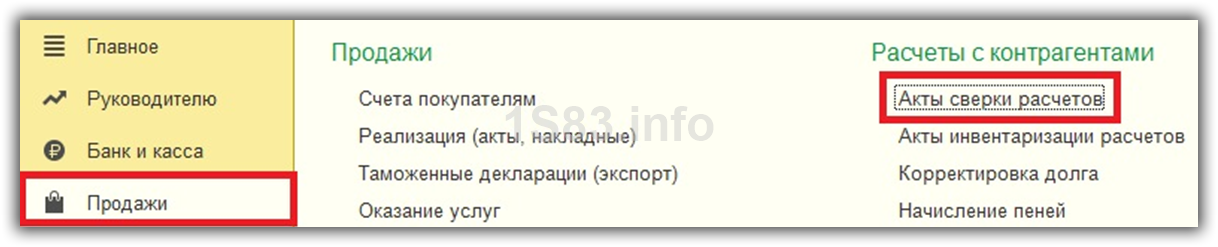
Для начала разберемся где найти в 1С 8.3 акт сверки. Интересующий нас документ расположен в меню «Продажи» или «Покупки».
Наша команда предоставляет услуги по консультированию, настройке и внедрению 1С.
Связаться с нами можно по телефону +7 499 350 29 00.
Услуги и цены можно увидеть по ссылке.
Будем рады помочь Вам!
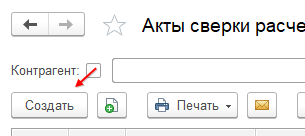
Чтобы сформировать новый акт сверки в 1С нужно нажать на кнопку «Создать».
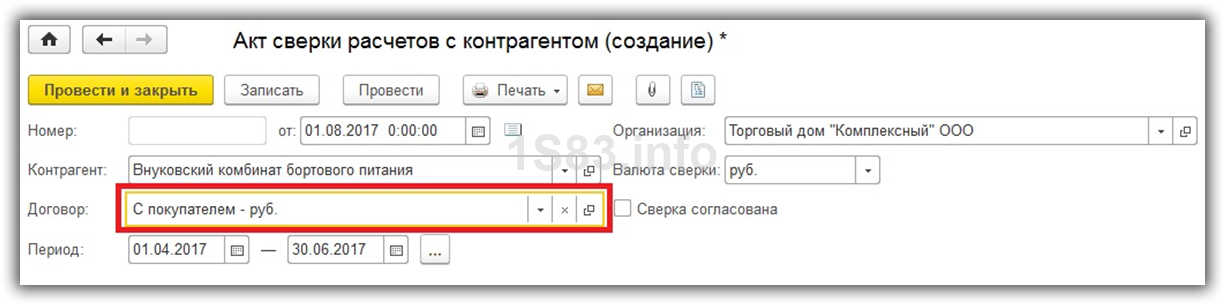
Заполним шапку документа — выберем контрагента, организацию, валюту сверки, договор и период.
Обратите внимание, что акт сверки можно формировать не только в рамках какого-либо конкретного договора, но и в целом по контрагенту. В данной ситуации мы все же решили выбрать договор, так как предполагается, что отношения с данным контрагентом у нашей организации исключительно как с покупателем.
Далее пройдемся по всем вкладкам данного документа и заполним их.
Получите понятные самоучители по 1С бесплатно:
- Самоучитель по 1С Бухгалтерии 8.3;
- Самоучитель по 1С ЗУП 8.3.
Первым делом перейдем на закладку «Счета учета расчетов». Она заполнилась автоматически. Данные в этой табличной части можно редактировать самостоятельно. Обратите внимание, что именно по ним будет произведено дальнейшее автоматическое заполнение взаиморасчетов.
Заполнение документа
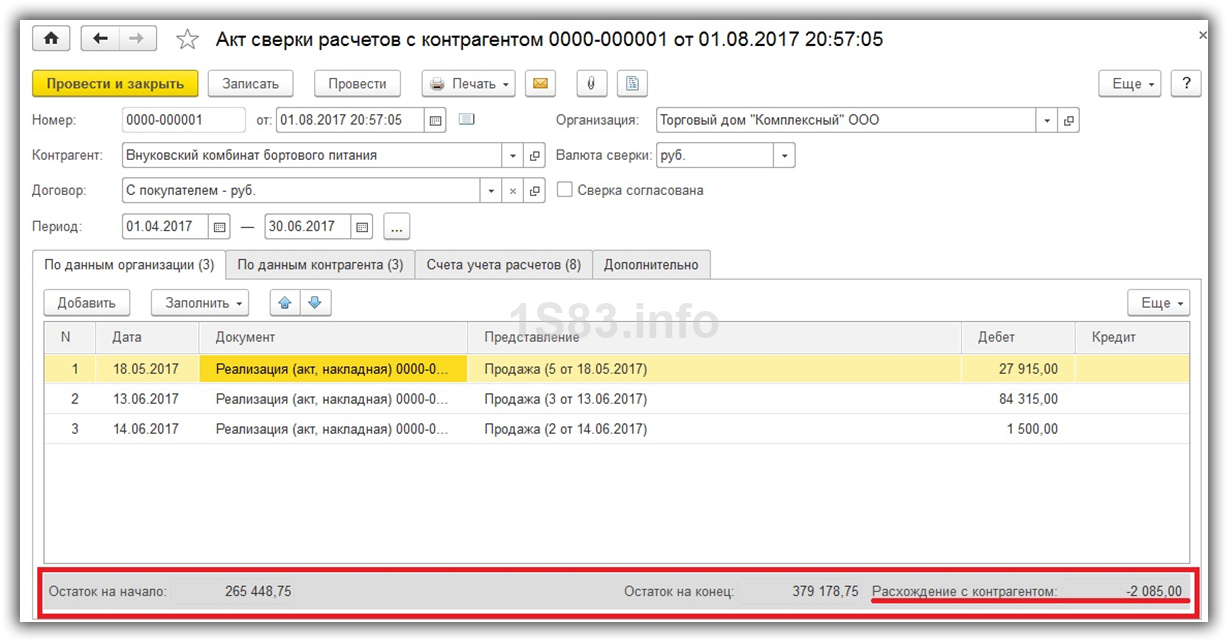
На первой вкладке этого документа 1С 8 отражаются данные, которые отражены в нашей организации. Конечно же, их можно заполнить вручную, но это крайне неудобно.
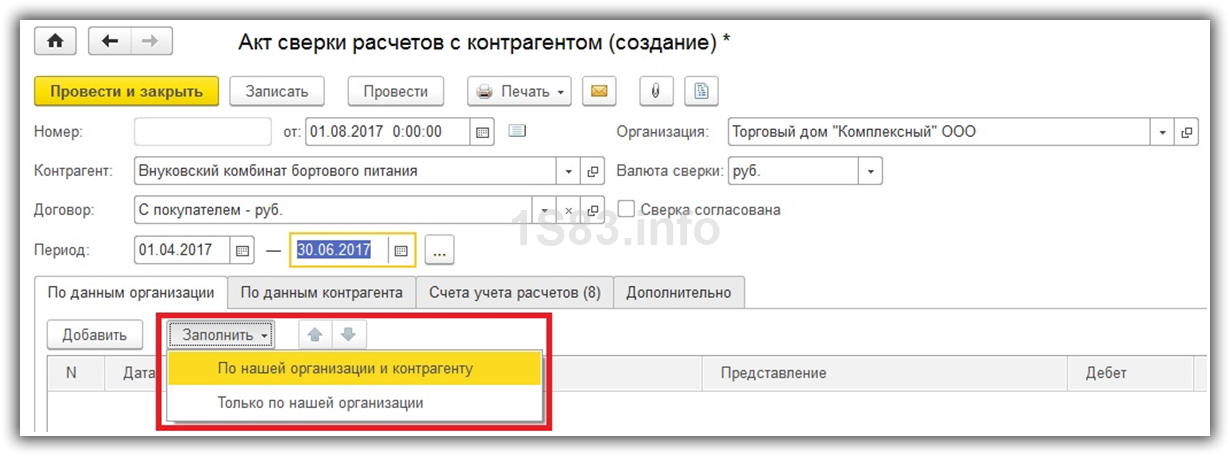
Над табличной частью нажмите на меню «Заполнить». Перед вами предстанет выбор из двух вариантов заполнения:
- «По нашей организации и контрагенту». В данном случае программа заполнит данными о расчетах обе вкладки: «По данным организации» и «По данным контрагента». После предоставления контрагентом сведений мы уже вручную можем откорректировать соответствующую вкладку.
- «Только по нашей организации». А этой ситуации автоматически заполнятся только данные по нашей организации.
В том случае, если после автоматического заполнения в документ не попали какие-либо документы, первым делом проверьте указанные на соответствующей вкладке счета и договор в шапке. Возможно, вы просто неверно настроили фильтрацию, по которой происходил отбор.
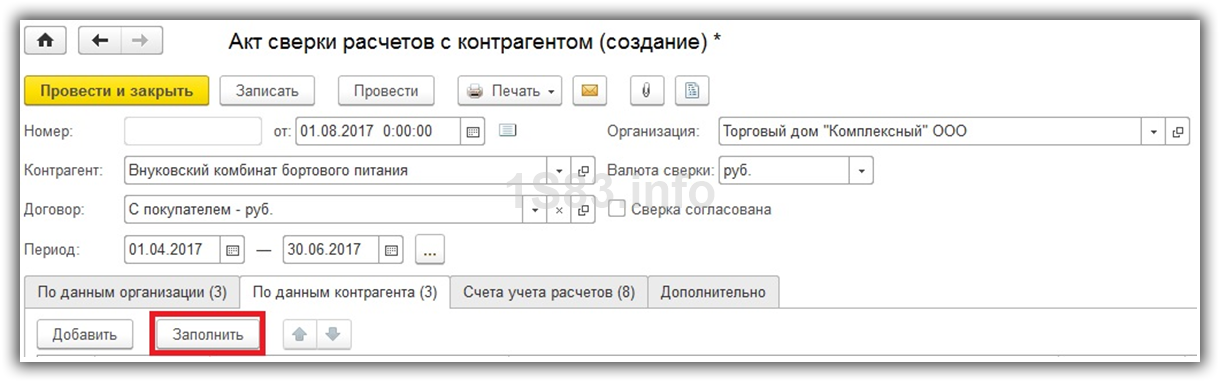
Вкладку с данными контрагента можно заполнить из предыдущей вкладки, как было описано ранее. Так же на ней доступна самостоятельная кнопка «Заполнить». По сути, происходит копирование данных нашей организации (с первой вкладки). В дальнейшем эти данные при необходимости подлежат корректировке.
В самой нижней части документа отражается не только остаток на начало и конец периода, но и расхождения с организацией и контрагентом соответственно.
Смотрите также видео инструкцию по оформлению документа в 1 С:
Согласование
На вкладке «Дополнительно» вы можете настроить некоторые параметры печатных форм данного документа, например, подписантов сторон.
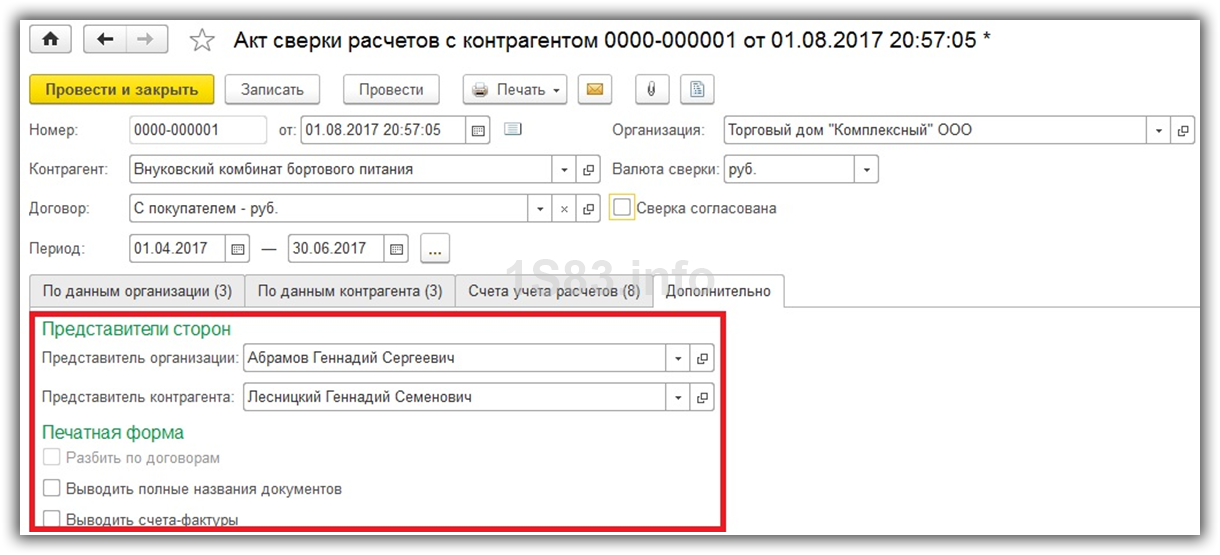
В том случае, когда акт сверки формируется не по какому-то конкретному договору с контрагентом, а по всем расчетам, можно разбить данные по договорам, установив соответствующий флаг.
Так же на вкладке «Дополнительно» присутствуют еще настройки указания названий документов и вывода счетов-фактур.
После того, как вы провели сверку с контрагентом и обе стороны ее подписали, установите в соответствующем документе флаг «Сверка согласована». Это позволит сделать документ недоступным для случайного редактирования. Никаких движений данный документ не производит.

Распечатка акта сверки
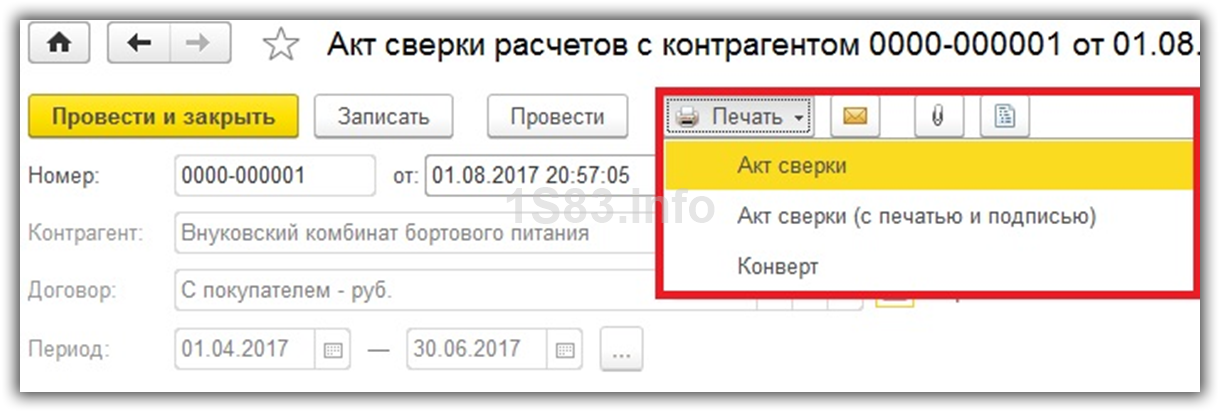
В меню «Печать» данного документа вы можете распечатать три печатных формы Акта сверки. Первые две практически ничем не отличаются за исключением места для печати.
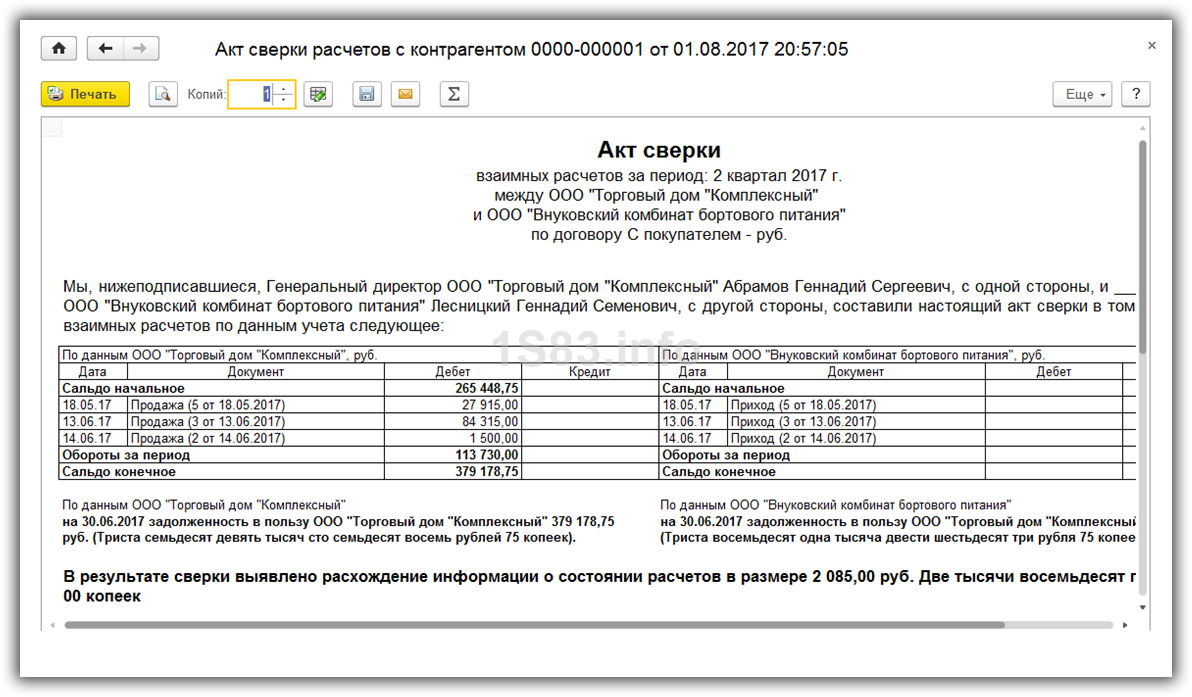
Печатная форма акта сверки приведена на изображении ниже. Напоминаем, что законодательство не утвердило унифицированной формы для данного документа.
- Проводки по Списанию с расчетного счета в 1С
- Проводки по Поступлению на расчетный счет 1С
- Открытие дополнительного отчета в 1С программно
- Проводки Приходного кассового ордера в 1С