
Перенос данных из Excel в Google Таблицы и наоборот
В меню Файл выберите пункт Импорт:
Затем перейдите на вкладку Загрузка, нажмите на единственную кнопку Выберите файл на компьютере или перетащите иконку с файлом в это окно:
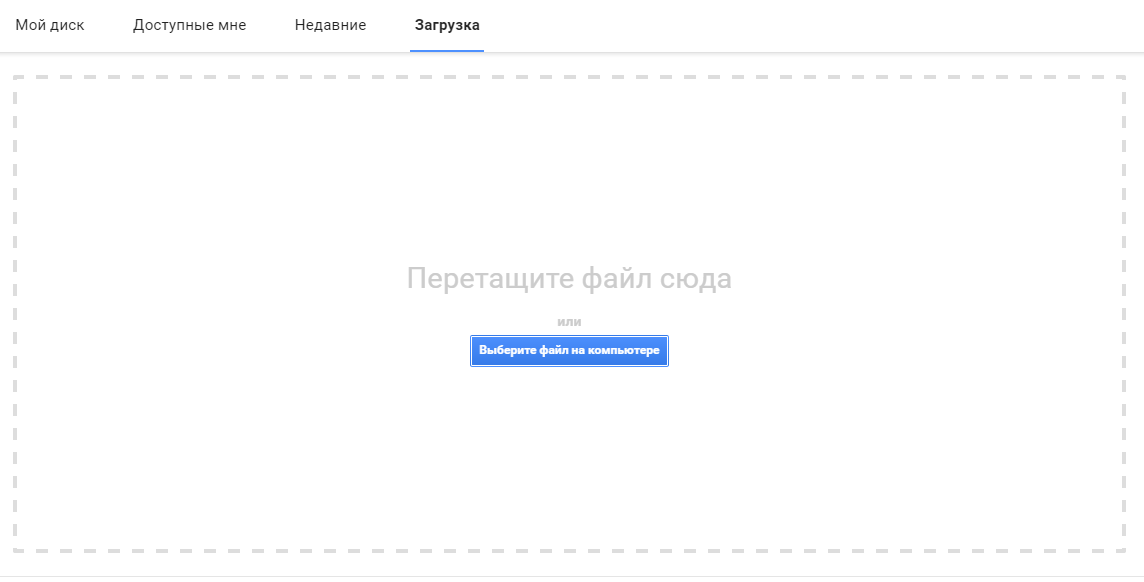
После того как вы выберете или перетащите файл, появится следующее окно импорта:
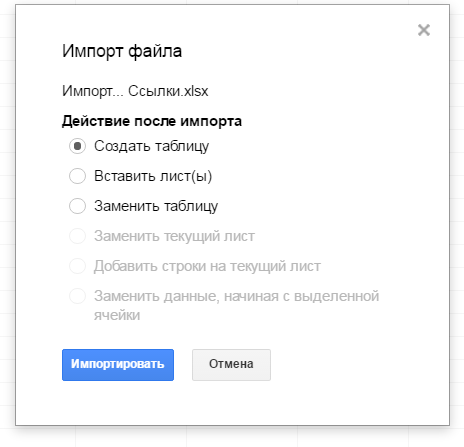
В первом случае (Создать таблицу) появится новый документ, во втором (Вставить лист(ы)) — новые листы в текущем документе, а в третьем все данные в текущем документе будут заменены на данные из импортированного файла Excel.
После того как вы выберете подходящий вариант, нажмите кнопку Импортировать.
Экспорт в Excel
Чтобы сохранить таблицу на локальный диск в формате Excel, проделайте следующий путь:
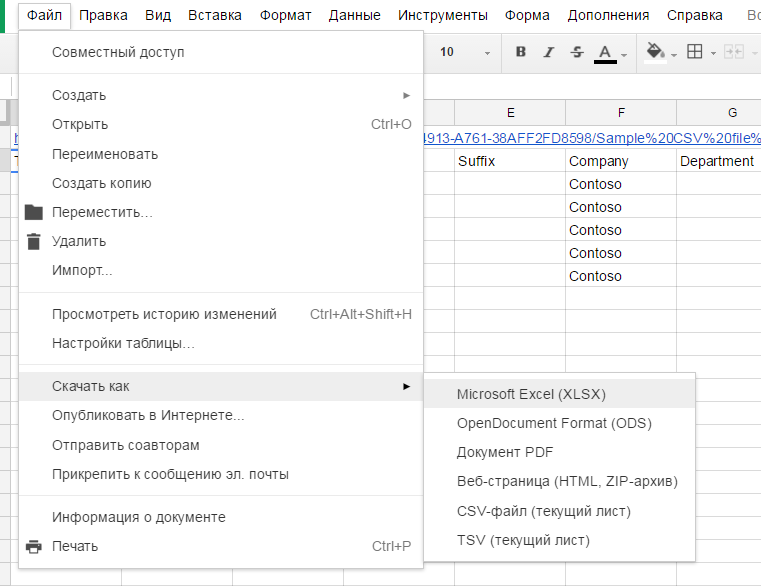
Файл → Скачать как → Microsoft Excel (XLSX)
Книга сохранится на ваш локальный диск.
Обратите внимание, что при экспорте в Excel не сохранятся изображения, которые вы загрузили с помощью функции IMAGE, а результаты работы функций, которых нет в Excel, сохранятся — но как значения. Это касается, например, функций SPLIT, IMPORTRANGE и других функций импорта (IMPORTXML, IMPORTDATA, IMPORTHTML), UNIQUE и COUNTUNIQUE, QUERY, REGEXEXTRACT, GOOGLEFINANCE.
Функции SPARKLINE превратятся в обычные спарклайны Excel.
Отсутствующие в Excel функции при экспорте превращаются в ЕСЛИОШИБКА (IFERROR), где в качестве первого аргумента будет запись вида __xludf.DUMMYFUNCTION (функция), которая и выдаст ошибку в Excel, а в качестве второго аргумента — то значение, которое возвращала эта функция в момент экспорта.
Канал «Google Таблицы — это просто» в Телеграме
Регулярно публикуем новые кейсы и советы. Заглядывайте в гости:
Как перенести Excel в Google Таблицу: пошаговая инструкция
Если требуется перенести таблицу Excel в Google Таблицы, то это можно сделать двумя способами, описанными ниже.
Видеоинструкция
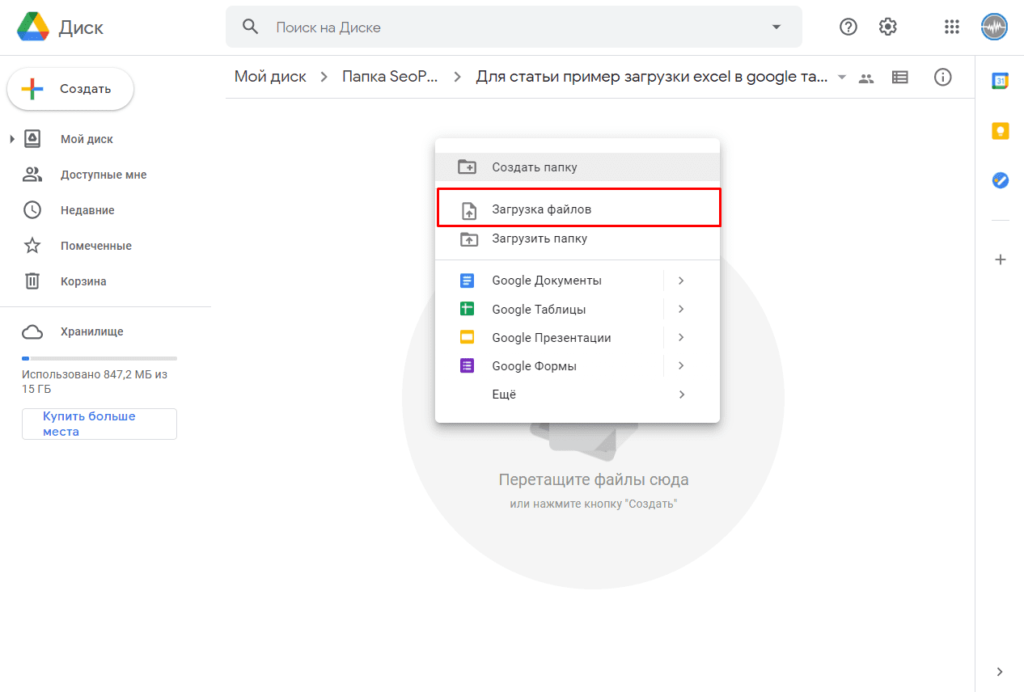
После загрузки можно открыть файл при помощи Google Таблиц.
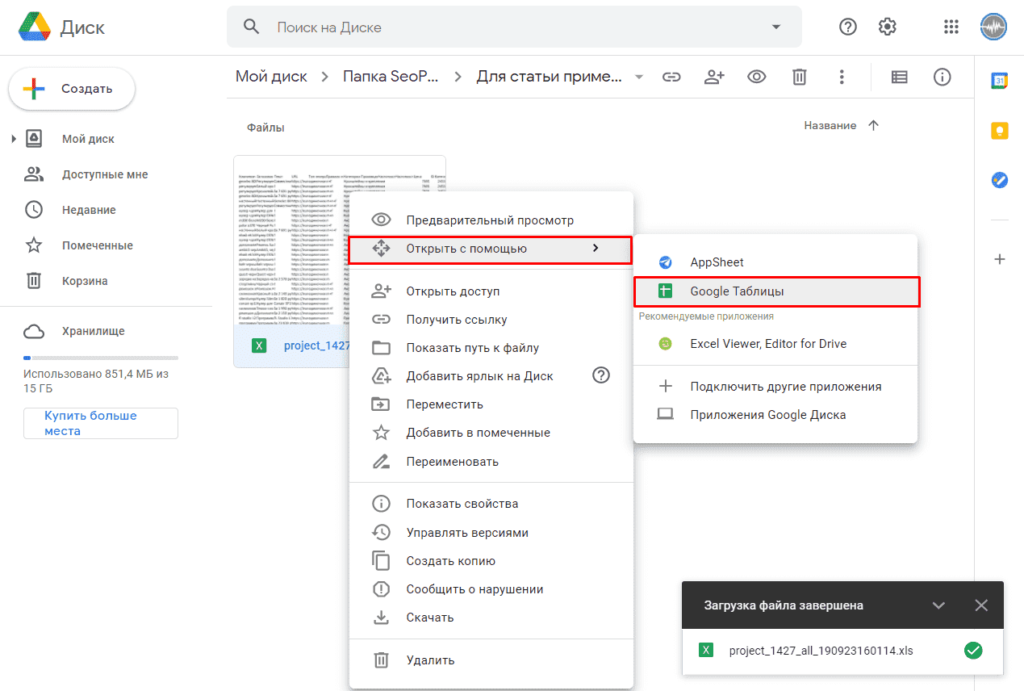
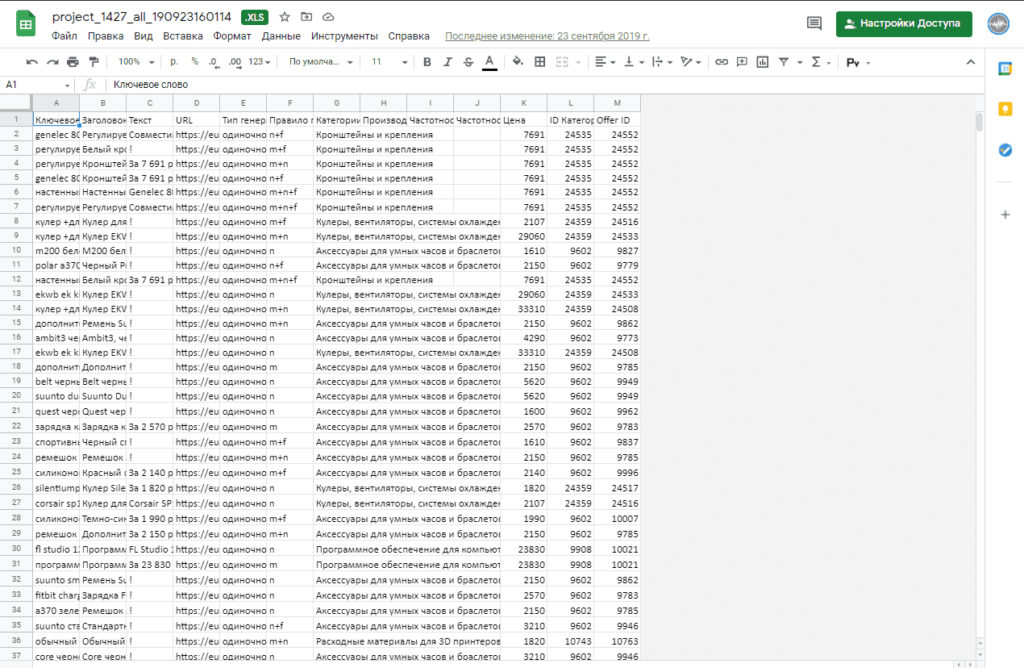
Все готово, файл полностью перенесен.
Второй способ
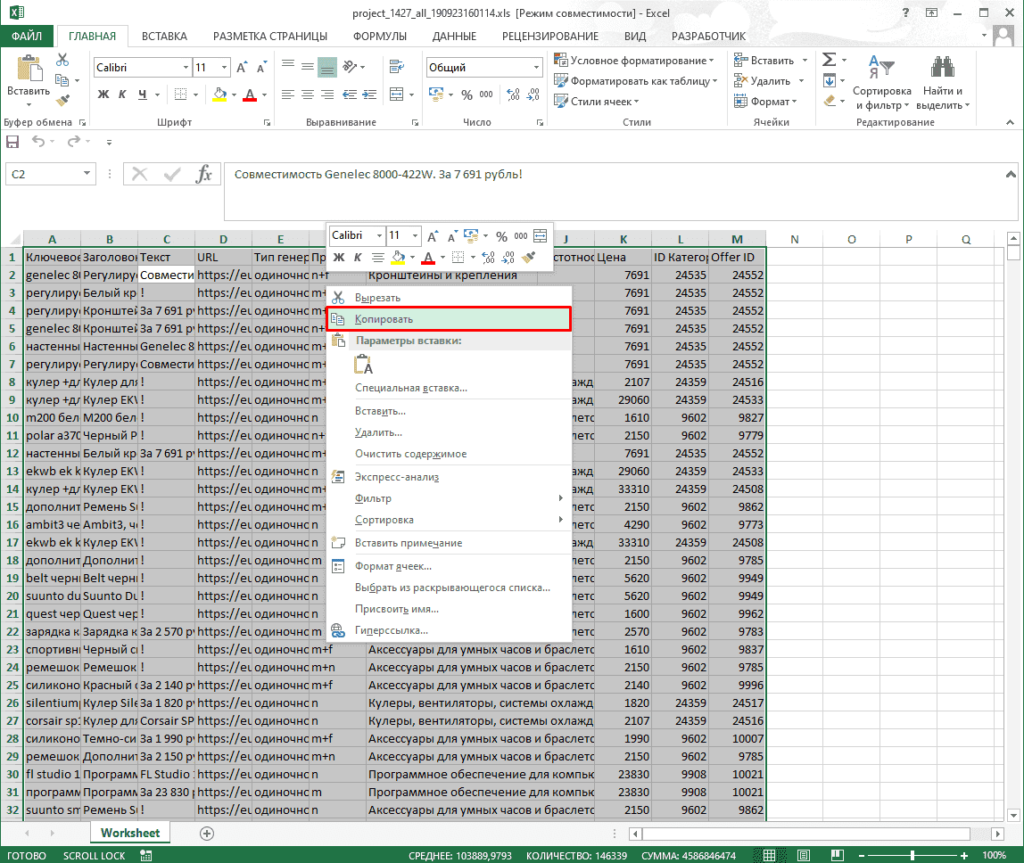
Для этого открываем нужный файл Excel и копируем таблицу.
После открываем Google Таблицу и кликаем правой клавишей мыши и в списке выбираем «Вставить».
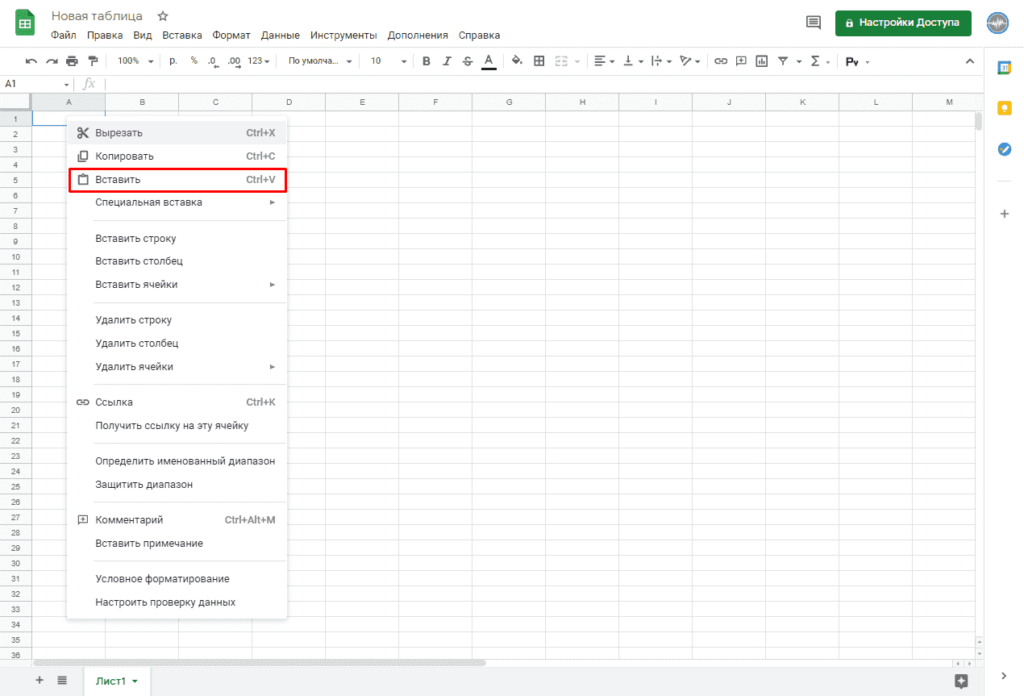
Все готово таблица перенесена.
Важно! В этом случае каждый лист придется переносить отдельно.
Важно! При использовании второго способа формулы не будут перенесены, а лишь в виде значений.
Подписывайтесь на наш канал в Яндекс.Дзен
Подписывайтесь на наш Telegram-канал
Подписывайтесь на наш Youtube-канал
Подписывайтесь на нашу группу ВКонтакте
Вам также будет интересно
Добавить комментарий Отменить ответ
(10 оценок, среднее: 3,90 из 5)
- Наши социальные сети


- CRM-системы (9)
- Excel (73)
- Google Ads (56)
- Google Data Studio (26)
- Google Optimize (2)
- Google Search Console (22)
- Google Аналитика (50)
- Google Менеджер Тегов (4)
- Google Мой бизнес (3)
- Opencart (33)
- SEO (94)
- SMM (25)
- WordPress (20)
- Yandex DataLens (3)
- Веб-аналитика (148)
- Визуализация данных (13)
- Домены (15)
- Кейсы (6)
- Контекстная реклама (113)
- Локальное SEO (8)
- Полезное (69)
- Сайтостроение (89)
- Таргетинг (31)
- Формулы (16)
- Яндекс.Вебмастер (56)
- Яндекс.Директ (66)
- Яндекс.Маркет (16)
- Яндекс.Метрика (43)
- Яндекс.Справочник (6)
- Ильхом Чакканбаев к записи Бесплатный VPS (VDS) от Oracle навсегда: как получить
- Ильхом Чакканбаев к записи Бесплатный VPS (VDS) от Oracle навсегда: как получить
- Ильхом Чакканбаев к записи Бесплатный VPS (VDS) от Oracle навсегда: как получить
- Юзер к записи Бесплатный VPS (VDS) от Oracle навсегда: как получить
- Юзер к записи Бесплатный VPS (VDS) от Oracle навсегда: как получить
- Обзор сервиса Gerwin.io: генерация контента при помощи ИИ
© 2023
Сео Пульс — блог об интернет-маркетингеОтправка данных из *.XLSX в Google Sheets
Всем привет! Я обычный пользователь MS Excel и Google Docs, любитель-программист на VBA, App Script и JavaScript.
Задача
В данной статье хочу показать как можно быстро и легко отправить объемные данные из файла *.XLSX в Google Sheets при помощи VBA и App Script сохранив тем самым формат отправляемых данных(границы, заливки и прочее).
Цель статьи — поделиться доступным инструментом по отправки данных в Google Sheets из XLSX в автоматическом режиме, при помощи VBA и App Script.
Все инструменты реализованы стандартными средствами VBA, App Script без использования дополнительных библиотек.
Подготовительный этап, в наличии имеем:
Практическая часть:
Алгоритм работы автоматической отправки данных с XLSX в Google Sheets заключается в следующем, при помощи VBA отправляем данные через почтовую службу Outlook на свою почту Gmail с определенной меткой, после чего App Script извлекает данные в Google Sheets документ.
В редактроре VBA создадим функцию и процедуру по отправки письма с вложением:
Function SendEmailOutlook(ByVal Email$, ByVal MailText$, Optional ByVal Subject$ = "", _ Optional ByVal AttachFilename As Variant) As Boolean On Error Resume Next: Err.Clear Dim OA As Object: Set OA = CreateObject("Outlook.Application") If OA Is Nothing Then MsgBox "Не удалось запустить OUTLOOK для отправки почты", vbCritical: Exit Function With OA.CreateItem(0) 'создаем новое сообщение .To = Email$: .Subject = Subject$: .Body = MailText$ If VarType(AttachFilename) = vbString Then .Attachments.Add AttachFilename If VarType(AttachFilename) = vbObject Then ' AttachFilename as Collection For Each File In AttachFilename: .Attachments.Add File: Next End If For i = 1 To 100000: DoEvents: Next ' без паузы не отправляются письма без вложений Err.Clear: .send SendEmailOutlook = Err = 0 End With Set OutApp = Nothing End Function ________________________________________________________________________________ Sub sendMail() 'отправляем письмо с 1 вложением attach$ = "Ваш_путь_до_файла\файл.xlsx" ' прикрепляем текущий файл Excel res = SendEmailOutlook("itkod2020@gmail.com", "", "Label_для_Gmail", attach$) End SubДалее, необходимо в редакторе App Script вашей Google таблицы создать две фукции.Первая, будет проверять входящие письма с «Вашей меткой». Вторая, по созданию новой книги в Google Drive с полученными данными Эксель, которая скопирует в ваш Google sheet и удалить более ненужную книгу с Google Drive.

function emailTrigger() < var label = GmailApp.getUserLabelByName("Ваша_Метка в Gmail"); //метка на папку в гугл почта if(label != null)< var threads = label.getThreads(); for (var i=0; i> >Функция для извлечения файла Excel
function getExcelFile(thread) < //Функция для извлечения файла Excel var messages = thread.getMessages(); //извлекает сообщения в первом потоке var len = messages.length; //Получает количество сообщений в первом потоке var message = messages[len-1] //получает первое сообщение в данном потоке var attachments = message.getAttachments(); // Получает вложение первого сообщения //Обработка пркрепленного файла var xlsxBlob = attachments[0]; // Предполагается, что вложения[0] - это большой двоичный объект файла xlsx. Logger.log(xlsxBlob.getContentType()) var convertedSpreadsheetId = Drive.Files.insert(, xlsxBlob).id; //Преобразует Excel в "Google Лист" на Google диске и получает идентификатор файла var filename = xlsxBlob.getName(); //возвращает имя файла преобразованных файлов var tabName = filename.substring(13).slice(0,filename.length-18); // обработайте строку имени файла только в дату, которая будет именем вкладки var sheet = SpreadsheetApp.openById(convertedSpreadsheetId).getSheets()[0]; // Расположение преобразованного файла Excel -> теперь google sheet var destination = SpreadsheetApp.openById("ID вашего Google Sheets"); //id гугл файла(из ссылки ) var sss=destination.getSheetByName("Имя листа в Google Sheets");//название гугл листа куда летят данные //Удаление файла с Drive Google Drive.Files.remove(convertedSpreadsheetId); labelName='Ваша_Метка в Gmail'; deleteForever(labelName); > function deleteForever(labelName) < var threads = GmailApp.search("in:trash label:" + labelName); for (var i = 0; i < threads.length; i++) < threads[i].moveToTrash(); >>;Настраиваем триггер как вам удобно: раз в минуты, каждый час и т.д.

Создаем в Gmail папку с меткой(Label) по которой App Script будет анализировать.На этом этапе завершается механизм получение и обработки данных.
Далее, можно запустить процедуру на VBA «Sub sendMail()» для проверки работоспособнисти механизма и использовать по своего целевому назначению.
Заключение
Реализуемый функционал взаимодействия Эксель с Google Sheets, по отправки и получения данных удобен и практичен как в его реализации так и в обработки значительных объемных данных.
Лучшие способы конвертировать файл Excel в Google Таблицы
Если вы обрабатываете данные в приложении Microsoft Excel И вы понимаете, что если вы хотите использовать функции, предоставляемые Google Sheets или сценариями, довольно легко конвертировать файлы из Excel в Google Sheets.
Однако есть несколько способов сделать это в зависимости от формата исходных данных. Процесс зависит от того, сохранена ли электронная таблица Excel в формате CSV, стандартном формате Excel или уже содержит какие-либо сценарии.
В этой статье мы рассмотрим четыре способа преобразования файлов Excel вGoogle Таблицы».
1. Самый простой: конвертируйте Excel в Google Таблицы с помощью функции копирования и вставки.
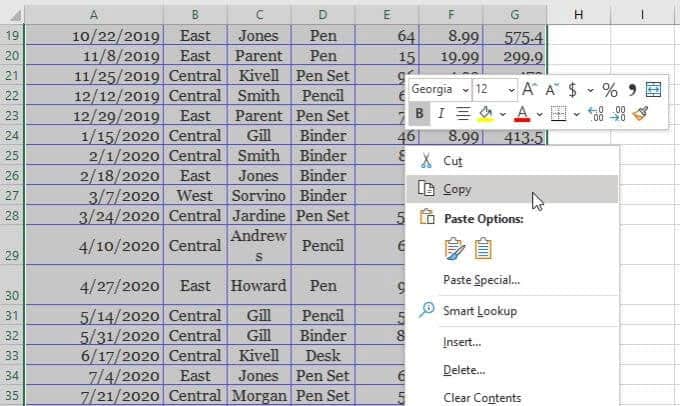
Если вам нужно только преобразовать данные из Excel в Google Таблицы и у вас нет сложных фоновых функций или скриптов, подойдет простой метод копирования и вставки данных. 1. Для этого просто выделите все ячейки, которые хотите скопировать в Excel. Щелкните правой кнопкой мыши в любом месте выбранного диапазона и выберите копии.
 2. Щелкните правой кнопкой мыши в верхней левой ячейке Google Sheet, куда вы хотите поместить данные. Найдите вставить.
 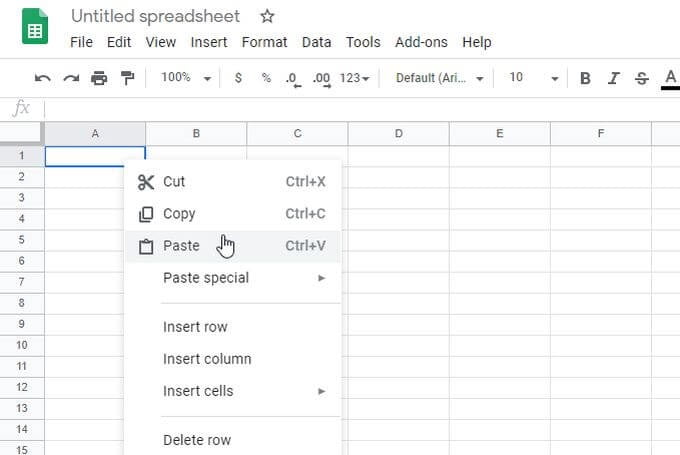 Это заполнит лист всеми данными, которые вы скопировали из электронной таблицы Excel. Это так просто.
2. Из файла Excel: просто откройте файл Excel напрямую.
Вы можете открыть файл Excel (* .XLSX) напрямую, но сначала вам нужно будет сделать шаг, чтобы загрузить файл. В Google Sheet просто выполните следующие действия, чтобы открыть файл Excel напрямую.
- Найдите файл В меню выберите فتح или же Импортировать.
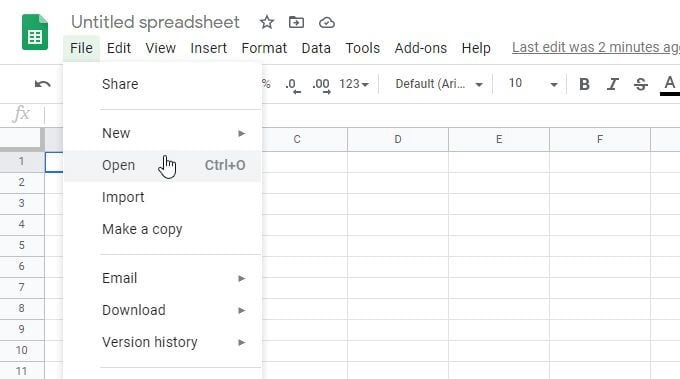
- В появившемся окне выберите вкладку Скачать Затем нажмите кнопку Выберите файл на вашем устройстве.
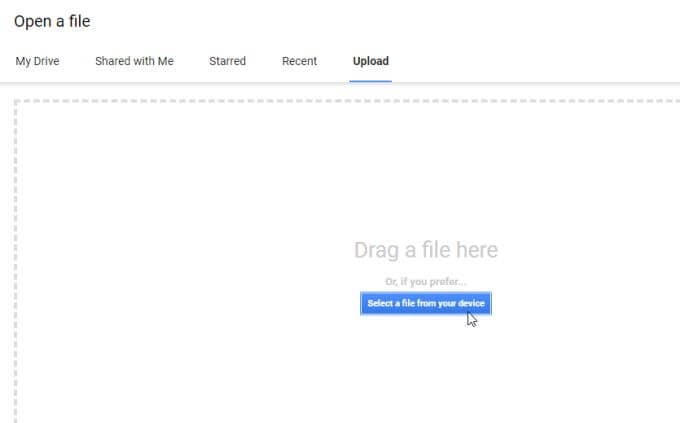
- Найдите файл Excel, хранящийся на вашем компьютере, выберите его и нажмите кнопку فتح.
- Это загрузит файл Excel, а затем откроет его в Google Таблицах.
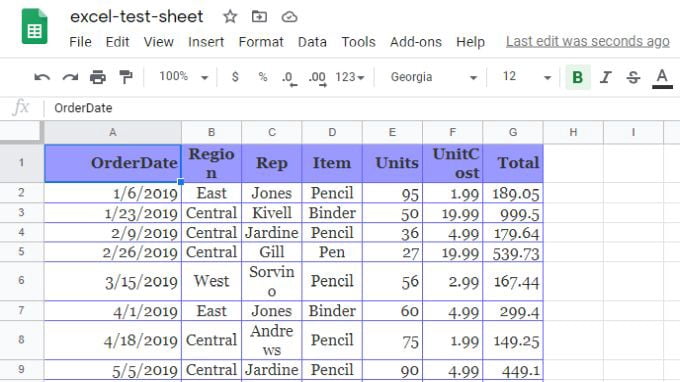
Вы заметите, что многое происходит, когда вы используете этот метод для преобразования Excel в Google Таблицы.
- Файл Excel автоматически конвертируется в формат Google Таблиц.
- Файл откроется во вновь созданной электронной таблице в вашей учетной записи Google Таблиц.
- Формат максимально соответствует исходной электронной таблице Excel.
3. Импорт CSV: импорт прямо из файла CSV.
Вы можете импортировать прямо из файла Excel, сохраненного в формате CSV. Однако вам нужно знать, как идентифицировать файл; Будь то табуляция, запятая или другой символ.
Используйте функцию импорта
Выполните ту же процедуру, описанную выше, но когда вы выберете файл CSV, вы увидите окно для выбора формата файла и того, как вы хотите преобразовать данные электронной таблицы в Google Таблицы.
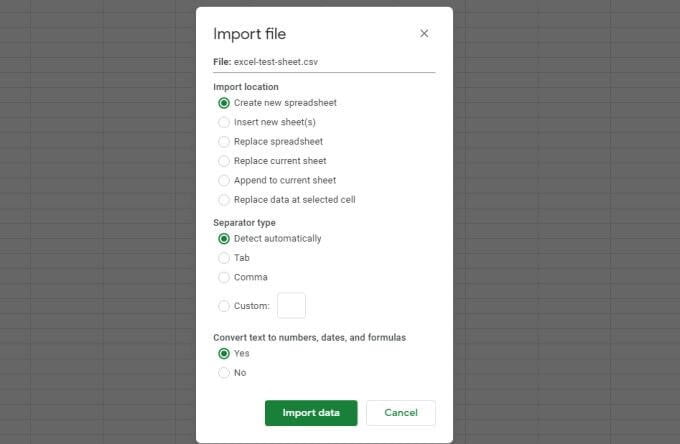
Вы также можете настроить, открывать ли данные в новой электронной таблице, заменять текущий лист или добавлять его к текущему листу. Также настройте, хотите ли вы преобразовать текст из файла CSV в соответствующий тип данных (числа, даты, формулы).
Выбрав параметры преобразования, выберите Импорт данных Загружает данные файла CSV в Google Таблицы.
Использование функции ИМПОРТДАННЫЕ
Другой способ получить данные из файла Excel, сохраненного в формате CSV, — использовать функцию IMPORTDATA в Google Таблицах.
У такого подхода есть одна проблема. Файл должен храниться на веб-сервере в Интернете, и к нему можно получить доступ по прямой ссылке. Например, Бюро переписи предоставляет множество файлов данных в формате CSV, таких как общая численность населения по штатам, по следующей ссылке:
Вы можете импортировать данные прямо из файла CSV в свои таблицы Google с помощью функции IMPORTDATA.
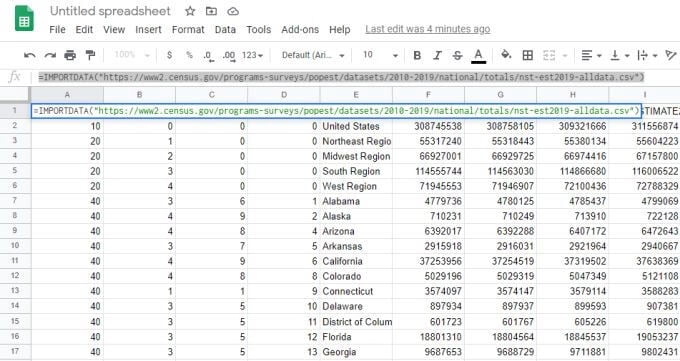
1. Откройте новую таблицу в Google Таблицах. Щелкните ячейку, в которую вы хотите перенести импортированные данные. В этой ячейке введите:
=IMPORTDATA(“https://www2.census.gov/programs-surveys/popest/datasets/2010-2019/national/totals/nst-est2019-alldata.csv”)
2. При нажатии Enter -Вы увидите статус загрузки на несколько секунд. Тогда все данные появятся в электронной таблице.
3. Если вы хотите сделать снимок данных и поместить его в новую электронную таблицу, чтобы он не обновлялся каждый раз, когда исходные данные CSV изменяются онлайн, просто выберите и скопируйте все ячейки исходного листа. Затем откройте новый лист, щелкните правой кнопкой мыши ячейку, в которую вы хотите переместить данные, и выберите специальная паста , Потом Вставить только значения.
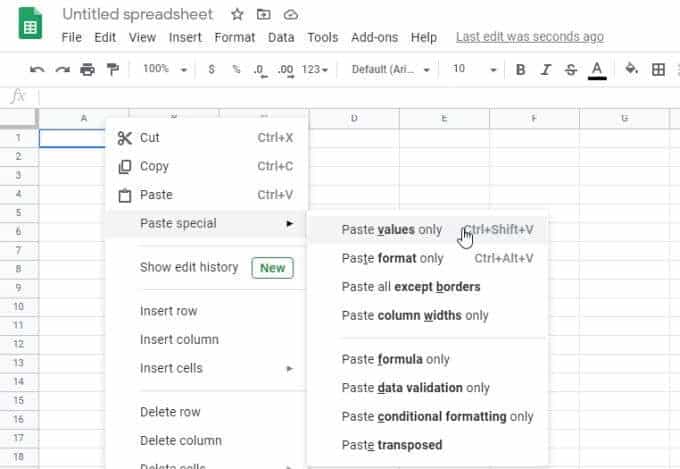
Это скопирует все исходные данные в новую статическую электронную таблицу в Google Таблицах.
4. Открыть с помощью: открыть файл после загрузки.
Другой способ — преобразовать файл Excel в Google Таблицы. Это работает независимо от того, сохранен ли файл в формате CSV или XLSX.
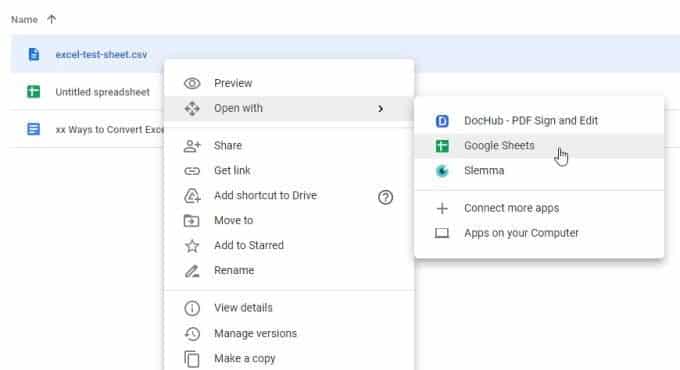
1. Загрузите файл прямо в свою учетную запись Google Drive в любой папке.
2. Щелкните файл правой кнопкой мыши и выберите открыт с помощью , затем выберите Google Таблицы.
3. Если этот файл в формате CSV, он откроется непосредственно в формате Google Таблиц. Если он в формате XLSX, он откроется в Google Docs в формате XLSX. Вы увидите это вверху. Чтобы преобразовать его в формат Google Таблиц, выберите Файл из списка, а затем выберите Сохранить как «Google Таблицы».
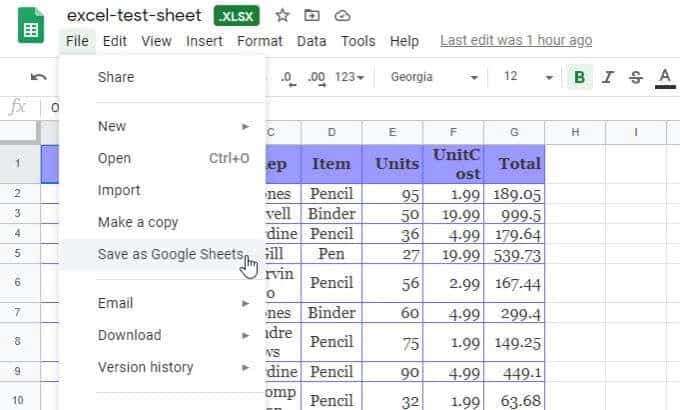
Это преобразует электронную таблицу и откроет ее в новой электронной таблице в Google Таблицах.
Конвертируйте файл Excel в Google Таблицы
Как видите, есть несколько способов получить данные электронной таблицы Excel в Google Таблицах. Выбор метода зависит от исходного формата файла и наиболее удобной для вас процедуры.