
Как вывести иконку Яндекс Браузера на экран смартфона: простое руководство
Яндекс Браузер — это популярный веб-браузер, который предлагает множество удобных функций и инструментов. Один из таких инструментов — возможность добавить иконку Яндекс Браузера на главный экран вашего смартфона. Это удобно, если вы часто используете браузер и хотите иметь быстрый доступ к нему.
Добавление иконки Яндекс Браузера на экран смартфона — простой процесс, который займет у вас всего несколько минут. Сначала откройте браузер на вашем смартфоне и найдите его иконку в списке всех установленных приложений. Затем ищите кнопку «Добавить на главный экран» или похожую на нее, которая обычно находится в правом верхнем углу экрана.
Примечание: Если вы не видите такой кнопки, возможно, у вас установлена старая версия Яндекс Браузера, и вам следует обновить его до последней версии.
После нажатия на кнопку «Добавить на главный экран» на вашем смартфоне появится новая ярлычок с иконкой Яндекс Браузера на вашем главном экране. Теперь вы можете запускать браузер прямо с главного экрана, сэкономив время и упростив процесс обращения к нему.
Таким образом, вывести иконку Яндекс Браузера на экран смартфона — это простой способ обеспечить быстрый и удобный доступ к браузеру. Следуйте вышеописанным шагам, и вам удастся добавить ярлык Яндекс Браузера на главный экран вашего смартфона.
Установка Яндекс Браузера на смартфон
Чтобы установить Яндекс Браузер на свой смартфон, выполните следующие шаги:
Шаг 1: Откройте магазин приложений
На вашем смартфоне найдите и откройте магазин приложений, например, Google Play или App Store.
Шаг 2: Поиск Яндекс Браузера
В поисковой строке магазина приложений введите «Яндекс Браузер». Нажмите на кнопку поиска.
Шаг 3: Установка приложения
Выберите приложение «Яндекс Браузер» из списка результатов поиска. Нажмите на кнопку «Установить».
Шаг 4: Ожидание завершения установки
Дождитесь окончания процесса установки. Это может занять несколько минут.
Шаг 5: Запуск Яндекс Браузера
Когда установка завершена, найдите значок Яндекс Браузера на главном экране своего смартфона или в списке всех приложений. Нажмите на него, чтобы запустить браузер.
Теперь вы можете пользоваться Яндекс Браузером на своем смартфоне и наслаждаться его удобным и быстрым интерфейсом.
Открытие Яндекс Браузера на смартфоне
Для того чтобы открыть Яндекс Браузер на своем смартфоне, выполните следующие шаги:
Шаг 1:
На главном экране своего смартфона найдите иконку приложения «Яндекс Браузер».
Шаг 2:
Нажмите на иконку приложения, чтобы открыть его.
Шаг 3:
После того, как приложение загрузится, вы будете видеть стартовую страницу Яндекс Браузера.
Шаг 4:
Теперь вы можете использовать Яндекс Браузер для поиска информации в Интернете, просмотра веб-сайтов и других действий.
Обратите внимание, что эти инструкции могут незначительно отличаться в зависимости от модели и операционной системы вашего смартфона. Если вы столкнетесь с трудностями, рекомендуем обратиться к руководству пользователя вашего устройства или к службе поддержки Яндекс Браузера.
Поиск Яндекс Браузера в меню
Android:
1. Нажмите на иконку меню, обычно представленную в виде трех вертикальных точек или на иконку приложений, обычно представленную в виде девяти точек.
2. Прокрутите список приложений вниз, пока не найдете иконку Яндекс Браузера.
iOS:
1. Смахните экран вправо или влево, чтобы открыть список всех приложений.
2. В верхней части экрана найдите поле поиска.
3. Введите «Яндекс Браузер» в поле поиска.
Вот и все! Теперь вы сможете легко найти и запустить Яндекс Браузер на вашем смартфоне и пользоваться всеми его функциями.
Добавление иконки Яндекс Браузера на главный экран
Если вы хотите быстро получать доступ к Яндекс Браузеру на своем смартфоне, то вы можете добавить иконку браузера на главный экран вашего устройства. Это позволит вам запускать браузер всего одним нажатием на иконку.
Шаг 1: Найдите на экране своего смартфона иконку Яндекс Браузера. Обычно она находится в папке «Приложения» или на главном экране.
Шаг 2: Поставьте палец на иконку браузера и удерживайте его некоторое время.
Шаг 3: После того как откроется контекстное меню, выберите опцию «Добавить на главный экран» или «Добавить ярлык».
Шаг 4: Теперь иконка Яндекс Браузера должна быть добавлена на главный экран вашего смартфона. Вы можете перетащить ее на нужную позицию, если это необходимо.
Шаг 5: Готово! Теперь у вас есть удобный и быстрый доступ к Яндекс Браузеру, просто нажав на иконку на главном экране вашего смартфона.
Как переместить иконку Яндекс Браузера на другую страницу
Если вы хотите переместить иконку Яндекс Браузера на другую страницу, вам потребуется внести некоторые изменения в код вашей текущей страницы. Ниже приведены шаги, которые вам следует выполнить:
| Шаг 1: | Откройте код вашей текущей страницы. |
| Шаг 2: | Найдите тег , отвечающий за отображение иконки Яндекс Браузера. |
| Шаг 3: | Скопируйте этот тег в нужное вам место на другой странице. Вы можете вставить его в любом месте кода, где будете хотеть видеть иконку Яндекс Браузера. |
| Шаг 4: | Сохраните изменения в коде файла другой страницы. |
| Шаг 5: | Откройте другую страницу в браузере и убедитесь, что иконка Яндекс Браузера теперь отображается в желаемом месте. |
Следуя этим простым шагам, вы сможете переместить иконку Яндекс Браузера на другую страницу и наслаждаться более удобным доступом к браузеру на вашем смартфоне.
Перемещение иконки Яндекс Браузера на другую страницу
Шаг 1:
Откройте Яндекс Браузер на своем смартфоне и найдите иконку приложения на главном экране вашего устройства. Нажмите и удерживайте иконку, пока не появится меню с дополнительными опциями.
Шаг 2:
Перетащите иконку на страницу, на которую хотите переместить ее. Обычно это может быть другой экран или папка с приложениями. После того, как иконка будет на новом месте, отпустите ее.
Шаг 3:
Если вы переместили иконку в папку, откройте эту папку, чтобы убедиться, что иконка Яндекс Браузера находится там. Если вы переместили иконку на другую страницу, пролистайте экраны вашего устройства, чтобы найти ее.
Важно:
Перемещение иконки Яндекс Браузера не влияет на работу самого приложения или на доступ к вашим закладкам и настройкам. Это просто перемещение его ярлыка на другую страницу или в другую папку на главном экране вашего устройства.
Теперь вы знаете, как переместить иконку Яндекс Браузера на другую страницу своего смартфона. Пользуйтесь своим устройством более удобным для вас способом!
Удаление иконки Яндекс Браузера с экрана смартфона
Если вы решили удалить иконку Яндекс Браузера с экрана своего смартфона, следуйте этим простым шагам:
- Найдите иконку Яндекс Браузера на экране вашего смартфона. Обычно она располагается на основном экране или в папке «Приложения».
- Удерживайте иконку Яндекс Браузера пальцем или щелкните на ней до появления контекстного меню.
- Перетащите иконку Яндекс Браузера в корзину или на специальную иконку «Удалить», которая обычно появляется в верхней части экрана.
- Подтвердите удаление иконки Яндекс Браузера, если появится запрос на подтверждение.
- Иконка Яндекс Браузера будет удалена с экрана вашего смартфона.
После удаления иконки Яндекс Браузера с экрана смартфона, вы по-прежнему можете использовать браузер, запустив его из списка приложений или через поиск по имени. Также вы можете повторно добавить иконку Яндекс Браузера на экран своего смартфона, используя процедуру добавления ярлыков приложений.
Как вывести иконку браузера на стол с Android: подробная инструкция
Иконки на рабочем столе — это удобный способ быстрого доступа к популярным приложениям. Если вы часто пользуетесь интернет-браузером на своем устройстве с операционной системой Android, и хотите разместить его иконку на рабочем столе, следуйте нашей пошаговой инструкции.
Шаг 1: Найдите иконку браузера на своем устройстве. Обычно она находится в главном меню приложений или на рабочем столе. Если иконка отсутствует, это может значить, что вы еще не установили браузер на свое устройство. В таком случае, вам нужно будет сначала скачать и установить браузер из Google Play Market.
Шаг 2: Удерживайте палец на иконке браузера. После этого на экране появятся различные опции. Перетащите иконку на свободное место на рабочем столе.
Шаг 3: Размещайте иконку браузера на желаемом месте на рабочем столе. Вы можете перемещать иконку по своему усмотрению, чтобы она была удобно расположена.
Шаг 4: Для сохранения изменений, нажмите на пустое место на рабочем столе или на кнопку «Готово». Иконка браузера будет добавлена на рабочий стол вашего устройства с Android и будет доступна для быстрого запуска с одним нажатием.
Откройте приложение «Настройки»
1. На главном экране вашего устройства найдите иконку «Настройки». Обычно она представлена в виде шестеренки или зубчатого колеса.
2. Нажмите на иконку «Настройки», чтобы открыть приложение.
3. В открывшемся окне настройки вы найдете список доступных опций и функций устройства.
4. Прокрутите список вниз и найдите раздел «Дисплей и яркость» или «Главный экран».
5. Нажмите на данный раздел, чтобы открыть подробные настройки.
6. В разделе «Главный экран» найдите опцию «Установить на главный экран».
7. Нажмите на эту опцию, чтобы установить иконку браузера на главный экран.
Выберите раздел «Устройство»
1. На вашем устройстве Android найдите и откройте настройки.
2. Прокрутите вниз до раздела «Устройство» и нажмите на него.
3. В открывшемся разделе «Устройство» вы найдете различные параметры и настройки вашего устройства.
4. Пролистайте вниз, чтобы найти раздел «Дисплей» и нажмите на него.
5. В разделе «Дисплей» найдите и нажмите на параметр «Иконки на рабочем столе».
6. Откроется список доступных иконок. Выберите иконку вашего браузера.
7. После выбора иконки вернитесь на рабочий стол, и вы увидите иконку вашего браузера там.
Теперь вы можете легко запустить браузер, нажав на иконку на рабочем столе вашего устройства Android.
Найдите иконку «Дисплей»
Чтобы вывести иконку браузера на стол с андроидом, вам нужно найти иконку «Дисплей» на своем устройстве. Эта иконка обычно находится в разделе настроек. Вот пошаговая инструкция:
- Откройте меню приложений, щелкнув на иконке, которая выглядит как сетка с квадратами или точками.
- Прокрутите вниз или вправо, чтобы найти иконку «Настройки» и нажмите на нее.
- В открывшемся меню найдите иконку «Дисплей» и нажмите на нее. Она может быть представлена в виде монитора или экрана с зубчиками.
После того, как вы нашли иконку «Дисплей», вы можете перетащить ее на свой рабочий стол, удерживая палец на иконке и перетаскивая ее на пустое место на рабочем столе.
Теперь у вас будет иконка браузера на столе вашего устройства Android, что позволит вам быстро запускать браузер с рабочего стола.
Нажмите на «Иконки и стиль»
На главном экране вашего Android-устройства пролистайте вниз, чтобы открыть панель уведомлений. Далее, в правом верхнем углу экрана найдите и нажмите на иконку «Настройки», она выглядит как шестеренка. После этого вы попадете в раздел настроек вашего устройства.
В разделе настроек прокрутите вниз до тех пор, пока не увидите вкладку «Иконки и стиль». Нажмите на нее, чтобы открыть соответствующие настройки.
Включите опцию «Добавить значок на главной странице»
Для того чтобы добавить иконку браузера на главную страницу вашего Android-устройства, выполните следующие шаги:
- Откройте свой любимый браузер на устройстве.
- Найдите в браузере вкладку «Настройки» или «Настройки браузера» и нажмите на нее.
- Далее, в разделе «Настройки» найдите опцию «Добавить значок на главной странице» или «Добавить на рабочий стол» и активируйте ее.
- Теперь вы сможете увидеть иконку вашего браузера на главной странице своего Android-устройства.
После выполнения данных шагов, вы сможете быстро запустить свой браузер, просто нажав на иконку на главной странице.
Выберите нужное приложение и подтвердите выбор
1. Откройте меню приложений на вашем устройстве Android.
2. Прокрутите список приложений вниз и найдите браузер, на иконке которого хотите увидеть на рабочем столе.
3. Нажмите и удерживайте иконку приложения браузера.
4. Появится контекстное меню, в котором нужно выбрать «Добавить на рабочий стол» или «Добавить к домашнему экрану».
5. Подтвердите выбор нажатием на нужный вариант.
| Пример контекстного меню: |
6. Иконка выбранного браузера появится на рабочем столе устройства Android.
Как завести иконку браузер на смартфоне
Ярлыки на рабочем столе андроида существенно облегчают пользование мобильным устройством. Так, с их помощью обеспечивается быстрый запуск выбранного приложения или файла. Смартфон не ограничивает количество ярлыков для быстрого доступа на рабочем столе. Здесь можно сделать сразу несколько экранов, которые просто прокручиваются смахиванием. Вопрос заключается только в том, как добавить ярлык на рабочий стол андроид-устройства, поскольку новички в представленных функциях могут испытывать сложности.
Как добавить иконку
Добавление иконок может происходить различными способами. Метод, как создать ярлык на рабочем столе андроида, выбирается в соответствии с тем фактором, какой файл или приложение необходимо вывести для быстрого доступа.
Ярлыки из меню виджетов
К сведению! Каждый смартфон, будь это Xiaomi, Miui, ZTE, Самсунг, предлагает для пользователя сразу несколько экранов, поэтому на них можно с легкостью вывести все виды ярлыков — виджеты, приложения, файлы, контакты, браузеры Интернета и проч.
Стандартными средствами смартфона
Android предусматривает стандартно переносить иконку приложения. Как правило, все скачанные файлы, игры и приложения сохраняются на вторичном экране, расположение которого в общем меню. Здесь может быть сразу несколько полей для размещения всех загрузок, их перемещение осуществляется смахиванием в сторону.
Традиционный метод, как добавить ярлык на главный экран андроида, представленный следующей последовательностью действий:
- Необходимо активировать смартфон.
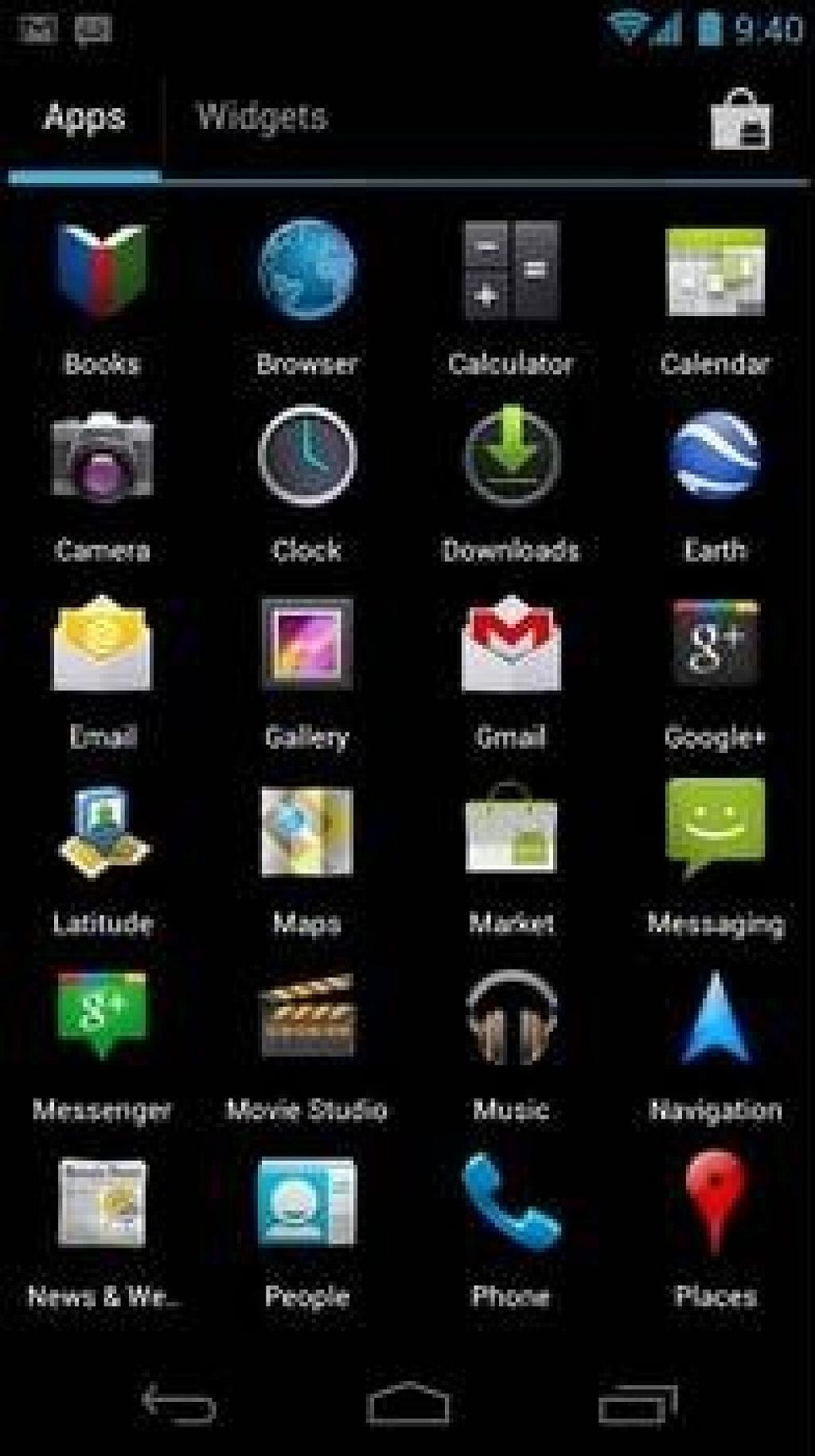
- Далее открывается общее меню. Для этого нажимаются 3 точки или квадрат, расположенный внизу в середине главного экрана. Откроются приложения, файлы, игры на экране.
- Выбирается приложение, которое требуется вывести на рабочий стол смартфона. Нажать на иконку и держать в течение нескольких секунд. Открывать приложение не нужно.
- После нажатия экран с файлами скроется, откроется основной рабочий стол.
- Если есть желание сменить рабочий стол для размещения иконки, необходимо смахнуть его на следующий пальцем.
- Далее выбрать место размещения иконки и нажать на него пальцем.
Таким образом выбранное приложение появится на рабочем столе — главном или второстепенном, но открыть его будет гораздо проще и быстрее.
Используя файловый менеджер
Можно воспользоваться файловым менеджером, для чего предварительно скачивается проводник. Зачастую используется «ES Проводник», который предлагается в бесплатном пользовании на Play Market.
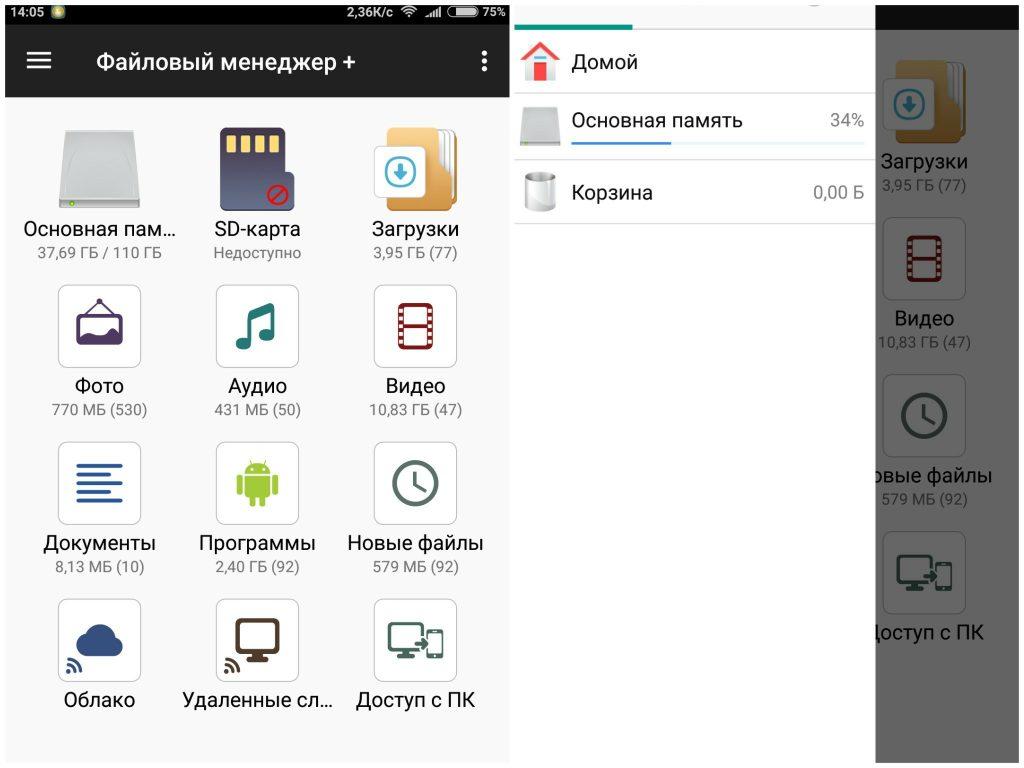
Работа с ним проста:
- Необходимо открыть файловый менеджер.
- Выбрать в проводнике нужный файл, будут высвечиваться все имеющиеся в смартфоне игры, файлы и приложения.
- Дождаться кратковременного вибросигнала, это оповещение о выборе будущей иконки.
- Откроется форма с будущими действиями, выбрать «Добавить».
Обратите внимание! Иконка появится на главном рабочем столе. Можно ее переместить на другой экран, для чего, удерживая иконку, одновременно смахнуть в сторону.
Как создать ярлык приложения
Существует простейший способ, как сделать ярлык приложения на андроиде, который работает на всех устройствах без исключения. Для этого необходимо совершить следующие действия:
- На главном экране выбрать свободное поле и нажать на него, удерживая палец в течение непродолжительного времени. Откроется меню с возможными функциями.
- Выбрать приложения или виджеты. Некоторые системы настроены как «Приложения и виджеты».
- Далее предлагается список приложений, которые имеются в памяти смартфона. Необходимо выбрать нужное для быстрого доступа.
Получается, что в вопросе, как вывести значок приложения на экран андроид-устройства, сложностей нет. Разница заключается только в списке функционала, который предлагается имеющейся системой.
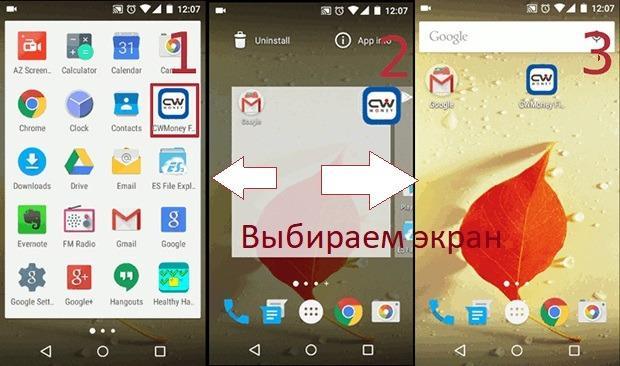
Создание ярлыка займет пару минут
Как вывести ярлык контакта
Большинство пользователей звонит ежедневно одному человеку, поэтому им проще пользоваться ярлыком контакта для быстрого набора. Его тоже можно поставить на главный экран. Для этого следуют следующей инструкции:
- Выбрать на пустом экране место и нажать на него пальцем, удерживая несколько секунд.
- Внизу или наверху активируются вкладки для выбора приложений или файлов. Выбрать «Виджеты».
- Далее будет открыт список приложений и игр, которые можно добавить. Нужно кликнуть на «Выбрать контакт» или «Добавить контакт».
- Найти контакт для размещения.
Обратите внимание! Не рекомендуется выбирать контакты для размещения на экране. Это связано с рисками его неконтролируемого набора, так как нередко на смартфоне снимается блокировка, а нахождение телефона в кармане или сумке приводит к самостоятельной «работе».
Как поставить ярлык файла или папки
Файлы и папки выводить сложнее. Главное условие в представленной затее — это предварительное скачивание архиватора. Подойдет Total Commander, который легко скачивается с Play Market.
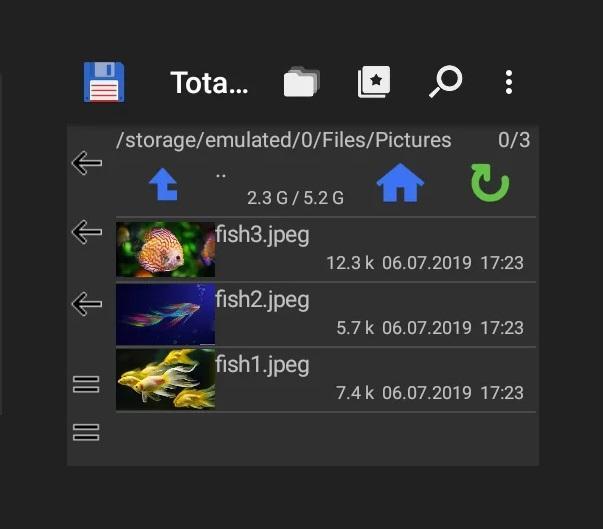
Проводится представленная процедура следующим образом:
- Для начала необходимо зайти на Play Market и найти для скачивания приложение Total Commander.
- После требуется установить программу на смартфоне и открыть после загрузки. Приложение сразу предлагает список файлов, которые можно вывести на рабочий стол. Это могут быть фото и видео, любые файлы с расширениями, которые можно воспроизвести на смартфоне или только через компьютер.
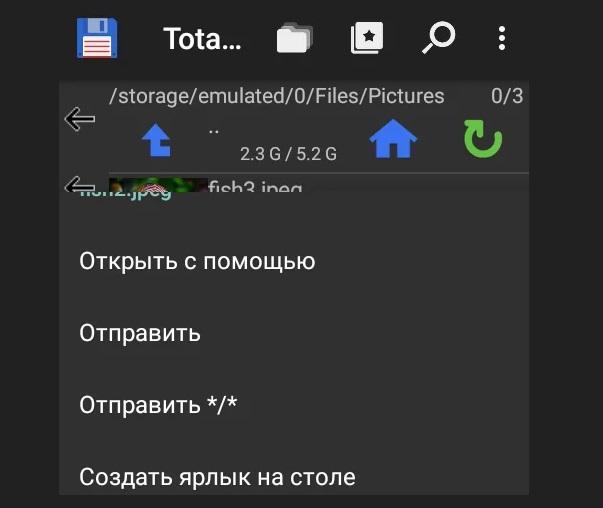
- Нажать на файл, который нужно будет вывести. Его следует удерживать в течение нескольких секунд.
- Появится контекстное меню, где выбирается «Создать ярлык на столе».
- Откроется поле для заполнения информацией о создаваемом ярлыке и будет предложено изменить имя файла. После смены подтверждают свои действия — нажимают на «Применить».
Обратите внимание! Несколько файлов можно объединить в одну папку. Для этого в предложенном списке выбирают сразу несколько файлов, которые требуется разместить. Подтверждают действие и вводят название папки.
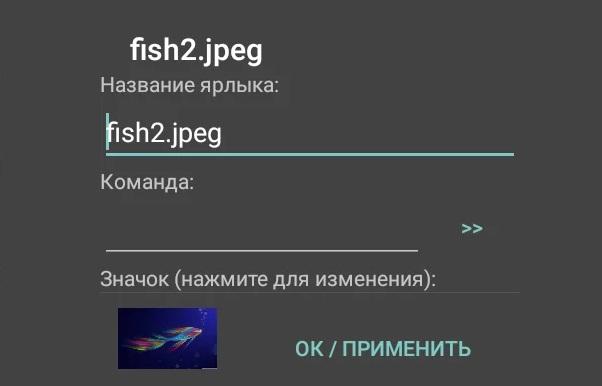
Ввод имени файла
Аналогичным образом поступают в действиях, как вытащить из папки иконку на андроиде. Для этого открывают папку с файлами и нажимают на один из них — тот, который нужно вынуть и разместить отдельно. Нажатие должно быть продолжительным, чтобы дождаться появления контекстного меню. В нем предлагаются действия, где выбирается пункт «Установить на рабочий стол».
Как создать ярлык сайта
Иногда владелец смартфона часто пользуется одним и тем же сайтом. Для удобства можно вывести его ссылку на рабочий стол мобильного устройства. Последовательность действий зависит от используемого браузера.
Важно! Для начала следует скачать браузер, которым будет пользоваться владелец смартфона. Делают это в Play Market совершенно бесплатно.
Chrome
Чтобы загрузить ссылку сайта, необходимо найти нужную страницу. Для этого заходят через браузер в поисковик и вводят ключевые слова для поиска нужной информации. Как только сайт будет найден, требуется нажать на главной странице меню браузера. Откроется контекстное меню с функциями, которые можно использовать на смартфоне. Нужно выбрать «Добавить на главный экран». Ссылка на страницу сайта будет добавлена на экран.
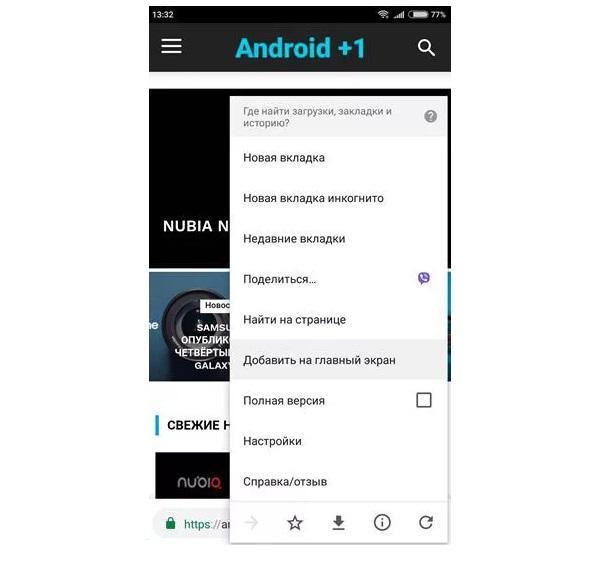
Браузер Гугл Хром
Firefox
Аналогичным образом поступают в представленном браузере. Необходимо через поисковик найти нужный сайт, а после открыть меню. Будет предложено установить ссылку в виде иконки на рабочий стол смартфона. Выбирается «Добавить ярлык страницы».
Обратите внимание! Таким же образом можно добавить несколько ссылок на экран.
Opera Mini
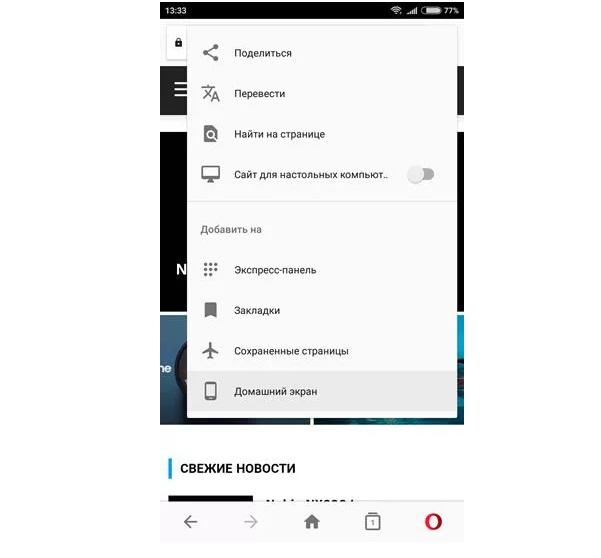
Здесь также требуется открыть нужный сайт в браузере и выбрать меню. Будут предложены действия, которые возможно осуществить в имеющейся операционной системе. Выбрать «Домашний экран».
Примечательно, что при работе с браузерами всех разновидностей — Опера, Яндекс, Гугл Хром и проч. — всегда размещение иконок происходит на главном рабочем столе. Если требуется переместить ярлык, его переносят выше описанным способом.
Как вывести виджет
Вынос виджета происходит аналогично указанной выше последовательности действий. Для этого требуется нажать на главном экране мобильного устройства пальцем и удерживать его до появления значков. Они отображаются вверху или внизу. Выбирается вкладка «Виджет», после чего открываются необходимые для размещения на рабочем столе приложения, игры или файлы.
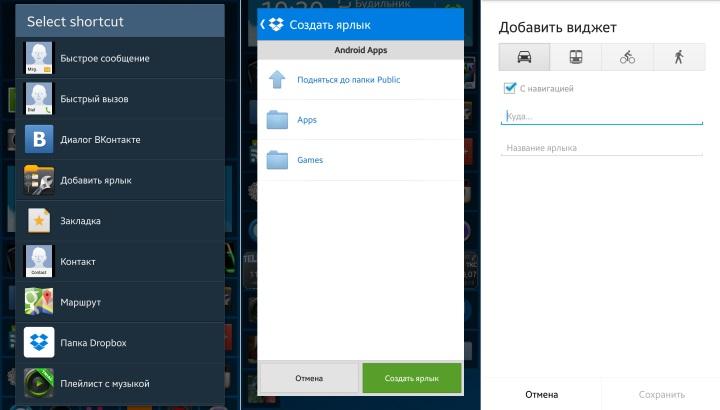
Как вывести виджет
Обратите внимание! В некоторых операционных системах можно изменить размеры ярлыка. Для этого нажимают на него и удерживают до появления функционала. Если возможность есть, появляется характерная рамка. С ее помощью меняют размер виджета.
Таким же образом можно отключить быстрое пользование — просто выбирают функцию «Удалить».
Объединение созданных ярлыков
Зачастую пользователь мобильного устройства сталкивается с проблемой, как найти ярлык на столе андроида, если их много. Поможет функция объединения. Здесь все просто:
- Выбирают два ярлыка для объединения.
- Нажимают пальцем на один из них.
- Ведут его пальцем до следующего. Доведя, отпускают палец. Система автоматически предложит объединить в одну папку и выдаст поле для ввода ее имени.
Добавить ярлык на рабочий стол андроид-устройства просто и доступно даже начинающим пользователям мобильного устройства. Для этого достаточно воспользоваться выше представленными инструкциями. При возникновении сложностей или отсутствии реакции смартфона на проводимые действия необходимо перезагрузить андроид.
Как установить или изменить браузер по умолчанию на Android
При переходе по ссылке из приложений система Android предлагает выбрать браузер, в котором будет открыт сайт. Также может осуществляться автоматический переход в программу, которая практически не используется по разным причинам. Установить или изменить обозреватель можно по умолчанию самостоятельно. В «Блоге системного администратора» разберем, как это можно сделать.
Браузер по умолчанию – что это такое
На всех устройствах с выходом в интернет есть предустановленный браузер. Если он один, то все ссылки на интернет-страницы будут открываться только в нем. Именно поэтому программа и считается по умолчанию.
Если на смартфоне установлено несколько обозревателей, то после нажатия на ссылку для перехода на сайт каждый раз отображается окно, где нужно выбрать приложение. Следует отметить, что некоторые приложения имеют интегрированный браузер, через который все ссылки открываются по умолчанию. Если его нет, то они запустятся через сторонний софт.
Как изменить или установить браузер по умолчанию
Изменить обозреватель по умолчанию можно через системные настройки операционной системы. Также это делается с помощью параметров браузера. Разберем, как это можно сделать несколькими способами.
Способ 1: системные настройки
Чтобы выбрать браузер, который будет использоваться по умолчанию, сделайте следующее:
1. Откройте главное меню Android, затем найдите пункт «Настройки». В 11 версии ОС открыть параметры системы можно через верхнюю шторку, если смахнуть ее вниз и выбрать иконку в виде шестеренки.

2. Откройте раздел «Приложения» в списке.
3. В перечне установленного софта отыщите предпочтительный браузер и тапните по его названию.

4. В блоке «Параметры по умолчанию» нажмите на пункт «Веб-браузер».
5. Откроется окно, где отобразятся браузеры, установленные на смартфоне.
Не забудьте подписаться на наш Дзен
6. Отметьте нужный пункт.

Таким же образом настраиваются и другие приложения. Например, для открытия мультимедийных файлов или документов.
Способ 2: всплывающее окно при переходе по ссылке
Еще один способ, позволяющий установить браузер по умолчанию – это его выбор во всплывающем окне при нажатии на ссылку. В этом случае появятся два варианта: «Только сейчас» или «Всегда». Чтобы все страницы, на которые совершается переход, запускались в выбранной программе, нужно выбрать второй вариант.

В некоторых версиях операционной системы Android открывается чек-бокс, где нужно отметить тот обозреватель. Если выбрать пункт «Запомнить этот выбор», то он всегда будет открываться при переходе по ссылке.
Способ 3: параметры браузера
Функционал мобильных обозревателей предполагает возможность смены приложения по умолчанию. На примере Яндекс.Браузера рассмотрим, как это сделать:
1. Запустите Яндекс.Браузер и тапните по иконке в виде трех вертикальных точек, которая находится слева от «умной адресной строки».
2. Выберите раздел «Браузер по умолчанию».

3. Во всплывающем окне выберите нужный вариант и подтвердите действие.
Поменять браузер по умолчанию на устройстве, работающем на базе Android, можно несколькими способами через системные настройки или с помощью параметров программы, если они предусмотрены. А ранее мы рассматривали, как записать видео с экрана Android в Google Play Игры. Напишите в комментариях, каким браузером пользуетесь вы.
Как вывести любое приложение на рабочий экран Андроид
Пользователи смартфонов практически ежедневно скачивают новые программы или файлы на свои Android устройства. Со временем поиск нужных сервисов или документов может стать долгим и утомительным: меню становится больше, появляется больше различных папок. Чтобы избежать данной проблемы, необходимо выводить ярлыки игр или андроид программ на главный экран – это самый быстрый и удобный способ для доступа к приложениям одним лишь касание м по рабочему столу.
Как настроить главный экран
Перед тем, как выводить значки на рабочий стол, необходимо систематизировать и очистить пространство главного экрана. Гораздо проще ориентироваться в установленных андроид приложениях, когда они расположены в удобном для пользователя порядке.

Наиболее популярным способом очищения экрана от большого количества ярлыков является создание групп папок, куда помещаются андроид приложения одного типа: игры к играм, утилиты к утилитам. Для этого необходимо сделать следующее:
- нажать на иконку андроид приложения, которое надо переместить;
- задержать пальцем значок на экране и перетащить его в свободное место или желаемую папку, затем отпустить;
- при необходимости – повторить с другими сервисами.
Как быстро ориентироваться среди созданных групповых папок? Для этого необходимо дать им название:
- для вызова контекстного меню необходимо нажать на папку пальцем;
- переименовать в специальном поле: например, «игры», «музыка», «соц.сети» и так далее.
При возникновении необходимости переноса папки на другой рабочий стол (если у вас их несколько) нужно:
- нажать и удерживать пальцем желаемую папку на экране;
- провести пальцем к значку другого экрана, когда он появится;
- отпустить ярлык.
Как вывести значок на экран
Чтобы каждый раз не открывать главное меню и не искать необходимое приложение на андроид, следует вывести его значок на рабочий стол. Это поможет значительно сократить время на его поиски в списке установленных приложений. Для осуществления данной опции устройства на базе Андроид обладают стандартным набором функций, который позволяет производить манипуляции со значками в кратчайшие сроки.
Чтобы добавить важное приложение на главный экран, нужно:
- открыть главное меню;
- найти нужное андроид приложение в списке;
- зажать значок и перетащить на изображение экрана, чтобы добавить на один из рабочих столов.
Данную операцию также можно легко и быстро провести прямо с главного экрана:

- нажать на пустое место на рабочем столе;
- удерживать до тех пор, пока не появится меню;
- в «приложения и виджеты» выберите нужный ярлык, чтобы далее переместить его в свободное место на экране.
Пару этих шагов помогут вам избавиться от хаотично расположенных ярлыков на главном экране телефона, а также позволят сэкономить время на поиске часто используемых приложений на андроид и вывести их на главный экран.
Похожие публикации:
- Functions php wordpress где находится
- Vs code что это
- Где собирают ниссан кашкай
- Как в xiaomi
Как открыть браузер на смартфоне Android
Смартфоны на операционной системе Android предлагают большой выбор браузеров, которые позволяют вам без проблем обеспечить доступ к интернету. Открытие браузера на вашем устройстве может показаться простой задачей, но если вы новичок в мире Android, это руководство поможет вам разобраться, как это сделать.
Для начала откройте главный экран вашего смартфона Android. Вы увидите различные иконки приложений, установленных на вашем устройстве. Включая иконку браузера. Иконка браузера может называться по-разному, в зависимости от модели вашего устройства и используемого браузера, например «Chrome» или «Браузер». Найдите эту иконку среди других.
После того как вы нашли иконку браузера, нажмите на нее однократно, чтобы открыть приложение. По умолчанию, ваш смартфон Android может иметь заранее установленный браузер. Отличным выбором является браузер Google Chrome. Просто пометьте его значком с яркими цветами. Нажмите на иконку браузера, чтобы открыть его.
И вуаля! Теперь вы открыли браузер на своем смартфоне Android. Вы можете начать использовать его для поиска информации, открытия веб-сайтов, чтения новостей и многого другого. Если у вас есть вопросы или вам нужна дополнительная помощь, не стесняйтесь обратиться к инструкции пользователя вашего смартфона или проводнику для получения подробной информации о вашем браузере.
Как открыть браузер на смартфоне Android?
Шаг 1: Найдите иконку приложения «Браузер» на главном экране вашего смартфона Android. Обычно это значок с изображением мира и надписью «Браузер» или название конкретного браузера, установленного на вашем устройстве.
Шаг 2: Нажмите на иконку «Браузер». Это откроет основное окно браузера.
Шаг 3: В верхней части экрана вы увидите строку поиска или адресную строку. Нажмите на нее, чтобы активировать клавиатуру.
Шаг 4: Введите адрес веб-страницы или поисковой запрос с помощью клавиатуры. Например, вы можете ввести адрес «www.google.com» или поискать что-то вроде «лучшие рестораны в моем городе».
Шаг 5: После ввода адреса или запроса, нажмите на кнопку «Перейти» или «Поиск» на клавиатуре. Браузер загрузит запрошенную веб-страницу или выдаст результаты поиска.
Шаг 6: Чтобы перейти на другую веб-страницу, вы можете воспользоваться адресной строкой для ввода нового адреса или нажмите на ссылку на текущей открытой странице.
Примечание: В некоторых случаях может быть установлено несколько браузеров на вашем смартфоне Android. Если вы хотите открыть браузер, отличный от используемого по умолчанию, вы можете найти его в списке всех приложений на вашем устройстве и запустить его оттуда.
Найти значок браузера на экране
Чтобы открыть браузер на смартфоне Android, вам необходимо найти значок браузера на экране устройства. Это может быть иконка с изображением бирюзовой или голубой земли или у старых моделей, буквы «E» или «G» на оранжевом фоне. Значок браузера обычно находится на главном экране или в папке «Приложения».
Вот пошаговая инструкция, как найти значок браузера на экране смартфона Android:
- Проверьте главный экран вашего устройства. Значок браузера может отображаться прямо на нем.
- Если вы не видите значка браузера на главном экране, прокрутите все экраны влево или вправо, пока не найдете его.
- Если значок браузера все равно не найден, откройте папку «Приложения» на главном экране. Эта папка может называться по-разному в зависимости от модели вашего устройства.
- Пролистайте список приложений внутри папки «Приложения» и найдите значок браузера. Он может быть отсортирован в алфавитном порядке или находиться в конце списка.
Как только вы нашли значок браузера, просто нажмите на него, чтобы открыть браузер на смартфоне Android и начать просматривать веб-страницы.
Нажать на значок браузера
Для открытия браузера на смартфоне Android нужно найти и нажать на значок браузера, который обычно расположен в доке или на главном экране.
Шаги для нахождения и нажатия на значок браузера:
- Включите смартфон и разблокируйте экран, если это необходимо.
- Пролистайте экран в поиске значка браузера. Обычно он имеет иконку с изображением мира, либо букву «G» (если вы используете Google Chrome).
- Нажмите на значок браузера один раз, чтобы открыть его.
После того, как браузер откроется, вы сможете начать использование и переходить на различные веб-сайты, вводя URL-адреса в адресной строке или с помощью поиска.