
Какой ssd купить для macbook pro 2011
Твердотельный накопитель SSD диск
SSD 128Gb для Apple MacBook Pro Retina , Air , .
AASP 128Gb 2013 — 2019
SSD 256Gb для Apple MacBook Pro Retina , Air , .
AASP 256Gb 2013 — 2019
SSD 512Gb для Apple MacBook Pro Retina , Air , .
AASP 512Gb 2013 — 2019
SSD 128Gb для Apple iMac A1418 A1419 MacBook Pr.
AASP 128Gb 2013 — 2019
SSD 128Gb Apple 2012 — Early 2013 mz-dpc1280/0a2
128 Бу Оригинал 2012 — Early 2013
PCI-E NVMe SSD 250Gb для Apple MacBook Pro Reti.
250Gb Late 2013 — 2019
PCI-E NVMe SSD 500Gb для Apple MacBook Pro Reti.
500Gb Late 2013 — 2019
PCI-E NVMe SSD 1Tb для Apple MacBook Pro Retina.
1Tb Late 2013 — 2019
PCI-E NVMe SSD 2Tb для Apple MacBook Pro Retina.
2Tb Late 2013 — 2019
M2 SSD 120Gb For Apple MacBook Air A1369 A1370 .
M2 SSD 120Gb — 2010-2011
M2 SSD 120Gb For Apple MacBook Air A1466 A1465 .
M2 SSD 120Gb — 2012
M2 SSD 240Gb For Apple MacBook Air A1369 A1370 .
M2 SSD 240Gb — 2010-2011
M2 SSD 240Gb For Apple MacBook Air A1466 A1465 .
M2 SSD 240Gb — 2012
M2 SSD 500Gb For Apple MacBook Air A1369 A1370 .
M2 SSD 500 Gb — 2010-2011
M2 SSD 500Gb For Apple MacBook Air A1466 A1465 .
M2 SSD 500 Gb — 2012
M2 SSD 1Tb For Apple MacBook Air A1369 A1370 — .
M2 SSD 1Tb — 2010-2011
M2 SSD 1Tb For Apple MacBook Air A1466 A1465 — .
M2 SSD 1000 Gb — 2012
mSATA SSD диск 250Gb для MacBook Retina, iMac .
mSATA SSD диск 250Gb
mSATA SSD диск 500Gb для MacBook Retina, iMac .
mSATA SSD диск 500Gb
mSATA SSD диск 1Tb для MacBook Retina, iMac , 2.
mSATA SSD диск 1Tb
Вы смотрели

Бесплатная доставка по Москве при заказе от 15 000 Рублей
@ Copyright DETALIAPPLE.RU 2012-2023
- Обратная связь
- Контакты
- Обработка персональных данных
- Политика конфиденциальности
Твердотелые SSD диски для MacBook, MacBook Pro, iMac и Mac mini для быстрой и комфортной работы Apple техники
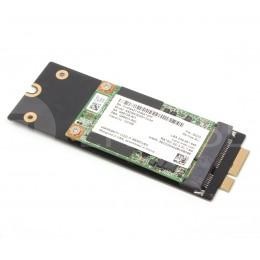
В MacBook Retina A1398 и A1498, 13″ и 15″ устанавливается SSD проприетарного формата Apple. С..
250 руб. 1 990 руб.
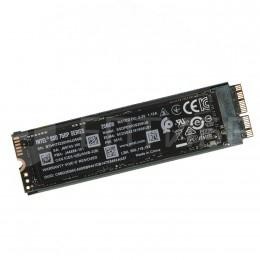
Артикул: YO5293
Комплект PCI-E NVMe SSD Intel 760p 256 GB для MacBook Retina, Air, iMac 2013 — 2015, Mac mini 2014 с инструментом
Ни для кого уже не секрет, что в яблочные компьютеры можно установить обычные PCIe SSD с разъ..
13 290 руб.
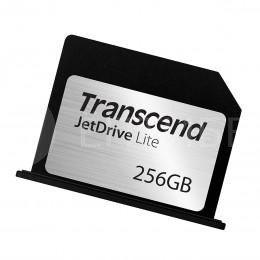
Артикул: YO3675
Карта памяти 256 Gb Transcend JetDrive для MacBook Retina 15″ Mid 2012 — Early 2013
Хотите без лишних проблем добавить 256 Gb в MacBook Pro Retina 15″ 2012 и 2013 года? Всё, что..
25 490 руб.
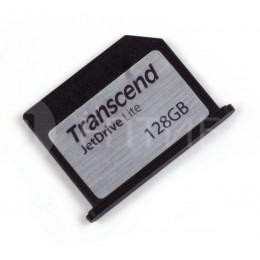
Артикул: YO918
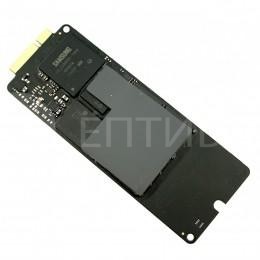
Карта памяти 128 Gb Transcend JetDrive для MacBook Retina 15″ Late 2013 / Mid 2014
Хотите 128 Gb данных в MacBook Pro Retina 15″? Хранить всю базу данных iPhoto или делать бека..
13 390 руб.
Артикул: YO3665
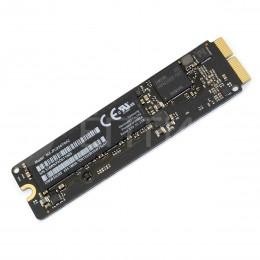
Apple SSD диск 512Gb для MacBook Retina 13″/15″ 2012
Новый SSD диск объемом памяти целых 512Gb хватит как на систему со всеми программами, так и н..
39 990 руб.
Артикул: YO3664
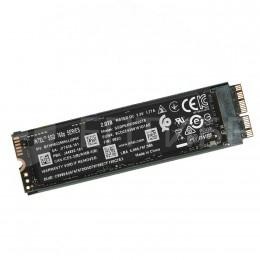
Apple SSD PCI-E диск 256 Gb для MacBook Pro Retina, Air, iMac 2013 — 2015
Не хватает памяти на Вашем MacBook? Просто установите в него новый SSD диск объемом целых 256..
20 990 руб.
Артикул: YO5296
Комплект PCI-E NVMe SSD Intel 660p 2TB для MacBook Retina, Air, iMac 2013 — 2015, Mac mini 2014 с инструментом
Когда Apple впервые перешли на блэйд SSD, они разработали собственный проприетарный разъем. Н..
24 190 руб.
Артикул: YO3674
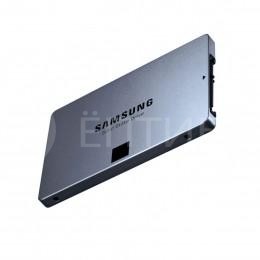
Карта памяти 256 Gb Transcend JetDrive для MacBook Retina 15″ 2013 — 2015
Хотите без лишних проблем добавить 256 Gb в MacBook Pro Retina 15″ ? Не хватает места на Ваше..
25 490 руб.
Артикул: YO5538
SSD диск SAMSUNG 4TB 870 EVO Series 2.5″ для MacBook Pro, iMac, Mac Mini
Сверхъемкий твердотельный накопитель. Для тех, кто не приемлет компромиссы. Позволит хранить ..
41 690 руб.
Артикул: YO4035
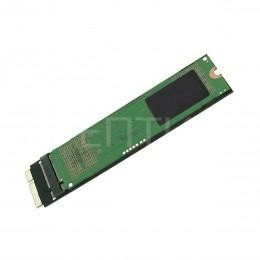
SSD диск M.2 500 Gb для MacBook Air 11″ / 13″ Mid 2012
Оригинальные SSD диски от Apple слишком дороги для замены. Однако мы нашли выход! SSD диск, у..
12 290 руб.
Артикул: YO1762
SSD диск SAMSUNG 2TB 870 EVO Series 2.5″ для MacBook Pro, iMac, Mac Mini
Хотите чтобы Ваш ноутбук стал работать в 10 раз быстрее? Самый простой способ установить в не..
20 990 руб.
Артикул: YO5619
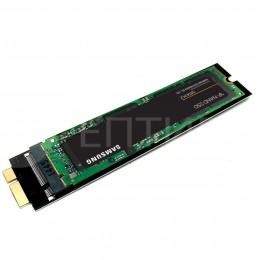
SSD диск M.2 500 Gb для MacBook Air 11″ / 13″ Late 2010 — Mid 2011
Apple сделали свой проприетарный разъем в Macbook Air 2010 — 2011 годов. К счастью в него мож..
12 290 руб.
| Показано с 1 по 12 из 93 | След. |
Многие маки комплектовались старыми добрыми HDD дисками. Но благо, технологии не стоят на месте, и на их место пришли новые высокоскоростные SSD диски. Многие ошибочно считают, что добавление оперативной памяти значительно ускорит скорость работы Вашего аппарата. Да, маку будет проще разбирать фотографии и видео файлы, однако настоящий прирост в скорости даст установка SSD диска.
В зависимости от Вашего аймака, макбука или макмини можно как заменить HDD диск на SSD, так и установить SSD диск дополнительно! Таким образом у Вас останется HDD диск для хранения видео, фотографий и музыки, а на SSD будет стоять система с программами. Именно такие действия приведут Вас к тому, что операционная система будет загружаться и работать раз в 10 быстрее. Проапгрейдите свой мак и наслаждайтесь максимальной скоростью вместе с YourOptibay!
Возвращаем к жизни старый MacBook Pro: два SSD, полная чистка и не только
Любой MacBook, iMac, Mac mini или другой компьютер рано или поздно заявляет своему хозяину: «Быстрее работать не могу; да и место на диске заканчивается». Да, случается это, как правило, не раньше, чем через 5-6 лет использования MacBook, но для того, чтобы компьютер прослужил такое время, за ним необходимо вести должный уход и обновлять комплектующие при наличии такой возможности. Даже установка более емкого накопителя может круто поменять работоспособность компьютера к лучшему, не говоря уже про SSD.
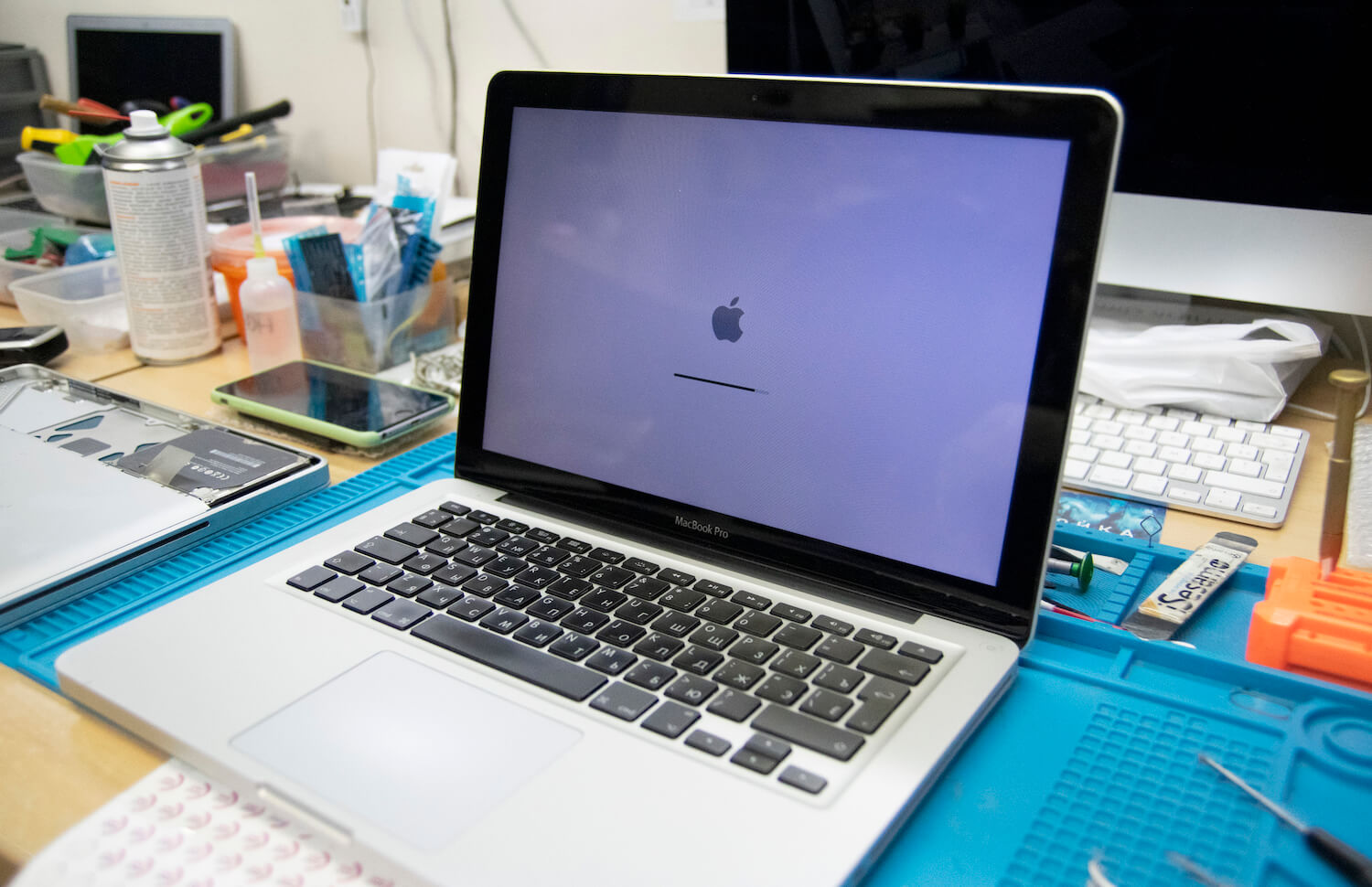
Рано или поздно владельцам старых MacBook Pro приходится задумываться о замене накопителя
Так, например, пару лет назад я буквально вдохнул жизнь в свой старый MacBook Pro Retina 2012 года, установив SSD на 512 ГБ вместо 128 ГБ — памяти катастрофически не хватало. Я уж не буду говорить, сколько внутри корпуса обнаружилось пыли, да и термопаста явно уже не справлялась. MacBook Pro 2010-х годов очень хороши возможностью кастомизации — с нынешними ноутбуками Apple такой трюк не провернешь.
Читайте также — Стоит ли покупать iMac с SSD?
Самостоятельно выполнять чистку (и уж тем более замену термопасты) не советую — в MacBook Pro слишком много хрупких шлейфов, которые можно повредить при разборе. Да и замена накопителя не самая простая задача для обычного пользователя. Поэтому можно доверить свой ноутбук сервисному центру, где MacBook Pro почистят, обновят и вернут к жизни. Мы попросили специалистов из Apple Pro показать, как именно происходит эта процедура. Не так давно к ним как раз приехал MacBook Pro конца 2011 года, у которого вышел из строя жесткий диск.
Утилита для тестирования накопителя показала большое количество поврежденных секторов. Чтобы компьютером снова можно было пользоваться, необходимо осуществить замену жесткого диска.
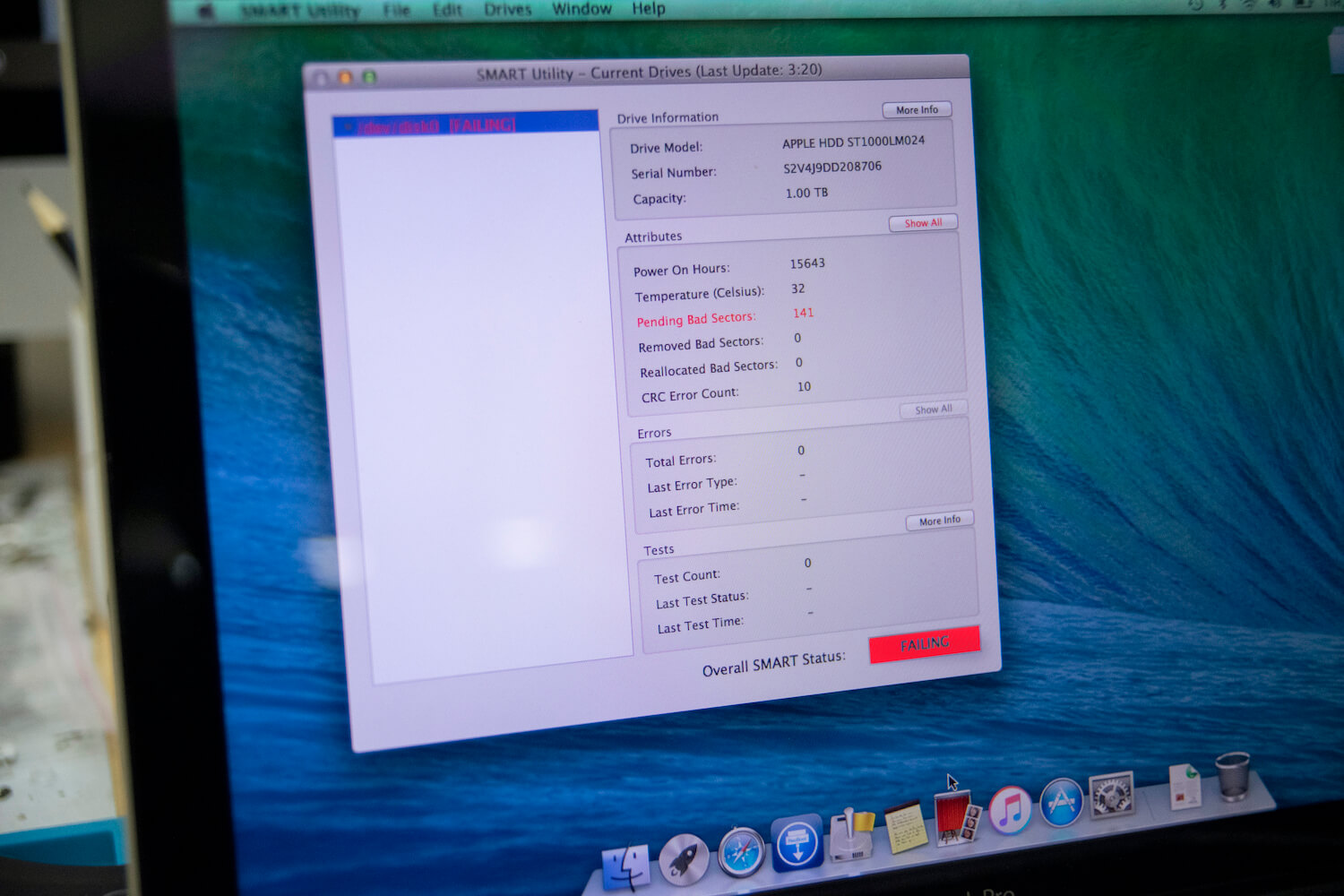
Плохих секторов слишком много, HDD необходимо заменить
Как чистят MacBook
Поскольку перед инженерами стоит задача не просто поменять накопитель, а привести ноутбук в порядок, им необходимо почти полностью разобрать компьютер.
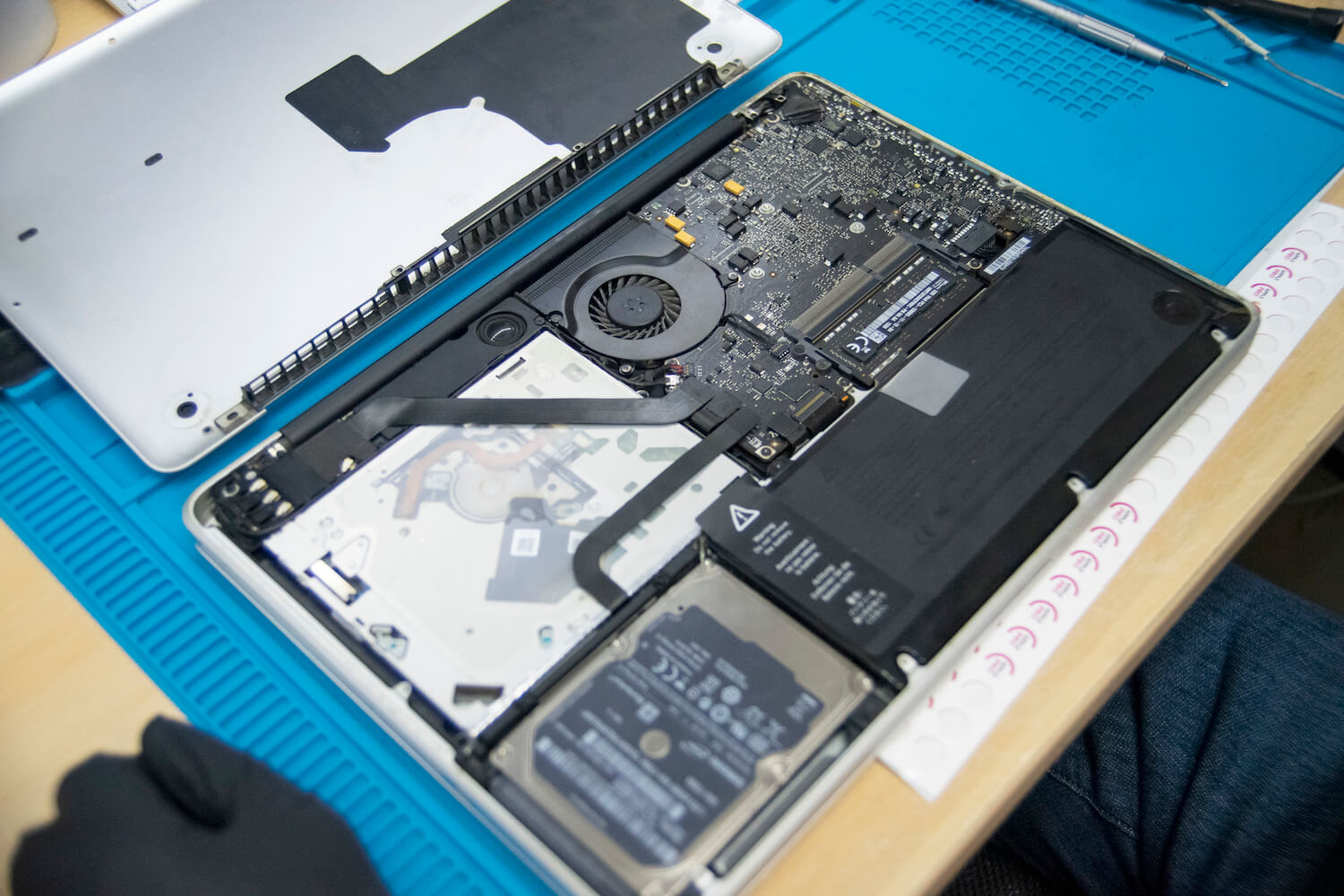
Снимаем заднюю крышку
Специалист в первую очередь отключает аккумулятор, демонтирует планки оперативной памяти, а также отключает все шлейфы от материнской платы, чтобы ее можно было снять. Среди них шлейф AirPort/Bluetooth, камеры, вентилятора, дисплейного модуля и многие другие.
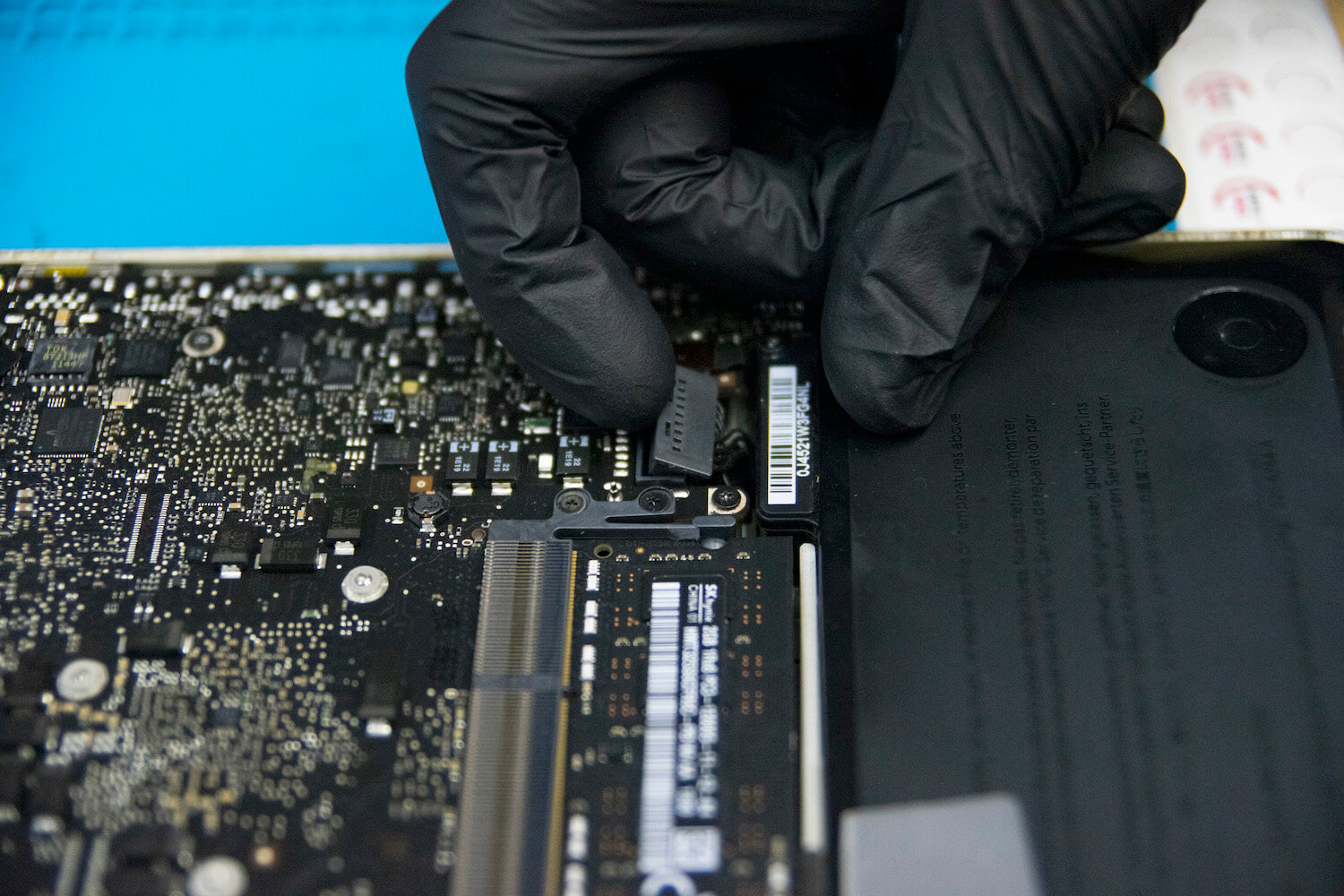
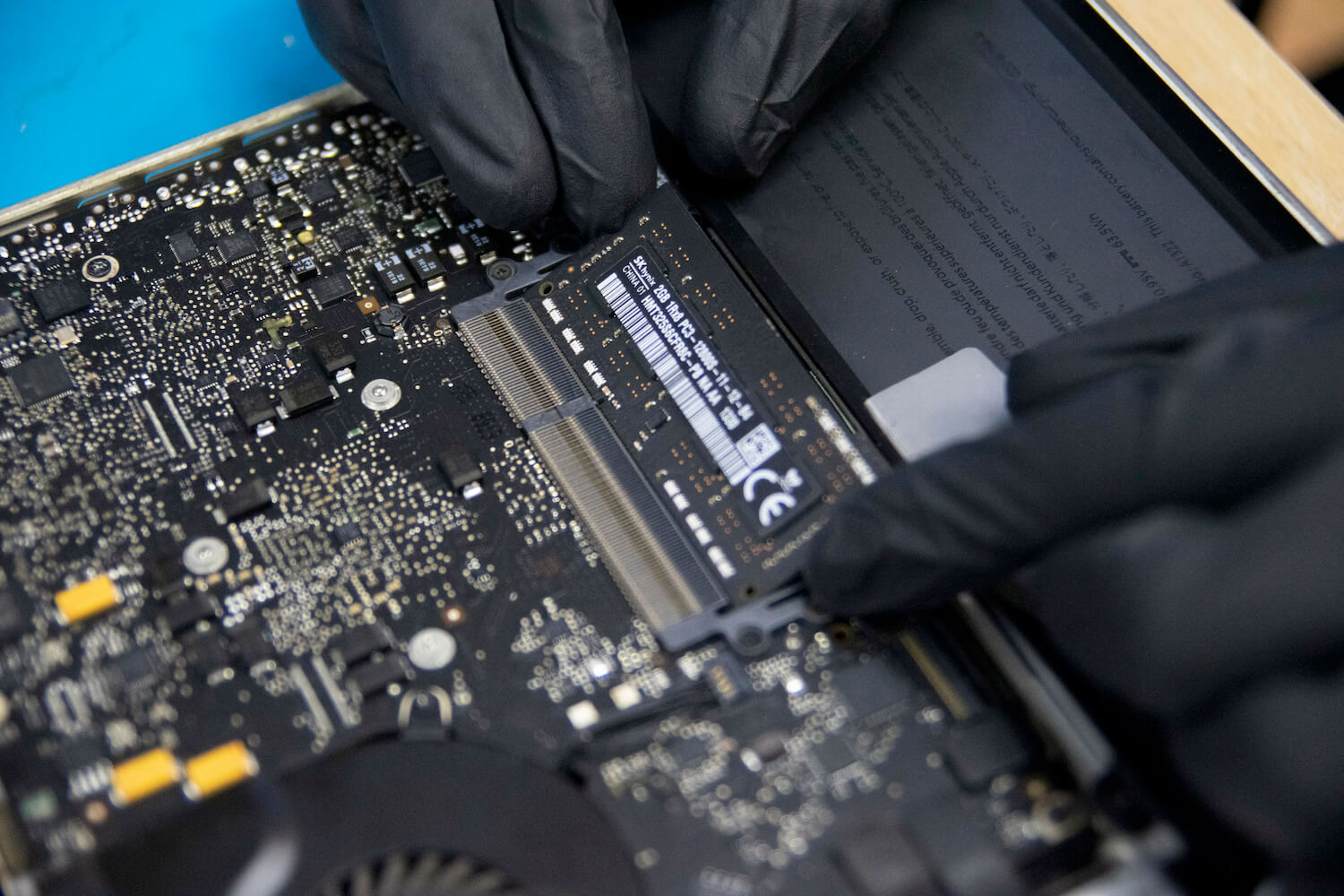
Демонтаж планок оперативной памяти
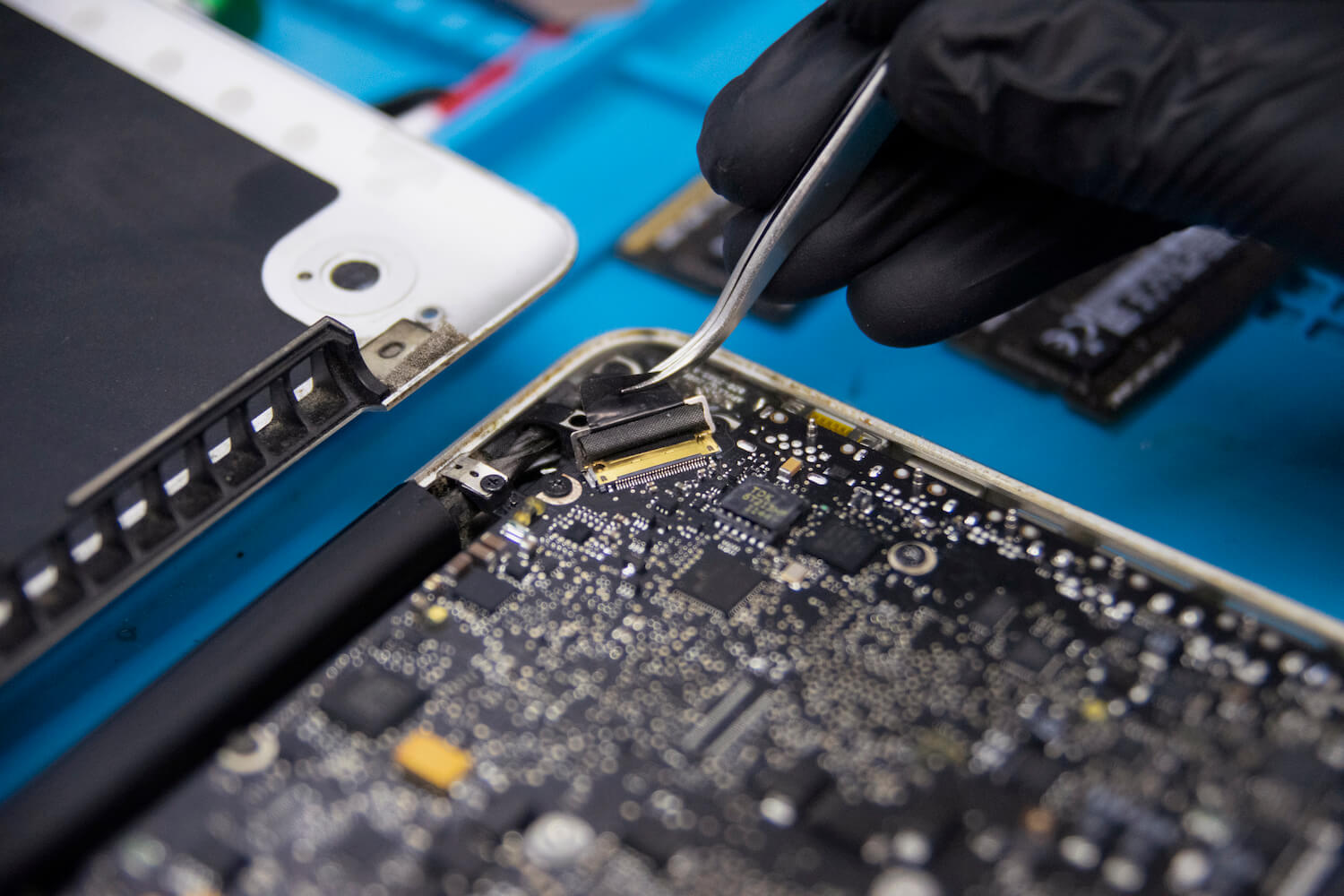
Отключение дисплейного модуля
После демонтажа вентилятора уже можно заметить, сколько пыли образовалось вокруг него за время эксплуатации этого MacBook Pro.
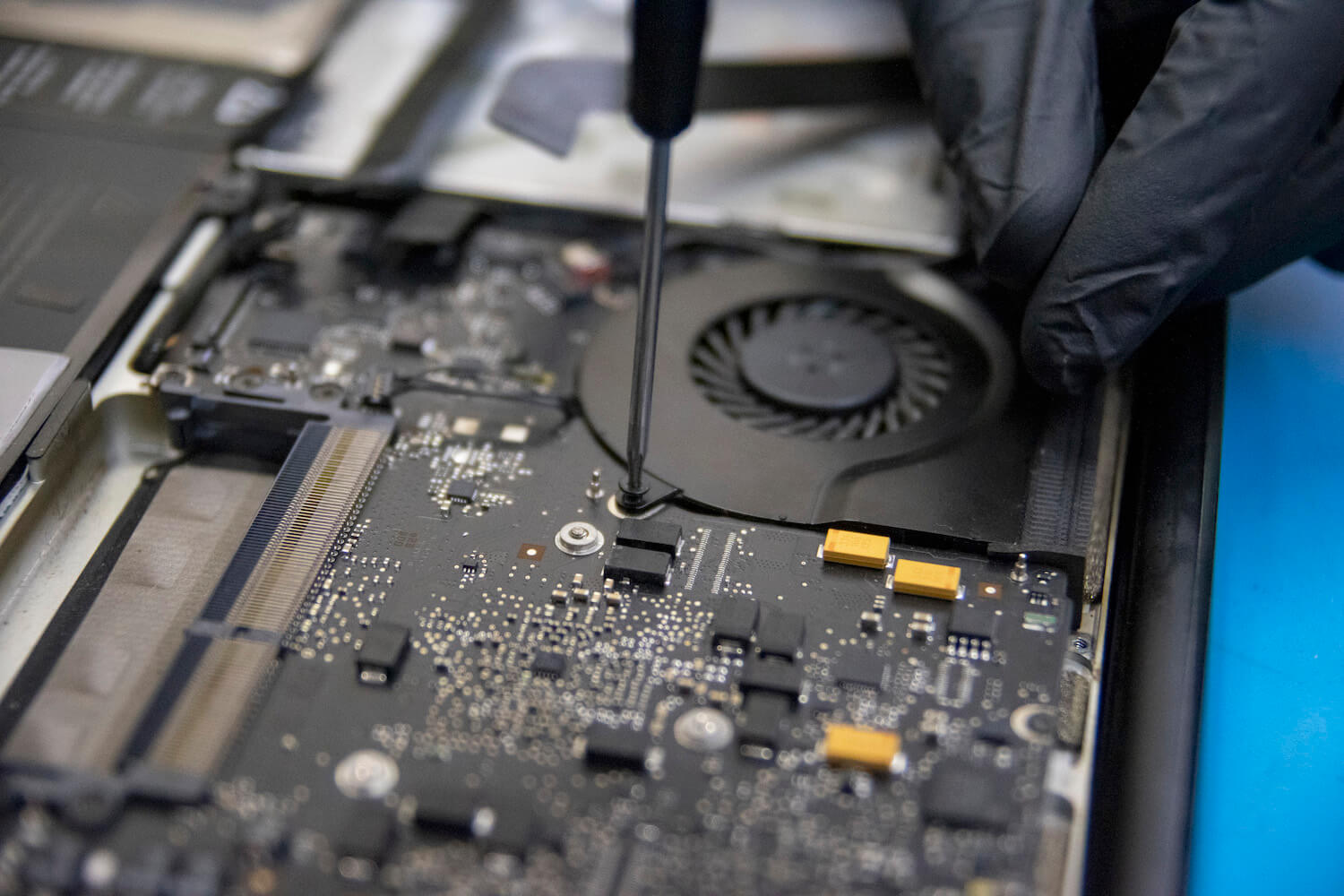
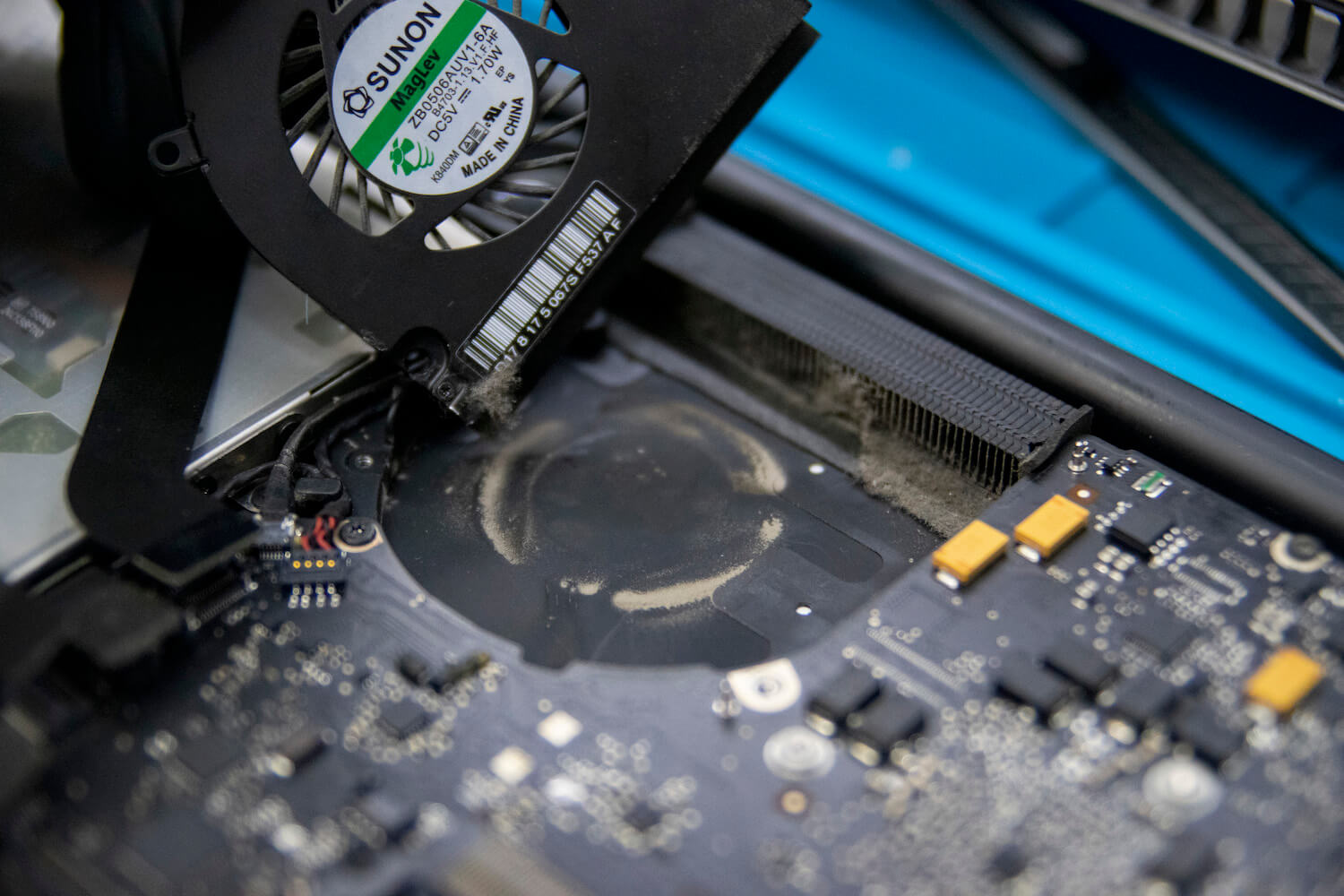
Почти за 9 лет пыли скопилось очень много
Далее инженер демонтирует аккумулятор и материнскую плату, чтобы почистить корпус изнутри, а также заменить термопасту процессора.
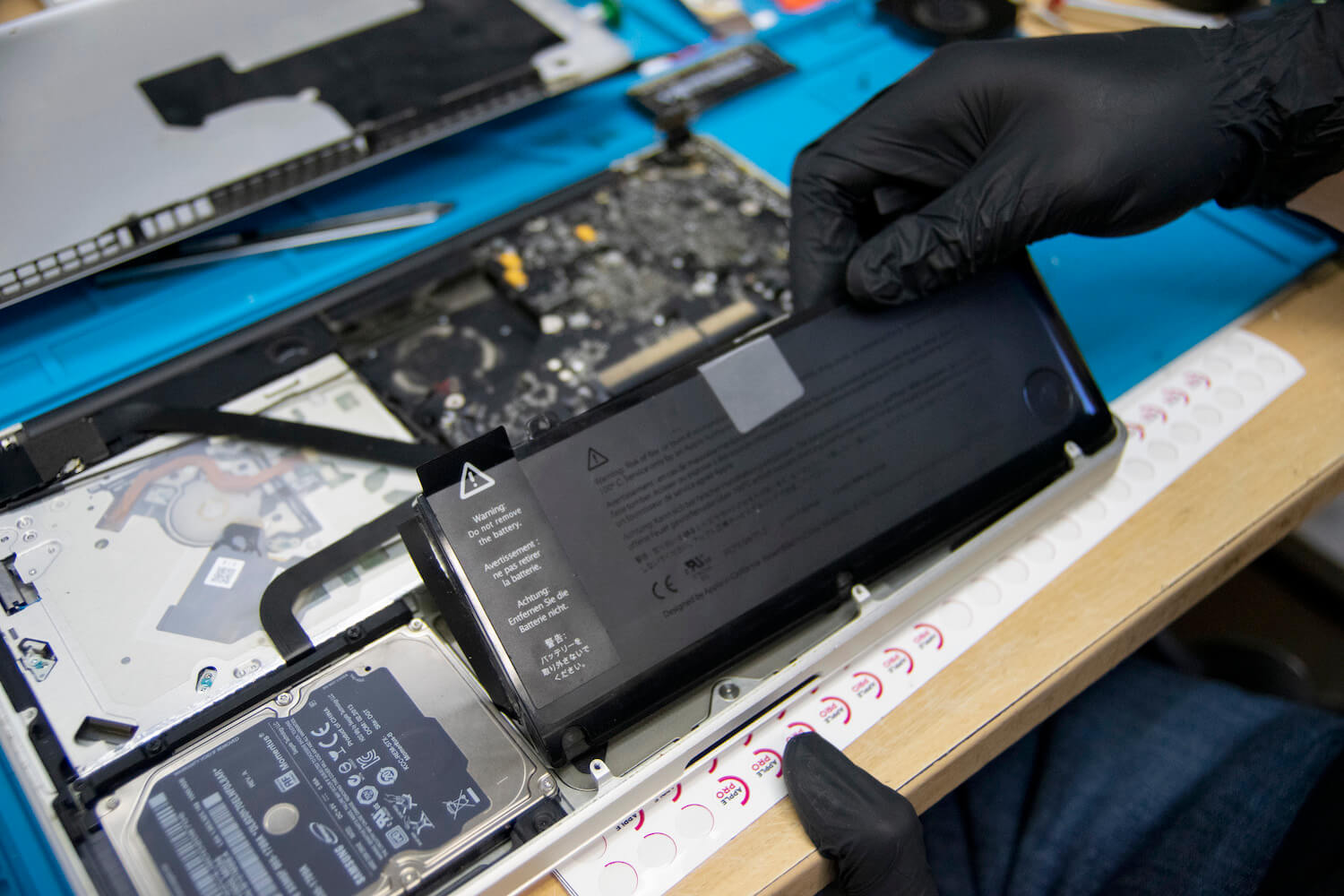
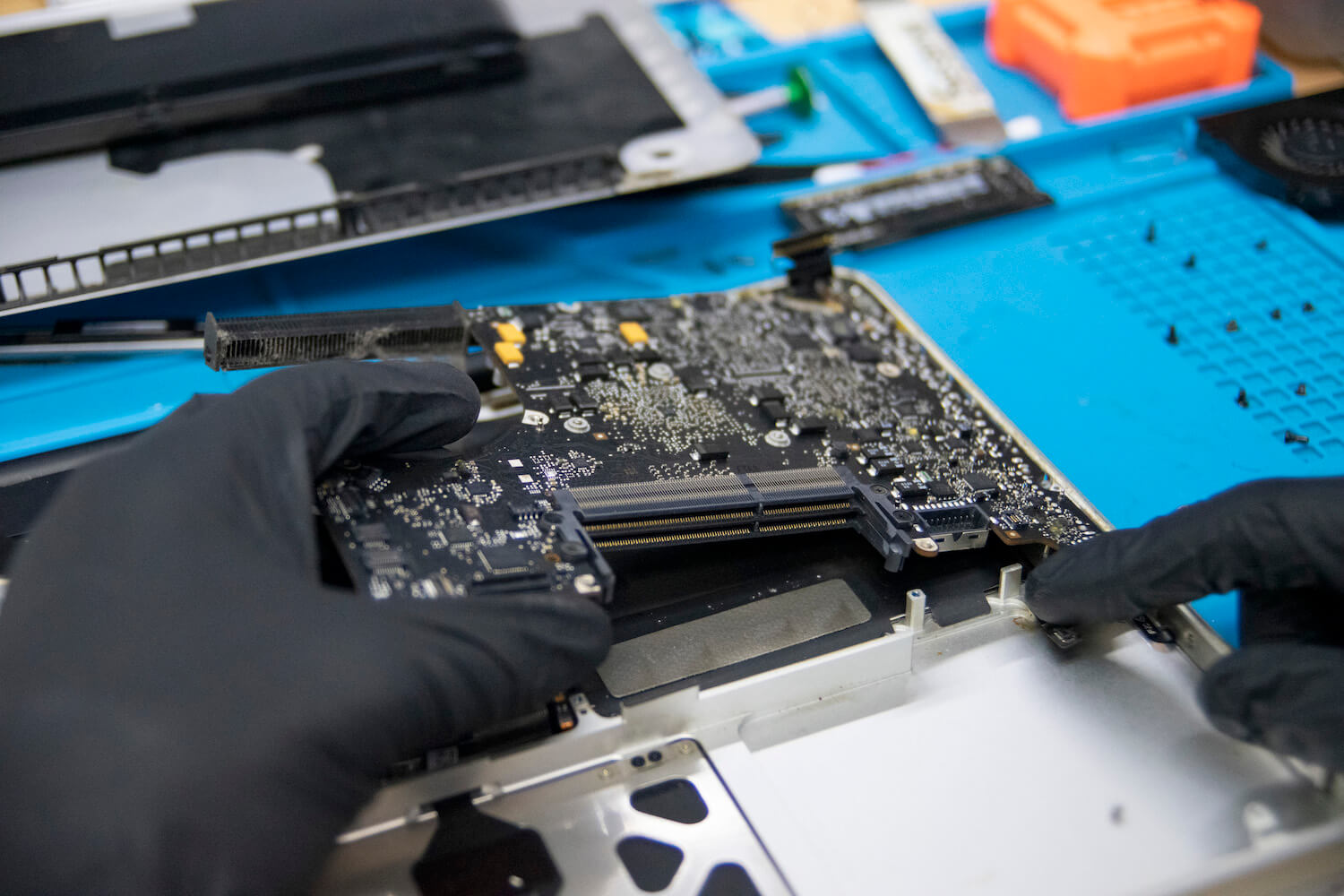
Можно снять материнскую плату
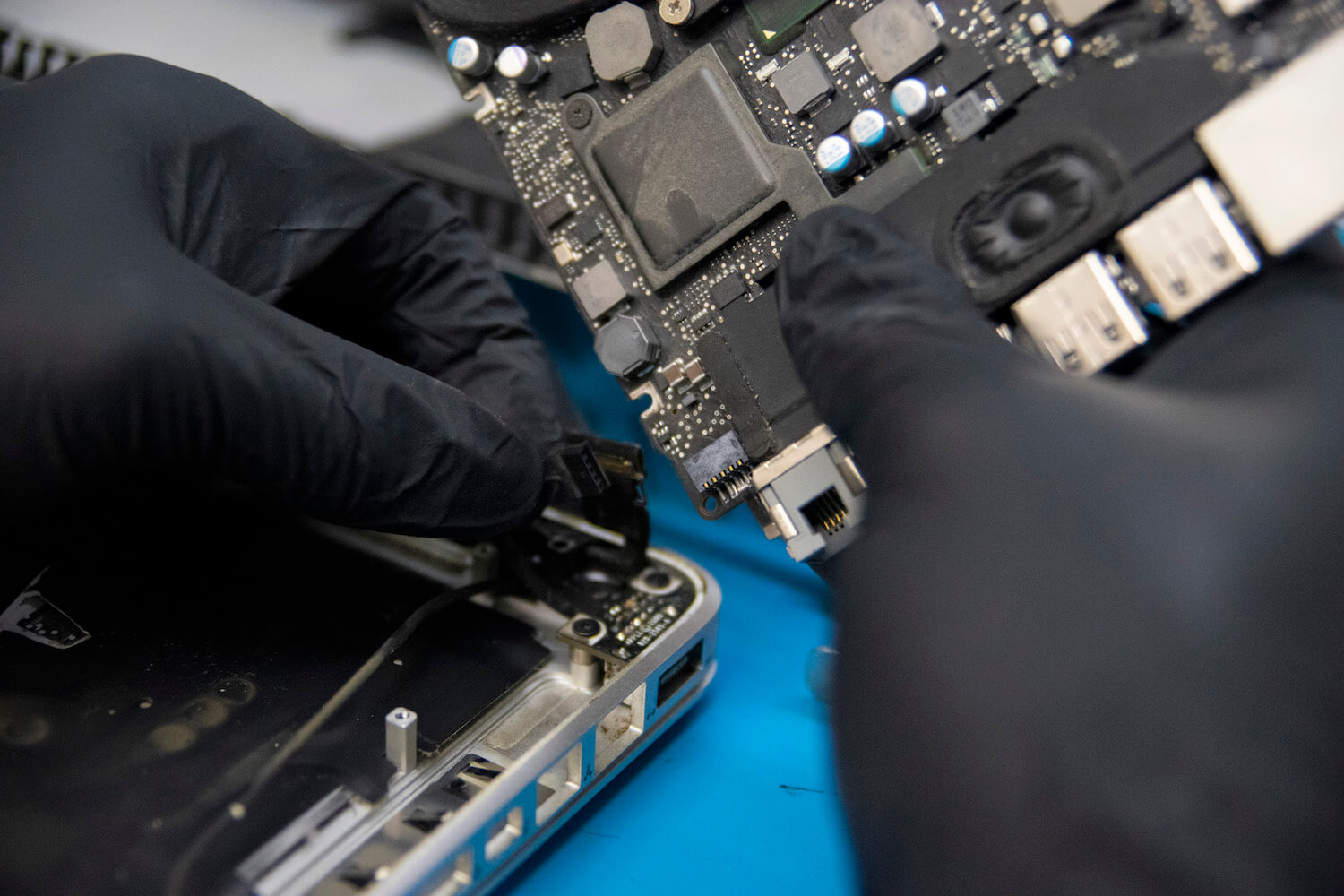
Работать нужно очень аккуратно, чтобы не повредить шлейфы
Чистке подвергается не только корпус, но и компоненты компьютера — за 9 лет использования на них образовалось очень много пыли.
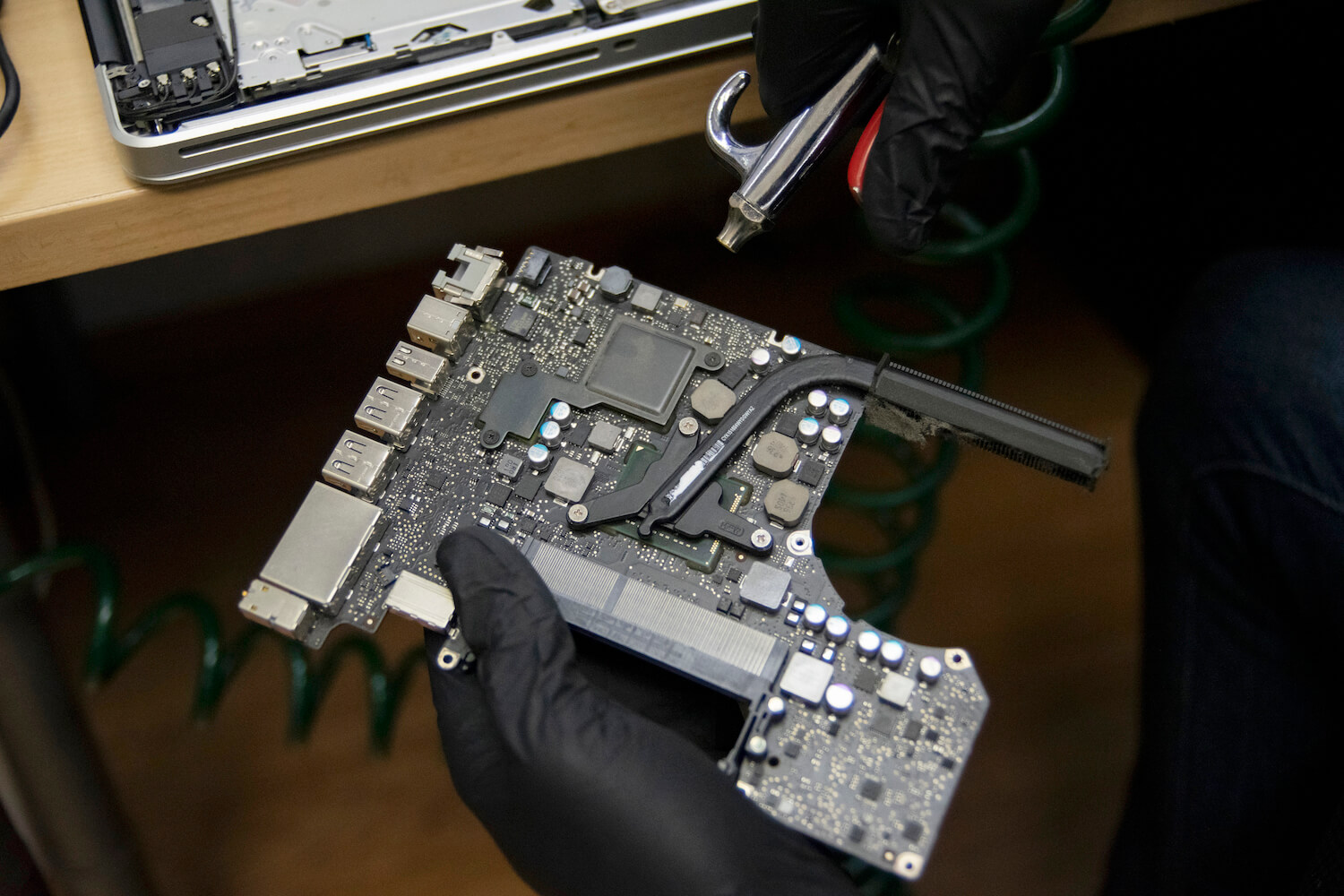
Чистка материнской платы с помощью сжатого воздуха
Получив удобный доступ к материнской плате, специалист демонтирует блок охлаждения центрального процессора. Термопасты там уже и не видно — необходимо обновить ее, чтобы избежать перегрева чипа.
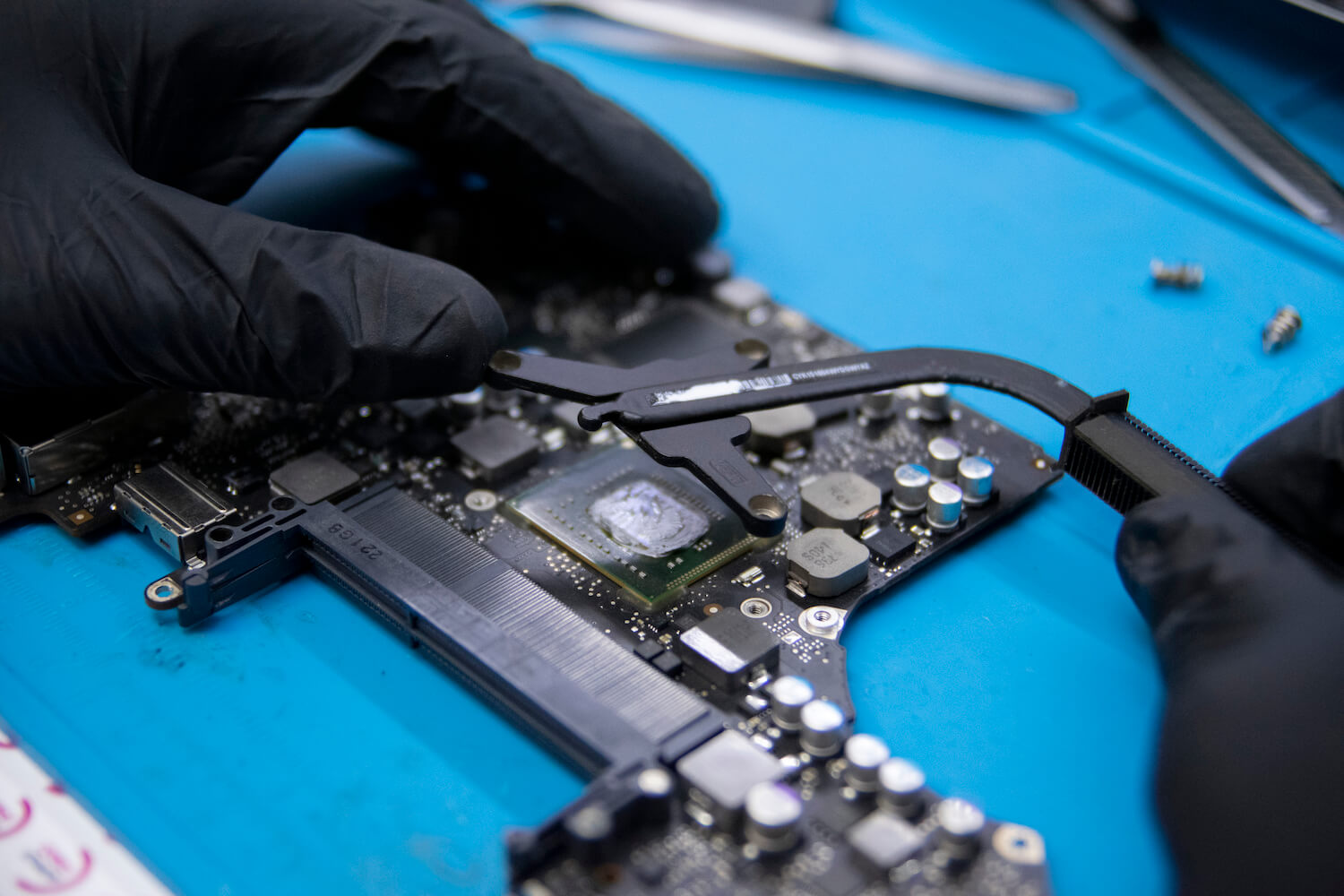
Демонтаж блока охлаждения
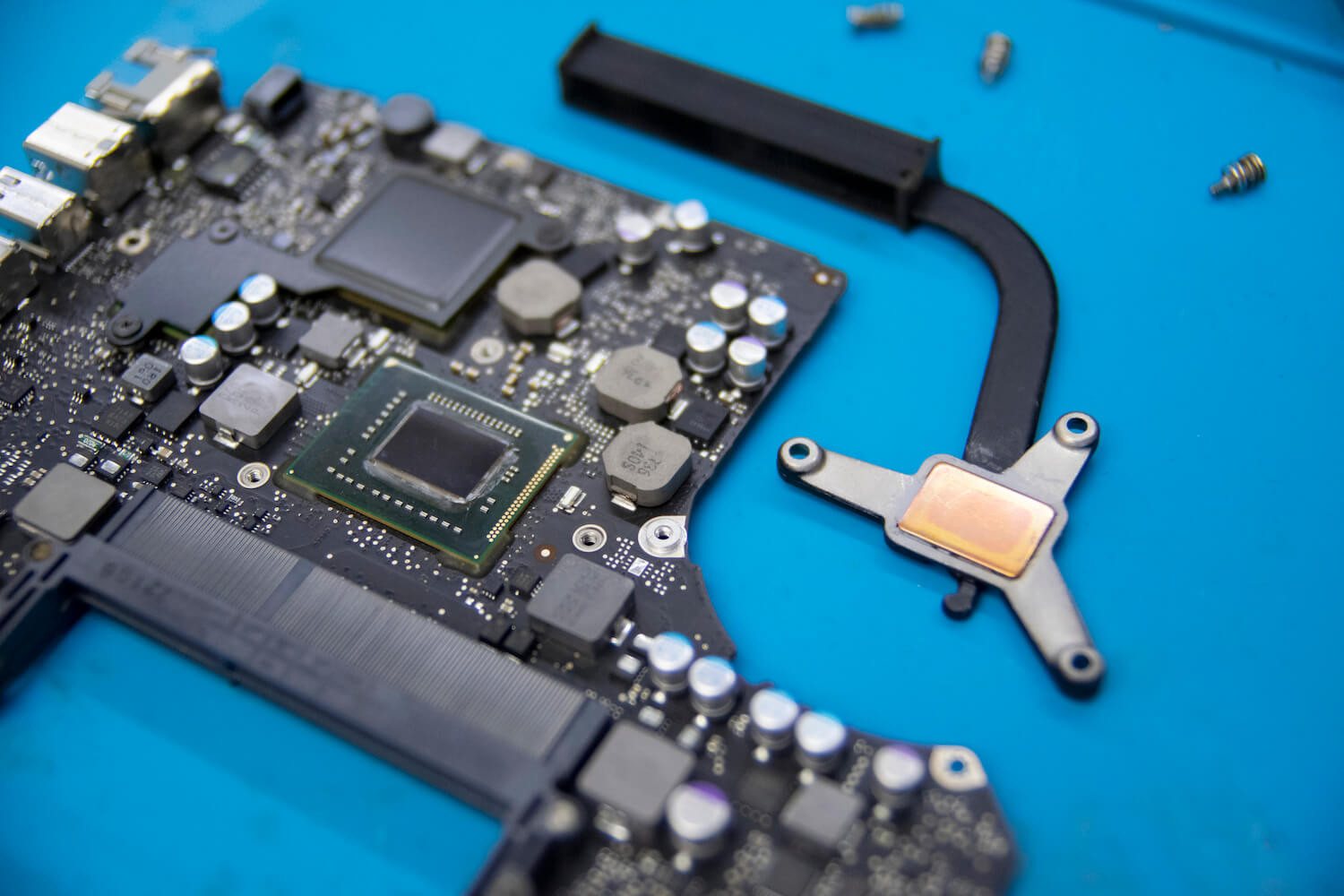
Убрали старую термопасту
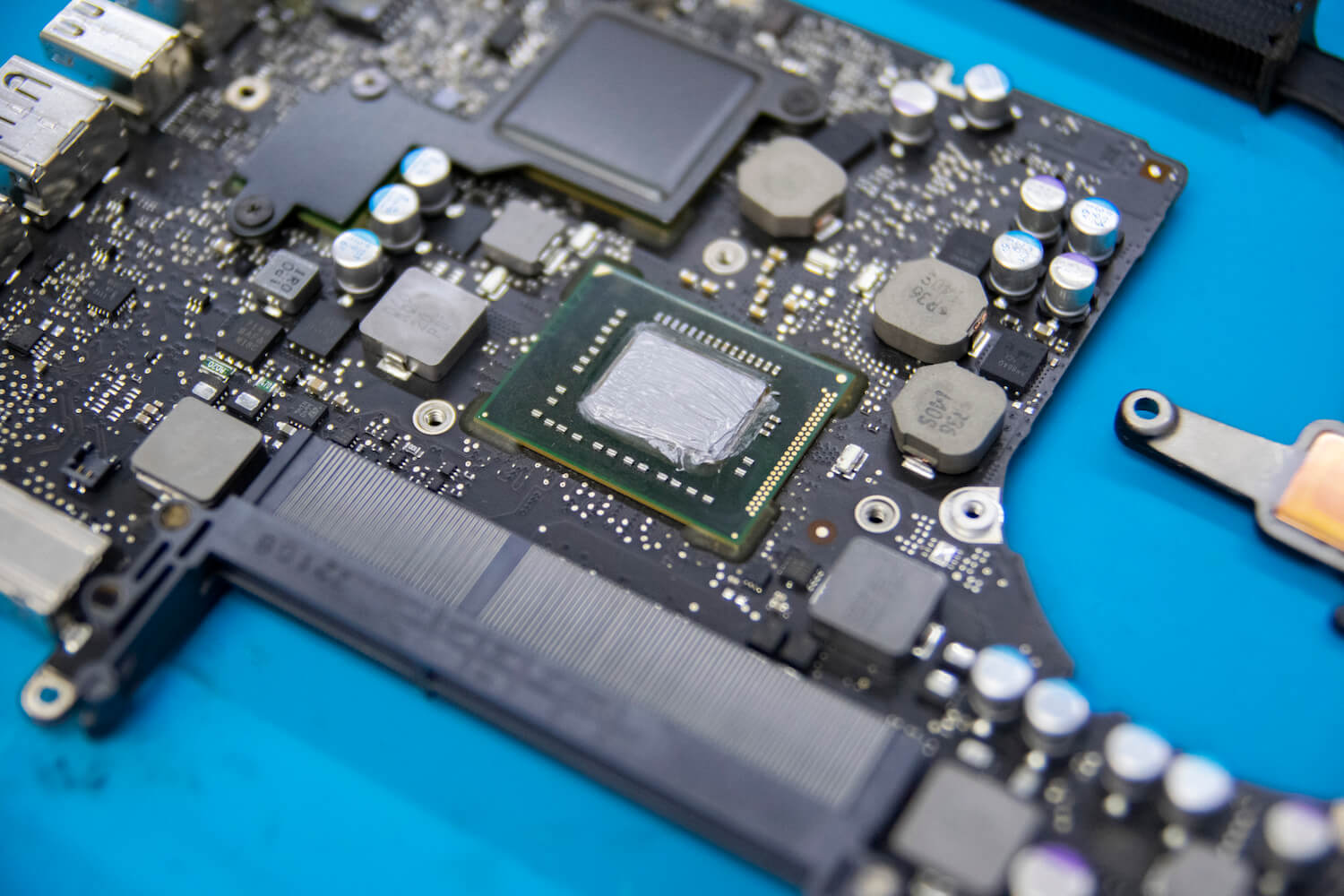
Специалист наносит новый слой термопасты
Перед монтажом материнской платы место установки тщательно зачищается.
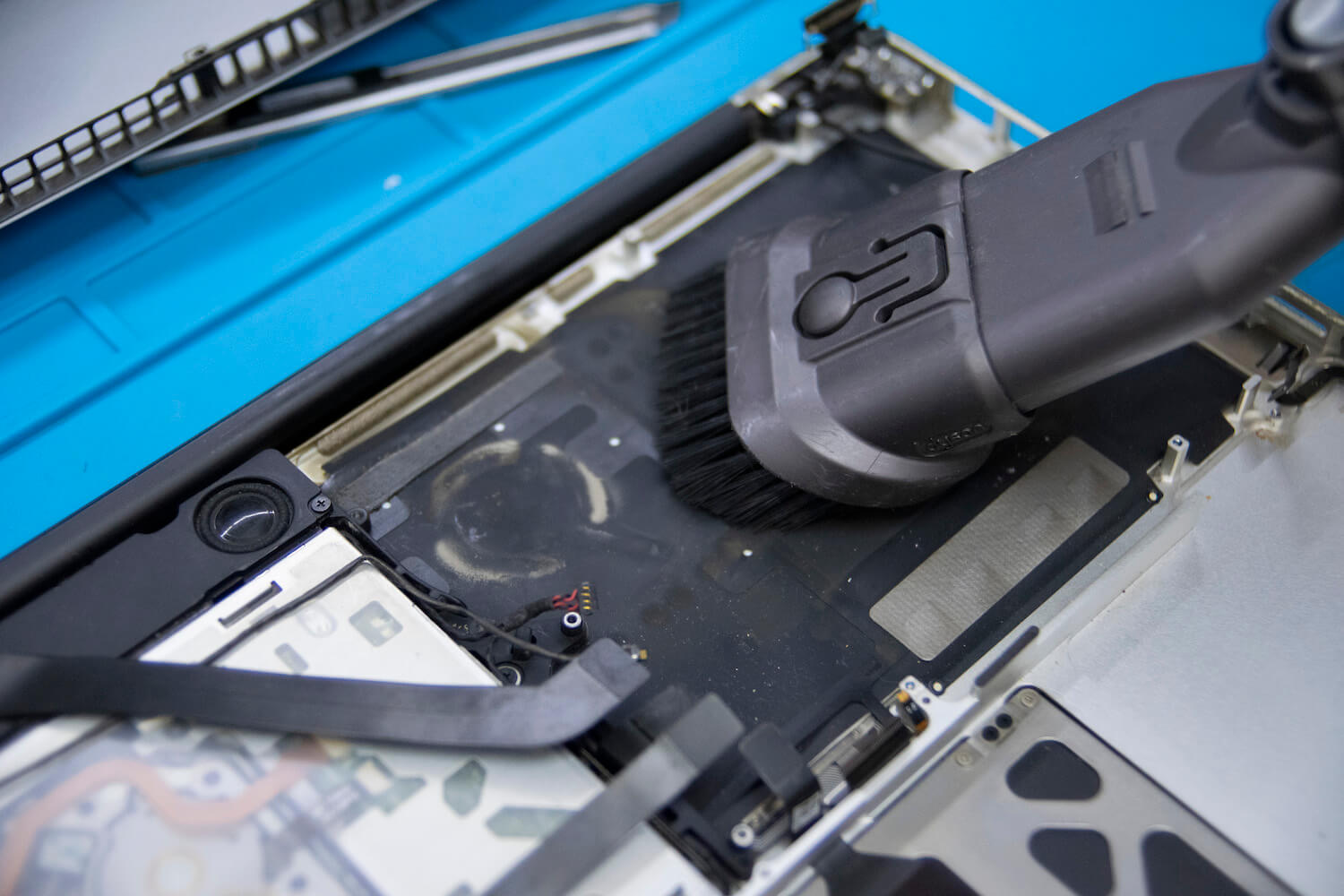
Зачистка места установки материснкой платы
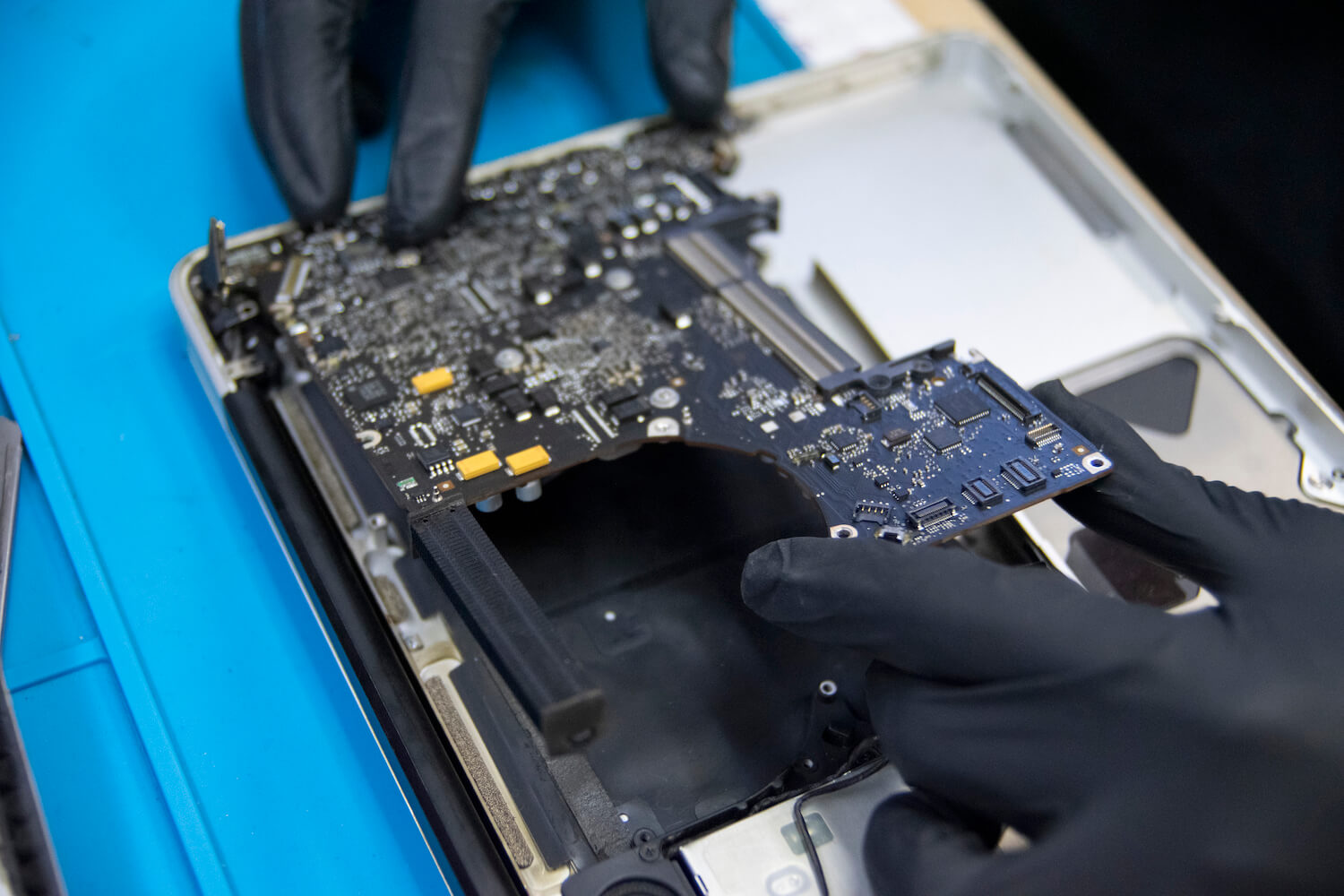
Монтаж материнской платы
Как заменить диск в MacBook Pro
После процедуры чистки можно приступить к замене накопителя. В данной конкретной модели был установлен жесткий диск объемом 1 ТБ. Но жесткие диски в 2020 году в MacBook почти никто не ставит — зачем, если есть хороший и быстрый SSD? Поэтому жесткий диск демонтируют и устанавливают на его место твердотельный накопитель.
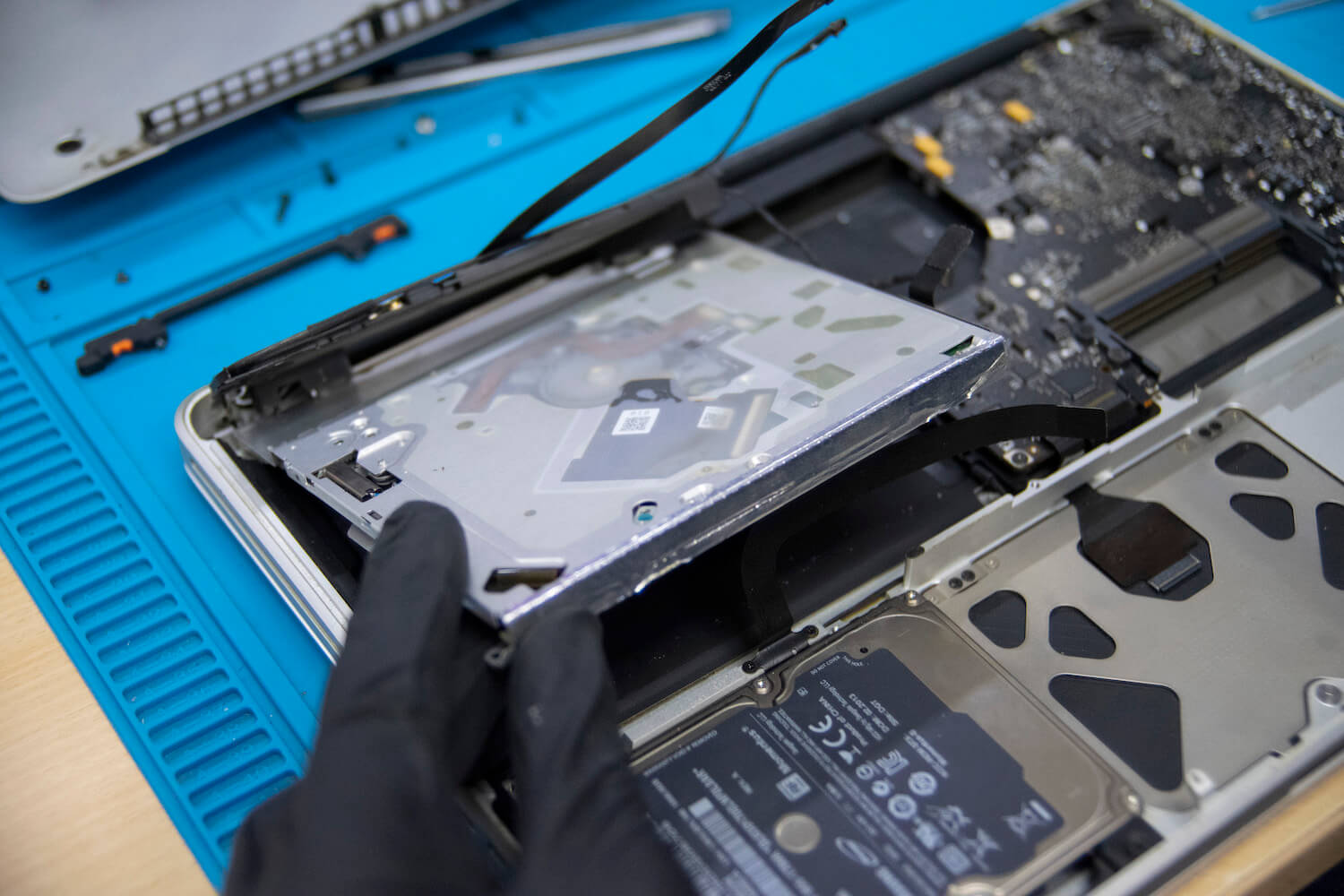
Кому вообще нужны диски в 2020 году?
Но погодите, ведь в этой модели еще есть и оптический привод? Да, тогда Apple еще не отказалась от него, но в 2020 году этот динозавр уже никому не нужен. Так что можно смело демонтировать оптический привод и установить на его место еще один SSD. Устройство, при помощи которого это делается, называется Optibay.
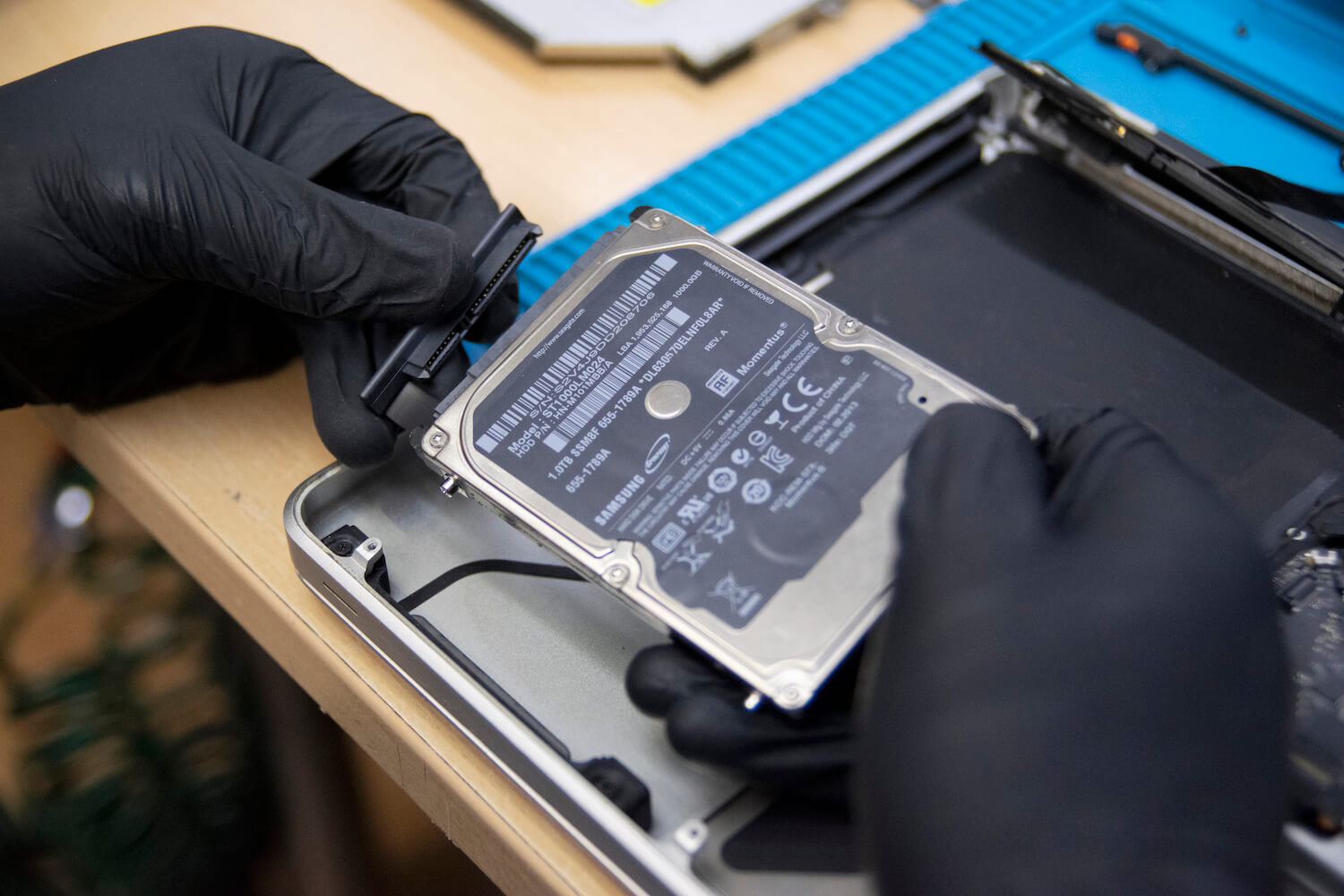
Демонтаж старого жесткого диска
Оно представляет собой переходник, полностью идентичный по форме DVD-приводу и устанавливаемый на его место. Внутрь контейнера помещается SSD, который превращается, таким образом, во второе хранилище. Это твердотельный накопитель, в котором нет движущихся частей, который значительно превосходит HDD по скорости работы и который чрезвычайно устойчив к ударам, сотрясениям и перепадам температур.
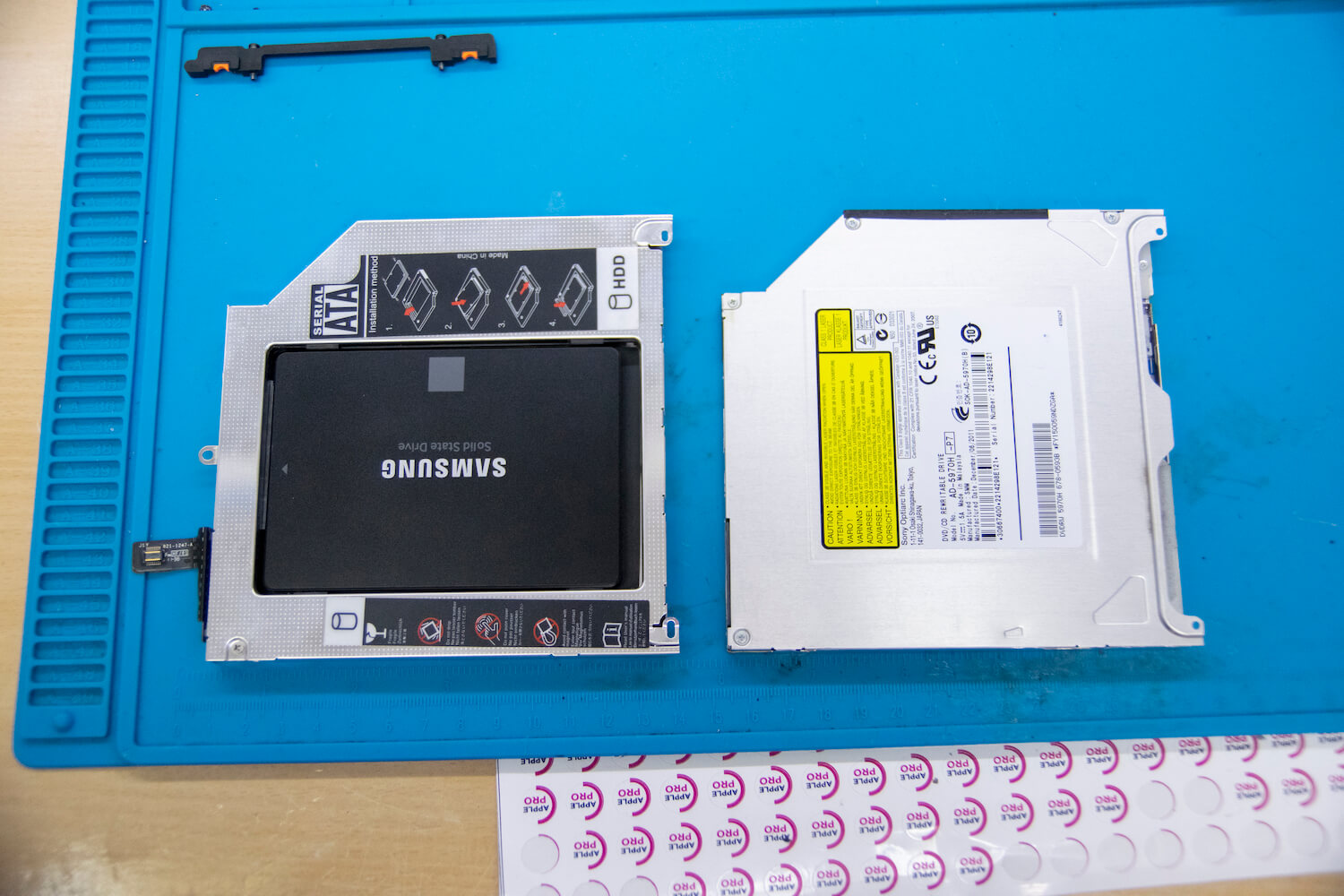
SSD устанавливается в контейнер Optibay
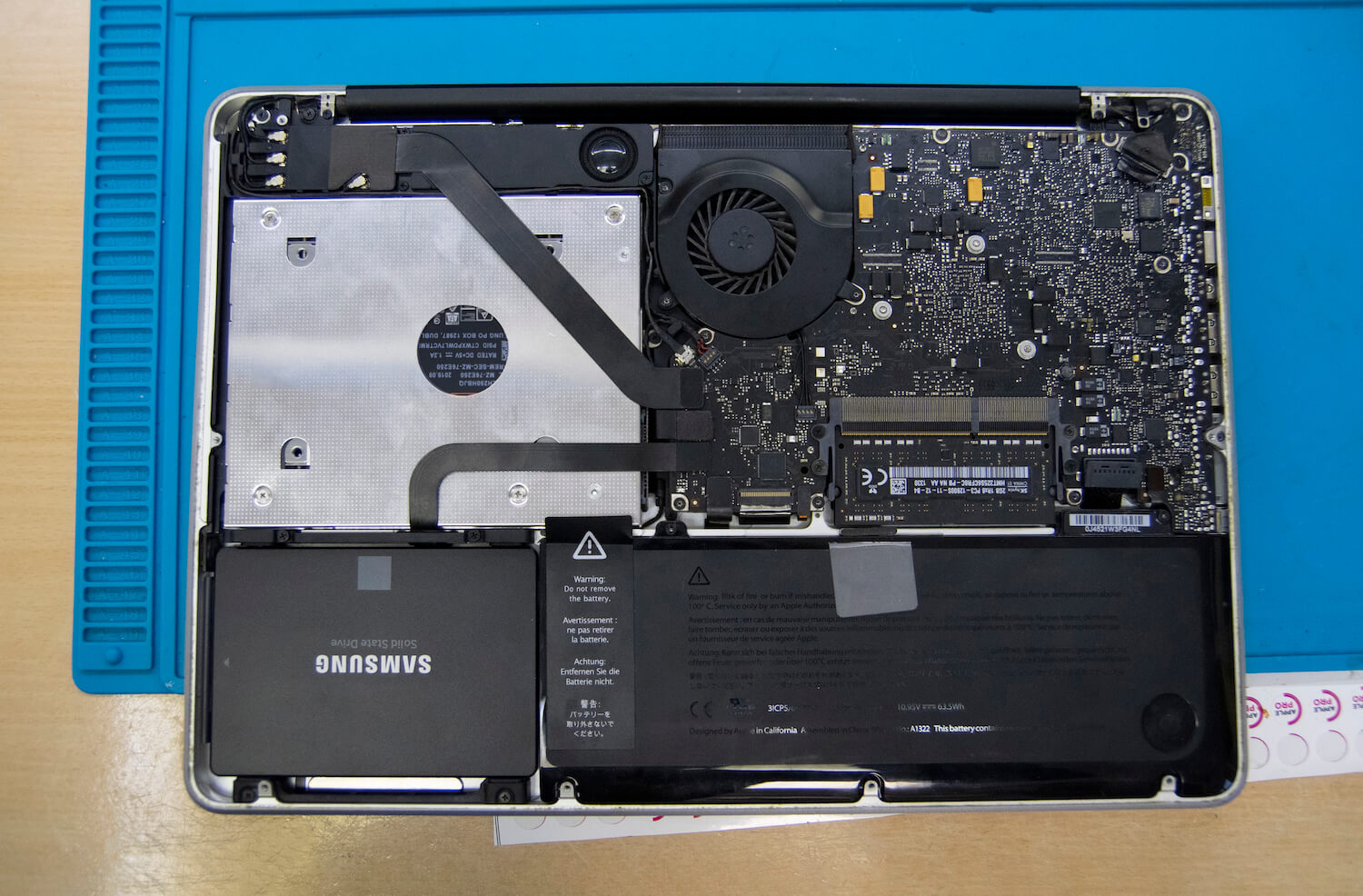
Два новеньких SSD на своих местах
Освободившийся DVD-привод, если в нем по-прежнему имеется необходимость, можно поместить в USB-бокс, предназначенный для внешнего подключения к ноутбуку.
После монтажа обоих накопителей можно провести необходимые тесты, чтобы убедиться в работоспособности всех узлов.
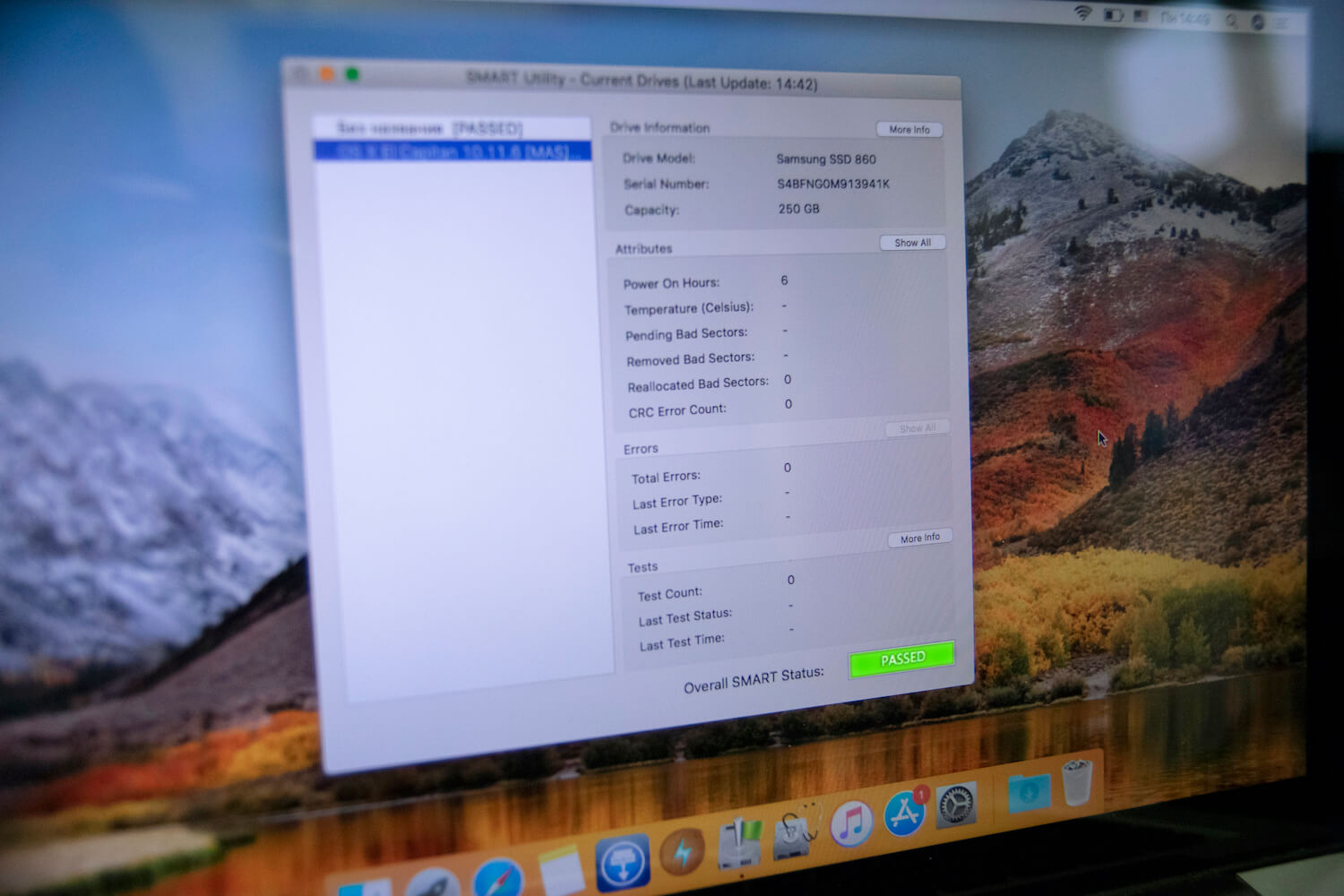
Тест показал, что поврежденные блоки отсутствуют
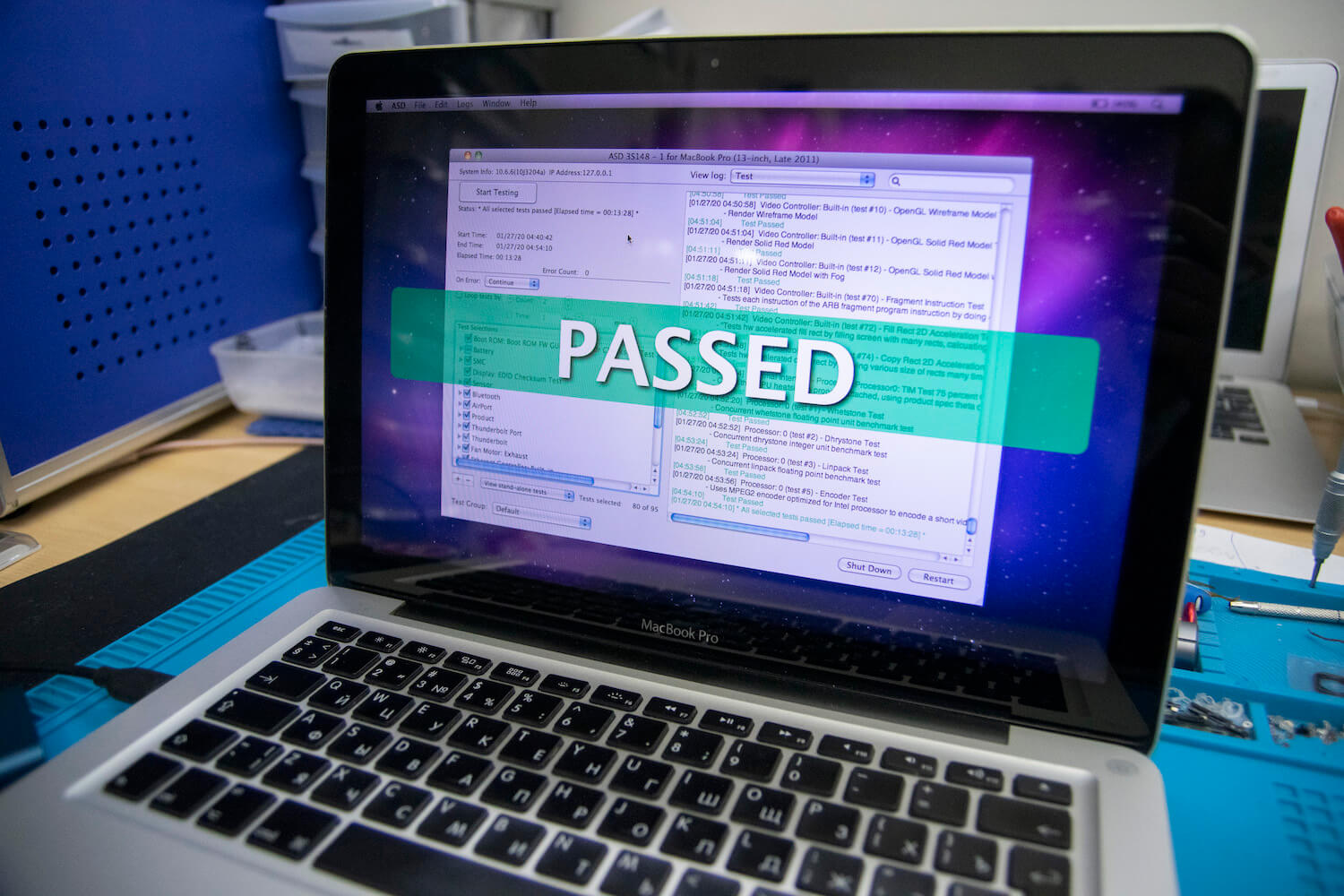
Все комплектующие работают исправно
А затем установить операционную систему максимально возможной поддерживаемой версии.
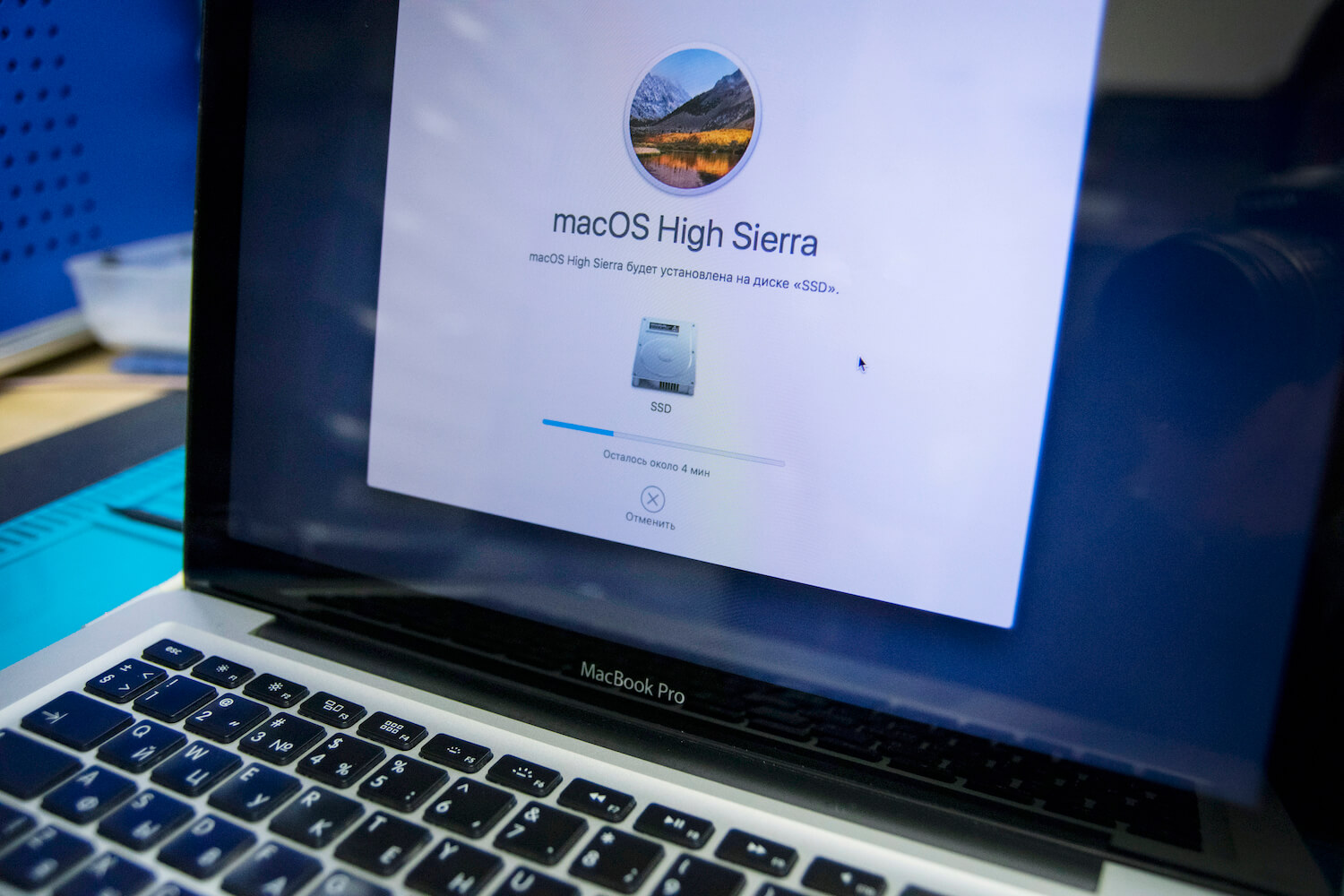
Установка ПО актуальной версии
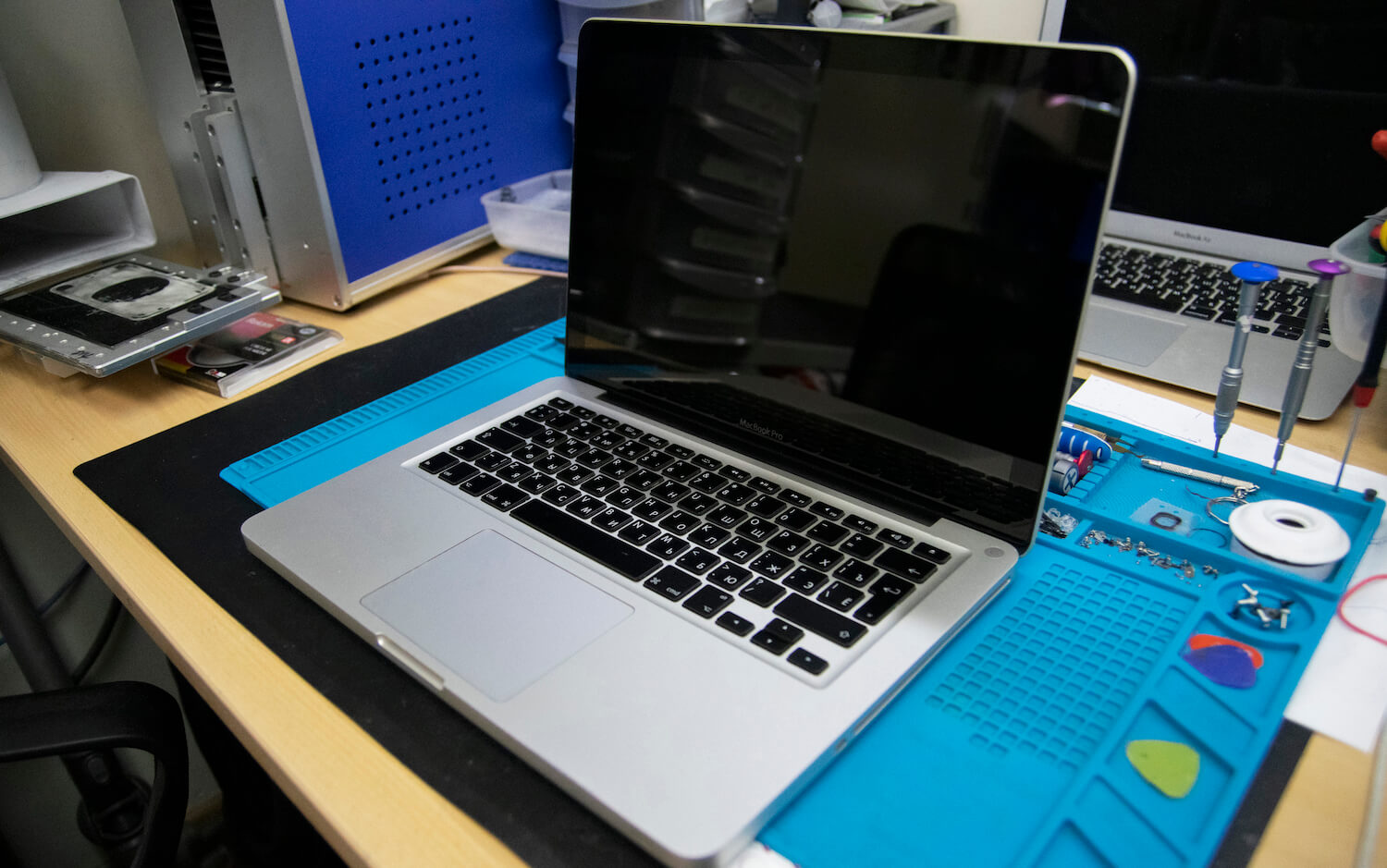
Внешне макбук, кстати, тоже почистили — теперь хоть еще 9 лет пользуйся
Таким образом, затратив на порядок меньше денег, вы получаете сверхбыстрый ноутбук, не уступающий по своим возможностям самым дорогим современным моделям переносных компьютеров, снабженный дополнительной памятью на основе еще одного SSD и наделенный повышенной устойчивостью к неблагоприятным внешним воздействиям. Установку Optibay и чистку MacBook лучше доверять специалистам сервисного центра, поскольку работа эта не из простых. В сервисном центре Apple Pro вернут к жизни любой компьютер Apple, поскольку специалисты имеют многолетний опыт работы с такими устройствами. Наш офисный iMac после установки SSD в буквальном смысле зажил новой жизнью и из вялого и уставшего компьютера превратился в бодренький моноблок, решающий все возлагаемые на него задачи легко и, что самое главное, быстро.
Наши соцсети
Новости, статьи и анонсы публикаций
Свободное общение и обсуждение материалов
Лонгриды для вас
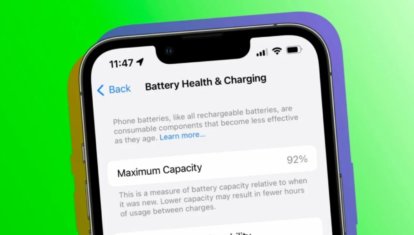
Что такое максимальная емкость аккумулятора в Айфоне, почему она постоянно снижается внезапно или не меняется месяцами и нужно ли ее регулярно проверять в настройках? Ответили на все интересующие вас вопросы

У некоторых пользователей экраны iPhone 14 Pro и iPhone 14 Pro Max зеленеют без всякого повода. Причем это новая проблема, которая связана со шлейфом. И если предыдущую получилось решить софтово, то в этот раз все не так однозначно.

Владельцы iPhone 15 столкнулись с хрипящими динамиками, только-только достав смартфон из коробки. Однако проблема всегда была и на других моделях Айфонов — решить ее почти всегда можно было самостоятельно. Но если исправить ее не удается, у нас есть решение
Меняем HDD на быстрый SSD в Apple MacBook Pro
Данная инструкция будет посвящена замене медленных жестких дисков на быстрые твердотельные накопители (SSD) в ноутбуках MacBook всемирно известного производителя Apple.
Сразу отметим, что информация не будет полезна для владельцев самых современных ноутбуков Apple MacBook Pro с экраном Retina, поскольку, во-первых, они поставляются только с предустановленными твердотельными накопителями, а во-вторых, установленные накопители имеют нетрадиционный форм-фактор и интерфейс.
Зато владельцам MacBook Pro, произведенных в середине 2012, конце 2011 и более ранних моделей с традиционными жесткими дисками, выполненными в форм-факторе 2.5” и интерфейсом SATA, представленная инструкция поможет повысить производительность ноутбука без значительных затрат.
Можно, конечно, обратиться за заменой накопителя в официальный сервисный центр Apple, но услуга может оказаться достаточно дорогой, к тому же, вам наверняка предложат какой-нибудь Solit-State Drive Kit – «официальный, от производителя», цена которого, мягко говоря, не будет соответствовать производительности.
Мы, в свою очередь, предлагаем вам заменить HDD на прекрасный SSD самостоятельно и готовы предоставить более ста вариантов быстрых твердотельных накопителей по привлекательной цене.
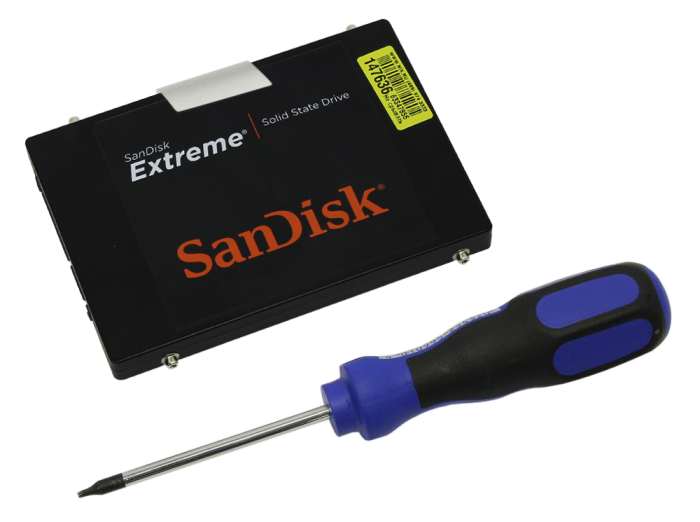
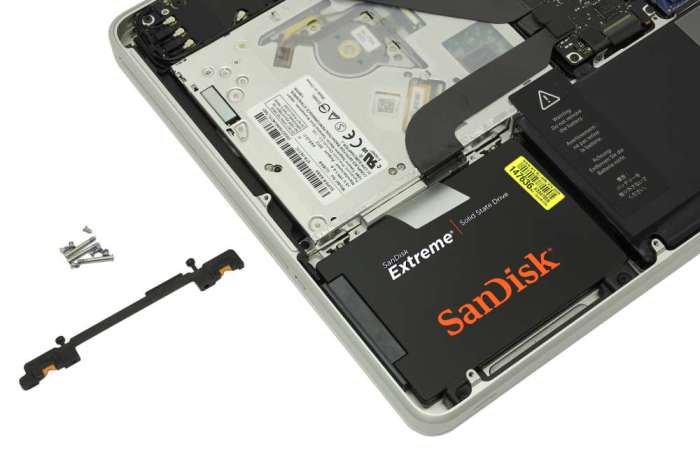
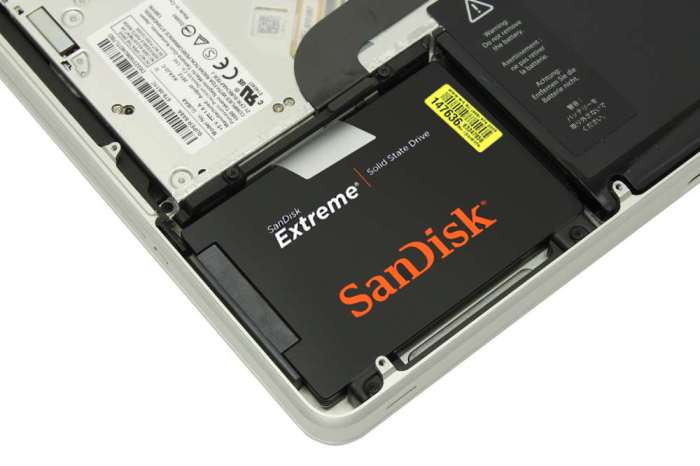
На фотографиях ниже вы сможете увидеть SSD SanDisk. Именно этот твердотельный накопитель оказался в нашей лаборатории на момент создания статьи. Данный экземпляр SSD создан на базе контроллера SandForse SF-2281, хорошо зарекомендовавшего себя в других твердотельных накопителях. Все SSD с таким контроллером отличаются высокими показателями скорости на чтение/запись и повышенной отказоустойчивостью.
Итак, что нам потребуется?
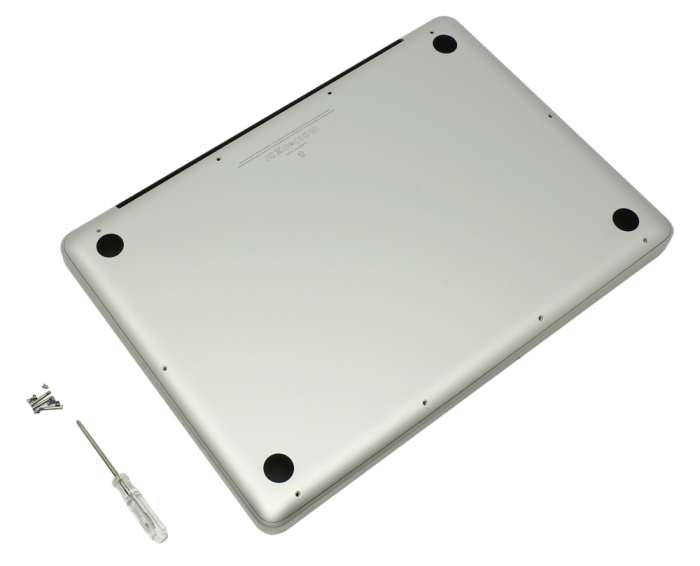
- Собственно, MacBook Pro с установленным 2.5” SATA HDD;
- Быстрый 2.5” SSD с SATA интерфейсом;
- Отвертка с маленьким крестовым наконечником (PH0);
- Отвертка с шлицом Torx T6.


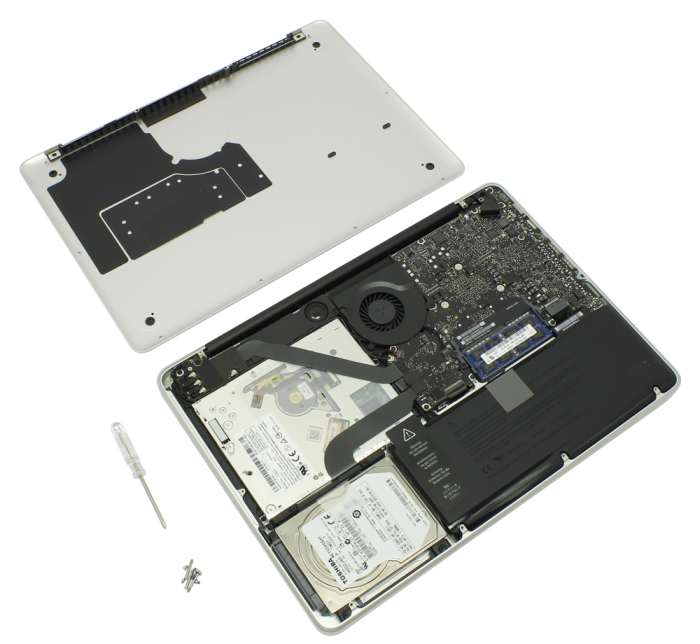

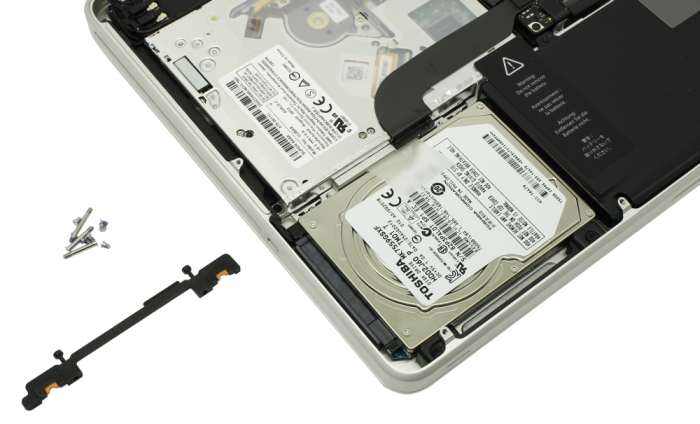


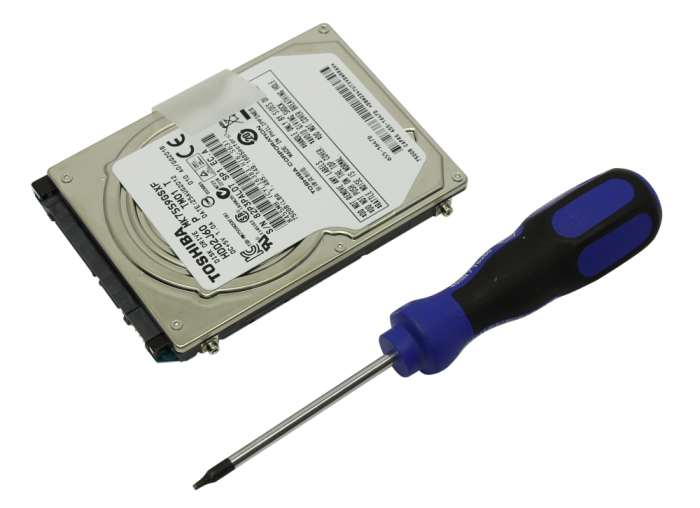



Приступаем к переносу операционной системы на новый SSD.
Для этого вам потребуется контейнер для 2.5″ жесткого диска с интерфейсом USB. В этот контейнер нужно установить жесткий диск, который был извлечен из MacBook’а. Затем получившийся внешний жесткий диск нужно подключить к одному из USB-портов на ноутбуке.
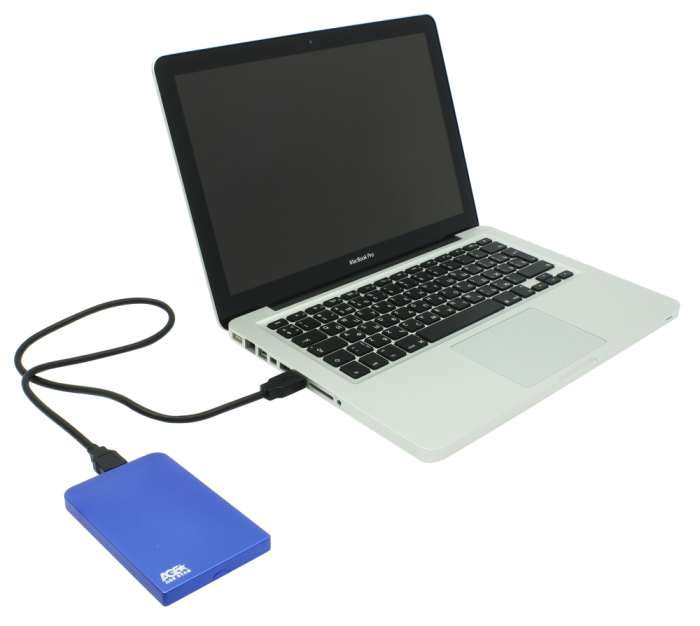
Включите MacBook с зажатой клавишей Option (она же Alt). После включения вы увидите экран меню загрузки:

Выберете раздел Recovery и нажмите Enter. Спустя несколько секунд вы увидите окно «Утилиты OS X». Вам необходима «Дисковая утилита» — выберете ее и нажмите «Продолжить».

После открытия дисковой утилиты, в левом блоке выделите свежеустановленный SSD и перейдите на вкладку «Стереть» в правом блоке окна. Нажмите «Стереть. «. В процессе стирания будет создан раздел «Новый» (переименовывать его нет смысла, поскольку в последствии он все равно станет разделом Macintosh HD).

Далее, нужно перейти на вкладку «Восстановить». В качестве источника нужно выбрать раздел Macintosh HD, а в поле назначение «перетащить» раздел «Новый» из правого блока.

Теперь нажимайте клавишу «Восстановить» для переноса всей информации из выбранного раздела на новый SSD. Появится прогресс-бар, показывающий статус загрузки.

По окончании загрузки на новом накопителе будет находится точная копия операционной системы, которая была установлена на вашем Mac, со всеми вашими личными данными и настройками.
В той же самой дисковой утилите по завершению вышеописанной процедуры, можно очистить жесткий диск, подключенный по USB, чтобы в последствие использовать его в качестве внешнего переносного жесткого диска.
Вся эта процедура не займет у вас и 30 минут, зато производительность ноутбука возрастет достаточно серьезно – операционная система и приложения будут загружаться практически мгновенно и вообще ноутбук будет гораздо быстрее «откликаться» на ваши запросы. Все потому, что система получит мгновенный доступ к данным, а это именно то, что просто необходимо для увеличения скорости работы.
К тому же SSD не издает никаких звуков даже при активной работе с данными, поэтому ваш MacBook станет еще и тише.
Кроме того, за счет значительно меньшего энергопотребления SSD, в сравнении с любым 2.5″ HDD, MacBook сможет проработать несколько дольше от одного заряда аккумулятора — это еще один неоспоримый плюс от использования твердотельных накопителей в ноутбуках.
Единственное, что потеряет ваш ноутбук Apple – это пару граммов веса, ведь SSD еще и немного легче, чем жесткий диск.