
Знак копирайта: как набрать на клавиатуре компьютера или ноутбука?
Знак копирайта — это знак охраны авторского права, который представляет из себя латинскую букву C (от слова copyright), помещенную в центр окружности. Употребляется довольно часто, причем символ может быть использован как юридическим лицом, так и физическим. Интересный момент — отсутствие знака копирайта не означает, что то или иное произведение не защищено авторским правом. В этой статье мы покажем, как поставить знак копирайта с помощью клавиатуры.
Alt-коды
Самый простой способ набрать копирайт — воспользоваться Alt-кодом.
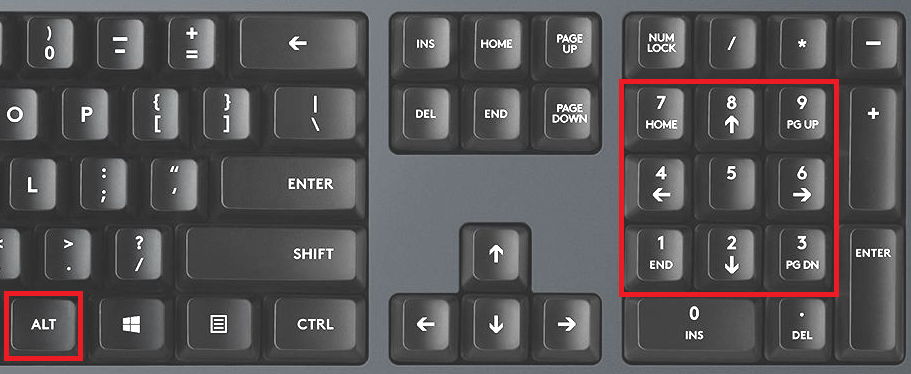
Включите цифровую клавиатуру при необходимости с помощью клавиши Num Lock.
Нажмите и удерживайте клавишу Alt, после чего наберите цифры 0169 на цифровой клавиатуре. Отпустите клавишу Alt.
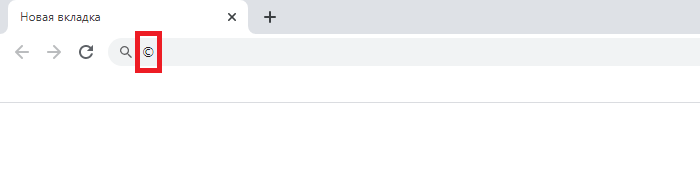
Что у вас должно получиться:
Раскладка клавиатуры значения не имеет. Если вдруг не получилось с использованием правого Alt, воспользуйтесь левым.
Таблица символов Windows
Способ чуть более затратный, если говорить о времени.
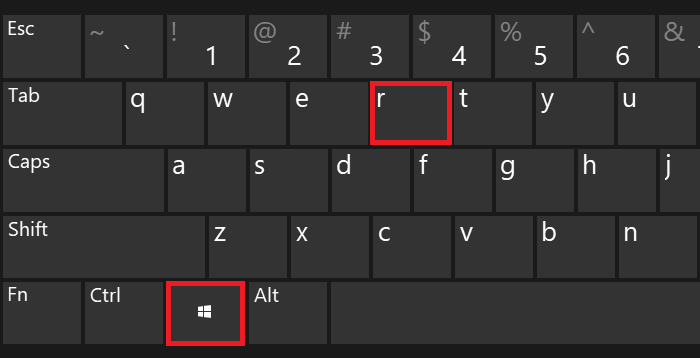
Нажмите на клавиши Win+R на клавиатуре для запуска окна «Выполнить».
Добавьте команду charmap.exe, после чего нажмите ОК.
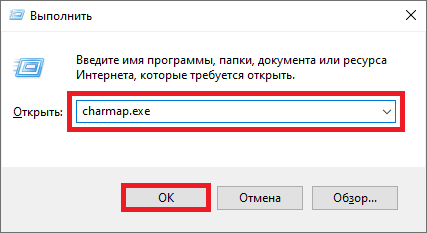
Таблица символов была запущена.
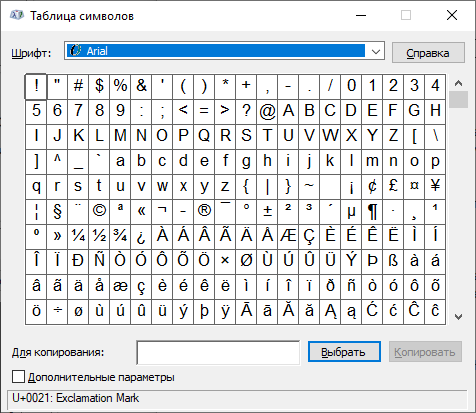
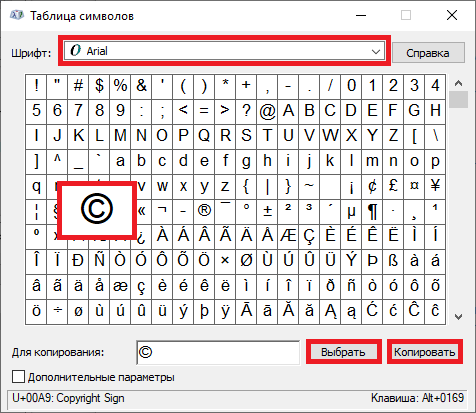
Найдите символ копирайта (можете использовать шрифт Arial), кликните по нему левой клавишей мыши, а затем поочередно кликните по кнопкам «Выбрать» и «Копировать».
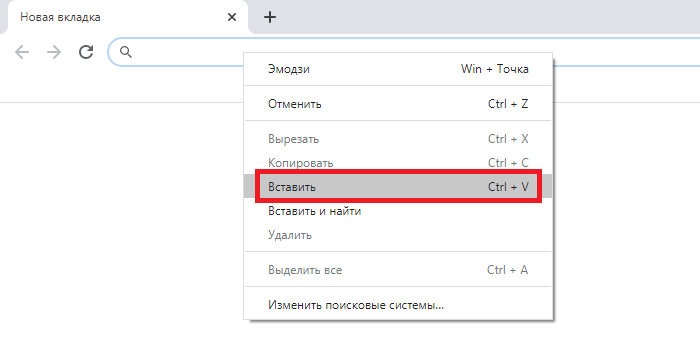
Вставьте в нужное место вашего текста.
Скопируйте знак копирайта
Просто скопируйте символ копирайта из этой строки — ©.
Вставка символов авторского права и товарных знаков
В сообщение электронной почты можно добавлять различные символы.
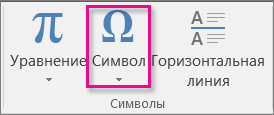
- На вкладке Вставка нажмите кнопку Символ.
- Щелкните один из символов в открывшемся списке или выберите пункт Другие символы, а затем — нужный символ.
Символы авторского права и товарных знаков можно также добавлять при помощи сочетаний клавиш.
- чтобы вставить символ авторского права, нажмите клавиши CTRL+ALT+C;
- чтобы вставить символ товарного знака, нажмите клавиши CTRL+ALT+T;
- чтобы вставить символ зарегистрированного товарного знака, нажмите клавиши CTRL+ALT+R.
Существует еще более быстрый способ ввести символы авторского права и товарных знаков. Используя функцию автоcorrect по умолчанию, введите C, T или R в скобки, например (c). Текст автоматически изменится на соответствующий символ.
Примечание: Функция автозамены символов работает только в формате HTML (по умолчанию) и RTF. В сообщениях в текстовом формате применяйте сочетания клавиш, перечисленные выше.
Чтобы добавить символы, на вкладке Вставка в группе Символы нажмите кнопку Символ ивыберите нужный символ.
Символы авторского права и товарных знаков можно добавлять с помощью сочетания клавиш.
- чтобы вставить символ авторского права, нажмите клавиши CTRL+ALT+C;
- чтобы вставить символ товарного знака, нажмите клавиши CTRL+ALT+T;
- чтобы вставить символ зарегистрированного товарного знака, нажмите клавиши CTRL+ALT+R.
Существует еще более быстрый способ ввести символы авторского права и товарных знаков. Используя функцию автоcorrect по умолчанию, введите C, T или R в скобки, например (c). Текст автоматически изменится на соответствующий символ.
Примечание: Функция автозамены символов работает только в формате HTML (по умолчанию) и RTF. В сообщениях в текстовом формате применяйте сочетания клавиш, перечисленные выше.
Что такое копирайт?
Каждый текст, фотография, картина, книга полностью принадлежат тому, кто является автором. Использование их в любых целях без согласования с создателем — это нарушение закона, оно расценивается как кража чужой интеллектуальной собственности. Копирайт является синонимом такого понятия, как авторское право. Оно начинает действовать с момента создания объекта, вне зависимости от того, был он обнародован или нет.

Объекты, на которые распространяется авторское право
Копирайт оберегает любые творческие объекты, автором которых является человек. Для примера, авторским правом защищены:
- фотографии;
- картины;
- стихотворения и проза;
- книги и сценарии;
- комиксы и переводы;
- графики;
- скульптуры;
- статьи;
- музыкальные произведения (песни и аранжировки);
- выступления на публике;
- видеоролики, фильмы и многое другое.
Авторским правом не защищены идеи, первооткрытия, государственные переводы, документы и народное творчество.
Знак копирайта
Существует специальный знак, который напоминает о защите авторского права. Выглядит он следующим образом: ©, рядом указывают инициалы и фамилию автора или пишут название юридической компании, которой принадлежат права на использование, а также указывают год первой публикации. В печатных изданиях такой символ размещают на первой странице каждой книги. Если это сборник, то знак копирайта может быть внизу каждого произведения.
Веб-контент также защищается авторским правом. Символ © есть практически на каждом сайте, в нижнем информационном блоке, он также может быть под статьями. Все фотографии, видео, рисунки и графики в интернете защищены авторским правом, поэтому, если хотите их использовать, обязательно указывайте автора.
Знак копирайта как символ авторского права был утвержден в 1886 году Бернской конвенцией. В 1952 году была принята Всемирная конвенция об авторском праве по инициативе ЮНЕСКО, которая обещает глобальную защиту авторам всего мира.
Важно понимать, что, если вы опубликуете чужой текст и поставите рядом знак ©, правообладателем вы не станете, авторское право все так же будет принадлежать автору. А за то, что под чужой интеллектуальной собственностью поставили знак копирайта, можно подать в суд. Использование материалов без согласия автора может быть основанием для наложения штрафа, финансовой компенсации за причиненный моральный ущерб, а возможно, даже лишения свободы за присвоение чужого.
Ставить или не ставить знак копирайта — выбор автора, а не обязанность. Поэтому отсутствие символа © не означает, что текст или визуал ничей.
Как поставить символ копирайта на разных устройствах
От того, какая операционная система установлена на устройстве, зависит способ ввода знака копирайта.
- Если у вас Windows, удерживайте клавишу «ALT» и одновременно наберите на боковой клавиатуре с цифрами комбинацию «0169». Если на устройстве стоит клавиатурная раскладка Бирмана, то символ © ставится еще удержанием правой «ALT» и «С», при этом не имеет значения, какой язык выбран.
- Если у вас Android, нужно открыть цифровую клавиатуру и нажать клавишу «=\
- Если на устройстве операционная система macOS, то для ввода знака копирайта нужно удерживать «ALT» и букву «G».
- Для Linux © появится, если удерживать ComposeKey (самостоятельно настроенная клавиша, которая вызывает специальные символы) и поочередно нажимать кнопки с буквами «О» и «С».
Наиболее распространенные мифы о копирайте
Несмотря на огромное количество информации о правах в интернете, часто возникают судебные конфликты и разбирательства из-за устойчивых заблуждений. Наиболее популярны следующие мифы о копирайте:
- Авторское право нужно регистрировать. Такое мнение часто встречается, так как копирайт путают с регистрацией товарного знака или патента. Почему-то многие люди думают, что нужен специальный документ с подтверждением авторства и только тогда для использования произведения необходимо согласие автора. На самом деле регистрация авторских прав не нужна, так как они начинают действовать в момент создания произведения. Причем правообладателей может быть несколько: автор текста и переводчик, композитор и автор текста песни. Авторское право защищает как известные произведения искусства, так и любительские пробы пера.
- У сотрудников организаций сохраняется авторское право. Некоторые авторы ошибочно полагают, что если они написали текст, то и копирайт принадлежит им. Но если создание контента — это прямая обязанность автора, то права будут принадлежать компании, в которой он работает. Все это должно быть прописано в трудовом договоре.
- Все, что выложено в интернете, можно использовать. Это заблуждение. Все, что опубликовано в сети, также защищается авторским правом.
- Указание автора избавляет от ответственности. Это работает не всегда: может быть так, что предполагаемый первоисточник не является реальным правообладателем.
- Если использовать контент не в коммерческих целях, то это не нарушает авторские права. Еще как нарушает! Это точно такое же воровство чужой интеллектуальной собственности.
- Если автор не указан, то нет и правообладателя. Копирайт на произведение действует на протяжении всей жизни автора и еще 70 лет после его кончины. Подпись не является обязательной.
Как можно доказать свое авторство
Неоспоримыми доказательствами авторства являются любые исходные материалы. Это могут быть наброски, эскизы, текст до редактуры, первоначальная версия статьи, скриншот в текстовом редакторе с фиксацией даты и времени. Авторам дорогостоящих произведений (например, книг) рекомендуют отправить себе текст заказным письмом и хранить конверт запечатанным. Он будет подтверждением авторских прав, если возникнет спорная ситуация. Зафиксировать авторство можно также у нотариуса.
Все способы вставить знак копирайта

Знак копирайта © (COPYRIGHT) — это знак охраны авторского права. Он, как правило, состоит из: символа © (латинская буква C в окружности), имени правообладателя и года первой публикации материала.
Следует помнить, что знак копирайта не создаёт никаких дополнительных прав. Он только уведомляет, что авторские права принадлежат указанному физическому или юридическому лицу.
Так как же вставить знак копирайта в текст? Есть несколько способов это сделать и сейчас мы все их рассмотрим. А для наглядности, я добавлю в урок, ещё и видео, где всё будет детально рассказано и показано.
Характеристики:
Название: copyright sign
Юникод: U+00A9
HTML-код: © или ©
UTF-16: 0xA9
URL-код: %C2%A9
Мнемоника: ©
Как вставить знак © Copyright
Как набрать знак копирайта на клавиатуре
- Используя цифровую клавиатуру и комбинацию клавиш Alt+0169 (удерживая клавишу Alt набираем на цифровой клавиатуре 0169). Этот вариант работает везде и всегда.
- Используя горячие клавиши Ctrl+Alt+C (работает только в Word).
Как поставить копирайт в документе Word
- Переходим на вкладку «Вставка».
- Кликаем по команде «Символ».
- Выбираем «Другие символы…».
- В появившемся окне «Символы» находим знак ©, кликаем по нему левой кнопкой мыши, чтобы он стал выделенным (ячейка с символом окрашивается в синий цвет) и нажимаем кнопку «Вставить».
Также вставить знак копирайта в документ Word можно набрав в английской раскладке клавиатуры (с) (открывающая скобка, затем английская буква c, затем закрывающая скобка). После того как вы поставите закрывающую скобку, Word автоматически преобразует набранный текст в знак копирайта – (с) в ©.
Как вставить знак копирайта в HTML
- Используя имя ©
- Используя десятичный код символа ©
Знак копирайта в HTML Этот текст будет защищён авторским правом. После него будет знак копирайта. © D-Nik Pro, 2021
И этот текст будет защищён авторским правом. © D-Nik Pro, 2021
Как вставить знак копирайта в CSS
Для того чтобы вставить знак копирайта с помощью CSS используют код \00A9. В примере ниже, после текста будет отображен знак охраны авторского права, имя правообладателя (D-Nik Pro) и год публикации материала (2021).
Знак копирайта в HTML и CSS Этот текст будет защищён авторским правом. После него будет знак копирайта.
Обратите внимание на то, что в данном коде мы используем \00A0 для того, чтобы вставить неразрывный пробел между словами. Если этого не сделать все слова будут написаны слитно.