
Создание и сохранение шаблона PowerPoint
Если вы создадите презентацию, а затем сохраните ее как файл шаблона PowerPoint (POTX), ею можно будет поделиться с коллегами и использовать ее повторно. Чтобы создать шаблон, вам потребуется изменить образец слайдов и набор макетов слайдов.
Выберите из тысяч бесплатных шаблонов, которые можно скачать на странице Шаблоны Майкрософт
Щелкните заголовок ниже, чтобы открыть раздел и просмотреть подробные инструкции:
Создание шаблона PowerPoint
- Открытие пустой презентации: файл >Новая >пустая презентация
- На вкладке Конструктор выберите Размер слайда >Пользовательский размер слайда и выберите нужную ориентацию и размеры страницы.
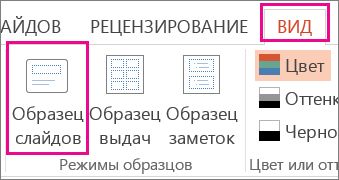
- На вкладке Вид в группе Основные представления выберите Образец слайдов.
 Образец слайдов — это самое крупное изображение слайда в верхней части списка эскизов слайдов слева от области слайдов. Под ним расположены связанные с ним макеты слайдов.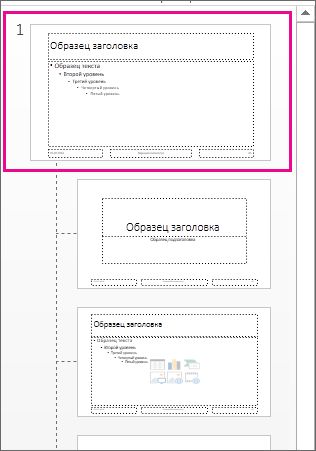
- Чтобы изменить образец или макеты слайдов, на вкладке Образец слайдов выполните любое из указанных ниже действий.
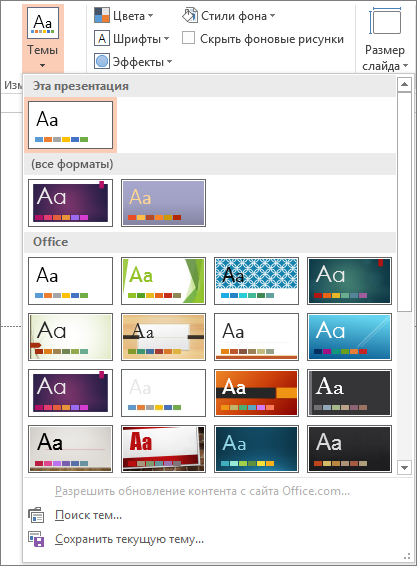
- Чтобы добавить красочную тему со специальными шрифтами и эффектами, нажмите Темы и выберите тему из коллекции. Чтобы просмотреть другие темы, используйте полосу прокрутки справа.
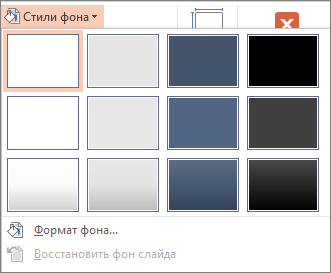
- Чтобы изменить фон, щелкните Стили фона и выберите нужный вариант.
- Чтобы добавить заполнитель (для текста, изображения, диаграммы, видео, звука или другого объекта), в области эскизов выберите макет нужного слайда и выполните указанные ниже действия.
- Щелкните Вставить заполнитель и выберите тип заполнителя, который нужно добавить.
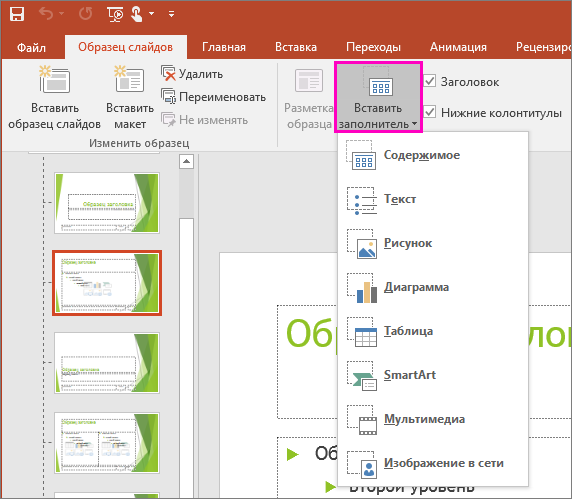
- На образце слайдов или в макете слайда перетащите указатель мыши, чтобы обозначить размер заполнителя. Совет. Чтобы изменить размеры заполнителя, перетащите угол одной из его границ.
- Щелкните Вставить заполнитель и выберите тип заполнителя, который нужно добавить.
- Чтобы переместить заполнитель на образце слайдов или в макете слайда, выберите его границу и перетащите объект на новое место.
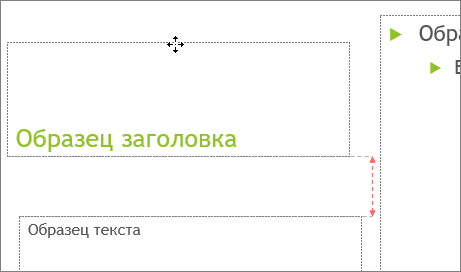
- Чтобы удалить ненужный заполнитель, в области эскизов слайдов выберите образец слайдов или макет слайда, содержащий его, а затем выберите границу заполнителя на слайде и нажмите клавишу DELETE.
- Чтобы установить ориентацию страницы для всех слайдов в презентации, выберите Размер слайда >Настроить размер слайдов.
 В группе Ориентация выберите вариант Книжная или Альбомная.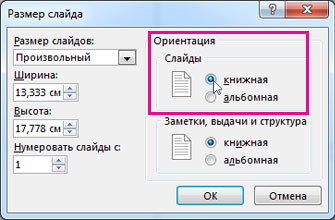
- Чтобы добавить красочную тему со специальными шрифтами и эффектами, нажмите Темы и выберите тему из коллекции. Чтобы просмотреть другие темы, используйте полосу прокрутки справа.
Сохранение презентации как шаблона PowerPoint (POTX)
- На вкладке Файл щелкните Сохранить как (или Сохранить копию, если вы используете Microsoft 365).
- В разделе Сохранить нажмите кнопку Обзор, чтобы открыть диалоговое окно Сохранение документа.
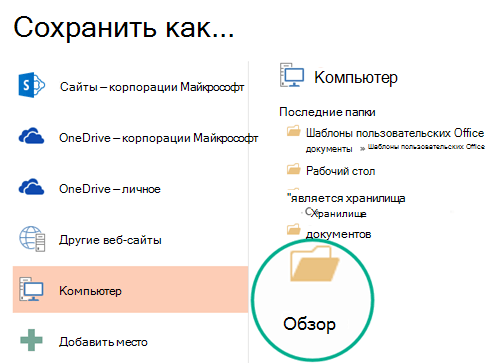
- В диалоговом окне Сохранение документа в списке Тип файла выберите пункт Шаблон PowerPoint.
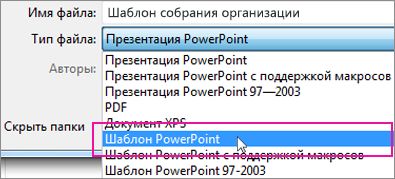 При выборе типа «Шаблон» PowerPoint автоматически выберет папку для его сохранения, например Настраиваемые шаблоны Office.
 - В диалоговом окне Сохранить как в поле Имя файла введите имя файла шаблона или примите то, которое предложено по умолчанию.
- Нажмите кнопку Сохранить.
- Чтобы создать презентацию на основе шаблона, выберите пункт Файл >Создать. Затем выберите Пользовательские >Пользовательские шаблоны Office и дважды щелкните сохраненный шаблон.
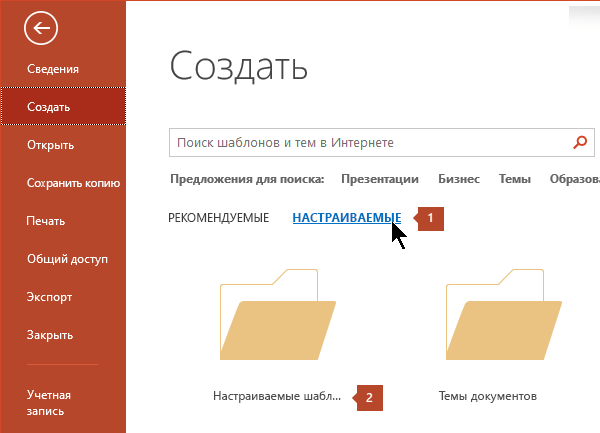
Создание презентации PowerPoint с помощью личного шаблона
Если вы хотите использовать сохраненный шаблон для своей следующей презентации, воспользуйтесь приведенными ниже инструкциями.
- На вкладке Файл нажмите кнопку Создать.
- Выберите «Личное» или «Пользовательское». (Имя зависит от обстоятельств.)
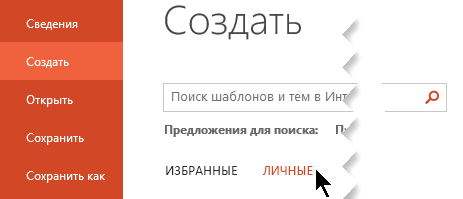
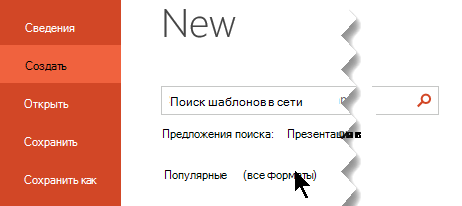
Совет: Если вы не видите шаблон «Личные» или «Пользовательские», вероятно, у вас нет шаблонов, сохраненных в папке шаблонов. Создайте и сохраните шаблон или воспользуйтесь действиями из следующего раздела, чтобы скопировать шаблон в эту папку.
У вас есть настраиваемый шаблон, который вы хотите использовать в PowerPoint?
Вы получили шаблон с помощью скачивания, электронной почты или другим способом, который хотите добавить в PowerPoint? Скопируйте или сохраните файл шаблона (POTX) в папку шаблонов по ссылке:
C:\Users\ Имя пользователя> \Documents\Custom Office Templates\
Важно: Замените своим име пользователя.
Импорт существующих слайдов в новую презентацию
- Откройте файл, содержащий существующие слайды.
- Щелкните в области эскизов и выберите нужные слайды:
- Выбор всех слайдов: CTRL+A
- Выбор подмножество слайдов: CTRL+щелчок мышью
- Копирование слайдов (CTRL+C).
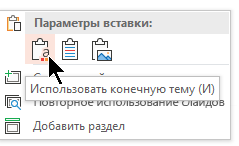
- Перейдите к новому файлу, щелкните правой кнопкой мыши области эскизов и в области параметров в области «Параметры вметки» выберите «Использовать назначения темы»:Все скопированные слайды будут вставлены в новую презентацию.
Выбор шаблона в качестве варианта по умолчанию
Личный шаблон можно пометить в качестве параметра на вкладке «Рекомендуемые». Ниже рассказывается, как это сделать.
- Повторите первые два шага из первой процедуры, которая была выше.
- Щелкните шаблон правой кнопкой мыши и выберите «Закрепить в списке».
Использование шаблона в качестве основы
Примечание: Созданные шаблоны могут находиться на вкладке Личное. Бизнес-клиенты могут просмотреть шаблоны с темами на вкладке «Компания».
Шаблон, который вы сами создали или получили из другого источника, нужно сохранить в правильном расположении, чтобы его можно было легко применить к презентации.
C:\Users\\AppData\Roaming\Microsoft\Templates
Замените на ваше имя пользователя на этом компьютере.
Важно: Office 2010 больше не поддерживается. Перейдите на Microsoft 365, чтобы работать удаленно с любого устройства и продолжать получать поддержку.
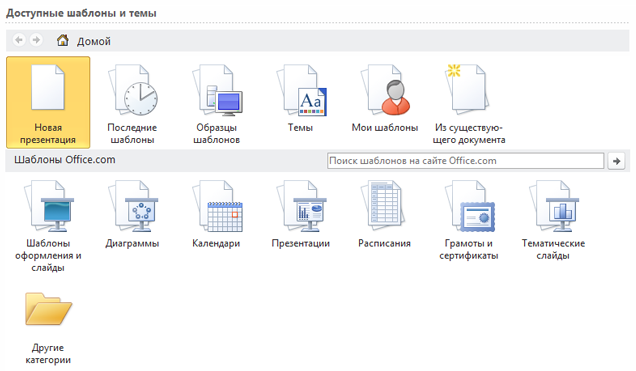
- В PowerPoint откройте вкладку Файл и выберите команду Создать.
- В группе Доступные шаблоны и темы выполните одно из указанных ниже действий.
- Чтобы повторно использовать шаблон, выберите пункт Последние шаблоны.
- Чтобы использовать уже установленный на локальном диске шаблон, щелкните пункт Мои шаблоны, выберите необходимый шаблон и затем нажмите ОК.
- В группе Шаблоны Office.com выберите категорию шаблонов, шаблон и нажмите кнопку Загрузить, чтобы скачать шаблон на локальный диск.
- Выбрав подходящий шаблон, щелкните его, чтобы просмотреть подробные сведения о нем, и нажмите кнопку Создать.
Место для хранения шаблона
Шаблон, который вы сами создали или получили из другого источника, нужно сохранить в правильном расположении, чтобы его можно было легко применить к презентации.
C:\Пользователи\ \AppData\Roaming\Microsoft\Шаблоны
Что такое шаблон PowerPoint?
Шаблон PowerPoint — это прообраз слайда или группы слайдов, сохраненный в файле POTX. Шаблоны могут включать макеты, цвета, шрифты, эффекты, стили фона и даже содержимое.
Вы можете создавать и сохранять собственные шаблоны, повторно использовать их и делиться ими с другими пользователями. На templates.office.com и сайтах партнеров также можно найти сотни бесплатных шаблонов разных типов, которые можно применять к презентациям.
Хотите узнать больше?
- Создание и сохранение шаблона PowerPoint
- Различия между шаблонами и темами в PowerPoint
- Общие сведения об образце слайдов
- Общие сведения о макете слайда
Найдите идеальный шаблон презентации PowerPoint
Оживите свою следующую презентацию с помощью настраиваемых шаблонов оформления PowerPoint. Независимо от того, восхищаетесь ли вы статистикой с помощью диаграмм и графиков или демонстрируете свои последние и лучшие идеи, вы найдете шаблон презентации PowerPoint, который сделает ваши идеи популярными.
Презентации
Помогите своим данным, идеям и рекомендациям заявить о себе с помощью красивых и легко настраиваемых шаблонов презентаций.

Сертификаты
Отмечайте большие и маленькие достижения с помощью настраиваемых шаблонов сертификатов. От подарочных сертификатов до наград за окончание курса или обучения — найдите шаблон, который подчеркнет их награды.

Афиши
Повысьте узнаваемость своего показа, проекта или бизнеса с помощью легко настраиваемых шаблонов постеров. Найдите шаблоны для всех своих потребностей в продвижении и мгновенно сделайте их уникальными.

Календари
Следите за тем, что вам нужно в стиле. От личного планирования до рекламных календарей — найдите шаблоны для любого проекта и эстетики.

Инфографика
Передайте больше информации с меньшими затратами, используя полезные и легко настраиваемые шаблоны инфографики. Добавьте ясности бизнес-презентациям, школьным проектам и многому другому с помощью этих полезных шаблонов.

Начните с лучших шаблонов PowerPoint

Настроить в PowerPoint

Настроить в PowerPoint

Настроить в PowerPoint
Настроить в PowerPoint

Настроить в PowerPoint
Настроить в PowerPoint

Настроить в PowerPoint
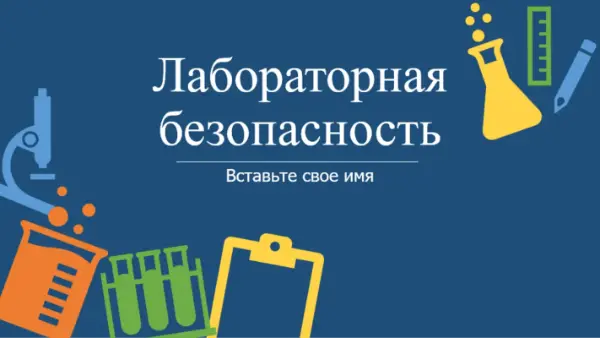
Настроить в PowerPoint

Настроить в PowerPoint
Настроить в PowerPoint

Настроить в PowerPoint
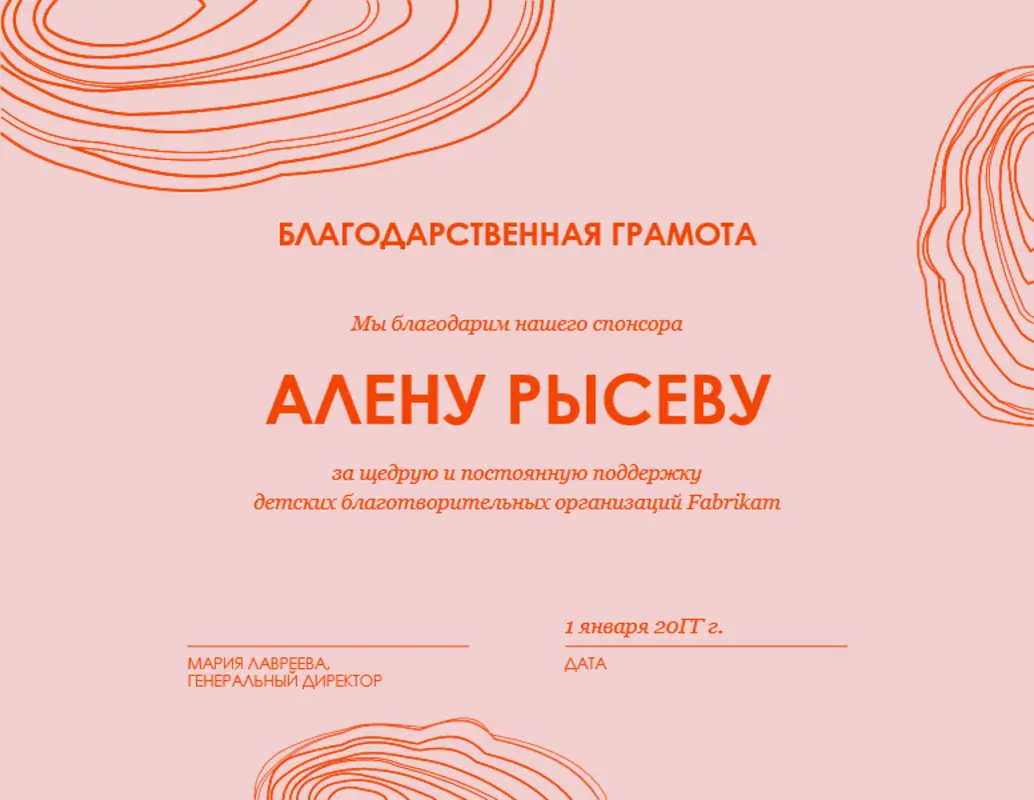
Настроить в PowerPoint

Настроить в PowerPoint

Настроить в PowerPoint
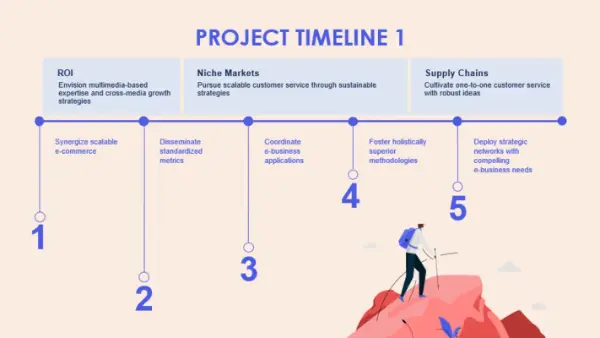
Настроить в PowerPoint

Настроить в PowerPoint
Настроить в PowerPoint

Настроить в PowerPoint

Настроить в PowerPoint
Настроить в PowerPoint
Повысьте уровень своего повествования
Советы, хитрости и инсайдерские рекомендации от наших экспертов по бизнесу и дизайну
Быстрый способ создания красивых и мощных презентаций PowerPoint.
Создайте привлекательный и информативный контент для PowerPoint всего за несколько минут — опыт графического дизайна не требуется. Вот как это сделать:

1. Найдите идеальный шаблон PowerPoint
Ищите что угодно — тип шаблона, изображение, цвет — или осмотритесь, просмотрев каталог. Выберите шаблон, который подходит вам лучше всего, от презентаций до совместного использования данных и многого другого.

2. Настройка создания
Используйте Microsoft PowerPoint, чтобы сделать ваш дизайн уникальным. Меняйте шрифты, цвета, элементы дизайна, анимацию, эффекты и многое другое, чтобы соответствовать вашему стилю или бренду.

3. Сделайте это заметным
Закончив, вы будете готовы к презентации. С легкостью поделитесь своей презентацией PowerPoint, если хотите, чтобы другие люди добавили что-то от себя или оставили комментарии.
Давайте создадим оформление PowerPoint
Вопросы и ответы
Где можно найти настраиваемые шаблоны слайдов и темы?
Чтобы найти настраиваемые шаблоны слайдов и темы, вы можете изучить шаблоны бизнес-презентаций или поиск по шаблонам PowerPoint. Найдите шаблон, который вам нравится, и настройте его, изменив цветовую схему, добавив свои собственные фотографии и заменив шрифт.
Как использовать готовые шаблоны PowerPoint?
После того как вы выбрали шаблон PowerPoint для использования, настройте его. Ознакомьтесь с [советами по оформлению] о том, как настроить оформление на основе своей торговой марки, при этом уделив особое внимание теме. Поиграйте с другими элементами оформления, например с формами фотографий, чтобы сделать каждый слайд уникальным.
Как создать или изменить собственные настраиваемые шаблоны PowerPoint?
Начните с нуля, создав собственный шаблон PowerPoint. Следуйте советам по дизайну и бизнес-презентации, чтобы сделать свой уникальный шаблон целостным и актуальным для вашей торговой марки. Включите цветовую схему своей торговой марки и графику, чтобы все ваши слайды были не только текстовыми.
Какие типы шаблонов можно получить в Интернете для PowerPoint?
Вы можете получить шаблоны PowerPoint с современным дизайном, анимированные или даже нарисованные от руки изображения на каждом слайде. Цветовые схемы варьируются от смелых до нежных. Слайды каждого шаблона также организованы в зависимости от того, что вы можете включить в свою презентацию. Вы можете использовать шаблон в качестве отправной точки и настроить его конкретные детали из темы.