
Доступ к файлам в iCloud Drive и управление ими
iCloud Drive обеспечивает безопасный доступ ко всем вашим документам с iPhone, iPad, iPod touch, компьютеров Mac и Windows.
После входа в iCloud вы получаете доступ к iCloud Drive. С помощью iCloud Drive можно синхронизировать файлы и папки на всех своих устройствах, предоставлять общий доступ к файлам и папкам друзьям, семье, коллегами и т. д. Для хранения файлов* в iCloud Drive необходимо, чтобы их размер не превышал 50 ГБ, а доступный объем хранилища iCloud не был исчерпан. Если вам нужно больше места в хранилище iCloud, можно перейти на подписку iCloud+. С подпиской iCloud+ можно также совместно использовать пространство хранилища iCloud со своей семьей без предоставления общего доступа к файлам. Подробные сведения о тарифах для вашего региона. * Не храните в iCloud Drive папки приложений, библиотеки и файлы TMP, VMDK, VMWARE, VBOX, VM и PVM.
Доступ к файлам в iCloud Drive
Выполните вход в iCloud с одним идентификатором Apple ID на всех своих устройствах. После этого вы сможете получать доступ к своим файлам в хранилище iCloud Drive несколькими способами.
На компьютере Mac
На компьютере Mac доступ к iCloud Drive можно получить через Finder. При добавлении папок «Рабочий стол» и «Документы» в iCloud Drive все файлы в этих папках будут доступны на всех устройствах, где вы используете iCloud. Узнайте больше о добавлении папок «Рабочий стол» и «Документы» в iCloud Drive.
На iPhone, iPad или iPod touch
На устройстве с iOS 11 или более поздней версии доступ к файлам можно получить из приложения «Файлы».
На сайте iCloud.com
В поддерживаемом браузере войдите на веб-сайт iCloud.com с использованием своего идентификатора Apple ID.
На компьютере с Windows
На компьютере с Windows 10 или более поздней версии, на котором установлено приложение iCloud для Windows, перейти в iCloud Drive можно с помощью проводника.
Работа с файлами iCloud Drive офлайн
Чтобы работать с файлами iCloud Drive без подключения к Интернету, сохраните их локальные копии на своем устройстве.
На компьютере Mac
- Щелкните iCloud Drive в боковом меню любого окна Finder.
- Откройте файл или щелкните его, удерживая клавишу Control, и выберите «Загрузить сейчас».
- Любые изменения, внесенные в файл, будут автоматически отправлены в iCloud Drive при подключении к Интернету.
На iPhone, iPad или iPod touch

- Откройте приложение «Файлы».
- Перейдите к файлу, который требуется сохранить на устройстве.
- Нажмите файл, чтобы загрузить его, или нажмите и удерживайте файл, затем выберите «Загрузить» .
- Любые изменения, внесенные в файл, будут автоматически отправлены в iCloud Drive при подключении к Интернету.
На сайте iCloud.com
- Выполните вход на веб-сайте iCloud.com.
- Откройте iCloud Drive.
- Найдите и выберите необходимый файл.
- Щелкните «Загрузить» в верхней части страницы или дважды щелкните нужный файл. Документ будет загружен в папку для загрузок по умолчанию.
- После внесения изменений в файл отправьте сохраненную копию обратно в iCloud Drive на компьютере.
На компьютере с Windows
Если вы включили iCloud Drive с помощью iCloud для Windows на компьютере с Windows, вы можете закрепить файл или папку, чтобы всегда хранить их на устройстве. Любые изменения, внесенные в файл, будут автоматически отправлены в iCloud Drive при подключении к Интернету.

Восстановление удаленных файлов
Чтобы восстановить файл, удаленный в течение последних 30 дней, следуйте приведенным ниже инструкциям.
На компьютере Mac
- Щелкните значок корзины на панели Dock.
- Выберите файл, который требуется сохранить.
- Перетащите его на рабочий стол или в другую папку.
Файлы, удаленные из корзины с помощью параметра «Очистить Корзину», восстановить невозможно.
На iPhone, iPad или iPod touch
На сайте iCloud.com
- Войдите на веб-сайт iCloud.com.
- Перейдите в iCloud Drive.
- В правом нижнем углу нажмите «Недавно удаленные».
- Просмотрите список файлов.
Можно также перейти в раздел «Настройки» > «Восстановить файлы». Файлы из разделов «Недавно удаленные» и «Восстановить файлы» удаляются через 30 дней.
На компьютере с Windows
- Перейдите в корзину.
- Перетащите нужный файл или папку на рабочий стол или в другое место.
Дополнительная информация
- Узнайте, как настроить iCloud Drive на всех своих устройствах.
- Узнайте, как искать, открывать, редактировать и сохранять документы или файлы.
- Узнайте больше об iCloud и приложениях, в которых доступно содержимое iCloud.
- Узнайте, как настроить iCloud для Windows, чтобы пользоваться iCloud Drive на компьютере с Windows.
Информация о продуктах, произведенных не компанией Apple, или о независимых веб-сайтах, неподконтрольных и не тестируемых компанией Apple, не носит рекомендательного или одобрительного характера. Компания Apple не несет никакой ответственности за выбор, функциональность и использование веб-сайтов или продукции сторонних производителей. Компания Apple также не несет ответственности за точность или достоверность данных, размещенных на веб-сайтах сторонних производителей. Обратитесь к поставщику за дополнительной информацией.
Использование iCloud для общего доступа к файлам и папкам и совместной работы над ними

С помощью iCloud Drive можно предоставлять доступ к файлам и папкам другим пользователям, чтобы совместно работать над проектами. Приглашенные Вами пользователи могут загружать общие объекты из iCloud на любые свои устройства, а затем просматривать эти объекты и изменять их, если Вы это разрешили. Вы увидите все изменения при следующем открытии файлов на своем Mac.
Примечание. Для использования общего доступа к папкам в iCloud Drive на компьютере или устройстве должна быть установлена macOS версии 10.15.4 или новее, iOS версии 13.4 или новее либо iCloud для Windows версии 11.1 или новее.
Информацию об iCloud Drive и его настройке на Mac см. в разделе Хранение файлов в iCloud Drive.
Совет. Если настроить iCloud для приложений, можно будет работать над документами совместно с другими пользователями напрямую из поддерживаемых приложений, таких как Заметки, Напоминания, Safari, Keynote, Pages и Numbers. См. раздел Вход в iCloud на всех своих устройствах в Руководстве пользователя iCloud.
Приглашение пользователей для совместной работы над файлами и папками
- Чтобы пригласить пользователей для совместной работы над файлами или папками, выполните одно из указанных ниже действий на Mac.
- Нажмите значок Finder
 в Dock, чтобы открыть окно Finder, нажмите «iCloud Drive» в боковом меню, выберите файл или папку, зажмите кнопку «Поделиться»
  .
. - Удерживая клавишу Control, нажмите объект на рабочем столе, затем выберите «Поделиться» в контекстном меню.
- Нажмите значок Finder
Примечание. Чтобы можно было работать над файлом или папкой вместе с другими пользователями, объект должен находиться в iCloud Drive.
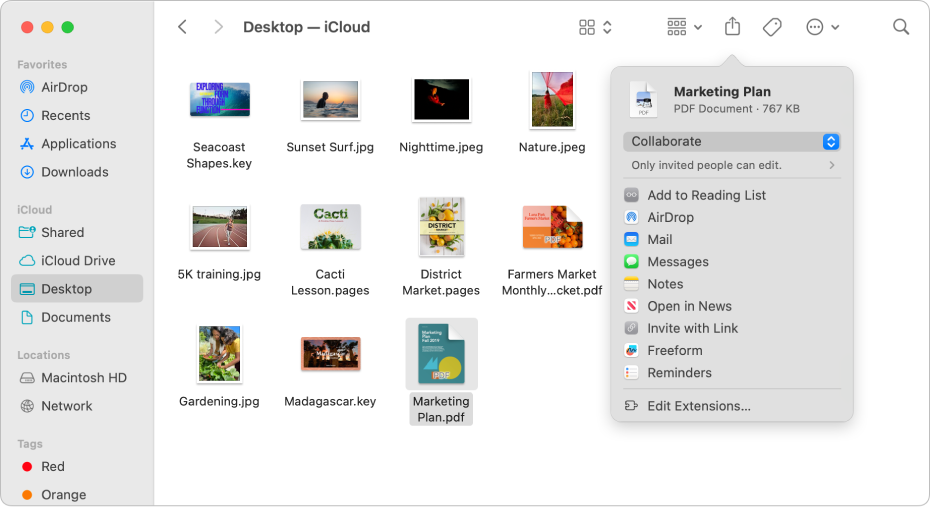
- Только приглашенные. Файл или папка доступны только для приглашенных Вами пользователей.
- Все, у кого есть ссылка. Файл или папка доступны для любого пользователя, который получил ссылку. Если Вы выбрали этот вариант, приглашенный Вами пользователь может поделиться ссылкой, тем самым предоставив доступ другим пользователям, которые не были приглашены изначально.
- Может вносить изменения. Приглашенные Вами пользователи могут просматривать и изменять содержимое файла или папки.
- Только просмотр. Приглашенные Вами пользователи могут просматривать содержимое файла или папки, но не могут изменять его.
Получив Ваше приглашение, другой пользователь может загрузить общие файл или папку из iCloud на любое из своих устройств. Если Вы это разрешили, другие пользователи могут вносить изменения в файл, а Вы увидите обновления при следующем открытии файла на Mac.
Если Вы поделились папкой только с приглашенными пользователями, только эти пользователи имеют доступ к файлам в этой общей папке. Чтобы добавить других участников, Вам необходимо изменить настройки общей папки; невозможно изменить настройки отдельного файла в папке.
Совет. Если Вы хотите просто отправить копию файла или папки, а не работать над ними совместно, то нажмите объект в Finder или на Рабочем столе при нажатой клавише Control, в контекстном меню выберите «Поделиться», во всплывающем меню выберите «Отправить копию», затем выберите способ отправки копии объекта, например через AirDrop или Почту.
Принятие приглашения к совместной работе над файлом или папкой
- На Mac нажмите полученную ссылку на общий объект, затем нажмите «Открыть», чтобы просмотреть объект в Finder, после чего он будет добавлен в iCloud Drive.
Когда Вы принимаете приглашение использовать общие файл или папку, они появляются в следующих местах:
- в iCloud Drive на Вашем компьютере Mac;
- в приложении «Файлы» на Вашем устройстве iOS или iPadOS (iOS 11 или новее);
- на веб-сайте iCloud.com;
- на ПК с Windows, где установлено приложение «iCloud для Windows».
Если у Вас есть разрешение изменять общий объект, Вы можете открыть его в любом совместимом приложении и внести правки. Все пользователи, имеющие доступ к объекту, увидят последние изменения, когда в следующий раз откроют объект.
Изменение настроек общего доступа к файлу или папке
Вы можете в любой момент изменить настройки общего доступа к файлу или папке, к которым Вы предоставили общий доступ.
Примечание. Невозможно изменить настройки общего доступа для отдельного документа в общей папке. Необходимо изменить настройки всей папки.
- На Mac нажмите значок Finder в Dock, чтобы открыть окно Finder, затем нажмите «iCloud Drive» в боковом меню.
- Удерживая клавишу Control, нажмите файл или папку, затем выберите «Управлять общим файлом» или «Управлять общей папкой».
- Выполните любое из указанных ниже действий.
- Предоставление доступа к объекту дополнительным пользователям. Нажмите кнопку добавления
 .
. - Копирование ссылки на общий объект для отправки другому пользователю. Нажмите «Скопировать ссылку». Вы можете вставить эту ссылку в сообщение, электронное письмо или другое приложение.
- Изменение пользователей, которые могут загружать файл. Слева в разделе «Разрешения» нажмите всплывающее меню, затем выберите «Только приглашенные участники», чтобы объект был доступен только для приглашенных Вами участников, или выберите «Все, у кого есть ссылка», чтобы объект был доступен для любого пользователя, получившего ссылку.
- Разрешение или запрет изменения общего документа. Слева в разделе «Разрешения» нажмите всплывающее меню, затем выберите «Может изменять», чтобы другие пользователи могли редактировать документ, или выберите «Только просмотр», чтобы предоставить доступ только для чтения.
- Выбор пользователей, которые могут отправлять приглашения. Установите флажок «Кто угодно может добавлять других пользователей», чтобы разрешить всем, у кого есть доступ, приглашать других пользователей. Если этот флажок не установлен, приглашать других пользователей можете только Вы.
- Изменение настроек общего доступа для определенного пользователя. Наведите указатель на имя пользователя, нажмите
 , затем выберите нужные настройки.
 - Отмена доступа к файлу для определенного пользователя. Наведите указатель на имя пользователя, нажмите , затем выберите «Закрыть доступ».
- Предоставление доступа к объекту дополнительным пользователям. Нажмите кнопку добавления
- Нажмите «Готово».
Просмотр общих файлов и управление ими
В папке «Общий доступ» в боковом меню Finder можно легко просматривать файлы и папки, к которым Вы или другие пользователи предоставили общий доступ. Чтобы папки, отображаемые в папке «Общий доступ», были сгруппированы по именам пользователей, предоставивших доступ, выполните указанные ниже действия.
- На Mac нажмите значок Finder в Dock, чтобы открыть окно Finder, затем нажмите «Общий доступ» в боковом меню.
- В панели инструментов нажмите всплывающее меню «Группировать», затем выберите «по тому, кто открыл доступ».
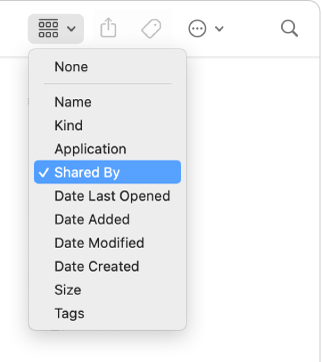 В окне отобразятся файлы и папки, к которым Вы или другие пользователи предоставили общий доступ, сгруппированные по пользователям, предоставившим общий доступ.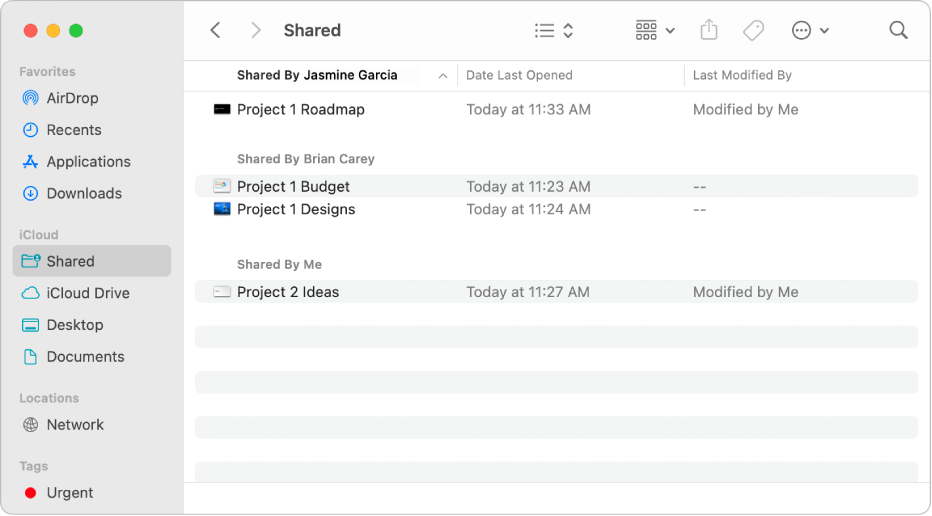
Закрытие общего доступа к файлу или папке
- На Mac нажмите значок Finder в Dock, чтобы открыть окно Finder, затем нажмите «iCloud Drive» в боковом меню.
- Удерживая клавишу Control, нажмите объект, затем выберите «Управлять общим файлом» или «Управлять общей папкой».
- Выполните любое из указанных ниже действий.
- Отмена доступа всех пользователей. Нажмите «Закрыть общий доступ».
- Отмена доступа определенного пользователя. Наведите указатель на имя пользователя, нажмите , затем выберите «Закрыть доступ».
Вы также можете просто переместить или удалить файл или папку из iCloud Drive, чтобы они стали недоступны другим пользователям.
Если Вы закрываете общий доступ к общей папке или удаляете ее, файлы в папке становятся недоступны другим участникам.
Примечание. Если пользователь, которому Вы предоставили доступ, создает собственную копию объекта, то у этого пользователя сохранится доступ к ней даже после того, как Вы закроете доступ к оригиналу.
Открывайте доступ к файлам и папкам в iCloud Drive на сайте iCloud.com

В iCloud Drive можно открывать доступ к файлам и папкам, чтобы другие пользователи могли просматривать и редактировать их. Вы также можете разрешить участникам добавлять пользователей к файлам или папкам.
Примечание. Общие файлы Pages, Numbers или Keynote, хранящиеся в iCloud Drive, можно просматривать и редактировать с помощью Pages, Numbers или Keynote на сайте iCloud.com.
Общий доступ к файлам и папкам
- В iCloud Drive на сайте iCloud.com нажмите выберите файл или папку, к которым нужно открыть доступ, и нажмите кнопку .
- Нажмите «Настройки общего доступа», затем укажите, какие пользователи могут получить доступ к файлу или папке, кто может вносить изменения и могут ли участники добавлять других пользователей.
- Выберите, как поделиться ссылкой.
- Почта: нажмите «Общий доступ». В появившемся окне электронной почты добавьте адреса электронной почты людей, которым вы хотите открыть доступ, внесите дополнительные изменения, затем нажмите «Отправить». Отправка по электронной почте доступна, только если включена Почта iCloud.
- Копирование ссылки: после выбора опции «Скопировать ссылку» появится текстовое поле. Добавьте адреса электронной почты или номера телефонов людей, которым вы хотите открыть доступ, а затем нажмите «Поделиться». Появится новое окно со ссылкой на ваш файл. Скопируйте ссылку и отправьте ее.
Важно! Ссылка не отправляется автоматически. Вам необходимо самостоятельно отправить ее человеку, которому вы хотите открыть доступ.
Когда вы открываете доступ к папке, просматривать находящиеся в ней файлы могут только участники. Чтобы пригласить других пользователей и предоставить им доступ к файлам, необходимо изменить настройки общей папки. Выбрать отдельный файл или папку внутри общей папки и добавить участников для работы с ними нельзя.
Управление общим доступом, если вы являетесь владельцем
Владелец файла или папки может управлять участниками и настройками общего доступа.
Примечание. Изменить настройки общего доступа для отдельного файла в общей папке нельзя. Необходимо изменить настройки папки.
- Выберите общий файл или папку в iCloud Drive на сайте iCloud.com.
- Нажмите кнопку и выполните любые из следующих действий.
- Добавление участников: нажмите «Добавить людей» или «Отправить ссылку».
- Удаление участников из списка участников объекта с общим доступом в закрытом режиме: удерживайте указатель над именем пользователя, затем нажмите всплывающую кнопку и выберите «Удалить право доступа».
- Редактирование настроек общего доступа для участника объекта с общим доступом в закрытом режиме: наведите указатель на имя участника, затем нажмите всплывающую кнопку и выберите уровень доступа («Могут вносить изменения» или «Только просмотр»).
- Редактирование настроек общего доступа для всех участников: нажмите «Настройки общего доступа».
- Копирование ссылки на общий файл или папку: нажмите «Скопировать ссылку».
- Нажмите «Готово».
Добавление или удаление пользователей, если вы являетесь участником
С разрешения владельца общего файла или папки участники могут добавлять других пользователей. Однако они не могут управлять настройками общего доступа пользователей, которых добавили.
Участники также могут удалить любого пользователя, кроме владельца.
- Выберите общий файл или папку в iCloud Drive на сайте iCloud.com.
- Нажмите кнопку и выполните любые из следующих действий.
- Добавление участников: нажмите «Добавить людей» или «Отправить ссылку».
- Удаление участников: удерживайте указатель над именем пользователя, затем нажмите и выберите «Удалить право доступа».
- Нажмите «Готово».
Удаление себя из списка участников общего файла или папки
Если вы являетесь участником, можно удалить себя из списка участников общего файла или папки.
- В iCloud Drive на сайте iCloud.com нажмите выберите файл или папку, которые нужно удалить, затем нажмите кнопку .
- Удерживайте указатель над вашим именем, затем нажмите всплывающую кнопку и выберите «Удалить меня».
Закрытие доступа к файлам или папкам
Закрыть общий доступ к файлу или папке может только их владелец.
- Выберите файл или папку в iCloud Drive на сайте iCloud.com.
- Нажмите кнопку и выполните одно из следующих действий.
- Закрытие доступа для всех участников: нажмите «Настройки общего доступа», затем нажмите «Закрыть доступ».
- Закрытие доступа для одного участника: удерживайте указатель над именем пользователя, затем нажмите всплывающую кнопку и выберите «Удалить право доступа».
Если вы закроете доступ к общей папке или удалите ее, участники больше не смогут просматривать или редактировать находящиеся в ней файлы.
Чтобы закрыть доступ к файлу в общей папке, не изменяя настроек папки, можно переместить файл в папку, доступ к которой закрыт.
Общий доступ к файлам и папкам в iCloud Drive на iPod touch

Настроив iCloud Drive, Вы можете использовать приложение «Файлы» , чтобы предоставлять друзьям и коллегам доступ к папкам и отдельным файлам. Если Вы вносите изменения в файл или папку, к которым предоставлен общий доступ, другие пользователи видят эти изменения. Если пользователям разрешено вносить изменения, то эти изменения будут синхронизироваться автоматически.
Файлы и папки, к которым открыт общий доступ в iCloud Drive, обладают рядом важных особенностей.
- Если поделиться папкой, все объекты, которые будут добавлены Вами или другими пользователями в эту папку, станут доступны всем, у кого есть доступ к папке.
- Ссылка на файл, к которому предоставлен общий доступ, содержит имя файла. Если имя или содержимое файла являются конфиденциальными, не забудьте попросить пользователей не пересылать ссылку другим людям.
- Если Вы переместили файл, к которому предоставлен общий доступ, в другую папку или место, ссылка больше не будет работать, и другие пользователи не смогут получить доступ к файлу.
- В зависимости от приложения пользователям может потребоваться повторно открыть файл или коснуться исходной ссылки для просмотра новейших изменений.
Общий доступ к файлу или папке
Если Вы являетесь владельцем папки или файла в iCloud Drive, Вы можете пригласить других пользователей просматривать файл или папку или изменять их содержимое.
Папкой или файлом можно поделиться, либо предоставив доступ только определенным людям, либо открыв доступ всем, у кого есть ссылка.
Вы можете разрешить изменять содержимое файла или папки или разрешить только просмотр.
Если открыть общий доступ к папке, по умолчанию доступ к файлам в этой папке смогут получить только приглашенные участники. Чтобы предоставить доступ к файлам другим пользователям, измените настройки общей папки и добавьте новых участников. Нельзя выбрать только один файл и предоставить доступ только к нему из всей общей папки, даже если добавить его участников.
- Коснитесь файла или папки и удерживайте палец.
- Коснитесь «Поделиться» , затем коснитесь «Поделиться папкой в iCloud» или «Поделиться файлом в iCloud».
- Выполните одно из описанных ниже действий.
- Только приглашенные пользователи могут просматривать и редактировать содержимое. Коснитесь «Параметры общего доступа» > «Только приглашенные Вами» > «Можно вносить изменения», затем выберите, как отправить ссылку на файл или папку, например в Сообщениях или по Почте.
- Только приглашенные пользователи могут просматривать содержимое. Коснитесь «Параметры общего доступа» > «Только приглашенные Вами» > «Только просмотр», затем выберите, как отправить ссылку.
- Только пользователи, у которых есть ссылка, могут просматривать и редактировать содержимое. Коснитесь «Параметры общего доступа» > «Все, у кого есть ссылка» > «Можно вносить изменения», затем выберите, как отправить ссылку.
- Только пользователи, у которых есть ссылка, могут просматривать содержимое. Коснитесь «Параметры общего доступа» > «Все, у кого есть ссылка» > «Только просмотр», затем выберите, как отправить ссылку.
- Разрешить всем приглашать дополнительных пользователей. Коснитесь «Параметры общего доступа», затем коснитесь «Кто угодно может добавлять пользователей».
- Выберите способ отправки приглашения, затем коснитесь «Отправить».
Предоставление другим пользователям общего доступа к файлу или папке
Если Вы уже предоставили доступ к папке или файлу с ограничением «Только приглашенные Вами», Вы можете открыть доступ другим пользователям.
- Коснитесь файла или папки и удерживайте палец.
- Коснитесь «Поделиться» , затем коснитесь «Управлять общей папкой» или «Управлять общим файлом».
- Коснитесь «Добавить людей» и выберите способ отправки ссылки.
- Введите необходимую информацию, затем отправьте или опубликуйте приглашение.
Общий доступ к файлу или папке по ссылке
Если Вы предоставили доступ к папке или файлу, выбрав вариант «Все, у кого есть ссылка», любой пользователь может предоставить доступ другим людям, отправив им ссылку.
- Коснитесь файла или папки и удерживайте палец.
- Коснитесь «Поделиться» , затем коснитесь «Управлять общей папкой» или «Управлять общим файлом», затем коснитесь «Отправить ссылку».
- Выберите способ отправки ссылки, введите всю необходимую информацию и отправьте или опубликуйте приглашения.
Изменение настроек и прав доступа для всех
Если Вы являетесь владельцем папки или файла с общим доступом, Вы можете в любой момент изменить права доступа. Эти права будут применены ко всем пользователям, которым Вы отправили ссылку.
- Коснитесь файла или папки и удерживайте палец.
- Коснитесь «Поделиться» , затем коснитесь «Управлять общей папкой» или «Управлять общим файлом», затем коснитесь «Параметры общего доступа».
- Измените один из параметров или оба.
- Параметры доступа. Если Вы изменили параметры доступа, сняв параметр «Все, у кого есть ссылка» и установив параметр «Только приглашенные Вами», изначальная ссылка будет неактивна для всех. Только пользователи, получившие от Вас новое приглашение, смогут открывать файл или папку.
- Параметры прав. Если Вы измените права доступа, все пользователи, у которых открыт этот файл в момент изменения прав доступа, получат уведомление. Новые настройки вступят в силу, как только уведомление будет закрыто.
Изменение настроек и прав доступа для одного пользователя
Если Вы являетесь владельцем папки или файла с общим доступом и выбрали вариант доступа «Только приглашенные Вами», Вы можете изменить права доступа для отдельного пользователя, не затрагивая остальных пользователей. Вы можете также полностью закрыть доступ для отдельного пользователя.
- Коснитесь файла или папки и удерживайте палец.
- Коснитесь «Поделиться» , затем коснитесь «Управлять общей папкой в iCloud» или «Управлять общим файлом в iCloud».
- Коснитесь имени пользователя и выберите нужный вариант.
Закрытие доступа к файлу или папке
Если Вы являетесь владельцем папки или файла с общим доступом, Вы можете в любой момент закрыть доступ.
- Коснитесь файла или папки и удерживайте палец.
- Коснитесь «Поделиться» , затем коснитесь «Управлять общей папкой в iCloud» или «Управлять общим файлом в iCloud».
- Коснитесь «Закрыть доступ».
Все пользователи, у которых файл будет открыт в момент закрытия доступа, получат уведомление. Когда уведомление будет закрыто, файл тоже закроется и будет удален из iCloud Drive приглашенного пользователя, а ссылка больше не будет работать. Если в дальнейшем Вы снова откроете общий доступ к файлу и выберете вариант «Все, у кого есть ссылка», то первоначальная ссылка снова будет работать. Если Вы выберете вариант «Только приглашенные Вами», то первоначальная ссылка будет работать только у тех пользователей, которым Вы пошлете повторное приглашение.