
Как работать в муви мейкер для windows 7
Windows Movie Maker – это довольно популярный бесплатный видеоредактор, который можно скачать на русском языке. Но из-за своего не совсем понятного интерфейса программа часто заставляет пользователей задуматься: что и как сделать. Мы решили в этой статье собрать наиболее популярные вопросы и дать на них ответы.
Windows Movie Maker — это фирменный редактор видео от компании Microsoft, который входил в стандартный «комплект поставки» операционной системы Windows вплоть до версии Vista. Несмотря на то, что приложение уже давно не поддерживается, оно не спешит терять популярности среди пользователей.
Давайте рассмотрим, как все же пользоваться видеоредактором Муви Мейкер.
Как добавить файлы в программу
Прежде, чем вы приступите к редактированию видео, вам потребуется добавить файлы, с которыми и будет проводиться дальнейшая работа.
-
Для этого запустите программу Windows Movie Maker. Кликните по кнопке «Операции», чтобы открыть дополнительное меню, а затем нажмите кнопку в соответствии с типом файла, который вы хотите загрузить: если это видеозапись, кликните по «Импорт видео», если музыка, соответственно, «Импорт звука или музыки» и т.д.


Как в Windows Movie Maker обрезать видео
Чтобы обрезать видео, загрузите его в редактор и переключите в режиме «Отображение шкалы времени». Теперь вам нужно внимательно просмотреть видео и определить, какой участок нужно вырезать. С помощью кнопки «Разделить на две части» нарежьте видео, перемещая ползунок в необходимые места. Затем все ненужные фрагменты удалите.

Если же вам нужно просто обрезать видео сначала или с конца, то переместите мышь в начало или конец шкалы времени и когда появится значок обрезки, перетащите ползунок на время, до которого нужно обрезать.
Подробнее смотрите в этой статье:
Как вырезать фрагмент из видео
Зачастую пользователям требуется не просто обрезать видеозапись, а вырезать из нее лишний фрагмент, который может располагаться, например, по центру. Но сделать это очень просто.
-
Для этого переместите ползунок на временной шкале в видео в ту область, где будет обозначено начало фрагмента, который требуется вырезать. Следом откройте в верхней части окна вкладку «Клип» и выберите пункт «Разделить».

В итоге вместо одного ролика у вас получится два отдельных. Следом переместите ползунок на временной шкале теперь уже в ту область, где будет расположен конец вырезаемого отрезка. Снова выполните разделение.


Как убрать с видеозаписи звук
Чтобы убрать с видеозаписи звук необходимо открыть ее в Windows Movie Maker и вверху найти меню «Клипы». Найдите вкладку «Аудио» и выберите «Выключить». В результате вы получите видео без звука, на которое можно накладывать любую аудиозапись.

Как наложить эффект на видеозапись
Чтобы видео стало ярче и интереснее, на него можно наложить эффекты. Сделать это вы также можете с помощью Windows Movie Maker.
Для этого загрузите видео и найдите меню «Клип». Там нажмите на вкладку «Видео» и выберите «Видеоэффекты». В открывшемся окне вы можете как накладывать эффекты, так и удалять их. К сожалению, функция предпросмотра в редакторе не предусмотрена.

Как ускорить воспроизведение видео
Если вы хотите ускорить или замедлить воспроизведение видео, то вам необходимо загрузить видеозапись, выделить ее и найти в меню пункт «Клип». Там перейдите по вкладке «Видео» и выберите пункт «Видеоэффекты». Здесь вы можете найти такие эффекты, как «Замедление, в два раза» и «Ускорение, в два раза».

Как на видео наложить музыку
Также в Windows Movie Maker вы можете просто и легко наложить на видео аудиозапись. Для этого нужно так же, как и видео, открыть музыку и с помощью мыши перетащить ее под видеозапись на нужное время.

Кстати, так же, как и видеозапись, вы можете обрезать и накладывать эффекты на музыку.
Как в Windows Movie Maker добавить титры
Вы можете добавить титры на свой видеоклип. Для этого найдите меню «Сервис», а там выберите пункт «Название и титры». Теперь вам необходимо выбрать, что и где именно вы хотите разместить. Например, титры в конце фильма. Появится небольшая табличка, которую вы можете заполнить и добавить в клип.

Как сохранять кадры из видео
Довольно часто пользователям требуется «вытащить» кадр из видеозаписи, сохранив его в виде изображения на компьютере. Сделать это в Movie Maker можно буквально в пару мгновений.
-
Открыв видео в Movie Maker, с помощью ползунка на временной шкале переместите его в ту часть видео, чтобы на экране отобразился именно тот кадр, который вы и хотите сохранить.

Чтобы заснять кадр, в правой области окна программы по указанной ниже кнопке.


Как настроить громкость звука
Если, например, вы монтируете видео с комментариями, то уровень громкости наложенной звуковой дорожки с фоновой музыкой должен быть таким, чтобы он не перекрывал собою голос.
-
Для этого в нижней левой области окна кликните по кнопке «Уровень звука».

На экране отобразится шкала, перемещая ползунок на которой вы сможете или сделать преобладание звука из видео (в таком случае перемещайте ползунок левее), или преобладание отдельно загруженного звука или музыки (ползунок следует размещать правее).

Можно поступить и несколько другим образом: выделите на временной шкале видео или звук, громкость для которого требуется настроить, а затем в верхней части окна кликните по вкладке «Клип», а следом пройдите к меню «Аудио» — «Громкость».


Как склеить несколько отдельных роликов
Предположим, у вас на компьютере имеется несколько отдельных видеозаписей, которые необходимо соединить в одну композицию.
-
Загрузите видеозапись, которая станет первой идти при склейке видео, а затем перетащите ее мышкой во временную шкалу. Видео закрепится.

Как добавлять переходы
Если не применять к склеенным видеозаписям переходы, тогда один ролик будет сменяться другим резко, что, согласитесь, будет смотреться оборванно. Решить проблему можно, добавив перед началом каждого видео переход.
-
Откройте раздел «Операции» и разверните вкладку «Монтаж видео». Выберите пункт «Просмотр видео переходов».


Как настроить плавные переходы между звуком
Точно так же, как и в видео, звук после склейки по умолчанию резко сменяется другим. Чтобы такого не было, для звука можно применить плавное вступление и затухание.
Для этого выделите на временной шкале ролик или звуковую дорожку одним кликом мыши, после чего откройте в верхней части окна программы вкладку «Клип», пройдите к разделу «Аудио» и отметьте галочками один или сразу два пункта: «Появление» и «Исчезновение».

Как сохранить видео на компьютер
Закончив, наконец, процесс монтажа в Movie Maker, вам остается завершающий этап – сохранить получившийся результат на компьютер.
-
Для этого откройте раздел «Операции», разверните вкладку «Завершение создания фильма» и выберите пункт «Сохранение на компьютере».

На экране отобразится Мастер сохранения фильмов, в котором вам потребуется задать название для своего ролика и указать папку на компьютере, куда он будет сохранен. Кликните по кнопке «Далее».

При необходимости, установите качество для видео. В нижней части окна вы будете видеть его конечный размер. Выберите кнопку «Далее».


Мы рассмотрели основные возможности программы, которых вам вполне хватит чтобы отредактировать видеозапись. Но вы можете продолжать изучать программу и знакомится с новыми функциями, чтобы ваши видео стали действительно качественными и интересными.
Мы рады, что смогли помочь Вам в решении проблемы.
Помимо этой статьи, на сайте еще 11911 инструкций.
Добавьте сайт Lumpics.ru в закладки (CTRL+D) и мы точно еще пригодимся вам.
Отблагодарите автора, поделитесь статьей в социальных сетях.
Опишите, что у вас не получилось. Наши специалисты постараются ответить максимально быстро.
Windows Movie Maker: как пользоваться? Пошаговая инструкция
Многие пользователи хотят из своих фотографий или видеозаписей создать полноценный видеоклип или фильм, который бы по качеству не уступал профессиональным роликам. Для этого вовсе необязательно использовать сложные программы, применяемые при съемке фильмов или клипов. Достаточно обратиться к приложению Windows Movie Maker. Как пользоваться этой программой, мы и рассмотрим далее в статье.
Сразу обратите внимание, что данная утилита входит в состав всех версий операционных систем Windows кроме восьмой и десятой модификаций. Поэтому, если работать с приложением предполагается именно в этих средах, программу сначала придется самостоятельно скачать и установить на компьютер.
Что за программа Movie Maker?
Как встроенное в систему или дополнительно установленное приложение, Movie Maker представляет собой самый простой видеоредактор, позволяющий в считанные минуты даже человеку, абсолютно далекому от создания клипов и фильмов, сделать небольшой ролик из чередующихся фотографий и картинок отснятого на камеру видеоматериала с наложением звуковой дорожки и визуальных эффектов.

Конечно, о профессиональном редактировании речь сейчас не идет. Да это, по большому счету, обычному пользователю и не нужно. Зато пользоваться Window Movie Maker очень просто. Программа на то и рассчитана.
Первое знакомство с интерфейсом
Итак, перед нами Windows Movie Maker. Как пользоваться этим приложением, мы рассмотрим на основе его версии 2.6. Она, что важно знать, входит в стандартный набор Windows 7 или XP.

Прежде чем приступать к непосредственному изучению вопроса — как пользоваться программой Windows Movie Maker 2.6, следует изучить ее интерфейс. Здесь имеется несколько основных элементов:
- главная панель с разделами меню;
- область разделов задач и операций;
- шкала раскадровки и времени;
- окно содержимого (элементов, которые вставляются в ролик);
- окно предварительного просмотра готового видео.
Основные возможности и начальные настройки программы
Среди тех средств, которые предлагаются приложением, в первую очередь следует отметить возможность добавления графики, видео и аудио практически всех известных на сегодня форматов (за редким исключением) с возможностью синхронизации.
Здесь главным инструментом является специальная временная шкала, расположенная внизу основного окна программы. В панели задач, которая находится слева, доступно большинство операций, которые будут применяться для импорта содержимого, наложения эффектов, добавления звука, титров и т. д. В принципе, решая вопрос — как пользоваться программой Windows Movie Maker, меню на главной панели сверху можно и не открывать, поскольку все основные команды, предполагающие то или иное действие, всегда находятся под рукой и во всех меню просто дублируются (собственно, как и во всех других редакторах от Microsoft). Теперь переходим непосредственно к процессу создания ролика.
Как пользоваться Windows Movie Maker 2.6: добавление видео и графики
Изначально, чтобы создать полноценный ролик, в него нужно добавить элементы, которые предполагается использовать. Первым делом в панели задач можно использовать импорт видео или изображений.

При нажатии на каждую ссылку, открывается окно навигации, в которое с помощью выбора местоположения искомых файлов можно добавить нужные элементы. Они сначала отобразятся в вышеупомянутой области содержимого программы Windows Movie Maker.
Как пользоваться добавленными файлами для установки очередности их показа?

Делается это путем перетаскивания каждого элемента на шкалу раскадровки (все файлы сразу перетащить нельзя, поэтому добавлять их в шкалу будущего ролика придется по одному). При необходимости, выбранный пользователем порядок можно поменять прямо в шкале.
В случае добавления видеоматериала, опять же, в шкале, его можно редактировать и по продолжительности. Например, для уменьшения времени воспроизведения вставленный клип можно сократить, используя для этого пункт разделения клипа. Далее следует левый клик на кадре, после чего на экране появятся две красные стрелки. Передвижением их в разные стороны можно увеличивать или сокращать продолжительность каждой части.
Наложение звуковой дорожки
Вставка звукового сопровождения производится точно таким же методом импорта, как и в случаях с изображениями, но в данный момент выбирается импорт аудио. Выбранные аудиофайлы тоже нужно поместить на шкалу времени.

Естественно, продолжительность аудио- и видеофрагментов может не совпадать. Аудио редактируется путем сокращения или увеличения продолжительности звучания. При желании можно добавить новый аудиофайл в место окончания предыдущего (длительность звука тоже отображается на шкале времени). Но даже не это главное.
По сути, если хочется сделать по-настоящему привлекательный ролик, в первую очередь нужно обратить внимание на то, чтобы смысловая нагрузка изображения соответствовала музыкальному сопровождению. Согласитесь, совершенно нелепо будет выглядеть расслабляющий ролик с дикой природой со звуковой дорожкой какой-нибудь «тяжелой» группы.
Применение эффектов и переходов
Итак, предварительные действия закончены. Теперь, чтобы ролик стал более привлекательным, а картинки не сменялись резко, нужно вставить переходы (перетекание или преобразование одного изображения в другое при их смене).
Для этого используется строка видеопереходов в меню клипа (иногда это сервисный раздел) на главной панели. Выбранный переход нужно перетащить на шкалу и поместить между двумя соседними фрагментами.

Далее в вопросе того, как пользоваться Movie Maker для Windows 7, например, нельзя обойти стороной и добавление спецэффектов, от применения которых конечное видео только выиграет.
Для этого используется соответствующая строка в панели задач. Выбранные эффекты, опять же, нужно просто перетянуть на нужный кадр в шкале. При этом к каждому кадру (или к разбитым частям основного импортированного элемента) можно применять свой собственный эффект.
Добавление титров
Наконец, при желании можно добавить титры и название. Многие пользователи любят подписывать свои клипы или вставлять информацию, скажем, с описанием места, в котором производилась съемка.

Для этой операции все в той же панели задач используется строка названий и титров, после чего нужно будет указать программе место вставки (например, название — в начале ролика, и титры — в конце) и отредактировать текст.
Вместо итога
Вот кратко и все, что касается программы Windows Movie Maker. Как пользоваться этим приложением, думается, уже понятно. Весь процесс, как уже можно было заметить, сводится к перетаскиванию на шкалу нужных элементов. Такое редактирование видео и аудио, конечно же, к профессиональному отнести нельзя, но для быстрого создания простенького ролика из какого-то собственного набора графики, видео и аудио (особенно начинающим пользователям, только вникающим в азы работы с клипами), программа пойдет как нельзя лучше.
Как пользоваться Movie Maker

Для создания простого видеоролика можно воспользоваться программой Windows Movie Maker. Пользователям, которые с компьютером на «Вы», пригодится данная пошаговая инструкция для чайников.
- Как пользоваться программой Windows Movie Maker
- Шаг 1: Как создать видеоролик из картинок
- Шаг 2: как вставить переходы
- Шаг 3: как обрезать видеоролик в WWM
- Шаг 4: вставка визуальных эффектов
- Шаг 5: добавление названий и титры
Как пользоваться программой Windows Movie Maker
Первым делом необходимо научиться создавать фильмы из изображений. Для этого необходимо включить Виндовс Муви Мейкер и выполнять рекомендации. В этом вам поможет данная инструкция на русском.
Шаг 1: Как создать видеоролик из картинок
Наиболее популярным и быстрым способом создания видеоролика является склейка фотографий. Выполняется она следующим образом:
- В поле задач необходимо щелкнуть ссылку «Импорт изображений». Затем следует выбрать несколько картинок, хранящихся на вашем устройстве, в нужной последовательности.

- Переместите выбранные изображения на раскадровку внизу.

- Отдельные элементы можно поменять местами, в случае необходимости.
Шаг 2: как вставить переходы
Если вам нужные углубленные знания о том, как работать в Виндовс Муви Мейкер, то придется научиться устанавливать переходы между различными частями видеоролика.
- В меню выберите «Сервис», после чего щелкните «Видеопереходы».

- Наведите курсор на необходимый переход, перетяните его и разместите между отдельными элементами видеоролика.

- Остается вставить в ролик файл со звуком. В зависимости от характера создаваемого ролика, постарайтесь вставить наиболее приемлемое звуковое оформление.
Шаг 3: как обрезать видеоролик в WWM
Иногда работа в Муви Мейкере подразумевает разделение записи на несколько частей, особенно если в нем содержатся различные элементы, а также для облегчения обработки. Можно разделить ролик в том месте, где начинается другой отрывок, после чего вставить между ними плавный переход.
- Щелкните по метражу времени там, где нужно разделить клип, после чего выберите в меню графу «Клип» – «Разделить».

- Левой клавишей мыши выберите нужную часть, затем переведите указатель мышки на границу между отрывками. Образуются 2 алые стрелки.

Передвигая их в противоположные стороны, удастся уменьшить или увеличить продолжительность видеозаписи. Точно также киностудия позволяет настроить и звуковую дорожку. Ряд с клипом должен быть одинаковой длины с аудиодорожкой.
Шаг 4: вставка визуальных эффектов
В том, как начать работу в Муви Мейкер уже разобрались, теперь нужно научиться добавлять видеоэффекты. Применяются они так же, как и переходы – между отдельными частями клипа.
- В панели меню, расположенной сверху, выберите пункт «Сервис» — «Видеоэффекты».

- Чтобы вставить его в ролик, достаточно перетянуть анимацию на нужный кадр.

Можно добавить такие эффекты, как «сепия», «появление из черного», «старина» и другие.
Шаг 5: добавление названий и титры
Руководство пользователя напоминает о том, что каждый «творец» должен подписывать своре произведение. И созданный видеоролик – не исключение. Можно указать название, год создания, предоставить персональные контактные данные и ФИО.

- В поле задач выберите «Созданий названий и титров». Заголовки лучше использовать как интро, а титры разместить в конце. Укажите, где необходимо поместить текст.
рекомендует InstallPack, с его помощью вы сможете быстро установить программы на компьютер, подробнее на сайте.
Теперь вы знаете, как пользоваться программой Windows Movie Maker. После создания видеоролика обязательно стоит показать его друзьям, или оставить у себя для приватного просмотра.
Похожие публикации:
- Как исправить отображение кириллицы или кракозябры в windows 7
- Как отключить доступ с парольной защитой в windows 10
- Как отключить обновление nvidia в windows 10
- Как убрать надпись активация windows 10 в правом нижнем углу
Как пользоваться программой Киностудия на Windows 7
Помощь
Автор Avtor На чтение 4 мин. Просмотров 3.8k. Опубликовано 22.01.2020
Киностудия Windows Live — одна из утилит, входящих в базовый набор компонентов Windows. Этот простой видеоредактор подойдет пользователям со слабыми компьютерами и новичкам. Пользоваться программой Киностудия Windows 7 несложно, она легка в освоении.
- Добавление рабочего материала
- Эффекты и анимация
- Средства монтажа и редактирования проекта
- Добавление титров и звука
- Сохранение и публикация результата
Добавление рабочего материала
Первое, что увидит пользователь после открытия Киностудии — главное меню приложения. Именно в нем начинается работа. Первым делом нужно добавить материал , который подлежит монтажу и редактированию, а именно картинки и видеофайлы. Редактор работает с распространенными форматами файлов, благодаря наличию встроенной базы кодеков. Красным выделена область, в которой находятся импортированные файлы.
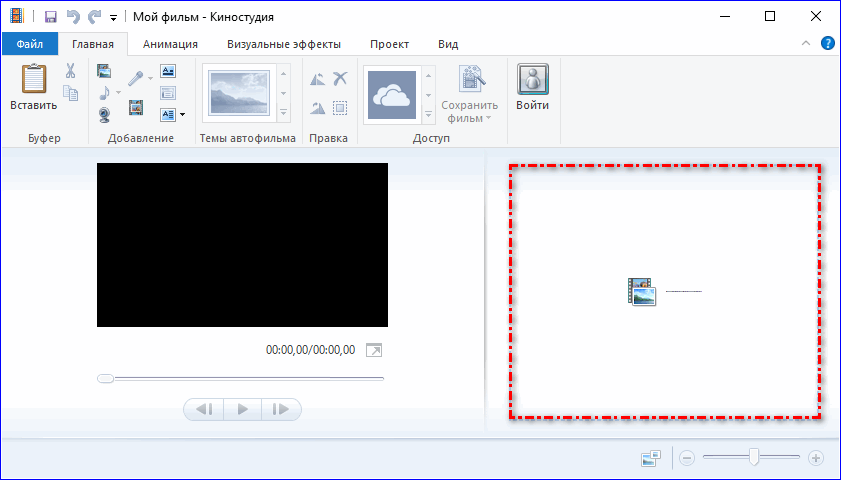
Есть несколько способов добавить файлы в работу. Можно кликнуть левой кнопкой мыши на области, указанной красным, в появившемся окне выбрать один или несколько объектов, далее нужно нажать кнопку «Открыть».
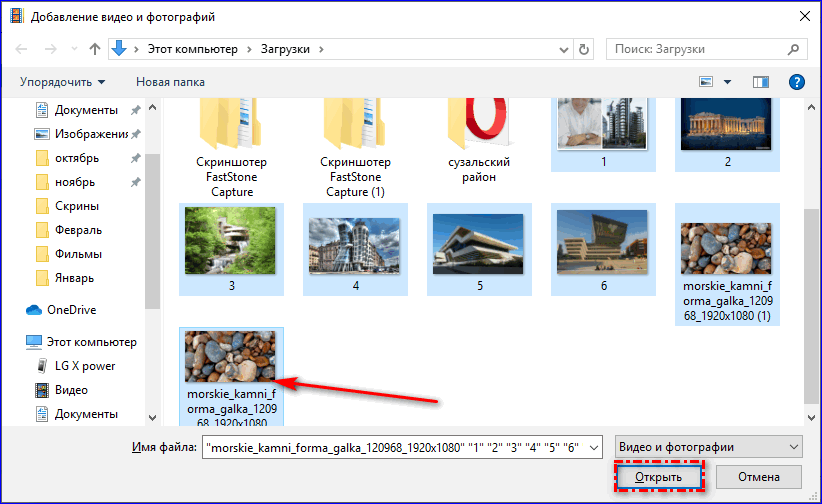
В окне выбора файлов при выборе одного объекта можно с помощью нажатия кнопок Ctrl+ЛКМ можно добавить сразу несколько файлов.
Другой способ: в строке меню на вкладке «Главная» нужно нажать ярлык «Добавить видео и фотографии», выбрать файлы и нажать «Открыть».
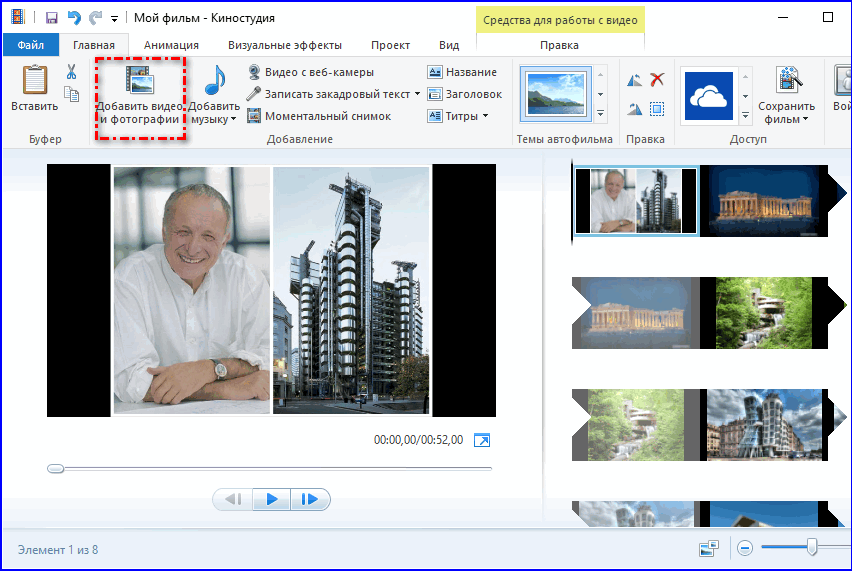
Добавленный материал появится в окне.Так оно выглядит с импортированными изображениями.
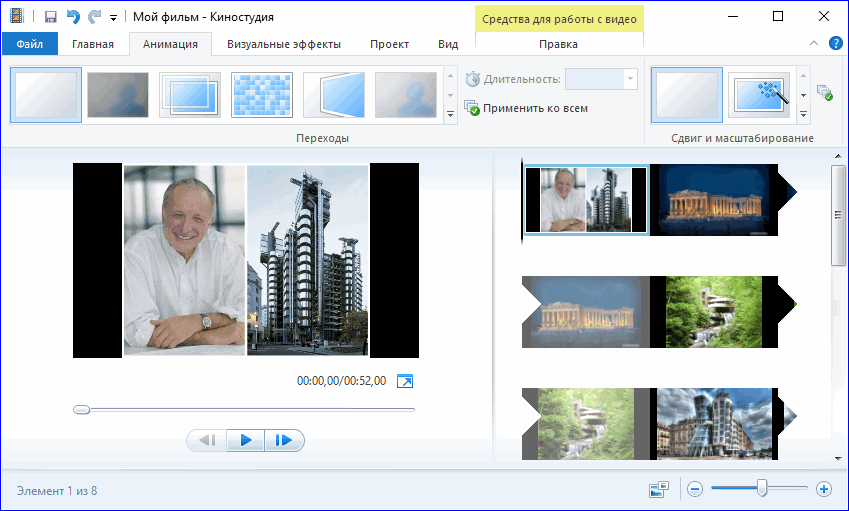
Эффекты и анимация
Как работать в Киностудии с фотографиями? Для начала нужно выбрать кадр, подлежащий обработке, из рабочей области. Приложение дает обширные возможности по созданию клипов и фильмов. Для отдельного фото можно добавить свою анимацию. Сделать это возможно, выбрав нужный кадр и нажав на вкладку «Анимация». Красным выделены доступные виды анимации.
На всех вкладках есть кнопка «Применить ко всем». Она позволяет быстро применить эффект на все добавленные кадры.
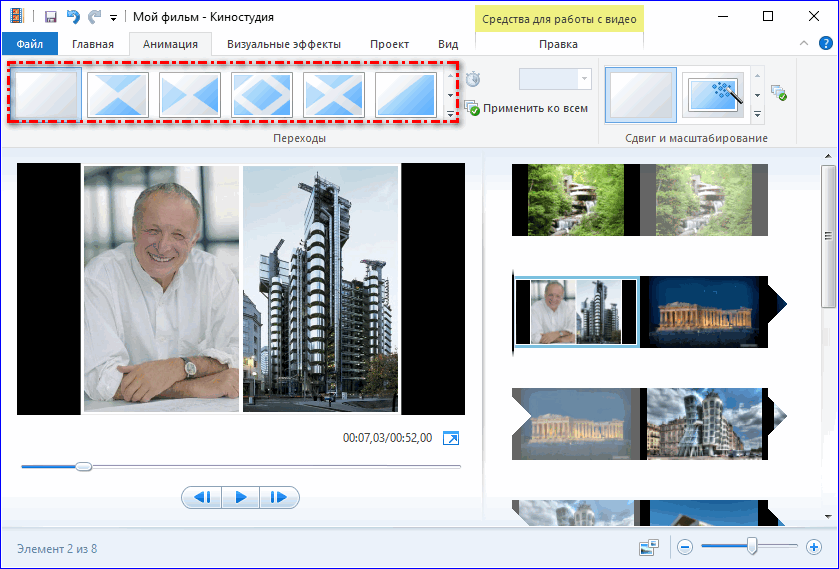
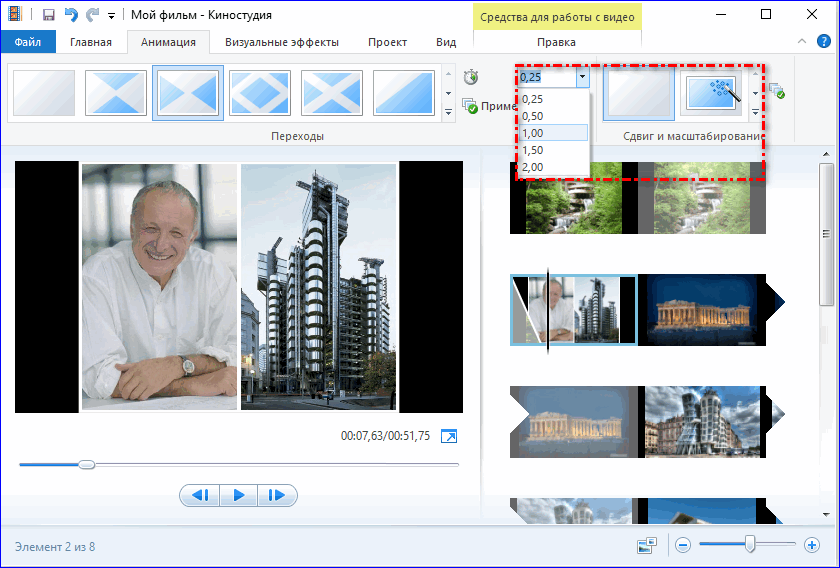
Выбрав один из них, можно задать время появления анимации в выпадающем списке с изображением часов. Рядом находится окно, которое позволяет установить допустимый сдвиг и масштабирование кадра.
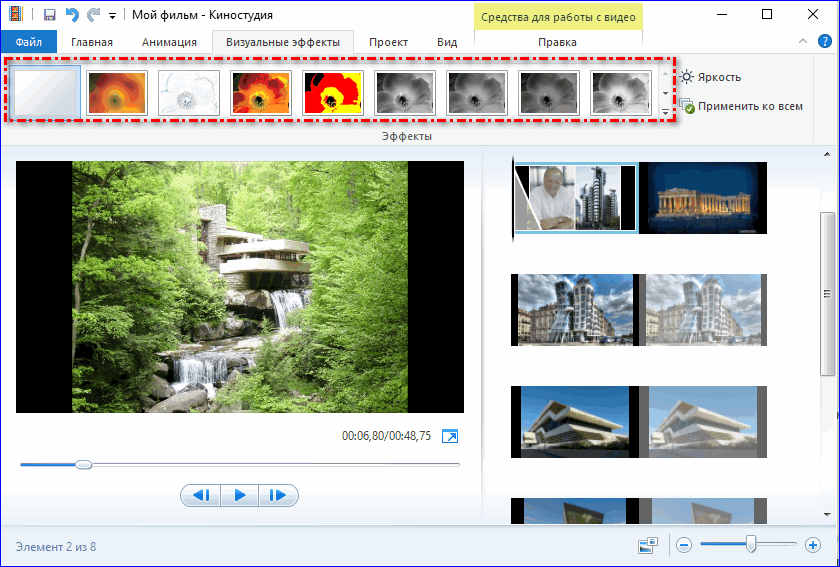
Вкладка «Визуальные эффекты» позволяет наложить определенные фильтры на каждую фотографию. Для этого нужно просто выбрать один из доступных фильтров из окна, помеченного красным. На этой же вкладке возможно изменить яркость кадра, кликнув на ярлычке справа от выделенной области.
Средства монтажа и редактирования проекта
Как же работать в Киностудии над созданием собственного фильма? Действуйте по инструкции:
- Выбрать нужный кадр.
- Выбрать указанную вкладку для применения настроек.
- После с помощью указанных выпадающих списков нужно выбрать параметры угасания и нарастания звука.
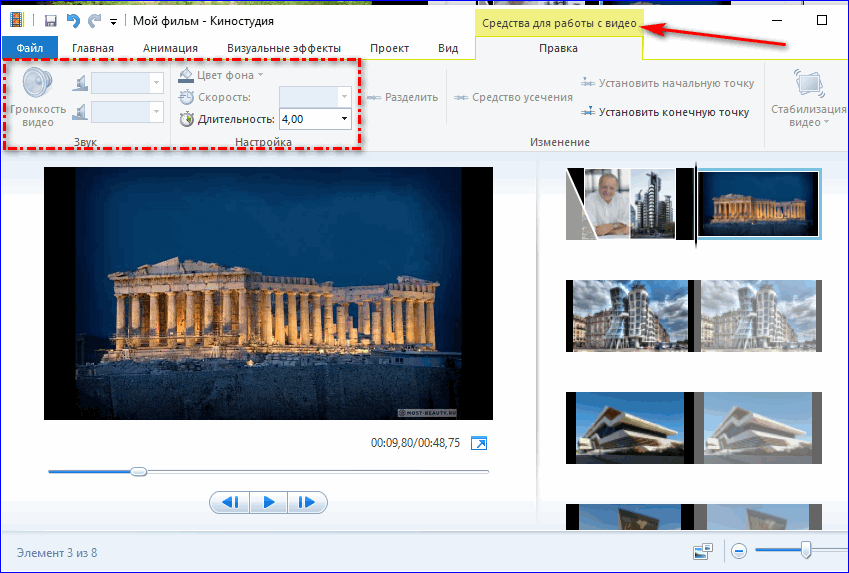
- В той же части экрана нужно выбрать время нахождения фотографии в кадре и скорость воспроизведения видео.
- После этого можно приступить к монтажу. С помощью инструментов задания начальной и конечной точки можно усечь любой кадр видео.
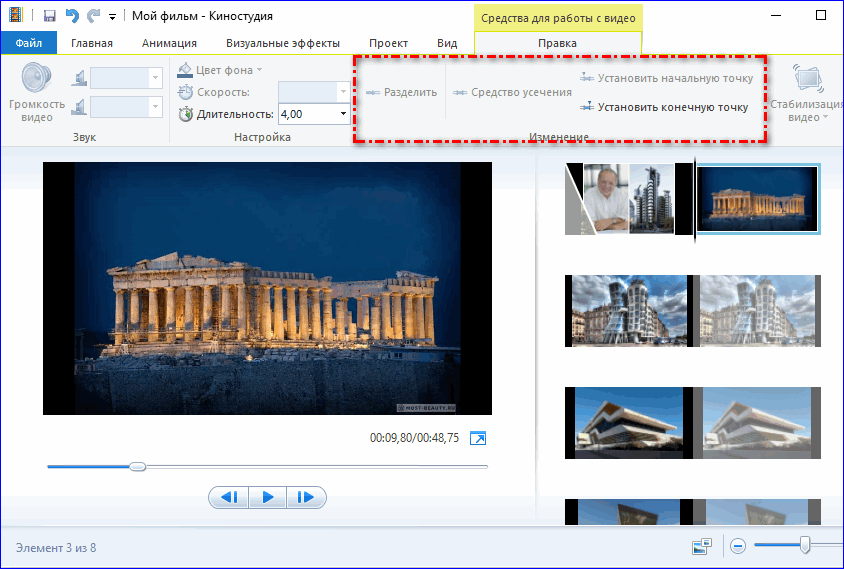
- Каждый кадр можно перемещать, для этого нужно его выбрать левой кнопкой мыши и перетащить его в нужное место.
Монтаж занимает много времени и требует внимания.
Добавление титров и звука
После того, как завершен монтаж будущего фильма, можно приступить к добавлению музыки и текстовых титров. Вставить их можно с помощью ярлычков на вкладке «Главная».
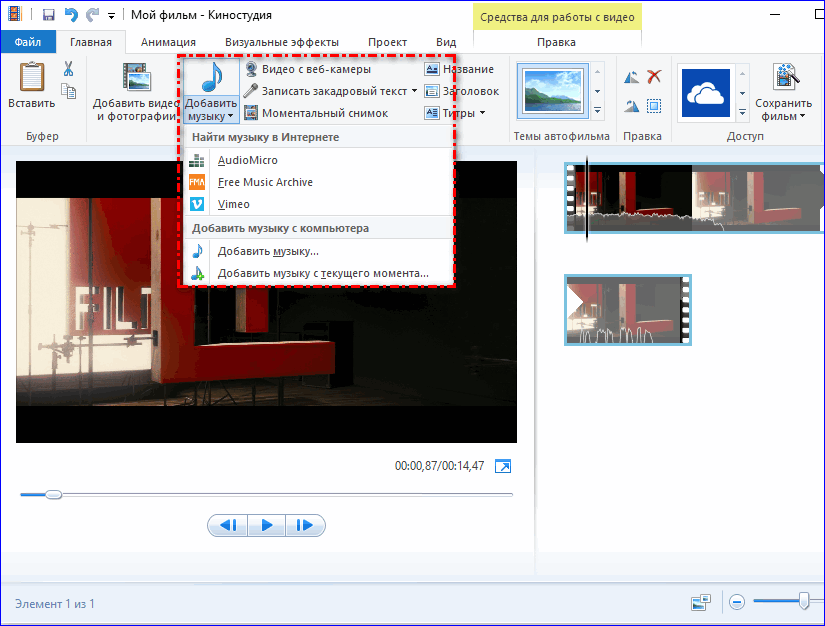
После добавления нужного аудиофайла, под кадрами появится полоска. Кликнув на нее, откроется вкладка «Средства для работы с музыкой».
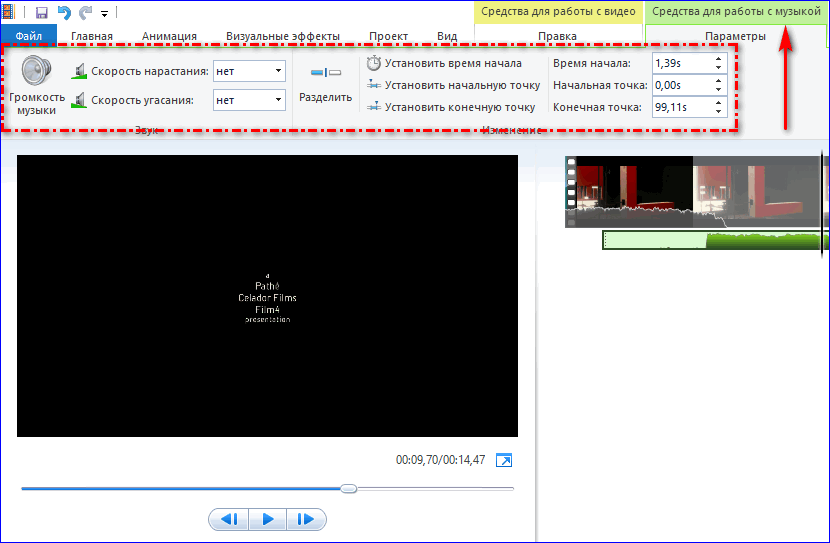
Работая в этой вкладке, пользователь сможет задать такие параметры, как громкость музыки и время ее начала. Аналогично монтажу видео, здесь можно смонтировать аудиофайл нужным образом с помощью установки начальных и конечных точек монтажа. После того, как добавлена музыка к смонтированному клипу, можно добавлять текст.
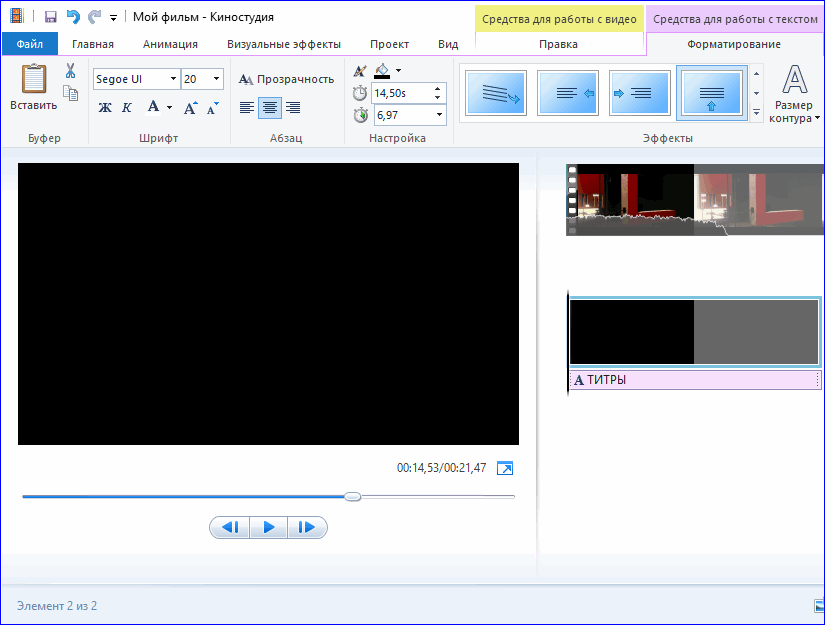
- Текст можно вставить в нужное место, кликнув на кнопке «Титры» на вкладке «Главная».
- Откроется окно по работе с текстом.
- В нем доступно множество инструментов по форматированию, вроде изменения шрифта, размера букв и анимации текста. После добавления титров, они отобразятся в виде полоски под вставленными кадрами.
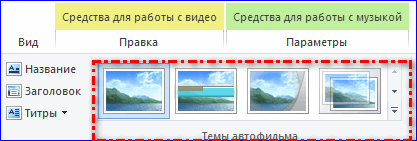
С помощью тем автофильма пользователь сможет быстро добавить текст на первые и последние кадры. В нем прописывается авторство, место съемок и прочая информация.
Сохранение и публикация результата
После того, как фильм готов, его стоит сохранить на компьютере или сразу опубликовать. Чтобы сохранить файл, нужно следовать инструкции:
- Кликнуть по вкладке «Файл».
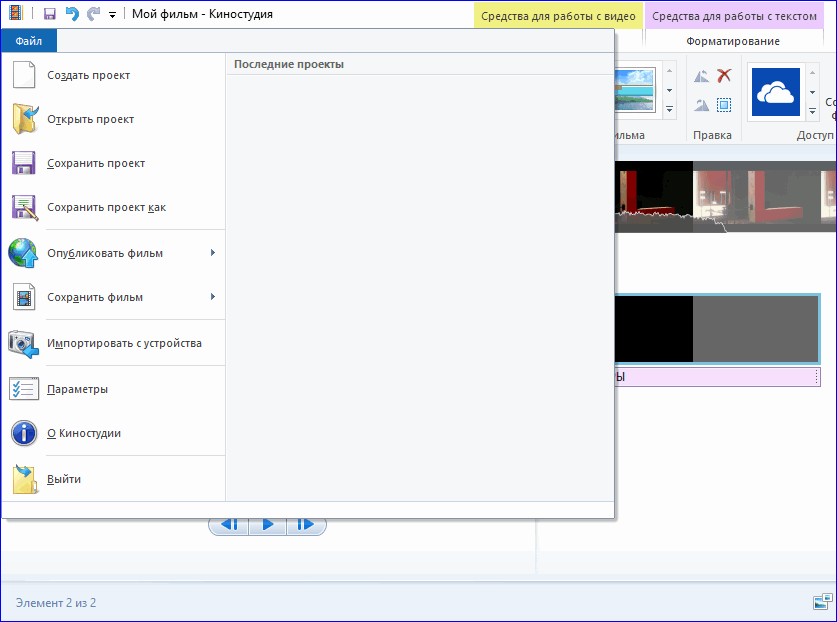
- Нужно нажать кнопку «Сохранить проект как».
- В открывшемся окне задать имя сохраняемого файла.
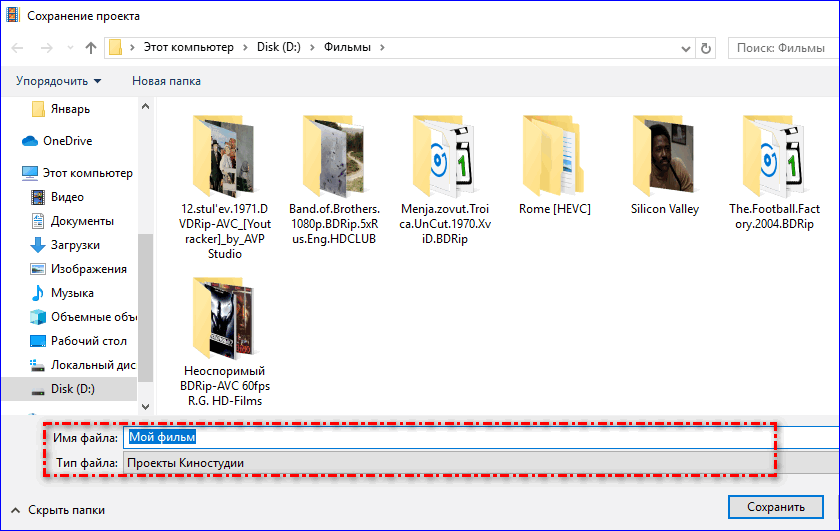
- Нажать «Сохранить». Проект сохранен.
Таким образом сохраняется только проект фильма, сам фильм можно сохранить, кликнув на кнопке «Сохранить фильм» во вкладке «Файл».
Опубликовать файл можно так:
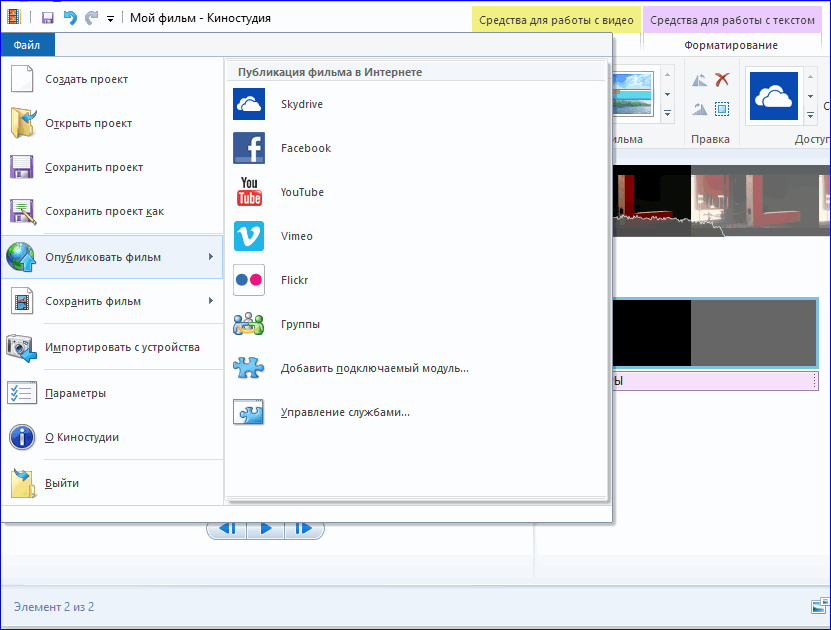
- Кликнуть по клавише «Файл».
- Выбрать «Опубликовать».
- Выберите нужный сервис для публикации материала.
Теперь известно, как работать с программой. В редакторе можно создавать красивые видео с помощью встроенных возможностей. Сервис облегчит творчество начинающим клипмейкерам.
Windows Movie Maker для Windows 10
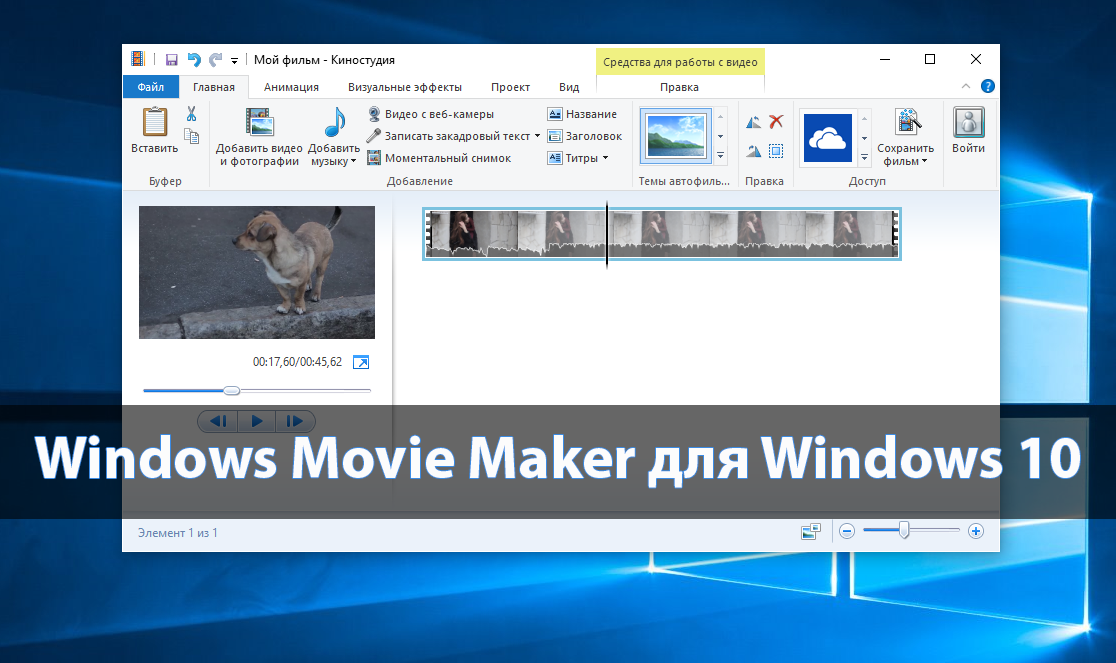
Несмотря на прекращение поддержки приложения Window Movie Maker, оно является всё ещё весьма популярным среди множества пользователей. Даже после перехода на Windows 10 пользователи ищут как скачать, установить и пользоваться киностудией. Основной проблемой является то, что возможность загрузить Киностудию Windows Movie Maker на официальном сайте теперь не получится.
Данная статья расскажет как скачать и установить Windows Movie Maker для Windows 10. Сам процесс установки занимает буквально несколько минут, после чего можно использовать киностудию Windows Movie Maker. Для упрощения поиска установщика киностудии мы сохранили его в облаке.
Как скачать Windows Movie Maker
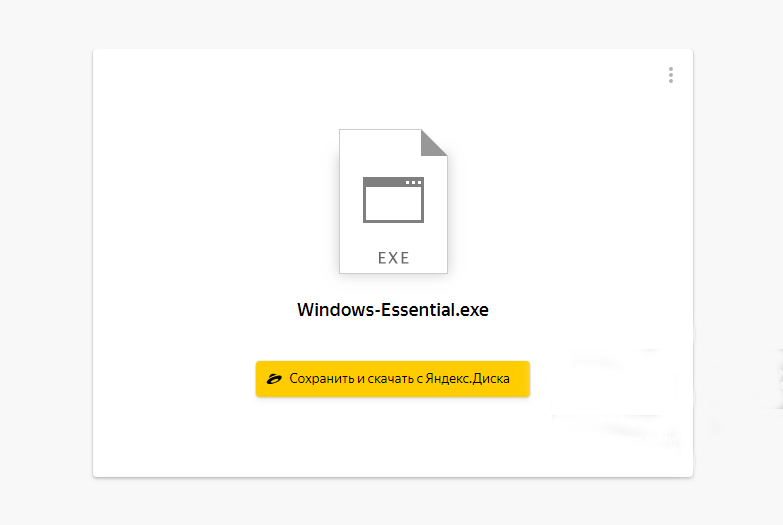
Сейчас Киностудия Windows Movie Maker доступна в пакете установки набора основных компонентов Windows 2012. Буквально недавно в пользователей пропала возможность скачать Windows Movie Maker с официального сайта. Но осталась возможность загрузить средство редактирования видеозаписей с других источников. Чтобы загрузить Windows Movie Maker перейдите по ссылке, и нажмите кнопку Сохранить и скачать с Яндекс.Диска.
Как установить Windows Movie Maker
После загрузки Windows Essential на свой компьютер можно приступить к установке киностудии Windows Movie Maker для Windows 10. В пакете Windows Essential есть возможность установить Messenger, Почта, Writer, Microsoft OneDrive и собственно Фотоальбом и Киностудия. Владельцы последних версий операционной системы уже имеют предустановленное облачное хранилище Microsoft.
- Запустите ранее скачанный установщик Основных компонентов Windows 2012.
- Дальше в открывшемся окне установщика нажмите на пункт Выбрать программы для установки.
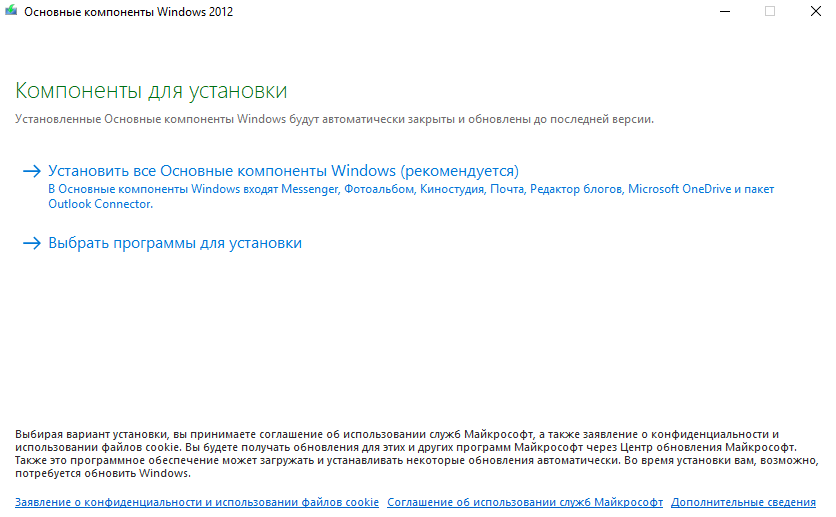
- Теперь снимите отметки со всех программ, кроме Фотоальбом и Киностудия, и нажмите кнопку Установить.
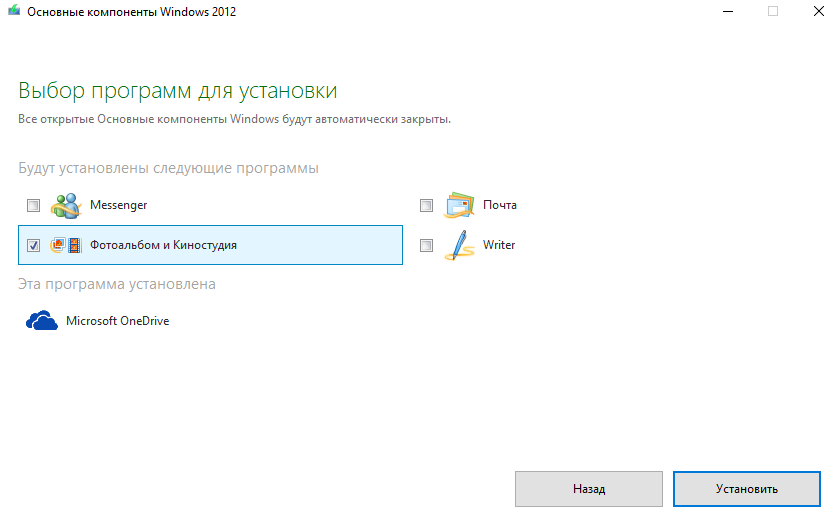
Дождитесь завершения процесса установки и закройте информационное окно установщика основных компонентов. После чего в списке установленных программ у Вас появится приложения Photo Gallery и Movie Maker. При необходимости у пользователя есть возможность всегда удалить установленные приложения Windows 10.
Как пользоваться киностудией Windows Movie Maker
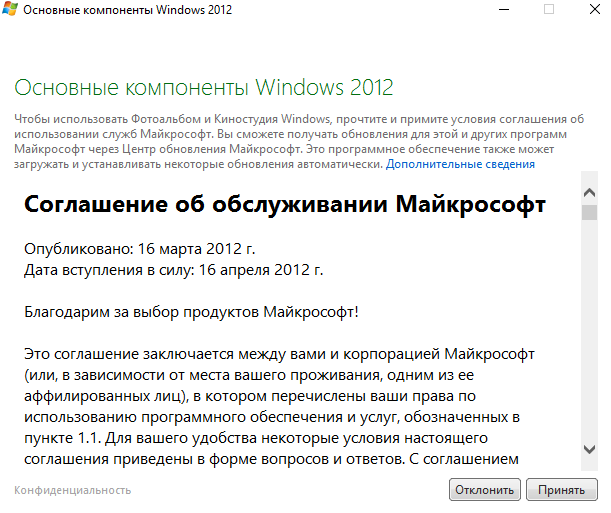
Возможностей стандартного приложения Windows Movie Maker было достаточно большинству пользователей предыдущих версий операционной системы. Именно поэтому даже после перехода на последнюю версию операционной системы Windows 10 пользователи интересуются Windows Movie Maker. Перед использованием программы нужно запустить Movie Maker и после первого запуска нажмите кнопку Принять соглашение об обслуживании Майкрософт.
Дальше уже можно перейти к созданию собственных проектов. Для этого достаточно выбрать пункт Файл > Создать проект или воспользоваться сочетанием клавиш Ctrl+N. После чего уже можно и перейти к работе в киностудии. Достаточно нажать кнопку Добавить видео и фотографии в созданный проект, чтобы перейти к их редактированию.
Сейчас существует несколько версий программы Movie Maker. Мы же показали как установить последнюю версию Windows Movie Maker для Windows 10. Рекомендуем загружать установщик с Киностудией Movie Maker доступной по умолчанию на предыдущих версиях операционной системы только по ссылке выше или с других достоверных источников.
Как пользоваться movie maker для windows 7
Movie Maker для Windows 7 — Общее представление о компонентах и возможностях

Используя эти функции, можно порадовать друзей и близких простеньким, самостоятельно созданным клипом. Допустим, вы сможете создать нарезку «самых смешных моментов отдыха» или чего-то подобного. Что важно: благодаря своей простоте, программа подходит для новичков и тех, кто хочет получить базовые знания для работы с видеоредакторами, но абсолютно бесполезна для профессионалов ввиду своей ограниченности.
Общее представление о компонентах и возможностях
«Windows Movie Maker» обладает достаточно простым интерфейсом и состоит всего из 3 главных частей. Это область главных компонентов, «шкала времени» или «шкала раскадровки», а также область предварительного просмотра клипа.

Рабочая панель и интерфейс
Сама программа на выбор пользователя способна предложить несколько разных рабочих панелей, которые подходят для определенных задач. Собственно, если взглянуть на панель под названием «Задачи», то там можно увидеть список тех функций, что понадобятся при создании клипа. Сюда входит импорт файлов (поскольку редко приходится работать только с одним), редактирование будущего клипа и «публикация».
В «коллекциях», второй области интерфейса, можно увидеть список папок, где были сохранены клипы. Обычно папки отображаются слева данного окошка, а сами клипы – справа.

Там, где отображено содержимое, программа показывает рабочие клипы, переходы и эффекты, применяемые в создании нового клипа. Здесь все уже зависит от режима, который выберет пользователь, поскольку можно работать с отображением сведений или эскизов.
Среди доступных возможностей – перетаскивание видео, эффекта или перехода напрямую в «шкалу раскадровки» текущего проекта. Кроме того, можно перетащить видеофайл в область предварительного просмотра, чтобы можно было быстро ознакомиться с его содержимым. Кстати, редактирование клипа влияет только на материал существующего проекта и, к счастью, изменения не затронут исходный файл.
«Шкала времени» и редактирование клипа
Вообще-то, киностудия Windows 7 имеет любопытный рабочий блок, способный работать в режиме «шкалы времени», или «шкалы раскадровки». И во время создания собственного клипа между ними можно спокойно переключаться.
Режим раскадровки. Он установлен «по умолчанию» и хорошо подходит для просмотра порядка или же последовательности отрывков видео в проекте. С его помощью можно легко менять порядок нарезки. Также здесь отображаются используемые переходы и разные эффекты. Единственное, что не отображено здесь – используемый аудиофайл. Но их можно просматривать, используя «шкалу времени». Собственно, вот так она и выглядит

Шкала времени дает возможность подробнее изучать проект и выполнять тонкое редактирование нарезки. Именно здесь обрезаются ненужные части видео, настраивается продолжительность переходов и осуществляется просмотр используемой для клипа звуковой дорожки. Также здесь можно работать с временем воспроизведения видео в своем проекте.
Благодаря простому интерфейсу можно быстро переключиться на шкалу раскадровки, работать с отдельными частями проекта, оставлять комментарии и работать со звуком клипа (используя только набор базовых функций).

Предварительный просмотр
Используя эту часть панели программы, можно изучать отдельные клипы или даже просмотреть весь проект, чтобы узнать, как все будет выглядеть после публикации. Здесь можно начать или остановить воспроизведение видео, или же осуществлять покадровое смещение в любую сторону. Здесь можно указать место, где клип будет разделен на несколько частей, которые можно либо использовать в проекте, либо удалить.
Естественно, что можно регулировать размер экрана предварительного просмотра. Это можно сделать в меню «Вид» (строчка «Размер окна при просмотре»). Также это можно делать с помощью мыши, просто перетаскивая его край.
Особенности windows movie maker
 29 марта, 2014
  GoodUser
Если вам нужно смонтировать фильм, вырезать звук из ролика или сделать другие действия с видео, то можно воспользоваться самыми разнообразными утилитами, предлагаемыми разработчиками. Однако, в Windows имеется и встроенный инструмент для данных действий, а именно программа Movie Maker. Так как это стандартная программа в любой версии ОС Windows, то вы можете не бояться ее потерять, когда будете проводить удаление Windows XP и установку Windows 7. Она имеет интуитивно понятный интерфейс и проста в использовании. Давайте рассмотрим основные действия, которые можно совершать в приложении.

Инструменты Movie Maker
Итак, после запуска перед нами открывается окно программы. Условно здесь можно выделить несколько частей. Во-первых, непосредственно инструменты приложения. Во-вторых, шкала времени или, иначе говоря, раскадровка. И, наконец, экран, позволяющий просматривать предварительный результат видео.
Панели, выбираемые в программе, зависят от того, какая цель перед вами стоит. В разделе Задачи перечислены основные действия, которые используются для обработки файлов. Для того чтобы начать работу, понадобится перетащить в рабочую область видео, музыку или картинки, которые вы собрались обрабатывать. В первую очередь можно создать заголовок. Для этого используется раздел Название и титры. В нем, кстати, можно делать и титры, как понятно из названия. Он также поможет при создании последнего кадра.
На видео или фото презентацию, созданную в Movie Maker, можно наложить любую музыку или звуковые эффекты. Их можно взять как в коллекции самой программы, так и загрузить с компьютера. Для этого нужно шкалой времени. В ней под строкой Видео размещен пункт Музыка, куда и помещается файл со звуками.

Нижний инструмент Наложение названия предназначен для того, чтобы с его помощью создавать текст, который будет отображаться на видео или картинке. Обратите внимание, что, передвигая курсором “волны”, расположенные на шкале времени в любом из пунктов, вы можете регулировать время отображения на экране определенного эффекта. Кроме того, здесь можно регулировать громкость звука.
Говоря о том, в Windows Movie Maker как пользоваться видео, следует отметить, что здесь вполне возможно работать также и с изображениями. Кроме того, можно вставлять статичные картинки непосредственно в создаваемый фильм. Не забывайте периодически просматривать то, что у вас получилось на экране предварительного простора. Это поможет вовремя скорректировать видео так, чтобы оно полностью вас устраивало. После окончания работы фильм выводится в указанную папку. Делать это можно в нескольких типах форматов, выбор определенного из них зависит только от самого пользователя.
 Опубликовано в Полезное
  Метки: Movie Maker, видео, музыка
Movie maker для windows 7 полная версия
Вы можете из обычных фотографий создать красивое слайд-шоу, также вы можете легко склеить или обрезать видео, кроме всего прочего, вы можете напрямую получить видео с вашей видеокамеры, есть гениальные возможности поработать со звуковой дорожкой, и добавить красочные эффекты в ваш видео файл.
Многие люди обрадовались возможности конвертации конечного видео в один из двух форматов, это может быть, как AVI, так и WMV. Настраивать качество, а также битрейты можно самостоятельно. Даже самый начинающий пользователь может разобраться в этом софте без лишнего труда, а всё потому, что утилита выпущена на русском языке , и она имеет до боли понятный интерфейс.
Многих обрадовало ещё то, что скачать Movie Maker (Муви майкер) можно абсолютно бесплатно для ОС Windows и по прямой ссылке справа. Лицензионная программа поставляется вместе с операционной системой, после установки, вы уже можете её найти в папке Program Files. Обрадуйте ваших любимых удивительным подарком – собственным видео, к примеру, о вашей семье.
Windows Movie Maker – бесплатная программа на русском языке для редактирования видео файлов в Windows 7. Также она прекрасно работает и на других версиях. Все достоинство этой программы это её простота, благодаря чему ею могут пользоваться даже новички. Как правило, эта программа помогает решать такие нужные в нашей личной жизни задачи, как монтаж семейного видео, используя визуальные эффекты. Вы сможете быстро редактировать отснятое видео, обрабатывать его эффектами Movie Maker которые встроены в программу, и получать незабываемые ролики высокого качества на память. Скачать Windows Movie Maker бесплатно для Windows вы можете на нашем сайте.
Преимущества Windows Movie Maker
Программа Windows Movie Maker легально бесплатна, и не требует активации и никаких дальнейших оплат. Кроме этого она абсолютно безопасна так как выпускается компанией, обладающей высоким доверием пользователей – Microsoft Corporation. Вы можете скачать и установить эту программу на разные версии операционных систем, включая и Windows 7. С первых минут использования Windows Movie Maker вы почувствуете, насколько упрощен процесс редактирования видео для вашего удобства. Работа с программой максимально оптимизирована, и покажется вам практичной. Муви Мейкер — это одно из самых верных решений для любительского монтажа видеороликов.
Что бы начать использовать программу, вам достаточно перейти по прямой ссылке на скачивание, и уже через несколько минут она будет загружена на ваш компьютер. Установка Windows Movie Maker на русском языке достаточно проста. Вам нужно всего лишь запустить скачанный файл и следовать инструкции установщику. Русская версия программы поможет вам быстро научиться работать с ней. Скачать бесплатно Windows Movie Maker возможно по прямой ссылке у нас на сайте.
Если вы подыскиваете программу для редактирования видеороликов с простым и интуитивным интерфейсом на русском языке, то обзавестись ей можно, скачав Windows Movie Maker . Программа позволяет вносить незначительные коррективы в короткие ролики, так и монтировать целые фильмы. Ассортимент возможностей редактора Movie Maker весьма огромен. Можно добавить звуковое сопровождение, определенные эффекты, дикторский текст и многое другое. Прямо из программы готовое видео удастся отправить по электронной почте друзьям или выложить в виртуальную сеть.
После того, как Movie Maker был скачан и установлен на операционную систему Windows, начать работать с ним не составит труда. Как только программа загрузилась, следует импортировать видео. Загрузить и объекты, которые понадобятся в деятельности. Время загрузки зависит лишь от объема файла.
Редактор работает с множеством видео в различных форматах. Это и Avi, Mpeg4, Wav и другими.
Особенности редактора:
- Наличие технологии сжатия. Благодаря ей можно уменьшить объем видео и музыки, не потеряв на качестве;
- Интуитивный интерфейс на русском языке. Благодаря которому неопытный пользователь сможет легко ознакомиться со всеми функциями;
- Поддержка всех операционных систем Windows (7/8/10);
- Получение видео с аналоговых камер;
- Широкое разнообразие эффектов, которые могут быть вставлены в видео;
- Инструменты, необходимые для улучшения качества ролика;
Скриншоты


Windows Movie Maker — бесплатное приложение для создания собственных роликов и слайд-шоу из видео- и фотофайлов. Скачать программу Windows Movie Maker бесплатно вы можете прямо сейчас! На нашем сайте это возможно без регистрации.
Уделите всего несколько минут установке и почувствуйте себя режиссером. У вас все обязательно получится, даже если пробовать вы будете впервые — программа рассчитана на новичков.
Чем полезен сервис?
Основные особенности Windows Movie Maker:
- Оформление слайд-шоу при использовании фото и иллюстраций.
- Видео обработка: редактирование видеофайлов, обрезание и объединение.
- Наложение звукового сопровождения.
- Написание титров.
- Создание различных переходов.
- Настройка качества при сохранении проекта в формате WMV.
- Добавление привлекательных спецэффектов.
Виндовс Муви Мейкер
Как пользоваться? Видеоролик создается практически без вашего участия — используются фотографии, аудио- и видеофайлы, а также спецэффекты и музыкальные дорожки. Его можно сохранить и выложить в Интернет. Изучите интерфейс программы — он вполне интуитивно понятный и похож на другие редакторы короткометражных фильмов.
Как поменять язык? Программа доступна для следующих операционных систем: для Windows 7, 8, XP и Vista. К сожалению, на сегодняшний день в настройках не предусмотрена функция замены языка. Но вы можете загрузить русскую версию программы и изменить язык интерфейса версии 2.6, а для версии 2.0 — 2.1 — загрузить русификатор.
Как создать ролик из видео и фото?
Работу с приложением можно свести в несколько основных пунктов:
- Запуск программы через меню Пуск/Программы/Windows Movie Maker (Поиск также поможет прийти к вам на помощь).
- Импорт интересующих вас файлов. Нажимаем «Import video»/«Import audio»/«Import music».
- Добавление изображений/видео-/аудиообектов на временную шкалу. Кнопка «Make an AutoMovie» позволит вам сделать это автоматически.
- Написание титров и названий с использованием различных шрифтов и способов анимирования.
- Присвоение специальных эффектов и интересных переходов.
- Редактирование и сохранение на компьютер.
Следуйте простым подсказкам видеоредактора и у вас легко получится создать настоящий короткометражный фильм или mp4 клип из собственных галерей фотографий и т.д. А хотите записать видео с вебкамеры и сделать кому-то оригинальный сюрприз? Новая русская версия Киностудии вам поможет!
Любите создавать и монтировать видео в образе коротеньких роликов или длинных фильмов? Windows Movie Maker однозначно поможет вам в этом! Делайте отличные видеоролики и даже фильмы, пользуясь функциями добавления видеоэффектов, музыкальных дорожек и простых звуковых эффектов, а также анимации и много чего другого!
Windows Movie Maker – видеоредактор от Виндовс – это классный, достаточно простой, но, тем не менее, функциональный видеоредактор. Он настолько удобен, что многие пользователи разбираются в нем чисто интуитивно, так как софт располагает удобным и понятным интерфейсом. На нашем веб-портале Hide-Info скачать бесплатно Movie Maker для Windows 7 на русском языке вам доступно по удобной ссылке, которую мы предоставили вам ниже в статье! Убедитесь, насколько прост и приятен этот софт!
Голливудский кинофильм сделать в нем у вас, конечно, не получится, потому что здесь нет профессиональных функций, с помощью которых создаются реально крутые спецэффекты, однако многие юзеры вполне успешно используют эту прогу для создания семейных видео. Если вы любите посещать You Tube , где у вас, возможно, есть любимые блогеры, то, скорее всего, тоже замечали, что некоторые из них не особо парятся с монтажом видео – программы от Windows – удобного Муви Мейкер им вполне хватает. Ведь еще классно то, что Windows Movie Maker скачать бесплатно русская версия для 7 -й и любой другой Винды можно всего в один клик, и его не надо долго искать! В общем, применение этот софт имеет достаточно широкое. У меня даже как-то складывалось впечатление, что некоторые хиты индийского кино (болливуда) тоже были сделаны в этой программе!

Годами ранее видеоредактор Movie Maker от Windows был реализован только для Windows Vista , но потом стал доступен и для других систем. Стоит уже перейти к функционалу! Давайте посмотрим, с какими форматами работает эта программа!
Видео-форматы:
ASF, MP2, M1V, MPE, M2V, AVI, MPG, WM, WMV, MPEG
Поддержка звука в следующих аудио-форматах:
AIF, WAV, AU, WMA, MPA, MP3, ASF, MP2, AIFF, SND
Ну и, конечно, форматы поддерживаемых изображений! Картинки ведь надо в видео тоже вставлять!
JPG, WMF, JPE, DIB, PNG, TIF, BMP, EMF, TIFF, GIF, JPEG

Возможности приложения Windows Movie Maker


Чтобы получше дать вам понять, насколько проста эта программа, стоит привести вам пример из жизни. Все из вас, уважаемые читатели, когда-то учились в школе, либо сейчас учатся там. Лично я застал тот период, когда комп в доме считался крутостью! Раньше, конечно, скачать бесплатно Movie Maker для Windows ХР на русском было нельзя, так как в то время приложение было только на Висте, да и сама семерка еще не вышла! Стоит вернуться к рассказу!
Как вы знаете, родители разделяются по ролям. Не все, разумеется, но предприимчивые стараются помочь классу и, в том числе, классному руководителю, поэтому берут на себя какие-то обязанности. Кто-то собирает деньги в фонд класса, кто-то организует какие-то мероприятия, праздники или экскурсии. У меня в классе была еще дочь гаишника, а ее отец недорого или даром арендовал автобусы для экскурсий у провинившихся водил! Была также тетенька, которая занималась съемкой и монтажом видео для класса!

К чему все это? Если вы не сильно разбираетесь в софте, но вас привлекает монтаж, то прогу Movie Maker для Windows XP русская версия скачать бесплатно может попробовать каждый! Ведь тетя, о которой говорилось в абзаце выше, далеко не была прошаренной, но у нее всегда получалось проводить нормальные съемки, а потом делать видеоролики, которые можно было оставить на память. А освоила она этот софт сама. Вот так!
Юзеры с помощью софта Windows Movie Maker могут, кстати, легко делать качественные .jpg скриншоты, если подберут четкий видеокадр. Видео вам доступно сохранять в AVI, а также WMV формате на самой цифровой камере или же просто локальном диске ПК. Хорошей особенностью приложения является и то, что обработанные ролики отлично публикуются в You Tube и русскоязычном Ru Tube , а также социальных сетях, например, VK , Facebook и Odnoklassniki . Напоминаем, что Виндовс Муви Мейкер скачать бесплатно на русском языке можно чуть ниже, а потом вы по достоинству оцените возможности этого софта!

Созданные в Муви Мейкер видео можно сохранять, задавая особые параметры. Например, сохранить для iPad или iPhone, а также кучи смартфонов и различных планшетов, которые созданы под работу на ОС Android. В видео задается разрешение экрана, можно указать частоту смены кадров и формат аудио. Разрешено изменять и скорость потока.
Пользовательские функции Windows Movie Maker
- -при просмотре видеоматериала можно также менять масштаб окна;
- -управляйте фильтрами;
- -одним кликом мышки можно узнать расширенную информацию о видеофайле!

Информация о последней версии видеоредактора! На Hide-Info скачать программу Movie Maker для Windows 7 на русском языке, работающую и на всех других Виндовс, юзерам доступно в последней версии! Разработчики провели небольшую оптимизацию софта, а также добавили некоторые функции, например, такие как импорт звука с компа или флешки, накладывание текста с тенью на ролик и некоторые другие!
На этом все! Выбираем версию для своей Винды! Качаем! Пишем комменты! Спасибо вам за внимание!
Скачать программу movie maker для windows 7. Обзор бесплатной версии Movie Maker
Windows Movie Maker — бесплатное приложение для создания собственных роликов и слайд-шоу из видео- и фотофайлов. Скачать программу Windows Movie Maker бесплатно вы можете прямо сейчас! На нашем сайте это возможно без регистрации.
Уделите всего несколько минут установке и почувствуйте себя режиссером. У вас все обязательно получится, даже если пробовать вы будете впервые — программа рассчитана на новичков.
Чем полезен сервис?
- Оформление слайд-шоу при использовании фото и иллюстраций.
- Видео обработка: редактирование видеофайлов, обрезание и объединение.
- Наложение звукового сопровождения.
- Написание титров.
- Создание различных переходов.
- Настройка качества при сохранении проекта в формате WMV.
- Добавление привлекательных спецэффектов.
Виндовс Муви Мейкер
Как пользоваться? Видеоролик создается практически без вашего участия — используются фотографии, аудио- и видеофайлы, а также спецэффекты и музыкальные дорожки. Его можно сохранить и выложить в Интернет. Изучите интерфейс программы — он вполне интуитивно понятный и похож на другие редакторы короткометражных фильмов.
Как поменять язык? Программа доступна для следующих операционных систем: для Windows 7, 8, XP и Vista. К сожалению, на сегодняшний день в настройках не предусмотрена функция замены языка. Но вы можете загрузить русскую версию программы и изменить язык интерфейса версии 2.6, а для версии 2.0 — 2.1 — загрузить русификатор.
Как создать ролик из видео и фото?
Работу с приложением можно свести в несколько основных пунктов:
- Запуск программы через меню Пуск/Программы/Windows Movie Maker (Поиск также поможет прийти к вам на помощь).
- Импорт интересующих вас файлов. Нажимаем «Import video»/«Import audio»/«Import music».
- Добавление изображений/видео-/аудиообектов на временную шкалу. Кнопка «Make an AutoMovie» позволит вам сделать это автоматически.
- Написание титров и названий с использованием различных шрифтов и способов анимирования.
- Присвоение специальных эффектов и интересных переходов.
- Редактирование и сохранение на компьютер.
Следуйте простым подсказкам видеоредактора и у вас легко получится создать настоящий короткометражный фильм или mp4 клип из собственных галерей фотографий и т.д. А хотите записать видео с вебкамеры и сделать кому-то оригинальный сюрприз? Новая русская версия Киностудии вам поможет!
Windows Movie Maker — это фирменный редактор видео от компании Microsoft, который входил в стандартный «комплект поставки» операционной системы Windows вплоть до версии Vista. Несмотря на то, что приложение уже давно не поддерживается, оно не спешит терять популярности среди пользователей. Дело в том, что разработчикам из компании Билла Гейтса удалось создать по-настоящему простой в использовании видеоредактор, который как никакой другой понятен рядовому пользователю компьютера. Windows Movie Maker позволяет всего в несколько простых шагов создать полноценный видеоролик с применением монтажа, добавлением заставок, вставкой подписей и субтитров, а также всевозможных графических эффектов. Редактор не требует никаких кодеков да и вообще какого-либо стороннего программного обеспечения. При возникновении трудностей в ходе работы с программой, можно в любой момент обратиться к справке. Там вы найдете ответ на любой интересующий вас вопрос, касающийся Windows Movie Maker. Справка доступна на множестве языков, в том числе и на русском.
Полученный ролик можно сохранить на компьютер в формате WMV или перенести на DV-камеру используя штатные средства Windows. К сожалению, данный редактор предназначен исключительно для любительской работы с видео. Профессионалы вряд ли найдут функционал Windows Movie Maker достаточным для повседневного использования. Но со своими задачами данный редактор справляется на твердую пятерку. Потому его можно смело рекомендовать всем, кому нужен под рукой удобный инструмент для создания простых роликов и несложного монтажа.
Ключевые особенности и функции
- является крайне простым и интуитивным;
- не требует от пользователя каких-либо специальных знаний или опыта работы с редакторами видео;
- позволяет создавать простенькие ролики с добавлением подписей, заставок и всевозможных графических эффектов;
- включает в себя подробную справку на русском языке;
- дает возможность сохранить ролик на компьютере или перенести его в память DV-камеры;
- не требует установки какого-либо дополнительного программного обеспечения;
- распространяется совершенно бесплатно.
В случае возникновения проблем при работе с программой, вы можете ознакомиться со статьей, в которой содержатся ответы на большинство вопросов, возникающих у новичков:
Любите создавать и монтировать видео в образе коротеньких роликов или длинных фильмов? Windows Movie Maker однозначно поможет вам в этом! Делайте отличные видеоролики и даже фильмы, пользуясь функциями добавления видеоэффектов, музыкальных дорожек и простых звуковых эффектов, а также анимации и много чего другого!
Windows Movie Maker – видеоредактор от Виндовс – это классный, достаточно простой, но, тем не менее, функциональный видеоредактор. Он настолько удобен, что многие пользователи разбираются в нем чисто интуитивно, так как софт располагает удобным и понятным интерфейсом. На нашем веб-портале Hide-Info скачать бесплатно Movie Maker для Windows 7 на русском языке вам доступно по удобной ссылке, которую мы предоставили вам ниже в статье! Убедитесь, насколько прост и приятен этот софт!
Голливудский кинофильм сделать в нем у вас, конечно, не получится, потому что здесь нет профессиональных функций, с помощью которых создаются реально крутые спецэффекты, однако многие юзеры вполне успешно используют эту прогу для создания семейных видео. Если вы любите посещать You Tube , где у вас, возможно, есть любимые блогеры, то, скорее всего, тоже замечали, что некоторые из них не особо парятся с монтажом видео – программы от Windows – удобного Муви Мейкер им вполне хватает. Ведь еще классно то, что Windows Movie Maker скачать бесплатно русская версия для 7 -й и любой другой Винды можно всего в один клик, и его не надо долго искать! В общем, применение этот софт имеет достаточно широкое. У меня даже как-то складывалось впечатление, что некоторые хиты индийского кино (болливуда) тоже были сделаны в этой программе!

Годами ранее видеоредактор Movie Maker от Windows был реализован только для Windows Vista , но потом стал доступен и для других систем. Стоит уже перейти к функционалу! Давайте посмотрим, с какими форматами работает эта программа!
Видео-форматы:
ASF, MP2, M1V, MPE, M2V, AVI, MPG, WM, WMV, MPEG
Поддержка звука в следующих аудио-форматах:
AIF, WAV, AU, WMA, MPA, MP3, ASF, MP2, AIFF, SND
Ну и, конечно, форматы поддерживаемых изображений! Картинки ведь надо в видео тоже вставлять!
JPG, WMF, JPE, DIB, PNG, TIF, BMP, EMF, TIFF, GIF, JPEG

Возможности приложения Windows Movie Maker

Чтобы получше дать вам понять, насколько проста эта программа, стоит привести вам пример из жизни. Все из вас, уважаемые читатели, когда-то учились в школе, либо сейчас учатся там. Лично я застал тот период, когда комп в доме считался крутостью! Раньше, конечно, скачать бесплатно Movie Maker для Windows ХР на русском было нельзя, так как в то время приложение было только на Висте, да и сама семерка еще не вышла! Стоит вернуться к рассказу!
Как вы знаете, родители разделяются по ролям. Не все, разумеется, но предприимчивые стараются помочь классу и, в том числе, классному руководителю, поэтому берут на себя какие-то обязанности. Кто-то собирает деньги в фонд класса, кто-то организует какие-то мероприятия, праздники или экскурсии. У меня в классе была еще дочь гаишника, а ее отец недорого или даром арендовал автобусы для экскурсий у провинившихся водил! Была также тетенька, которая занималась съемкой и монтажом видео для класса!
К чему все это? Если вы не сильно разбираетесь в софте, но вас привлекает монтаж, то прогу Movie Maker для Windows XP русская версия скачать бесплатно может попробовать каждый! Ведь тетя, о которой говорилось в абзаце выше, далеко не была прошаренной, но у нее всегда получалось проводить нормальные съемки, а потом делать видеоролики, которые можно было оставить на память. А освоила она этот софт сама. Вот так!
Юзеры с помощью софта Windows Movie Maker могут, кстати, легко делать качественные .jpg скриншоты, если подберут четкий видеокадр. Видео вам доступно сохранять в AVI, а также WMV формате на самой цифровой камере или же просто локальном диске ПК. Хорошей особенностью приложения является и то, что обработанные ролики отлично публикуются в You Tube и русскоязычном Ru Tube , а также социальных сетях, например, VK , Facebook и Odnoklassniki . Напоминаем, что Виндовс Муви Мейкер скачать бесплатно на русском языке можно чуть ниже, а потом вы по достоинству оцените возможности этого софта!

Созданные в Муви Мейкер видео можно сохранять, задавая особые параметры. Например, сохранить для iPad или iPhone, а также кучи смартфонов и различных планшетов, которые созданы под работу на ОС Android. В видео задается разрешение экрана, можно указать частоту смены кадров и формат аудио. Разрешено изменять и скорость потока.
Пользовательские функции Windows Movie Maker
- -при просмотре видеоматериала можно также менять масштаб окна;
- -управляйте фильтрами;
- -одним кликом мышки можно узнать расширенную информацию о видеофайле!
Информация о последней версии видеоредактора! На Hide-Info скачать программу Movie Maker для Windows 7 на русском языке, работающую и на всех других Виндовс, юзерам доступно в последней версии! Разработчики провели небольшую оптимизацию софта, а также добавили некоторые функции, например, такие как импорт звука с компа или флешки, накладывание текста с тенью на ролик и некоторые другие!
На этом все! Выбираем версию для своей Винды! Качаем! Пишем комменты! Спасибо вам за внимание!
Программа Муви мейкер для создания и редактирования видео, имеющая название «Windows Movie Maker» радует уже миллионов людей. Оказалось, что именно этот софт может работать на разнообразных операционных системах. Возможности этой проги обширны.
Вы можете из обычных фотографий создать красивое слайд-шоу, также вы можете легко склеить или обрезать видео, кроме всего прочего, вы можете напрямую получить видео с вашей видеокамеры, есть гениальные возможности поработать со звуковой дорожкой, и добавить красочные эффекты в ваш видео файл.
Многие люди обрадовались возможности конвертации конечного видео в один из двух форматов, это может быть, как AVI, так и WMV. Настраивать качество, а также битрейты можно самостоятельно. Даже самый начинающий пользователь может разобраться в этом софте без лишнего труда, а всё потому, что утилита выпущена на русском языке , и она имеет до боли понятный интерфейс.
Многих обрадовало ещё то, что скачать Movie Maker (Муви майкер) можно абсолютно бесплатно для ОС Windows и по прямой ссылке справа. Лицензионная программа поставляется вместе с операционной системой, после установки, вы уже можете её найти в папке Program Files. Обрадуйте ваших любимых удивительным подарком – собственным видео, к примеру, о вашей семье.
Windows Movie Maker – это программа, которая позволяет редактировать и обрабатывать видео. По умолчанию она является стандартной программой. Однако, если в вашей версии Windows данной программы нет, вы без проблем можете скачать Windows movie maker бесплатно в сети интернет. Наиболее надежным способом сделать это – скачать с официального сайта последнюю версию.
Программа обладает простейшими функциями, которые выполнять несложные операции по созданию и редактированию видео. Благодаря простому интерфейсу Windows movie maker не требует специальных знаний или длительного обучения. Это позволяет любому пользователю работать с программой. К тому же, она доступна на русском языке.

На данный момент программа способна выполнять следующие задачи:
- Создание слайд шоу из отдельных изображений;
- Обрезание видео;
- Склеивание фрагментов видео;
- Добавление звука к видео;
- Накладка текста на видео (позволяет создавать титры и заголовки);
- Создание эффектов (перелистывание, смена кадров). Разработчики добавили в программу целую коллекцию эффектов, готовых к использованию;
- Изменение формата видео (WMV и AVI).
Вышеуказанный список функций позволяет использовать программу во многих сферах – начиная от учебы, и заканчивая бизнесом. Как и в любой подобной программе, здесь есть полоса, на которой обозначена временная шкала, видео и звук. Чтобы добавлять элементы в видео, необходимо просто перетянуть их в нужное место на шкале. В процессе редактирования вы сможете добавлять фото, музыку, эффекты и прочие элементы на видео одновременно.

Программа имеет некоторые особенности. Например, она не любит сильных перегрузок. Поэтому, если вам необходимо создать одно большое видео с кучей эффектов, то лучше разбить его на несколько отдельных частей, каждую из которых смонтировать отдельно, а затем объединить все ролики в одно видео. Как подсказывает опыт, такой способ позволяет выполнить работу намного быстрее.
Также во время работы следует почаще сохранять результаты. Это делается очень просто и занимает несколько секунд, но зато сэкономит вам много нервов. Такие меры обусловлены тем, что даже на мощном компьютере программа может зависнуть из-за перегрузки, в результате чего придется перезагружать компьютер. Однако не стоит переживать, такие инциденты происходят крайне редко.

Преимущества
Несмотря на небольшое количество функций, данная программа имеет ряд преимуществ перед конкурентами. Давайте выделим основные:
- Нет необходимости устанавливать программу, поскольку она встроена в систему по умолчанию и является стандартной;
- Программа бесплатна;
- Простой и интуитивно понятный интерфейс;
- Несмотря на скромный список возможностей, программа позволяет создавать действительно профессиональные ролики или фильмы;
- Windows movie maker умеет сжимать звук видео, что позволяет уменьшить размеры видео без потери качества;
- Программа позволяет получать видеоряд прямо с вашей видеокамеры, а также сохранять запись на нее.
Windows movie maker – это уникальная программа, доступная практически всем людям, у которых есть компьютер, что позволяет создавать, монтировать и редактировать видео даже новичкам. Если вы ищете простую программу для монтажа, то лучшим решением будет скачать windows movie maker. Несмотря на то, что на сегодняшний день разработчики больше не обновляют программу, и на то, что она имеет некоторые недостатки, ее все равно широко используют как любители, так и профессионалы.
Похожие публикации:
- Как вычислить предел функции в точке mathcad
- Как добавить друга в wechat
- Как загрузить gsm в archicad
- Как задать функцию в mathcad