
Скачать Windows Movie Maker 2.6 бесплатно на русском языке
1. Авторы каналов в «Тиктоке» или «YouTube» зарабатывают на рекламе. Хотите тоже делать деньги на рекламе? Вперед – покорять вышеперечисленные площадки.
2. Хотите продавать дороже полученный опыт и навыки? Создайте себе достойное портфолио, составьте резюме и разошлите по студиям и агентствам.
3. Вы также можете оказывать услуги по видеомонтажу, писать сценарии, снимать или режиссировать видео как фрилансер. Не бойтесь учиться новому и всегда стремитесь к новым вершинам.
ОБУЧАЕМ ДИЗАЙНУ С НУЛЯ ДО ПРОФИ
КСТАТИ! МЫ ЗАПУСТИЛИ КУРС ДЛЯ ЗАРАБОТКА НА ФРИЛАНСЕ
Инфографика для маркетплейсов
Лучший онлайн курс по дизайну карточек товаров для Вайлдберриз и Озон.
Вы научитесь делать карточки с инфографикой для Wildberries и Ozon и освоите редактор Figma.
После оплаты вы сразу получаете доступ к урокам. На курсе много обратной связи от автора обучения.
ЖМИТЕ, ЧТОБЫ УЗНАТЬ ПОДРОБНОСТИ
Добавление титров
Наконец, при желании можно добавить титры и название. Многие пользователи любят подписывать свои клипы или вставлять информацию, скажем, с описанием места, в котором производилась съемка.
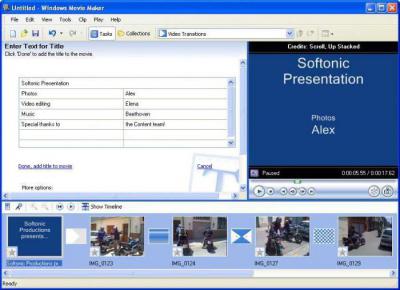
Для этой операции все в той же панели задач используется строка названий и титров, после чего нужно будет указать программе место вставки (например, название – в начале ролика, и титры – в конце) и отредактировать текст.
Как пользоваться Windows Movie Maker 2
Изначально, чтобы создать полноценный ролик, в него нужно добавить элементы, которые предполагается использовать. Первым делом в панели задач можно использовать импорт видео или изображений.
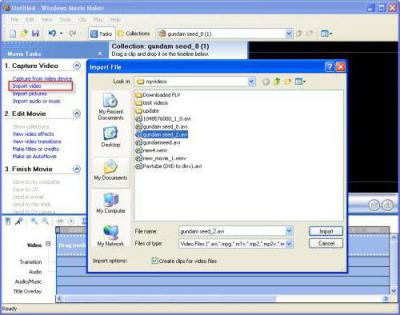
При нажатии на каждую ссылку, открывается окно навигации, в которое с помощью выбора местоположения искомых файлов можно добавить нужные элементы. Они сначала отобразятся в вышеупомянутой области содержимого программы Windows Movie Maker.
Как пользоваться добавленными файлами для установки очередности их показа?
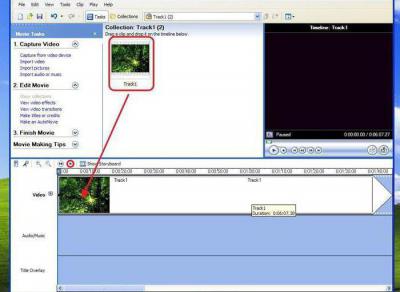
Делается это путем перетаскивания каждого элемента на шкалу раскадровки (все файлы сразу перетащить нельзя, поэтому добавлять их в шкалу будущего ролика придется по одному). При необходимости, выбранный пользователем порядок можно поменять прямо в шкале.
В случае добавления видеоматериала, опять же, в шкале, его можно редактировать и по продолжительности. Например, для уменьшения времени воспроизведения вставленный клип можно сократить, используя для этого пункт разделения клипа. Далее следует левый клик на кадре, после чего на экране появятся две красные стрелки. Передвижением их в разные стороны можно увеличивать или сокращать продолжительность каждой части.
Как создать полноценный видеоролик в Windows Movie Maker
Сначала необходимо запустить редактор, после чего сгенерировать новый проект (щелкнув «Файл» — «Создать проект»). Сохраните его в нужном месте.
Добавление заголовка ролика
Основное, с чего стоит начать – дать название своему проекту.
Шрифт текста, его эффекты и тон можно редактировать, нажимая необходимые пункты в том же части редактора.
Импорт аудиозаписи.
После этого в программе нужно добавить звуковое оформление.
Остается проверить, что же получилось. Для этого нужно щелкнуть «Воспроизвести» в окне предварительной демонстрации справа вверху.
Вставка титров
Титры – не менее важная часть фильма. В них вводятся персональные данные, год создания клипа и прочие сведения.
Если необходимо откорректировать что-либо, пользователь имеет возможность изменить анимацию или текст, нажав на фрагменте с титрами правой кнопкой мыши и щелкнув параметр «Изменить название».
Добавление изображений
Добавить фото так же просто, как и аудио: «Операции» — «Импорт изображений».
Добавляйте изображения до тех пор, пока музыкальная дорожка и последний снимок не окажутся на одном уровне на раскадровке. Продолжительность кадров можно сжимать или увеличивать. Помимо картинок можно добавлять части клипов, фильмов, любые видео.
Сохранение проекта
Создать фильм в Movie Maker – недлительный процесс, но в финале его нужно сохранить. Редактор склеит фрагменты с расширением *wmv.
Рекомендуем! InstallPack Стандартный установщик
Официальный дистрибутив Movie Maker
Тихая установка без диалоговых окон
Рекомендации по установке необходимых программ
Пакетная установка нескольких программ
рекомендует InstallPack, с его помощью вы сможете быстро установить программы на компьютер, подробнее на сайте.
Теперь вы знаете, как сделать видео в Муви Мейкер. Весь полезный функционал доступен и даже новичок при должной сноровке сможет создать качественный клип.
Добавим все материалы, нужные для проекта: видео, картинки, фото и музыку.
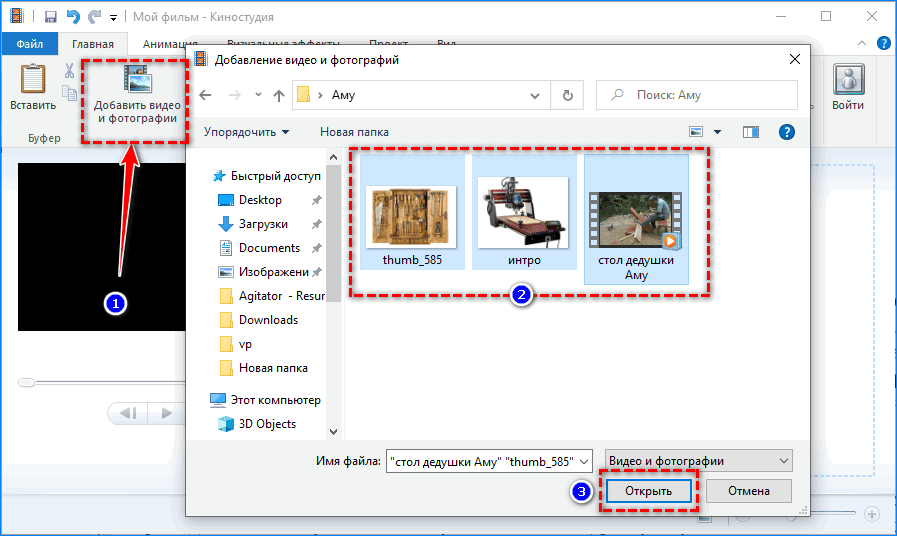
Их также можно перетащить в окантованную синей штриховой линией область.
Трек автоматически появится под видеодорожкой.
Снятие роликов
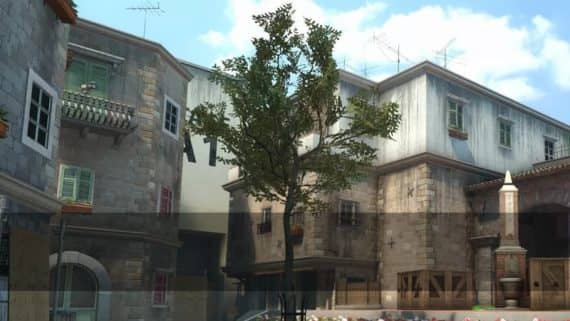
Пользователи в Counter Strike Global Offensive постоянно делают красивые моменты убийств, которыми они желают поделиться с другими игроками.
Для того, чтобы это сделать, можно использовать видео на YouTube, например. Многие пользователи, к сожалению, не понимают, как записывать такие видео и какие инструменты нужно использовать. Для того, чтобы это исправить и создано данное руководство.
Как записать мувик кс го?
Для того, чтобы записать видео с красивой нарезкой убийств, пользователю нужно иметь определенное программное обеспечение. Как минимум, понадобится:
- Bandicam. Позволяет записывать видео с экрана. В данном случае утилита понадобится для того, чтобы сделать запись убийств врагов.
- Adobe After Effect. Утилита, которая поможет наложить самые разные эффекты на запись.
- Sony Vegas Pro или Final Cut. Это утилита, которая позволяет обрабатывать видео, например, накладывать на него музыку, создавать определенные сцены и не только.
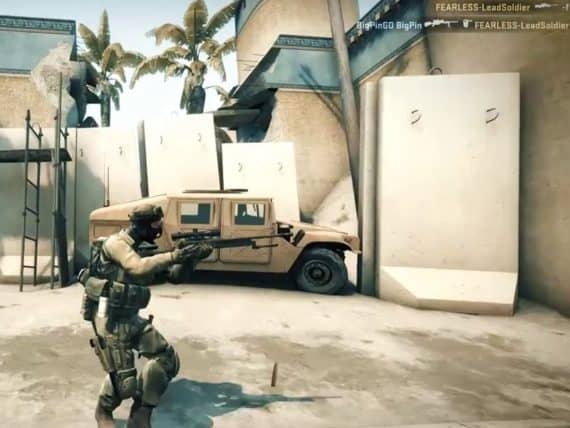
Запись видео будет происходить в несколько этапов с использованием указанных программ. Как это делается:
- Сначала нужно записать свой момент. Для этих целей как-раз таки и используется Bandicam.
- Добавление эффектов. Если же пользователь желает создать не просто вторичное видео с убийствами под музыку, нужно добавить в него эффекты. Это и делается через Adobe After Effect.
- Конечная обработка. Остается добавить музыку, сцены и обработать видео.
Это буквально все, что нужно сделать для того, чтобы сделать памятное видео с красивыми убийствами. Безусловно, для того, чтобы создать качественное видео, пользователю нужно иметь опыт работы с утилитами, указанными ранее. Для того, чтобы его приобрести, можно смотреть обучающие видео на Youtube и самых разных ресурсах, доступных в интернете. Уроки будут бесплатными, поэтому ими точно стоит воспользоваться.
Как создать видео или фильм в Windows Movie Maker
В 10-й версии программы не стало совсем. Но пользователи продолжают скачивать приложение и устанавливать на свои ПК, невзирая на то, что с начала 2017 г его нет на официальном сайте Microsoft. Как создать видео в Movie Maker?
Музыка
Осталось настроить звучание:
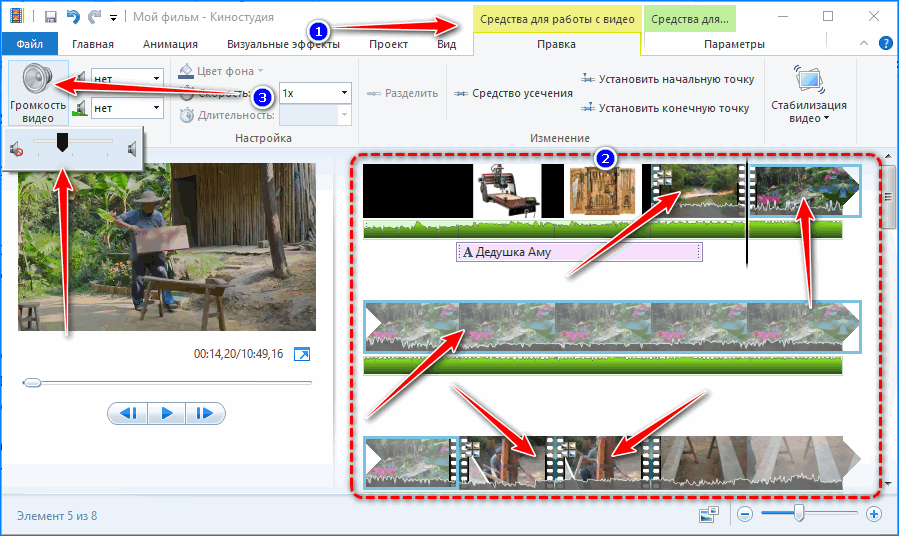
Панели для управления звуком для интегрированной и добавленной звуковой дорожек аналогичные, но называются по-разному.
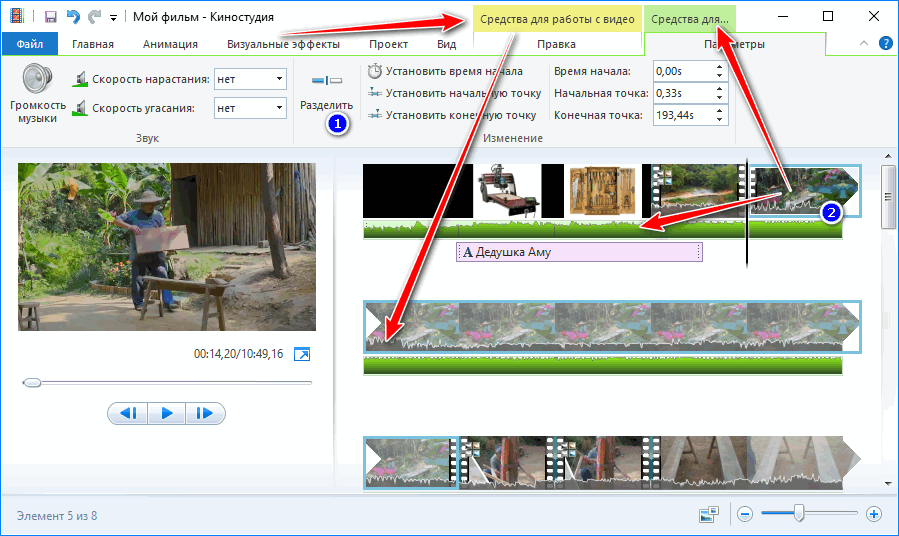
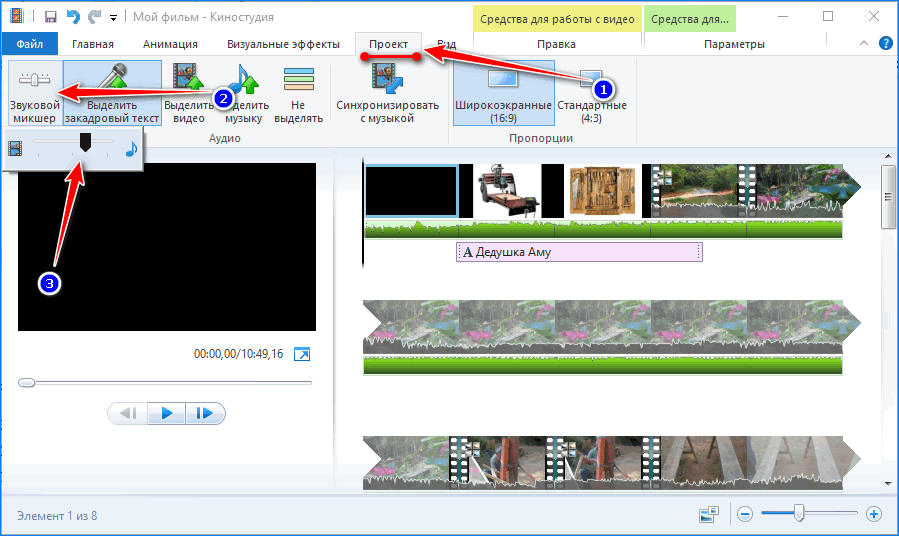
Здесь можно переключить пропорции видео между стандартным 4:3 или широкоформатным 16:9.
Осталось экспортировать ролик. Также можете сохранить в файл созданный проект через пункт главное меню «Файл».
BHop-карты
Именно с данного типа карт должен начинаться ваш каждый день в CS:GO. Попрыгав всего 20-30 минут, вы разогреете руку и почувствуете мышку — это бустанет как в передвижении, так и в стрельбе.
BHop-карты дают возможность ощутить модельку игрока в прыжке: к примеру, шанс не запрыгнуть в окно на Mirage с лавочки будет в разы меньше после такой тренировки.
Профессиональные игроки постоянно практикуются на BHop картах. GeT_RiGhT, например, каждый стрим начинает с них:
Чтобы зайти на BHop карту, в поиске серверов сообщества в строке «Карта» нужно вбить «bhop». Однако некоторые карты могу оказаться слишком сложными для новичков, поэтому первое время я бы рекомендовал играть только на следующих:
Для создания видео в Movie Maker:
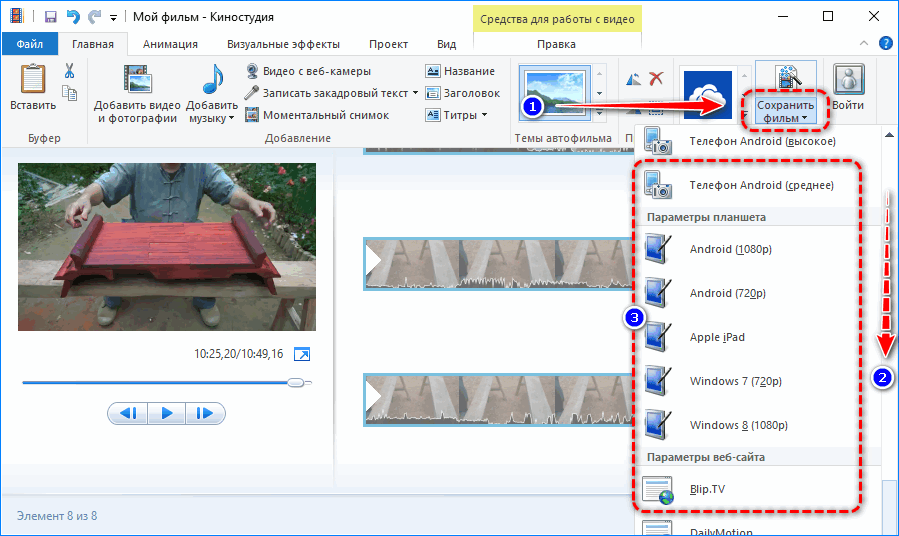
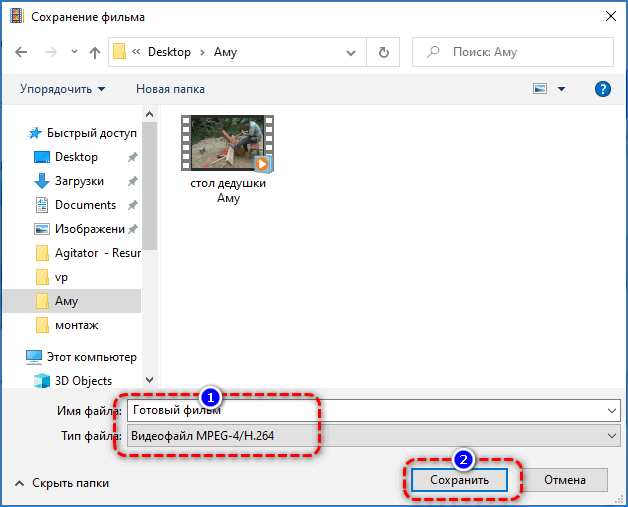
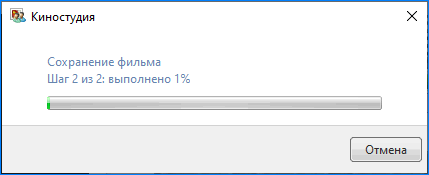
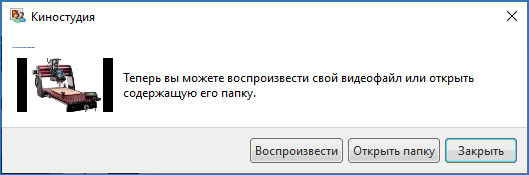
Готовый видеофайл можно воспроизвести из окна редактора или открыть каталог с ним.
Официальный дистрибутив MoveMaker
KZ-карты
Главное отличие KZ-карт от BHop — отсутствие функции «autohop» и небольшое расстояние между объектами. Такой вид тренировки развивает чувство стрейфов в полете, от которых зависит длина прыжка.
Практика на KZ-картах поможет вам научиться запрыгивать на Cache на дверь или в соло забираться на подсадку:
Субтитры
Добавим название ролика в начале и субтитры с данными об авторе и фильме в конце.
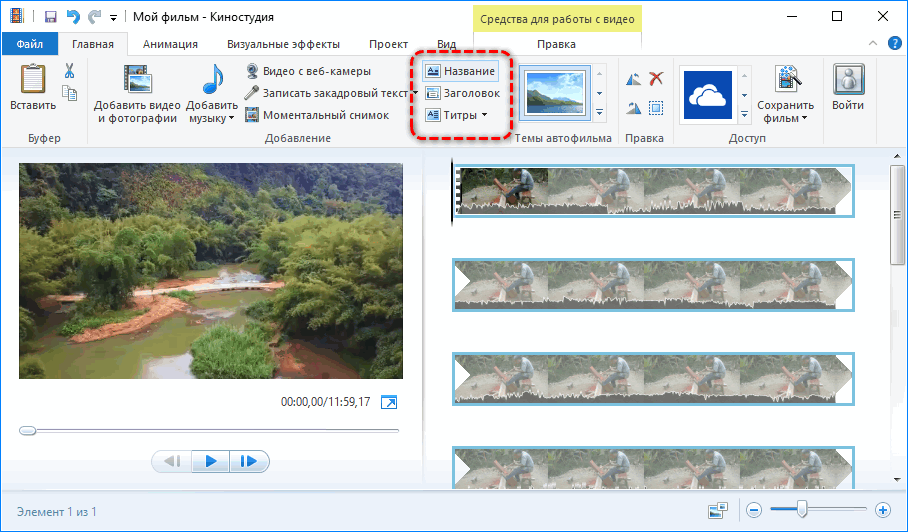
Любая кнопка в блоке добавит текстовую дорожку с разными настройками, все равно их изменим вручную под себя.
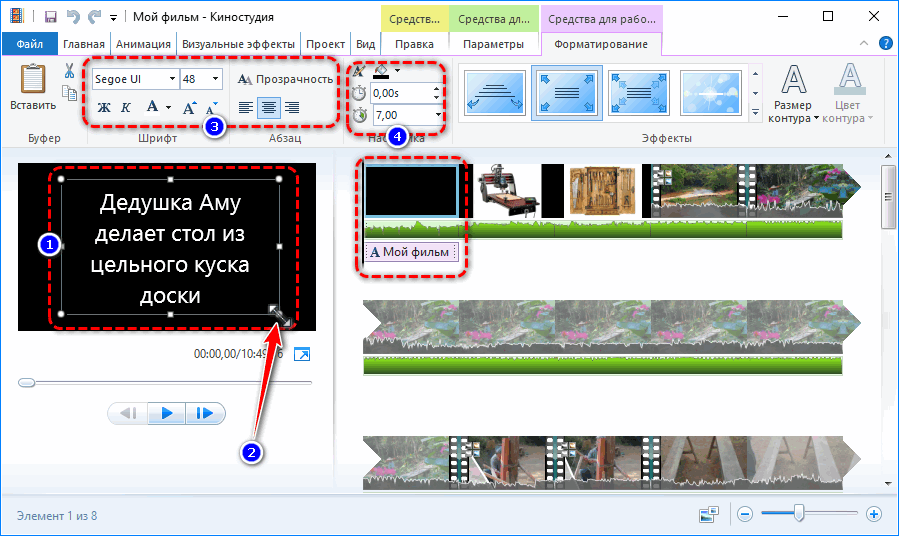
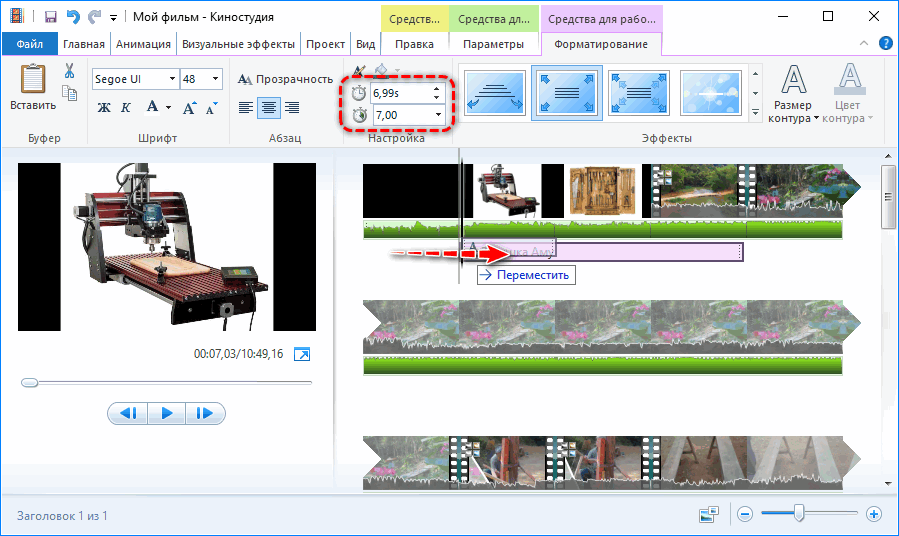
Выше можно ввести время начала появления текстовой дорожки.
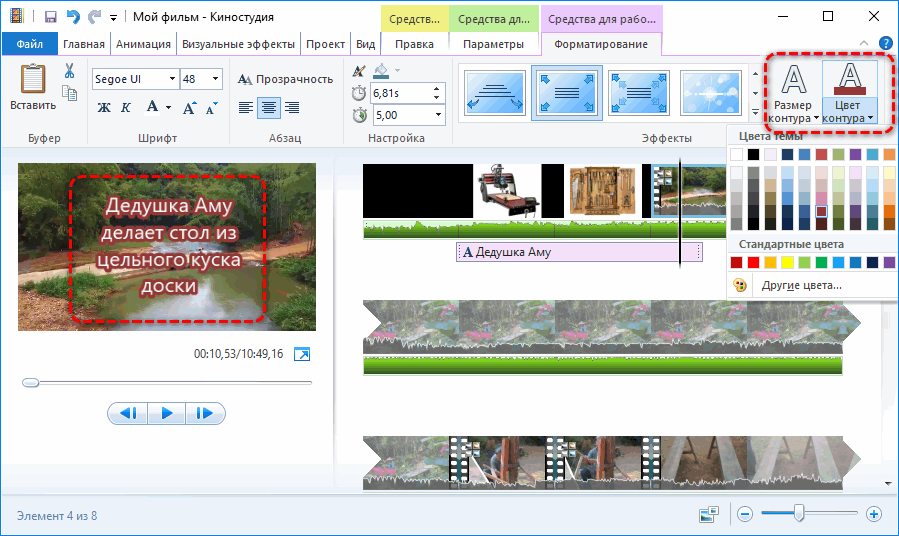
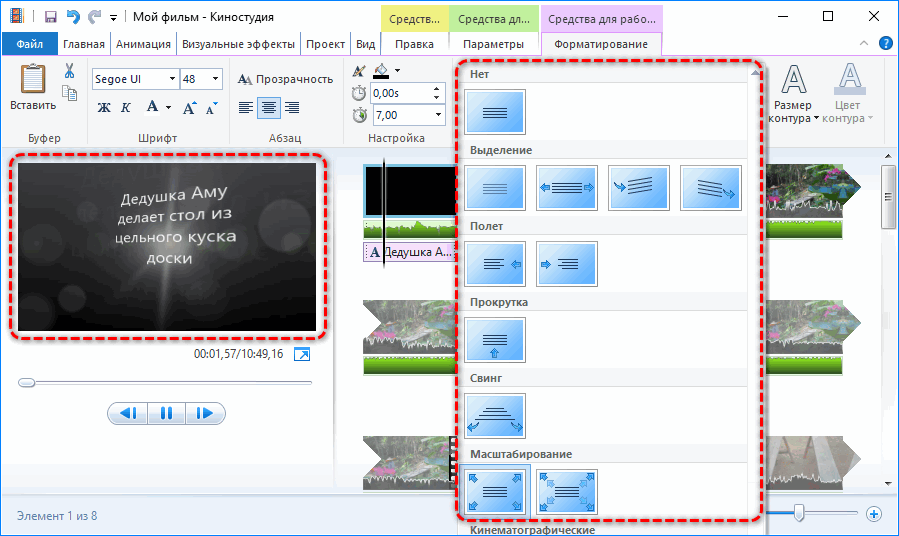
Так же добавляются любые надписи, титры и субтитры, для последних укажите эффект «Прокрутка».
Jumps Training by whiskeyo
На эту карту я советую заходить после всех предыдущих, когда почувствуете модельку в движении. Здесь вы отточите полезные прыжки на картах: на шорт через окно на Mirage, на дверь на Cache или на дерево на Cobblestone.
Надеюсь, что мои советы помогут вам улучшить свой скилл в CS:GO и достигнуть нацеленных высот. Тренируйтесь, и у вас все получится!
От автора: если на этом материале наберется 5 плюсов, то я запишу видос, как прохожу хардовую KZ-карту. Думаю, будет весело ��
КТО ТАКОЙ ВИДЕОМЕЙКЕР? КРАТКИЙ ЭКСКУРС В ПРОФЕССИЮ
Видеомейкер (video maker) – человек, создающий визуальный контент, от английского слова «make» делать. Он придумывает идею, пишет сценарий, снимает, монтирует видео для себя или под заказ для клиента.

В большинстве случаев видеомейкер работает в одиночку и берет на себя все функции от написания сценария, до финального монтажа. Но когда клиенты становятся серьезнее, а проекты сложнее, то обычно один человек не может замкнуть на себе все задачи. Ему помогает большая съемочная команда, состоящая из операторов, ассистентов, актеров, монтажеров, осветителей, художников и т.д. Можно сказать, что – генеральный директор компании по производству контента, это продюсер и режиссер в одном лице.
Создание видео в Movie Maker
Создание видео windows movie maker не занимает много времени, поскольку процесс крайне прост. Пройдем поочередно все этапы монтажа фильма.

КРЕАТИВНЫЕ ВИДЕО. КАК СТАТЬ ПОПУЛЯРНЫМ ВИДЕОМЕЙКЕРОМ?
графический дизайнер и автор блога
Загрузка информации
Обычно программа открывается на странице «Операции». Следуют пунктам, расположенным слева, переходя от одного к другому.
Загружают клипы — изображения, которые будут использованы для создания фильма.
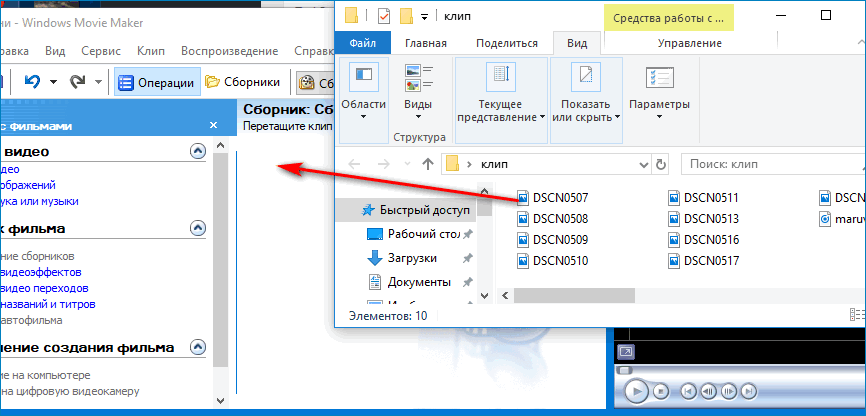
Иногда количество клипов оказывается недостаточным для создания фильма. Об этом программа сообщит во всплывающем окне.
Создание проекта
В работе с фильмом, как и с другими электронными документами, нужно сразу позаботиться о его сохранности. В меню «Файл» выбирают опцию «Сохранить проект как». В открывшемся диалоговом окне:
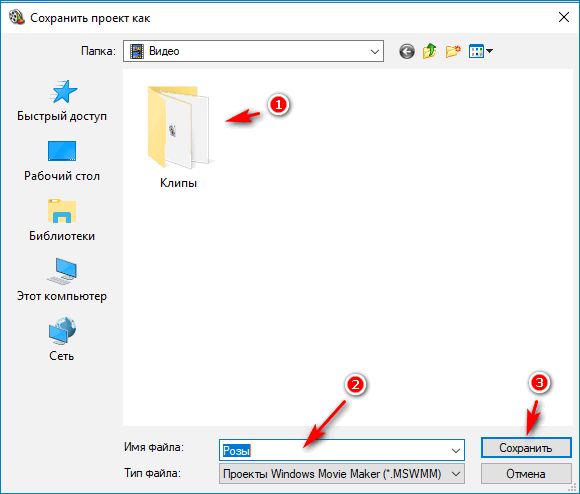
В процессе работы периодически проводят сохранение, чтобы не потерять часть выполненной работы.
Можно работать и с несохраненным документом, если количество элементов, из которых он состоит, небольшое. Они сохраняются автоматически и в случае сбоя или подвисания основная часть фильма восстанавливается.
Мувимейкеры кс го это

2. Во-вторых: Не много но может поднять ваш скилл, тут все банально и просто — задротишь в игру начинаешь что то в ней уметь ᠌᠌
3. В-третьих: Если ты сделал мувик ты теперь можешь показать его друзьям (если такие вообще есть) а не рассказывать как ты убил 360 ноускоп в прыжке через смок под флешку с кт базы на т базу
4. В-четвертых: Популярность.. Возможно она придет не сразу но если ты и в правду чего-то добьёшься будет круто
7. И наконец-то в-седьмых Возможность перейти на Twitch. Как-бы по большому счету вам никто не мешал перейти на твич с самого начала, но что бы раскрутиться вам придеться делать скины за баллы и покупать рекламу у тик токеров, а этот вариант нам не подходит..Так вот, схема проста: Регестрируемся на ютубе, выпускаем мувиков 150-200, набираем 2500
7000 подписчиков, зарабатываем свои первые $200, регестрируемся на твиче, набираем пиковый онлайн 500 человек (без ботов) и потихоньку развиваемся, продаем рекламу гта5 рп и наконец-то радуемся жизни!
Вообще схема с твичем не совсем то что мы хотели, но много денег все-же лучше 64 мувиков без монетизации и с 134 подписчиками поэтому мне еще спасибо скажете)
так если ты реально хочешь делать мувики ты молодец
а как делать мувики расскажут тебе на ютубе мой юный друг
но азы я тебе расскажу
1. есть два стула, ой тоесть видеоредактора Sony vegas и After effectsSony vegas pro 19
Для меня на много удобнее вегас но вы сморите что вам по душе
еще вообще есть 13 вегас но это только для гениев/легендвот он
2. Плагины. SapphireFX: это основа основ, если собрался что то делать в вегасе без этого плагина ничего не получиться.Magic Bullet Looks: цветокоррекция, ооочень класная штука если найти пак с пресетамиTwixtor: замедление / ускорение, тоже классная штука только вегас с ней может лагать
:/> Ключи активации windows 10 2019 2020 [выпуск 1] –
впринципе азы окончены
больше про плагиныы у него в ролике
а на счет аффер ефектс я вообще хз даже не скачивал его
Друзья я знаю что рассказал не много, и я очень сомневаюсь что это руководство кто-то воспринял всерьёз,данное руководство так больше от скуки
Если кому-то реально понравилось или я кому-то помог и он хочет помочь мне буду рад даже ширпу Трейд
Эффекты
Начало отрезано, но до самого интересного придется просмотреть пару минут презентации и подготовки. Этот процесс стоит промотать быстрее:
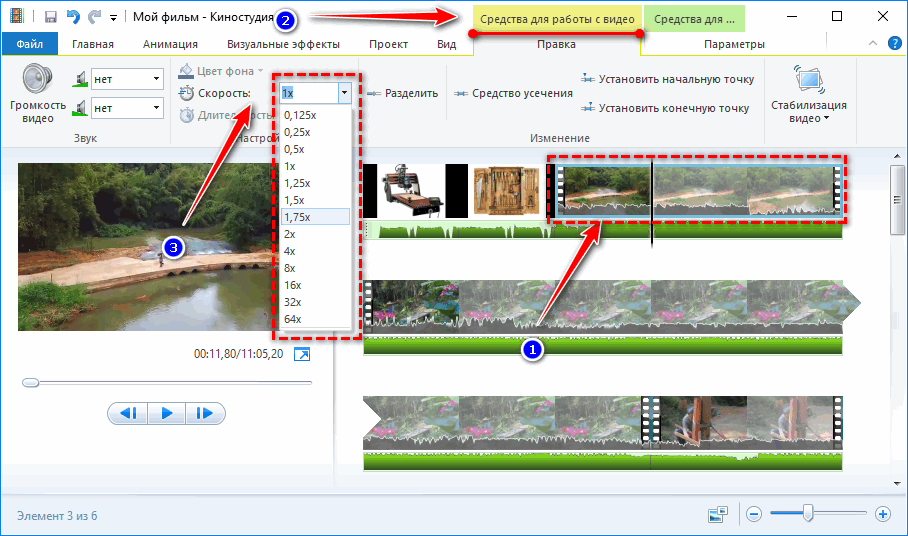
Интересные и протекающие быстро фрагменты наоборот следует замедлить таким же способом.
При подведении курсора к плитке с названием и презентацией эффекта в окне плеера увидите результат его воздействия в реальном времени.
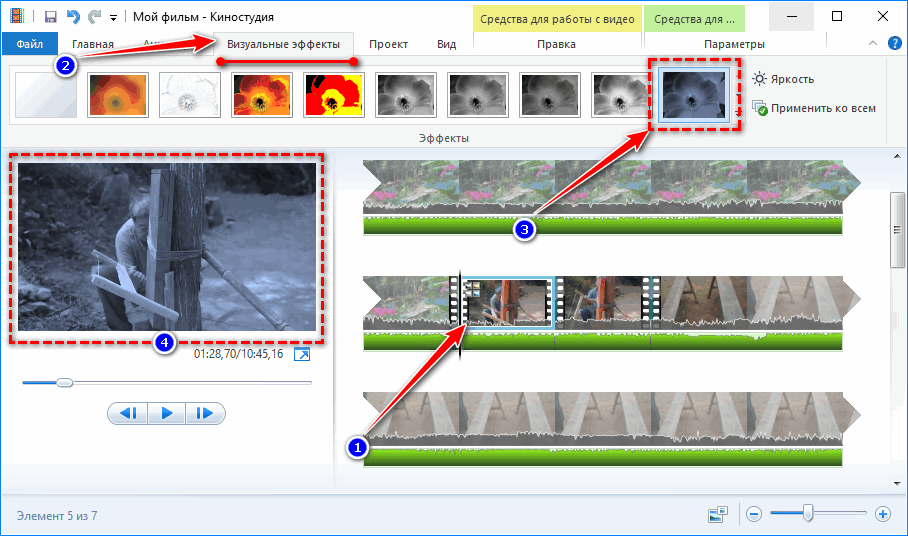
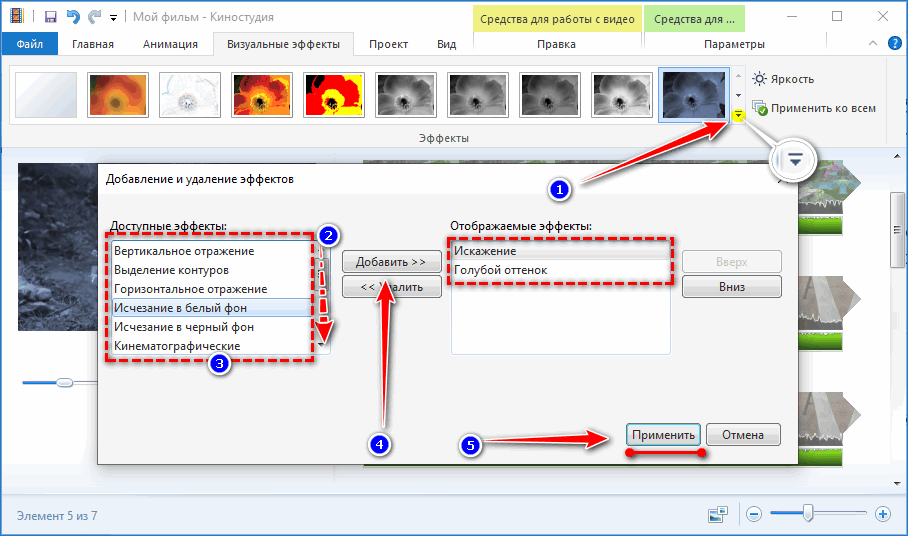
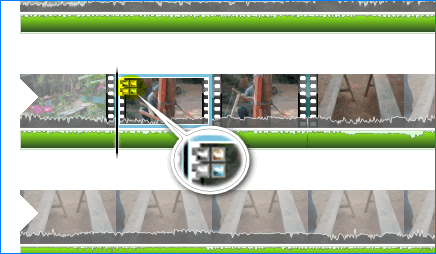
На отрезках, к которым применены фильтры, появится соответствующая иконка.
Первое знакомство с интерфейсом
Итак, перед нами Windows Movie Maker. Как пользоваться этим приложением, мы рассмотрим на основе его версии 2.6. Она, что важно знать, входит в стандартный набор Windows 7 или XP.
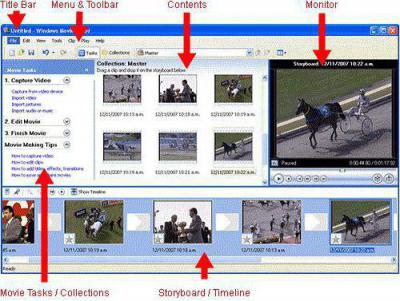
Прежде чем приступать к непосредственному изучению вопроса – как пользоваться программой Windows Movie Maker 2.6, следует изучить ее интерфейс. Здесь имеется несколько основных элементов:
- область разделов задач и операций;
- шкала раскадровки и времени;
- окно содержимого (элементов, которые вставляются в ролик);
- окно предварительного просмотра готового видео.
Как создать эффектный видеоролик в Windows Movie Maker?
Бывает так, что по роду своей деятельности или просто от того, что хочется как-то удивить своих родственников и друзей, возникает необходимость создать видеоролик с презентацией или просто с подборкой фотографий и видеоклипов.
При этом хочется, чтобы картинки или склеенные видеоролики сопровождала любимая музыка или просто очень подходящая по тематике проекта мелодия и плавные переходы от одного элемента к другому.
Именно созданию такого ролика и посвящен данный урок. Причем упор мы сделаем на создание действительно чего-то аккуратного и изящного, а главное, чтобы все это можно было сделать просто и бесплатно, т.е. без необходимости использования дорогостоящего ПО.
Cофт, который нам понадобиться для создания качественного видеоролика
Все программы легко инсталлируются, а благодаря простому интерфейсу в любой из них довольно легко научиться работать.
Еще отметим, что если у вас возникли какие-то проблемы с видеоредактором Windows Movie Maker, то для их решения мы советуем ознакомиться со следующими статьями:
Что ж, теперь, когда все нужные программы скачаны и установлены, давайте приступим к созданию собственного видеоролика.
Пошаговая инструкция создания видеоролика в Windows Movie Maker с использованием некоторых других программ
Многие пользователи недооценивают важность этого аспекта и часто выполняют создание видеоролика без какого-либо плана. Безусловно, такое решение оправдано, если видеоролик представляет собой, лишь что-то вроде обычной подборки семейных фотографий, некоторые из которых хочется подписать. Ну, а для качественных презентаций или образовательных видеоуроков все-таки лучше продумывать план и саму идею видеоролика заранее, т.к. это позволит очень сильно сэкономить время.
Найдите всю нужную информацию по теме, воспользовавшись поисковыми системами Google или Яндекс. Задайте ей четкую структуру и последовательность. При этом помните, что тексты должны быть максимально краткими и содержательными.
Подборка аудио, видео и фотоматериалов
После того, как текст был хотя бы примерно набросан, необходимо для него подобрать фото и видеоматериалы, а также подходящую музыку, которые также можно легко найти с помощью указанных выше поисковиков. Возможно, во время поиска вам попадутся хорошие изображения или видео, подходящие под тему вашего проекта, но не совсем отвечающие тому тексту, который вы составили. Но ничего страшного. Вначале пишется текст, чтобы был примерный план, но его ведь всегда можно откорректировать или дополнить.
Кстати, фото и видео материалы можно сделать и самостоятельно, как в прочем и аудиоспопровождение, например, запечатлив их на свой цифровой фотоаппарат или видеокамеру. Ну, а чтобы подкорректировать найденные изображения и музыку нам пригодятся программы Paint.Net и Audacit соответственно.
Обработка фотографий в программе Paint. Net
Чтобы ваш видеоролик выглядел солидно все картинки нужно как минимум подогнать хотя бы под формат 4 на 3, т.е. соотношение длинны картинки и ширины, должно строго соответствовать кратности этих цифр.
настройки для выбеления прямоугольной области в программе Paint.Net
В итоге нам удастся избежать того, чтобы при добавлении в проект картинок не соответствующих по размеру соотношению 4 на 3 по их краям не было черного фона, например, вот так:
пример некорректно довавленного изображения в Windows Movie Maker
Создание фонового изображения в программе Paint. Net
Однако иногда на картинках плохо видно текст титров или же просто хочется сделать все стильно и красиво и поместить изображения на каком-нибудь красивом фоне. Но, к сожалению, в самой программе Windows Movie Maker такая функция не предусмотрена, поэтому и здесь нам пригодиться приложение Paint.Net.
Просто создаем в этой программе новый графический документ, например, размером 800 на 600 пикселей, если нам нужен будет высококачественный видеоролик или с разрешением 640 на 480, если будет достаточно стандартного качества.
Когда вы выберите цвет, вам нужно будет нажать на клавишу «F», чтобы активировать инструмент под названием «Заливка». Теперь просто нужно кликнуть по рабочей поверхности вашего изображения (которая по умолчанию при создании имеет белый цвет). После этого цвет картинки изменится на тот, что вы выбрали. Затем нажимаем на клавишу «G» чтобы выбрать инструмент «Градиент» и кликаем по центру картинки в самом низу и, удерживая кнопку, ведем курсор к ее верхнему центральному краю. В результате у вас должно получиться что-то вроде этого:
пример создания фонового рисунка для проетка Windows Movie Maker
пример создания фонового рисунка с применением эффектов для проетка Windows Movie Maker
Можно и другие эффекты применять, хоть их в программе и не много. Но все зависит, прежде всего, от вашей фантазии. Ведь можно налаживать один эффект на другой, что позволяет получить совершенно новый результат. Поэтому количество возможных комбинаций фона может быть намного больше чем самих эффектов.
Для одного видеоролика вы можете сделать сразу несколько фоновых изображений, но чтобы все аккуратно смотрелось, следует придерживаться следующих правил:
Наложение одной картинки на другую в программе Paint. Net
Итак, когда фон будет готов, на него нужно будет вставить картинку.
Еще раз напомним, что если вы делаете видео стандартного качества, то изображение с фоном должно быть строго размера 640 на 480 пикселей, иначе, если картинка будет больше, то программа все равно изменит ее качество и вполне возможно, что не самым лучшим образом, поэтому лучше сразу делать все в фоторедакторе.
При добавлении главной картинки следует ее стараться разместить в верхней половине фонового изображения, если вы конечно хотите чтобы к ней, потом показывались какие-либо титры.
Все должно выглядеть примерно следующим образом:
пример наложения в программе Paint.Net главной картинки на фоновую
Сам текст мы на картинке писать в графическом редакторе не рекомендуем, поскольку это не очень удобно, ведь его можно добавить в виде титров в программе Windows Movie Maker. К тому же потом его легко будет корректировать, и изменять, а также налаживать эффекты на появление текста и т.д.
Добавление фото и видеоматериалов в проект Windows Movie Maker
После того, как вы подготовите фотографии и подберете необходимые видеоролики, их нужно будет добавить в программу Windows Movie Maker.
программа Windows Movie Maker
Для этого сначала открываем ее, затем нажимаем в панели «Операции с фильмами» на пункты «Импорт видео» и «Импорт изображений». Выбранные вами файлы появятся в панели под названием «Сборники». После чего их можно будет перетащить на временную линию в том порядке, в котором вы хотите, чтобы они отображались.
Стоит отметить, что раскадровка видеороликов при добавлении в проект происходит автоматически, т.е. видеоролик сразу же режется на кусочки и добавляется в «Сборники», где и можно взять любой нужный кусочек или несколько и перетащить их на временную линию. Если вас такой формат работы не устраивает, то можно вырезать нужный фрагмент с помощью другого видеоредактора, например, такого, как VirtualDub.
Добавление титров в Windows Movie Maker
Теперь для каждой картинки и видеофрагмента, добавленного на временную линию, вы можете создать один или несколько титров.
Но здесь есть один нюанс, который касается расстановки продолжительности показа слайдов на временной линии. Ведь, если поспешно добавить картинки и текст к ним, то можно не рассчитать правильно длительность их показа. В таком случае слайды будут показываться либо слишком быстро и зрителям придется останавливать видео, чтобы прочитать текст к иллюстрациям, либо слишком медленно и людям, которые будут просматривать ваш ролик, придется напрасно тратить время, чтобы дождаться пока же будет отображен следующий слайд.
Конечно, в проекте можно будет потом выставить все правильно, но тем людям, которые не пробовали в объемном видеопроекте, созданном в программе Windows Movie Maker делать это хотя бы один раз для всех кадров (а по неопытности иногда приходится выполнять корректировку длительности показа всех слайдов и титров по нескольку раз), скажем сразу, что это дело весьма времязатратное и трудоемкое.
Поэтому после того, когда вы добавите к каждой фотографии или видеофрагменту на временной линии соответствующий титр, рекомендуется сразу же установить продолжительность его проигрывания, а также продолжительность отображения самой фотографии или видеоотрезка. Для этого просто засеките, сколько нужно секунд, чтобы прочитать текст титра, а в случае с текстом для картинок еще добавьте к этому количеству времени 2-5 секунд, чтобы зритель имел возможность и посмотреть на само изображение.
Отметим, что для составления текста нужно придерживаться нескольких правил:
Для того чтобы добавить титры в Windows Movie Maker вам нужно всего лишь нажать в панели «Операции с фильмами» в разделе «2. Монтаж фильма» на пункт «Создание названий и титров».
Затем выберите соответствующий пункт, например, «Добавить название на выбранном клипе на шкале времени». Все теперь вы можете написать нужный текст, который будет отображаться в вашем ролике. При этом следует обратить внимание, что данном окошке прокрутив колесико мышки, вы сможете еще увидеть такие опции, как возможность «Изменить анимацию названия» и «Изменить шрифт и цвет текста». Кстати, можно легко увидеть, как будут отображаться все сделанные изменения, которые вы сможете посмотреть в проигрывателе, находщемся в правом верхнем углу программы.
Добавление эффектов и переходов в программе Windows Movie Maker
Чтобы добавить видеоэффекты и переходы в программе Windows Movie Maker прежде всего нужно выбрать из панели задач пункт под названием «Просмотр видео эффектов» или «Просмотр видео переходов» соответственно. Только после этого вы сможете посмотреть на небольшие миниатюры переходов и в открывшемся окне. Для того чтобы посмотреть, как работает тот или иной эффект или переход нужно просто кликнуть на любую понравившуюся миниатюру и она автоматически запустит процесс демонстрации возможностей данного элемента во встроенном плеере. Ну, а чтобы добавить понравившийся элемент вам нужно всего лишь перетянуть его на на нужный кадр.
Обработка аудиофайлов в программе Audacity
Когда вы разместите все фотографии и видео, создадите для них титры и установите оптимальные интервалы времени, для отображения всех этих элементов вы сможете увидеть, сколько же в целом будет занимать ваш видеоролик.
Итак, например, ваш ролик длится 5-ть минут, а мелодия, которую вы хотите поставить для сопровождения длиной всего 3,5 минут.
Для того, чтобы «удлинить» мелодию вам нужно просто открыть ее в программе Audacity, затем прослушать и найти отрезок или несколько из них, которые будут в сумме по времени составлять недостающие 1,5 минуты и просто скопировать их с помощью горячих клавиш Ctrl+C и вставить в нужное место комбинацией Ctrl+V.
Для того чтобы упростить процесс поиска фрагментов можно изменять масштаб графика колебаний звуковых волн мелодии клавишами Ctrl+1 (приблизить) и Ctrl+3 (отдалить).
Если вам сложно искать, таким образом, фрагменты мелодии и вставлять их в нее же, то можно просто скопировать аудиофайл с этой музыкальной композицией, затем удалить в нем все лишнее, выделяя мышкой фрагмент музыки и нажимая на клавишу «Del», оставив звуковую дорожку нужной длинны. После чего можно будет легко скопировать и вставить оставшееся фрагменты в полноценный дубликат оригинала мелодии. Для этого просто нужно нажть на Ctrl+A чтобы выделить весь трек и Ctel+C чтобы его скопировать. Потом открываем оригинальную копию мелодии находим в ней нужное место, куда можно вставить нашу заготовку и нажимаем Ctrl+V чтобы вставить ее из буфера обмена.
:/> Как разблокировать ноутбук, если забыл пароль? Простые способы, инструкция и рекомендации
Добавление музыки в проект Windows Movie Maker
После того, как вы отредактируете мелодию, сохраните ее в формате WAV и импортируйте в программу Windows Movie Maker, нажав на панели «Операции с фильмами» в рубрике «1. Запись видео» на пункт «Импорт звука или музыки», а потом перетащите ее из панели «Сборники» на временную линию в самое ее начало.
Сохранение проекта в виде фильма в программе Windows Movie Maker
Последним этапом создания видеоролика в программе Windows Movie Maker является его сохранение в виде фильма.
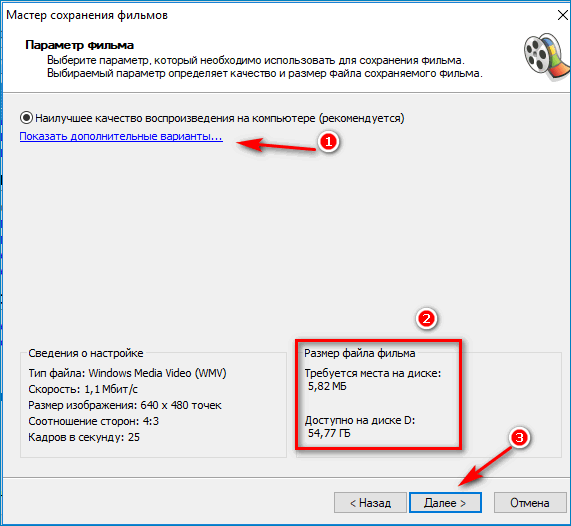
Потом на странице «Параметры фильма» можно оставить все настройки по умолчанию и нажать на кнопку «Далее», после чего нужно будет подождать, пока Windows Movie Maker выполнит процесс сохранения ролика. Затем просто нажмите на кнопку «Готово».
Подробнее почитать о процессе сохранения можно здесь.
А если у вас не получается сохранить проект в файл, то читайте этот ответ.
Все ваш видеоролик готов. И его создание заняло не так уж и много времени. Однако при этом он должен получиться качественным и аккуратным, чего мы и пытались достичь.
Видеопереходы
Как сделать переходы плавными:
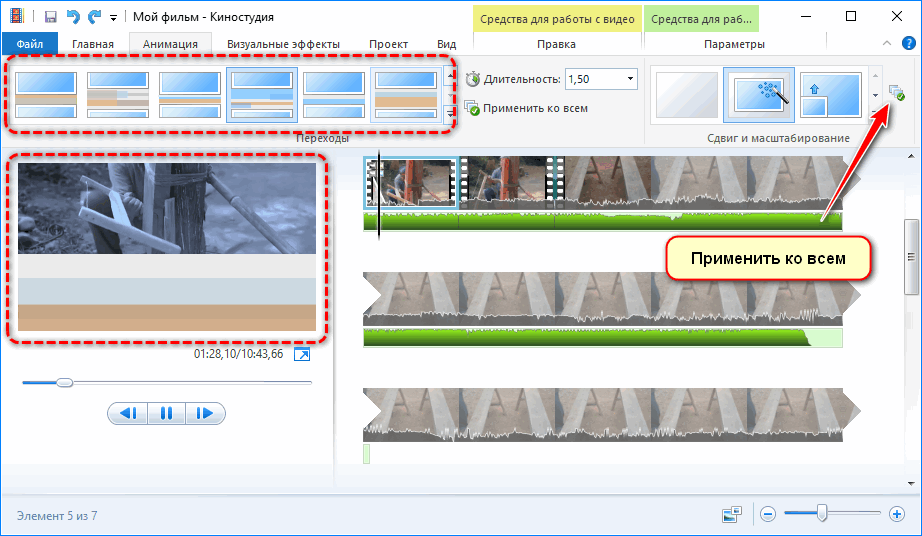
Справа расположены эффекты сдвига, масштабирования изображения, слева – все прочие: перелистывание, стирание, диагональ.
Из настроек – только длительность кинематографического перехода.
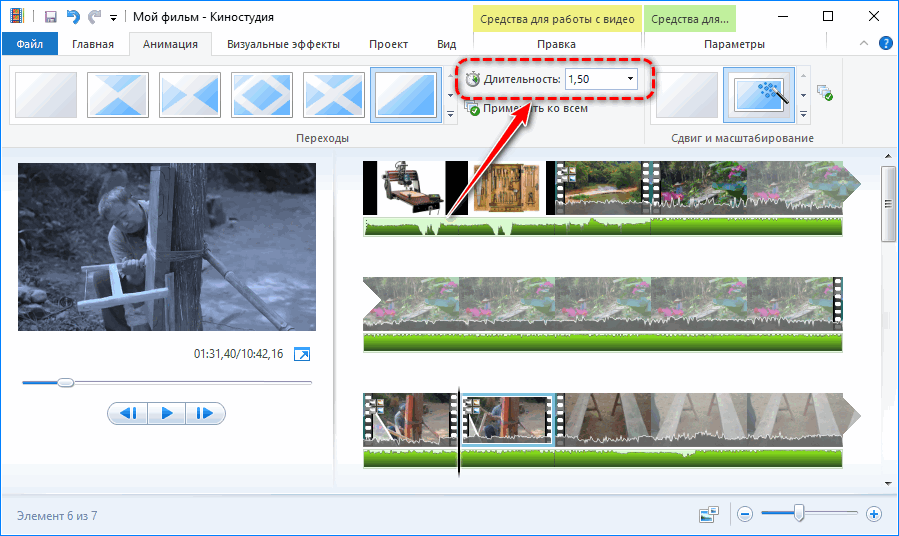
Применим эффекты, переходы к картинкам рассмотренными способами и изменим их длительность.
Surf-карты
Некоторые игроки считают Surf развлечением и не советуют его для тренировки. Однако по словам Дефа Surf может приносить пользу: «Я на серфе в свое время много играл, думаю, мне это помогло лучше контролировать прицел в движении».
Практиковаться на данных картах или нет — решать вам. Но иногда полетать 20 минут на серфе можно, лишним точно не будет. К тому же такая тренировка позволяет расслабиться и повеселиться.
Для одиночный игры на Surf в консоль нужно ввести команду: «sv_gravity 500» (по стандарту — 800).
«Mirage – лучшая карта в маппуле». Разработчики CS
Сами моменты с фрагами тоже переданы потрясающе. Они узнаются с первой же секунды, но благодаря грамотным визуальным фишкам смотрятся в разы эффектнее. Помните мощный клатч Симпла против NRG? В такой версии хайлайт вполне можно принять за отрывок из голливудского боевика.
Вот что получается, когда за создание видео по CS:GO берутся по-настоящему талантливые люди, которые в то же время фанатеют от игры.
Обрезка
Начало можно немного подрезать:
Все, что находится левее будет удалено. Так же обрезается и конец.
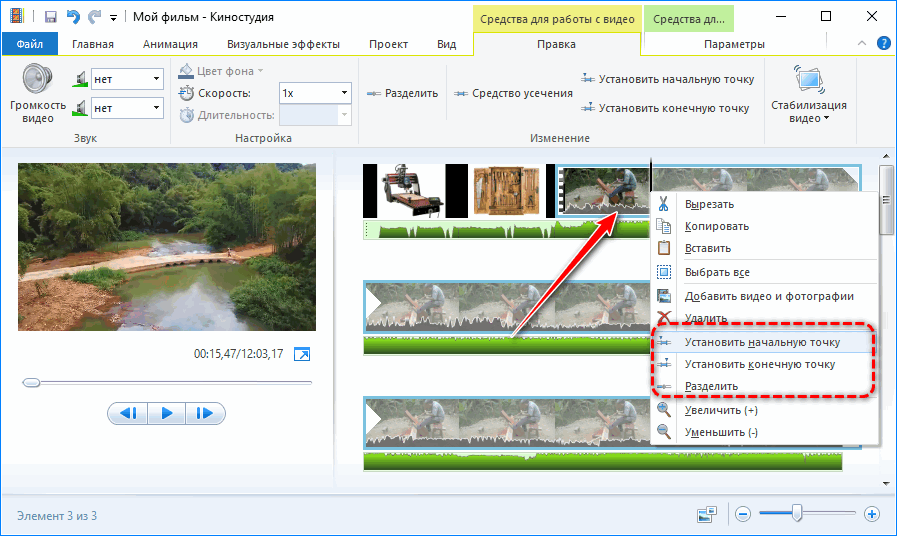
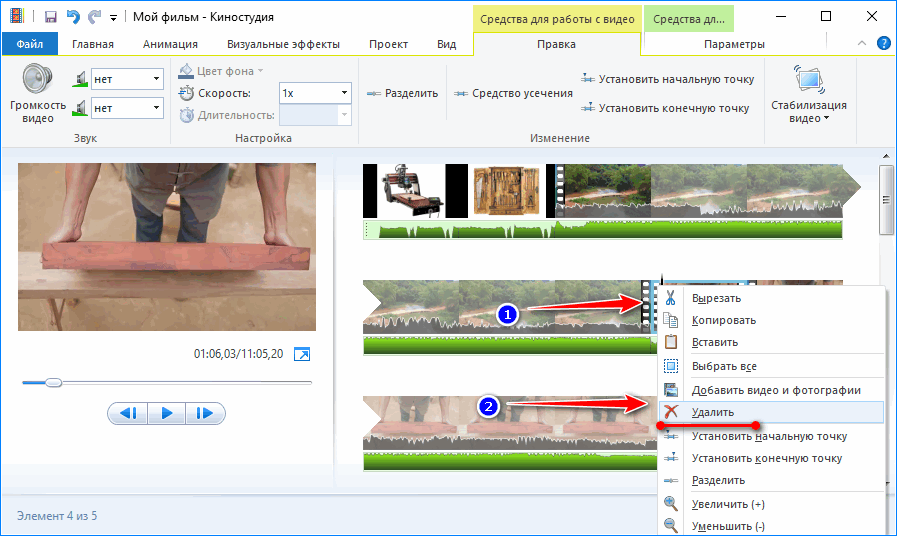
Разрежем видеодорожку на фрагменты, к которым применим спецэффекты, а между сценами вставим переходы.
Для точного позиционирования элемента перемотки воспользуйтесь функцией масштабирования – кнопки с иконкой лупы в главном меню или лупа и ползунок внизу справа.
Наложение звуковой дорожки
Вставка звукового сопровождения производится точно таким же методом импорта, как и в случаях с изображениями, но в данный момент выбирается импорт аудио. Выбранные аудиофайлы тоже нужно поместить на шкалу времени.
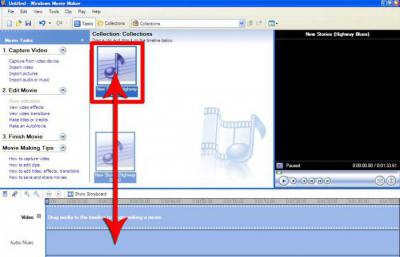
Естественно, продолжительность аудио- и видеофрагментов может не совпадать. Аудио редактируется путем сокращения или увеличения продолжительности звучания. При желании можно добавить новый аудиофайл в место окончания предыдущего (длительность звука тоже отображается на шкале времени). Но даже не это главное.
По сути, если хочется сделать по-настоящему привлекательный ролик, в первую очередь нужно обратить внимание на то, чтобы смысловая нагрузка изображения соответствовала музыкальному сопровождению. Согласитесь, совершенно нелепо будет выглядеть расслабляющий ролик с дикой природой со звуковой дорожкой какой-нибудь «тяжелой» группы.
Привет! Меня зовут Дмитрия Сугак. Я предполагаю, что вы заинтересованы в том, как стать видеомейкером. В этой статье я расскажу вам о том, кто такой видеомейкер, как прийти в профессию, и как она востребована в наше время. В настоящее время видеомейкеры востребованы во многих отраслях. Они работают в рекламных агентствах, телеканалах и производственных компаниях. Видеомейкеры приглашаются на работу в организации, которые занимаются производством видео. Это может быть как телевидение, так и кино. Видеомейкеры могут использовать дополнительные инструменты, такие как анимация и графика, чтобы создать более интересный видеоролик.


– популярное, увлекательное, но главное прибыльное занятие. Известные блогеры зарабатывают на своих роликах десятки, сотни тысяч долларов. Среднестатистический доход популярного видеоблоггера за год приближен к стоимости хорошей квартиры в Москве и это далеко не предел.
Но опустим ненужные лирические отступления и попробуем в этой статье ответить на вопросы, которыми рано или поздно задается каждый творческий человек: 1. Как стать звездой в интернете, быть в тренде и получать за это хорошие деньги? 2. Можно ли обойтись без вложений и подняться, что называется «с нуля»? 3. С чего начать, если раньше никогда ничем подобным не занимался?


Добавление материалов
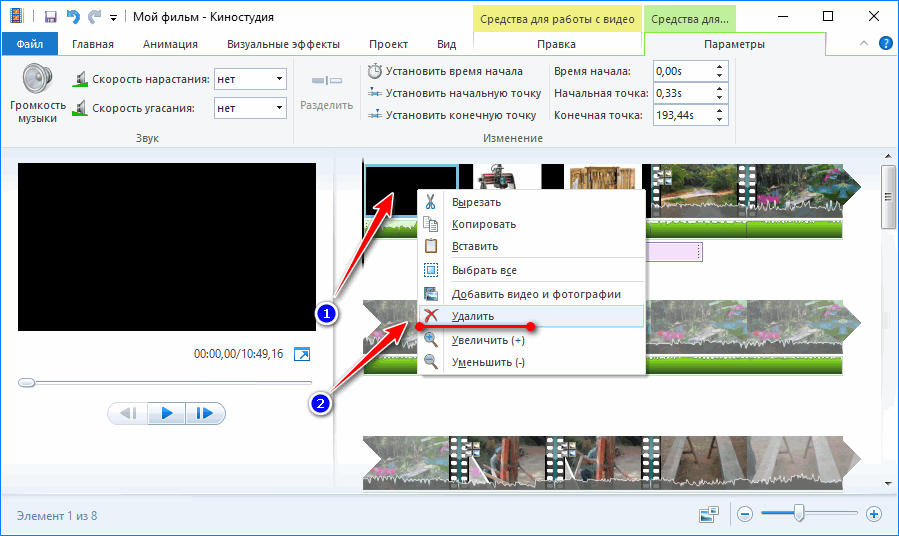
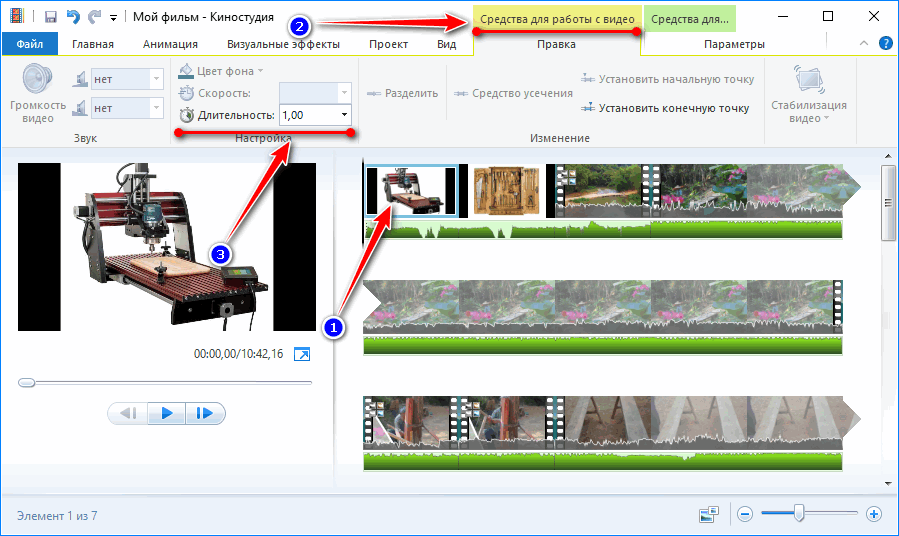
Рассмотрим на примере монтажа ролика, где старый столяр вручную сделал стол из цельного куска доски. Вырежем не интересные моменты, ускорим воспроизведение в нескольких моментах, разрежем его на фрагменты, чтобы добавить переходы.
Вы уверены, что хотите удалить это сообщение?
#1 2013.01.11 21:10:17
Автор не найден
Меня часто спрашивают в лс и в skype: «Как делать мувики? С чего стоит начинать?» Поэтому я решил сделать небольшой гид, в котором я расскажу обо всем, что нужно начинающему мувимейкеру:
1) Для начала, нужно установить отдельную нон-стим кс. В ней, вы будете юзать различные конфиги, заменять текстуры, модели, и тд (да бы не портить стим, если вы играете миксы). 2) kzz конфиг — убирает весь хад, поля, таблицы счета, не убирает только радар на повках, но для этого есть консольная команда hideradar
КАК НА САМОМ ДЕЛЕ ИГРАЮТ МУВИМЕЙКЕРЫ? — ПАТРУЛЬ CS:GO
3) Detail textures или детализированные текстуры4) CsDemoConverter — Программа для конвертирования протоколов дэмки6) HLAE -программа, через которую очень удобно снимать скриншоты и делать плавные полеты камеры. Это все, что касается «снятия» скринов для дальнейшей их обработки. 7) Sony vegas, лучше качать 9 версию и сразу с интегрированными плагинами. Эта программа поможет вам с эдитом ваших вырезанных моментов, склеить скриншоты и наложить музыку.8) Magic Bullet Editors 2 — Одни из самых популярных плагинов для Sony Vegas. Так называемое ЦК ^.^9) Adobe After Effects CS3 или CS4 – Довольно сложная программа для компоузинга и, впринципе, можно обойтись без нее.
Кто такой МувиМейкер, или как создать фильм из видео?
Узнайте, как можно стать мувимейером и начать создавать впечатляющие видео (фильмы)?
Сложность урока: Легкий
Сегодня многих пользователей ПК, Интернета и различных мобильных устройств интересуют вопросы: как создать впечатляющие видеоэффекты, какие необходимы программы и навыки работы с ними для превращения обычной видеозаписи в шедевр киноискусства, ну и так далее.
Ответ на эти и многие другие вопросы, которые по сути можно свести к одному — как создать фильм из видео с различными спецэффектами и фантастической анимацией – исчерпывающе дается на сайте videosmile.ru в рубрике с интересным названием — МувиМейкер.
Познакомившись с уроками данного раздела и научившись применять это богатство знаний на практике, вы станете настоящими мастерами по созданию современных видеороликов и видеоклипов, сумеете заглянуть в будущее киноискусства и, конечно же, узнаете, что означает это странное соединение слов – МувиМейкер.
ТОП 6 Мувимейкеров В КС ГО / CS GO Fragmovie / Самые Крутые Мувики
В действительности все очень просто, хотя ощущение этой простоты приходит со временем и, конечно же, опытом. А для начала давайте поинтересуемся самым простым уроком «Картинка в рамке», который позволит нам научиться одному интересному фокусу в работе с видео с помощью таких замечательных программ, как mocha и After effects.
А может, вас больше заинтересуют техника кеинг и некоторые другие тонкости «игры» с видео, благодаря которым можно попасть в самый крутой голливудский блокбастер? Или вам больше по душе создание кровожадных зомби на экране?
Ну и наконец, знаете ли вы, что представляет собой техника Matte Painting, каким образом и для чего с ее помощью создается реалистическое окружение и как благодаря всему этому стать величайшим волшебником в видеоискусстве?
29 тыс. 0 Печать Жалоба
4fun. История одного мувимейкера
21 августа 2016, 01:45
Нам удалось пообщаться с автором, пожалуй, самой яркой работы конкурса видеороликов от Valve. В интервью c 4fun вы узнаете, как попасть в Na’Vi, как снимать такие же крутые ролики и где искать источник вдохновения.
Привет! Для начала, хотелось бы выразить восхищение твоей работой Vision: по моему (да и не только по моему) мнению – она была достойна первого места.
Спасибо! К сожалению, многие не до конца поняли идею. Кто-то подумал, что смысл о важности обзора вардов, но смысл-то был в видении Oracle!
Да, возможно, сложная идея многих отпугнула и в итоге победил юмор �� Так или иначе, я видел у тебя на канале еще много крутых видео. Какие из них, на твой взгляд, обязательно стоит посмотреть нашим читателям?
Тут есть и frag-movies, и сюжетные SFM-работы. Из фраг-мувиков самые крутые – The Origin, первая и вторая часть, а также Wings – своеобразный из-за музыки и стиля. Из сюжетных хорошо приняли A Story of Support и Your Typical Russian Pub.
Вот я вижу, что видео сделаны для самых разных организаций — и, насколько мне известно вы с другом делали тизер для EPICENTER.
А вот: меняли картины классиков под дота-тематику.
Они, насколько я помню, показывались под панелями аналитики.
Да, изначально они должны были заполнять паузы, но турнир организовали так хорошо, что пауз не было ��
Смотрится очень круто. А как они вообще на вас вышли?
А мы с Marchello (Марк Авербух), организатором Epicenter, давно знакомы. Еще во времена, когда он был обычным менеджером в Moscow Five и набирал мувимейкеров в организацию на конкурсной основе. Тогда не сложилось, но контакты с ним остались.
Мы ведь с ним много работали – и различные видео для Dota 2 Champions League, и рекламная кампания по отправке Na’Vi на один из Саммитов, и множество других.
Вообще, я смотрю, у тебя на канале есть видео и пятилетней давности. Получается, создание видеороликов уже стало твоей основной профессией?
Это хобби, которое переросло в работу уже, да. Я начал делать ролики еще в середине 2010 года, еще по Dota All Stars, а первый мувик был про игроков белорусского сервера it-ground, на котором я сам и играл. А работой оно стало в 2012, когда меня взяли к себе Na’Vi. Собственно говоря – это и тогда было хобби, просто уже оплачиваемое. Не было никаких ограничений, я просто воплощал свои идеи.
Что же тебе пришлось сделать, чтобы попасть в Na’Vi? Ты ставил себе такую цель?
Увидел объявление у них на сайте о наборе мувимейкеров по Dota 2, там тоже было на конкурсной основе. Сделал видео — и меня взяли.
Изначально я не ставил себе цели попасть к ним, т.к. о работе и не задумывался. Тогда все просто делали ролики для себя — это сейчас уже думают, как бы подзаработать ��
Выходит, сначала ты просто регулярно побеждал в конкурсах, а теперь крупные люди уже сами на тебя выходят.
Ну пока что не много, но да. Сотрудничал даже с Nexon Korea, которая распространяла Dota 2 в Южной Корее.
Ты сказал, что изначально не воспринимал создание роликов как полноценную работу. Тогда если не секрет – на кого же ты учился и кем планировал работать?
Типичная мувимейкерская профессия — металлург �� Но на втором курсе начались проблемы со здоровьем, пришлось взять академический отпуск. Было много свободного времени и я решил попробовать себя в мувимейкинге. Потом закончил все-таки учебу, но работать по профессии уже не стал ��
Не могу не задать такой вопрос — можно ли действительно хорошо зарабатывать и жить этим любимым делом?
Каждый сам определяет для себя что такое «хорошо зарабатывать», но, думаю — можно, по крайней мере в СНГ. Многие мои знакомые за счет этого и живут, но работать нужно много — а если много работать, то дело становится не таким уж любимым ��
:/> Что такое майнер — как работает и выгоден ли в 2022
Хех, наверняка так или иначе выходит интереснее, чем сидеть в офисе — или плавить металл ��
В офисе зато можно похалтурить и чаи погонять, а тут все зависит только от тебя — сколько сделал, столько и получил �� Но вообще да, работа интересная, если развиваться, а не зацикливаться на одном и том же.
Вот как раз насчет развития: наверное, многие после твоих слов захотят сами попробовать создавать ролики. С чего бы ты посоветовал начать, если человек новичок?
Для начала нужно определиться, интересно вам это или вы хотите просто заработать. Во втором случае, наверное, можно и не начинать тогда, ничего не выйдет.
А заинтересованным я бы порекомендовал начинать с простых вещей и со временем совершенствоваться. Изучить азы программ по видеоурокам, в наше время их полно, и начать что-то делать. Многие пытаются сразу делать голливудский блокбастер, и, естественно, у них ничего не получается. Так и бросают это дело.
Хорошо, теперь давай добавим немного конкретики: назови программы, с которых начинал работать лично ты и как ты работаешь сейчас.
Я начинал со связки Adobe Premiere Pro и Adobe After Effects.
- Adobe Premiere Pro — программа для монтажа
- Adobe After Effects — используется для титров, спецэффектов и другой графики.
Скачал серию уроков от Andrew Kramer по AE и смотрел вместо сериалов �� На первое время этого хватало для frag-movies. Потом решил изучать и 3D-софт, остановился на 3ds Max, т.к. на него было много обучающего материала. SFM тогда еще не было. Но сейчас я бы скорее всего начал изучать сперва SFM, а потом любой другой 3D-пакет, т.к. он попроще и в нем нет ничего лишнего. Все перечисленные программы я использую и сейчас.
Кстати, о сериалах. Есть любимые?
Редко их смотрю, но из любимых «Игра престолов». Так проникся, что даже после третьего сезона решил прочитать все книги цикла, чтобы сгладить ожидание нового сезона. А сейчас уже наоборот — сериал сглаживает ожидание выхода новой книги �� Еще понравились «Спартак», «Во все тяжкие», «Лучше звоните Солу» и «Викинги».
При просмотре кино или сериалов вообще можно подсмотреть какие-то приемы съемки или композиции для создания видео?
Ну и напоследок, пара вопросов собственно по Доте. Как часто получается играть?
В среднем одна-две игры в день. От Доты я быстро устаю, обычно это может быть одна игра днем, одна вечером, или вообще не играю, если увлечен каким-то проектом.
А какие герои больше всего нравятся?
В основном играю на саппортах, это Crystal Maiden, Lion, Lina, AA, Witch Doctor и др. Хотя на время Battle Pass из-за квестов играю и на других ролях ��
За продотой следишь? Есть любимая команда?
Слежу за Na’Vi. То ли из-за того, что долгое время с ними работал, то ли потому что просто нравятся они �� Во время турниров болею за все СНГ-команды, которые играют.
Что ж, большое спасибо за интервью. Будем следить за твоими работами!
Киберспорт — как это устроено. Эпизод второй

Мы продолжаем серию статей «Киберспорт — как это устроено»! Наш второй эпизод посвящен доблестным мувимейкерам, благодаря которым мы не упускаем ни один яркий игровой момент. Они являются неотъемлемой частью всего киберспортивного сообщества, так как именно благодаря им мы можем освежить в памяти великолепные события прошлого.
Для того чтобы вы могли удостовериться в способностях Евгения и Вадима, рекомендуем к просмотру их работы:
— Вадим «MrPresident» Сержантов: Началось всё с сайта dota2.ru. Я посещал его время от времени, просматривал обзоры вышедших патчей и обзоры от cyborgmatt’a. Параллельно интересовался редактором Source Filmmaker от Valve. Взглянув на один из обзоров cyborgmatt’a, я подумал: почему бы не сделать видео, чтобы показать все наглядно? Первое видео было о невыпущенных курьерах. Я выложил эту работу на своем канале и скинул ссылку одному из редакторов сайта d2ru. Видео ему понравилось, и он спросил, не хочу ли я продолжить этим заниматься, но уже только для сайта, и я согласился.
— Евгений «JeRRi» Лутай: В мувимейкинге необходимо понимание самой игры, знание программ для монтажа и создания графики, также важен хороший музыкальный вкус, но, увы, он будет ограничен лишь тем, на что у канала есть лицензии. Тем, кто хочет этим заниматься, для начала как минимум понадобятся Premiere и After Effects, а в дальнейшем Cinema 4D или 3DS Max, причем желательно все вместе. Sony Vegas — для домохозяек. Premier лучше подходит, да и в целом он более удобен для связки с After Effects. В основном нужно понимание того, как лучше преподносить игровые моменты. Хорошим примером для меня были видео w200me, но конкретно вдохновлялся мувиками, которые делал 4fun.
— Вадим «MrPresident» Сержантов: Думаю, что тут важно иметь запас свежих и новых идей для сюжетов. Из программ использую Sony Vegas и Adobe Premiere.
— Евгений «JeRRi» Лутай: Делать еще один канал, коих уже десятки, было просто нецелесообразно, тем более что на развитие может уйти не один год, поэтому первое же сделанное видео отправил на DotaCinema. На следующий день позвонили в скайп с предложением работы. С Na’Vi было уже труднее — пробивался через знакомых, уже состоящих в штате мувимейкеров.
— Вадим «MrPresident» Сержантов: Никогда не задумывался об этом, но когда я пришел на dota2.ru, то на канале было около 3000 подписчиков и он был совершенно неактивен. Когда же я его покинул, то число подписчиков было в районе 80.000, так что можно сказать, я неплохо его продвинул, и он мне стал как родной. В случае с переходом в Virtus.pro — думаю, это был взаимный интерес.
— Евгений «JeRRi» Лутай: В месяц я делаю 12 матчмейкинг-видео для Natus Vincere, также создаю для них различные графические элементы и анимации, по необходимости различного рода монтажи, интервью или репортажи, ну и 6-8 серийных видео для DotaCinemа. Небольшой доход был практически сразу и увеличивался по ходу работы. Сейчас мне вполне хватает получаемых от работы денег для того, чтобы жить самостоятельно. Работа отнимает большую часть времени, а четкого графика нет.
— Вадим «MrPresident» Сержантов: Четкого графика никогда не было, разве что стабильно рано утром я проверяю reddit и steam.db на наличие обновлений игры Dota 2. Если обновление имеется, то я перевожу список изменений и прикидываю, что можно использовать для создания очередного видео. Что касается времени, то сложно сказать — минимум час, а бывает что и пару дней в случае больших патчей. Также я являюсь переводчиком Steam, разработчиком Steamworks, участвовал в продвижении фильма Faker в Steam. Для того чтобы дело начало приносить доход, потребовалось почти два года. Сперва это было просто хобби, но потом это уже стало основным видом заработка, которого мне вполне хватает.
— Евгений «JeRRi» Лутай: На DotaCinema я, по большей части, предоставлен самому себе — просто делаю видео под отведенные мне рубрики. В Na’Vi же есть менеджмент, который ставит задачи и следит за их выполнением. DotaCinema — это только канал на Youtube, и управляет им один человек — его создатель, а Natus Vincere — это крупная киберспортивная организация со множеством команд по разным дисциплинам, и, соответственно, с таким же множеством каналов на Youtube, которые управляются разными менеджерами. Так, в штате Na’Vi по Dota 2 состоит восемь человек, а на DotaCinema лишь двое.
— Вадим «MrPresident» Сержантов: Думаю, как и везде, у меня имеется начальник, однако и определенная свобода действий присутствует.
— Евгений «JeRRi» Лутай: У каждого крупного канала свой формат и рубрики, в которых никто конкуренции толком не составляет. А вот мувимейкеру же будет очень трудно попасть на какой-либо канал и получить рубрику. Скорее всего, это станет возможным лишь если кто-то уйдет и освободится место, либо у вас будет уникальная идея для своей собственной рубрики, которая должна выглядеть весьма перспективной.
— Вадим «MrPresident» Сержантов: В начале «пути» было легко, т.к. конкуренции не было, и никто кроме меня этим не занимался, разве что DotaCinema, но они делали обзоры только на новых героев и для англоязычной аудитории. Через некоторое время я начал замечать ролики, подобные моим, но мувимейкеры, которые их делали, не знали всех тонкостей работы с файлами и контентом игры и порой даже обращались ко мне за советом.
— Вадим «MrPresident» Сержантов: Главной проблемой развития канала в плане монетизации, безусловно, являются плагины и программы, блокирующие рекламу. Что стоит пользователям потратить лишние 10 секунд на рекламу, тем самым поддержав канал, тем более если им нравится контент?
— Евгений «JeRRi» Лутай: Мне просто нравится заниматься этим делом, к тому же мувимейкинг приносит мне неплохой доход. Как я уже говорил выше, самые неприятные рамки — это ограничения в выборе музыкального сопровождения. В ближайшее время уходить никуда не собираюсь, только развиваться и улучшать свои навыки и умения, ведь и киберспорт растет. Сейчас я работаю над проектом, это что-то вроде зала славы DotaCinema: самые эпичные и необычные моменты игроков, показанные очень красиво, с массой синематики и графики. Увы, в этой работе, которой я мог бы гордиться, еще только закончился подбор материала.
— Вадим «MrPresident» Сержантов: Меня радует, что в моей работе отсутствует монотонность. Всегда имеется что-то новое и интересное. Плюс, как я уже говорил, присутствует простор для творчества. Я планирую и дальше оставаться в этой сфере, она перспективная и безумно интересная. Что касается больших проектов, то есть одна идея, которую сейчас обсуждаю с коллегами.
Вот на такой мажорной ноте подошел к концу и второй выпуск «Киберспорт — как это устроено». Надеюсь, вам было интересно. Встретимся в следующем эпизоде. Ознакомиться с предыдущим выпуском, в котором мы рассказали о киберспортивной журналистике, вы можете по этой ссылке.
GO сделали лучший фрагмуви в истории. Спецэффекты и постановка – как у Майкла Бэя
Есть даже клатчи Симпла.
Мувимейкеры с канала Style Productions только в июле 2020-го подвели итоги 2019 года в CS:GO, выпустив 15-минутный ролик с лучшими моментами профессиональных матчей за прошедший сезон. Только посмотрев видео целиком понимаешь, почему его выпустили так поздно, ведь такого уровня зрелищности и монтажа в мувиках по Counter-Strike не было очень давно.
В комментариях фрагмуви уже назвали лучшим за всю историю CS:GO. Здесь действительно есть, чем восхищаться: например, крутейшей работой с камерой и переходами от одного хайлайта к другому. Любой, кто когда-либо пытался делать ролик по Counter-Strike, поймет, что сделать видео таким же плавным и красивым крайне сложно.
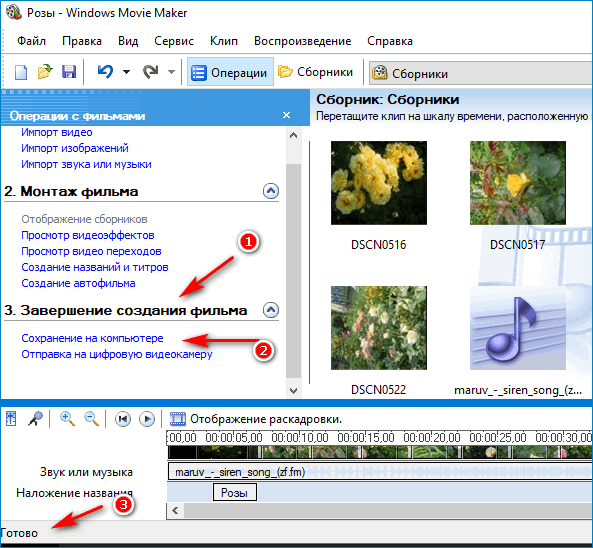
Завершение процесса создания
Переходят по ссылке «Сохранение на компьютере» (стрелка 2) в меню «Монтаж фильма» (стрелка 1).
Открывается окно «Параметры фильма»
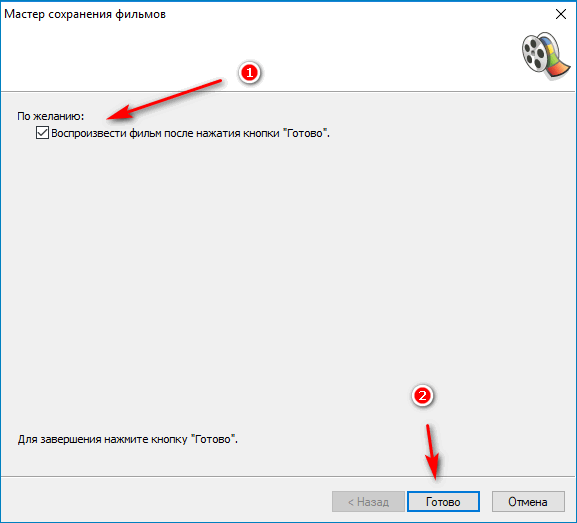
Можно поставить галочку (стрелка 1), чтобы просмотреть фильм после нажатия кнопки «Готово» (стрелка 2).
Освоив навыки создания видео, можно создавать их к каждому памятному событию, дарить родным и близким ко дню рождения.
Применение эффектов и переходов
Итак, предварительные действия закончены. Теперь, чтобы ролик стал более привлекательным, а картинки не сменялись резко, нужно вставить переходы (перетекание или преобразование одного изображения в другое при их смене).
Для этого используется строка видеопереходов в меню клипа (иногда это сервисный раздел) на главной панели. Выбранный переход нужно перетащить на шкалу и поместить между двумя соседними фрагментами.
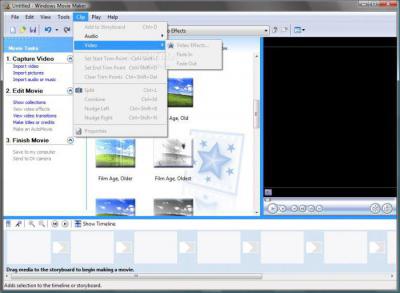
Далее в вопросе того, как пользоваться Movie Maker для Windows 7, например, нельзя обойти стороной и добавление спецэффектов, от применения которых конечное видео только выиграет.
Для этого используется соответствующая строка в панели задач. Выбранные эффекты, опять же, нужно просто перетянуть на нужный кадр в шкале. При этом к каждому кадру (или к разбитым частям основного импортированного элемента) можно применять свой собственный эффект.
Как пользоваться movie maker для windows 10
Как монтировать видео? Как пользоваться Windows Movie Maker?
Самая простая программа для видео монтажа — Movie Maker / Киностудия
Монтаж в Windows Movie Maker 2.6 на русском
Монтаж видео в Киностудии Windows (Movie Maker)
Как пользоваться программой Windows Movie Maker
Windows Movie Maker Как создать видео по шагам
Movie maker не видит формат видео, исправляем!
Как скачать Windows Movie Maker на русском бесплатно (официальный установщик)
Как пользоваться Windows Movie Maker

Создание интересных и качественных видеороликов требует долгого обучения навыкам монтажа и хорошей усидчивости, однако отдав предпочтение простым программам, вы сэкономите массу времени.
Программа Windows Movie Maker предназначена для новичков в сфере обработки видео, здесь вы легко сможете накладывать на ролики музыку, применять эффекты, вставлять собственные презентации, иллюстрации и надписи. Попробуйте создать свой первый проект для друзей или коллег, эффектно оформив ваши фотографии и короткие видео в один файл.
Учтите, что данная программа подходит только для операционной системы Windows, о чем можно догадаться из её названия. Для других ОС вы можете подобрать различные похожие редакторы.
Скачивание и установка Windows Movie Maker
- Свежую версию редактора вы сможете скачать по ссылке //soft.mydiv.net. Вам нужно лишь выбрать вашу версию Windows: от Vista до десятой.
- Нажмите на кнопку “Скачать”.
- При установке Windows Movie Maker вам нужно согласиться с лицензионным соглашением, выбрать директорию установки и разрешить программе доступ к мультимедиа.
- Если вы скачиваете более раннюю версию программы, то ярлык на рабочем столе не появится, так как этого не предусмотрено. Вы можете сделать его самостоятельно либо просто откройте Пуск и запустите Windows Movie Maker оттуда.
- Теперь вы окажетесь в главном окне программы, где и будет происходить вся работа.
- Установка и скачивание данного софта не вызовет затруднений у неопытных пользователей, что является большим плюсом для новичков в сфере монтажа.
Загрузка файлов в Windows Movie Maker и работа с дорожками
Для начала стоит разобраться, как элементы будущего видео можно загрузить в редактор. Для этого у вас есть два пути:
- Просто перетащить их в самую нижнюю панель.
- Открыть вкладку “Запись видео” и нажать на соответствующую строку: импорт видео, изображений или аудио.
Воспользовавшись любым из этих способов, вы получите небольшой список из нужных файлов в окне “Сборник”. Здесь будут находиться все исходники в своем начальном виде не затронутые редактурой.
- Теперь вам нужно перевести поле “Раскадровка” в шкалу времени, чтобы начать обучение работы с дорожками, так как именно они вам встретятся в более профессиональном софте. Нажмите на кнопку “Отображать шкалу времени” внизу.
- Просто перетаскивайте файлы вниз, чтобы начать их склеивать и задавать нужный размер.
- Заметьте, что в этой программе всего три дорожки: аудио, видео, название. Соответственно, музыка будет отображаться в “”, изображения и видео в “” и так далее.
- Чтобы изменить длительность отдельно взятого элемента, вам просто нужно потянуть за его край на шкале времени. Также можно и перемещать их курсором.
Как применять эффекты в Windows Movie Maker
- Когда вы расставили на дорожках все элементы, задали им нужную длину и наложили аудио, можно задуматься и о переходах, эффектах и других возможностях программы.
- Откройте вкладку “Монтаж видео”. Здесь вы найдете ряд ссылок: видеоэффекты, переходы, титры и создание автофильма. Посмотрите на каждый этап отдельно.
- Например, вы можете нажать на раздел “Просмотр видеоэффектов” и применить любой из них к своему видео целиком, либо к отдельным его частям.
- Нужно взять эффект и перетянуть его на элемент в дорожке.
- Если эффект вам не понравился, то просто нажмите комбинацию CTRL + Z на клавиатуре.
- Точно так же происходит и с переходами: их нужно перетягивать вниз. Эта опция позволит настроить стыки элементов для их более плавного соединения.
Как сделать титры в Windows Movie Maker
- В том же разделе вы найдете ссылку “Создание названий и титров”. Она вам понадобится для надписей.
- Нажмите на неё и вы окажетесь в разделе с выбором места появления титров. Например, их можно вставить в самом начале, в середине, до указанного элемента или после. Выберите нужную позицию.
- Теперь введите текст в специальном окне, чтобы отредактировать шрифт, нажмите на ссылку “Изменить цвет и шрифт текста”.
- Вам будут доступны настройки наклона, жирности, цвета и шрифта.
- Если нажать на опцию “Изменить анимацию названия”, то вы увидите длинный список со всеми возможными анимациями шрифта, она может крутиться, растворяться, превращаться в пазл и так далее.
- После настройки титров, измените их длительность, потянув за элемент на дорожке.
- Теперь вы знаете, как монтировать простейшие видео с помощью основных параметров Windows Movie Maker.
Сохранение видео в Windows Movie Maker
- Откройте раздел “Завершение создания фильма”. Здесь есть два подраздела: сохранение видео на компьютер и на вашу цифровую камеру. Выберите пункт “Сохранение на компьютере”.
- Выберите папку сохранения и назовите своё видео.
- Пометьте галочкой пункт “Наилучшее качество воспроизведения”. Сохранение начнется мгновенно и продлится всего пару секунд.
- Windows Movie Maker является простейшей и в то же время удобной программой для склейки видео и изображений.
Муви Мейкер бесплатно на русском: Как скачать и как пользоваться

Что такое муви мейкер? Для чего он предназначен? Как его скачать бесплатно на русском, устанавливать и правильно им пользоваться?
Ответы на все эти вопросы вы получите в данной статье.
Windows Movie Maker – что это?
Windows Movie Maker — это личный корпоративный редактор видеофайлов от Microsoft. Он был включен в стандартный комплекс любой операционной системы (ОС) Windows.
Рабочее окно Муви Мейкера
Даже, невзирая на тот факт, что приложение уже не входит в пакет ОС, оно все еще очень популярно среди пользователей.
А все потому, что разработчики программы смогли создать действительно простой и понятный в использовании видеоредактор.
С помощью Windows Movie Maker можно легко создать полноценный видеоролик с использованием монтажа, вставкой заголовка и субтитров, добавлением различных заставок и любых графических эффектов.
Что привлекает, редактор не требует никакого стороннего программного обеспечения.
Если во время работы с программой у вас возникли какие-либо затруднения или вопросы, можно просто вызвать справку и получить ответ на любой интересующий вас вопрос, который касается непосредственно Windows Movie Maker и работы с ним.
Ролик, который вы получили в результате работы с программой сохраняется на компьютер.
Но, увы, этот редактор призван только для аматорской работы с видеоклипами. Профессионалы в этом деле в повседневной жизни не используют эту программу, так как функционал Windows Movie Maker считается недостаточным для их уровня пользования.
Но со своими первоочередными поставленными задачами он справляется прекрасно. Мы можем запросто рекомендовать Муви Мейкер всем, кому нужна простая и удобная программа для генерирования видеоклипов и простого монтажа.
Одним из преимуществ и достоинств Windows Movie Maker считается простота в работе. Даже тот, кто никогда не работал с программами подобного рода, легко разберется в ее интерфейсе.
Ведь спустя всего несколько мгновений после начала работы, вы создадите свое творение: презентацию, видеоклип или слайды с фотографиями под звуковое сопровождение.
Еще один из важных плюсов программы то, что она не нуждается в дополнительных утилитах. Ведь вряд ли на вашем компьютере найдется что-то подобное.
В отличие от большинства редакторов, данная программа обладает невероятно низкими системными требованиями (табл. 1) и быстро запускается.
Иногда, если вам, например, просто необходимо добавить надпись к видео или внеси в него базовые коррективы, Windows Movie Maker будет гораздо легче в использовании, чем другие непрофессиональные программы.
Так же с помощью Муви Мейкера можно сохранить проекты на жесткий диск. Это довольно полезная функция, позаимствованная у более продвинутых редакторов.
| Оперативная память | 1 ГБ (но для редактирования видео более высокой четкости рекомендуется минимум 2 ГБ). |
| Процессор | 2,4 ГГц (одноядерный процессор и выше) |
| Веб-браузер | Mozilla Firefox 3.0.1, Safari 3.1 и др. (или более поздние версии). |
| Подключение к Интернету | Требуется |
| адаптер | адаптер или видеодрайвер, поддерживающий Microsoft DirectX 9.0 (или более поздней версии). |
Да, это приложение принадлежит к разряду любительских, но Windows Movie Maker отлично справляется с созданием прекрасных видеоклипов, в которых присутствуют интересные переходы и эффекты.Так что эта программа справляется с поставленной задачей просто отлично и благодаря своей функциональности и простоте в работе, с ней справится любой желающий.
Особенности программы Windows Movie Maker
- импортировать файлы с любого носителя: диск, камера, флешка;
- создавать качественные слайдов и роликов из изображений;
- склеивать разные видеоролики или наоборот, обрезать в них ненужные фрагменты;
- накладывать на слайды изображений или видеоряд звуковую дорожку;
- добавлять на видео заголовки, субтитры, названия и др.;
- создавать различные переходы между фрагментами ролика.
Установка Windows Movie Maker
Когда процесс скачивания завершился, мы можем перейти непосредственно к установке программы.
Здесь возникает первый вопрос: какую версию установить? Потому что многие удивляются, почему они так и не смогли поставить программу.
Не будем долго задерживать с ответом: дело в том, что те версии программы, которые предназначены для одной операционной системы, для другой не подойдут. Поэтому здесь нужно быть внимательнее.
Самая последняя версия (Windows Movie Maker 2.6) устанавливается на операционные системы Windows Vista и Windows 7. А если речь идет о Windows XP, то на эту систему установится версия не старше 2.1.
Еще один важный факт, который не стоит упускать: чтобы заменить Windows Movie Maker, в качестве альтернативной версии была создана программа «Киностудия Windows», такой себе «новый муви мейкер», на базе которого она и строилась. Она уже включена в комплект Windows 7.
Но если вы хотите работать именно в Муви Мейкере, то это все равно не помешает поставить его на свою операционную систему.
Со своего официального сайта Майкрософт убрал Киностудию и пропала возможность ее скачать.
Установка Киностудии на русском языке
Для того, чтобы скачать Киностудию, перейдите по ссылке:
Установка «нового» муви мейкера на русском:
1. Чтобы установить программу, запускаем файл, который мы ранее скачали.
В компонентах установки выбираем «Выбрать программы для установки». Нас ведь интересует только Киностудия.
Выбор компонентов для установки
2. В «Выборе программ» ставим галочку только на «Фотоальбом и Киностудия», если галочки стоят где-то еще – снимаем.
Галочка на «Фотоальбом и Киностудия»
3. Теперь мы ждем окончание установки нашей программы. Как только программа загрузилась, нажимаем «ОК» и завершаем процесс установки, после чего можно приступать к использованию программы.
4. После окончания установки киностудии на русском, окно работы с программой будет выглядеть:
Рабочее окно «Киностудии»
Установка Windows Movie Maker 2.6 русском языке
Увы, Movie Maker убрали с сайта официального Microsoft и оттуда его скачать не удастся. Но, если вы все таки хотите его скачать, ссылка будет доступна в конце статьи.
Приступим к установке. После того, как вы нажмете на кнопку «Скачать» вам будут предлагать выбрать нужную загрузку. Для русской версии советуем MM26_RU.msi.
Нас приветствует мастер установки.
Установка муви мейкера
Установка будет совершаться на английском языке, но не пугайтесь, муви мейкер будет на русском. Во время установки делайте все, как обычно.
Нам предложат прочесть условия лицензионного соглашения. Ставим соответствующую галочку и кликаем на Install.
Принятие условий соглашения
Далее вы выбираете путь установки, ждете, пока все файлы будут установлены, нажимаете кнопку «Next» («Далее») и в завершении жмем Finish, чтобы выйти из мастера установки
По окончанию, запустите файл, следуйте установочным указаниям и через пару минут вы получите установленный бесплатный видео редактор на русском языке.
Окно работы будет выглядеть следующим образом:
Рабочее окно Windows Movie Maker
Существенной разницы и каких-либо отличий между Муви Мейкером и Киностудией не наблюдается, поэтому как работать с программой мы покажем на примере Муви Мейкера.
Как пользоваться Windows Movie Maker?
Рабочее окно программы можно условно поделить на 5 основных частей:
— окна предварительного просмотра(4)
Условное деление окна на части
1. Начнем со строки меню: оно состоит из семи вариантов кнопок: файл, правка, вид, сервис, клип, воспроизведение и справка.
2. Слева расположены задачи, в которых показаны основные процессов.
Раскадровка позволяет просмотреть последовательность клипов в рабочем проекте, и, если нужно, поменять порядок их следования.
В режиме «раскадровки» также можно просматривать добавленные вами визуальные эффекты или переходы.
3. С помощью шкалы времени вы можете более подробно настроить ваш будущий ролик, например, регулировать длительность переходов между кадрами, обрезать ненужные фрагменты и другие возможные функции.
4. Окно предварительного просмотра разрешает просмотреть как и полностью весь видеоклип, так и какие-то отдельные его фрагменты. Под этим окном есть кнопки воспроизведения/остановки ролика, перемотки, покадрового перемещения по фильму и другие полезные вещи для детального просмотра.
5. В центре экрана находится область содержимого — это те файлы, которые будут задействованы в дальней обработке.
При попытке загрузить в проект видео с расширением «mp4» программа будет выдавать ошибку.
Как тогда правильно использовать файлы, чтобы программа их видела?
Есть два выхода из ситуации: либо использовать файлы только с тем расширением, которое поддерживается программой, либо перед использованием переконвертировать файл в нужный нам формат.
Форматы файлов, которые поддерживаются программой объединены в таблице:
| файлы | asf, avi, dvr-ms, m1v, mp2, mp2v, mpe, mpeg, mpg, mpv2, wm, wmv |
| Изображения | bmp, dib, emf, gif, jfif, jpe, jpeg, jpg, png, tif, tiff и wmf |
| Звуки | aif, aifc, aiff, asf, au, mp2, mp3, mpa, snd, wav и wma |
Как работать в Windows Movie Maker?
Наиболее простой вариант фильма, это ролик из изображений. Поэтому покажем на этом примере. С видеофайлами все происходит по этому же принципу.
Итак, приступим к созданию фильма:
1. В области задач находим кнопку Импорт изображений, указываем нужный путь и выбираем те картинки, которые нам понадобятся для создания ролика.
2. Все выбранные картинки выделяем и перемещаем в нижнее поле на раскадровку. Если вдруг вы поместили фото не в том порядке, который вам нужен, то порядок можно будет изменить путем перетаскивания файла в нужное место.
Перемещение изображений на дальнейшую раскадровку
3. Чтобы добавить лучшего эффекта, нужно научиться вставлять между эпизодами яркие переходы, которые предадут видео более плавный и профессиональный вид. Для этого нужно зайти по кнопке Сервис и выбрать «переходы». Перед вами появится множество разных вариантов, из которых вы можете выбрать свой и путем перетаскивания поместить его между кадрами.
4. Кроме видеопереходов, между клипами можно вставить и видеоэффекты, которые вы найдете в выпадающем списке «эффекты», справа от панели Сборники. Добавить видеоэффект так же просто, как и переход: путем перетаскивания на кадр.
5. Чтобы на клип наложить музыку, нужно добавить аудиозапись. Добавление аудиофайлов происходит по тому же алгоритму, что и добавление изображений. Соответственно, выбрать Импорт звука, вместо Импорта изображений.
6. Чтобы удалить ненужные фрагменты и объекты из Сборника, нужно щелкнуть правой кнопкой мыши на нужном (а точнее ненужном) объекте и выбрать пункт «Удалить» или воспользоваться командой в строчке меню «Правка» и выбрать задачу «Удалить из главного меню».
7. Но какой же фильм не имеет названия? Для полного эффекта вы можете добавить к своему фильму, как и название, так и титры. В области задач выберете пункт «Создание названий и титров» и подписывайте свое произведение.
8. На этом все. Теперь вы можете его сохранить и показывать всем друзьям ваше творение.
Итак, вот мы и разобрались как пользоваться программой муви мейкер на русском языке. Чтобы быстрее приловчиться к созданию и тратить на это все меньше времени советуем вам упражняться чаще.
Подводя итог и сделав выводы из всего вышеизложенного, можно сказать, что Windows Movie Maker подходит для той целевой аудитории, которая пробует свое силы в создании фильмов в домашних условиях.
Так же, большим ее достоинством является то, что она бесплатна. Программа очень простая, и тем ни менее, очень удобна в использовании дома для непрофессиональных проектов.
Как монтировать видео?
Как пользоваться Windows Movie Maker?
Как монтировать видео на компьютере? Как пользоваться Windows Movie Maker? Подробная инструкция

Сегодня практически у каждого есть видеокамера или цифровой фотоаппарат с функцией записи видео. С помощью этих устройств люди запечатлевают исключительные, торжественные, а также просто веселые моменты из своей и чужой жизни.
Однако отснятый видеоряд, чаще всего, неудобно просматривать в его первоначальном виде — «кино» может нуждаться в обрезке, вставке «интересных» кадров, наложении музыки. Для всего этого существует приложение, входящее в состав операционной системы Windows, и называется оно Windows Movie Maker.
Именно о том, как монтировать видео на компьютере, и выполнять другие задачи с помощью данной программы, вы и узнаете, прочитав эту статью.
Кстати, все что написано в статье, может показаться вам немного непонятным. Поэтому настоятельно советую, после прочтения, посмотреть видео урок в конце статьи.
Знакомство с интерфейсом Windows Movie Maker
Начнем с того, что разберемся, где находится Windows Movie Maker? Ответ на это вопрос очень прост: нажимаете на кнопку «Пуск», затем «Все программы», находите строчку “Windows Movie Maker” и нажимаете по ней.
Перед тем как приступать к монтажу видео, я вам покажу, как пользоваться Windows Movie Maker и мы ознакомиться с интерфейсом этой программы.
Как пользоваться Windows Movie Maker? Рабочее пространство
Все «рабочее пространство» приложения состоит из 5 основных частей:
- строчки меню.
- области задач.
- шкалы времени (раскадровки).
- окна предварительного просмотра.
- области содержимого.
Строка меню состоит из 7 пунктов: «файл», «правка», «вид», «сервис», «клип», «воспроизведение», «справка».
В левой части рабочего экрана находится область задач, где отображаются все основные операции от загрузки отснятого на видеокамеру материала (или просто какого-нибудь видео) до сохранения видеоролика на компьютере.
Посредине находится область содержимого это ваши ролики и музыкальные файлы, которые будут обрабатываться.
Монитор предварительного просмотра позволяет просматривать как отдельный фрагмент всего ролика, так и весь видеоряд, от начала до конца.
Клипы можно перетаскивать из области содержимого на раскадровку или прямо на монитор предварительного просмотра. Внеся изменения в клип, вы при этом ничего не меняете в исходном файле.
Под монитором находятся кнопки воспроизведения клипа, покадрового перемещения по фильму, кнопка разделения фильма на две части.
Раскадровка позволяет просмотреть последовательность клипов в рабочем проекте, и, если нужно, поменять порядок их следования. В режиме «раскадровки» также можно просматривать добавленные вами визуальные эффекты или переходы.
Шкала времени дает возможность более тонкой настройки вашего проекта: так, вы можете обрезать видеоклипы, регулировать продолжительность звучания музыкального ряда или визуальных переходов.
Какие файлы можно импортировать в программу?
При попытке импортировать в проект видео с расширением *.mp4 Movie Maker выдаст ошибку.
И тогда встает вопрос — как монтировать видео, если приложение «понимает» не все файлы? Вариантов два: загружайте только «правильные» файлы или же пользуйтесь программами по перекодированию видео.
Об одной из самых лучших программ по перекодированию (изменению формата) видео, я говорил в данном уроке Как изменить формат видео?
Итак, в проект можно добавлять следующие форматы видеофайлов: .asf, .avi, .dvr-ms, .m1v, .mp2, .mp2v, .mpe, .mpeg, .mpg, .mpv2, .wm и .wmv
И вот такие форматы аудиофайлов: .aif, .aifc, .aiff .asf, .au, .mp2, .mp3, .mpa, .snd, .wav и .wma, и файлы картинок: .bmp, .dib, .emf, .gif, .jfif, .jpe, .jpeg, .jpg, .png, .tif, .tiff и .wmf.
Как обрезать видео в Windows Movie Maker?
Разделение клипа на части может понадобиться в том случае, если в нем содержатся различные сцены, а также для упрощения процедуры его обработки. Вы можете разделить клип в той точке, где кончается одна часть и начинается другая.
Затем между разными частями можно вставить красивый переход. Если вы не знаете, как обрезать видео в Windows Movie Maker, то зделайте вот что: щелкните мышкой по шкале времени в том месте, где должно быть разделение, и нажмите пункт меню «клип разделить».
Нажмите левой кнопкой мышки на соответствующий клип, а затем наведите указатель мыши на границу между двумя клипами, появятся две красные стрелочки. Передвигая справа налево, можно увеличивать/уменьшать продолжительность клипа.
Те же самые операции можно осуществлять и со звуковым рядом. Конец видеоряда должен совпадать с концом звуковой дорожки.
Добавление видеоэффектов
Между отдельными клипами можно вставлять переходы и применять видеоэффекты. Справа от панели «Сборники» выберите в выпадающем списке «видеоэффекты». Добавление видеоэффекта осуществляется простым перетягиванием его на соответствующий кадр. Так, можно некоторым кадрам добавить эффект «под старину», «сепию», «появление из черного», и т.д.
Названия и титры
Каждый художник подписывает свое произведение. То же самое можно сделать и с вашим роликом: дать ему название, написать год выпуска, указать себя в качестве оператора монтажа и режиссера, и т.д. Для этого в области задач нажмите «создание названий и титров». Логично будет добавить название фильма в его начало, а титры в конец. Укажите это, отвечая на вопрос, где добавить название.
Ну, вот и все. По завершении работы можете поделиться своим творением с друзьями.
Вот мы и закончили наш коротенький рассказ о том, как пользоваться Windows Movie Maker. Надеемся, что вам все было понятно, и вы вынесли из нашего урока максимум пользы для себя.
P.S. Кстати, если у вас, по какой-либо причине, нет Movie Maker на компьютере, то вы можете скачать его по ссылке расположенной под уроком и установить.
Скачать Windows Movie Maker
Нажмите сюда, чтобы посмотреть видеоурок
Windows Movie Maker: как пользоваться? Пошаговая инструкция

Многие пользователи хотят из своих фотографий или видеозаписей создать полноценный видеоклип или фильм, который бы по качеству не уступал профессиональным роликам.
Для этого вовсе необязательно использовать сложные программы, применяемые при съемке фильмов или клипов. Достаточно обратиться к приложению Windows Movie Maker.
Как пользоваться этой программой, мы и рассмотрим далее в статье.
Сразу обратите внимание, что данная утилита входит в состав всех версий операционных систем Windows кроме восьмой и десятой модификаций. Поэтому, если работать с приложением предполагается именно в этих средах, программу сначала придется самостоятельно скачать и установить на компьютер.
Что за программа Movie Maker?
Как встроенное в систему или дополнительно установленное приложение, Movie Maker представляет собой самый простой видеоредактор, позволяющий в считанные минуты даже человеку, абсолютно далекому от создания клипов и фильмов, сделать небольшой ролик из чередующихся фотографий и картинок отснятого на камеру видеоматериала с наложением звуковой дорожки и визуальных эффектов.
Конечно, о профессиональном редактировании речь сейчас не идет. Да это, по большому счету, обычному пользователю и не нужно. Зато пользоваться Window Movie Maker очень просто. Программа на то и рассчитана.
Итак, перед нами Windows Movie Maker. Как пользоваться этим приложением, мы рассмотрим на основе его версии 2.6. Она, что важно знать, входит в стандартный набор Windows 7 или XP.
Прежде чем приступать к непосредственному изучению вопроса – как пользоваться программой Windows Movie Maker 2.6, следует изучить ее интерфейс. Здесь имеется несколько основных элементов:
- главная панель с разделами меню;
- область разделов задач и операций;
- шкала раскадровки и времени;
- окно содержимого (элементов, которые вставляются в ролик);
- окно предварительного просмотра готового видео.
Основные возможности и начальные настройки программы
Среди тех средств, которые предлагаются приложением, в первую очередь следует отметить возможность добавления графики, видео и аудио практически всех известных на сегодня форматов (за редким исключением) с возможностью синхронизации.
Здесь главным инструментом является специальная временная шкала, расположенная внизу основного окна программы. В панели задач, которая находится слева, доступно большинство операций, которые будут применяться для импорта содержимого, наложения эффектов, добавления звука, титров и т. д.
В принципе, решая вопрос – как пользоваться программой Windows Movie Maker, меню на главной панели сверху можно и не открывать, поскольку все основные команды, предполагающие то или иное действие, всегда находятся под рукой и во всех меню просто дублируются (собственно, как и во всех других редакторах от Microsoft).
Теперь переходим непосредственно к процессу создания ролика.
Изначально, чтобы создать полноценный ролик, в него нужно добавить элементы, которые предполагается использовать. Первым делом в панели задач можно использовать импорт видео или изображений.
При нажатии на каждую ссылку, открывается окно навигации, в которое с помощью выбора местоположения искомых файлов можно добавить нужные элементы. Они сначала отобразятся в вышеупомянутой области содержимого программы Windows Movie Maker.
Как пользоваться добавленными файлами для установки очередности их показа?
Делается это путем перетаскивания каждого элемента на шкалу раскадровки (все файлы сразу перетащить нельзя, поэтому добавлять их в шкалу будущего ролика придется по одному). При необходимости, выбранный пользователем порядок можно поменять прямо в шкале.
В случае добавления видеоматериала, опять же, в шкале, его можно редактировать и по продолжительности.
Например, для уменьшения времени воспроизведения вставленный клип можно сократить, используя для этого пункт разделения клипа.
Далее следует левый клик на кадре, после чего на экране появятся две красные стрелки. Передвижением их в разные стороны можно увеличивать или сокращать продолжительность каждой части.
Наложение звуковой дорожки
Вставка звукового сопровождения производится точно таким же методом импорта, как и в случаях с изображениями, но в данный момент выбирается импорт аудио. Выбранные аудиофайлы тоже нужно поместить на шкалу времени.
Естественно, продолжительность аудио- и видеофрагментов может не совпадать. редактируется путем сокращения или увеличения продолжительности звучания. При желании можно добавить новый аудиофайл в место окончания предыдущего (длительность звука тоже отображается на шкале времени). Но даже не это главное.
По сути, если хочется сделать по-настоящему привлекательный ролик, в первую очередь нужно обратить внимание на то, чтобы смысловая нагрузка изображения соответствовала музыкальному сопровождению. Согласитесь, совершенно нелепо будет выглядеть расслабляющий ролик с дикой природой со звуковой дорожкой какой-нибудь «тяжелой» группы.
Применение эффектов и переходов
Итак, предварительные действия закончены. Теперь, чтобы ролик стал более привлекательным, а картинки не сменялись резко, нужно вставить переходы (перетекание или преобразование одного изображения в другое при их смене).
Для этого используется строка видеопереходов в меню клипа (иногда это сервисный раздел) на главной панели. Выбранный переход нужно перетащить на шкалу и поместить между двумя соседними фрагментами.
Далее в вопросе того, как пользоваться Movie Maker для Windows 7, например, нельзя обойти стороной и добавление спецэффектов, от применения которых конечное видео только выиграет.
Для этого используется соответствующая строка в панели задач. Выбранные эффекты, опять же, нужно просто перетянуть на нужный кадр в шкале. При этом к каждому кадру (или к разбитым частям основного импортированного элемента) можно применять свой собственный эффект.
Добавление титров
Наконец, при желании можно добавить титры и название. Многие пользователи любят подписывать свои клипы или вставлять информацию, скажем, с описанием места, в котором производилась съемка.
Для этой операции все в той же панели задач используется строка названий и титров, после чего нужно будет указать программе место вставки (например, название – в начале ролика, и титры – в конце) и отредактировать текст.
Вместо итога
Вот кратко и все, что касается программы Windows Movie Maker. Как пользоваться этим приложением, думается, уже понятно. Весь процесс, как уже можно было заметить, сводится к перетаскиванию на шкалу нужных элементов.
Такое редактирование видео и аудио, конечно же, к профессиональному отнести нельзя, но для быстрого создания простенького ролика из какого-то собственного набора графики, видео и аудио (особенно начинающим пользователям, только вникающим в азы работы с клипами), программа пойдет как нельзя лучше.
Используем Movie Maker в ОС Windows 10

Помните такую программу для монтажа видео, как “Windows Movie Maker”, которая присутствовала в ранних версиях операционной системы Windows, начиная с 2000 года? Если помните, то большинство из вас согласятся с тем, что она была почти идеальным инструментом для осуществления базового и простого редактирования видео роликов.
Любой пользователь в своей деятельности за компьютером, периодически сталкивается с ситуацией, когда необходимо сделать видеомонтаж отснятого материала, например, для публикации его в социальной сети, создания семейного альбома или для показа на каком-либо мероприятии. Не имея правильных инструментов, этот процесс может стать затруднительным.
Некоторые несложные инструменты редактирования видео уже присутствуют в приложении “Фотографии”, которое поставляется вместе с новой операционной системой Windows 10. Но они все еще немного “сырые” и их недостаточно.
Поскольку полюбившийся многим инструмент больше не доступен для пользователей новой ОС, мы нашли аналогичный и он размещен официально в Windows Store. Movie Maker – это бесплатное приложение, которое позволяет создавать красивые видео людям, не владеющими особыми навыками редактирования.
Оно поможет вам выполнять основные изменения в ваших видеороликах, такие как объединение, разделение, поворот, обрезка, слияние и т.п. Содержит более 30 эффектов переходов для фотографий, видео, уникальные фильтры для изображений, а также более 30 замечательных шрифтов для субтитров.
Вам не нужно быть профессионалом, чтобы использовать этот инструмент. Он очень прост в использовании и был разработан с учетом любой аудитории.
Большинство функций бесплатны и легкодоступны, но для некоторых дополнительных функций и видеоэффектов вам придется приобрести профессиональную версию. Этот обзор охватывает только те функции, которые предлагаются в бесплатной версии.
MOVIE MAKER
Чтобы начать монтировать фильм, вы должны добавить необработанные клипы, записанные с вашей камеры. После их добавления, можете использовать временную шкалу под панелью предварительного просмотра, чтобы настроить порядок. Шкала не сложна в использовании.
После того, как видео будут добавлены и упорядочены, вы можете начать их индивидуальное редактирование. Для этого щелкните по видеоролику на временной шкале, а затем нажмите значок карандаша (изменить).
Программа предлагает отличные возможности. Для начала вы можете выполнить обрезку, отрегулировав ползунки, заданные чуть ниже окна предварительного просмотра. После того, как вы выберете нужную часть, вы можете продолжить вносить изменения.
ОБРАТИТЕ ВНИМАНИЕ ⇒ Здесь все наши компьютерные советы по вашей теме! Если вам нужно несколько разделов из одного ролика, просто добавьте его на временную шкалу несколько раз, а затем обрезайте нужные разделы. Есть возможность добавления различных фильтров.
Кроме того, вы можете отрегулировать громкость звуковой дорожки. Это удобно, если вы хотите связать несколько аудиофайлов с видео и хотите настроить их уровни громкости отдельно. Программа также позволяет добавлять переходы. В бесплатной версии доступно около четырех стандартных эффектов, которых более чем достаточно для обычного пользователя.
МОНТАЖ ВИДЕО
Помимо переходов вы можете добавлять титры и звуковые дорожки в любой момент. Время начала и продолжительность для таких элементов можно настроить произвольно. Существует встроенная библиотека звуковых дорожек. Но вы всегда можете добавлять пользовательские изображения и аудио с компьютера.
Как уже упоминалось ранее, программа также позволяет добавлять и статические картинки. Вы можете использовать ту же кнопку. Станет доступна установка продолжительности показа изображения, функция его обрезки и добавления пользовательского текста. Опять же, Movie Maker содержит потрясающую коллекцию шрифтов, которые можно использовать для добавления субтитров.
Также доступно добавление эффектов, переходов и фильтров к изображению. В отличие от видео, все они бесплатны и разблокированы.
Если говорить об аудио составляющей, то без хорошего саундтрека в фоновом режиме, ролики будут выглядеть не полноценно. Приложение может содержать около 10 саундтреков, каждый из которых может быть длиной около 2-х минут.
Помимо обрезки и эффектов, вы можете установить индивидуальный уровень громкости. Единственным недостатком, которого не хватает, является невозможность смешивания аудио из разных файлов.
Когда вы закончите создание своего фильма, то можете просмотреть его перед экспортом. Бесплатная версия позволяет экспортировать видеофайлы только в формате HD720. В профессиональной версии поддерживается формат – Full HD.
В итоге, это отличный инструмент, который прост в использовании и хорошо выполняет свою работу. Вы можете использовать его для создания видеороликов с любым памятным событием. Перейдите по этой ссылке:
//www.microsoft.com/store/apps/9mvfq4lmz6c9 чтобы быстро найти и установить приложение на свой компьютер. Мы хотим предложить вам для просмотра весь список опубликованных на ресурсе компьютерных советов. Его вы найдете по этой ссылке.
Правильное использование Windows Movie Maker

монтаж — дело трудоёмкое, без специальных знаний и сноровки о серьёзном продукте на выходе даже говорить не стоит. Профессионалы используют для монтажа специализированные программы, самому в которых очень сложно разобраться.
Но для обычных людей существуют упрощённые аналоги, один из них — Windows Movie Maker. Для современных спецэффектов эта программа не подойдёт, но нарезать или склеить видео, добавить простеньких переходов на ней можно.
Поэтому в этой статье разбираемся, как пользоваться программой Windows Movie Maker.
Что за программа?
Windows Movie Maker — это родной видеоредактор от Майкрософт. Отличается программа простотой и удобством в использовании, это её главный плюс.
Эффекты кинематографического качества на ней, разумеется, не сделать, но соорудить на коленке слайд-шоу или склеить несколько клипов в один — самое то. Программа предустанавливается не на все операционные системы, а только на три: Windows ME, Windows XP и Windows Vista.
Если вы не являетесь пользователем одной из них, то вы можете просто скачать в интернете установочный файл и установить приложение, благо весит оно всего около семи мегабайт.
Существует также обновлённая версия Муви Мейкера —live или «Киностудия Windows». Это в значительной мере переработанный продукт, который в первую очередь ориентируется на простоту и скорость монтирования для самого неопытного пользователя.
В этой версии убрали таймлайн, порезали дополнительные настройки и отдельные конфигурации и настройки аудио. Многие пользователи отказались от обновлённого интерфейса именно из-за отсутствия таймлайна, только вам решать, какая версия вам подходит.
Пометка: приложение работает на операционных системах не старше WindowsVista.
Интерфейс
Как работать с программой Movie Maker мы разберёмся чуть позже, а пока пройдёмся по элементам интерфейса. Рассматривать мы будем классический интерфейс, и все инструкции будут основываться на нём. В live версии монтаж происходит похожим образом, но отличия есть, и весомые. Пойдём по порядку, скажем о каждом модуле интерфейса отдельно пару слов.
ВАЖНО. В случае если вы пользуетесь программой с английским интерфейсом, но не очень разбираетесь в языке, то установите русификатор или используйте предоставленные скриншоты, чтобы ориентироваться.
Тут всё просто – обычная панель главного меню, как и у любой другой программы Видновс. «Файл», «Правка», «Вид», «Сервис», «Клип», «Воспроизведение», «Справка» — всё это альтернативные способы взаимодействия с проектом, причём не самые удобные. Долго останавливаться здесь не будем и перейдём к следующему пункту.
Панель инструментов
Пройдёмся по всем кнопкам по порядку, слева направо.
- Создание проекта.
- Открытие проекта.
- Сохранение проекта.
- Действие назад.
- Действие вперёд.
- Настройка отображения панели задач.
- Настройка отображения панели сборников.
- Выпадающий список с возможностью переключения между видеопереходами, видеоэффектами и сборниками (импортированными файлами).
- Дополнительные кнопки навигации списку.
- Настройка вида отображения выбранных элементов.
Переходим к самому используемому элементу, который придаёт программе невероятную удобность и простоту в использовании.
Панель задач
С помощью этой панели мы будем добавлять новые файлы в проект, видеоэффекты и переходы. Она не является единственным способом производить такие действия, но её гораздо легче и проще использовать, чем искать эти функции в главном меню или на панели инструментов.
Пункты говорят сами за себя, просто перечислим их и скажем пару слов о каждом.
- Импорт видео
- Импорт изображений
- Импорт звука или музыки
Импорт означает копирование файла с внешнего носителя вашего компьютера в проект программы. Как мы видим, можно выбрать нужное видео или изображения и добавить к ним музыку. После импорта все выбранные файлы будут добавлены на окно сборников, где мы сможем работать с ними далее.
- Отображение сборников
- Просмотр видеоэффектов
- Просмотр видеопереходов
По сути, это аналог выпадающему списку на панели инструментов, который перебрасывает на окна с видеопереходами, видеоэффектами и сборниками.
- Создание названий и титров
- Создание автофильма
Интересные функции, которые добавляют красоты и удобства соответственно.
Для небольшого домашнего клипа совсем не будет лишним добавить название фильма в начале и титры в конце, такие мелочи и делают клип интересным и качественным.
Функция «Создания автофильма» загружает все импортированные файлы на видео- и аудиодорожки по порядку. Функция подойдёт, если вы загружали файлы в нужном порядке или их очерёдность не важна.
- Сохранение на компьютере
- Отправка на цифровую видеокамеру
Обычные функции сохранения и визуализации проекта.
Окно проекта
Здесь отображаются все загруженные файлы, видеоэффекты или видеоперехода на выбор. Переключение через панель инструментов или панель задач.
Встроенный проигрыватель
Всё как в обычно проигрывателе, очень удобная функция для предпросмотра. Можно перематывать, ставить на паузу и проигрывать, все действия привязаны к положению ползунка на таймлайне, о чём поговорим далее.
Нижняя панель
Нижняя панель может работать в двух режимах— раскадровки и шкалы времени.
Режим раскадровки удобен при добавлении переходов и видеоэффектов. Шкала времени позволяет с большой точностью обрезать и удлинять фрагменты видео, что крайне необходимо при монтаже.
Процесс монтажа
Как же работать в Муви Мейкер? Для начала, необходимо открыть программу, находится она во «все программы» меню Пуска. После запуска определяемся с идеей проекта и переносим все нужные элементы в сборники с помощью модуля импорта на панели задач.
После этого перемещаем элементы в нужной последовательности на таймлайн, регулируем длительность каждого и при желании добавляем различные эффекты между кадрами или элементами. Чтобы добавить изображение, видео или звук, достаточно «схватить» объект в окне проекта и перетащить его на нижнюю панель.
Чтобы удлинить или укоротить объект, нужно «схватиться» за один из краёв фрагмента и потянуть в нужную сторону. После всех манипуляций со склейкой, обрезкой и добавлением эффектов, неплохо было бы добавить титров, все нужные кнопки находятся на панели задач, нужно лишь следовать указаниям мастера.
Сохраняем проект или визуализируем его в готовый продукт.
Заключение
Итак, мы разобрались с интерфейсом программы Виндовс Муви Мейкер, как пользоваться ей — мы тоже поняли, осталось лишь набраться опыта, а для этого необходима практика. Как можно чаще пользуйтесь возможностями приложения, и со временем на монтаж несложного видео у вас будет уходить несколько минут.
Функции movie maker. Windows Movie Maker: как пользоваться? Пошаговая инструкция
Помните такую программу для монтажа видео, как «Windows Movie Maker», которая присутствовала в ранних версиях операционной системы Windows, начиная с 2000 года? Если помните, то большинство из вас согласятся с тем, что она была почти идеальным инструментом для осуществления базового и простого редактирования видео роликов.
Любой пользователь в своей деятельности за компьютером, периодически сталкивается с ситуацией, когда необходимо сделать видеомонтаж отснятого материала, например, для публикации его в социальной сети, создания семейного альбома или для показа на каком-либо мероприятии. Не имея правильных инструментов, этот процесс может стать затруднительным.
Некоторые несложные инструменты редактирования видео уже присутствуют в приложении «Фотографии», которое поставляется вместе с новой операционной системой Windows 10. Но они все еще немного «сырые» и их недостаточно.
Поскольку полюбившийся многим инструмент больше не доступен для пользователей новой ОС, мы нашли аналогичный и он размещен официально в Windows Store. Movie Maker — это бесплатное приложение, которое позволяет создавать красивые видео людям, не владеющими особыми навыками редактирования.
Оно поможет вам выполнять основные в ваших видеороликах, такие как объединение, разделение, поворот, обрезка, слияние и т.п. Содержит более 30 эффектов переходов для фотографий, видео, уникальные фильтры для изображений, а также более 30 замечательных шрифтов для субтитров.
Вам не нужно быть профессионалом, чтобы использовать этот инструмент. Он очень прост в использовании и был разработан с учетом любой аудитории.
Большинство функций бесплатны и легкодоступны, но для некоторых дополнительных функций и видеоэффектов вам придется приобрести профессиональную версию. Этот обзор охватывает только те функции, которые предлагаются в бесплатной версии.
MOVIE MAKER
Чтобы начать монтировать фильм, вы должны добавить необработанные клипы, записанные с вашей камеры. После их добавления, можете использовать временную шкалу под панелью предварительного просмотра, чтобы настроить порядок. Шкала не сложна в использовании.
После того, как видео будут добавлены и упорядочены, вы можете начать их индивидуальное редактирование. Для этого щелкните по видеоролику на временной шкале, а затем нажмите значок карандаша (изменить).
Программа предлагает отличные возможности. Для начала вы можете выполнить обрезку, отрегулировав ползунки, заданные чуть ниже окна предварительного просмотра. После того, как вы выберете нужную часть, вы можете продолжить вносить изменения.
Если вам нужно несколько разделов из одного ролика, просто добавьте его на временную шкалу несколько раз, а затем обрезайте нужные разделы. Есть возможность добавления различных фильтров.
Кроме того, вы можете отрегулировать громкость звуковой дорожки. Это удобно, если вы хотите связать несколько аудиофайлов с видео и хотите настроить их отдельно. Программа также позволяет добавлять переходы. В бесплатной версии доступно около четырех стандартных эффектов, которых более чем достаточно для обычного пользователя.
МОНТАЖ ВИДЕО
Помимо переходов вы можете добавлять титры и звуковые дорожки в любой момент. Время начала и продолжительность для таких элементов можно настроить произвольно. Существует встроенная библиотека звуковых дорожек. Но вы всегда можете добавлять пользовательские изображения и аудио с компьютера.

Как уже упоминалось ранее, программа также позволяет добавлять и статические картинки. Вы можете использовать ту же кнопку. Станет доступна установка продолжительности показа изображения, функция его обрезки и добавления пользовательского текста. Опять же, Movie Maker содержит потрясающую коллекцию шрифтов, которые можно использовать для добавления субтитров.
Также доступно добавление эффектов, переходов и фильтров к изображению. В отличие от видео, все они бесплатны и разблокированы.
Если говорить об аудио составляющей, то без хорошего саундтрека в фоновом режиме, ролики будут выглядеть не полноценно. Приложение может содержать около 10 саундтреков, каждый из которых может быть длиной около 2-х минут.
Помимо обрезки и эффектов, вы можете установить индивидуальный уровень громкости. Единственным недостатком, которого не хватает, является невозможность смешивания аудио из разных файлов.
Когда вы закончите создание своего фильма, то можете просмотреть его перед экспортом. Бесплатная версия позволяет экспортировать видеофайлы только в формате HD720. В профессиональной версии поддерживается формат — Full HD.
В итоге, это отличный инструмент, который прост в использовании и хорошо выполняет свою работу. Вы можете использовать его для создания видеороликов с любым памятным событием. Перейдите по этой ссылке:
чтобы быстро найти и установить приложение на свой компьютер. Мы хотим предложить вам для просмотра весь список опубликованных на ресурсе компьютерных советов. Его вы найдете по .
Многие пользователи хотят из своих фотографий или видеозаписей создать полноценный видеоклип или фильм, который бы по качеству не уступал профессиональным роликам. Для этого вовсе необязательно использовать сложные программы, применяемые при съемке фильмов или клипов. Достаточно обратиться к приложению Windows Movie Maker. Как пользоваться этой программой, мы и рассмотрим далее в статье.
Сразу обратите внимание, что данная утилита входит в состав всех версий операционных систем Windows кроме восьмой и десятой модификаций. Поэтому, если работать с приложением предполагается именно в этих средах, программу сначала придется самостоятельно скачать и установить на компьютер.
Что за программа Movie Maker?
Как встроенное в систему или дополнительно установленное приложение, Movie Maker представляет собой самый простой видеоредактор, позволяющий в считанные минуты даже человеку, абсолютно далекому от создания клипов и фильмов, сделать небольшой ролик из чередующихся фотографий и картинок отснятого на камеру видеоматериала с наложением звуковой дорожки и визуальных эффектов.
Конечно, о профессиональном редактировании речь сейчас не идет. Да это, по большому счету, обычному пользователю и не нужно. Зато пользоваться Window Movie Maker очень просто. Программа на то и рассчитана.
Первое знакомство с интерфейсом
Итак, перед нами Как пользоваться этим приложением, мы рассмотрим на основе его версии 2.6. Она, что важно знать, входит в стандартный набор Windows 7 или XP.

Прежде чем приступать к непосредственному изучению вопроса — как пользоваться программой Windows Movie Maker 2.6, следует изучить ее интерфейс. Здесь имеется несколько основных элементов:
- главная панель с разделами меню;
- область разделов задач и операций;
- шкала раскадровки и времени;
- окно содержимого (элементов, которые вставляются в ролик);
- окно предварительного просмотра готового видео.
Основные возможности и начальные настройки программы
Среди тех средств, которые предлагаются приложением, в первую очередь следует отметить возможность добавления графики, видео и аудио практически всех известных на сегодня форматов (за редким исключением) с возможностью синхронизации.
Здесь главным инструментом является специальная временная шкала, расположенная внизу основного окна программы. В панели задач, которая находится слева, доступно большинство операций, которые будут применяться для импорта содержимого, наложения эффектов, добавления звука, титров и т. д. В принципе, решая вопрос — как пользоваться программой Windows Movie Maker, меню на главной панели сверху можно и не открывать, поскольку все основные команды, предполагающие то или иное действие, всегда находятся под рукой и во всех меню просто дублируются (собственно, как и во всех других редакторах от Microsoft). Теперь переходим непосредственно к процессу создания ролика.
Как пользоваться Windows Movie Maker 2.6: добавление видео и графики
Изначально, чтобы создать полноценный ролик, в него нужно добавить элементы, которые предполагается использовать. Первым делом в панели задач можно использовать импорт видео или изображений.

Как пользоваться добавленными файлами для установки очередности их показа?

Делается это путем перетаскивания каждого элемента на шкалу раскадровки (все файлы сразу перетащить нельзя, поэтому добавлять их в шкалу будущего ролика придется по одному). При необходимости, выбранный пользователем порядок можно поменять прямо в шкале.
В случае добавления видеоматериала, опять же, в шкале, его можно редактировать и по продолжительности. Например, для уменьшения времени воспроизведения вставленный клип можно сократить, используя для этого пункт разделения клипа. Далее следует левый клик на кадре, после чего на экране появятся две красные стрелки. Передвижением их в разные стороны можно увеличивать или сокращать продолжительность каждой части.
Наложение звуковой дорожки
Вставка звукового сопровождения производится точно таким же методом импорта, как и в случаях с изображениями, но в данный момент выбирается импорт аудио. Выбранные аудиофайлы тоже нужно поместить на шкалу времени.

Естественно, продолжительность аудио- и видеофрагментов может не совпадать. Аудио редактируется путем сокращения или увеличения продолжительности звучания. При желании можно добавить новый аудиофайл в место окончания предыдущего (длительность звука тоже отображается на шкале времени). Но даже не это главное.
По сути, если хочется сделать по-настоящему привлекательный ролик, в первую очередь нужно обратить внимание на то, чтобы смысловая нагрузка изображения соответствовала музыкальному сопровождению. Согласитесь, совершенно нелепо будет выглядеть расслабляющий ролик с дикой природой со звуковой дорожкой какой-нибудь «тяжелой» группы.
Применение эффектов и переходов
Итак, предварительные действия закончены. Теперь, чтобы ролик стал более привлекательным, а картинки не сменялись резко, нужно вставить переходы (перетекание или преобразование одного изображения в другое при их смене).
Для этого используется строка видеопереходов в меню клипа (иногда это сервисный раздел) на главной панели. Выбранный переход нужно перетащить на шкалу и поместить между двумя соседними фрагментами.

Для этого используется соответствующая строка в панели задач. Выбранные эффекты, опять же, нужно просто перетянуть на нужный кадр в шкале. При этом к каждому кадру (или к разбитым частям основного импортированного элемента) можно применять свой собственный эффект.
Добавление титров
Наконец, при желании можно добавить титры и название. Многие пользователи любят подписывать свои клипы или вставлять информацию, скажем, с описанием места, в котором производилась съемка.
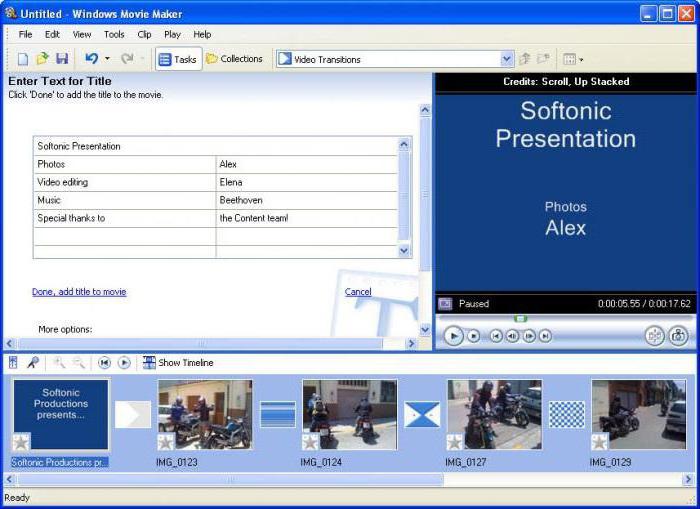
Для этой операции все в той же панели задач используется строка названий и титров, после чего нужно будет указать программе место вставки (например, название — в начале ролика, и титры — в конце) и отредактировать текст.
Вместо итога
Вот кратко и все, что касается программы Windows Movie Maker. Как пользоваться этим приложением, думается, уже понятно. Весь процесс, как уже можно было заметить, сводится к перетаскиванию на шкалу нужных элементов. Такое редактирование видео и аудио, конечно же, к профессиональному отнести нельзя, но для быстрого создания простенького ролика из какого-то собственного набора графики, видео и аудио (особенно начинающим пользователям, только вникающим в азы работы с клипами), программа пойдет как нельзя лучше.
Это бесплатная программа для создания и редактирования любительских фильмов, которая входит в комплект операционных систем семейства Microsoft Windows, начиная с Windows ME и заканчивая Windows Vista.
С помощью этой программы можно создавать монтировать и демонстрировать свои фильмы прямо на домашнем ПК при выполнении простых операций перетаскивания мышью. Программа позволяет добавлять специальные эффекты, дикторский текст и музыку. После создания фильма Вы сможете записать его на компакт-диск, отослать друзьям и знакомым по электронной почте или выложить его в Интернете.
Данная программа довольно проста в использовании и в первую очередь она рассчитана на любительское создание фильмов. Но не следует считать простоту программы ее недостатком, а скорее, наоборот. Безусловно, что в качестве видеоредактора программа Windows Movie Maker слабовата, но вот в качестве программы для создания слайдшоу это приложение как раз то, что нужно. В некоторых аспектах этой программе уступают даже профессиональные приложения для создания видео.
Ключевые особенности программы:
- Простой и интуитивно понятный интерфейс.
- Возможность создания фильмов профессионального качества.
- Возможность создать из изображений слайдшоу.
- Возможность получать видео с цифровой или аналоговой видеокамеры.
- Поддержку большого количества видеокамер, включая аналоговые и цифровые.
- Возможность записи фильмов с компьютера непосредственно на видеокамеру.
- Возможность обрезать и склеивать видео.
- Возможность добавлять эффекты переходов, заголовки и титры, звуковую дорожку.
- Сохранение высочайшего качества изображения и звука с помощью самой современной технологии сжатия Windows Media.
- Возможность настройки качества создаваемого фильма.
- Возможность сохранения фильма непосредственно на видеокамеру.
Интерфейс программы
Программа имеет классический интуитивно понятный интерфейс (Рис.1), который по своей идеологии схож с большинством видео редакторов. Безусловно, есть и некоторые отличительные особенности, делающие эту программу уникальной, но мы их рассмотрим чуть позже.
Рис.1. Рабочее окно программы Windows Movie Maker 2.6
Главное меню (Рис 2.) содержит все команды и настройки для управления работой программы. С его помощью можно включать/отключать некоторые панели программы или вызывать нужные функции.

/>
Рис 2. Главное меню программы Windows Movie Maker 2.6
Ниже, расположена панель инструментов (Рис 3.), которая имеет кнопки для создания/открытия/сохранения проекта, отмены/повторений действий, скрытия/отображения панели задач (Tasks), скрытия/отображения панели сборники (Collections), а также выпадающий список, в котором можно выбрать необходимую группу элементов. Групп там всего три: Video Effects (Виде эффекты), Video Transitions (Видео переходы), Collections (Сборники).

/>
Рис 3. Панель инструментов программы Windows Movie Maker 2.6
Пожалуй, одним из наиболее удобных решений облегчающих доступ к функциональным возможностям программы, без которого в Windows Movie Maker было бы работать намного сложнее, является панель задач (Рис 4.).

/>
Рис 4. Панель задач программы Windows Movie Maker 2.6
Данная панель предназначена для упрощения доступа к наиболее часто используемым командам. По сути, панель задач разбита на три раздела:
1. Capture Video (Запись видео), Тут есть три пункта для импорта видео (Import video), картинок (Import pictures) и звука (Import audio or music) в «рабочее поле» программы.
2. Edit Movie (Монтаж фильма). Здесь находится пять элементов, с помощью которых можно отображать окна сборников (Show Collections), видеоэффектов (View video effects), переходов (View video transitions), а также окна для создания названий титров (Make titles or credits) и создания автофильма (Make an AutoMovie).
3. Finish Movie (Завершение создания фильма). В этой категории находятся функции для создания фильма и сохранения его на компьютере (Save to my computer) или на видеокамере (Send to DV camera).
Теперь давайте рассмотрим окно проекта (Рис 5.) в котором отображаются сборники (Collections), видео эффекты (Video Effects) и переходы (Video Transitions). Для переключения между этими группами элементов необходимо выбрать соответствующий пункт из выпадающего списка инструментов или из списка на панели задач. Также в этой области программы отображается окна для создания заголовков (Make titles or credits) и автофильма (Make AutoMovie).

/>
Рис 5. Окно проекта Windows Movie Maker 2.6
Для просмотра содержимого сборников, видео эффектов и переходов удобно использовать встроенный проигрыватель (Рис 6.). Также он предназначен для отображения созданного Вами проекта, который можно посмотреть в полноэкранном режиме нажав в главном меню во вкладке «View» (вид) на пункт «Full Screen» (на весь экран) или просто нажав на комбинацию клавиш Alt + Enter.
Рис 6. Проигрыватель программы Windows Movie Maker 2.6
Внизу программы находится панель, в которой доступны два режима просмотра проекта (Рис 7.).
Рис 7. Нижняя панель программы Windows Movie Maker 2.6
Первый режим имеет вид типичной шкалы времени (см. Рис. 8). В основном этот режим используется для подбора и упорядочивания слайдов, изменения продолжительности их проигрывания, добавления заголовков, звука и видеоэффектов.
Рис. 8 Шкала времени
Второй режим имеет вид раскадровки (Рис. 9). Этот режим удобен при добавлении переходов и видео эффектов.

/>
Рис. 8 Режим раскадровки
Переключаться между режимами можно нажимая кнопки с надписями «Show Timeline» и «Show Storyboard» или с помощью комбинации горачих клавиш Ctrl+T.
Работа с программой
1. Запуск программы. По умолчанию запустить программу можно нажав кнопку «Пуск», далее необходимо перейти в меню «Программы» и выбрать там «Windows Movie Maker 2.6».
2. Импорт содержимого. На панели инструментов нажимаем, к примеру «Import pictures» (Импорт изображений) и выбираем несколько изображений. После того как вы выберете необходимые изображения они будут отображены в окне проекта Collections (Сборники). Таким же образом Вы сможете добавить видео, или аудио информацию просто нажав пункты «Import video», «Import audio or music» соответственно.
3. Добавление объектов на шкалу времени. Теперь из окна проекта Collections (Сборники) перетаскиваем объекты на шкалу времени. Которые кстати можно добавить нажав на пункт меню, разворачивающееся при клике правой кнопкой мыши «Add TimeLine» (Добавить на шкалу времени) или просто нажав комбинацию горячих клавиш «Ctrl + D». Также в панели задач есть довольно полезный пункт под названием «Make an AutoMovie» (Создание автофильма), который поможет вам автоматически добавить все объекты, находящиеся в окне проекта Collections (Сборники).
4. Добавление названий и титров. Это, пожалуй, самая интересная возможность программы Windows Movie Maker, которая позволяет создавать замечательные короткометражные фильмы. Для того чтобы добавить заголовок необходимо в панели задач в категории «Edi Movie» выбрать пункт «Make titles or credits» (Создание названий и титров) или в главном окне во вкладке «Tools» (Сервис) выбрать пункт «Titles and Credits…» (заголовки и титры). После чего в появившемся окне можно будет выбрать место в клипе, которое будет присвоено новой надписи: в начале, в конце, перед выделенным объектом, после выделенного объекта или на выделенном объекте. Далее следует выбрать нужный пункт и заполнить текстовое поле. Также можно задать шрифт и способ анимированного отображения надписи.
5. Добавление видео эффектов и переходов. Для того чтобы добавить видеоэффекты и переходы необходимо для начала выбрать из панели задач пункт View video effects (Просмотр видео эффектов) или View video transitions (Просмотр видео переходов), после чего откроется окно с наглядно представленными небольшими миниатюрами эффектов (или переходов). Вы можете посмотреть их в работе просто выбрав любую миниатюру и эффект автоматически проиграется во встроенном плеере. Для добавления понравившихся элементов можно просто перетянуть их на нужный кадр. Эффекты и особенно переходы очень удобно добавлять в режиме раскадровки.
6. Редактирование фильма в окне шкалы времени. После добавления элементов следует установить длительность их проигрывания. Это можно сделать, выделив на шкале времени нужный объект и потянув его за края. Следует помнить о том, что если вы хотите, чтобы при отображении, например, картинки одновременно показывался какой-либо текст, то необходимо уделить внимание задаваемому для проигрывания времени. Так, например, при добавлении текста, который будет занимать на экране максимальное пространство, для картинки следует устанавливать время проигрывания около 15 секунд плюс 2 секунды на переходы. При определении продолжительности проигрывания лучше всего засеките секундомером, сколько Вам нужно времени для спокойного чтения заголовка. Для более удобной настройки воспользуйтесь функцией изменения масштаба, с помощью которой можно более точно и легко установить временные рамки для отображения тех или иных объектов. Для этого можно воспользоваться кнопками с изображением лупы или горячими клавишами Page Down и Page Up. Также при редактировании следует уделить особое внимание музыкальному сопровождению. Установите плавное нарастание проигрывания аудио-сопровождения в начале и затухание, в конце нажав на правую кнопку мыши в шкале времени над дорожкой «Audio» и выбрав пункты «Fade In» (нарастание) и «Fade Out» (затухание). Плюс ко всему в том же выпадающем меню можно настроить громкость, выбрав пункт «Volume».
7. Сохранение и создание фильма. Последним этапом в работе с программой Windows Movie Maker будет создание и сохранение видеоклипа. Для этого Вам необходимо будет просто в панели задач выбрать пункт «Save to my computer» (Сохранение на компьютере) или «Send DV camera» (Отправить на цифровую камеру). Потом следуйте подсказкам мастера и наслаждайтесь просмотром созданного клипа.
Заключение
Итак, детально ознакомившись с программой можно сделать вывод, что Windows Movie Maker — это прекрасный инструмент для создания не только любительских, но и профессиональных видеороликов. К сожалению, программа имеет некоторые недостатки. Например, слабые возможности редактирования импортируемых видео файлов, а также, неудобство отображения и минимальность информации о монтируемых кадрах. Но это компенсируется легкостью работы в программе, а также большой коллекцией видео эффектов, переходов и анимационного отображения текста. И хотя поддержка программы прекращена она еще долгое время будет пользоваться популярностью среди пользователей, работающих на операционной системе семейства Windows не позднее версии Vista. В качестве замены этой программы выступает приложение Киностудия Windows, которо е входит в состав бесплатного программного пакета Windows Live.
При помощи верней панели инструментов вы можете производить открытие необходимых файлов, их сохранение, производить процедуру копирования–вставки и изменять элементы интерфейса программы. На панели задачи представлены необходимые функции, которыми может воспользоваться пользователь при создании и публикации фильма. Например, чтобы открыть файл видео, воспользуйтесь меню «Файл» — «Открыть» или кнопкой «Импорт мультимедиа».
Редактирование проекта осуществляется в области раскадровки или шкалы времени. Раскадровка используется, чтобы задать порядок слайдов в проекте и отредактировать необходимые переходы. Вы можете вставить нужное изображение или видео в проект, просто перетащив нужный файл в данную область приложения. Для задания нужного эффекта перехода кликните на соответствующем значке между слайдами и выберите нужный параметр.
В выпадающем меню «Отображение раскадровки» вы можете выбрать параметр «Шкала времени». При помощи левой клавиши мыши в данном разделе вы сможете задать длительность показа того или иного кадра, а также добавить аудиодорожку, перенеся аудиофайл в данную область программы. Просмотреть получившееся видео вы можете, нажав на кнопку «Проигрывание» в верхней части шкалы. Также в данном меню осуществляется добавление эффектов переходов и титров, которые можно вставить через раздел «Наложение названия».
После окончания работы с программой вы можете сохранить проект как фильм в формате.wmv или.avi. После публикации вы сможете просматривать данные файлы как на своем компьютере, так и передать его другим пользователям, записав его на съемный носитель или отправив по электронной почте. Для сохранения файла проекта воспользуйтесь пунктом «Файл» — «Сохранить как».
Windows Movie Maker – один из самых простых и доступных редакторов, позволяющий создавать собственные видеоролики и презентации. Данное приложение распространяется бесплатно и имеет сравнительно удобный интерфейс.
- Movie Maker 2.6.
Для начала загрузите инсталляционные файлы Windows Movie Maker. Используйте ту версию программы, которая подходит к вашей операционной системе. Стоит отметить, что Movie Maker входит в состав ОС Windows XP. Если вы работаете с более новыми версиями, скачайте установочный файл с сайта компании Microsoft.
Запустите загруженный файл и установите программу Movie Maker. Откройте меню «Пуск» и кликните по иконке данной программы. Чаще всего данное приложение используют для объединения большого количества файлов-изображений в видеоролик. Откройте меню «Файл».
Выберите пункт «Создать проект». После смены режима работы программы вновь перейдите в меню «Файл». Выберите пункт «Импорт в сборники» и дождитесь запуска проводника. Выберите файлы изображений, которые будут включены в проект. Поочередно добавьте каждый файл в рабочий проект.
Нажмите сочетание клавиш Ctrl и I. Выберите музыкальный трек, который будет присутствовать в вашем клипе. Все файлы должны отображаться в меню «Сборники».
Теперь нажмите кнопку «Отображение шкалы времени». Это позволит вам быстро синхронизировать расположение изображений. Поочередно переместите каждый файл в категорию «Видео», расположенную в нижней части окна программы.
Сегодня практически у каждого есть видеокамера или цифровой фотоаппарат с функцией записи видео. С помощью этих устройств люди запечатлевают исключительные, торжественные, а также просто веселые моменты из своей и чужой жизни. Однако отснятый видеоряд, чаще всего, неудобно просматривать в его первоначальном виде — «кино» может нуждаться в обрезке, вставке «интересных» кадров, наложении музыки. Для всего этого существует приложение, входящее в состав операционной системы Windows, и называется оно Windows Movie Maker. Именно о том, как монтировать видео на компьютере, и выполнять другие задачи с помощью данной программы, вы и узнаете, прочитав эту статью.
Кстати, все что написано в статье, может показаться вам немного непонятным. Поэтому настоятельно советую, после прочтения, посмотреть видео урок в конце статьи.
Знакомство с интерфейсом Windows Movie Maker.
Начнем с того, что разберемся, где находится Windows Movie Maker? Ответ на это вопрос очень прост: нажимаете на кнопку «Пуск», затем «Все программы», находите строчку “Windows Movie Maker” и нажимаете по ней.
Перед тем как приступать к монтажу видео, я вам покажу, как пользоваться Windows Movie Maker и мы ознакомиться с интерфейсом этой программы.
Как пользоваться Windows Movie Maker? Рабочее пространство.
Все «рабочее пространство» приложения состоит из 5 основных частей:
- строчки меню.
- области задач.
- шкалы времени (раскадровки).
- окна предварительного просмотра.
- области содержимого.

Строка меню состоит из 7 пунктов: «файл», «правка», «вид», «сервис», «клип», «воспроизведение», «справка». В левой части рабочего экрана находится область задач, где отображаются все основные операции от загрузки отснятого на видеокамеру материала (или просто какого-нибудь видео) до сохранения видеоролика на компьютере. Посредине находится область содержимого это ваши ролики и музыкальные файлы, которые будут обрабатываться.
Монитор предварительного просмотра позволяет просматривать как отдельный фрагмент всего ролика, так и весь видеоряд, от начала до конца. Клипы можно перетаскивать из области содержимого на раскадровку или прямо на монитор предварительного просмотра. Внеся изменения в клип, вы при этом ничего не меняете в исходном файле. Под монитором находятся кнопки воспроизведения клипа, покадрового перемещения по фильму, кнопка разделения фильма на две части.
Раскадровка позволяет просмотреть последовательность клипов в рабочем проекте, и, если нужно, поменять порядок их следования. В режиме «раскадровки» также можно просматривать добавленные вами визуальные эффекты или переходы.
Шкала времени дает возможность более тонкой настройки вашего проекта: так, вы можете обрезать видеоклипы, регулировать продолжительность звучания музыкального ряда или визуальных переходов.
Какие файлы можно импортировать в программу?
При попытке импортировать в проект видео с расширением *.mp4 Movie Maker выдаст ошибку. И тогда встает вопрос — как монтировать видео , если приложение «понимает» не все файлы? Вариантов два: загружайте только «правильные» файлы или же пользуйтесь программами по перекодированию видео. Об одной из самых лучших программ по перекодированию (изменению формата) видео, я говорил в данном уроке
Итак, в проект можно добавлять следующие : .asf, .avi , .dvr-ms, .m1v, .mp2, .mp2v, .mpe, .mpeg, .mpg, .mpv2, .wm и.wmv
Используем Movie Maker в ОС Windows 10
Помните такую программу для монтажа видео, как «Windows Movie Maker», которая присутствовала в ранних версиях операционной системы Windows, начиная с 2000 года? Если помните, то большинство из вас согласятся с тем, что она была почти идеальным инструментом для осуществления базового и простого редактирования видео роликов.
Любой пользователь в своей деятельности за компьютером, периодически сталкивается с ситуацией, когда необходимо сделать видеомонтаж отснятого материала, например, для публикации его в социальной сети, создания семейного альбома или для показа на каком-либо мероприятии. Не имея правильных инструментов, этот процесс может стать затруднительным.
Некоторые несложные инструменты редактирования видео уже присутствуют в приложении «Фотографии», которое поставляется вместе с новой операционной системой Windows 10. Но они все еще немного «сырые» и их недостаточно.
Поскольку полюбившийся многим инструмент больше не доступен для пользователей новой ОС, мы нашли аналогичный и он размещен официально в Windows Store. Movie Maker — это бесплатное приложение, которое позволяет создавать красивые видео людям, не владеющими особыми навыками редактирования.
Оно поможет вам выполнять основные изменения в ваших видеороликах, такие как объединение, разделение, поворот, обрезка, слияние и т.п. Содержит более 30 эффектов переходов для фотографий, видео, уникальные фильтры для изображений, а также более 30 замечательных шрифтов для субтитров.
Вам не нужно быть профессионалом, чтобы использовать этот инструмент. Он очень прост в использовании и был разработан с учетом любой аудитории.
Большинство функций бесплатны и легкодоступны, но для некоторых дополнительных функций и видеоэффектов вам придется приобрести профессиональную версию. Этот обзор охватывает только те функции, которые предлагаются в бесплатной версии.
Movie Maker
Чтобы начать монтировать фильм, вы должны добавить необработанные клипы, записанные с вашей камеры. После их добавления, можете использовать временную шкалу под панелью предварительного просмотра, чтобы настроить порядок. Шкала не сложна в использовании.
После того, как видео будут добавлены и упорядочены, вы можете начать их индивидуальное редактирование. Для этого щелкните по видеоролику на временной шкале, а затем нажмите значок карандаша (изменить).
Программа предлагает отличные возможности. Для начала вы можете выполнить обрезку, отрегулировав ползунки, заданные чуть ниже окна предварительного просмотра. После того, как вы выберете нужную часть, вы можете продолжить вносить изменения.

Если вам нужно несколько разделов из одного ролика, просто добавьте его на временную шкалу несколько раз, а затем обрезайте нужные разделы. Есть возможность добавления различных фильтров.
Кроме того, вы можете отрегулировать громкость звуковой дорожки. Это удобно, если вы хотите связать несколько аудиофайлов с видео и хотите настроить их уровни громкости отдельно. Программа также позволяет добавлять переходы. В бесплатной версии доступно около четырех стандартных эффектов, которых более чем достаточно для обычного пользователя.
Монтаж видео
Помимо переходов вы можете добавлять титры и звуковые дорожки в любой момент. Время начала и продолжительность для таких элементов можно настроить произвольно. Существует встроенная библиотека звуковых дорожек. Но вы всегда можете добавлять пользовательские изображения и аудио с компьютера.

Как уже упоминалось ранее, программа также позволяет добавлять и статические картинки. Вы можете использовать ту же кнопку. Станет доступна установка продолжительности показа изображения, функция его обрезки и добавления пользовательского текста. Опять же, Movie Maker содержит потрясающую коллекцию шрифтов, которые можно использовать для добавления субтитров.
Также доступно добавление эффектов, переходов и фильтров к изображению. В отличие от видео, все они бесплатны и разблокированы.
Если говорить об аудио составляющей, то без хорошего саундтрека в фоновом режиме, ролики будут выглядеть не полноценно. Приложение может содержать около 10 саундтреков, каждый из которых может быть длиной около 2-х минут.
Помимо обрезки и эффектов, вы можете установить индивидуальный уровень громкости. Единственным недостатком, которого не хватает, является невозможность смешивания аудио из разных файлов.
Когда вы закончите создание своего фильма, то можете просмотреть его перед экспортом. Бесплатная версия позволяет экспортировать видеофайлы только в формате HD720. В профессиональной версии поддерживается формат — Full HD.
В итоге, это отличный инструмент, который прост в использовании и хорошо выполняет свою работу. Вы можете использовать его для создания видеороликов с любым памятным событием. Перейдите по этой ссылке:
чтобы быстро найти и установить приложение на свой компьютер. Мы хотим предложить вам для просмотра весь список опубликованных на ресурсе компьютерных советов. Его вы найдете по этой ссылке.
Похожие публикации:
- Где брать паки стикеров д telegram канал
- Где находится telegram
- Для чего нужен archicad
- Как быстро зарегистрироваться в wechat
Как пользоваться movie maker для windows
Как пользоваться Windows Movie Maker — пошаговая инструкция
Видеоредактор от компании Microsoft предназначен, прежде всего, для начинающих пользователей. Простой и удобный интерфейс на русском языке позволит за короткий период создать слайд-шоу или фильм, при этом уроки по эксплуатации от профессионалов брать не нужно. В статье будет пошагово описано, как загружать файлы в Windows Movie Maker, как пользоваться инструментами, а также как добавить музыкальное сопровождение в фильме.
Шаг №1: загрузка файлов в Movie Maker
Как работать с инструментами на главном окне, будет описано ниже.
Начать монтаж следует с пункта «Запись видео» .
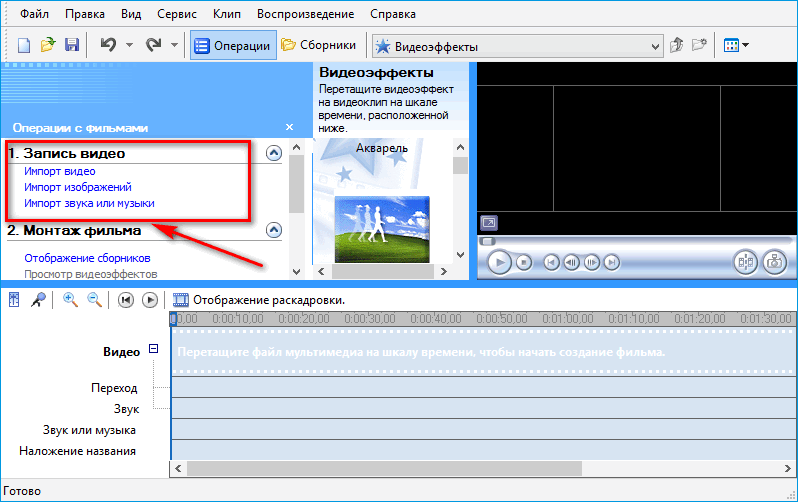
Импортировать можно видео, изображения и музыку. Нажав на один из пунктов, откроется окно, где необходимо будет выбрать путь к нужному файлу.
Существует альтернативный вариант импорта файлов в Movie Maker. Открыв раздел «Файл» , появится меню «Импортировать в сборники…» .
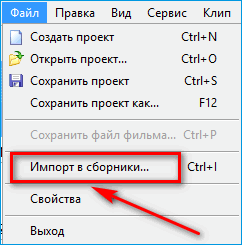
Важно: стандартно Movie Maker может обнаружить ограниченное количество форматов видео. Например, тот же .mp4 программа не видит, поэтому решить проблему можно, установив пакет с кодеками.
Если файл успешно загрузился, он отобразится на рабочем экране.
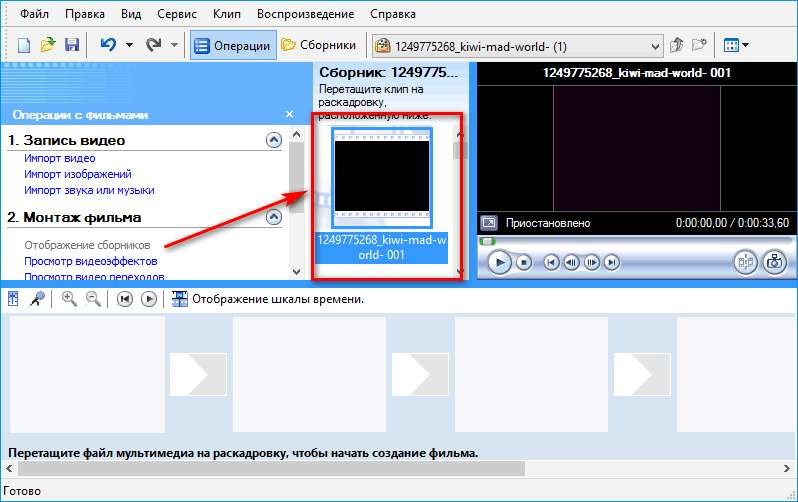
Шаг №2: монтаж видео
О том, как пользоваться программой Movie Maker, можно узнать из этого раздела. Загрузив нужные файлы, их необходимо расставить в дорожке воспроизведения. В нижней части рабочего окна есть свободные ячейки, предназначенные для медиафайлов. Открыв вкладку «Сборники» , можно выбрать загруженные файлы и переместить их в ячейки.
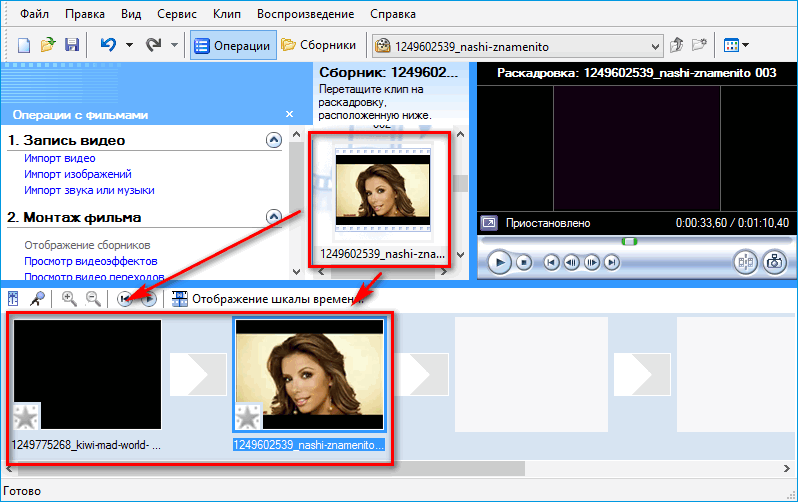
С музыкальными файлами происходит такой же процесс. Только при перекидывании аудио, меняется внешний вид дорожки из раскадровки на шкалу времени.
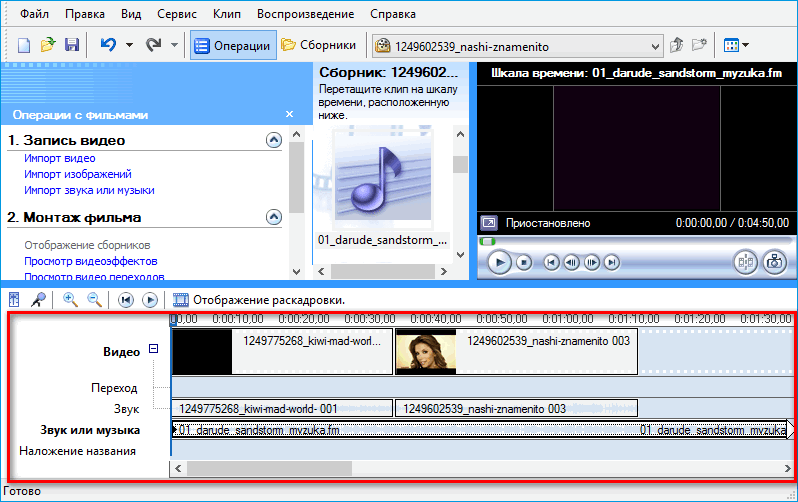
Изменение интерфейса позволяет следить за продолжительностью каждого файла в дорожке.
Шаг №3: видеоэффекты
Следующим шагом будет добавление спецэффектов. Чтобы перейти к окну выбора спецэффектов, необходимо сменить закладку вверху рабочего экрана.
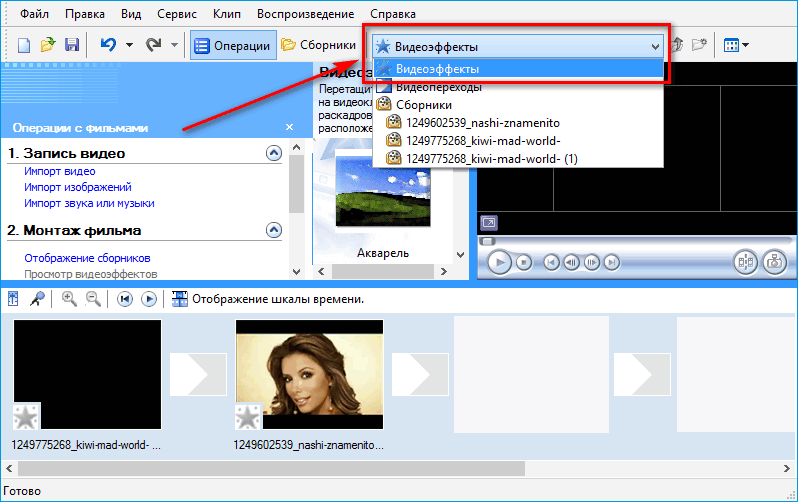
В открывшемся окне посередине экрана появятся доступные эффекты, которые можно будет применить к каждому видеофайлу. Для этого нужно выбрать понравившееся изменение и перетащить его на желаемое видео.
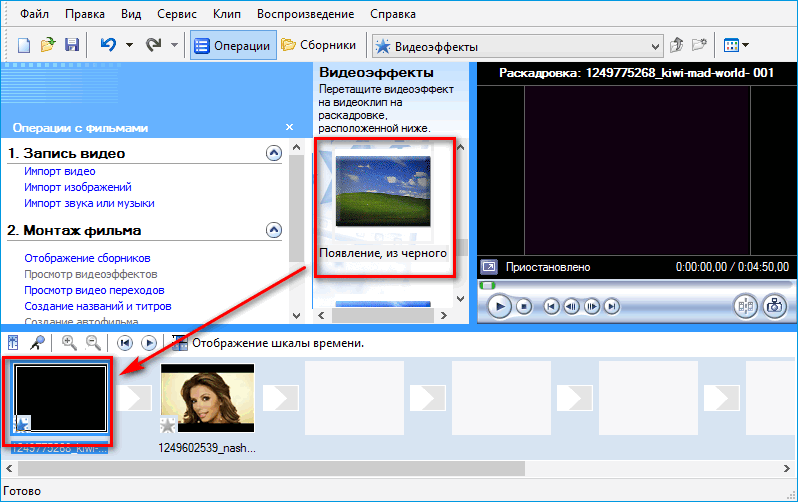
При успешном добавлении, звездочка в левом нижнем углу видеофайла загорится синим цветом. Просмотреть изменения можно на экране справа или на самой дорожке, при помощи инструментов над файлами.
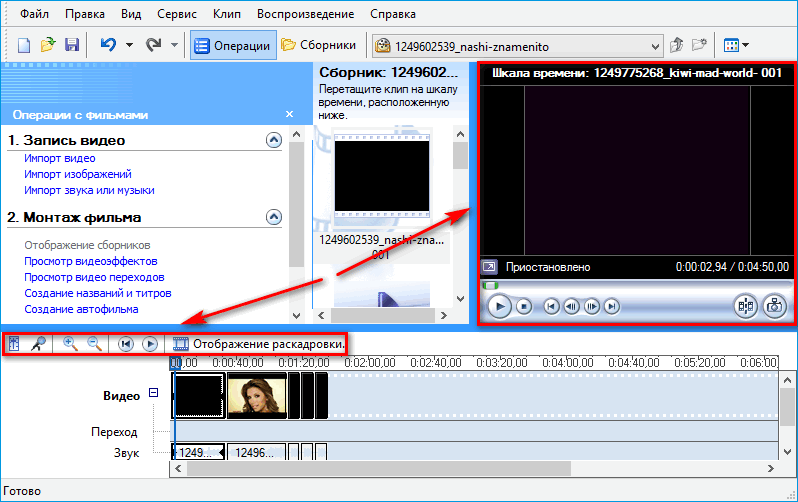
Шаг №4: видеопереходы
Movie Maker: как работать с переходами. Чтобы сменить обзор главного экрана на видеопереходы, следует поменять вкладку вверху. В центре появятся доступные эффекты, которые можно также переместить на дорожку воспроизведения. Однако в этот раз следует перетаскивать видеоэффекты в рамки между видеофайлами.
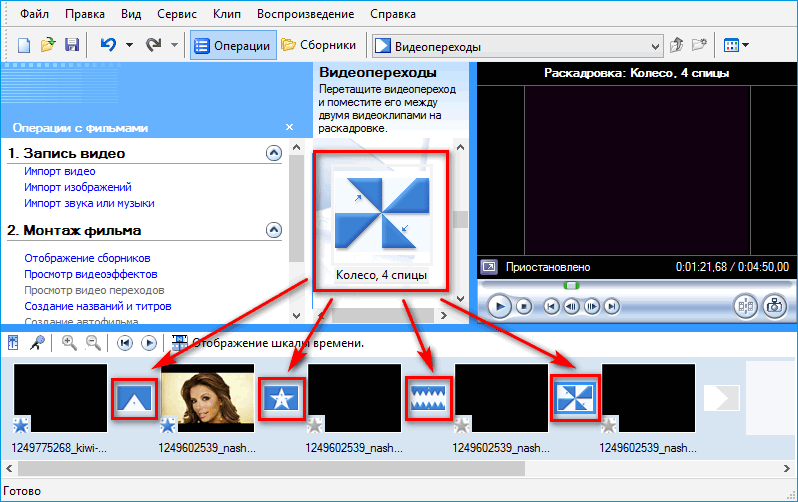
Важно: перейти со шкалы времени на раскадровку или наоборот можно при помощи клавиш «Ctrl+T» на клавиатуре.
Шаг №5: титры и заголовки
Чтобы перейти в настройки титров, следует пройти по ссылке «Создание названий и титров» на главном окне.
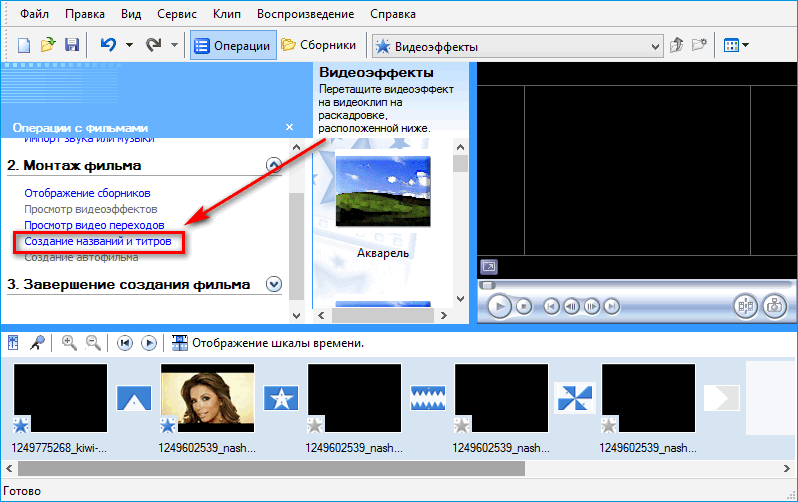
В открывшемся разделе появится следующий список:
- Название в начале фильма. Добавление титров, которые будут показываться при запуске видео.
- Название перед файлом. Наложение титров на начало каждого файла, расположенного в дорожке воспроизведения.
- Название на протяжении файла. Добавление надписей, которые будут изображены на всю продолжительность файла на раскадровке.
- Название в конце видеофайла. Наложение титров, которые будут изображены в конце видеофайла на раскадровке.
- Титры в конце фильма. Здесь можно записать текст, который изобразится в конце самого фильма.
После ввода текста в каждом разделе, внизу будут расположены настройки, позволяющие менять цвет и анимацию титров.
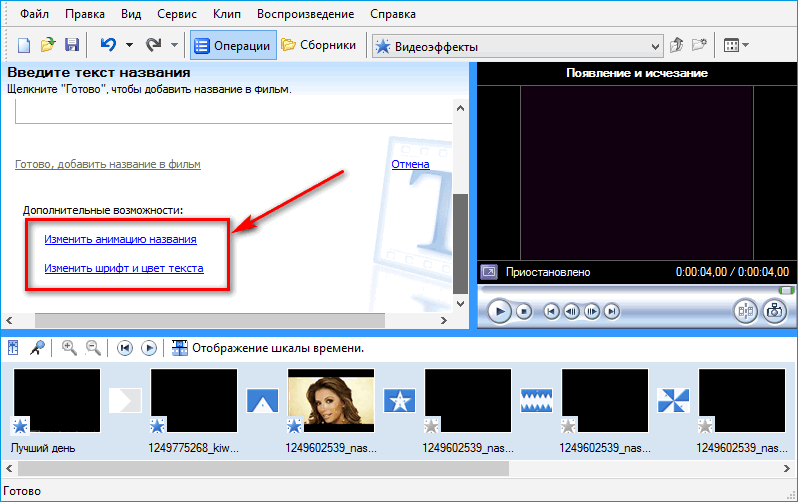
В пункте «Изменить анимацию названия» будет показан список из доступных анимаций, где нужно будет выбрать желаемую и подтвердить.
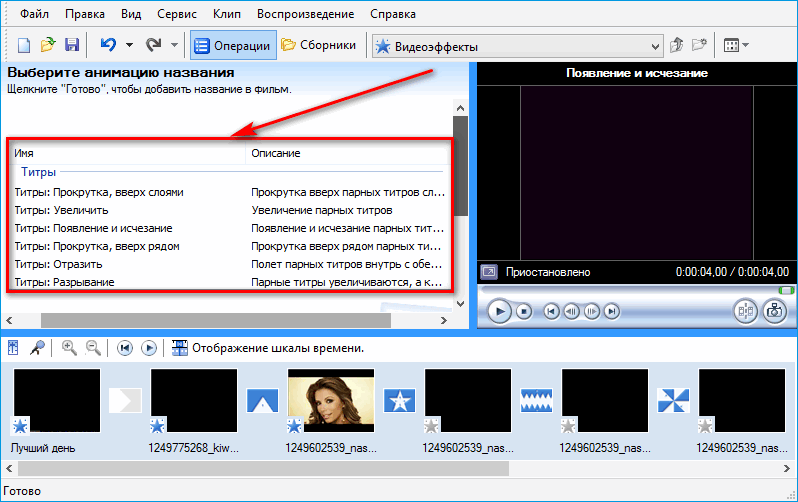
В разделе «Изменить шрифт и цвет текста» можно выбрать любой понравившийся шрифт из списка. Следует отметить, что выбор достаточно велик, как для простого видеоредактора. Также текст можно выделить жирным, сделать курсивом или подчеркнуть.
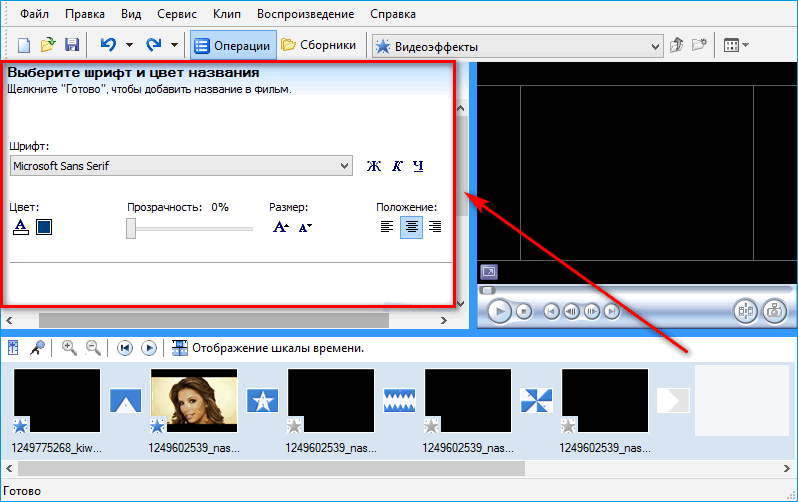
После всех изменений следует нажать на «Готово, добавить название в фильм» . На этом пошаговая инструкция о том, как сделать клип в Movie Maker практически завершается.
Шаг №6: Сохранение готового файла
Сохранить готовый фильм можно 2 способами. Пункт «Сохранение на компьютере» позволяет сохранить видео на жесткий диск компьютера, нужно будет лишь выбрать путь сохранения файла.
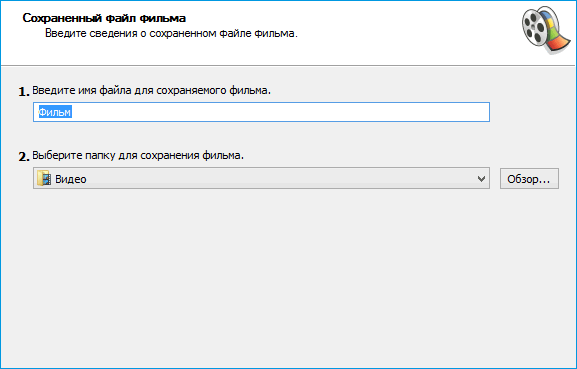
В следующем окне можно будет выбрать качество создаваемого фильма, а также увидеть все характеристики выводимого видеофайла.
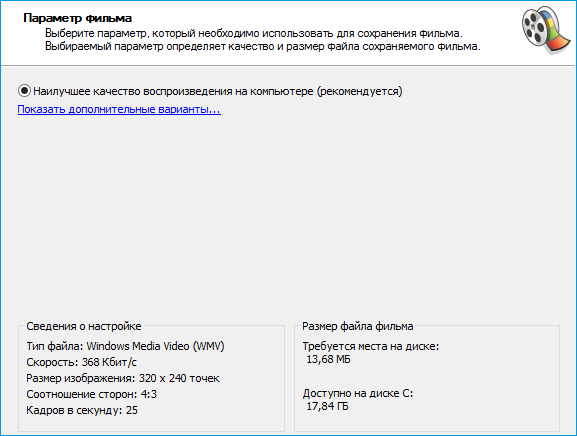
Фильм также можно отправить сразу на цифровую видеокамеру. Для этого нужно будет подключить ее к компьютеру. При выборе данной функции, ПК должен автоматически обнаружить внешний носитель. На данном этапе схема действий о том, как делать фильм в Windows Movie Maker заканчивается.
Заключение

Windows Movie Maker одна из самых распространенных программ для создания видеороликов. Пройдя несложное руководство пользователя по эксплуатации, можно научиться быстро создавать хорошие фильмы из личных фотографий и видеозаписей, а инструкция на русском позволит самостоятельно разобраться во всех настройках программы, без профессионального обучения.
Windows Movie Maker: как пользоваться? Пошаговая инструкция
Windows Movie Maker – первый шаг в большой кинематограф
Статус «бесплатного приложения» нисколько не влияет на ее функциональность. Movie Maker отличается от своих профессиональных собратьев только линейностью монтажа. То есть программа оперирует одной единственной видеодорожкой, на которой друг за другом, как вагоны в паровозике, выстраиваются части видеоклипов. Единственное, чем вас ограничивает эта особенность программы — вы не сможете наложить друг на друга два разных изображения. В остальном все по-взрослому.
Помимо различных видео- и аудио-форматов, в свой фильм вы сможете вставить обычные растровые рисунки. Программа воспринимает их как несколько одинаковых кадров. Наложив поверх ролика музыку или записав текст, вы сможете создать поздравительный или презентационный ролик. Красочные переходы и эффекты обработки видеоизображения позволят быстро и качественно оформить любительскую съемку дней рождений, торжеств или других памятных событий.
Интерфейс программы
Как и любой другой продукт, разработанный для Windows, Movie Maker весьма и весьма прост в обращении. Сразу же после запуска, программа любезно подскажет вам, как сделать первые шаги, логично разделив всю работу на три этапа:
- запись видео,
- монтаж видео,
- завершение создания видео.
Ссылки на эти функции вы найдете в левой части окна. В поле «Сборник», расположенном в центре, будут отображаться рабочие материалы — файлы видеоклипов, звуковые файлы или растровые изображения. В правой части окна на экране можно просмотреть предварительный результат, а сам процесс сборки ролика происходит в окне раскадровки и шкалы времени внизу экрана.
Если сравнивать с профессиональными программами, разобраться в интерфейсе Movie Maker гораздо проще. Он максимально дружественен для пользователя.
Рис. 1. Интерфейс программы Movie Maker
Запись видео
Программа предлагает несколько вариантов перемещения файлов в поле «Сборник». Первый и самый простой — импортировать уже имеющийся на жестком диске компьютера файл. Достаточно кликнуть на одну из трех ссылок в левой части экрана: «Импорт видео», «Импорт изображений» или «Импорт звука или музыки». Либо воспользоваться пунктами меню «Файл»→«Импорт в сборники»… После чего в центральной части окна вы увидите все импортированные файлы.
Но если вы собрались работать с отснятым на видеокамеру материалом, а ваша камера пишет изображение на кассету, а не на флеш-карту или диск, то для оцифровки видео вам как минимум понадобиться плата с портом IEEE1394, которая и осуществляет захват видео. Подсоединив камеру, кликните на ссылке «Запись с видеоустройства». К сожалению, с кассеты нельзя одним махом перекинуть всю информацию. Вам придется просмотреть всю запись в окне захвата видеоизображения. Только так программе удастся считать и запомнить отснятое. К счастью вы сами можете, нажав кнопки «Запись» или «Стоп», сказать программе, что именно нужно оцифровать. После чего клип автоматически попадает в «Сборник».
Монтаж фильма
В нижней части окна вы видите «монтажный стол» — длинную дорожку с несколькими разделами. В раздел «Видео» размещают видео-файлы. Для этого просто выделите один из файлов в окне «Сборник», и, не отпуская левую кнопку мыши, перетяните его на дорожку монтажного стола. Таким же образом размещаются аудио-файлы и растровые изображения.
Для большего удобства при импорте видео-файлов Movie Maker самостоятельно разбивает их на небольшие кусочки. Выстраивая их друг за другом в нужном порядке, вы постепенно создадите свой фильм. Если в отрезке содержится больше кадров, чем вам это необходимо, достаточно подвести курсор мыши к правому краю отрезка, зажать левую кнопку мыши и перетащить его до нужного момента.
Рис. 2. Изменение размера отрезка видеоклипа
Если отрезок небольшой, для удобства вы можете уменьшить или увеличить масштаб шкалы времени, используя пиктограмму лупы:
Рис. 3. Уменьшение и увеличение шкалы времени
В дорожке «Звук» можно поместить фоновый звуковой файл. Вызвав контекстное меню нажатием правой кнопки на звуковой дорожке видео-файла, вы увидите пункт «Выключить», активировав его, вы полностью отключите звук видео. Это очень удобно, если вы собираетесь самостоятельно озвучивать фильмы или хотите наложить свое звуковое сопровождение на видеоряд.
Функции «Просмотр видео переходов» и «Просмотр видеоэффектов» приведут вас в соответствующие библиотеки Movie Maker. Вы сможете настроить тип смены кадров или придать клипу эффект сепии или черно-белого фильма.
Рис. 4. Библиотека встроенных видеоэффектов и видео переходов
Завершение создания фильма
И вот фильм смонтирован, озвучен. Все готово. Осталось только выпустить его в большой мир. Вы можете сохранить его на компьютер, сразу записать на компакт-диск или отправить по почте другу. Выберете одну из функций экспорта фильма и следуйте подсказкам мастера.
Особое внимание обратите на шаг «Параметр фильма». По-умолчанию там выбран пункт «Наилучшее качество воспроизведения на компьютере», но вы сможете сами указать необходимый формат и качество готового фильма. После чего, мастер выполнить конвертацию фильма с выбранными параметрами.
Рис. 5. Мастер настройки параметров будущего фильма
И напоследок небольшой совет. Movie Maker — отличная программа в своем весе, но, не смотря на кажущуюся легкость, ей также необходимы хорошие аппаратные данные вашего ПК. Чем сложнее фильм, больше переходов и спецэффектов, тем больше ресурсов требует конвертация. А недостающие функции монтажа и склейки легко заменяются комбинацией уже имеющихся. Просто проявите фантазию, ведь создание фильма — процесс творческий.
Создание интересных и качественных видеороликов требует долгого обучения навыкам монтажа и хорошей усидчивости, однако отдав предпочтение простым программам, вы сэкономите массу времени. Программа Windows Movie Maker предназначена для новичков в сфере обработки видео, здесь вы легко сможете накладывать на ролики музыку, применять эффекты, вставлять собственные презентации, иллюстрации и надписи. Попробуйте создать свой первый проект для друзей или коллег, эффектно оформив ваши фотографии и короткие видео в один файл. Учтите, что данная программа подходит только для операционной системы Windows, о чем можно догадаться из её названия. Для других ОС вы можете подобрать различные похожие редакторы.
Скачивание и установка Windows Movie Maker
- Свежую версию редактора вы сможете скачать по ссылке http://soft.mydiv.net . Вам нужно лишь выбрать вашу версию Windows: от Vista до десятой.
- Нажмите на кнопку “Скачать”.
- При установке Windows Movie Maker вам нужно согласиться с лицензионным соглашением, выбрать директорию установки и разрешить программе доступ к мультимедиа.

/>
- Если вы скачиваете более раннюю версию программы, то ярлык на рабочем столе не появится, так как этого не предусмотрено. Вы можете сделать его самостоятельно либо просто откройте Пуск и запустите Windows Movie Maker оттуда.

/>
- Теперь вы окажетесь в главном окне программы, где и будет происходить вся работа.
- Установка и скачивание данного софта не вызовет затруднений у неопытных пользователей, что является большим плюсом для новичков в сфере монтажа.
Загрузка файлов в Windows Movie Maker и работа с дорожками
Для начала стоит разобраться, как элементы будущего видео можно загрузить в редактор. Для этого у вас есть два пути:
- Просто перетащить их в самую нижнюю панель.
- Открыть вкладку “Запись видео” и нажать на соответствующую строку: импорт видео, изображений или аудио.

/>
Воспользовавшись любым из этих способов, вы получите небольшой список из нужных файлов в окне “Сборник”. Здесь будут находиться все исходники в своем начальном виде не затронутые редактурой.
- Теперь вам нужно перевести поле “Раскадровка” в шкалу времени, чтобы начать обучение работы с дорожками, так как именно они вам встретятся в более профессиональном софте. Нажмите на кнопку “Отображать шкалу времени” внизу.
- Просто перетаскивайте файлы вниз, чтобы начать их склеивать и задавать нужный размер.

/>
- Заметьте, что в этой программе всего три дорожки: аудио, видео, название. Соответственно, музыка будет отображаться в “Аудио”, изображения и видео в “Видео” и так далее.
- Чтобы изменить длительность отдельно взятого элемента, вам просто нужно потянуть за его край на шкале времени. Также можно и перемещать их курсором.

/>
Как применять эффекты в Windows Movie Maker
- Когда вы расставили на дорожках все элементы, задали им нужную длину и наложили аудио, можно задуматься и о переходах, эффектах и других возможностях программы.
- Откройте вкладку “Монтаж видео”. Здесь вы найдете ряд ссылок: видеоэффекты, переходы, титры и создание автофильма. Посмотрите на каждый этап отдельно.

/>
- Например, вы можете нажать на раздел “Просмотр видеоэффектов” и применить любой из них к своему видео целиком, либо к отдельным его частям.
- Нужно взять эффект и перетянуть его на элемент в дорожке.
- Если эффект вам не понравился, то просто нажмите комбинацию CTRL + Z на клавиатуре.
- Точно так же происходит и с переходами: их нужно перетягивать вниз. Эта опция позволит настроить стыки элементов для их более плавного соединения.
Как сделать титры в Windows Movie Maker
- В том же разделе вы найдете ссылку “Создание названий и титров”. Она вам понадобится для надписей.
- Нажмите на неё и вы окажетесь в разделе с выбором места появления титров. Например, их можно вставить в самом начале, в середине, до указанного элемента или после. Выберите нужную позицию.
- Теперь введите текст в специальном окне, чтобы отредактировать шрифт, нажмите на ссылку “Изменить цвет и шрифт текста”.
- Вам будут доступны настройки наклона, жирности, цвета и шрифта.

/>
- Если нажать на опцию “Изменить анимацию названия”, то вы увидите длинный список со всеми возможными анимациями шрифта, она может крутиться, растворяться, превращаться в пазл и так далее.

/>
- После настройки титров, измените их длительность, потянув за элемент на дорожке.
- Теперь вы знаете, как монтировать простейшие видео с помощью основных параметров Windows Movie Maker.
Сохранение видео в Windows Movie Maker
- Откройте раздел “Завершение создания фильма”. Здесь есть два подраздела: сохранение видео на компьютер и на вашу цифровую камеру. Выберите пункт “Сохранение на компьютере”.
- Выберите папку сохранения и назовите своё видео.

/>
- Пометьте галочкой пункт “Наилучшее качество воспроизведения”. Сохранение начнется мгновенно и продлится всего пару секунд.
- Windows Movie Maker является простейшей и в то же время удобной программой для склейки видео и изображений.

/>
Многие пользователи хотят из своих фотографий или видеозаписей создать полноценный видеоклип или фильм, который бы по качеству не уступал профессиональным роликам. Для этого вовсе необязательно использовать сложные программы, применяемые при съемке фильмов или клипов. Достаточно обратиться к приложению Windows Movie Maker. Как пользоваться этой программой, мы и рассмотрим далее в статье.
Сразу обратите внимание, что данная утилита входит в состав всех версий операционных систем Windows кроме восьмой и десятой модификаций. Поэтому, если работать с приложением предполагается именно в этих средах, программу сначала придется самостоятельно скачать и установить на компьютер.
Что за программа Movie Maker?
Как встроенное в систему или дополнительно установленное приложение, Movie Maker представляет собой самый простой видеоредактор, позволяющий в считанные минуты даже человеку, абсолютно далекому от создания клипов и фильмов, сделать небольшой ролик из чередующихся фотографий и картинок отснятого на камеру видеоматериала с наложением звуковой дорожки и визуальных эффектов.
Конечно, о профессиональном редактировании речь сейчас не идет. Да это, по большому счету, обычному пользователю и не нужно. Зато пользоваться Window Movie Maker очень просто. Программа на то и рассчитана.
Первое знакомство с интерфейсом
Итак, перед нами Как пользоваться этим приложением, мы рассмотрим на основе его версии 2.6. Она, что важно знать, входит в стандартный набор Windows 7 или XP.
Прежде чем приступать к непосредственному изучению вопроса — как пользоваться программой Windows Movie Maker 2.6, следует изучить ее интерфейс. Здесь имеется несколько основных элементов:
- главная панель с разделами меню;
- область разделов задач и операций;
- шкала раскадровки и времени;
- окно содержимого (элементов, которые вставляются в ролик);
- окно предварительного просмотра готового видео.
Основные возможности и начальные настройки программы
Среди тех средств, которые предлагаются приложением, в первую очередь следует отметить возможность добавления графики, видео и аудио практически всех известных на сегодня форматов (за редким исключением) с возможностью синхронизации.
Здесь главным инструментом является специальная временная шкала, расположенная внизу основного окна программы. В панели задач, которая находится слева, доступно большинство операций, которые будут применяться для импорта содержимого, наложения эффектов, добавления звука, титров и т. д. В принципе, решая вопрос — как пользоваться программой Windows Movie Maker, меню на главной панели сверху можно и не открывать, поскольку все основные команды, предполагающие то или иное действие, всегда находятся под рукой и во всех меню просто дублируются (собственно, как и во всех других редакторах от Microsoft). Теперь переходим непосредственно к процессу создания ролика.
Как пользоваться Windows Movie Maker 2.6: добавление видео и графики
Изначально, чтобы создать полноценный ролик, в него нужно добавить элементы, которые предполагается использовать. Первым делом в панели задач можно использовать импорт видео или изображений.

Как пользоваться добавленными файлами для установки очередности их показа?

Делается это путем перетаскивания каждого элемента на шкалу раскадровки (все файлы сразу перетащить нельзя, поэтому добавлять их в шкалу будущего ролика придется по одному). При необходимости, выбранный пользователем порядок можно поменять прямо в шкале.
В случае добавления видеоматериала, опять же, в шкале, его можно редактировать и по продолжительности. Например, для уменьшения времени воспроизведения вставленный клип можно сократить, используя для этого пункт разделения клипа. Далее следует левый клик на кадре, после чего на экране появятся две красные стрелки. Передвижением их в разные стороны можно увеличивать или сокращать продолжительность каждой части.
Наложение звуковой дорожки
Вставка звукового сопровождения производится точно таким же методом импорта, как и в случаях с изображениями, но в данный момент выбирается импорт аудио. Выбранные аудиофайлы тоже нужно поместить на шкалу времени.
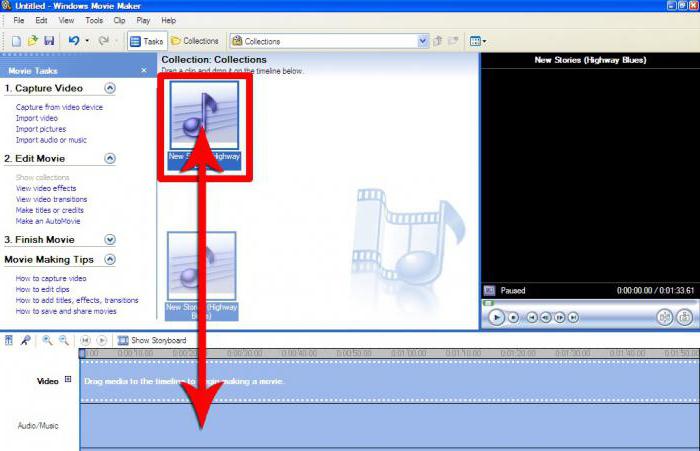
Естественно, продолжительность аудио- и видеофрагментов может не совпадать. Аудио редактируется путем сокращения или увеличения продолжительности звучания. При желании можно добавить новый аудиофайл в место окончания предыдущего (длительность звука тоже отображается на шкале времени). Но даже не это главное.
По сути, если хочется сделать по-настоящему привлекательный ролик, в первую очередь нужно обратить внимание на то, чтобы смысловая нагрузка изображения соответствовала музыкальному сопровождению. Согласитесь, совершенно нелепо будет выглядеть расслабляющий ролик с дикой природой со звуковой дорожкой какой-нибудь «тяжелой» группы.
Применение эффектов и переходов
Итак, предварительные действия закончены. Теперь, чтобы ролик стал более привлекательным, а картинки не сменялись резко, нужно вставить переходы (перетекание или преобразование одного изображения в другое при их смене).
Для этого используется строка видеопереходов в меню клипа (иногда это сервисный раздел) на главной панели. Выбранный переход нужно перетащить на шкалу и поместить между двумя соседними фрагментами.
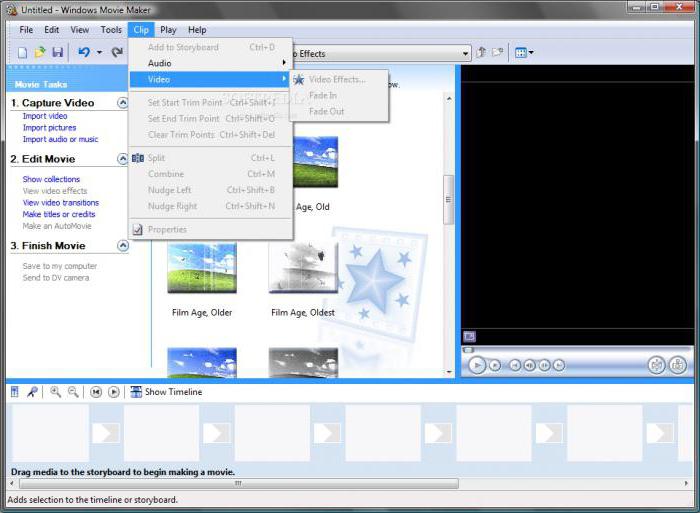
Для этого используется соответствующая строка в панели задач. Выбранные эффекты, опять же, нужно просто перетянуть на нужный кадр в шкале. При этом к каждому кадру (или к разбитым частям основного импортированного элемента) можно применять свой собственный эффект.
Добавление титров
Наконец, при желании можно добавить титры и название. Многие пользователи любят подписывать свои клипы или вставлять информацию, скажем, с описанием места, в котором производилась съемка.

Для этой операции все в той же панели задач используется строка названий и титров, после чего нужно будет указать программе место вставки (например, название — в начале ролика, и титры — в конце) и отредактировать текст.
Вместо итога
Вот кратко и все, что касается программы Windows Movie Maker. Как пользоваться этим приложением, думается, уже понятно. Весь процесс, как уже можно было заметить, сводится к перетаскиванию на шкалу нужных элементов. Такое редактирование видео и аудио, конечно же, к профессиональному отнести нельзя, но для быстрого создания простенького ролика из какого-то собственного набора графики, видео и аудио (особенно начинающим пользователям, только вникающим в азы работы с клипами), программа пойдет как нельзя лучше.
Порой возникают ситуации, когда нужно сделать видео-ролик, причем не просто, а из определенных фотографий. Как сделать видео из фотографий и музыки самостоятельно без определённых знаний и навыков? На первый взгляд это процесс сложный, но все-таки осилить его сможет каждый. Итак, решив поделиться с коллегами и друзьями своими многочисленными фотографиями, но в удобном и красивом виде, стоит воспользоваться специальными программами. С их помощью можно сделать замечательный видео-ролик , с комментариями, музыкой, титрами и спецэффектами.
Для начала стоит сказать несколько слов о фотографиях . Их необходимо предварительно обработать, например, в Фотошопе или любом другом редакторе фотографий. Так как прямо из фотоаппарата изображения в ролик вставлять не рекомендуется из-за их большого размера (около 2-3 Мб), их предварительно нужно уменьшить, урезав до размера 70-150 Кб (примерно 650х500 пикселей). Можно немного меньше, можно немного больше. Следует помнить, что вес каждой картинки увеличивает вес всего ролика, а ведь в нем еще будет и музыка, и титры, и спецэффекты, а это – дополнительный вес.
Обработав фото, нужно подобрать подходящую музыку или песню, подумать над будущими комментариями (их можно будет вписать в программу при монтаже) и спецэффектами, которые доступны в программе. Кроме этого можно записать голосовую речь – комментарии к фото , просто рассуждения или воспоминания, касающиеся этих фотографий .
Можно поэкспериментировать со всем этим, чтобы в результате получился интересный ролик.
Как сделать видео из фотографий и музыки с помощью утилит и программ своими руками? Смотрим видео урок для новичков.
После этого стоит приступать к освоению программы. Где ее найти и как сделать видео из фотографий и музыки с помощью этой программы? Очень просто – в каждом компьютере такая уже есть по умолчанию. Она входит в состав Windows – устанавливается автоматически вместе с системой. Программа известна под названием Windows Movie Maker.
Программа отличается простотой в работе, к тому же полностью русифицирована, имеет интуитивно понятный и удобный интерфейс . Принцип её работы можно озвучить так: «хватай мышкой что нужно (фотографии или музыкальные файлы) и тащи». Если проще – просто берутся нужные ингредиенты и смешиваются в нужном порядке. Вот и весь принцип работы.
Найти программу на компьютере очень просто. Например, в системе Windows XP для этого нужно зайти в систему, нажать меню «Пуск» и в появившемся подменю выбрать «Все программы». Внимательно просмотрев их список, нужно найти Windows Movie Maker и запустить ее. А дальше – включайте фантазию и экспериментируйте.

Как сделать видео из фотографий и музыки с помощью этой программы ,которая,как оказалось,всегда мирно покоилась в файловой системе моей операционной системы? :))) Сейчас мы подробно рассмотрим всю технологию создания видео ролика из фотографий с музыкальным сопровождением.
Это бесплатная программа для создания и редактирования любительских фильмов, которая входит в комплект операционных систем семейства Microsoft Windows, начиная с Windows ME и заканчивая Windows Vista.
С помощью этой программы можно создавать монтировать и демонстрировать свои фильмы прямо на домашнем ПК при выполнении простых операций перетаскивания мышью. Программа позволяет добавлять специальные эффекты, дикторский текст и музыку. После создания фильма Вы сможете записать его на компакт-диск, отослать друзьям и знакомым по электронной почте или выложить его в Интернете.
Данная программа довольно проста в использовании и в первую очередь она рассчитана на любительское создание фильмов. Но не следует считать простоту программы ее недостатком, а скорее, наоборот. Безусловно, что в качестве видеоредактора программа Windows Movie Maker слабовата, но вот в качестве программы для создания слайдшоу это приложение как раз то, что нужно. В некоторых аспектах этой программе уступают даже профессиональные приложения для создания видео.
Ключевые особенности программы:
- Простой и интуитивно понятный интерфейс.
- Возможность создания фильмов профессионального качества.
- Возможность создать из изображений слайдшоу.
- Возможность получать видео с цифровой или аналоговой видеокамеры.
- Поддержку большого количества видеокамер, включая аналоговые и цифровые.
- Возможность записи фильмов с компьютера непосредственно на видеокамеру.
- Возможность обрезать и склеивать видео.
- Возможность добавлять эффекты переходов, заголовки и титры, звуковую дорожку.
- Сохранение высочайшего качества изображения и звука с помощью самой современной технологии сжатия Windows Media.
- Возможность настройки качества создаваемого фильма.
- Возможность сохранения фильма непосредственно на видеокамеру.
Интерфейс программы
Программа имеет классический интуитивно понятный интерфейс (Рис.1), который по своей идеологии схож с большинством видео редакторов. Безусловно, есть и некоторые отличительные особенности, делающие эту программу уникальной, но мы их рассмотрим чуть позже.
Рис.1. Рабочее окно программы Windows Movie Maker 2.6
Главное меню (Рис 2.) содержит все команды и настройки для управления работой программы. С его помощью можно включать/отключать некоторые панели программы или вызывать нужные функции.

/>
Рис 2. Главное меню программы Windows Movie Maker 2.6
Ниже, расположена панель инструментов (Рис 3.), которая имеет кнопки для создания/открытия/сохранения проекта, отмены/повторений действий, скрытия/отображения панели задач (Tasks), скрытия/отображения панели сборники (Collections), а также выпадающий список, в котором можно выбрать необходимую группу элементов. Групп там всего три: Video Effects (Виде эффекты), Video Transitions (Видео переходы), Collections (Сборники).

/>
Рис 3. Панель инструментов программы Windows Movie Maker 2.6
Пожалуй, одним из наиболее удобных решений облегчающих доступ к функциональным возможностям программы, без которого в Windows Movie Maker было бы работать намного сложнее, является панель задач (Рис 4.).

/>
Рис 4. Панель задач программы Windows Movie Maker 2.6
Данная панель предназначена для упрощения доступа к наиболее часто используемым командам. По сути, панель задач разбита на три раздела:
1. Capture Video (Запись видео), Тут есть три пункта для импорта видео (Import video), картинок (Import pictures) и звука (Import audio or music) в «рабочее поле» программы.
2. Edit Movie (Монтаж фильма). Здесь находится пять элементов, с помощью которых можно отображать окна сборников (Show Collections), видеоэффектов (View video effects), переходов (View video transitions), а также окна для создания названий титров (Make titles or credits) и создания автофильма (Make an AutoMovie).
3. Finish Movie (Завершение создания фильма). В этой категории находятся функции для создания фильма и сохранения его на компьютере (Save to my computer) или на видеокамере (Send to DV camera).
Теперь давайте рассмотрим окно проекта (Рис 5.) в котором отображаются сборники (Collections), видео эффекты (Video Effects) и переходы (Video Transitions). Для переключения между этими группами элементов необходимо выбрать соответствующий пункт из выпадающего списка инструментов или из списка на панели задач. Также в этой области программы отображается окна для создания заголовков (Make titles or credits) и автофильма (Make AutoMovie).
Рис 5. Окно проекта Windows Movie Maker 2.6
Для просмотра содержимого сборников, видео эффектов и переходов удобно использовать встроенный проигрыватель (Рис 6.). Также он предназначен для отображения созданного Вами проекта, который можно посмотреть в полноэкранном режиме нажав в главном меню во вкладке «View» (вид) на пункт «Full Screen» (на весь экран) или просто нажав на комбинацию клавиш Alt + Enter.

/>
Рис 6. Проигрыватель программы Windows Movie Maker 2.6
Внизу программы находится панель, в которой доступны два режима просмотра проекта (Рис 7.).

/>
Рис 7. Нижняя панель программы Windows Movie Maker 2.6
Первый режим имеет вид типичной шкалы времени (см. Рис. 8). В основном этот режим используется для подбора и упорядочивания слайдов, изменения продолжительности их проигрывания, добавления заголовков, звука и видеоэффектов.

/>
Рис. 8 Шкала времени
Второй режим имеет вид раскадровки (Рис. 9). Этот режим удобен при добавлении переходов и видео эффектов.
Рис. 8 Режим раскадровки
Переключаться между режимами можно нажимая кнопки с надписями «Show Timeline» и «Show Storyboard» или с помощью комбинации горачих клавиш Ctrl+T.
Работа с программой
1. Запуск программы. По умолчанию запустить программу можно нажав кнопку «Пуск», далее необходимо перейти в меню «Программы» и выбрать там «Windows Movie Maker 2.6».
2. Импорт содержимого. На панели инструментов нажимаем, к примеру «Import pictures» (Импорт изображений) и выбираем несколько изображений. После того как вы выберете необходимые изображения они будут отображены в окне проекта Collections (Сборники). Таким же образом Вы сможете добавить видео, или аудио информацию просто нажав пункты «Import video», «Import audio or music» соответственно.
3. Добавление объектов на шкалу времени. Теперь из окна проекта Collections (Сборники) перетаскиваем объекты на шкалу времени. Которые кстати можно добавить нажав на пункт меню, разворачивающееся при клике правой кнопкой мыши «Add TimeLine» (Добавить на шкалу времени) или просто нажав комбинацию горячих клавиш «Ctrl + D». Также в панели задач есть довольно полезный пункт под названием «Make an AutoMovie» (Создание автофильма), который поможет вам автоматически добавить все объекты, находящиеся в окне проекта Collections (Сборники).
4. Добавление названий и титров. Это, пожалуй, самая интересная возможность программы Windows Movie Maker, которая позволяет создавать замечательные короткометражные фильмы. Для того чтобы добавить заголовок необходимо в панели задач в категории «Edi Movie» выбрать пункт «Make titles or credits» (Создание названий и титров) или в главном окне во вкладке «Tools» (Сервис) выбрать пункт «Titles and Credits…» (заголовки и титры). После чего в появившемся окне можно будет выбрать место в клипе, которое будет присвоено новой надписи: в начале, в конце, перед выделенным объектом, после выделенного объекта или на выделенном объекте. Далее следует выбрать нужный пункт и заполнить текстовое поле. Также можно задать шрифт и способ анимированного отображения надписи.
5. Добавление видео эффектов и переходов. Для того чтобы добавить видеоэффекты и переходы необходимо для начала выбрать из панели задач пункт View video effects (Просмотр видео эффектов) или View video transitions (Просмотр видео переходов), после чего откроется окно с наглядно представленными небольшими миниатюрами эффектов (или переходов). Вы можете посмотреть их в работе просто выбрав любую миниатюру и эффект автоматически проиграется во встроенном плеере. Для добавления понравившихся элементов можно просто перетянуть их на нужный кадр. Эффекты и особенно переходы очень удобно добавлять в режиме раскадровки.
6. Редактирование фильма в окне шкалы времени. После добавления элементов следует установить длительность их проигрывания. Это можно сделать, выделив на шкале времени нужный объект и потянув его за края. Следует помнить о том, что если вы хотите, чтобы при отображении, например, картинки одновременно показывался какой-либо текст, то необходимо уделить внимание задаваемому для проигрывания времени. Так, например, при добавлении текста, который будет занимать на экране максимальное пространство, для картинки следует устанавливать время проигрывания около 15 секунд плюс 2 секунды на переходы. При определении продолжительности проигрывания лучше всего засеките секундомером, сколько Вам нужно времени для спокойного чтения заголовка. Для более удобной настройки воспользуйтесь функцией изменения масштаба, с помощью которой можно более точно и легко установить временные рамки для отображения тех или иных объектов. Для этого можно воспользоваться кнопками с изображением лупы или горячими клавишами Page Down и Page Up. Также при редактировании следует уделить особое внимание музыкальному сопровождению. Установите плавное нарастание проигрывания аудио-сопровождения в начале и затухание, в конце нажав на правую кнопку мыши в шкале времени над дорожкой «Audio» и выбрав пункты «Fade In» (нарастание) и «Fade Out» (затухание). Плюс ко всему в том же выпадающем меню можно настроить громкость, выбрав пункт «Volume».
7. Сохранение и создание фильма. Последним этапом в работе с программой Windows Movie Maker будет создание и сохранение видеоклипа. Для этого Вам необходимо будет просто в панели задач выбрать пункт «Save to my computer» (Сохранение на компьютере) или «Send DV camera» (Отправить на цифровую камеру). Потом следуйте подсказкам мастера и наслаждайтесь просмотром созданного клипа.
Заключение
Итак, детально ознакомившись с программой можно сделать вывод, что Windows Movie Maker — это прекрасный инструмент для создания не только любительских, но и профессиональных видеороликов. К сожалению, программа имеет некоторые недостатки. Например, слабые возможности редактирования импортируемых видео файлов, а также, неудобство отображения и минимальность информации о монтируемых кадрах. Но это компенсируется легкостью работы в программе, а также большой коллекцией видео эффектов, переходов и анимационного отображения текста. И хотя поддержка программы прекращена она еще долгое время будет пользоваться популярностью среди пользователей, работающих на операционной системе семейства Windows не позднее версии Vista. В качестве замены этой программы выступает приложение Киностудия Windows, которо е входит в состав бесплатного программного пакета Windows Live.
Как пользоваться Movie Maker?

Для новичков, решивших обработать цифровое видео или создать видеопроект, создана программа windows movie maker, которая является стандартной, поэтому не придется её искать, скачивать и устанавливать. С её помощью можно создать спецэффекты, разбить видеофайл на эпизоды и создать полный фильм. И несмотря на многочисленные вопросы о том, как пользоваться Movie maker, все достаточно просто. И обычно в познании всех возможностей данного редактора используют метод проб и ошибок, но это займет некоторое время, которого иногда не так уж много. Поэтому в этой статье, мы раскроем все основные преимущества этой программы, тем самым сохраним ваше время и убережем вас от ошибок.
Основные функции
- Раскадровка
Её можно увидеть внизу на дорожке добавляемых вами клипов. Она позволяет вернуться к той или иной части создаваемого вами фильма и изменить на ней надписи или спецэффекты. Если это готовый видеоролик, то программа сама разобьет его на части, где после вы сможете добавить переходы, спецэффекты и необходимые на ваше усмотрение надписи.
Здесь можно увеличить или уменьшить продолжительность по времени той или иной части фильма. Это очень полезная функция, так как часто нужно вложиться в определенное время, которое будет занимать весь фильм.
Предполагает изменение звуковой записи или комментария в различных частях создаваемого проекта. Также можно выбрать надпись «Выключить динамики», если вам необходимо убрать какие-либо имеющиеся звуки на готовом фильме.
Позволяет увидеть каждую часть со спецэффектом и соответственно при необходимости изменить его.
Создание видеопроекта
Говоря о программе windows Movie maker, как пользоваться всеми её представленными функциями по очередности, мы раскроем далее. Ведь создание подобного проекта предполагает поэтапное выполнение определенных задач.
- Для того чтобы запустить программу, нужно зайти на рабочем столе в «Пуск», где из всех перечисленных программ уже установленных на компьютере, выбрать windows movie maker и запустить её. Это займет не больше минуты, так как программа стандартная, то проблем с запуском не возникнет.
- Откроем «панель задач», которая находится в левом углу окна, и там выбираем «импорт изображений». После чего откроется папка «Мои документы», а за ней «Мои рисунки». Здесь мы должны выбрать несколько файлов и импортировать их в программу. Это могут быть как видеоролики, так и обычные картинки.
- В центре появится панель «Сборник», где будут отображать все импортированные файлы. Их нужно будет перенести на дорожку внизу, но не все сразу, а последовательно один за другим. Помните, что картинки должны отображать суть самого проекта и их расставление в той или иной части, играет огромную роль. Если же это готовый видеоролик, то программа сама разобьет его на части.
- Заходим в «Сервис» и выбираем видеоэффекты и переносим каждый на определенный файл в нижней дорожке. Далее появится функция воспроизведения, где мы сможем просмотреть, как видеоэффект отображает тот или иной файл. И если он не подходит, то сменяем его другим. Не ленитесь испробовать больше спецэффектов, дабы сделать все на высшем уровне.
- Также можно создать видеопереход с одного файла на другой, который находится в сервисе. Его создание происходит, так же как и налаживание спецэффектов. Здесь тоже стоит испробовать большинство видеопереходов, ведь некоторые больше времени занимают, некоторые меньше.
- По окончанию создания фильма нужно создать титры. Для этого открываем панель задач и выбираем «создание названий и титров». Здесь мы сами вписываем все необходимое, экспериментируя со шрифтами, фоном и временем. Они могут быть как вначале фильма, так и в его окончании, или их можно разбить на две части. Все зависит от решения принятого вами.
- Теперь просматриваем фильм на полном экране, для этого нажимаем «Вид», а затем «Во весь экран». На этом этапе можно изменить все, что не понравилось во время просмотра. Если же все утраивает, то сохраняем стандартным способом на компьютер, а именно в верхнем левом углу располагается окно «Файл», где выбираем «сохранить как» и записываем название файла.
Теперь вы знаете, как пользоваться программой Movie maker, его составляющие и способ создания собственного видеопроекта. При этом вы можете изменить уже готовый видеоролик, по тому же представленному принципу.
Так же отметим, что если вам необходимо сохранить готовый проект на диск, то могут возникнуть некоторые проблемы, так как данная программа использует только два формата первый Windows Media Video, а второй несжатый формат DV, который не подходит для записи диска. Фильм будет записываться с помощью Microsoft HighMAT, и соответственно данный формат будет воспроизводиться, только если то или иное устройство поддерживает его. Что же касается отправки подобного ролика пользователю на почту, то это не лучший вариант, так как программе windows movie maker придется сжать его до минимального размера и в таком виде, ваш проект будет испорчен. Поэтому его можно просто выложить в интернет.
Как вы видите, несмотря на то, что в обращении программа достаточно проста, как пользоваться Movie maker, а точнее многие детали её работы не известны, даже тем, кто уже имеет опыт в её использовании, не то что новичкам. Поэтому с подобной информацией крайне желательно ознакомиться, перед созданием фильма или видеопроекта. Творите! Создавайте собственные шедевры вместе с Movie maker. Возможно благодаря этой программе вы расскроете в себе режиссерские таланты.
Как пользоваться movie maker

Разумеется, сначала необходимо загрузить программу на свой компьютер, если ее там нет. В связи с тем, что редактор больше не поддерживается компанией Майкрософт, в новых версиях операционных систем Муви Мейкер не включена в комплект при поставке.
Шаг 1: загрузка последних версий
Вовсе необязательно скачивать программу с официального источника, тем более что на данный момент ее уже нельзя скачать оттуда. Можно загрузить установочный архив с любого известного софт-портала и запустить его.

Ни в коем случае нельзя скачивать программу с веб-ресурсов, предлагающих юзерам сперва отправить проверочное смс или регистрировать новый аккаунт. Подобные проекты сделаны для того, чтобы снимать деньги за предоставленные услуги, при этом, шанс получить программу – весьма мал. Обязательно стоит проверять инсталлятор или архив на наличие вирусов с помощью соответствующего защитного ПО.
Лучшими версиями принято считать 2.6 (популярное) и 6.0. Данные программы входят в состав Windows Essentials.В них есть множество полезных новшеств, не доступных ранее. К примеру, все созданные проекты после сохранения можно сразу же отправлять на личные Ютуб-канал или в сервис Vimeo.
Также добавлены интересные видеоэффекты и переходы
Стоит обратить внимание на переработанное оформление, возможно, русский язык и не поддерживается, но интерфейс настолько прост, что разобраться в нем даже новичку – не составит труда. Особенно легко будет тем, кто уже пользовался редактором, и научился создавать качественные клипы
Шаг 2: открытие программы
Какой вопрос возникает после того, как удалось установить Windows Movie Maker? Как запустить его. Муви Мейкер имеется в составе Виндовс XP и Виста, но в более новых версиях ее уже нет. Но пользователи считают, что это было сделано зря – софт очень удобный для рядового юзера.
После установки инсталлятора есть несколько вариантов открытия WWM: перейти к папке, в которую установлена; щелкнуть по ярлыку на рабочем столе, если он есть, либо же найти соответствующий пункт в меню «Пуск».

В первом случае стоит запомнить путь, куда будет установлен редактор, и по завершению процесса инсталляции перейти в папку, найти файл с названием редактора расширением .exe и дважды щелкнуть мышкой. После этого подождать, пока появится новое окно.
Как открыть программу с рабочего стола – знает любой пользователь. А вот чтобы открыть ее через «Пуск», необходимо нажать на значок окошка Виндовс в левом нижнем углу (или клавишу Windows), перейти во вкладку «Все программы» и отыскать название редактора среди показанных папок, после чего нажать на ярлык редактора.
Таким образом, вы сможете открыть не только Муви Мейкер, но и любую другую программу.
Чем отличается Windows Live от аналогов?
Киностудия Windows является базовым видеоредактором для любительского пользования. Программа содержит ключевые опции для редактирования видео, благодаря которым даже новичок сможет создать полноценный фильм.
Муви Мейкер имеет достаточно простой интерфейс. В отличие от профессиональных программ для видеомонтажа, здесь доступны лишь базовые функции, достаточные для внесения изменений в видеоряд. Пользователь может:
- Обрезать видео по краям или вырезать отдельный фрагмент;
- Наложить музыку и визуальные эффекты;
- Поставить титры, название и заголовки;
- Отрегулировать параметры звучания и воспроизведения ролика;
- Установить нужные пропорции фильма.
Несмотря на то, что компания Microsoft прекратила поддержку Movie Maker с 2018 года, программа по-прежнему остается одной из самых популярных среди пользователей. Ведь на освоение Adobe Premiere или Movavi может уйти достаточно времени, тогда как в Киностудии любой пользователь может создать полноценный ролик с нуля за считанные часы.
Недостатки:
- Недостаточно инструментов для профессиональной обработки видео.
- Малый выбор форматов для сохранения видео.

Как мы видим продукт по большей части ориентирован для рядовых задач пользователей, которые не обладают навыком создания профессионального видеомонтажа. Фильм с голливудскими спецэффектами в этом приложении не создашь. С другой стороны профессиональные видео-редакторы в той или иной степени платные и ориентированы они на опытных пользователей. Учится видеомонтажу, и создавать простые клипы проще всего на этой программе.
Кроме того программа безопасна, так как разработчиком выступает компания Microsoft. Это даёт возможность узнать о поддержке программы на официальном сайте корпорации. Если в работе возникают вопросы по поводу функционала, в приложении доступна «Справка», где подробно объясняется тот или иной элемент и его функции.

Принцип работы киностудии на домашних компьютерах
Настройка — дело несложное. Пользователю нужно только установить ее на компьютер и запустить для первого использования, как настроить, зависит от целей применения. Рассмотрим пошагово те функции, которыми обладает сервис. В рамках раздела ознакомимся, как работать в Киностудии Windows Live, чтобы создавать правильные ролики.


Из чего состоит меню программы
Русскоязычный интерфейс разделен на несколько подгрупп, пользоваться ими очень удобно, даже при первичном знакомстве с Киностудией.
- На вкладке «Главная» собран основной перечень инструментов. Именно здесь присутствует опция, которая позволяет добавить необходимый контент для монтажа.
- С помощью вкладки «Анимация» допускается выполнить множественные переходы с эффектами. Также в этом окне можно выполнить масштабирование.
- Вкладка «Визуальные эффекты» позволяет применять различные переходы и устанавливать их, как для одного слайда, так и для нескольких.
- Раздел «Проект». Позволяет понять, как создать выделение любого объекта, который участвует в проектировании или создании видео. При правильном редактировании контента можно синхронизировать музыкальное сопровождение с остальными объектами.
- В разделе «Вид» предусматривается возможность коррекции формы волны, а также редактирование эскизов.
Независимо от того, в какой версии операционной системы установлена Windows Live, интерфейс у нее идентичный для всех, поэтому ознакомиться с большинством инструментов можно без особого труда.
Как добавить материалы для монтажа
Чтобы вставить в редактор документы для создания роликов, нужно пользоваться вкладкой «Главная». Через нее удобно править видео и добавлять темы. Ниже по пунктам рассмотрите, какой инструмент, за что отвечает.
- Позволяет добавить видео и фото подходящего формата.
- Добавляет музыку в проект.
- Добавление видеообращения через вебкамеру (доступно, если устройство подключено).
- Запись кадрового текста (доступна при подключенном микрофоне).
- Создание моментального скриншота, в котором отображается предварительный просмотр ролика.
- С 6 по 8 пункт программа дает возможность добавить редактору название, заголовок или титры.
Существует и более простой метод добавления файла — его элементарное перетягивание с папки прямо в окошко программы.
Нарезка материалов в Киностудии
Как работать в Киностудии Windows Live, когда необходимо сократить добавленный контент. Инструмент действует, как на видео, так и на музыкальное сопровождение. Чтобы сделать нарезку, перейдем к инструкции.
- Перетаскиваем видео в свободное для редактирования окно Windows Live.
- Переходим во вкладку «Правка» и находим «Средство усечения».
- Затем на видео передвигаем бегунок в ту точку, в которой необходимо отрезать проект.
- После выбора точек усечения, необходимо нажать на кнопку «Сохранить усечение».
Видео готово, теперь в нем отсутствует лишняя часть записи. Если ролик слишком длинный, шкалу времени можно растянуть мышью для удобства нарезки.
Монтаж видео с фрагментами текста
Что это за программа понимает каждый пользователей, но о нюансах работы с текстом разбирается мало пользователей. Если выполняется монтаж видео, то ему следует сделать привлекательный заголовок. Для этого выполним следующее.
- Переходим во вкладку «Главная», где уже вставлено видео. Нажимаем на кнопку «Добавить название.
- Появится окошко на черном фоне, в котором необходимо вписать свое название фильма.
- Нажимаем на кнопку «Play» под видео и проверяем воспроизведение.
Остается только сохранить проект на компьютер. При желании можно добавлять заголовки и титры к каждому кадру, а не только к фильму в целом.
Монтаж с музыкой
Как пользоваться Киностудией Windows Live, если необходимо сделать ролик с аудиофайлом? На этот случай тоже имеется инструкция. Для этого имеется тоже несколько особенностей.
Добавляем аудиофайл путем перетаскивания в окно Киностудии или с помощью встроенных инструментов. После этого становится активной вкладка «Параметры», при помощи которой можно управлять звуковой дорожкой и подстраивать ее к конкретному слайду или всему видео.


Если все манипуляции по монтированию окончены, обязательно сохраните проект, иначе воспроизводиться он будет в прежнем виде.
Киностудия Windows Live позволяет сохранять смонтированное видео именно в том формате, какой необходим пользователю. Это отличает утилиту от аналогичных инструментов. При этом загрузка файлов для работы возможна в любом расширении.
Работа в Киностудии
Первый этап – подбор графических материалов, которые станут основой для создания будущего ролика. Их надо будет загрузить с внешнего устройства, в качестве которых могут выступать даже мобильные телефоны.
Обрезка видео в Киностудии Windows — инструкция
Допустимо использование файлов, которые изначально созданы в сети. С помощью вкладки Импорт осуществляется загрузка файлов в рабочее пространство. Теперь материалы будут отображаться в специальной графе с названием Сборники.

Далее идут другие этапы обработки у Windows Live, старая версия не исключение:
- Установление длительности кадров, при необходимости – с добавлением титров.
- Загрузка графических и звуковых эффектов, сопровождающих переход от одного элемента к другому.
- Добавление музыки, позволяющей создать фон. Программа сама может автоматически определять длительность отрывков и делать так, чтобы оба элемента совпадали друг с другом по данной характеристике.
Черный экран в Киностудии Windows причины, решение
Процесс монтажа и обработки завершается предварительным просмотром результатов. Так и будет выглядеть работа в одном из самых популярных на сегодняшний день редакторов для видео. Остаётся только загрузить программу, и использовать все её возможности.
Субтитры
Добавим название ролика в начале и субтитры с данными об авторе и фильме в конце.
- В первой вкладке щелкните «Название».

- Измените текст в одну или несколько строчек. При помощи рамки установите границы для надписи.
- В первом блоке главного меню укажите его размер, шрифт, начертание, цвет, во втором – продолжительность и время появления в кадре.
- Установите прозрачность текстового слоя и его выравнивание относительно кадра.

- Следующий блок – анимация текста. Разверните его и выберите подходящий эффект, в окне для предпросмотра оцените анимацию.

- Перетащите текстовую дорожку правее, под видео. Разместите ее должным образом.

Выше можно ввести время начала появления текстовой дорожки.
- Удалите черный фон, если он не нужен, или измените его продолжительность, цвет, эффект.

- Последний блок кнопок – изменение цвета и размера контура.

Шаг №5: титры и заголовки

В открывшемся разделе появится следующий список:
- Название в начале фильма. Добавление титров, которые будут показываться при запуске видео.
- Название перед файлом. Наложение титров на начало каждого файла, расположенного в дорожке воспроизведения.
- Название на протяжении файла. Добавление надписей, которые будут изображены на всю продолжительность файла на раскадровке.
- Название в конце видеофайла. Наложение титров, которые будут изображены в конце видеофайла на раскадровке.
- Титры в конце фильма. Здесь можно записать текст, который изобразится в конце самого фильма.
После ввода текста в каждом разделе, внизу будут расположены настройки, позволяющие менять цвет и анимацию титров.

В пункте «Изменить анимацию названия» будет показан список из доступных анимаций, где нужно будет выбрать желаемую и подтвердить.

В разделе «Изменить шрифт и цвет текста» можно выбрать любой понравившийся шрифт из списка. Следует отметить, что выбор достаточно велик, как для простого видеоредактора. Также текст можно выделить жирным, сделать курсивом или подчеркнуть.


После всех изменений следует нажать на «Готово, добавить название в фильм». На этом пошаговая инструкция о том, как сделать клип в Movie Maker практически завершается.
Видео обзор программы
Чтобы быстрее изучить возможности утилиты, просмотрите небольшое видеоролик. В нем автор загрузил стандартную анимационную заставку с лошадьми из «семерки» и на практике показывает, как можно изменить ее и превратить в большой проект.
К сожалению, Microsoft больше не работает над обновлением программного обеспечения, поэтому мы можем пользоваться только тем, что есть на данный момент. В Виндовс 10 вообще убрали возможность загружать софт из «Windows Store». Приходится искать обходные варианты и устанавливать инструмент вручную. Скачать windows live movie maker для Windows XP/7/8 вы можете на максимальной скорости. Установщик весит чуть больше 130 МБ и при нормальном соединении загружается за несколько минут. Киностудия Виндовс — отличная программа для создания простых видеороликов и эффектных слайд-шоу. Она быстро устанавливается, не требует больших ресурсов от компьютера и поддерживает многие современные форматы мультимедийных файлов.
9 способов сэкономить на страховке для умных водителей
Как удалить Киностудию Windows Live
Процесс установки и удаления «Киностудии» с Windows 10 или 7 идентичен, поэтому общая инструкция для двух операционных систем:
- Для удаления программы нужно зайти в «Панель управления» через меню «Пуск» или другим удобным способом.
- В открывшемся окне нужно найти раздел «Программы и компоненты». Удобнее всего воспользоваться поиском, который находится в правом верхнем углу.

- Открывается список установленных программ. Здесь нужно найти «Основные компоненты Windows Live». Последнее слово может быть заменено на год выпуска. Делается двойной клик по указанной строке.

- Пользователю предоставляется выбор: удалить компоненты Windows Live или восстановить их. Выбирается первый вариант.

- Далее предлагается список продуктов, которые входят в пакет. Необязательно удалять все приложения, достаточно поставить галочку рядом с «Киностудией» и нажать «Продолжить».

- Сам процесс удаления не занимает много времени, но все зависит от мощности компьютера.

- Если никаких ошибок по ходу удаления не произошло, то пользователю получит сообщение о том, что «Киностудия» полностью удалена с компьютера.

Тем же методом можно восстановить «Киностудию» если в ней появится необходимость.
Шаг №6: Сохранение готового файла
Сохранить готовый фильм можно 2 способами. Пункт «Сохранение на компьютере» позволяет сохранить видео на жесткий диск компьютера, нужно будет лишь выбрать путь сохранения файла.

В следующем окне можно будет выбрать качество создаваемого фильма, а также увидеть все характеристики выводимого видеофайла.

Фильм также можно отправить сразу на цифровую видеокамеру. Для этого нужно будет подключить ее к компьютеру. При выборе данной функции, ПК должен автоматически обнаружить внешний носитель. На данном этапе схема действий о том, как делать фильм в Windows Movie Maker заканчивается.
С сайта Майкрософт
С сайта Microsoft имеется возможность скачать Windows Movie Maker на русском языке сразу в двух вариантах (ниже мы рассмотрим установку с помощью каждого из них), также есть один безопасный неофициальный способ установить видеоредактор в версиях 2.6 и 6.0:
- Более новая версия программы — входит в состав Windows Essentials (Основные компоненты Windows 2012), имеет новые возможности, такие как интеграция с сервисами YouTube и Vimeo, новые эффекты видео и анимации, поддержку более широкого списка форматов, измененный интерфейс. В настоящее время на сайте называется Киностудия. Устанавливается с помощью Веб-установщика, есть русский язык
- Стандартная (привычная по предыдущим версиям Windows) версия Windows Movie Maker, доступна для скачивания в виде полноценного установщика (т.е. можно установить без подключения к Интернет). Поддерживается русский язык.
- Установка Windows Movie Maker 2.6 или 6.0 для Windows 7, 8 и Windows 10 без поддержки русского языка.
Оба варианта Windows Movie Maker (Киностудии) работают в Windows 7, 8 и Windows 10. Какой из них выбрать — решать вам. Ниже покажу, как загрузить их, установить, а также вставлю скриншоты интерфейса, которые, возможно, помогут вам определиться.
Movie Maker на других версиях

К сожалению, приложение «Киностудия Windows Movie Maker» отсутствует в операционных системах Windows 8 и Windows 10. Пакет приложений можно загрузить с официального сайта Microsoft. Он называется «Основные компоненты Windows 2012». О том, как устанавливать этот пакет, уже говорилось ранее, и для других версий каких-либо особых изменений нет.
Также для Windows 10 есть специальный набор компонентов старых версий, который называется Missed Features Installer. Скачать MFI можно с официального сайта, но при загрузке необходимо выбрать ту версию, которую не заблокирует Smart Screen. Лучше всего набрать название пакета в поисковой строке любой системы и поискать наиболее подходящий сайт. После установки все те программы, по которым так скучали пользователи после перехода на новую версию, вновь станут доступны. В числе этих программ можно найти и Киностудию. Многие характеристики, в том числе простота и функциональность, из версии в версию остаются неизменны.


Originally posted 2018-04-30 04:51:26.
Как работать с Movie Maker
Редактор входит в стандартный набор приложений для Windows ME, XP и Vista. Для новых версий операционной системы скачать Movie Maker можно на сторонних сайтах. На примере версии Movie Maker 2.6 рассмотрим, как работать в программе.
Перед тем, как переходить к созданию видео, необходимо изучить интерфейс. Он состоит из нескольких основных элементов:
- Главная панель с разделами выпадающего меню.
- Окно с контентом.
- Шкала времени и раскадровки.
- Окно с предварительным просмотром получившегося видео.
Импортировать можно видео, аудио файлы и изображения. Основные команды и функции находятся в главном окне.
Добавление видео и звука
Работать в Movie Maker можно с контентом, который заблаговременно добавляется в редактор. Для начала видео или изображение нужно импортировать.
Для этого сделайте следующее:
- В блоке слева в разделе «Запись видео» нажмите на нужную кнопку для импорта.
- Автоматически откроется проводник системы.
- Выберите файлы: они переместятся в окно контента Movie Maker.
- Ролики или анимацию мышью перетащите на шкалу раскадровки.
Если порядок файлов нужно поменять, сделать это можно прямо на шкале. Чтобы уменьшить продолжительность ролика, откройте отображение шкалы времени и щелкните по файлу левой кнопкой мыши. Появятся две красные стрелочки, которыми можно отрегулировать продолжительность, передвигая их влево или вправо.
Как вырезать фрагмент из видео
Иногда требуется убрать из видео лишнюю часть, например, в середине.
Пошагово рассмотрим, как вырезать часть ролика из любого места:
- Поставьте ползунок на временной шкале в том месте, где нужно обрезать ролик.
- Нажмите на верхней панели «Клип», затем выберите «Разделить».
- На шкале будет видео, что запись разделилась на две части. После этого нужно определить, где закончится вырезанный фрагмент. Поставьте курсор в это место и повторите действие через меню.
- Выделите вырезанный участок и удалите его нажатием клавиши Del.
Если нужно убрать звук из ролика, сделать это можно через меню «Клип». Наведите курсор на строку «Аудио» и в появившемся списке кликните по «Выключить».
Работа с эффектами
С помощью Windows Movie Maker можно накладывать на ролик эффекты.
Для этого действуйте следующим образом:
- Перейдите в список функций «Видео» через меню «Клип».
- Выберите пункт «Видеоэффекты».
- Откроется окно, в котором можно управлять эффектами: накладывать их или удалять.
Как добавить титры
Для создания законченного видеоролика можно наложить заголовок или титры:
- Нажмите на меню «Сервис».
- Выберите функцию «Название и титры».
- В появившемся окне выберите то, что нужно разместить.
- В специальном поле введите текст и щелкните по кнопке «Готово».
Настройка уровня громкости
Если нужно сделать громкость звуковой дорожки ниже, чтобы она звучала на фоне или не перекрывала голос, то настроить уровень можно следующим образом:
- В нижней области кликните по иконке «Уровень звука», которая представляет собой вертикальную шкалу.
- В появившейся шкале можно определить преобладание звука из видео или наложенной музыки с помощью ползунка.
Есть еще один способ регулировки громкости. Для этого выберите на шкале раскадровки аудио или видео файл, для которого нужно определить уровень звука. Затем щелкните по меню «Клип», наведите курсор на «Аудио» и в появившемся списке нажмите на «Громкость». В шкале сделайте нужные настройки.
Как добавить переходы
Чтобы соединить несколько отдельных роликов в один, следуйте инструкции:
- Перетащите первый файл на временную шкалу.
- Перенесите второй ролик, который должен идти вслед за первым. Они автоматически склеятся.
- Чтобы добавить переходы, в левой панели разверните меню «Монтаж фильма» и выберите «Просмотр видео переходов».
- Появится новое окно, где будет отображен список всех доступных переходов.
- Выберите переход и перетащите его на стык между двух роликов.
Как сохранить проект в видеофайл
Чтобы сохранить получившийся результат в формате видео для Windows 7, сделайте следующее:
- Если требуется перейти в главное окно, нажмите на кнопку «Операции».
- Разверните меню слева «Завершение создания фильма».
- Нажмите на кнопку «Сохранение на компьютере».
- Запустится Мастер сохранения фильмов. Здесь введите название ролика, а также укажите путь для сохранения.
- Нажмите на кнопку «Далее».
- В следующем окне можно настроить качество ролика. Внизу отображается его размер.
- Щелкните по кнопке «Далее».
Мы разобрали описание программы, ее основные возможности и функции, необходимые для создания простого фильма. Редактор дает возможность воплотить свои задумки на ПК. Понятный интерфейс, быстрота и набор основных инструментов для создания ролика – вот основные преимущества Windows Media Maker.
Интерфейс
Как работать с программой Movie Maker мы разберёмся чуть позже, а пока пройдёмся по элементам интерфейса. Рассматривать мы будем классический интерфейс, и все инструкции будут основываться на нём. В live версии монтаж происходит похожим образом, но отличия есть, и весомые. Пойдём по порядку, скажем о каждом модуле интерфейса отдельно пару слов.
ВАЖНО. В случае если вы пользуетесь программой с английским интерфейсом, но не очень разбираетесь в языке, то установите русификатор или используйте предоставленные скриншоты, чтобы ориентироваться.
Главное меню
Тут всё просто – обычная панель главного меню, как и у любой другой программы Видновс. «Файл», «Правка», «Вид», «Сервис», «Клип», «Воспроизведение», «Справка» — всё это альтернативные способы взаимодействия с проектом, причём не самые удобные. Долго останавливаться здесь не будем и перейдём к следующему пункту.


Панель инструментов
Пройдёмся по всем кнопкам по порядку, слева направо.
- Создание проекта.
- Открытие проекта.
- Сохранение проекта.
- Действие назад.
- Действие вперёд.
- Настройка отображения панели задач.
- Настройка отображения панели сборников.
- Выпадающий список с возможностью переключения между видеопереходами, видеоэффектами и сборниками (импортированными файлами).
- Дополнительные кнопки навигации списку.
- Настройка вида отображения выбранных элементов.
Переходим к самому используемому элементу, который придаёт программе невероятную удобность и простоту в использовании.
Панель задач
С помощью этой панели мы будем добавлять новые файлы в проект, видеоэффекты и переходы. Она не является единственным способом производить такие действия, но её гораздо легче и проще использовать, чем искать эти функции в главном меню или на панели инструментов.
Пункты говорят сами за себя, просто перечислим их и скажем пару слов о каждом.
- Импорт видео
- Импорт изображений
- Импорт звука или музыки
Импорт означает копирование файла с внешнего носителя вашего компьютера в проект программы. Как мы видим, можно выбрать нужное видео или изображения и добавить к ним музыку. После импорта все выбранные файлы будут добавлены на окно сборников, где мы сможем работать с ними далее.
- Отображение сборников
- Просмотр видеоэффектов
- Просмотр видеопереходов
По сути, это аналог выпадающему списку на панели инструментов, который перебрасывает на окна с видеопереходами, видеоэффектами и сборниками.
- Создание названий и титров
- Создание автофильма
Интересные функции, которые добавляют красоты и удобства соответственно. Для небольшого домашнего клипа совсем не будет лишним добавить название фильма в начале и титры в конце, такие мелочи и делают клип интересным и качественным. Функция «Создания автофильма» загружает все импортированные файлы на видео- и аудиодорожки по порядку. Функция подойдёт, если вы загружали файлы в нужном порядке или их очерёдность не важна.
- Сохранение на компьютере
- Отправка на цифровую видеокамеру
Обычные функции сохранения и визуализации проекта.
Окно проекта
Здесь отображаются все загруженные файлы, видеоэффекты или видеоперехода на выбор. Переключение через панель инструментов или панель задач.
Встроенный проигрыватель
Всё как в обычно проигрывателе, очень удобная функция для предпросмотра. Можно перематывать, ставить на паузу и проигрывать, все действия привязаны к положению ползунка на таймлайне, о чём поговорим далее.
Нижняя панель
Нижняя панель может работать в двух режимах— раскадровки и шкалы времени.
Режим раскадровки удобен при добавлении переходов и видеоэффектов. Шкала времени позволяет с большой точностью обрезать и удлинять фрагменты видео, что крайне необходимо при монтаже.
Похожие публикации:
- Как найти windows movie maker в windows 7
- Как найти спектр сигнала в mathcad
- Как настроить wechat на айфоне
- Как объединить графики в maple
Скачать Windows Movie Maker Portable Rus

Помощь
Автор Avtor На чтение 4 мин. Просмотров 4.3k. Опубликовано 11.03.2020
Скачать Windows Movie Maker Portable – задача простая и сложная одновременно. Трудность заключается как в том, что корпорация Microsoft, автор и разработчик, никогда не предлагала портативного варианта, так и в отсутствии архива для загрузки дистрибутивов версий 2.6 и младше на официальном сайте.
- Возможности Windows Movie Maker
- Сильные стороны Муви Мэйкер
- Преимущества использования портативных версий
- Где найти портативный Муви Мэйкер
- Скачать Movie Maker
Возможности Windows Movie Maker
Муви Мейкер – это видеоредактор, впервые появившийся в операционной системе Windows XP и эксплуатировавшийся в почти неизменном виде достаточно долго. Самая актуальная версия существует для постепенно устаревающей Windows 7. Movie Maker очень легок в использовании, имеет простой интерфейс на русском языке, который просто освоить в считанные минуты.
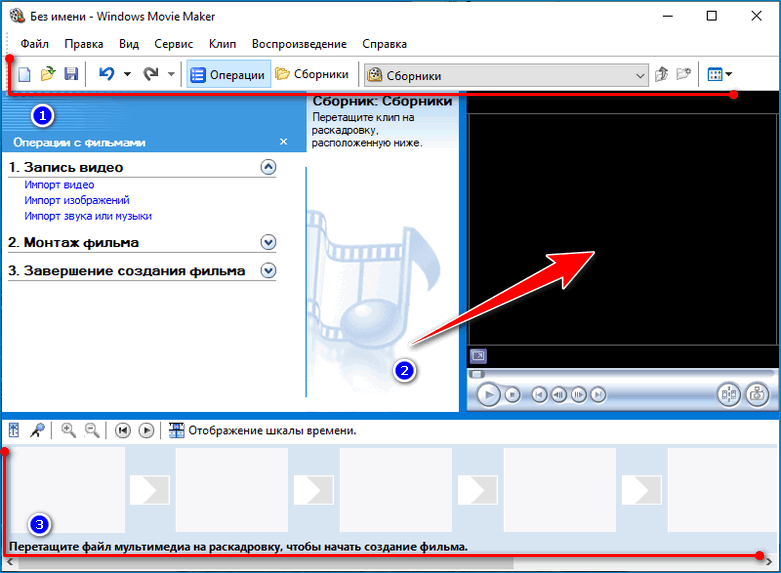
Окно приложения, если не считать стандартное главное меню, состоит из трех блоков:
- Панель инструментов.
- Видеоплеер для просмотра, монтируемого видео.
- Монтажная линейка, для редактирования по раскадровке и временной шкале.
На рисунке эти элементы выделены и отмечены соответствующими цифрами.
Проект создается автоматически перетаскиванием видео в левую область окна на панель «Сборники».
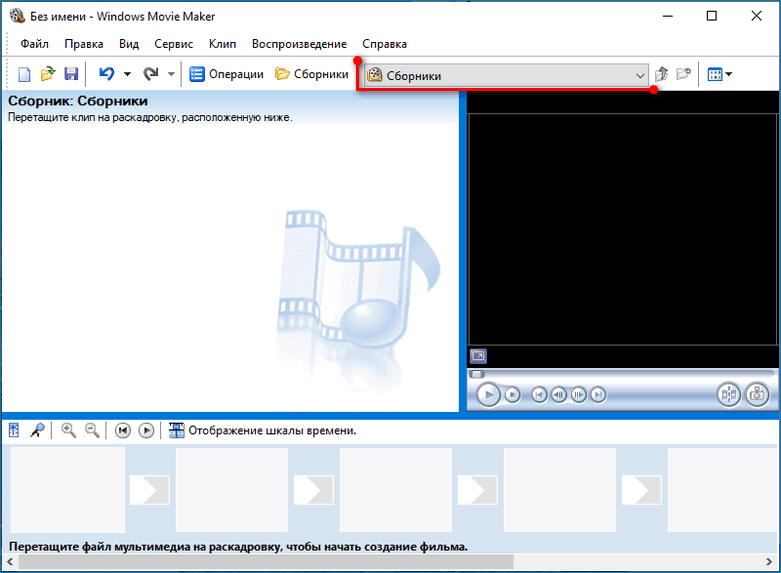
Уже отсюда ролик можно установить на монтажную линейку.
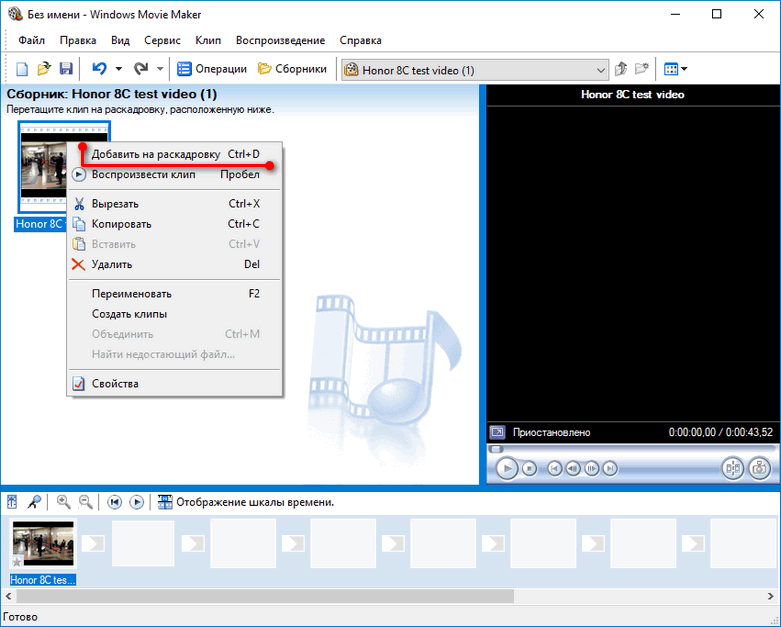
Movie Maker позволяет соединять отдельные части клипа специальными переходами, которые делают видеоряд более привлекательным и художественным.
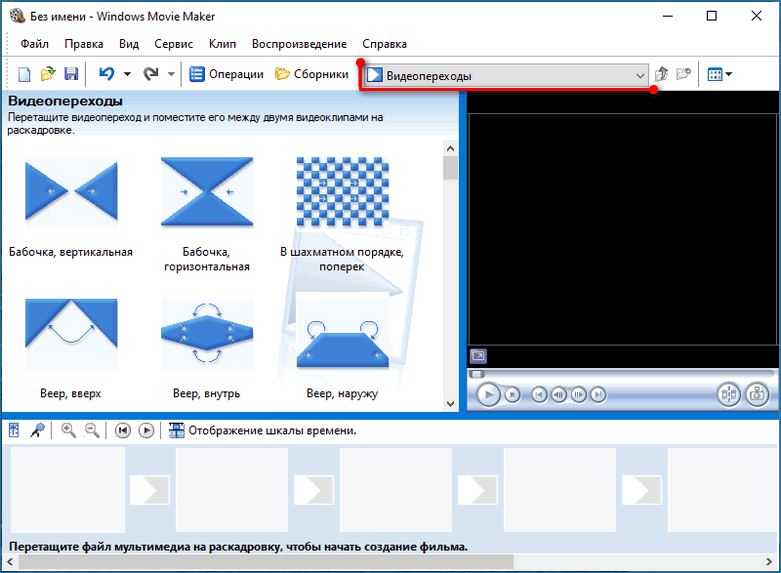
Также существуют средства для украшения отдельных участков видео, выделенных на раскадровке в самостоятельные фрагменты – эффекты. Их можно просмотреть и выбрать, активировав соответствующий раздел в панели инструментов.
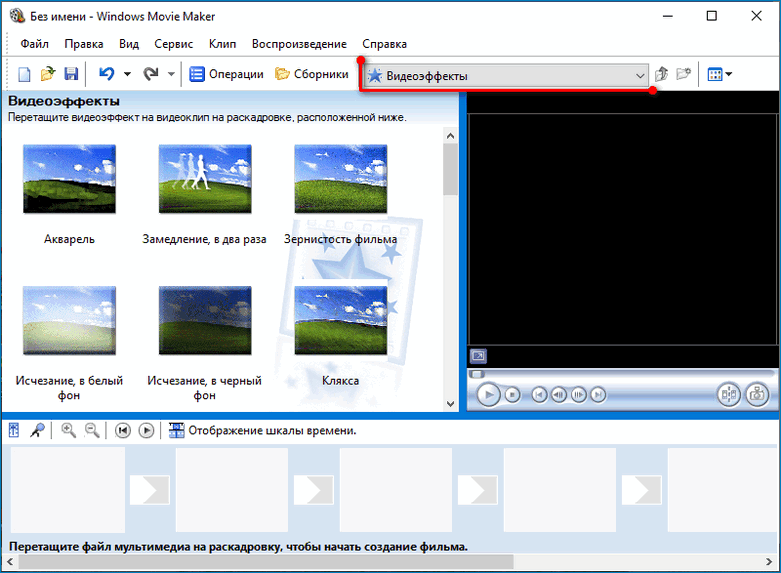
Сильные стороны Муви Мэйкер
Видеоредактор отличается минимализмом и потому подходит для ознакомления и освоения принципов работы с подобным софтом, для выработки навыков видеомонтажа.
Поэтому ограниченность Муви Мэйкер в отношении совместимых форматов видео и аудио файлов, не является серьезным недостатком. Достаточно поддержки самых распространенных – MPG, MPEG, AVI, а также WM и WMV. Когда нужно отредактировать что-то несовместимого формата, можно воспользоваться любым бесплатным конвертером, для приведения исходника к совместимому формату, например, FormatFactory.
Преимущества использования портативных версий
В отличии от стандартного софта портативная, не встраиваемая в систему, версия не устанавливается в операционной системе. Она способна запускаться с любого носителя: флешки, карты памяти или переносимого жесткого диска и даже работает через локальную сеть.
Несмотря на большую автономность, портативный Windows Movie Maker версии 2.6, зависит от важного компонента предыдущих версий операционной системы от Microsoft – Windows Live. Поэтому для корректной работы такой версии потребуется установить или обновить это приложение.
Не лишним будет позаботиться и об актуальности кодеков – специальных плагинов, используемых плеерами и видеоредакторами для кодирования и декодирования видео. Скачать большой и разносторонний набор самых актуальных из них можно на сайте K-Lite Codec.
Где найти портативный Муви Мэйкер
Несмотря на сложности подготовки операционной системы к использованию видеоредактора от Microsoft, создать портативную версию может каждый, буквально, за пару секунд. Для этого достаточно скопировать папку с программой из каталога в который она была установлена. По умолчанию это будет путь: C:\Program Files\Movie Maker. Для 64-битных операционных систем название главного фолдера слегка измениться на Program Files (x86) для 32-битных версий Муви Мэйкер.
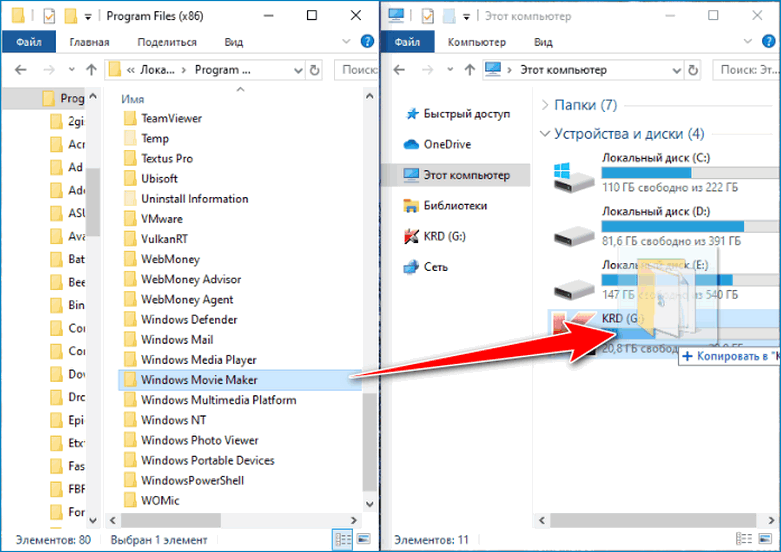
Описанным способом можно сделать рабочие портативные копии Movie Maker до версии 2.1. Они не требуют обязательного наличия в системе Windows Live. Если интерфейс англоязычный, стоит предварительно проделать русификацию, с помощью патча, который также доступен на официальном сайте компании Microsoft. Перед загрузкой из предлагаемых файлов нужно выбрать тот, что имеет в названии символы rus.
Как видно скачать Movie Maker Portable rus – не самый прямой путь получить портативную версию. Проще просто скопировать папку на флешку. Важно только помнить, что на компьютере где планируется работать с видеоредактором должны быть установлены кодеки а, для поздних версий, потребуется также Windows Live.