
Проверка и отзывы о сайте officecdn.microsoft.com
Вы можете ознакомиться с отзывами о сайте officecdn.microsoft.com Мы тщательно проверяем все комментарии и оценки пользователей Уровень доверия к сайту officecdn.microsoft.com по отзывам – нейтральный
Положительных отзывов – 0
Отрицательных отзывов — 0
Нейтральных отзывов — 0
Основные данные:
officecdn.microsoft.com
Возраст домена:
Не определен
IP сервера:
8.238.139.252
Местоположение IP:
Соединенные Штаты Америки
Уровень доверия и оценки людей сайту officecdn.microsoft.com:
Уровень траста сайта:
Доверяют сайту: 0 чел.
Выполняет обязательства:
Надежный сайт:
Безопасный сайт:
Полезный сайт:
Качественный контент:
Не доверяют сайту: 0 чел.
Ненадежный сайт:
Фишинговый сайт:
Вирусы на сайте:
Финансовая пирамида:
Рассылка спама:
Пока нет ни одного отзыва, Вы можете быть первым!
Оценки и отзывы могут оставлять только зарегистрированные пользователи. Логин / Регистрация
Рекомендации для сайта
officecdn.microsoft.com
У сайта мало комментариев.
* Получить оценки в нашей системе. Например: можно попросить своих пользователей оставить оценки о сайте.
* Продумать работу по увеличению колличества комментариев в нашей системе. Например: можно попросить своих пользователей написать комментарий о сайте.
Download and install or reinstall Microsoft 365 or Office 2021 on a PC or Mac
Office 2021 Office 2021 for Mac Office 2019 Office 2019 for Mac Microsoft 365 for home Office for business Office 365 Small Business Microsoft 365 admin Office 365 operated by 21Vianet Office 365 operated by 21Vianet — Admin Microsoft 365 for Mac Office 365 Germany — Enterprise Office 365 Germany — Enterprise admin More. Less
-
Tip: Get expert advice, dedicated support, and personalized guidance from business specialists. With Business Assist, get help making Microsoft 365 products work for you and everyone in your business. Learn more
Ready to install?
Before you begin, make sure your PC or Mac meets the system requirements.
If you already redeemed a product key, you’re simply reinstalling the apps, or you know you have an assigned license through work or school, you can skip ahead and go to the section sign in to download and install Microsoft 365 or Office. However, if this is the first time you’re installing Microsoft 365 or Office, you may have some steps to do first. Expand the Learn more section below for more info.
Guided support in your browser can provide digital solutions for Office problems
Learn more about product keys, assigned licenses, Workplace Discount Program, and volume license versions
If this is the first time you’re installing Microsoft 365 or Office, you may have to complete a set of pre-installation steps or you may need to follow different steps than what’s shown below. What you do depends on if your copy of Microsoft 365 or Office is a home or a business product and whether or not you have a product key that you still need to redeem, an account already associated with your product, or a pre-assigned license.
Microsoft 365 or Office for home
If you have a home product and it came with a product key*, before installing for the first time (or sharing it if you have Microsoft 365 Family), you need to redeem your product key first.
Go to office.com/setup and sign in with an existing or new Microsoft account and then enter your product key to redeem it*. Redeeming your key is what adds your Microsoft account to Microsoft 365 and you only have to do this once. If you’re renewing a Microsoft 365 subscription with a new product key, use the same Microsoft account you previously associated with your expired version subscription.
Tip: Once this is done, anytime you need to install or reinstall Microsoft 365 or Office you can go straight to the next section, Sign in to download Microsoft 365 or Office and select the tab for help to install on a PC or Mac. Be sure to sign in with the same Microsoft account you used to redeem your product key at office.com/setup.
Microsoft 365 for business
If your business subscription plan includes the desktop version of the Microsoft 365 apps you won’t see an option to install it unless someone in your organization assigned a license to you.
Learn how to check this in What Microsoft 365 business product or license do I have? or if you’re a Microsoft 365 admin responsible for assigning licenses to people in your organization, see Assign licenses to users.
Once you verify you have a license, anytime you need to install or reinstall Microsoft 365 you can go straight to the section below, Sign in to download Office and select the tab for steps to install on a PC or Mac. You’ll sign in with your work or school account for these versions of Microsoft 365.
*If you don’t have a product key or an account
Some versions of Microsoft 365 such as Office Professional Plus 2021, Office Standard 2021, or a stand-alone app such as Word 2021 or Project 2021 don’t have an associated Microsoft account, or work or school account.
The steps to install these versions can be different depending if you got Microsoft 365 through one of the following ways:
Workplace Discount Program:
You bought Microsoft 365 for personal use through your company benefit program and have a product key, see Install Office through the Workplace Discount Program.
Volume license versions:
IT departments might use a different method when installing Microsoft 365 for people in their organization. Talk to your IT department for install help.
Third-party seller:
You bought Microsoft 365 from a third-party and you’re having problems with the product key.
Sign in to download and install Microsoft 365 or Office
Tip: Get tech expertise with Business Assist. Connect with our small business advisors for help making Microsoft 365 products work for you and everyone in your business. Learn more.
Sign in to download Microsoft 365 or Office
- Go to www.office.com and if you’re not already signed in, select Sign in.
Note: If you’re using Microsoft 365 operated by 21 Vianet, sign in with your work or school account to login.partner.microsoftonline.cn.
If you’re using Microsoft 365 Germany, sign in with your work or school account to portal.office.de.
You signed in with a Microsoft account
- From the Microsoft 365 home page select Install apps.
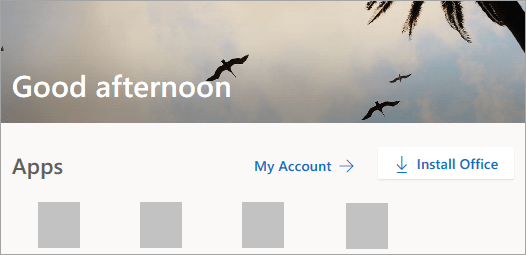
- Select Install (or depending on your version, Install apps>).
You signed in with a work or school account
-
From the home page select Install apps (If you set a different start page, go to aka.ms/office-install.)
- For Microsoft 365 operated by 21 Vianet go to login.partner.microsoftonline.cn/account.
- For Microsoft 365 Germany go to portal.office.de/account.
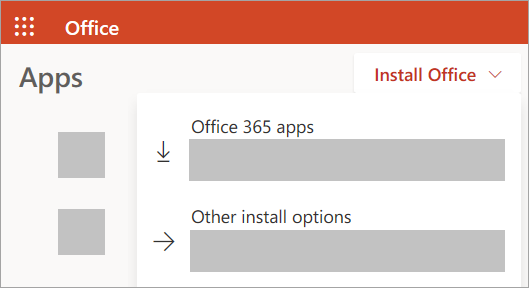
The 64-bit version is installed by default unless Microsoft 365 or Office detects you already have a 32-bit version of Microsoft 365 or Office (or a stand-alone app such as Project or Visio) installed. In this case, the 32-bit version of Microsoft 365 or Office will be installed instead.
To change from a 32-bit version to a 64-bit version or vice versa, you need to uninstall Microsoft 365 first (including any stand-alone Microsoft 365 apps you have such as Project of Visio). Once the uninstall is complete, sign in again to www.office.com and select Other install options, choose the language and version you want (64 or 32-bit), and then select Install. (See Install Visio or Install Project if you need to reinstall those stand-alone apps.)
- For Microsoft 365 operated by 21 Vianet go to login.partner.microsoftonline.cn.
- For Microsoft 365 Germany go to portal.office.de.
Tip: Don’t see an install option after signing in? There could be an issue with your account. Select Need help? from above and review the solutions under Account questions.
Install Office
- Depending on your browser, select Run (in Microsoft Edge or Internet Explorer), Setup (in Chrome), or Save File (in Firefox). If you see the User Account Control prompt that says, Do you want to allow this app to make changes to your device? select Yes. The install begins.
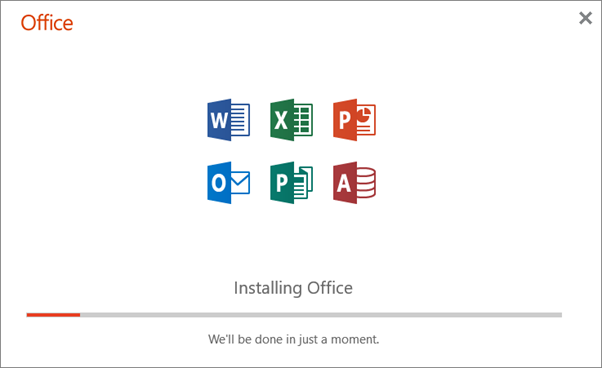
- Your install is finished when you see the phrase, «You’re all set! Office is installed now» and an animation plays to show you where to find Microsoft 365 applications on your computer. Select Close.

Installation or sign in issues?
Tip: You can download and install the Microsoft Support and Recovery Assistant to help with Microsoft 365 installation issues on a PC. For more information, see About the Microsoft Support and Recovery Assistant.
If you’re having an installation issue such as Microsoft 365 taking long to install, try Need help? for a list of common issues.
Activate Microsoft 365 or Office
- To open an app, select the Start button (lower-left corner of your screen) and type the name of an app, like Word. If you have Windows 8.1 or 8.0, type the name of an Microsoft 365 app on the Start screen. Can’t find your Office apps?
- To open the app, select its icon in the search results.
- When the app opens, accept the license agreement. Microsoft 365 or Office is activated and ready to use.
Note: The Activation Wizard appears if Microsoft 365 or Office has trouble activating. Complete the steps in the wizard to finish activation.
Sign in and install Microsoft 365 or Office
- Go to www.office.com and if you’re not already signed in, select Sign in.
Note: If you’re using Microsoft 365 operated by 21 Vianet, sign in with your work or school account to login.partner.microsoftonline.cn.
If you’re using Microsoft 365 Germany, sign in with your work or school account to portal.office.de.
You signed in with a Microsoft account
- From the Microsoft 365 home page select Install Office to start the download.
You signed in with a work or school account
-
From the Microsoft 365 home page select Install Office (if you set a different start page, go to aka.ms/office-install).
- For Microsoft 365 operated by 21 Vianet go to login.partner.microsoftonline.cn/account.
- For Microsoft 365 Germany go to portal.office.de/account.
Note: Don’t see an install option after signing in? There could be an issue with your account. Select Need help? from above and review the issues listed in the section Account questions.
Install Microsoft 365 or Office
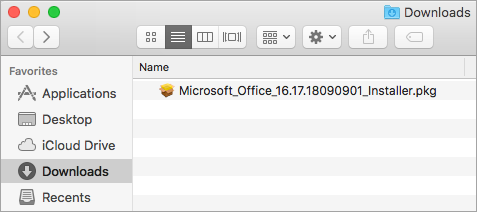
- Once the download has completed, open Finder, go to Downloads, and double-click Microsoft Office installer.pkg file (the name might vary slightly).
Tip: If you see an error that says the Microsoft Office installer.pkg can’t be opened because it is from an unidentified developer, wait 10 seconds and move the downloaded file to your desktop. Hold Control + click the file to launch the installer.
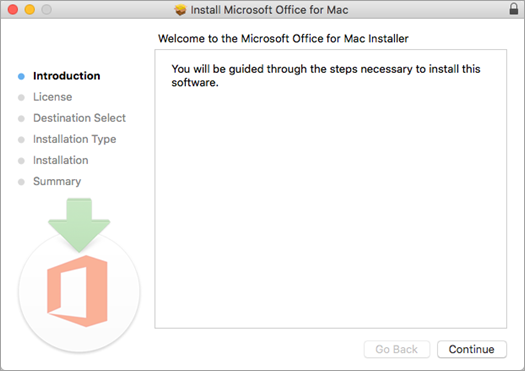
Note: If you want to only install specific Microsoft 365 apps and not the entire suite, click the Customize button and uncheck the programs you don’t want.

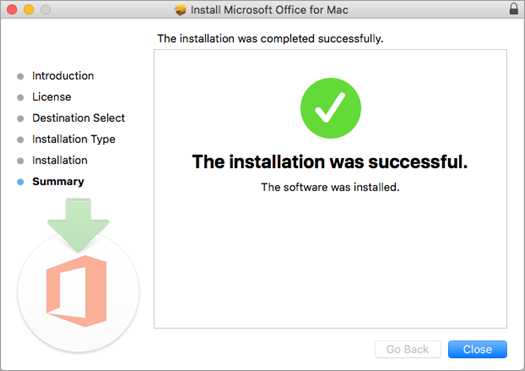
Launch an app and start the activation process
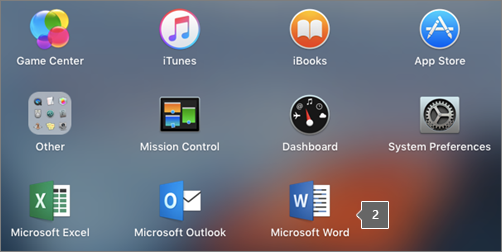
- Click the Launchpad icon in the Dock to display all of your apps.

- Click the Microsoft Word icon (or another Microsoft 365 or Office icon) in the Launchpad.
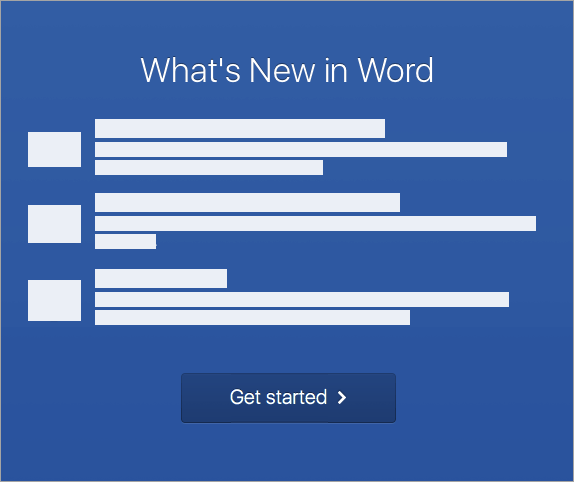
- The What’s New window opens automatically when you launch Word. Click Get Started to start activating. If you need help activating Microsoft 365 or Office, see Activate Microsoft 365 or Office for Mac. If activation fails, see What to try if you can’t install or activate Microsoft 365 or Office for Mac.
Installation notes
Installation notes
How do I pin the app icons to the dock?
- Go to Finder >Applications and open the Office app you want.
- In the Dock, Control+click or right-click the app icon and choose Options >Keep in Dock.
Can I install Microsoft 365 on my iPhone or iPad?
Sign in or installation FAQ
The following are a few of the more common questions or issues when trying to install Microsoft 365 or Office.
Tip: Don’t see your issue listed? Try Troubleshoot installing Microsoft 365 or Office for additional issues and their possible solutions.
Account questions:
I don’t have a Microsoft account yet, or I forgot my username or password
Before you can install Microsoft 365 or Office 2021 you need to associate it with a Microsoft account, or work or school account.
If you have an home product and bought Microsoft 365 or Office at a retail store or online store, but don’t have a Microsoft account, it’s possible you haven’t redeemed your product key yet (if you got one), or you missed the step for linking your recent purchase with an account. Do the following to link an account with Microsoft 365 or Office.
For an Office for home product, go to office.com/setup and create a new Microsoft account or sign in with an existing one, then follow the remaining steps on that page such as entering your product key (if you have one). Your account is successfully associated with Microsoft 365 or Office when you see the page, My Office Account followed by your Microsoft account email address, and a button to install the apps. Select the PC or Mac tabs above to help you with the rest of the install process.

If the Microsoft account or work or school account isn’t working, see I forgot the username or password for the account I use with Office.
I don’t see an option to install Microsoft 365 or Office after signing in with my work or school account
After signing in with your work or school account you don’t see an option to install the desktop applications on the Microsoft 365 home page, go directly to the Microsoft 365 Software page instead. Select the language and bit-version you want (PC users can choose between 32-bit and 64-bit), and then click Install. See Step 2 and 3 on the PC or Mac tabs above to help you with the rest of the install process.
- If your organization uses Microsoft 365 operated by 21Vianet in China, sign in to the Microsoft 365 Software page at https://portal.partner.microsoftonline.cn/OLS/MySoftware.aspx.
- If your organization uses Microsoft 365 Germany, sign in to the Microsoft 365 Software page at https://portal.office.de/OLS/MySoftware.aspx.
If you still don’t see an option to install Microsoft 365 on the Microsoft 365 Software page, it’s possible your admin hasn’t assigned a license to you. Find out if you have a license to install Microsoft 365.
If you’re a student or teacher and your institution didn’t give you a license, find out if you’re eligible to Get Microsoft 365 for free.
I can’t sign in with my work or school account
If you’re trying to sign in with your work or school account to www.office.com and your sign in is blocked, it likely means your Microsoft 365 administrator set up a security policy that’s preventing you from signing in to that location.
To install Microsoft 365, try signing in directly to the Microsoft 365 Software page instead. Select the language and bit-version you want (PC users can choose between 32-bit and 64-bit), and then click Install. See Steps 2 and 3 on the PC or Mac tabs above to help you with the rest of the install process.
- If your organization uses Microsoft 365 operated by 21Vianet in China, sign in to the Microsoft 365 Software page at https://portal.partner.microsoftonline.cn/OLS/MySoftware.aspx.
- If your organization uses Microsoft 365 Germany, sign in to the Microsoft 365 Software page at https://portal.office.de/OLS/MySoftware.aspx.
If you’re still not able to sign in, contact your administrator.
Officecdn microsoft com что это за сайт
On October 18–19, 2023, the 4th Global Anti-Scam Summit (GASS) will take place. The goal of the GASS is to bring governments, consumer & financial authorities, law enforcement, brand protection agencies, and (cybersecurity) companies together to share knowledge and define joint actions to protect consumers from getting scammed. This year, we focus on further defining these solutions and showcasing the best practices from around the globe.
You can attend the event in-person in Lisbon or be a part of it virtually. Registration for physical attendance will close soon as less than 100 seats are left! Online participation is completely free.
Click the link below to check the full agenda and register for the summit.
SHOP SAFELY
Top Shopping Scam Websites 2023

Can’t wait to shop online during this holiday season? Take a deep breath and stay alerted though. Here’s a list of the top popular fake online shops in 2023, such as emmarelief[.]com, sheingivesback[.]com, Topmainelobster[.]com, …, and MORE. Have you ever seem any of them?
Check the List Now
Полный обзор officecdn.microsoft.com
По данным Tranco, этот сайт имеет низкий рейтинг. Это означает, что количество посетителей этого сайта довольно низкое. Вы можете ожидать этого от небольшого, стартового или нишевого сайта. Однако популярный сайт должен иметь более высокий рейтинг.
Название сайта заявлено более чем на год вперед. Это хороший признак. Большинство владельцев сайтов регистрируют свое доменное имя только на один год и продлевают его каждый год. Компании, регистрирующие доменное имя на более длительный срок (до 10 лет), имеют в виду продолжить свой бизнес в течение длительного времени. Большинство мошенников продают имена своих сайтов через несколько месяцев, когда их афера становится общеизвестной.
Этот сайт был создан несколько лет назад. Мы считаем это положительным знаком. Чем дольше существует сайт, тем больше вероятность того, что он легален. Однако возраст сайта, к сожалению, не является гарантией. В некоторых случаях мошенники покупают существующие доменные имена и начинают свою вредоносную деятельность именно здесь. Поэтому проверка веб-сайта остается необходимостью.
Мы попытались проанализировать содержимое сайта, но не смогли. Это может означать временную техническую ошибку, что сайт не активен, на нем нет контента или что сайт активно блокирует наши усилия по анализу предлагаемой им информации. Поскольку мы ежемесячно анализируем более 2 миллионов веб-сайтов, мы рекомендуем проявлять осторожность. Рекомендуется провести дополнительное исследование, чтобы определить, является ли этот сайт законным или мошенническим.
Этот веб-сайт включает или создает функциональность фрейминга, расположенную на другом веб-сервере. То, что вы видите, может находиться на совершенно другом веб-сайте. Поэтому мы рекомендуем вам соблюдать осторожность, прежде чем вводить какие-либо личные данные.
Действительный сертификат SSL был найден. Профессиональные компании используют SSL-сертификат для шифрования связи между вашим компьютером и их веб-сайтом. Однако существуют разные уровни сертификации, и мошенники также устанавливают бесплатный сертификат SSL. Если вам необходимо ввести свои данные, никогда не делайте этого, не проверив, защищены ли ваши данные сертификатом SSL.
Информация о officecdn.microsoft.com
Возраст домена
через 32 года
WHOIS-данные
Данные компании
Организация
Microsoft Corporation
Владелец
Domain Administrator
One Microsoft Way, 98052 Redmond WA
Страна
Телефон
+1.4258828080
Адрес эл.почты
admin@domains.microsoft
Данные сайта
Веб-сайт
officecdn.microsoft.com
Заглавие
Office Click-to-Run
Возраст домена
через 32 года
Скорость сайта
SSL сертификат действительный
SSL тип
Medium — Organization Validated Certificates (OV SSL)
Microsoft Corporation
SSL-эмитент
Дата последнего обновления WHOIS
Дата обновления WHOIS
Domain Administrator
Организация
Microsoft Corporation
One Microsoft Way, 98052 Redmond WA
Страна
Телефон
+1.4258828080
Адрес эл.почты
admin@domains.microsoft
Администратор
Domain Administrator
Организация
Microsoft Corporation
One Microsoft Way, 98052 Redmond WA
Страна
Телефон
+1.4258828080
Адрес эл.почты
admin@domains.microsoft
Технический контакт
Domain Administrator
Организация
Microsoft Corporation
One Microsoft Way, 98052 Redmond WA
Страна
Телефон
+1.4258828080
Адрес эл.почты
admin@domains.microsoft
Level 3 Communications Inc.
Страна
Регистратор
MarkMonitor Inc.
IANA ID
Регитсрация сайта
http://www.markmonitor.com
Адрес эл.почты
abusecomplaints@markmonitor.com
Телефон
+1.2086851750
Имя сервера
IP-адрес
8.253.208.109
Запрос статуса HTTP
Получатель
office-fg-geo.trafficmanager.net.
IP-адрес
67.26.111.252
Страна
Получатель
c2r.ts.cdn.office.net.c.footprint.net.
IP-адрес
8.238.177.252
Страна
Соответствующие домены
Нажмите здесь, чтобы узнать, какие домены находятся на том же сервере, что и officecdn.microsoft.com .
Этот интернет-магазин еще не был заявлен
Если это ваш сайт, вы можете обновить данные своей компании и бесплатно управлять своими отзывами.
Заявите ваш сайт
Отчет об обзоре officecdn.microsoft.com был запрошен [просмотров страниц] раз.
First analyzed: 2020-10-05 08:48:58. Последнее обновление: 2023-11-22 17:08:38
Защитите себя от вирусов, фишинга и мошенников
Powered by:
Популярные истории
Как распознать мошеннический сайт
С ростом влияния Интернета растет и распространенность онлайн-мошенничества. Мошенники делают всевозможные заявления, чтобы заманить жертву в ловушку — от фиктивных инвестиционных возможностей до интернет-магазинов — и интернет позволяет им действовать анонимно из любой точки мира. Умение распознавать мошенников в Интернете — важный навык, поскольку виртуальный мир все больше входит в каждую сферу нашей жизни. Приведенные ниже советы помогут вам определить признаки, которые могут указывать на то, что веб-сайт может быть мошенническим. Здравый смысл: Слишком хорошо, чтобы быть правдой Когда вы ищете товары в Интернете, выгодное предложение может быть очень заманчивым. Сумка Gucci или новый iPhone за полцены? Кто бы не захотел ухватиться за такую сделку? Мошенники тоже знают об этом и пытаются воспользоваться этим фактом. Если предложение в Интернете кажется слишком хорошим, чтобы быть правдой, подумайте дважды и все перепроверьте. Самый простой способ сделать это — просто проверить тот же товар на конкурирующих сайтах (которым вы доверяете). Если разница в ценах огромна, лучше перепроверить весь сайт. Проверьте ссылки на социальные сети В наши дни социальные сети являются основной частью бизнеса электронной коммерции, и потребители часто ожидают от интернет-магазинов присутствия в социальных сетях. Мошенники знают об этом и часто вставляют логотипы сайтов социальных сетей на свои сайты. Если порыться под поверхностью, часто оказывается, что эта функциональность даже не работает. Социальные кнопки могут вести на главную страницу сайта, на пустой профиль или вообще в никуда. Мошенники часто слишком ленивы, чтобы создать специальный Facebook, Twitter или Instagram для своего фальшивого сайта (или не хотят, чтобы о них распространялась дурная слава). Если есть функционирующие аккаунты в социальных сетях, быстро посмотрите, есть ли там какие-либо сообщения. Зачастую, если сайт является мошенническим, разгневанные пользователи дадут вам знать! Проверьте мелкий шрифт (условия и правила) Мошенники часто используют вставной или поспешный текст на таких страницах, как «О нас», «Условия и положения», «Политика доставки» и «Политика возврата», чтобы создать видимость профессионализма. Если вы обнаружите, что этих страниц не существует или они плохого качества (например, содержат опечатки), подумайте дважды о покупках на этом сайте! Неужели вы думаете, что компания разместила бы неполный или небрежный текст, если бы она была законной? Используются ли (неправильно) названия брендов? Многие мошеннические интернет-магазины используют названия брендов (Adidas, Chanel, Apple) в сочетании с такими словами, как «скидка», «дешево», «распродажа» и даже «бесплатно», чтобы привлечь посетителей через поисковые системы. Бренды обычно не любят, когда их продукция продается через такие интернет-магазины. Премиальные бренды редко или никогда не выставляют свою продукцию на продажу или предлагают огромные скидки. Кроме того, большинство серьезных интернет-магазинов продают продукцию нескольких брендов и не связывают свою жизнь с одним брендом. Обратите внимание на внешний вид и функциональность этих сайтов. На легитимных сайтах размещены высококачественные логотипы и фотографии, поскольку бренды хотят произвести на вас впечатление своей продукцией. Мошенники часто воруют контент, например, изображения и описания товаров, из различных источников. Это может означать, что внешний вид сайта может выглядеть непрофессионально, со странным форматированием или фотографиями низкого разрешения. Есть ли у сайта работающий знак доверия? Знаки доверия — это метод проверки интернет-магазина третьей стороной. Например, они указывают на безопасность или защиту прав потребителей. Однако мошеннические сайты также используют их без разрешения. Например, у них может быть изображение знака доверия на сайте без фактической проверки, то есть они используют логотип не по назначению и вводят вас в заблуждение! Одним из примеров знака доверия является знак доверия Safe.Shop Фонда электронной коммерции. Если вы видите логотип Safe.Shop на сайте, который вызывает у вас опасения, попробуйте нажать на него! Если вы обнаружите, что эта функция не работает, перейдите на сайт Safe.Shop и проверьте, действительно ли он является сертифицированным пользователем знака доверия. Проверьте доменное имя Некоторые сайты пытаются обмануть вас и заставить думать, что они являются официальными сайтами известных брендов, даже если они не имеют никакого отношения к реальной компании. Убедитесь, что доменное имя (адрес сайта) соответствует ожидаемому, особенно если вы переходите по ссылке. Например, настоящее доменное имя бренда может быть brand.com, а на поддельном сайте могут использоваться такие варианты, как brand.net, brand.org, brand.xyz, brand.biz, brand.online и другие. Все еще не уверены? Простым решением будет поиск конкретной страницы в вашей любимой поисковой системе. Поддельные сайты обычно зависят от нажатия на прямую ссылку и, как правило, не занимают высокие позиции в рейтинге. Если вы получили письмо с просьбой нажать на ссылку, всегда безопаснее перейти на сайт вручную, чтобы убедиться, что вы не находитесь на поддельном сайте. Проверьте возраст домена Вы можете проверить сайты на Scamadviser, чтобы узнать, сколько лет сайту. Также собирается и другая информация о домене, например, на какой срок он был зарегистрирован. Доменные имена, зарегистрированные на короткий срок, скажем, на год, могут вызвать подозрение, потому что мошенники не вкладывают много денег в свои сайты. Они покупают доменные имена с коротким сроком действия, чтобы сохранить свои расходы минимальными. Сайты, которые были созданы недавно и имеют короткий срок действия, скорее всего, являются мошенническими. Надежны ли отзывы? Веб-магазин, использующий известную систему потребительских отзывов, обычно является хорошим знаком. Однако некоторые системы отзывов лучше других. Проверьте, придерживается ли система отзывов Стандартов сертификации отзывов, что означает, что интернет-магазин не может удалять или редактировать отзывы без надлежащей причины. На многих поддельных сайтах есть раздел «Отзывы» или «Свидетельства», который заполнен фальшивыми положительными отзывами. Они содержат вымышленные имена людей, используют фотографии, взятые из случайных источников, а текст часто копируется с других сайтов. Поэтому рекомендуется не полагаться на отзывы, размещенные только на сайте. Такие сайты, как Scamadviser, TrustPilot и другие, позволяют пользователям оставлять отзывы, которые не могут быть удалены или отредактированы компаниями. Проверка внешних отзывов — это способ получить более четкое представление о том, что говорят реальные клиенты. Посетите реестры компаний Это может быть нелегко, если вы собираетесь покупать товар через границу. В каждой стране есть свой способ регистрации компаний. В США хорошим источником информации является Better Business Bureau. В Нидерландах вы можете проверить Торговую палату. Защищена ли связь? Видите ли вы «https» перед адресом интернет-магазина и виден ли символ «замка»? В этом случае обмен данными между интернет-магазином и вашим браузером зашифрован, что делает использование интернет-магазина немного безопаснее. Это не гарантирует, что веб-магазин не является поддельным, поскольку стоимость добавления SSL-сертификата (который необходим для защиты связи) минимальна (от 4,99 евро в год). Предлагаются ли безопасные способы оплаты? Существует множество способов оплаты. Как правило, кредитные карты, PayPay и Alipay обеспечивают защиту потребителя, позволяя ему вернуть свои деньги в случае, если товар не доставлен. Проверьте, поддерживает ли интернет-магазин эти способы оплаты. Никогда не переводите деньги на банковский счет, если у вас есть сомнения в надежности интернет-магазина. Такие способы оплаты, как Western Union, Moneygram, Skrill и Bitcoin, часто не отслеживаются, и вернуть деньги, переведенные с их помощью, практически невозможно. Поэтому их предпочитают мошенники. Кто доставляет товар? Проверьте, указал ли интернет-магазин своих партнеров по доставке. Не все интернет-магазины указывают их, но некоторые из них имеют функцию отслеживания доставки. Партнер/партнеры по доставке также могут быть указаны в процессе оформления заказа. Если указан надежный партнер по доставке, это, как правило, хороший знак. Не уверены? Свяжитесь с интернет-магазином Хороший интернет-магазин знает, что его клиенты хотят общаться разными способами. Проверьте, указывает ли компания номер телефона, идентификатор электронной почты или контактную форму и активна ли она в социальных сетях. В случае сомнений позвоните в компанию или отправьте запрос на получение дополнительной информации по электронной почте или через социальные сети. Профессиональный интернет-магазин обычно отвечает в течение нескольких часов или максимум двух рабочих дней в зависимости от способа связи. Все еще не уверены? Не делайте этого! Если (все еще) сомневаетесь, не делайте этого! Наш совет в Scamadviser заключается в том, что если вы все еще не уверены, лучше быть осторожным и следовать своей интуиции. Не позволяйте большой цене затуманить ваше решение. Если вы сомневаетесь, есть множество других магазинов, в которых можно сделать покупку. Узнайте больше о конкретных видах мошенничества в нашей подробной серии статей «Как распознать мошенничество»! Как распознать мошенничество — фишингКак распознать мошенничество — сайты-копииКак распознать мошенничество — мошенничество при трудоустройствеКак распознать мошенничество — Сделки, которые слишком хороши, чтобы быть правдойКак распознать мошенничество — фальшивые отзывы Инструменты для выявления мошенничества В Интернете есть несколько инструментов, которые помогут вам узнать, не пытаются ли вас обмануть. Можно проверить любую информацию, которой кто-то делится с вами в Интернете, включая ссылки на сайты, идентификаторы электронной почты, номера телефонов, адреса, информацию о компании и многое другое. Собранные вместе данные могут составить полноценную картину того, имеете ли вы дело с мошенником или настоящим человеком/организацией. Ниже приведены наиболее полезные инструменты, доступные в Интернете, которые помогут выявить мошенников: Проверка домена или ссылки В Интернете есть несколько инструментов, которые могут сканировать веб-сайты, чтобы мгновенно определить, есть ли в них признаки мошенничества. Имейте в виду, что эти инструменты не являются надежными, но они предоставляют ценную информацию, которая поможет вам сформировать суждение о том, является ли сайт законным или поддельным. ScamAdviser: ScamAdviser специализируется на выявлении мошенничества в Интернете, будь то интернет-магазины, не доставляющие товары или продающие подделки, фальшивые инвестиционные и криптовалютные сайты или мошенничество с подпиской. Через своих партнеров он также проверяет фишинг и вредоносные программы. URLscan.io: URLscan предназначен для более технически подкованных пользователей. Он предоставляет огромное количество технических сведений, таких как подробная информация о домене и IP. Проверка информации о регистрации домена Поиск домена Whois позволяет отследить принадлежность и срок владения доменным именем. Подобно тому, как все дома регистрируются в органах управления, все реестры доменных имен ведут учет информации о каждом приобретенном через них доменном имени, а также о том, кто им владеет и до какой даты оно было приобретено. Поиск ICANN: ICANN — это Корпорация по присвоению имен и номеров в Интернете. Это некоммерческая организация, которая поддерживает основную инфраструктуру Интернета. Инструмент поиска регистрационных данных ICANN дает вам возможность просматривать текущие регистрационные данные для доменных имен и номерных ресурсов Интернета. Проверка изображения Услуги обратного поиска изображений позволяют узнать, появляется ли одно и то же изображение на нескольких веб-сайтах и не было ли оно отредактировано. Если изображение появляется на нескольких разных сайтах, то, скорее всего, оно было украдено. FaceCheck: Загрузите лицо интересующего вас человека и найдите его профили в социальных сетях, появления в блогах, видео и на новостных сайтах. С помощью FaceCheck вы можете сверить фотографию человека с миллионами лиц с сайтов mugshot, сайтов сексуальных преступников и подозреваемых, которые появлялись в новостях. Поиск изображений Google: В 2011 году в Google Images была добавлена функция обратного поиска изображений, которая позволяет пользователям загрузить фотографию или ссылку на изображение и узнать, где это же изображение появлялось в Интернете. Tineye: TinEye — это первая поисковая система изображений в Интернете, использующая технологию идентификации изображений, а не ключевые слова, метаданные или водяные знаки. TinEye позволяет пользователям искать не по ключевым словам, а по изображениям. Яндекс Картинки: Яндекс Картинки — это альтернатива Google Image Search и Tineye, которая часто находит результаты, которые другие системы поиска изображений могут пропустить. Проверьте бизнес Легальные предприятия должны быть зарегистрированы в соответствующих регулирующих органах каждой страны, в которой они работают. Рекомендуется сначала проверить специальный реестр предприятий вашей страны (см.: «Путеводитель по странам глобального мошенничества»). Ниже приведены некоторые национальные и международные бизнес-реестры: Реестр ASIC: Австралия Companies House: Великобритания Crunchbase: Глобальный с фокусом на США/Европу EU Business Register: Европа OpenCorporates: Глобальные с фокусом на США/Европу SEC Company Search: США Проверка номера телефона Функция Caller IDs на смартфонах дошла до того, что отображает не только номер, но также имя и местоположение звонящего. Сегодня многие операторы связи уже предлагают эту функцию, и вы можете использовать приведенные ниже приложения, чтобы лучше отсеивать неизвестных абонентов. Они также позволяют сообщать о спаме и мошеннических звонках, чтобы предупредить других пользователей. Sync.me: Sync.ME — это «ведущая в мире социальная телефонная книга», которая помогает миллионам пользователей по всему миру идентифицировать входящие звонки и блокировать нежелательные спам-звонки. Sync.ME точно идентифицирует звонящих, указывая их полное имя и фотографию, в любой точке мира. Truecaller: TrueCaller — это приложение для смартфонов, которое обладает функциями идентификации звонящего, блокировки звонков, флэш-сообщений, записи звонков, чата и голосовой связи с помощью Интернета. Для регистрации в сервисе пользователям необходимо предоставить номер мобильного телефона. Приложение доступно для Android и iOS. Whoscall: Whoscall — это высоко оцененное телефонное приложение с функцией Caller ID & Block. Помимо услуги звонков и текстовых сообщений, мы хорошо известны своей идентификацией входящих звонков и SMS, блокировкой вредоносных спам-звонков и SMS, а также благодаря нашей массивной базе данных с более чем 1,6 млрд. номеров. Проверка текстового сообщения Мошенничество с сообщениями может быть весьма убедительным, и один неосторожный клик может привести к тому, что ваши личные и финансовые данные окажутся в руках мошенников. Используйте приведенные ниже инструменты, чтобы проверить, не является ли текстовое сообщение мошенничеством: Call Defender (Гонконг): Call Defender предоставляет услуги блокировки и определения номера в Гонконге. Помимо использования базы данных Whoscall, приложение также использует HKJunkcall, известную базу данных спамовых телефонов в Гонконге, для комплексного предотвращения мошеннических и надоедливых звонков. ScamRanger: Пользователи могут сообщать о мошеннических текстовых сообщениях и проверять, является ли полученное ими сообщение мошенничеством. Scam Ranger защищает людей от финансового мошенничества в Интернете на всех платформах обмена сообщениями, используя силу сообщества. Проверить видео По мере совершенствования технологии глубокие подделки становится все легче создавать и все труднее распознавать. Они использовались в громких аферах и могут быть очень убедительными. Существуют инструменты для определения того, является ли видео глубокой подделкой, и пользователи могут сделать это, просто вставив ссылку на видео или загрузив видео. Deepware: Сканирует подозрительное видео, чтобы выяснить, не является ли оно синтетической манипуляцией. Проект имеет открытый исходный код, что позволяет сообществам совместно найти надежное решение для борьбы с глубокими подделками.
Читать далее
Как вернуть деньги от мошенника?
Итак, худшее свершилось — вы поняли, что слишком быстро расстались со своими деньгами, а сайт, которым вы пользовались, оказался мошенническим — что теперь? Прежде всего, не отчаивайтесь. Если вы считаете, что вас обманули, первым делом при возникновении проблемы просто попросите вернуть вам деньги. Это первый и самый простой шаг, позволяющий определить, имеете ли вы дело с настоящей компанией или мошенниками. К сожалению, вернуть деньги мошенникам не так просто, как просто попросить. Если вы действительно имеете дело с мошенниками, процедура (и шанс) возврата денег зависит от способа оплаты, который вы использовали. PayPal Дебетовая карта/кредитная карта Банковский перевод Банковский перевод Google Pay Биткоин PayPal Если вы использовали PayPal, у вас есть все шансы вернуть свои деньги, если вас обманули. На их сайте вы можете подать спор в течение 180 календарных дней после покупки. Условия для подачи спора: Самая простая ситуация — вы заказали товар в интернет-магазине, а он не пришел. В этом случае PayPal заявляет следующее: «Если ваш заказ так и не пришел, а продавец не может предоставить доказательства отправки или доставки, вы получите полный возврат денег. Это так просто». Мошенник отправил вам совершенно другой товар. Например, вы заказали PlayStation 4, но вместо нее получили только контроллер Playstation. Состояние товара было искажено на странице товара. Например, товар был заявлен как абсолютно новый, но имеет явные следы использования. В товаре отсутствуют детали или функции, и об этом не было сообщено. Например, вы купили полку, включая все винты для сборки, но по прибытии они не были включены в комплект. Полученный вами товар является подделкой, которая была продана как подлинная. Кредитная карта или дебетовая карта Если вы расплатились с интернет-магазином кредитной или дебетовой картой, то лучше всего обратиться в банк, обслуживающий вашу карту, и проверить, есть ли у них раздел «спорные транзакции» или упоминание о процессе «возврата платежей». Этот процесс может быть довольно сложным, что прекрасно демонстрирует данная инфографика от Chargebacks911. Но что такое возврат платежа? Money Saving Expert утверждает, что возврат платежа полезен, когда вы покупаете что-то в Интернете, а товары/услуги: неисправны, не предоставлены, не доставлены вам, так как компания обанкротилась. Ваш банк обратится непосредственно в банк продавца для возврата суммы на ваш счет (если претензия обоснована). Срок, в течение которого вы должны потребовать возврата денег, составляет 120 дней с того момента, когда вы заплатили или заметили проблему. Для тех из вас, кто проживает в Великобритании, у вас есть друг в разделе 75 Закона о потребительском кредите 1974 года. Если вы хотите узнать больше, ознакомьтесь с полным текстом закона на сайте Money Saving Expert. Что это значит для вас? Эта статья означает, что если вы заплатили сумму от 100 до 30 000 фунтов стерлингов, вы можете получить свои деньги обратно, если вы не получили заказанный товар или что-то было не так, как должно было быть. Разница между этим и возвратными платежами заключается в том, что это не добровольная схема провайдеров карт. Эти меры защиты закреплены в законе. Мы в Scamadviser считаем, что эта защита очень важна для потребителей, так как она также защищает пользователей от компании, которая подвела вас и затем разорилась. Примечание: Будьте осторожны и не используйте третьих лиц, таких как PayPal, при оплате кредитной картой. Это может лишить вас права подать иск в соответствии с разделом 75. Более подробную информацию смотрите здесь. Банковский перевод Which.co.uk рассказывает следующее о возврате денег при банковском переводе: Если вы стали жертвой мошенничества, в результате которого вы перевели деньги в другой банк, вам следует немедленно связаться со своим банком. После получения уведомления они могут попытаться вернуть деньги. Если это не удастся, вы можете подать жалобу в свой банк или связаться с местным финансовым омбудсменом. Кроме того, Which.co.uk утверждает, что обращение в органы власти и наличие под рукой номера дела может помочь в этом процессе. Служба денежных переводов Остерегайтесь пользоваться услугами денежных переводов. Which.co.uk отмечает, что использование таких услуг, как MoneyGram, Pay Point или Western Union (излюбленных мошенниками), может затруднить возврат ваших денег. Лучший совет здесь — если вы не уверены в транзакции, не выбирайте этот способ оплаты. Несанкционированный таинственный платеж Вы смотрите на финансовый отчет со странной покупкой? Возможно, сумма, списанная компанией, о которой вы ничего не помните? Вы не одиноки, и это может быть несанкционированный вывод средств. В этом случае как можно скорее свяжитесь с вашим банком. В зависимости от того, где вы живете, там могут действовать правила, защищающие вас и, возможно, обеспечивающие возврат средств. Google Pay Вы думаете, что кто-то использовал ваш аккаунт Google Pay без вашего разрешения? Возможно, был странный платеж, о котором вы не помните. Не волнуйтесь! У Google есть система споров, которая поможет вам. Перейдите сюда, чтобы узнать, что делать, если вы хотите оспорить, сообщить или отменить платеж. Биткойн (и другие криптовалюты) К сожалению, транзакции с криптовалютами невозможно отследить и отменить, что делает их возврат очень сложной задачей. В большинстве случаев надежды на возврат криптомонет практически нет. Вы можете попробовать связаться с компанией, через которую вы совершили транзакцию биткоина, и представить свое требование о возврате средств. После этого компания сама решит, может ли она вернуть вам деньги в соответствии со своей политикой. Остерегайтесь фальшивых «агентов по восстановлению», которые утверждают, что имеют опыт и высокий процент успеха в возврате криптовалютных средств. Прочитайте нашу статью»Можно ли вернуть криптовалюту от мошенников?», чтобы узнать, почему они, скорее всего, являются мошенниками. Более подробное руководство о том, как обратиться к поставщику платежных услуг за возвратом средств, вы найдете на нашей странице » Как вернуть деньги от мошенников». Чтобы узнать больше о том, как безопасно совершать онлайн-платежи, см. раздел » Какие существуют безопасные способы оплаты в Интернете?
Download and install or reinstall Office 2019, Office 2016, or Office 2013
If this is the first time you’re installing Microsoft 365 you may have some setup steps to do first. Expand the learn more section below.
However, if you’re reinstalling Microsoft 365, and you’ve already redeemed a product key and have an account associated with Microsoft 365, then go to the section sign in to download Office.
Tip: If you’re a small business owner looking for more information on how to get Microsoft 365 set up, visit Small business help & learning.
Learn more about product keys, Workplace Discount Program, and volume licenses
Install Microsoft 365 for the first time
Some Office 2019, Office 2016, and Office 2013 products come with a product key. If yours did, before installing Microsoft 365 for the first time, sign in with an existing or new Microsoft account and enter your product key at office.com/setup. Redeeming your key is what links your account with Microsoft 365 so you only have to do this once. Already did this? Select the tab below for the version you’re trying to install.
Reinstall Microsoft 365
If Microsoft 365 originally came pre-installed and you need to reinstall on it on the same device or a new device, you should already have a Microsoft account associated with your copy of Microsoft 365. This is the account you’ll use to install Microsoft 365 following the steps below. If you need to uninstall Microsoft 365 first, see Uninstall Office from a PC or Uninstall Office for Mac.
Note: The steps to install the 2019, 2016, or 2013 versions of Office Professional Plus, Office Standard, or a stand-alone app such as Word or Project might be different if you got Microsoft 365 through one of the following:
Microsoft Workplace Discount Program (formerly known as Home Use Program): If you bought Microsoft 365 for personal use through your company, see Install Office through Workplace Discount Program.
Volume license versions: If you work in an organization that manages your installations, you might need to talk to your IT department. Some organizations have different methods to install Microsoft 365 on multiple devices.
Third-party seller: You bought Microsoft 365 from a third-party and you’re having problems with the product key.
Sign in to download Microsoft 365
- Go to your Microsoft account dashboard and if you’re not already signed in, select Sign in.
- Sign in with the Microsoft account you associated with this version of Microsoft 365. Forgot your account details? See I forgot the account I use with Office.
- From the top of the page, select Services and subscriptions and on that page find the Microsoft 365 product you want to install and select Install. To install Microsoft 365 in a different language, or to install the 64-bit version, select the link Other options. Choose the language and bit version you want, and then select Install.
You’re now ready to install Microsoft 365. Select the tab below for the version you’re trying to install.
Install Microsoft 365 2019 or 2016 on a PC
Remember a one-time purchase version of Microsoft 365 is licensed for one install only.
- Depending on your browser, select Run (in Edge or Internet Explorer), Setup (in Chrome), or Save File (in Firefox). If you see the User Account Control prompt that says, Do you want to allow this app to make changes to your device? select Yes. The install begins.
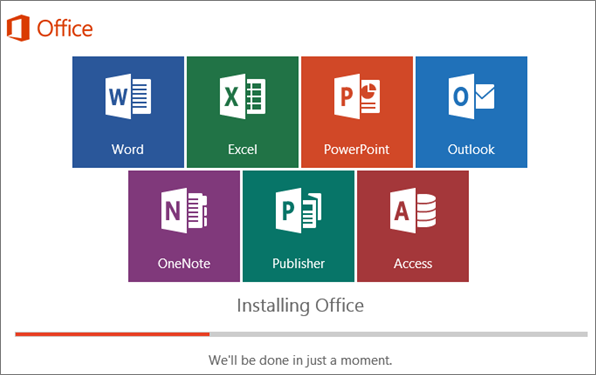
- Your install is finished when you see the phrase, «You’re all set! Office is installed now» and an animation plays to show you where to find Office applications on your computer. Select Close. Follow the instructions in the window to find your Microsoft 365 apps. For example depending on your version of Windows, select Start and then scroll to find the app you want to open such as Excel or Word, or type the name of the app in the search box.
Installation or sign in issues?
If you’re unable to install Microsoft 365 see Troubleshoot installing Office for more help.
Activate Microsoft 365
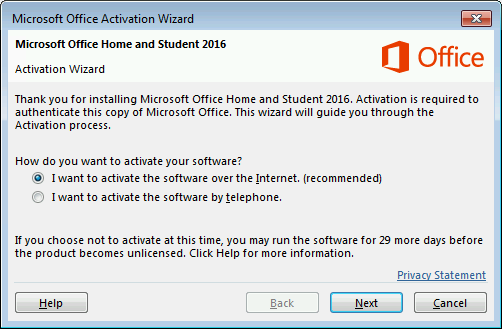
- Start using an Microsoft 365 application right away by opening any app such as Word or Excel. Can’t find Office after installing? In most cases, Microsoft 365 is activated once you start an application and after you agree to the License terms by selecting Accept.
- Office might activate automatically. However, depending on your product you might see the Microsoft Office Activation Wizard. If so, follow the prompts to activate Microsoft 365. If you need activation help, see Activate Office.
Install Office 2016 on a Mac
- Once the download has completed, open Finder, go to Downloads, and double-click Microsoft_Office_2016_Installer.pkg (the name might vary slightly).
Tip: If you see an error that says the Microsoft_Office_2016_Installer.pkg can’t be opened because it is from an unidentified developer, wait 10 seconds and then try double-clicking the installer package again. If you’re stuck at the Verifying…. progress bar, close or cancel the progress bar and try again.
Note: If you want to only install specific Office apps and not the entire suite, click the Customize button and uncheck the programs you don’t want.
Launch an Microsoft 365 for Mac app and start the activation process
- Click the Launchpad icon in the Dock to display all of your apps.
- Click the Microsoft Word icon in the Launchpad.
- The What’s New window opens automatically when you launch Word. Click Get Started to start activating. If you need help activating Microsoft 365, see Activate Office for Mac. If Microsoft 365 activation fails, see What to try if you can’t install or activate Office for Mac.
Installation notes
Installation notes
Can I install Office 2016 for Mac and Office for Mac 2011 on the same computer?
Yes, you can install and use Office 2016 for Mac and Office for Mac 2011 at the same time. However, we recommend that you uninstall Office for Mac 2011 before you install the new version just to prevent any confusion.
To uninstall Office for Mac 2011, follow the steps in Uninstall Office 2011 for Mac.
How do I pin the Microsoft 365 app icons to the dock?
- Go to Finder >Applications and open the Office app you want.
- In the Dock, Control+click or right-click the app icon and choose Options >Keep in Dock.
Can I install Microsoft 365 on my iPhone or iPad?
Install Microsoft 365 2013 on a PC

- To begin the installation, depending on your browser, click Run (in Edge or Internet Explorer), Setup (in Chrome), or Save File (in Firefox).
- When you see «You’re good to go», choose All done.
- Start using an Microsoft 365 application right away by opening any app such as Word or Excel. In most cases, Microsoft 365 is activated once you start an application and after you click Accept to agree to the Microsoft Office License Agreement.
Tip: If you completed the installation and you can’t find the Microsoft 365 applications on your computer, see How to find the Office applications.