
Что означает белое облачко возле иконок iPhonе?
Время от времени на iPhone или iPad, то есть на устройствах, использующих программное обеспечение iOS, под приложениями может появляться маленький значок облачка.
Что это значит?
Этот символ означает выгрузку приложения или приложений из устройства. Так что, если под иконкой, перед названием приложения, появилось изображение облачка, значит, устройство решило выгрузить это приложение из устройства.
Важно знать и помнить, что речь идет не о полном, а о частичном удалении приложения (offloading), поэтому не стоит слишком волноваться: всё, что связано с приложением, и все данные в нем по-прежнему на месте, ничего не пропало.
Зачем телефон это делает?
Если коротко: ему не хватает места. В ситуации, когда имеющееся пространство для записи ограничено, телефон принимается за оптимизацию используемого объема памяти, и одним таким способом и является выгрузка приложений.
Устройство выбирает наименее используемые приложения и удаляет из них лишние данные. Так что это затрагивает прежде всего те приложения, которыми редко пользуются.
Что делать и как опять запустить приложения?
Прежде всего нужно освободить место. Устройство само подскажет, куда делась свободная память.
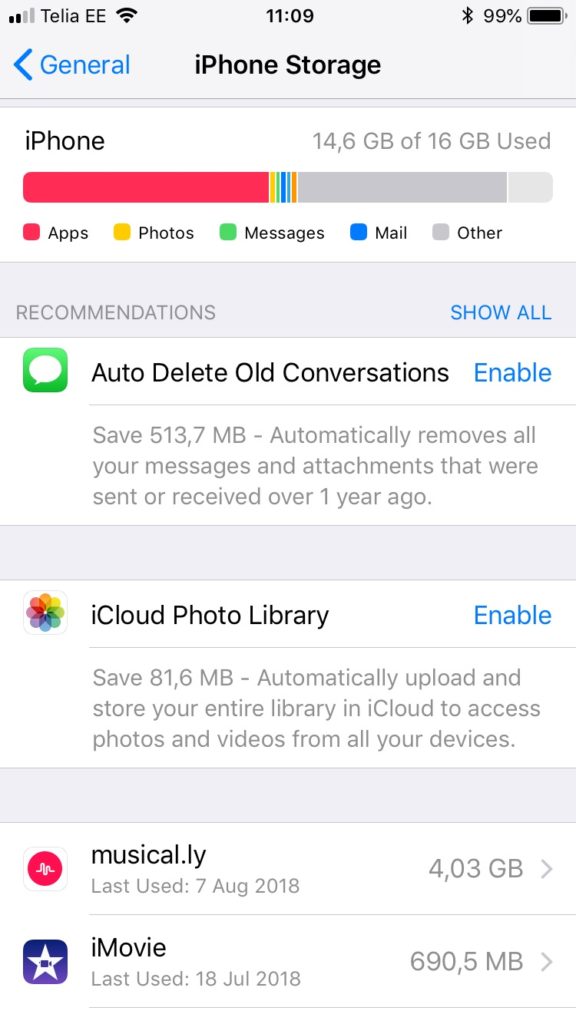
Для этого нужно открыть в меню раздел General и iPhone Storage. Когда ситуация ясна, можно удалить ненужное и снова запустить приложения. К счастью, для этого не требуется ничего больше, чем просто ткнуть на иконку со значком облачка. В этом случае первым делом запускается не само приложение, а происходит его повторная загрузка в устройство. Когда это сделано, приложение можно запустить обычным способом.
На каких устройствах это работает?
Речь идет о функции, которая добавлена в программное обеспечение iOS начиная с 11 версии и работает как на iPhone, так и на iPad. На самом деле, процесс offload для экономии места можно запустить самостоятельно. Для этого нужно открыть в меню раздел General и iTunes & App Stores. Затем найти раздел Offload Unused Apps и убедиться, что это разрешено. Теперь можно по каждому приложению решить, воспользоваться ли этой функцией, чтобы сэкономить место.
Как выгрузить неиспользуемые приложения в iOS 11 и выше
Есть ли какое-то приложение, которое вы не используете очень часто, но не можете удалить, потому что данные в нем важны? Вам надоело предупреждение «Недостаточно памяти»? Если ваш ответ «да», не пропустите это руководство, чтобы разгрузить неиспользуемые приложения на вашем iPhone, iPad и iPod Touch. В этой статье будут представлены 3 решения для удалить приложение сам, сохраняя при этом данные о нем.
- Часть 1. Что означает Offload App
- Часть 2: Как вручную выгрузить неиспользуемые приложения в iOS
- Часть 3: Как удалить неиспользуемые приложения с помощью профессионального инструмента
- Часть 4: Часто задаваемые вопросы о выгрузке неиспользуемых приложений на iPhone / iPad / iPod Touch
Часть 1. Что означает Offload App
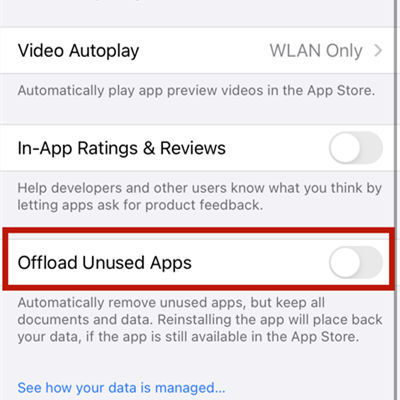
Выгрузить неиспользуемые приложения — это концепция, разработанная Apple. Как вы можете видеть в описании к нему в настройках iOS, Выгрузить неиспользуемые приложения означает «Автоматически удалять неиспользуемые приложения, но сохранять все документы и данные. Переустановка приложения вернет ваши данные, если приложение все еще доступно в магазине приложений».
Другими словами, после того, как вы выгрузите приложение, сама программа будет удалена, но связанные с ней настройки, документы, привычки и ход игры останутся на вашем iPhone.
Примечание: Приведенные ниже шаги по разгрузке приложений работают с iOS 11 по iOS 17.
Часть 2: Как вручную выгрузить неиспользуемые приложения в iOS
Для пользователей iOS 11 и выше ваш iPhone позволяет вручную выгружать неиспользуемые приложения. Это отличается от удаления или удаления приложений с вашего iPhone, потому что данные выгруженных приложений останутся на вашем iPhone. Здесь мы предлагаем как ручные, так и автоматические методы выгрузки неиспользуемых приложений.
Шаги по ручной выгрузке неиспользуемого приложения в настройках iOS:
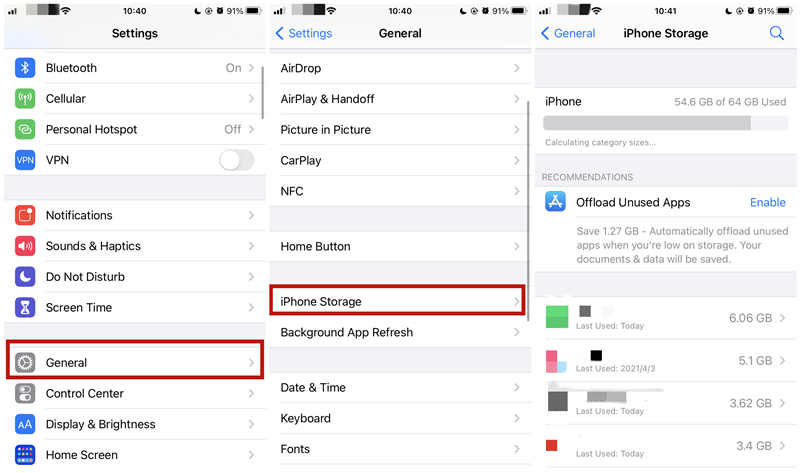
Разблокируйте свой iPhone, найдите Настройки приложение (значок шестеренки) и коснитесь, чтобы открыть его.
Проведите вверх, чтобы найти Общие кнопку и коснитесь его.
Нажмите, чтобы ввести Хранилище iPhone опцию.
После нескольких минут сканирования вы увидите полный Хранилище iPhone экран. Здесь вы можете увидеть, сколько места осталось на вашем iPhone на верхнем экране. Внизу приложения и место, которое они занимают. Под названием приложения вы можете увидеть, когда оно использовалось в последний раз.
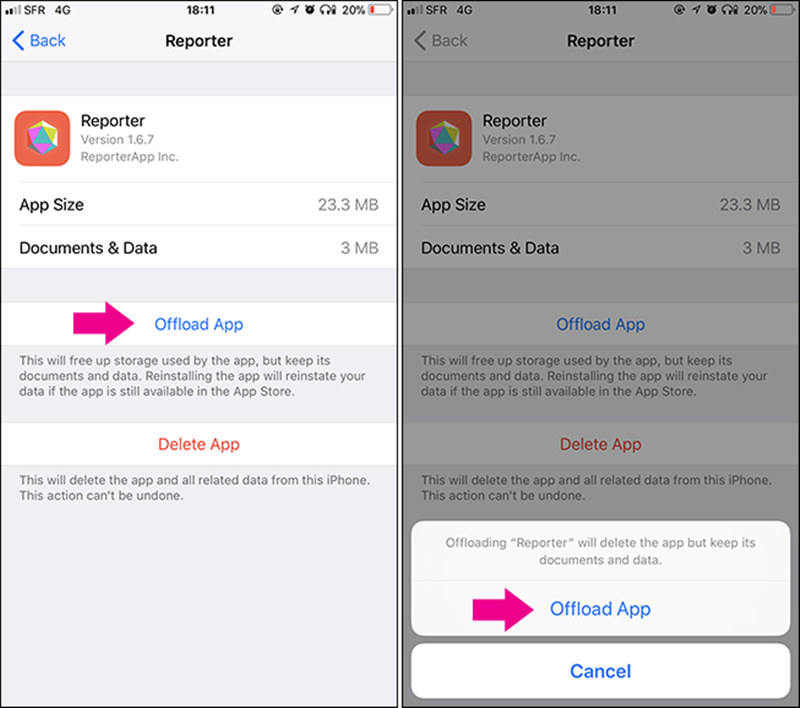
Если вы хотите выгрузить какое-либо из этих приложений, просто коснитесь его, и вы увидите, сколько памяти Размер приложения Документы и данные берет соответственно.
Нажмите Внедрение приложения кнопка. iOS предложит вам, что «выгрузка этого приложения удалит приложение, но сохранит его документы и данные». Просто коснитесь Внедрение приложения еще раз, чтобы подтвердить действие.
Шаги, чтобы заставить iOS автоматически выгружать неиспользуемые приложения:
Введите Настройки приложение с главного экрана.
Проведите вверх, чтобы найти App Store вариант и коснитесь его.
В нижней части App Store страницу, вы можете найти Выгрузить неиспользуемые приложения кнопка. Включите его, и iOS автоматически выгружает неиспользуемые приложения, но с этого момента сохраняет их документы и данные.
Часть 3: Как удалить неиспользуемые приложения с помощью профессионального инструмента
Очиститель iPhone от Aiseesoft — профессиональный инструмент для удаления приложений с вашего iPhone. Более того, он может очистить многие другие виды ненужных данных, чтобы освободить место на вашем iPhone. Если вы также страдаете от множества больших фотографий и видеозаписей, Aiseesoft iPhone Cleaner также может помочь вам с ними эффективно справиться.
1. Определите и покажите все приложения на вашем телефоне, чтобы вы их удалили.
2. Сканируйте и очищайте различные ненужные файлы, такие как журналы сбоев, кеш iTunes и т. Д.
3. Освободите место для хранения, правильно управляя большими файлами.
4. Сжимайте и экспортируйте все свои фото и видео.
Шаги по тщательному удалению неиспользуемых приложений:
Загрузите, установите и запустите Aiseesoft iPhone Cleaner на вашем Windows 10/8/7. Затем подключите iPhone к компьютеру с помощью кабеля Lightning-to-USB.

Примечание: Убедитесь, что в Windows установлена последняя версия iTunes.
Обратите внимание на экран iPhone после подключения кабеля. Когда вы увидите всплывающее уведомление, просто нажмите кнопку «Доверие».
Вернувшись к интерфейсу очистителя iPhone, вы можете нажать кнопку Быстрое сканирование кнопка внизу.

Тогда вы увидите, сколько места занимает каждое приложение. Здесь вы можете нажать на Стереть кнопку для удаления приложений.

Тогда очиститель iPhone покажет вам все приложения, установленные на вашем iPhone. Вы также можете увидеть их номера версий и занятую память.
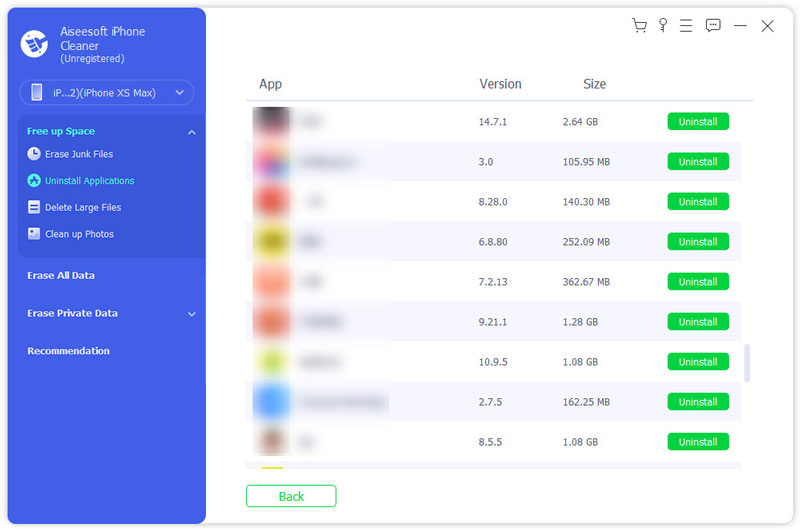
Если вы хотите удалить приложение со своего iPhone, просто нажмите кнопку Удалить кнопку с правой стороны. Тогда вы освободите больше места на вашем iPhone.

Хотите узнать больше советов по удалению приложений с iPhone, читайте дальше Как удалить приложения и игры с iPhone и iPad навсегда и полностью.
Часть 4: Часто задаваемые вопросы о выгрузке неиспользуемых приложений на iPhone / iPad / iPod Touch
Как iOS узнает, что приложение не используется?
iOS может определить, какие приложения не используются, проанализировать частоту использования этих приложений. Но Apple пока не опубликовала свой метод расчета.
Что лучше, удалить приложения или разгрузить приложения?
Это зависит. Мы не рекомендуем вам разгружать или удалять приложения, которые вы часто используете. Если вы хотите сделать это, вы можете удалить приложения без важных данных. Что касается тех, у кого есть важные данные, только разгрузите их.
Как переустановить выгруженные приложения?
Выгруженные приложения останутся на главном экране со значком облака рядом с ним. Вы можете нажать на приложение, чтобы повторно загрузить его или загрузить из магазина приложений.
Заключение
Начиная с iOS 11, пользователи iPhone могут выгружать неиспользуемые приложения на своих айфонах. в отличие удаление приложений в удалить приложение и данные, разгрузка приложений будет только удалить приложение но сохранить данные о нем. Удобно решить проблему «Недостаточно памяти», включив автоматический Выгрузить неиспользуемые приложения в настройках iOS. Если вы хотите более индивидуально управлять своими приложениями и большими файлами, мы рекомендуем вам использовать Aiseesoft iPhone Cleaner. Вы также можете использовать этот очиститель iPhone для очистки кеша iPhone, временных файлов, больших файлов и т. Д. Есть ли у вас лучшие идеи о разгрузке приложений? Дайте нам знать, оставив свой комментарий.
Что вы думаете об этом посте.
Рейтинг: 4.7 / 5 (на основе голосов 180) Подпишитесь на нас в
Более Чтение

Оставьте свой комментарий и присоединяйтесь к нашему обсуждению

Очиститель iPhone
iPhone Cleaner может выборочно очищать ненужные данные на вашем устройстве. Вы также можете использовать его, чтобы стереть личные данные и сделать ваш iPhone / iPad / iPod Touch быстрым и безопасным.
Новая iOS 11 удаляет с iPhone приложения, чтобы расчистить память
В iOS 11 появилась функция автоматического удаления редко используемых приложений для расчистки памяти. Файлы пользователя при этом сохраняются. Удаленное приложение можно восстановить, нажав на его иконку, которая остается на рабочем столе, просто темнеет.
Offload Unused Apps
В бета-версии iOS 11 для разработчиков есть функция, которая удаляет редко используемые пользователем приложения в случае нехватки памяти на устройстве. Опция называется Offload Unused Apps. Удаляя приложение, Offload сохраняет все связанные с ним файлы пользователя. Иконка приложения на рабочем столе становится серой. Чтобы повторно его установить, достаточно просто на нее нажать.
В iOS 10 дело обстояло иначе: в случае нехватки памяти система рекомендовала пользователю, какое приложение можно удалить с последующим восстановлением, но никогда не делала этого сама. Вместе с приложением удалялись и файлы пользователя. Что касается iOS 11, то в ней сохранены и более тривиальные способы очистить память – например, переброска данных в iCloud. Добавлена также еще одна новая опция – автоматическое удаление бесед годичной давности в «Сообщениях».
Как это работает
Offload можно найти и активировать, пройдя по пути Settings > General > iPhone Storage. Раньше раздел iPhone Storage назывался Storage & iCloud Usage. В активном состоянии Offload автоматически запускается в фоне. Функция выбирает реже всего используемые приложения, но пользователь также может сам указать, какую именно программу он хотел бы удалить для расчистки места.
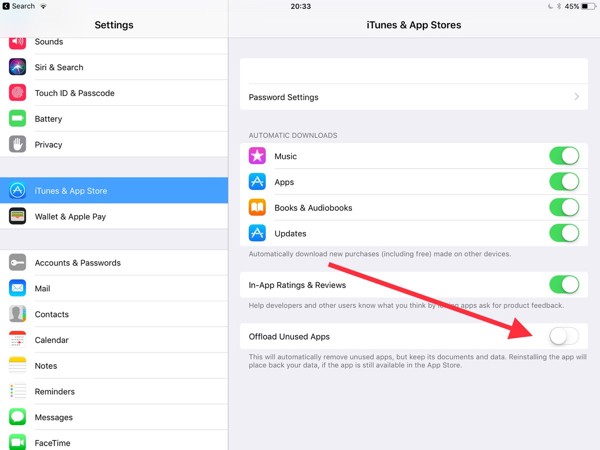
В iPhone Storage можно активировать Offload, но отключить ее там же нельзя. Для этого придется пройти в Settings, потом в iTunes & App Stores, и там пролистать список до конца, чтобы увидеть Offload Unused Apps. Для деактивации достаточно нажать на зеленый индикатор рядом.
Похожие идеи
Том Мосс (Tom Moss), основатель компании Nextbit, выпускающей Android-смартфоны, отметил в соцсети Twitter, что идея Offload не нова. В частности, эта концепция была реализована в смартфоне Robin, который его компания представила в 2016 г. Даже иконки удаленных приложений в Robin тоже становились серого цвета.
Отключить автоматическое удаление приложений в iOS 11 сложнее, чем включить
В защиту Offload следует отметить, что Apple реализовала в iOS возможность временно удалять приложения еще в 2015 г., но по другому поводу. iOS 9 удаляла приложения, чтобы устройству с iOS 8 хватило памяти для обновления, после чего приложения устанавливались обратно. Все данные пользователя при этом сохранялись.
Другие особенности iOS 11
Операционная система iOS 11 была представлена на Всемирной конференции разработчиков Apple (WWDC) 2017. Пока что она существует только в бета-версии, и доступ к ней есть лишь у участников программы iOS Developer Program. До конца месяца Apple планирует выпустить публичную бета-версию, а разворачивать окончательный вариант на устройствах компания начнет осенью.
Из существенных новшеств в iOS 11 следует отметить средства работы с дополненной реальностью. Для разработчиков, желающих развивать это направление, был выпущен комплект инструментов ARKit. Появился пакет CoreML, отвечающий за машинное обучение.
Голосовой помощник Siri получил новые голоса и научился переводить фразы на ряд языков. Кроме того, теперь Siri способен к машинному обучению и может быть совмещен с большим количеством приложений с помощью инструментария SiriKit.
Как проходит цифровая трансформация компании: 3 важных условия

Что касается приложений, то в iOS 11 появился полноценный файловый менеджер под названием «Файлы», знаменующий изменение философии Apple в этой области. Apple Pay теперь можно использовать для переводов с помощью «Сообщений» или Siri.
Была добавлена автоматическая активация опции «Не беспокоить» во время вождения автомобиля. Пользователь может задать список контактов, которые будут получать уведомление, что он сейчас за рулем. Навигатор теперь способен подсказать подходящую дорожную полосу для совершения поворота.
Функция Offload Unused Apps в iOS 11 автоматически удаляет редко используемые приложения и освобождает память
iOS 11 получила огромное количество новых функций. Неудивительно, что Apple не смогла упомянуть все нововведения, анонсируя новую операционную систему на конференции WWDC. Одной из таких «негромких» новинок в составе iOS 11 стала функция Offload Unused Apps.

Как становится ясно из перевода названия, iOS 11 будет автоматически удалять с вашего iPhone или iPad те приложения, которые вы долгое время не используете. Все данные, связанные с приложениям, сохранятся в памяти устройства. Таким образом, если вы повторно загрузите приложение из App Store, оно возобновит работу.

Иконки удалённых приложений по-прежнему будут отображаться на домашнем экране, но поблекнут.

Эта функция особенно хороша для владельцев iPhone с объёмом памяти 16 гигабайт. Все мы устанавливаем огромное количество приложений и игр из App Store, однако вероятность использования этих программ на регулярной основе стремится к нулю. Действительно, если подобные неиспользуемые приложения удаляются с устройства, пользователь может даже не заметить этого или просто не переживать на этот счет.
Если на вашем iPhone или iPad установлена бета-версия iOS 11, то вы можете активировать функцию Offload Unused Apps в меню «Настройки» => «Apple ID» => «iTunes & App Store». По умолчанию опция отключена, и пользователю нужно активировать её вручную.