
Память Айфона заполнена, но место есть. Что делать
Несмотря на все уверения фанатов, утверждающих, что iOS рациональнее управляет памятью и не засоряются со временем как Андроид, по факту это всё байки. Расход свободного пространства на iPhone не отличается особой эффективностью, а кэш приложений никуда сам не удаляется, кто бы что ни говорил. Во всяком случае, если не освободить его вручную в настройках самого приложения. Однако зачастую и этот способ не срабатывает, и Телеграм вкупе с Инстаграмом, ТикТоком и ВКонтакте забивают несколько десятков гигабайт, освободить которые кроме как удалением этих приложений не выходит. Впрочем, и эта проблема решаема.
Айфон показывает, что память занята и не позволяет её очистить? Скорее всего, это просто баг
❗️ПОДПИШИСЬ НА НАШ КАНАЛ В ДЗЕНЕ И ЧИТАЙ ЭКСКЛЮЗИВНЫЕ СТАТЬИ, КОТОРЫЕ НЕ ПОПАДАЮТ НА САЙТ
Начну с небольшой предыстории. Недавно я обнаружил, что вес Телеграма, который установлен у меня на iPhone, вырос до 35 ГБ. Глобально это ничего не поменяло, благо я пользуюсь версией на 256 ГБ. Поэтому исчезновения такого большого объёма памяти даже не заметил. Однако психологически это очень давило, и я решил почистить кэш, который и был причиной засорения.
Как удалить кэш Telegram
Думаю, все знают, как очистить кэш Telegram на iOS:
- Запустите приложение Telegram у себя на iPhone;
- Откройте вкладку «Настройки» справа внизу экрана;
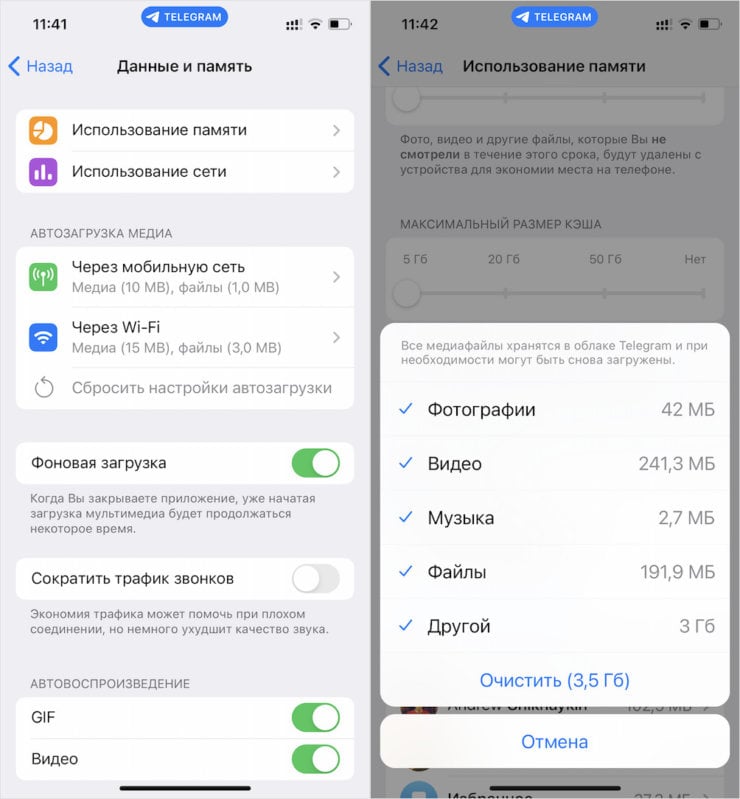
Я попытался удалить кэш, но Телеграм удалил только 10%
- Выберите раздел «Данные и память» и перейдите в«Использование памяти»;
- Пролистайте вниз до «Хранилище iPhone» и выберите «Очистить кэш».
❗️ПОДКЛЮЧАЙСЯ К НАШЕМУ ЧАТИКУ В ТЕЛЕГРАМЕ. ТАМ ТЕБЕ ОТВЕТЯТ НА ЛЮБЫЕ ВОПРОСЫ ОБ АЙФОНАХ И НЕ ТОЛЬКО
Как вы понимаете, в моём случае это ни к чему не привело. Ну, или почти ни к чему. Потому что удалилось только 10% занятого пространства. Это довольно странно, потому что обычно данный способ эффективно справлялся с очисткой кэша и не требовал дополнительных манипуляций. Однако в данном случае, чтобы освободить оставшиеся 30 ГБ пространства, мне пришлось удалить Телеграм и установить его заново.
Всё это кэш — файлы, которые я получал от своих собеседников и в каналах, а Telegram сохранял их в памяти, чтобы при повторном обращении к ним не загружать их заново, а подтянуть из быстрого доступа. Это ускоряет взаимодействие с контентом в мессенджере, но глобально несёт меньшую пользу, чем принято считать. Ведь кэш Телеграма может расширяться бесконечно долго, и памяти вашего iPhone может банально не хватить на его аппетиты.
Автоматическое удаление кэша в Телеграм
Но, если бы я дождался выхода iOS 15.6, этого можно было не делать. Потому что в текущем обновлении Apple исправила проблему, которая показывала заполненность памяти, даже если они была свободной. То есть я столкнулся с багом, сам того не зная, и был вынужден переустановить приложение, потратив лишнее время. Не то чтобы это было сложно, но от меня потребовалось удалить мессенджер, установить его заново, а потом ещё и авторизоваться.
Впрочем, есть ещё одна рекомендация, которую нужно выполнить всем, а именно — ограничить объёмы кэша, который может сохранять Telegram:
- Перейдите в приложение Телеграм у себя на Айфоне;
- Отройте вкладку «Настройки» — «Данные и память»;
- Выберите раздел «Использование памяти»;

Не забудьте настроить режимы хранения кэша
- Установите ползунок «Хранить файлы» на отметке в «3 дня»;
- Передвиньте ползунок «Максимальный размер кэша» на отметку «5 ГБ».
❗️ПОДПИСЫВАЙСЯ НА ТЕЛЕГРАМ-КАНАЛ СУНДУК АЛИБАБЫ, ЧТОБЫ ПОКУПАТЬ ТОЛЬКО ЛУЧШИЕ ТОВАРЫ С АЛИЭКСПРЕСС
Если этого не сделать, мессенджер будет кэшировать файлы в неограниченном количестве, как и было в моём случае. Однако, если установить ограничений и включить функцию автоматического удаления, то кэш будет самостоятельно удаляться и не накопится свыше установленного объёма.
Как обновить iOS
Установить iOS 15.6 сегодня могут все желающие, потому что обновление вышло из бета-тестирования, и уже доступно для загрузки:
- Перейдите в «Настройки» и выберите «Основные»;
- Отсюда перейдите в раздел «Обновление ПО»;

Устанавливайте обноление, не боясь
- Выполните поиск обновлений и скачайте iOS 15.6;
- Подтвердите обновление до iOS 15.6 и дождитесь завершения установки.
❗️У НАС ЕСТЬ УЮТНЫЙ ТЕЛЕГРАМ-КАНАЛ, ГДЕ ПОСТОЯННО ВЫХОДЯТ НОВОСТИ ИЗ МИРА APPLE
Судя по двум дням, которые я провёл с iOS 15.6, никаких проблем с обновлением нет. Оно не вредит ни автономности, как это нередко бывает, ни работе беспроводных интерфейсов, которые имеют свойство сбоить в результате ошибок в апдейтах ОС. Так что обновляться можно смело. Тем более, что других патчей скорее всего уже не будет. Дальше — только iOS 16.
Мой iPhone сообщает, что память заполнена, но это не так: решено [2023]

Размещено от Лиза Оу / 16 марта 2021 г. 14:20
Вы задаетесь вопросом, почему ваш iPhone заполнен а по телефону ничего? Вы продолжаете получать оповещения и уведомления на свой iPhone о том, что ваша память заполнена? Возможно, вы пытались просмотреть анализ памяти вашего iPhone и увидели, что на вашем iPhone заканчивается место в памяти. Однако на вашем iPhone вообще ничего нет. Негативное влияние этого заключается в том, что вы столкнулись с более низкой производительностью iPhone. Если у вас уже давно возникла эта проблема, вам интересно, почему и как ее исправить. Остановите себя, если вы думаете об удалении чего-либо на вашем iPhone сейчас. Возможно, вам придется просмотреть 6 приведенных решений в этом посте и сначала увидеть лучшие и наиболее подходящие решения для вас.
![Мой iPhone сообщает, что память заполнена, но это не так: решено [2023]](https://www.fonelab.com/images/foneeraser/iphone-says-not-enough-storage-but-there-is.jpg)
- Часть 1. Причины, по которым мой iPhone сообщает, что память заполнена, но это не так
- Часть 2. Как исправить iPhone говорит, что недостаточно памяти, но есть
- Часть 3. Как очистить хранилище iPhone
- Часть 4. Часто задаваемые вопросы об iPhone говорит, что памяти недостаточно, но есть
Часть 1. Причины, по которым мой iPhone сообщает, что память заполнена, но это не так
Кажется, для пользователей iPhone печально известной проблемой является то, что их устройства кажутся заполненными памятью, когда они точно знают, что у них не так много данных. Если вы один из тех, кто сталкивается с такой проблемой, вы должны знать, почему, прежде чем знать, как ее исправить.
Основная причина этой проблемы связана с системной памятью. Эта системная память — это часть iPhone, занимающая значительный объем памяти и состоящая из основных системных файлов, от которых зависит функциональность и производительность устройства. К таким важным файлам относятся резервные копии, кэшированные элементы, установочные пакеты и журналы. Эти данные, на самом деле, малообъемные. Однако они становятся возможной проблемой, поскольку они будут постоянно накапливаться.
Такое непрерывное накопление данных в конечном итоге приведет к заполнению хранилища на вашем iPhone. Поэтому независимо от того, как вы удаляете данные на своем iPhone, например фотографии, вы никогда не очистите эту часть своей памяти, если не исправите ее. При этом обратитесь к следующим решениям и посмотрите, что вам больше всего подходит.

FoneLab позволяет переводить iPhone / iPad / iPod из режима DFU, режима восстановления, логотипа Apple, режима наушников и т. Д. В нормальное состояние без потери данных.
- Исправить отключенные проблемы системы iOS.
- Извлечение данных с отключенных устройств iOS без потери данных.
- Это безопасно и просто в использовании.
Часть 2. Как исправить iPhone говорит, что недостаточно памяти, но есть
Способ 1. Перезагрузка iPhone
Что касается iPhone и других устройств, перезапуск важен для обновления внутренней памяти, очистки кеша и устранения проблем, связанных с программным обеспечением. Этот метод позволяет сохранить долговечность и хорошую производительность вашего iPhone. Это похоже на метод очистки, который удаляет ненормальные элементы и перезагружает систему вашего iPhone в нормальное состояние. Этот метод — первое, что вы должны попробовать, если какие-то кешированные файлы заняли, казалось бы, полное хранилище вашего iPhone.
Шаги о том, как исправить iPhone, который говорит, что недостаточно памяти, но есть, перезагрузив iPhone:
Шаг 1 Начните с нажатия и удерживания Боковая сила и Объём кнопки на вашем iPhone.
Шаг 2 Через некоторое время Ползунок выключения питания будет появляться. Перетащите ползунок вправо.
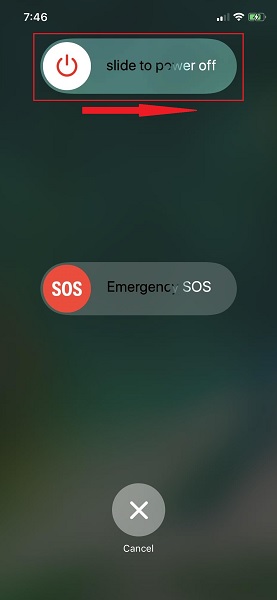
Шаг 3 Через 30 секунд нажмите и удерживайте Боковая сила кнопку вашего iPhone, пока не появится логотип Apple.
Если простая перезагрузка не решит вашу проблему, вы можете перезагрузить устройство.
Способ 2. Сброс iPhone
Предположим, что эта проблема касается не только кэшированных файлов, на вашем iPhone также могут возникать постоянные удаленные данные или некоторые ошибки. Сколько бы вы ни удаляли или избавлялись от видимых данных на своем iPhone, вы не решите проблему полной памяти. Это утверждение справедливо прежде всего потому, что вы не полностью удаляете то, что находится глубоко в вашем iPhone. Некоторые данные все еще находятся на вашем iPhone, ожидая перезаписи.
Но прежде чем вы ухудшите состояние своего iPhone, вам придется исправить его, удалив все приложения, контакты, фотографии и предпочтительные настройки. Поскольку вы не можете найти их по одному, рекомендуется вернуть iPhone в его совершенно новое состояние. Таким образом, он будет свободен от любых невидимых данных, которые лишают вас свободы использовать память вашего iPhone.
Шаги о том, как исправить iPhone, который говорит, что недостаточно памяти, но есть, сбросив iPhone:
Шаг 1 Сначала отправляйтесь в Общие страница на вашем iPhone Настройки приложение
Шаг 2 Прокрутите вниз до нижней части страницы, затем коснитесь Сброс. Затем выберите Стереть контент и настройки из меню сброса.
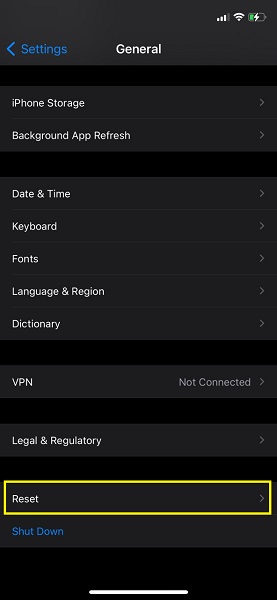
Шаг 3 После этого коснитесь Стереть контент и настройки снова, затем коснитесь Стереть , чтобы подтвердить действие.
Обратите внимание, что этот метод вернет ваш iPhone к заводским настройкам по умолчанию. Перед этим рекомендуется сделать резервную копию iPhone. И если вы хотите решить проблему, не теряя ничего, особенно ваших любимых данных iPhone, следующий шаг лучше всего подходит для вас.
Метод 3. Восстановление системы FoneLab iOS
Сброс и удаление данных — это последнее, что вам может понадобиться, особенно если вам нужно все, что сохранено на вашем iPhone. При этом FoneLab iOS System Recovery — это инструмент, который, несомненно, будет очень полезен. FoneLab iOS Восстановление системы это инструмент, предназначенный и разработанный для того, чтобы вы могли свободно и эффективно устранять проблемы, связанные с программным и аппаратным обеспечением. Этот инструмент доступен как для Mac, так и для Windows и предназначен для устройств iPadOS и iOS.
FoneLab позволяет переводить iPhone / iPad / iPod из режима DFU, режима восстановления, логотипа Apple, режима наушников и т. Д. В нормальное состояние без потери данных.
- Исправить отключенные проблемы системы iOS.
- Извлечение данных с отключенных устройств iOS без потери данных.
- Это безопасно и просто в использовании.
С помощью этого инструмента вы можете решить проблему с iPhone, сказав, что он полон, когда это не так, без потери каких-либо данных.
Шаги о том, как исправить iPhone, который говорит, что недостаточно памяти, но есть с FoneLab iOS Восстановление системы:
Шаг 1 Для начала скачайте и установите FoneLab iOS Восстановление системы на твоем компьютере.
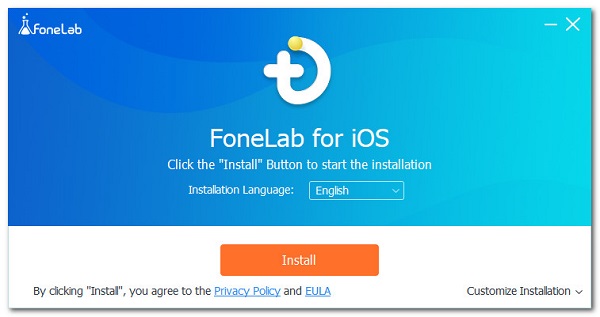
Шаг 2 Короче, запустите программу и выберите Восстановление системы iOS. В то же время подключите свой iPhone к компьютеру через USB-кабель.
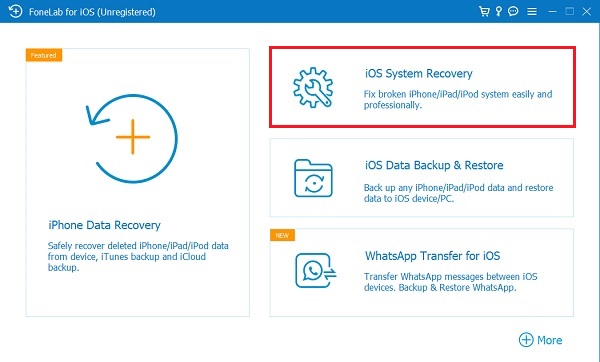
Шаг 3 Чтобы продолжить, нажмите кнопку Начать кнопку.
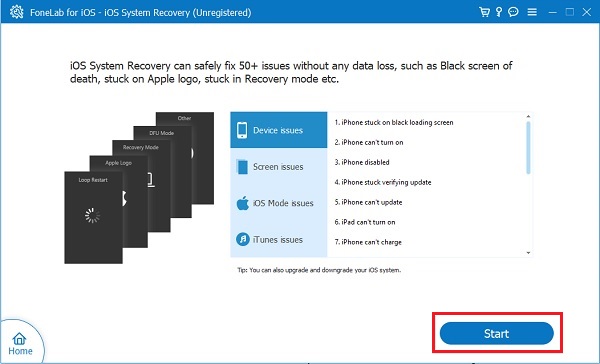
Шаг 4 После этого нажмите Стандартный режим для защиты данных вашего iPhone во время процесса, затем нажмите подтвердить.
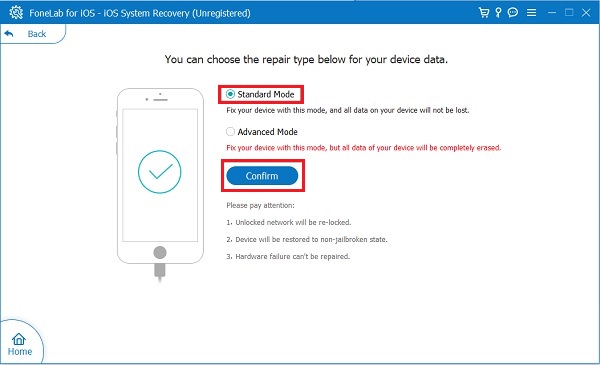
Шаг 5 Наконец, нажмите фиксированный для запуска процесса.
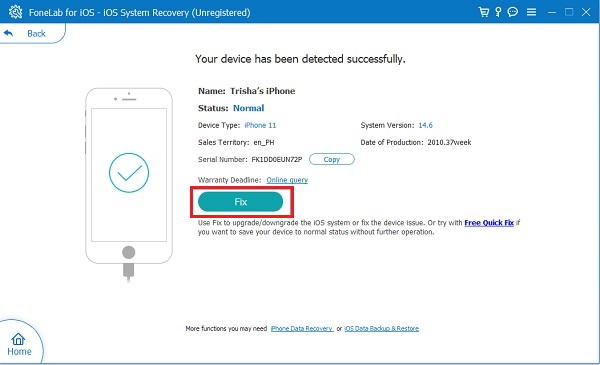
Как видите, у него есть Расширенный режим, что является еще одним способом исправить проблемы на вашем iPhone с потерей данных. Это также вариант, если у вас есть файл резервной копии или вы просто не возражаете против этого.
Кроме того, вы также можете решить эту проблему с заполнением памяти iPhone, но ничего на телефоне, просто очистив память iPhone вручную или все данные сразу.
FoneLab позволяет переводить iPhone / iPad / iPod из режима DFU, режима восстановления, логотипа Apple, режима наушников и т. Д. В нормальное состояние без потери данных.
- Исправить отключенные проблемы системы iOS.
- Извлечение данных с отключенных устройств iOS без потери данных.
- Это безопасно и просто в использовании.
Часть 3. Как очистить хранилище iPhone
Метод 1. Как очистить хранилище iPhone, разгрузив приложения
Практической альтернативой удалению приложений является их разгрузка. Разгрузка приложений — это способ временно удалить приложения с вашего iPhone, сохранив при этом пользовательские данные. Это решение — отличный способ избавить ваш iPhone от приложений для хранения данных. Вы можете попробовать это и убедиться сами, хотите ли вы удалить приложения через некоторое время навсегда.
Шаги по очистке хранилища iPhone путем разгрузки приложений:
Шаг 1 Для начала открой Настройки, затем отправляйтесь в iTunes и магазин приложений меню на вашем iPhone.
Шаг 2 Затем коснитесь Выгрузить неиспользуемые приложения включить это.
Шаг 3 После этого вернитесь на главную Настройки экран, перейти к Общие, а затем нажмите Хранилище iPhone.
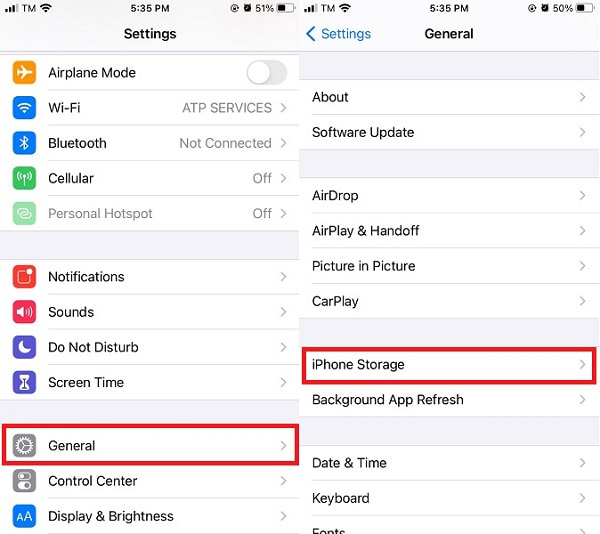
Шаг 4 Наконец, коснитесь приложения, которое хотите разгрузить, затем коснитесь Внедрение приложения. Наконец, нажмите Разгрузить приложение для подтверждения.
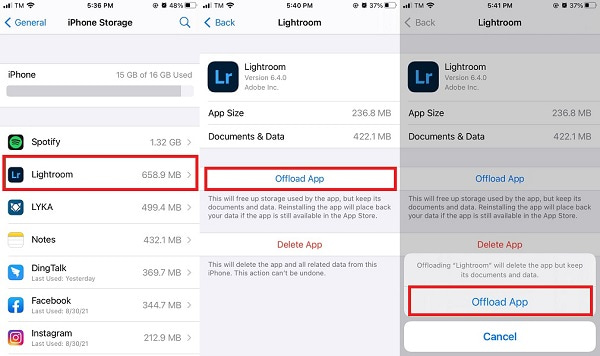
Кроме того, вы также можете очистить хранилище iPhone, освободив его от самого большого потребителя памяти.

FoneEraser для iOS — лучший очиститель данных iOS, который может легко и безвозвратно стереть все содержимое и настройки iPhone, iPad или iPod.
- Удалите ненужные данные с iPhone, iPad или iPod touch.
- Стереть данные быстро с одноразовой перезаписью, которая может сэкономить ваше время для большого количества файлов данных.
- Это безопасно и просто в использовании.
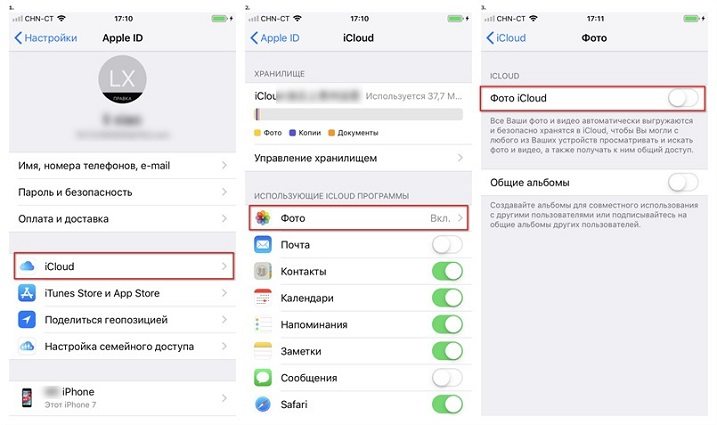
Метод 2. Как очистить хранилище iPhone, удалив фотографии iCloud
Большая часть памяти iPhone у большинства пользователей связана с фотографиями и видео. К ним относится синхронизированная библиотека фотографий iCloud, поскольку она автоматически синхронизирует и сохраняет всю вашу библиотеку iCloud в локальном приложении «Фотографии» на вашем устройстве. При этом для вашего iPhone было бы большим облегчением отключить такую функцию.
Этот метод также хорош тем, что вы не удаляете фотографии. Вы просто храните их в своем хранилище iCloud.
Шаги о том, как очистить хранилище iPhone, удалив фотографии iCloud:
Шаг 1 Направляйтесь к Настройки на вашем iPhone и коснитесь Apple ID .
Шаг 2 Далее отправляйтесь в ICloud, затем нажмите Фото.
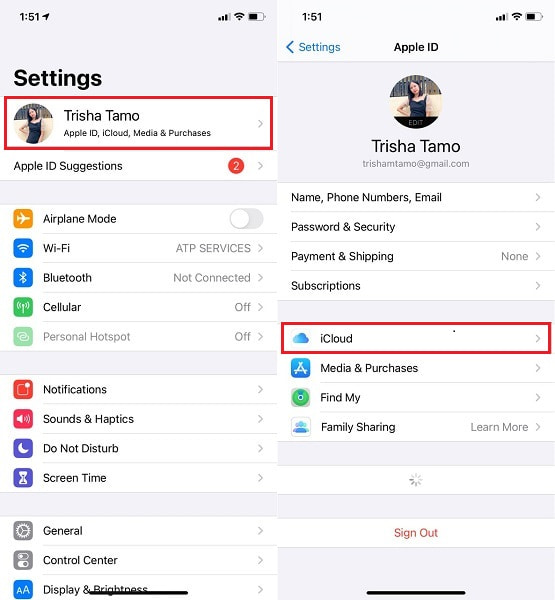
Шаг 3 Наконец, выключите ICloud Photo Library отключить это.

Однако, если ни один из этих методов не решит вашу проблему или не удовлетворит вас в достаточной степени, вы можете очистить все свое устройство и использовать его как новый телефон.
Способ 3. Как удалить все данные с помощью FoneEraser для iOS
Мгновенно и эффективно удалите все данные с вашего iPhone лучшим доступным методом. Вы можете сделать это через FoneEraser для iOS. Этот инструмент представляет собой простой и безопасный способ очистки устройств iOS с максимальной эффективностью и безопасностью. Постоянное и полное удаление — лучшая функция этого инструмента, а это значит, что на вашем устройстве не останется никаких данных.
При этом это ваш лучший вариант, когда вы думаете о безопасном форматировании, удалении ненужных файлов, больших файлов и приложений.
FoneEraser для iOS — лучший очиститель данных iOS, который может легко и безвозвратно стереть все содержимое и настройки iPhone, iPad или iPod.
- Удалите ненужные данные с iPhone, iPad или iPod touch.
- Стереть данные быстро с одноразовой перезаписью, которая может сэкономить ваше время для большого количества файлов данных.
- Это безопасно и просто в использовании.
Шаги о том, как удалить все данные с помощью FoneEraser для iOS:
Шаг 1 Во-первых, установите и запустите FoneEraser для iOS на твоем компьютере. Программа запустится автоматически после завершения установки. В противном случае запустите его вручную. Тем временем подключите iPhone к компьютеру через USB-кабель.
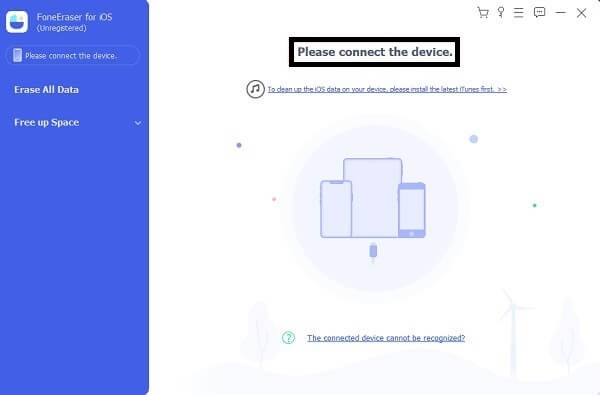
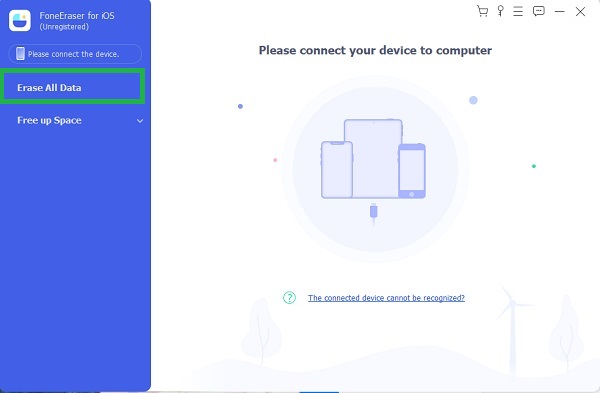
Шаг 2 Во-вторых, нажмите Стереть все данные из меню в левой части программы.
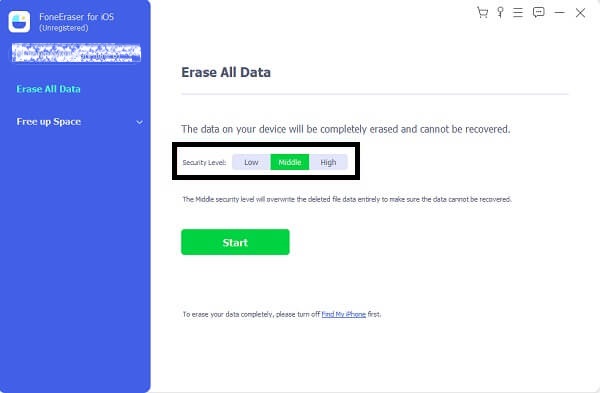
Шаг 3 В-третьих, выберите Уровень безопасности процесса, который вы хотите сделать с вашим iPhone. Доступные уровни безопасности: Низкий, середине, и High. Выбирать Medium .
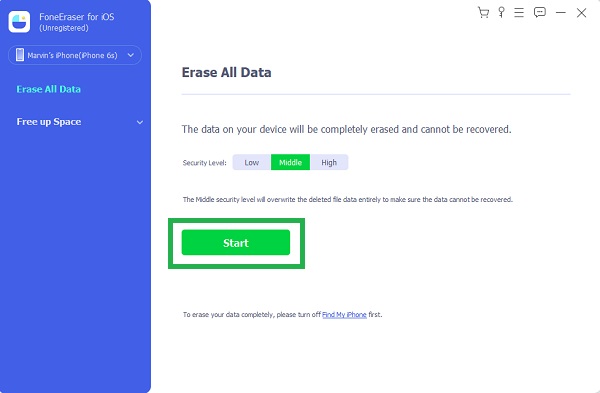
Шаг 4 Наконец, нажмите Начать возможность начать очистку памяти вашего iPhone, чтобы починить ваш iPhone.
Таким же образом вы исправите iPad, который говорит, что памяти недостаточно, но она есть.
Однако, как видите, после этого эта функция удалит все данные iPhone. Если вы не хотите удалять данные iPhone, вы можете выбрать Свободное пространство вместо. Затем вы можете очистить фотографии, удалить приложение и т. Д. Соответственно.
Часть 4. Часто задаваемые вопросы об iPhone говорит, что памяти недостаточно, но есть
Что произойдет, когда на вашем iPhone заполнится память?
Полное хранилище вашего iPhone означает ограничения или полное ограничение на съемку большего количества фотографий, видео, сообщений и многого другого. Эта проблема также может привести к тому, что ваш iPhone будет иметь черный или зависший экран.
Разумно ли перезагружать iPhone каждый день?
Это не обязательно хорошо. Как упоминалось ранее, перезагрузка вашего iPhone каким-то образом поможет решить некоторые проблемы, связанные с программным обеспечением, но в некоторых ситуациях это также нанесет вашему iPhone небольшой вред. Следовательно, хорошо делать это, когда вам нужно, а не делать это каждый день.
Почему после удаления мое хранилище все еще заполнено?
Удаление некоторых данных на вашем iPhone не обязательно означает, что они полностью удалены с вашего устройства. Бывают случаи, когда эти удаленные данные все еще остаются в памяти вашего iPhone. Вот почему вам нужен еще один эффективный способ удаления.
FoneEraser для iOS — лучший очиститель данных iOS, который может легко и безвозвратно стереть все содержимое и настройки iPhone, iPad или iPod.
- Удалите ненужные данные с iPhone, iPad или iPod touch.
- Стереть данные быстро с одноразовой перезаписью, которая может сэкономить ваше время для большого количества файлов данных.
- Это безопасно и просто в использовании.
Вообще говоря, есть разные подходы к работе с iPhone, говоря, что он полон, когда это не так. Вы только что видели 6 разных подходов и решений этой проблемы. Все решения, несомненно, просты, особенно с учетом приведенных упрощенных шагов. Превыше всего, FoneLab iOS Восстановление системы это лучший способ решить проблему. FoneEraser для iOS лучший в очистка памяти айфона. Использование лучших и наиболее эффективных инструментов для вашего iPhone — это лучший уход, который вы можете дать своему iPhone. Наконец, чтение этого поста дает вам право на праздник, потому что вы, несомненно, освободите себя от полной памяти iPhone, но ничего на телефоне.
Статьи по теме
- iTunes Backup Extractor: извлечение фотографий из iTunes Backup
- Как распечатать iMessages с iPhone
- Есть ли iCloud Backup Safari History, как просмотреть?
Полезное Руководство По Исправлению Ошибок Хранилища / Память iOS 15
Пользователи iOS 15 и iPadOS 15 на таких устройствах, как iPhone 12 и iPad Air, жалуются на постоянные предупреждения о том, что хранилище почти заполнено, несмотря на то, что на их устройстве осталось много места.
Пользователи интернета, многие из них в Твиттере, отметили, что с момента обновления своего память айфона заполнена они неоднократно сталкивались с предупреждениями о том, что хранилище iPhone почти заполнено в приложении настроек на iPhone, несмотря на то, что у них огромные суммы. свободного места.
К сожалению, нет никаких признаков исправления или обходного пути, и вполне вероятно, что нам придется подождать, пока Apple решит проблему в будущем обновлении ios 15. Проблема, похоже, затрагивает пользователей iPad и iPadOS 15, а также iPhone.
Есть не только ошибка в распределении памяти, некоторые пользователи также заметили проблему, при которой в настройках iPhone как очистить память на айфоне отображается больше доступного хранилища, чем его емкость:
- Часть 1: Проблемы с Хранилищем После Обновления iOS 15
- Часть 2: Как Очистить Память На Айфоне iOS 15/14
- Метод 1. Очистить Файлы Кеша В Safari На iPhone iOS 15/14
- Метод 2. Отключить И Включить Фото iCloud
- Метод 3. Переустановите iOS 15 С Помощью iTunes
- Метод 4. Освободить Другое Место Для Хранения На Устройстве
- Метод 5. Сбросить Все Настройки На iPhone
Часть 1: Проблемы с Хранилищем После Обновления iOS 15
С анонсом iPhone 13 Apple добавила к своим iPhone больше памяти, чем когда-либо прежде, и теперь есть вариант 1 ТБ pro, почему память айфона заполнена ios 15. Это особенно актуально с учетом появления ProRes Video. Как мы узнали на этой неделе, ProRes Video, снятый на iPhone 13, занимает примерно 6 ГБ памяти на одну минуту видео. Фактически, он настолько плотный, что функция ограничена разрешением 1080p, в отличие от 4K, как освободить место на айфоне, на модели 128 ГБ
Часть 2: Как Очистить Память На Айфоне iOS 15/14
Фотографии, которые вы храните на своем iPhone или iPad, естественно, занимают место на вашем устройстве, которое может быстро заполниться в зависимости от доступной емкости хранилища и количества имеющегося у вас содержимого.
Если вы видите сообщение о том, что хранилище вашего устройства заполнено, стоит проверить системную опцию под названием Оптимизировать хранилище, которая предназначена для работы с фотографиями iCloud. Эта функция заменяет фотографии в полном разрешении на вашем устройстве iOS меньшими версиями для устройств, которые занимают намного меньше места для хранения, как очистить память айфона в то время как изображения в полном разрешении остаются вне устройства в iCloud.
Еще один способ сократить вашу библиотеку фотографий — проверить наличие повторяющихся снимков, сделанных в режиме серийной съемки. Режим серийной съемки — это когда камера на вашем устройстве iOS делает серию фотографий в быстрой последовательности со скоростью десять кадров в секунду.
Это отличный способ снять боевик или неожиданное событие, так как у вас всегда больше шансов получить снимок, к которому вы стремились. Но он также генерирует много нежелательных изображений, поэтому рекомендуется выбрать лучший образ для безопасного хранения и удалить остальные, чтобы сэкономить место для хранения.
Метод 1. Очистить Файлы Кеша В Safari На iPhone iOS 15/14
Возможно, ваш iPhone накапливал файлы кеша в течение определенного периода времени, и теперь эти кеши стали слишком большими для вашего iPhone. В этом случае вы можете очистить файлы кеша для браузера Safari на вашем iPhone, чтобы освободить место в памяти.
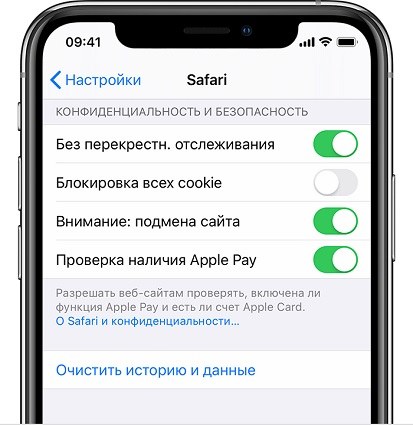
Для этого запустите приложение «Настройки» и нажмите «Safari», чтобы открыть настройки браузера Safari. Нажмите на опцию «Очистить историю и данные», чтобы очистить файлы кеша Safari. Это должно помочь, и ваше хранилище iPhone — это полная проблема, которая, скорее всего, исчезнет.
Метод 2. Отключить И Включить Фото iCloud
Если вы включили библиотеку фотографий iCloud, она автоматически загрузит и сохранит всю вашу библиотеку в iCloud для доступа к фотографиям и видео со всех ваших устройств. Фотографии и видео в вашей фото-библиотеке всегда имеют большой размер, который может легко съесть 5 ГБ пространства iCloud. Следовательно, отключение службы библиотеки фотографий iCloud — хороший способ остановить заполнение хранилища iCloud, тогда ваш iPhone не будет сообщать, что хранилище iPhone заполнено, но ничего не отображается на телефоне.
Перейдите в «Настройки»> «Ваше имя»> «iCloud»> «Фото»> найдите библиотеку фотографий iCloud и выключите ее.
Метод 3. Переустановите iOS 15 С Помощью iTunes
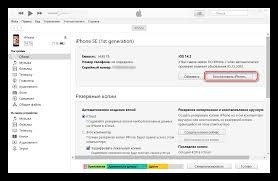
Если приведенные выше четыре совета не могут решить проблему, последний способ, которым вы можете попробовать, — это восстановить свой iPhone из резервной копии. Вы можете восстановить свой iPhone из резервной копии iTunes.
- Подключите iPhone к компьютеру и запустите iTunes.
- Щелкните значок устройства в верхнем левом углу iTunes и нажмите «Сводка».
- Щелкните Восстановить резервную копию. Когда появится опция, выберите последнюю резервную копию iTunes и нажмите «Восстановить». Если вы зашифровали резервную копию iTunes, вам необходимо ввести пароль, чтобы разблокировать резервную копию iPhone.
Метод 4. Освободить Другое Место Для Хранения На Устройстве
Во-первых, вам нужно выяснить, где используются все эти драгоценные гигабайты на вашем iPhone. Откройте приложение «Настройки», нажмите «Общие», а затем нажмите «Хранилище iPhone».
Вы можете увидеть серую полосу в верхней части экрана, когда ваш iPhone подсчитывает, с каким объемом памяти вы работаете и сколько каждая категория памяти занимает от общего объема вашего хранилища. Затем он покажет вам разбивку по цвету. Темно-серая полоса — это ваши системные файлы, которые нельзя изменить, а светло-серая — другие системные файлы, которые вы также не можете удалить, поэтому не рассчитывайте на это пространство.
Ваши самые большие виновники пожирателей памяти, скорее всего, будут отнесены к категории приложений и мультимедиа. Под разбивкой по убыванию вы увидите, какие приложения используют больше всего памяти.
Но если у вас все еще нехватка памяти после того, как вы удалили все мобильные игры, в которые вы играли, и странные загрузки из App Store, которые оказались не такими полезными, как вы надеялись, не волнуйтесь. Вы можете сделать еще больше, чтобы освободить место на вашем iPhone.
Метод 6. Сбросить Все Настройки На iPhone
Помимо этого, если вы используете какое-либо стороннее музыкальное приложение, такое как Spotify, и загрузили некоторые песни в автономном режиме, также удалите их.
Музыкальная библиотека вообще выросла? Не беспокойтесь, удаление песен может также освободить значительный объем места. Песни можно удалить как в настройках, так и прямо из приложения «Музыка».
Всякий раз, когда вы удаляете фотографии или видео, они удаляются из альбома и отображаются в недавно удаленном альбоме, который в равной степени занимает локальное хранилище iPhone.
Удаление нескольких выпусков подкастов может освободить до ГБ хранилища. Итак, проверьте список загруженных выпусков подкастов и удалите их все сразу или по одному.
Та же ошибка «Хранилище заполнено, но на телефоне ничего нет» отображается при загрузке iOS, потому что вам нужны ГБ свободного места на локальном диске устройства iOS. Знайте, что мы можем проверить доступное место для хранения на iPhone, iPad.
На этом этапе вы должны знать, как лучше всего решить проблемы с хранением в память айфона заполнена ios 15. Не забудьте создать резервную копию своих данных, прежде чем принимать какое-либо решение проблемы. В то же время мы также надеемся, что эта статья поможет вам решить проблему.
- Разблокировать 4-значный / 6-значный экранный пароль
- Разблокировать Touch ID и Face ID
- Разблокировать Apple ID / iCloud без пароля
- Обойти MDM без имени пользователя и пароляПоддержка iPhone / iPad и последней версии iOS 15 beta
- Поддержать iPhone / iPad и последней версии iOS 14.4
Память айфона заполнена хотя там ничего нет

Fedotov_Timofey Телефоны 1417 просмотров Вопрос задан 4 года назад
Ответов на вопрос: 9
Vasiliy 3 года назад
Выключи синхронизацию фото в айклауд и снеси фотки из айклауда
Yuriy 3 года назад
У вас заполнено облачное хранилище а не внутрення память айфон. В айклауде хранится резервная копия, почта и дублируются фотографии с айфон (это допустимо отключить или отчистить) вот тут есть инструкция как очистить iCloud
Yakov 3 года назад
Отформатируйте карту памяти
Vitaliy 3 года назад
У тебя кроме «iphone 6» есть свой компьютер? или чтоб не быть «нищебродом»почку брата продала?) как допустимо засрать десять Гб? подразумеваю что всего лишь 4К. пользуйтесь облачными сервисами. и у вас станет хватать места всегда, различные синхронизации да совсем существует решений море. платя безумные деньги за айос не пользоваться их единственной фишкой в Купертино нервно курят и собирают вещи )
Vladislav 3 года назад
Заходи в конфиги. основные. использование хранилища и
У меня айос 9.1Mihail 3 года назад
Ребят всего лишь перезагрузите я зделал и всё
Filipp 3 года назад
Хитрый вариант освободить место на айфон, при этом ничего не — видео ответ.