
Как исправить проблемы с микрофоном Zoom
Вы когда-нибудь задумывались, почему вы говорите в Zoom, но вас никто не слышит? Возможно, у вас проблема с микрофоном. Узнайте, как исправить проблемы с микрофоном Zoom в этом руководстве.
Zoom — одно из самых популярных приложений для видеоконференций, доступных сегодня. Он заменил Skype в верхней части пакета, став самостоятельным глаголом.
Программы для Windows, мобильные приложения, игры — ВСЁ БЕСПЛАТНО, в нашем закрытом телеграмм канале — Подписывайтесь:)
Zoom — отличный инструмент для общения, когда он работает должным образом, но когда он работает неправильно, он разочаровывает. У всех нас был такой момент, когда мы можем слышать всех остальных участников разговора, но они не слышат нас.
Иногда решение находится всего в одном нажатии кнопки, но решить проблему может быть сложнее. Если это произойдет с вами, вот несколько советов о том, как решить проблемы с микрофоном Zoom.
Убедитесь, что ваш микрофон подключен
Если вы используете внешний микрофон (а не встроенный микрофон на ноутбуке или ПК), возможно, он неправильно подключен.
Для проводных микрофонов убедитесь, что они надежно подключены к компьютеру. Если это так, попробуйте использовать другой порт, чтобы увидеть, имеет ли это какое-либо значение. Для беспроводных микрофонов убедитесь, что ваш микрофон достаточно заряжен.
Вы можете попробовать настроить и протестировать микрофон в Windows или устранить проблемы со звуком на Mac, чтобы узнать, поможет ли это решить проблемы с микрофоном Zoom. Если вы используете микрофон Bluetooth, убедитесь, что радиомодуль Bluetooth включен на вашем ПК или Mac.
Присоединяйтесь к Zoom Call со звуком
Когда вы впервые запускаете приложение Zoom, всплывающее окно предложит вам присоединиться со звуком. Если вы отклоните это сообщение, вы не сможете использовать микрофон во время вызова Zoom, пока не присоединитесь к нему со звуком.
Чтобы присоединиться к вызову Zoom со звуком:
- Переместите мышь в любое место на экране Zoom.
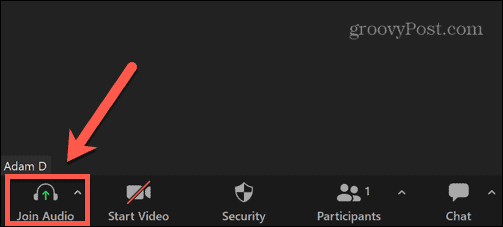
- В меню внизу экрана нажмите Присоединиться к аудио.
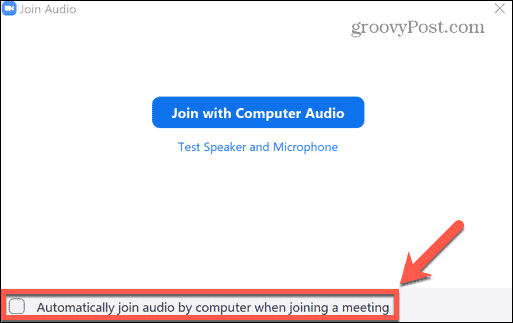
- Если вы хотите автоматически присоединяться со звуком каждый раз, когда используете Zoom, установите флажок Автоматически присоединяться к аудио с компьютера при присоединении к собранию.
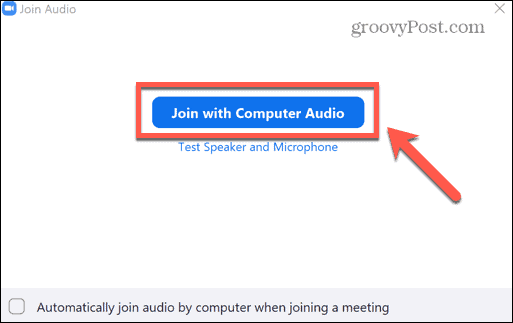
- Нажмите Присоединяйтесь к компьютерному аудио.
Отключить звук в вызове Zoom
Одной из наиболее распространенных проблем со звонками в Zoom является отключенный микрофон. Существует настройка масштабирования, которая автоматически запускает каждый вызов с отключенным микрофоном.
Это поможет вам избежать случайного произнесения того, чего не следует делать, когда Zoom запускается и вы не знаете, что другие могут вас услышать. Когда вы будете готовы говорить, вы можете включить микрофон.
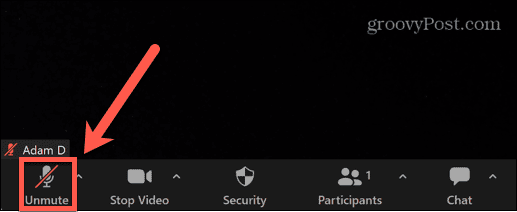
Чтобы включить микрофон в Zoom:
- Переместите указатель мыши в любое место на экране масштабирования.
- В нижнем меню нажмите Включить звук.
- Теперь другие участники должны слышать ваш голос.
Убедитесь, что хост не отключил ваш звук
Если вы являетесь организатором собрания Zoom, у вас есть дополнительные полномочия, помимо полномочий других участников. Это включает в себя возможность отключить звук любого участника вызова, что позволяет отключить любой нежелательный фоновый шум или отвлекающие факторы.
Если вас не слышно в Zoom, возможно, организатор собрания отключил ваш звук. Вы можете отправить им мгновенное сообщение в Zoom, чтобы спросить, так ли это.
Чтобы отправить мгновенное сообщение в Zoom:
- Переместите мышь в любое место на экране Zoom.
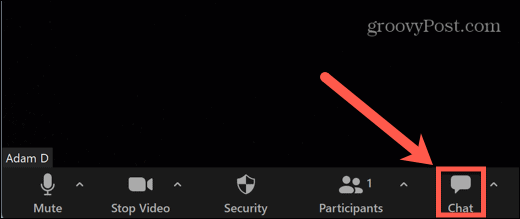
- Нажмите Чат в нижнем меню.
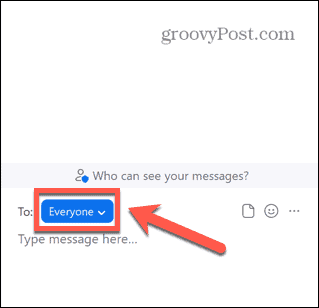
- Вы можете отправить сообщение всем или нажать кнопку падать для выбора организатора встречи.
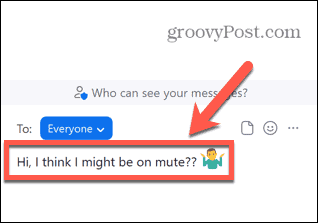
- Введите сообщение в нижней части окна чата и нажмите Входить отправить его.
Выберите правильный микрофон в Zoom
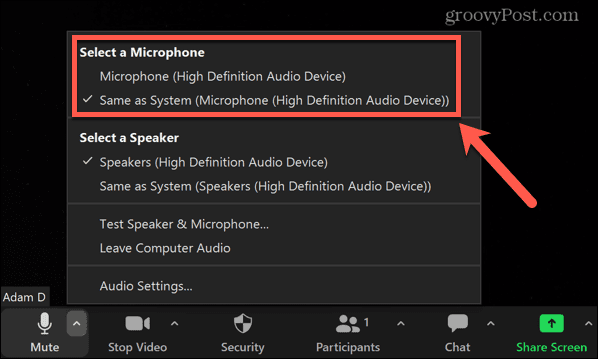
Если на вашем компьютере установлено несколько аудиоустройств, Zoom может использовать не тот микрофон. Вы можете быстро выбрать, какой микрофон вы хотите использовать в Zoom, в меню Zoom.
Чтобы выбрать микрофон в Zoom:
- Наведите указатель мыши в окне масштабирования, чтобы открыть меню.
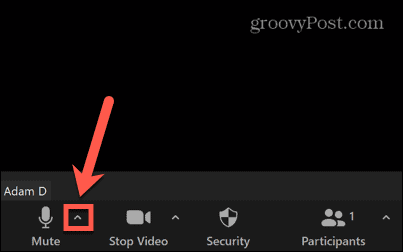
- Нажмите на стрелка сразу после Немой икона.
- Выберите микрофон под Выберите микрофон.
Проверьте настройки звука Zoom
Zoom имеет некоторые расширенные настройки звука, которые могут вызывать проблемы с вашим микрофоном Zoom. Вы можете настроить эти параметры в приложении, чтобы увидеть, решит ли это проблемы с микрофоном Zoom.
Чтобы изменить настройки звука Zoom:
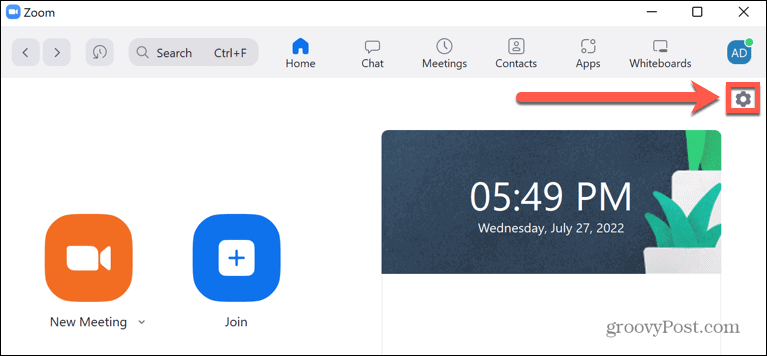
- Запустить Увеличить приложение.
- Нажмите на Настройки значок в правом верхнем углу окна.
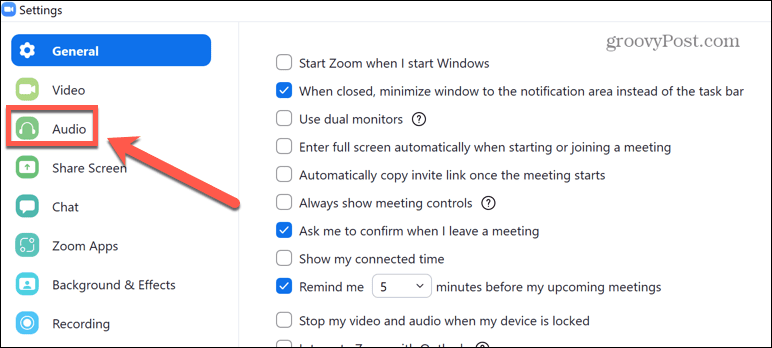
- Выбирать Аудио из левого меню.
- Выберите микрофон, который вы хотите использовать по умолчанию.
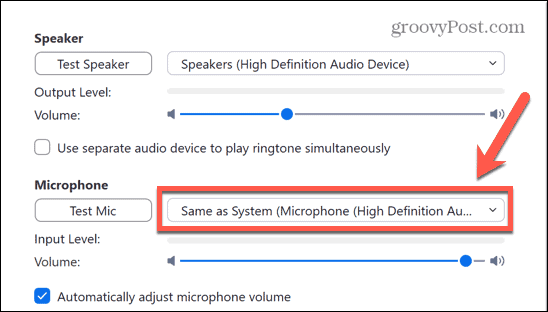
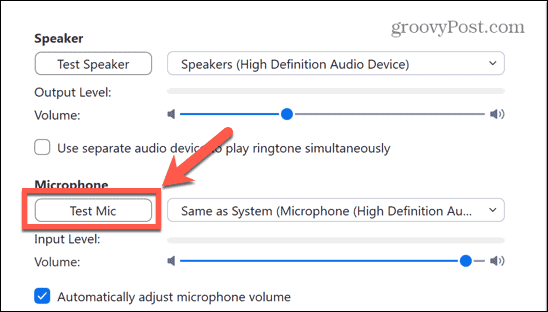
- Вы можете нажать Тестовый микрофон чтобы убедиться, что это работает, как ожидалось.
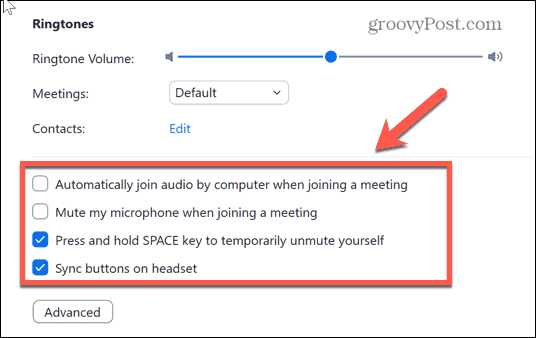
- В нижней части экрана вы можете изменить некоторые ключевые настройки. К ним относятся автоматическое присоединение со звуком, начало каждой встречи с отключенным звуком и слышимость только тогда, когда вы удерживаете клавишу пробела.
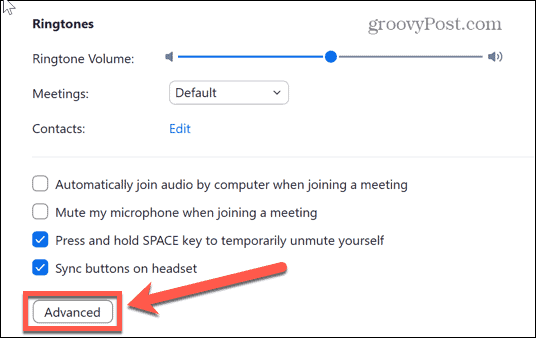
- Нажмите Передовой.
- По умолчанию эти дополнительные параметры установлены на Авто. Если они настроены по-другому, попробуйте установить для них значение «Авто», чтобы посмотреть, решит ли это проблемы с микрофоном Zoom.
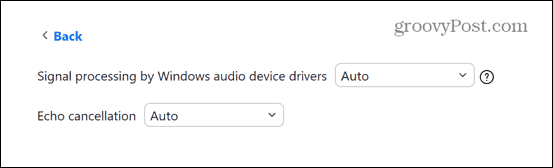
- Если нет, попробуйте изменить эти настройки, чтобы увидеть, есть ли разница.
Закройте приложения, которые используют ваш микрофон
Если другое приложение использует ваш микрофон, это может помешать Zoom использовать его.
Первое, что нужно сделать, это попытаться закрыть все приложения, которые могут использовать ваши аудиоустройства. Такие приложения, как Apple Music, Skype или Microsoft Teams, могут использовать ваш микрофон. Полное закрытие этих приложений может решить проблемы с микрофоном Zoom.
Если это не сработает, попробуйте использовать Монитор активности Mac или Диспетчер задач Windows, чтобы закрыть все процессы, которые могут использовать ваши аудиоустройства.
Убедитесь, что у Zoom есть разрешение на использование вашего микрофона
Приложениям требуется разрешение на использование аппаратных устройств, таких как веб-камеры и микрофоны. Если Zoom не были предоставлены правильные разрешения, возможно, ему не будет разрешен доступ к вашему микрофону. Вы можете изменить эти настройки разрешений всего за несколько кликов.
Чтобы разрешить Zoom доступ к вашему микрофону в Windows:
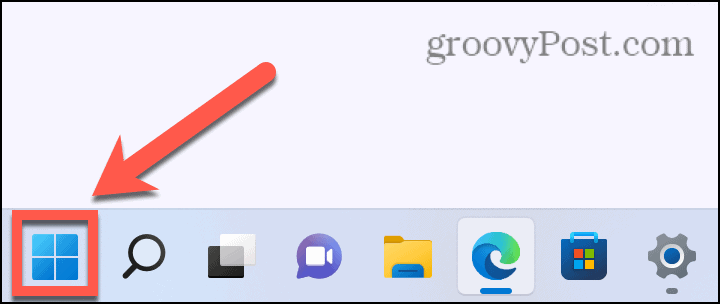
- Нажмите на Начинать икона.
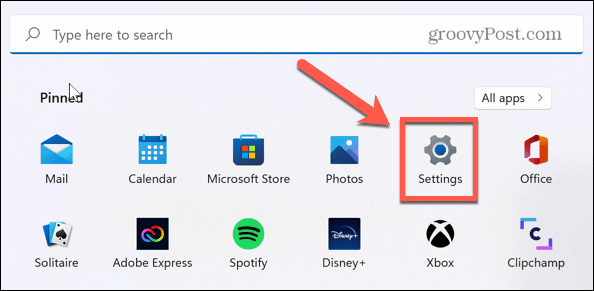
- в Закреплено приложения, нажмите Настройки.
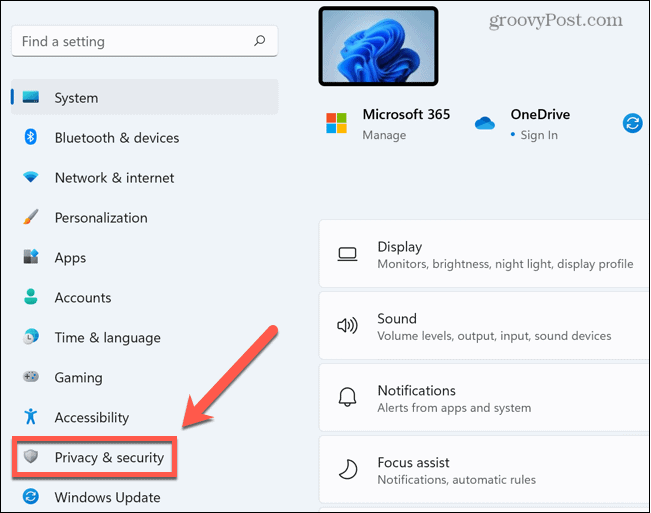
- В меню слева выберите Конфиденциальность и безопасность.
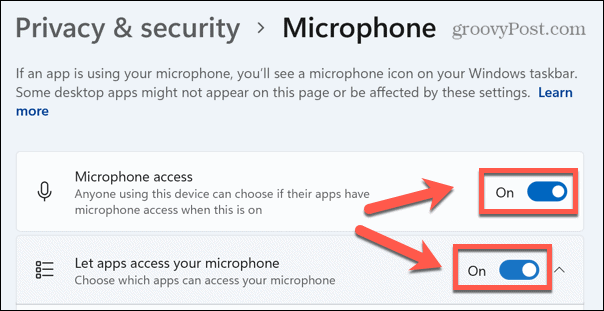
- Прокрутите вниз и нажмите Микрофон под Разрешения приложения.
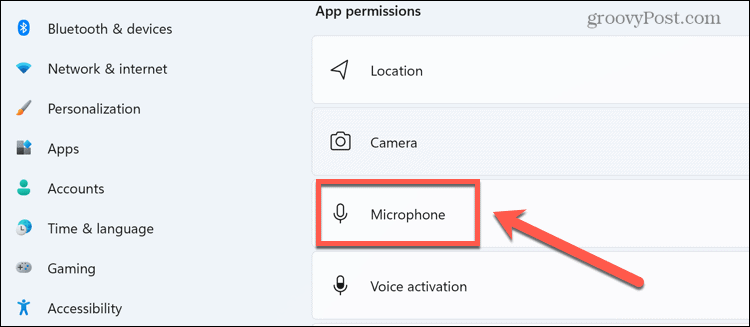
- Убедитесь, что оба Доступ к микрофону и Разрешить приложениям доступ к вашему микрофону настроены на На позиция.
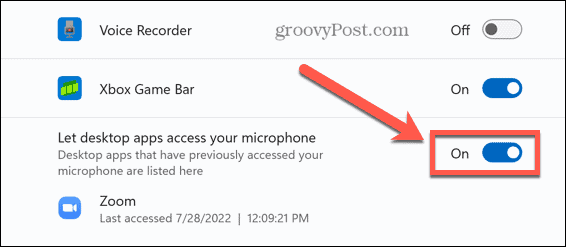
- Прокрутите вниз и убедитесь, что Увеличить также установлен на На.
Чтобы разрешить Zoom доступ к вашему микрофону на Mac:
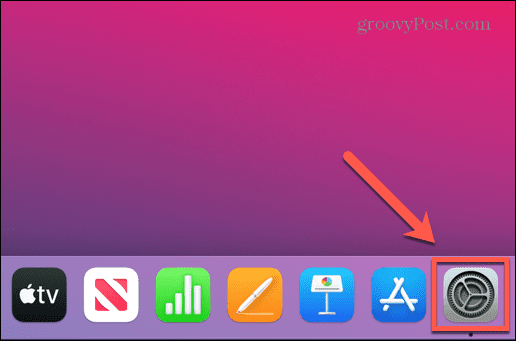
- Запуск Системные настройки.
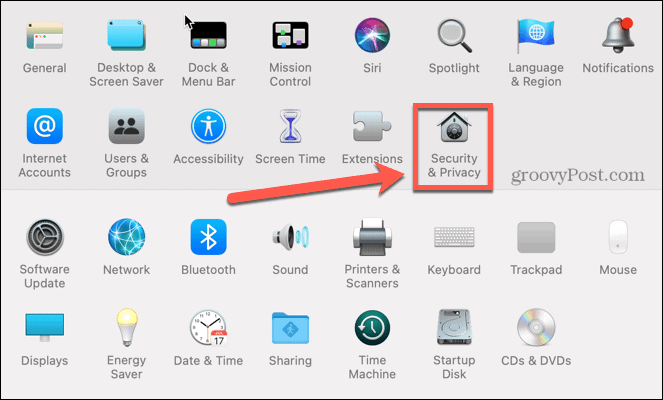
- Выбирать Безопасность и конфиденциальность.
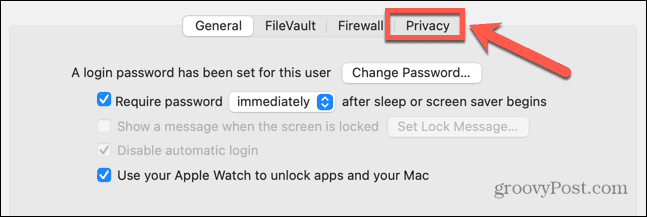
- Нажмите на Конфиденциальность вкладка
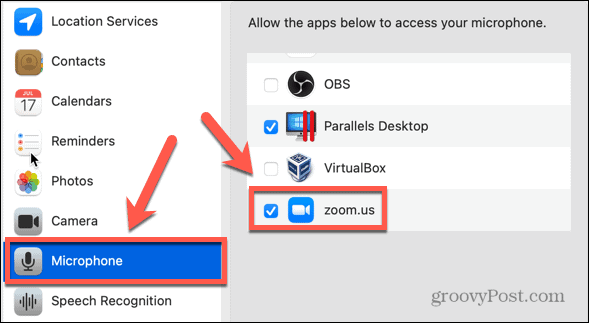
- Выбирать Микрофон в меню слева и убедитесь, что Увеличить проверено.
Обновите драйверы вашего устройства
Если у вас возникли проблемы с микрофоном в Windows, вам может потребоваться убедиться, что драйверы вашего устройства обновлены. Обновление этих драйверов часто может решить проблемы со звуком на ПК с Windows.
Чтобы обновить звуковые драйверы в Windows:
- Открой Стартовое меню.
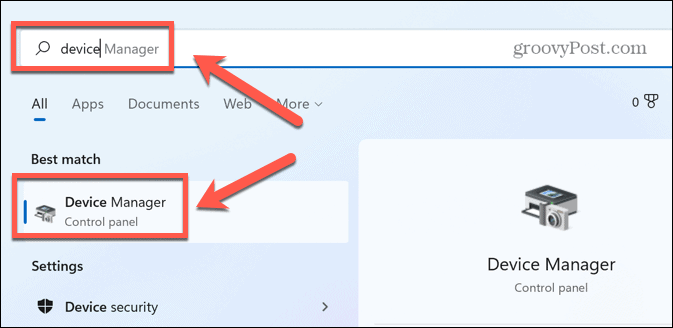
- В строке поиска введите Диспетчер устройств и выберите Диспетчер устройств приложение.
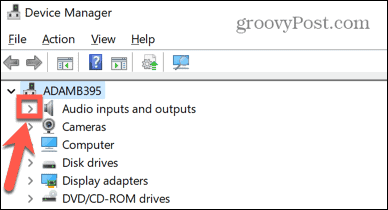
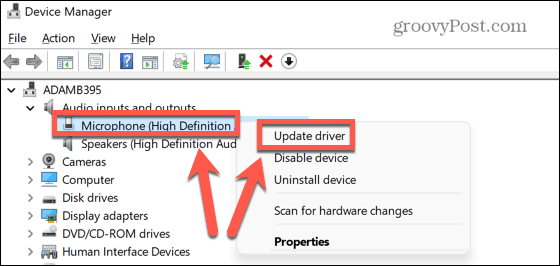
- В Диспетчер устройствОткрой Аудио входы и выходы категория.
- Щелкните правой кнопкой мыши веб-камеру и выберите ОбновлятьВодитель.
- Выбирать Автоматический поиск драйверов.
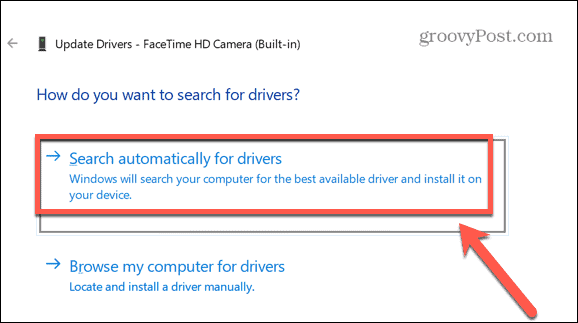
- Если доступно обновление, следуйте инструкциям по его установке. Возможно, вам придется перезагрузить компьютер, чтобы изменения вступили в силу.
Перезагрузите компьютер
Это может быть клише, но на то есть веская причина: если у вас возникли проблемы с компьютером, попробуйте выключить его и снова включить.
Перезагрузка компьютера может помочь устранить любые проблемы, которые мешают вашему микрофону работать с Zoom. Он также может отключить любые процессы, которые перегружают ваши аудиоустройства и плохо работают с Zoom.
Переустановите Зум
Если ни одно из вышеперечисленных исправлений не работает, вы можете рассмотреть возможность удаления Zoom и его переустановки. Это может решить любые проблемы с вашей текущей установкой.
Чтобы удалить Zoom в Windows:
- Открой Стартовое меню.
- Выбирать Настройки.
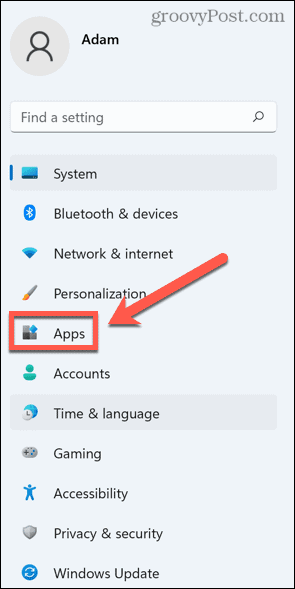
- В меню слева выберите Программы.
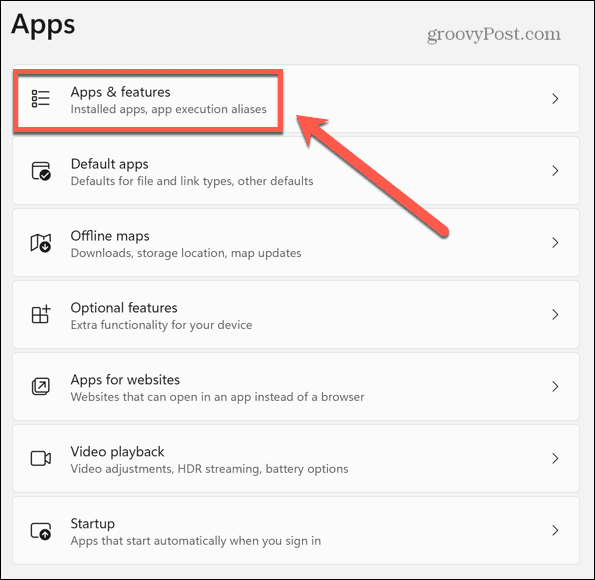
- Нажмите Приложения и функции.
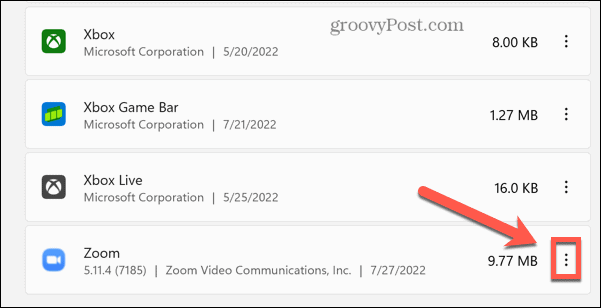
- Прокрутите вниз до Увеличить и нажмите на три точки икона.
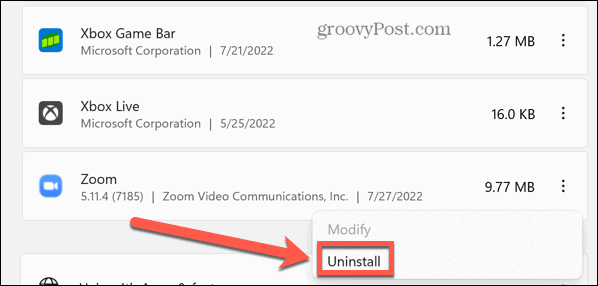
- Выбирать Удалить.
- Как только процесс завершится, установить приложение зум снова.
Чтобы удалить приложение Zoom на Mac:
- Запуск Увеличить.
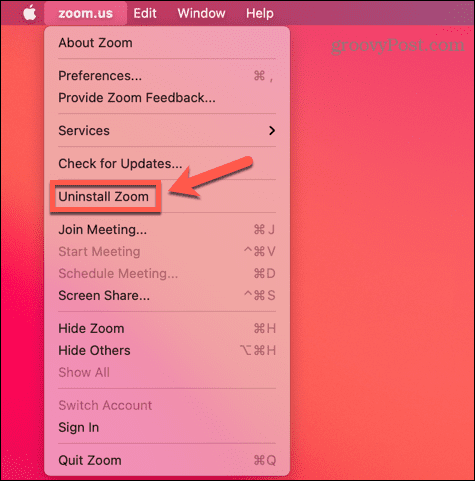
- Нажмите Zoom.us в строке меню.

- Нажмите Удалить Zoom.
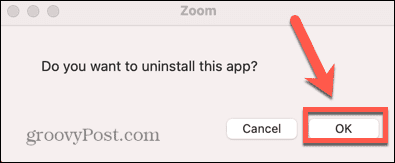
- Подтвердите, что хотите удалить приложение.
- Zoom будет удален. После завершения переустановите приложение Zoom.
Получите больше от Zoom
Изучение того, как устранять проблемы с микрофоном Zoom, гарантирует, что люди никогда не будут кричать «у вас отключен звук!» на вас когда-либо снова. Вы можете точно решить, когда люди вас слышат, а когда нет.
Если у вас возникли проблемы с видеозвонками, знание того, как исправить проблемы с камерой Zoom, должно быть следующим в вашем списке дел. Когда у вас есть видео и аудио, вы можете узнать, как правильно начать работу с Zoom.
Когда вы почувствуете себя уверенно, вы даже можете попробовать некоторые пользовательские фоны Zoom, чтобы действительно произвести впечатление на своих друзей или коллег.
Программы для Windows, мобильные приложения, игры — ВСЁ БЕСПЛАТНО, в нашем закрытом телеграмм канале — Подписывайтесь:)
Почему не работает микрофон в Zoom

Пользователи довольно часто сталкиваются с проблемой, что не работает микрофон в Zoom. Это может случиться в десктопной и мобильной версии программы. Чтобы такую проблему удалось решить максимально быстро, необходимо предварительно выполнить все настройки.
Как на разных устройствах разрешить доступ к микрофону в Зум
Довольно часто в приложении Zoom любые проблемы со звуком связаны с тем, что их устройство не предоставляет доступа к микрофону. Исправить это очень просто:
| Мас | Android | Windows 10 |
| Выбирайте «Системные настройки» вкладку «Защита и безопасность». Введите пароль и перейдите в раздел «Конфиденциальность». В левой колонке найдите раздел «Микрофон» и разрешите к нему доступ приложению Зум. | Перейдите «Настройки» смартфона и выберете пункт «Приложения». В списке установленных на устройстве программ найдите Zoom. На экране свойств выберите «Разрешения приложения». В выбранном разделе откройте доступ. | Перейдите в раздел «Настройки» и выберете «Конфиденциальность». В открывшемся окне найдите вкладку «Микрофон». Разрешите программам доступ. В частности, подтвердите данный пункт для приложения Zoom. |
Включение микрофона в Зуме на телефоне
Чтобы включить микрофон в Zoom для конференции, необходимо нажать на значок наушников. Он находится на панели управления приложения. Чтобы вызвать меню с инструментами, коснитесь экрана смартфона.
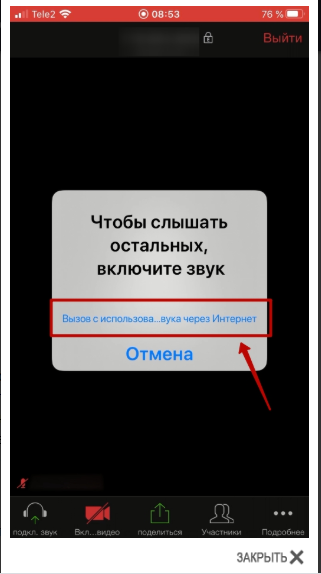
После нажатия на соответствующий инструмент выберете пункт «Вызов с использованием звука через Интернет»
Чтобы выполнить отключение микрофона, достаточно еще раз кликнуть на значок. Определить, получилось ли это, довольно просто. Значок будет перечеркнутым и красного цвета.
Настройка звука на смартфоне
Чтобы постоянно не подключать звук во время каждой конференции, желательно выполнить предварительную настройку микрофона на телефоне:
- На стартовом экране снизу справа нажмите на знак шестеренки.
- Выберете раздел «Конференции».
- Перейдите в раздел «Автоматическое подключение к аудиоконференции».
- Выберете «Использовать Интернет».
- Нажмите «Готово».
На заметку:
Таким же образом можно настроить микрофон и без входа в свою учетную запись в Зуме.
Включение звука на компьютере при входе в конференцию
Чтобы войти в конференцию с работающим микрофоном, нужно последовательно выполнить ряд действий. Нажмите на значок наушников и выберете «Войти с использованием звука компьютера». Обязательно поставьте галочку возле пункта «Автоматически входить в аудиоконференцию с компьютера при входе в конференцию».
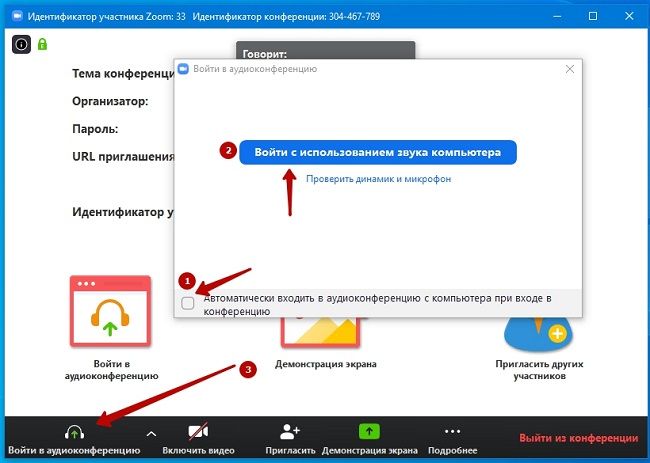
При выполнении указанных действий настройки звука сохраняться и для последующих конференций
Настройка звука на компьютере
Если вы не понимаете, почему не работает звук после входа в конференцию на компьютере, проверьте, правильность его настройки:
1. В режиме конференции на панели инструментов возле значка с микрофоном нажмите на стрелочку верх. Откроется меню, где выберете «Настройки звука».
2. Чтобы в программе настроить микрофон, в соответствующей вкладке выберете подходящий пункт из списка. Если не знаете, какое устройство использовать, попробуйте по очереди несколько.
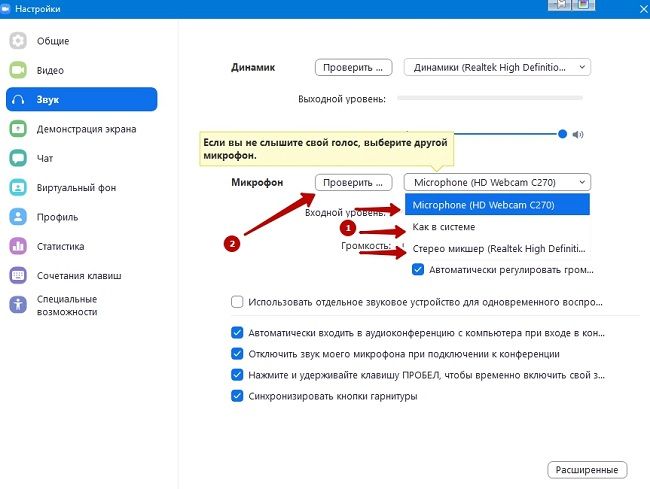
3. Нажмите на кнопку «Проверить» и начните разговаривать.
4. Если с оборудованием все хорошо, в поле «Входной уровень» можно увидеть движение синей полоски. Через некоторое время вы услышите запись своего голоса.
5. Уровень чувствительности регулируется возле надписи «Громкость». Если поставить галочку возле пункта «Автоматически регулировать громкость», изменить положение ползунка невозможно. Компьютер будет самостоятельно подстраиваться под громкость поступающего звука.
На заметку:
Автоматическая регулировка не происходит мгновенно. Компьютеру может понадобиться определенное время для анализа.

Читайте также:
Как вести уроки в программе Zoom
Практические советы
Совет №1
Если настройка микрофона не привела к положительному результату, проверьте, включается ли он в других программах. Если звук отсутствует только в Зум, попробуйте его переустановить.
Для удаления приложения на компьютере перейдите в Панель управления и выберете пункт «Установка и удаление программ». В списке найдите Zoom, кликните по значку правой кнопкой мыши и нажмите «Удалить». Новый установочный файл скачивайте только из официального сайта разработчика приложения по ссылке – https://zoom.us/download#client_4meeting .
Переустановка Зум рекомендована и для мобильных устройств.
Совет №2
Если в Zoom нет звука и при выполнении настройки выявлено, что в списке отсутствует какой-либо микрофон, это объясняется следующим:
- Микрофон подключен к устройству после запуска приложения. Закройте программу и повторно ее включите. Иногда может понадобиться полная перезагрузка компьютера.
- Микрофон неисправен. Используйте гарнитуру вместо нерабочего оборудования.
- Отсутствуют необходимые драйвера. Обновите ПО на своем компьютере.
Частые вопросы
Почему меня не слышно в Зуме после проведенной настройки?
Если микрофон исправно работает, проблемы со звуком могут появиться, когда организатор задал определенные настройки для конференции. Попросите его проверить, не выключил ли он звук участникам.
Как улучшить качество звучания на компьютере или телефоне?
Чтобы повысить качество звука и минимизировать фоновый шум, рекомендуется вместо стандартного оборудования на устройстве использовать гарнитуру.
Почему звук в Зуме прерывистый или периодически пропадает?
Плохое качество звучания объясняется не только свойствами используемого оборудования. На это также влияет нестабильное интернет-соединение.
Почему в Зум сильно фонит?
На появление данной проблемы влияет несколько факторов:
- в указанной конференции в одном помещении подключено несколько устройств;
- микрофон находится слишком близко к колонкам;
- в настройках приложения отключена фильтрация звука.
Как сделать, чтобы в Zoom микрофон и динамики работали нормально
Заходите в конференцию Zoom и не слышите участников и/или они не слышат вас? Ну, может быть и такое. В особенности если этот сервис вы еще не освоили толком. Сейчас расскажем, что делать, чтобы в Zoom микрофон и динамики работали нормально.
Итак, по порядку:
как включить в Zoom микрофон на настольном компьютере
Как показывает практика, у большинства начинающих юзеров проблема с микрофоном в Zoom (и с камерой тоже) происходит по той простой причине, что у приложения нет соответствующего доступа.
Проще говоря, Zoom надо отдельно разрешить подключаться к микрофону компьютера. Ничего сложного в этом нет, процедура стандартная:
- на Mac — жмем «Системные настройки» > «Защита и безопасность» > вводим пароль > вкладка «Конфиденциальность«, далее выбираем «Микрофон» в колонке слева, затем справа в списке «Разрешить этим приложениям доступ к микрофону» отмечаем галочкой Zoom (точно так же даем разрешение и на доступ к камере).
- в Windows 10 — идем в «Параметры» Windows, открываем раздел «Конфиденциальность«, переходим во вкладку «Микрофон«, и в списке приложений, которые могут использовать микрофон компа включаем доступ для Zoom.
если с Zoom не работают динамики компа
Так, с разрешениями для микрофона и камеры вопрос мы урегулировали. Теперь попробуем разобраться с параметрами аудио приложения. Для этого запускаем Zoom на компе и далее:
- в главном меню кликаем по значку профиля «Настроек» («шестеренка» в правом верхнем углу);
- в меню настроек выбираем «Звук» (в колонке слева):
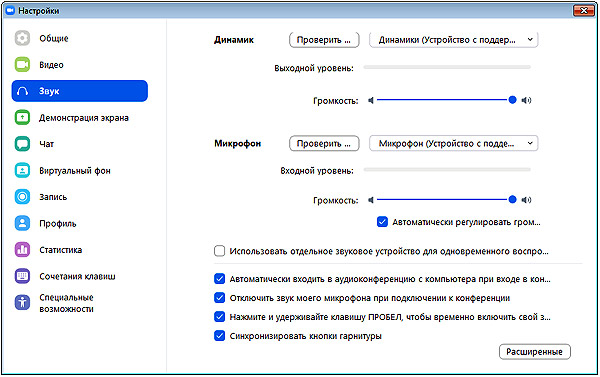
- просто жмем кнопку «Проверить» в разделе «Динамики«, после чего комп проиграет короткий трек, который вы должны услышать (точно так же можно проверить и микрофон);
- далее активируем опции (ставим галочки в чек-боксах):
-
- «Автоматически входить в аудиоконференцию с компьютера…«
-
- «Отключить звук моего микрофона при подключении к конференции» (последнее нужно для того, чтобы подключаться тихо и не отвлекать остальных);
-
- «Нажмите и удерживайте клавишу ПРОБЕЛ, чтобы временно отключить свой звук» (и, к слову, если в ходе конференции звук «вдруг пропадает», то следим за тем, чтобы не зажать пробел случайно).
- теперь жмем кнопку «Расширенные» (или Advanced) в самом низу окна и для всех трех дополнительных функций шумоподавления (Подавление постоянного фонового шума, Подавление постоянного прерывистого шума и Подавление эха) устанавливаем режим регулировки «Автоматически«.
как включить и настроить в Zoom микрофон на смартфоне/планшете
Если микрофон не работает, то первым делом тоже проверяем разрешения приложения (поясним на примере Android-версии):
- открываем «Настройки» смартфона и далее — «Приложения«;
- через поиск находим и тапаем Zoom;
- на экране свойств приложения жмем «Разрешения приложения«;
- и на следующем экране проверяем, чтобы были включены (или включаем) доступ к микрофону и камере:
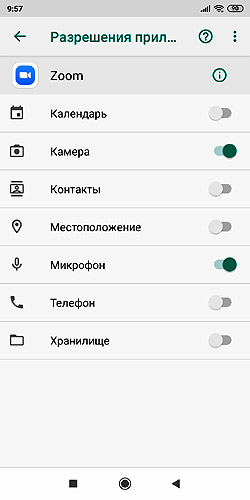
Также не лишним будет просмотреть список всех открытых приложений на смартфоне и отключить все лишние. Это нужно для того, чтобы в режиме многозадачности микрофон не занимали другие приложения. После этого запускаем Zoom, в главном меню тапаем «Настройки» («шестеренка» в правом нижнем углу экрана) и затем:
- на экране настроек жмем «Конференция«, отключаем опцию «Всегда выключать звук моего микрофона«:
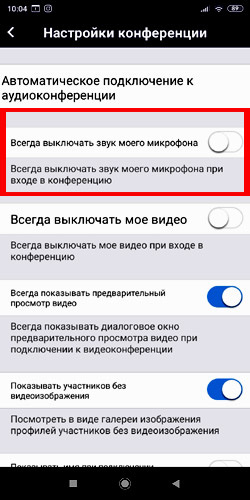
…переходим в конференцию и проверяем микрофон, если вас по-прежнему не слышат, то
- в меню конференции тапаем «Подключить звуковое устройство«, потом — «Вызов с использованием звука устройства«:
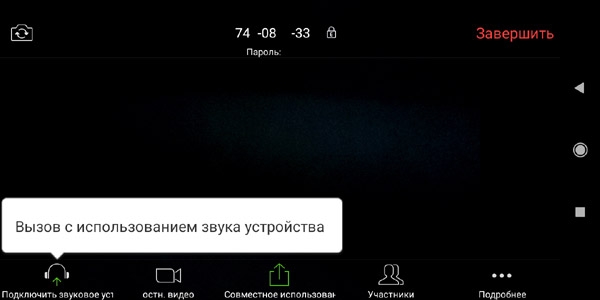
…если и после этого вас не слышат, то, вероятнее всего, либо вы отключили свой микрофон, либо вас отключил организатор, поэтому:
- сначала просто смотрим на значок микрофона в меню конференции, и если он отключен (перечеркнут), то тапаем по нему и включаем микрофон.
если с Zoom не работают динамики смартфона
если в конференции вы никого не слышите, то просто проверьте текущее состояние динамиков смартфона. Значок — в левом верхнем углу экрана конференции. Если он перечеркнут, следовательно, динамики просто выключены. Тапаем по значку и включаем. Если не помогает, то пробуем подключить гарнитуру или наушники. Если и они не работают, то перезапускаем приложение (а лучше — перезагрузить смартфон), переподключаемся к конференции и проверяем все по-новой.
Не работает микрофон в Зуме: почему и как это исправить
Если не работает микрофон в Зуме, то мы, само собой, сразу смотрим на панель управления — не отключен ли звук случайным нажатием. Это первое, на что нужно обратить внимание, как на компьютере, так и на смартфоне. Если тут все нормально, то пора переходить к поискам другой причины. Ниже мы расскажем, почему может не работать микрофон и как это исправить.
Зум на компьютере
Первое, почему в Зуме не работает микрофон — неправильно и не туда вставленные штекеры. На стационарном компьютере в первую очередь (после статуса микрофона на панели управления) проверяем, корректно ли подключен микрофон — вставлен ли он в гнездо / порт. И работает ли этот вход вообще. Поэтому трогаем, если нужно — поправляем или вставляем плотнее. Не помогло — переключаемся на другой порт / гнездо и проверяем, заработало ли.
Второе, почему предположительно не работает микрофон в Zoom — неправильно выбранное устройство захвата звука на компьютере. Такое часто случается после смены оборудования: в системе назначено “По умолчанию” то, что уже отключено, но она по-прежнему пытается работать с этим. А новый микрофон остается, как говорится, не у дел. Что делать в этом случае:
- Двойным кликом запускаем приложение.
- Открываем “Настройки”.

- Затем переходим на вкладку “Звук” , если не работает микрофон на ноутбуке в Зуме.
- В разделе “Микрофон” есть кнопка “Проверить” , а правее нее — поле с выбранным “По умолчанию” устройством. Нажмите на флажок в этом поле и установите “По умолчанию” тот микрофон, который собираетесь использовать.

- Теперь, чтобы посмотреть, работает или не работает микрофон в приложении Zoom, нажмите на “Проверить” . Появится шкала “Входной уровень”. Начните говорить или пошумите чем-нибудь. На шкале должна появиться индикация силы звука. Это будет означать, что устройство выбрано верно.
Обратите внимание: можно установить какой-то конкретный микрофон “По умолчанию” не только для Зум, а для любых программ, использующих в работе захват звука. Параметры → Bluetooth → Сопутствующие параметры → Параметры звука → Ввод → Выберите устройство ввода. Далее выбираем нужное оборудование, затем шумим и смотрим на строку “Проверьте …” — на шкале под ней появится индикация силы звука.
Зум на телефоне
На смартфонах в Zoom не работает микрофон только по одной причине. Мы обычно используем звук самого устройства, без подключения внешнего оборудования. А ошибок системы в плане использования “не того” оборудования “По умолчанию” на них практически никогда не случается. Работает четкая схема: подключили гарнитуру — звук вводится с нее, отключили гарнитуру — активируется штатный микрофон телефона.
Поэтому, если не работает микрофон в Зум на телефоне, то дело, скорее всего, в разрешениях для приложения. А точнее, в их отсутствии — не были получены при активации программы или они сами “слетели” по какой-то причине.
Что делать, если не работает микрофон Zoom на телефоне:
- Открываем меню смартфона и отсюда переходим в раздел “Настройки” .
- В списке ищем подраздел “Приложения” , а там — иконку “Zoom” . Жмем на нее.


- Прокручиваем экран, ищем пункт “Разрешения” и переходим на него.

- Вы видите список доступных сервисов, к которым может подключаться Зум. Ползунок напротив пункта “Микрофон” нужно перевести в положение “Вкл” .


- Настройки закрываем, возвращаемся в приложение и проверяем, работает ли звук.
Кстати говоря: таким образом можно настроить разрешения для любых приложений, а не только когда в программе Zoom не работает микрофон. Например, в случаях, когда вы не хотите, чтобы вас “подслушивал” браузер (про рекламу в тему недавнего разговора мы все знаем).