
Доступ к «Пункту управления» на iPhone
Через «Пункт управления» можно мгновенно получать доступ к приложениям и функциям, которые вы используете чаще всего. «Пункт управления» можно использовать, чтобы быстро делать снимки, включать Wi-Fi, управлять Apple TV и применять множество других функций.
Как открыть и закрыть «Пункт управления»
Способ открытия и закрытия приложения «Пункт управления» зависит от типа вашего устройства. Найдите модель своего устройства ниже и следуйте инструкциям. Или узнайте, как открыть «Пункт управления» на iPad.
iPhone X и более поздние модели
- Чтобы открыть «Пункт управления», смахните вниз от правого верхнего угла экрана.
- Чтобы закрыть «Пункт управления», смахните вверх от нижней части экрана или коснитесь экрана.
Если смахнуть слишком близко к центру вверху экрана, откроется «Центр уведомлений», а не «Пункт управления».
3 главные фишки центра управления в iPhone
Если вы недавно купили себе iPhone, то можете не знать о панели управления. Чтобы её открыть, нужно провести по экрану снизу вверх. Это такое меню быстрого доступа, которое можно настроить под себя: добавить или убрать приложения и быстро с ними взаимодействовать с помощью 3D Touch. Рассказываем, как настроить центр управления так, чтобы вам было удобно.
Скрытые опции
В панели управления есть скрытые опции, работающие с помощью 3D Touch. Чтобы их активировать, нужно сильно нажать на иконку приложения. Если ваш iPhone не поддерживает 3D Touch, то просто зажмите иконку. Эффект будет идентичный.
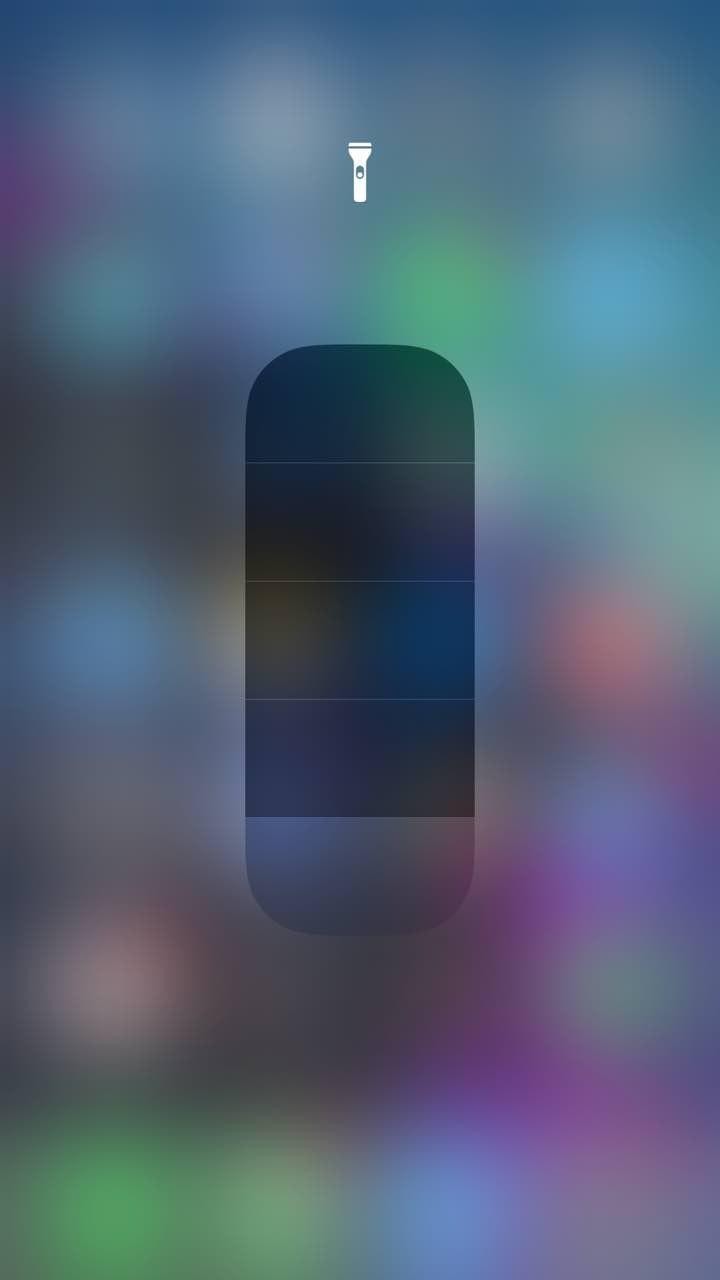
У плеера откроется меню управления, где можно выбрать источник — полезно, если у вас дома стоит HomePod. А в настройках фонарика можно выбрать один из четырёх уровней яркости.
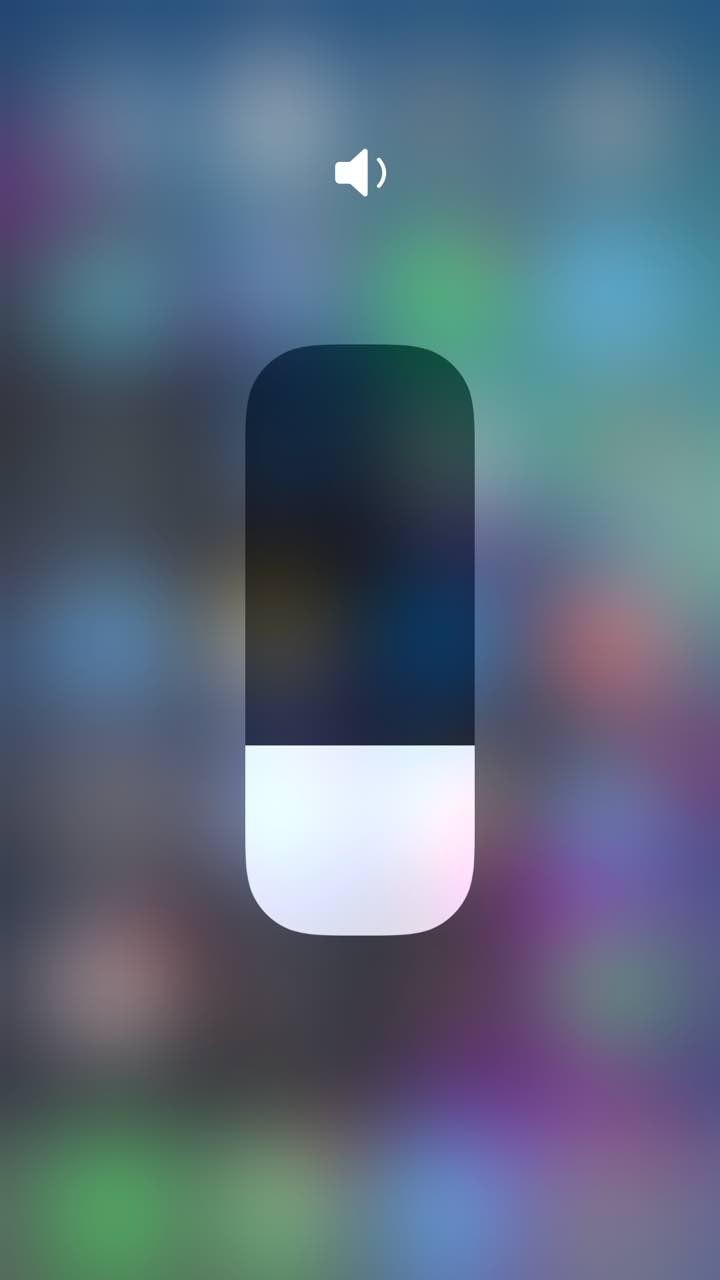
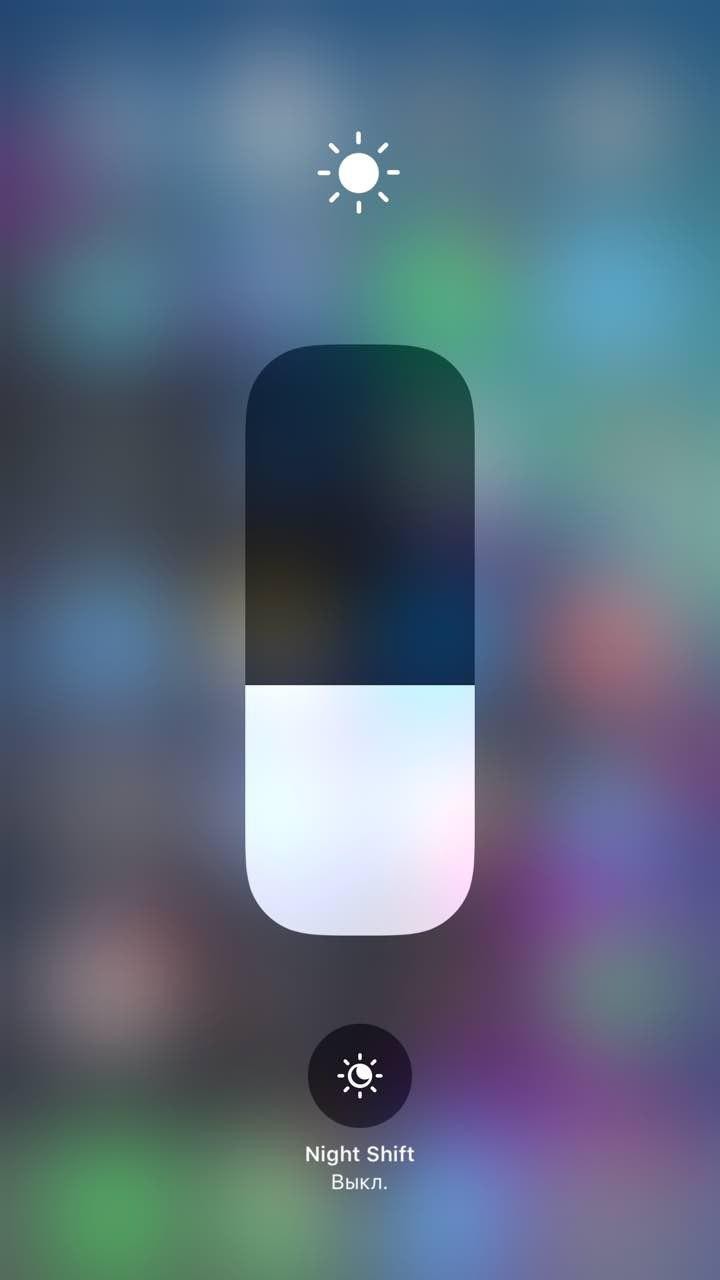
Ещё это работает с регулировкой громкости и яркостью экрана.
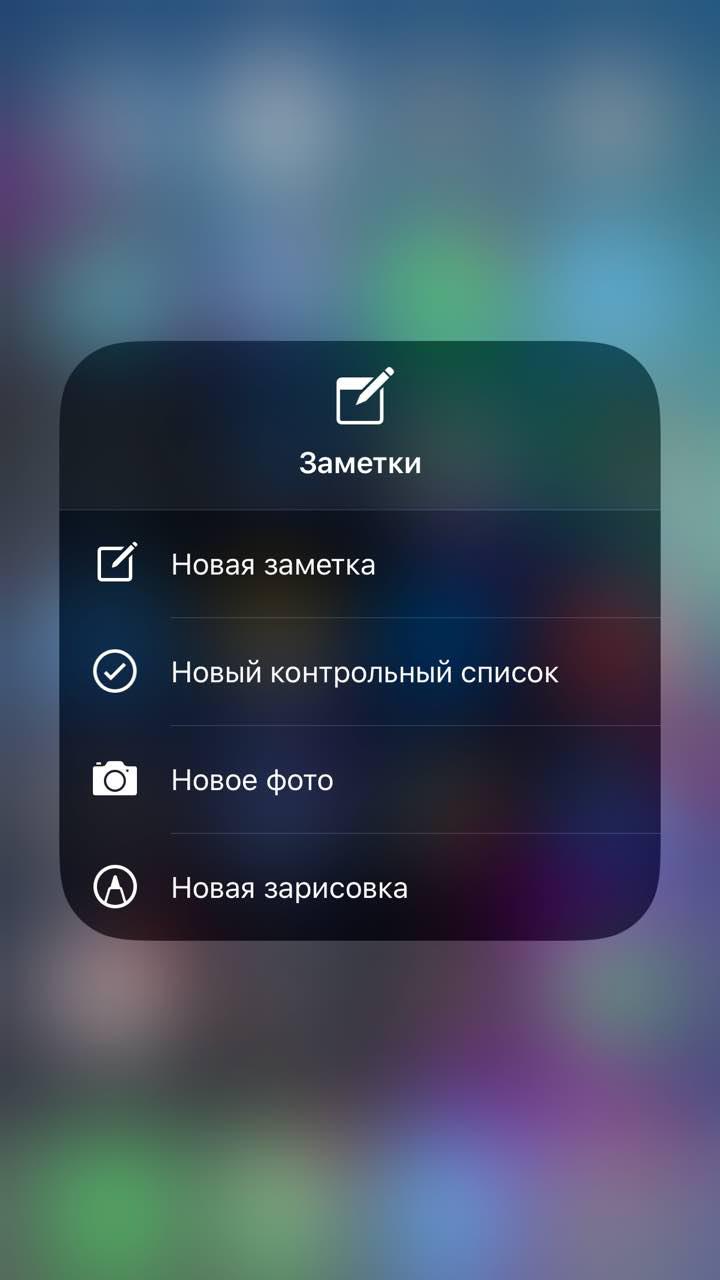
У камеры откроются основные настройки съёмки. Точно так же работает и с заметками.
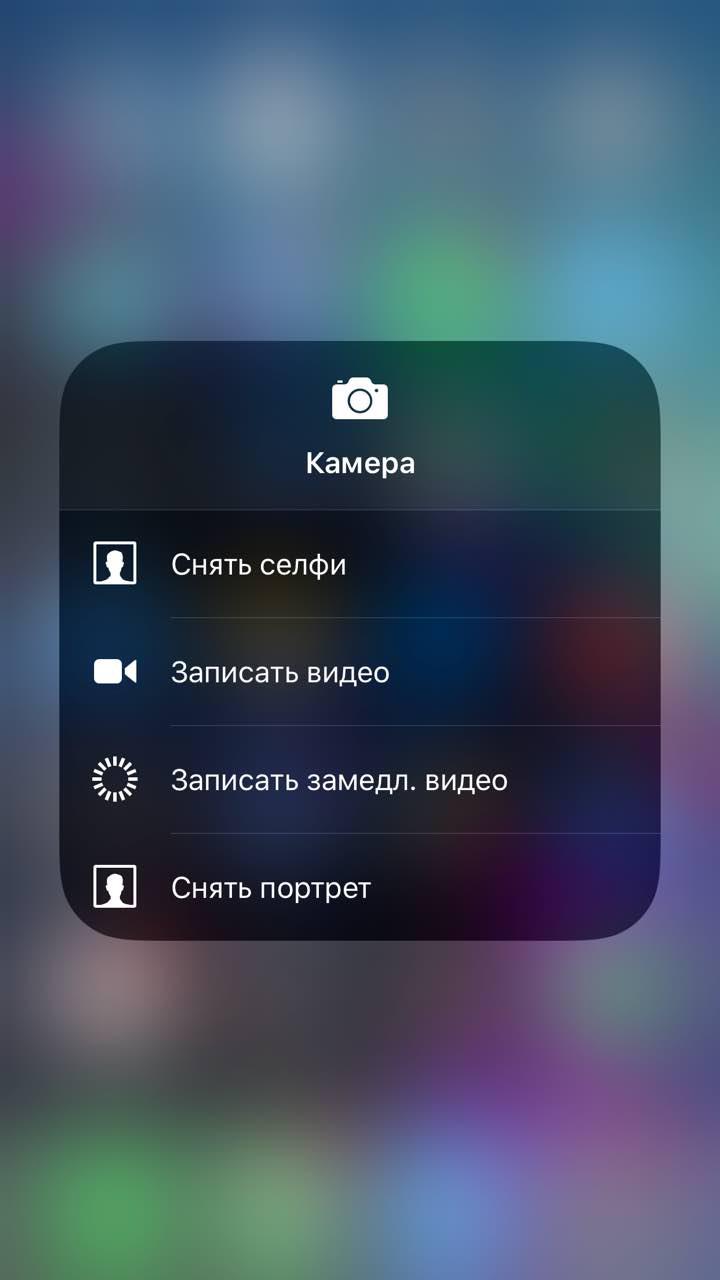
3D Touch не работает только на будильнике, режимах энергосбережения и «Не беспокоить», гид-доступе, лупе и секундомере. Со всем остальным можно поиграться и найти для себя много полезных функций.
Кастомизация меню
Кастомизация работает со всеми пунктами, кроме подключения, плеера, блокировки поворота экрана, режима «Не беспокоить», яркости и громкости.
Чтобы настроить нужные пункты в меню, нужно зайти в настройки пункта управления и добавить приложения, которыми вы собираетесь пользоваться чаще всего.
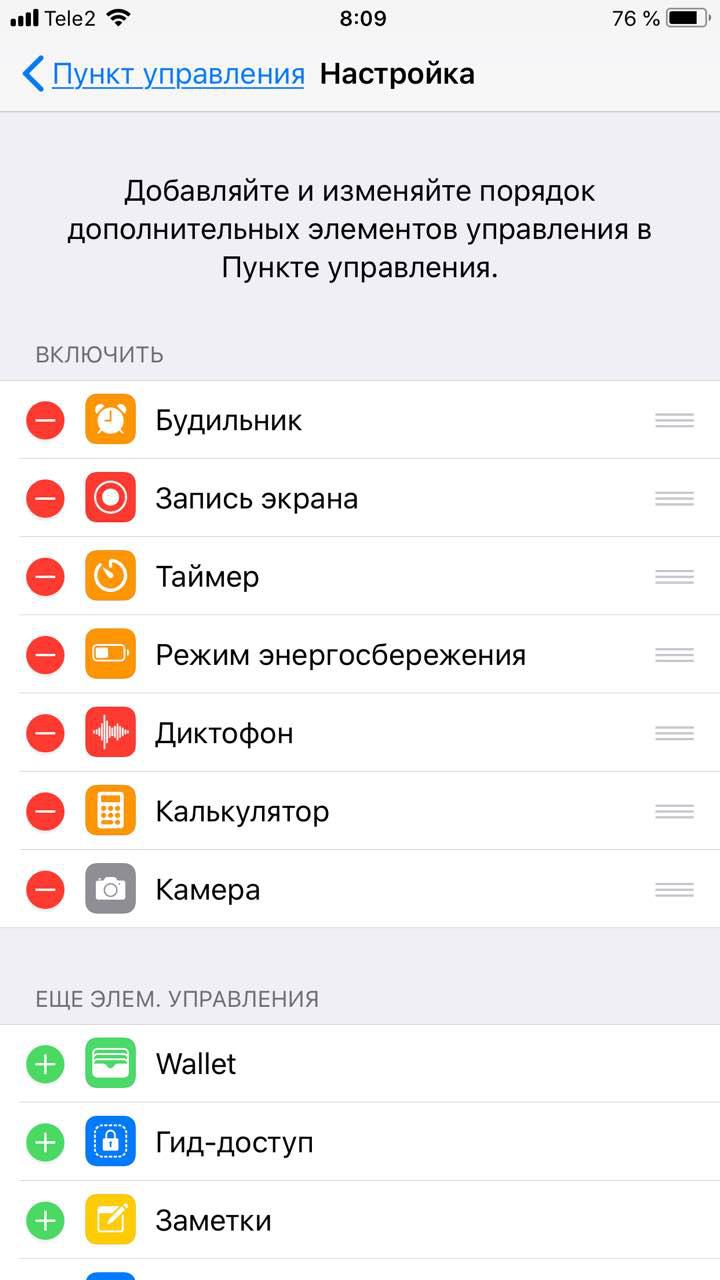
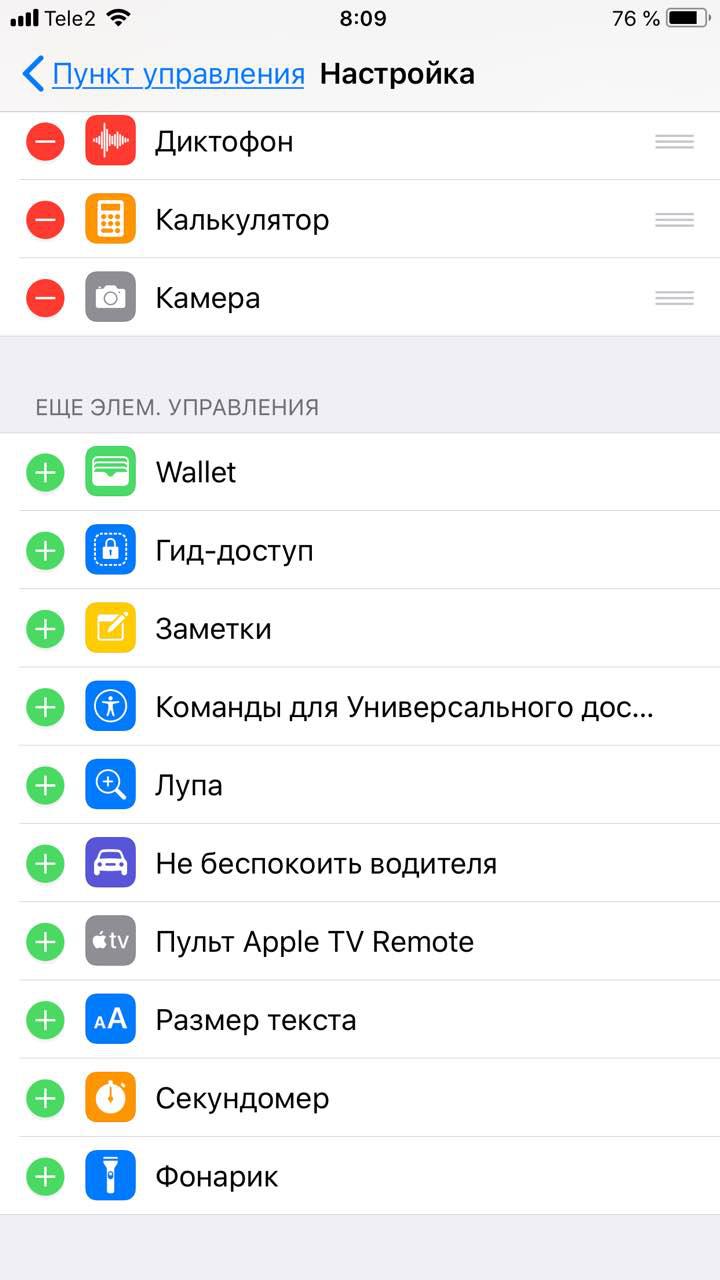
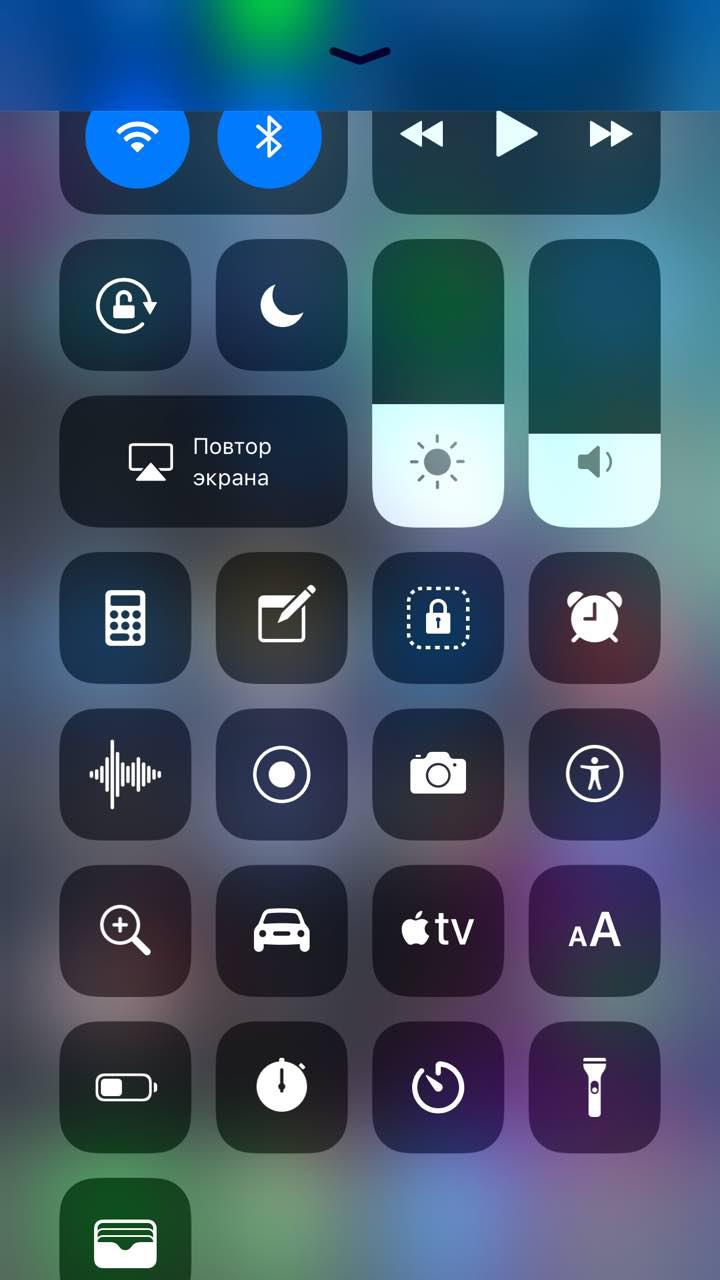
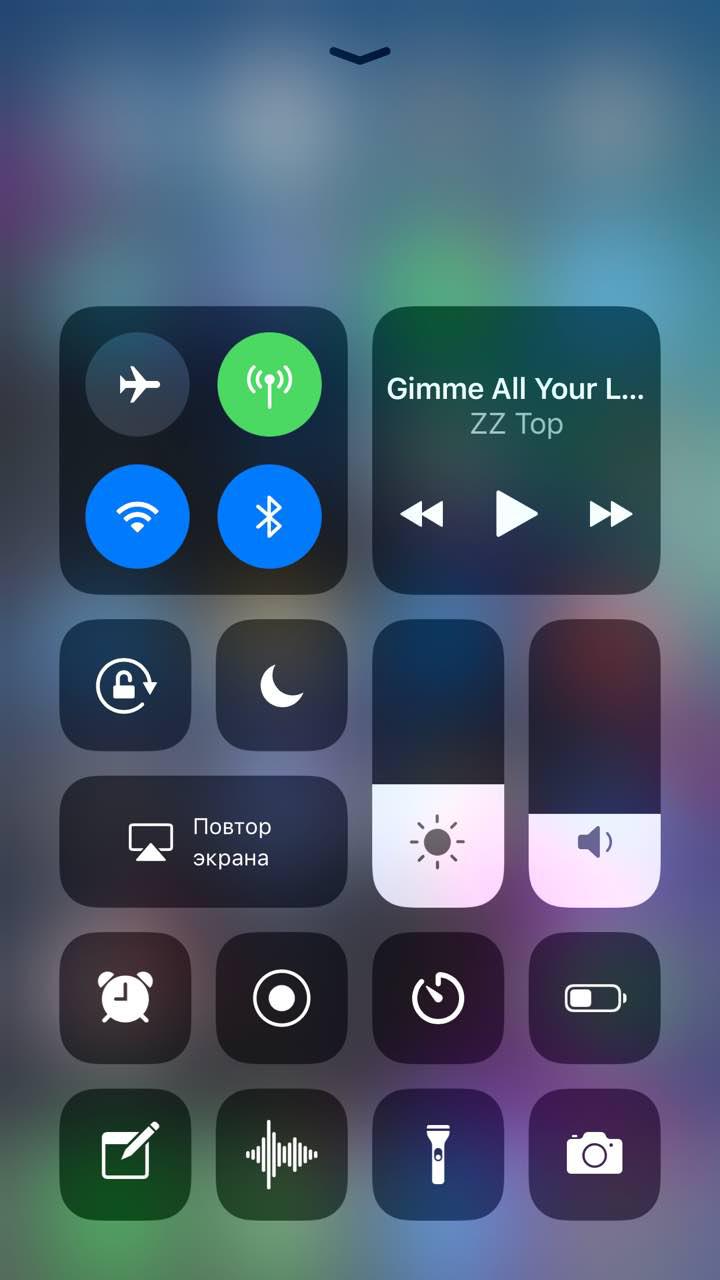
Отметим, что расположение приложений в центре управления зависит от того, в каком порядке они стоят в списке настроек. В самый конец советуем убирать то, чем вы чаще всего пользуетесь — так до них проще дотянуться пальцем.
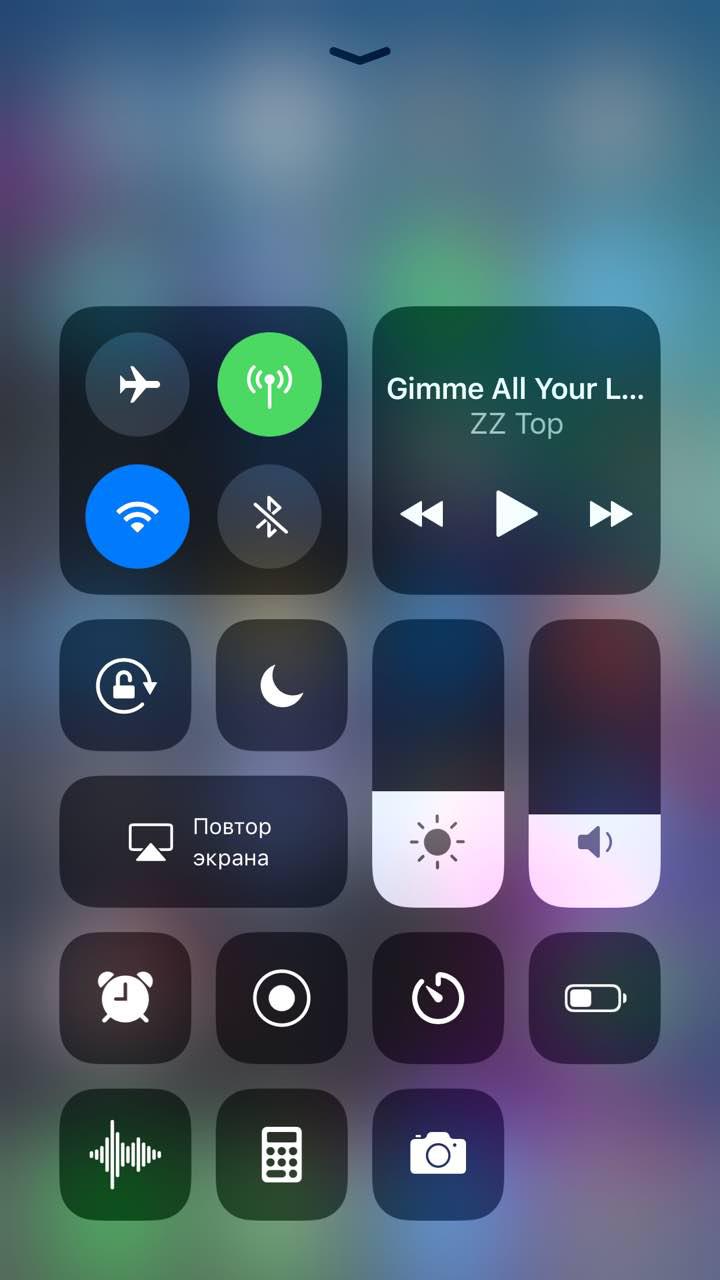
Чтобы изменить положение пункта в списке, зажмите иконку с тремя полосками и перетащите его на нужное место. Аналогично можно удалять приложения из центра — просто перетаскивайте их в нижний список.
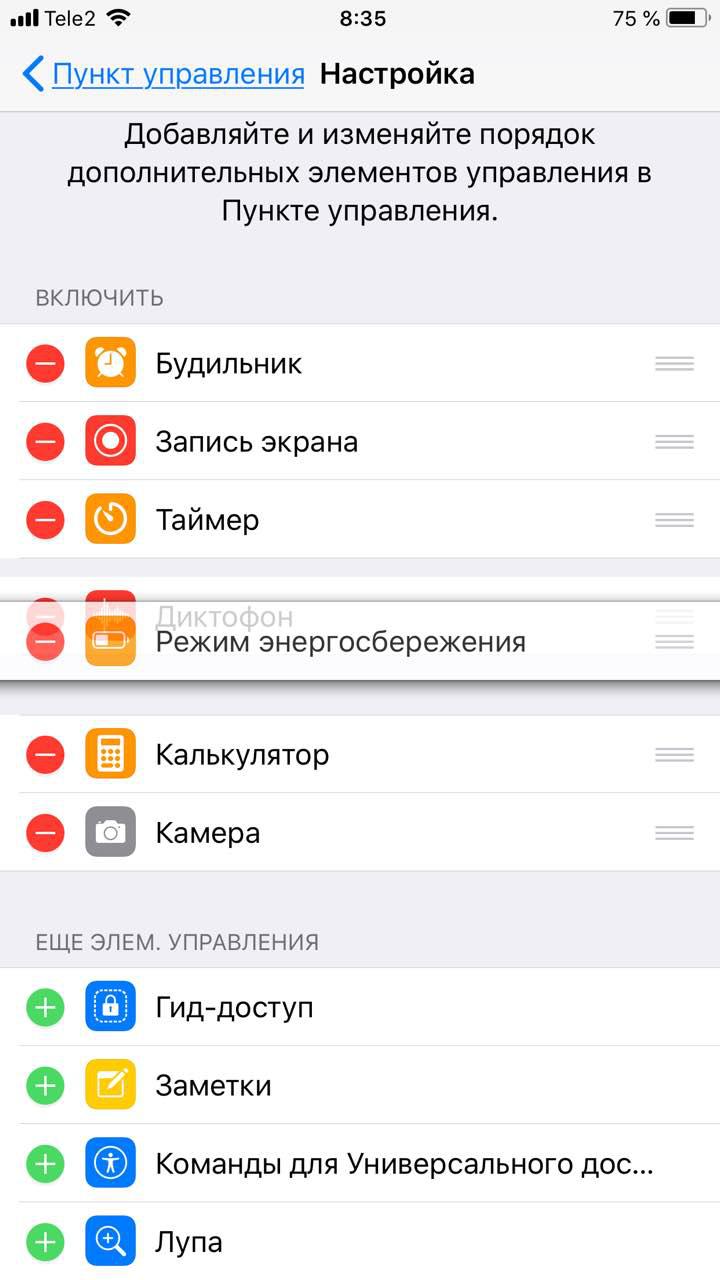
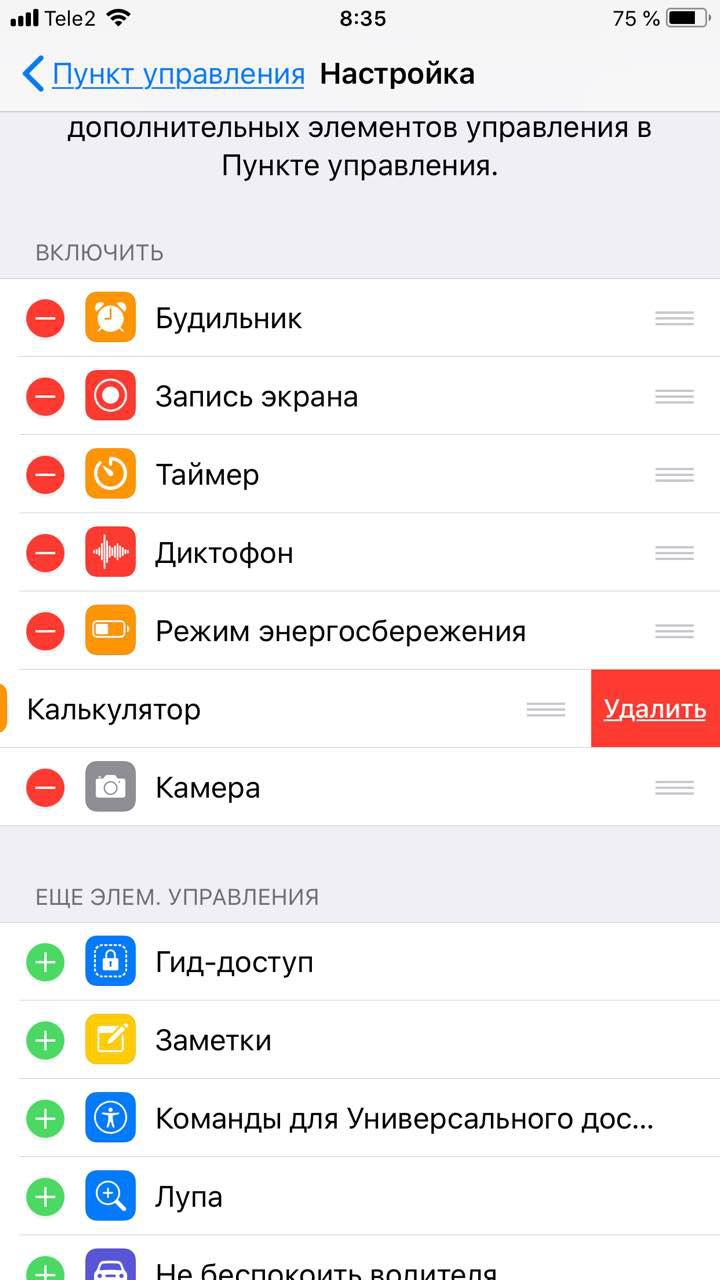
Добавлять в центр управления все приложения не стоит, так как он станет слишком длинным, и вам придётся скролить вниз, чтобы добраться до нужной кнопки. Лучше добавьте только то, чем вы точно будете пользоваться каждый день — так будет удобнее.
Отключение Bluetooth и Wi-Fi
Это один из пунктов в центре управления, который Apple сделала неудобным. Если нажать на иконку Bluetooth или Wi-Fi, то эти функции полностью не отключатся. Вместо этого iPhone просто разорвёт текущие соединения. Так сделали, чтобы вы могли подключаться к Apple Watch или Air Pods через AirDrop.
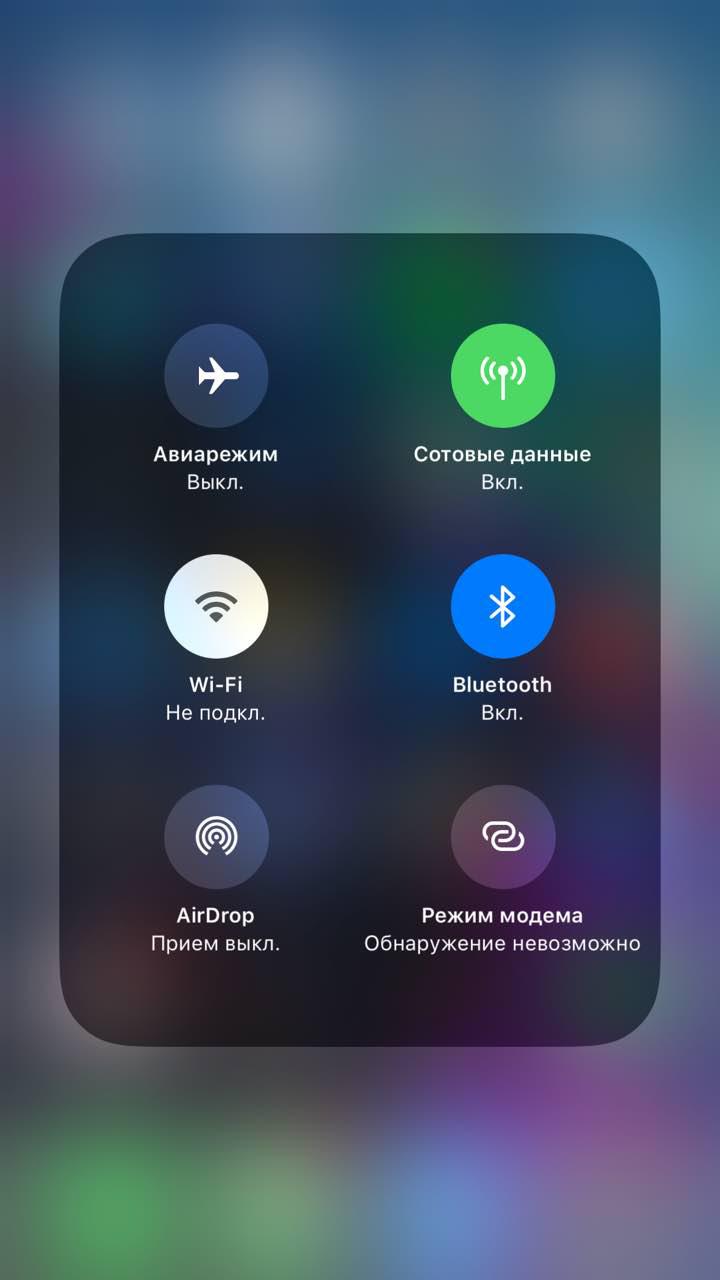
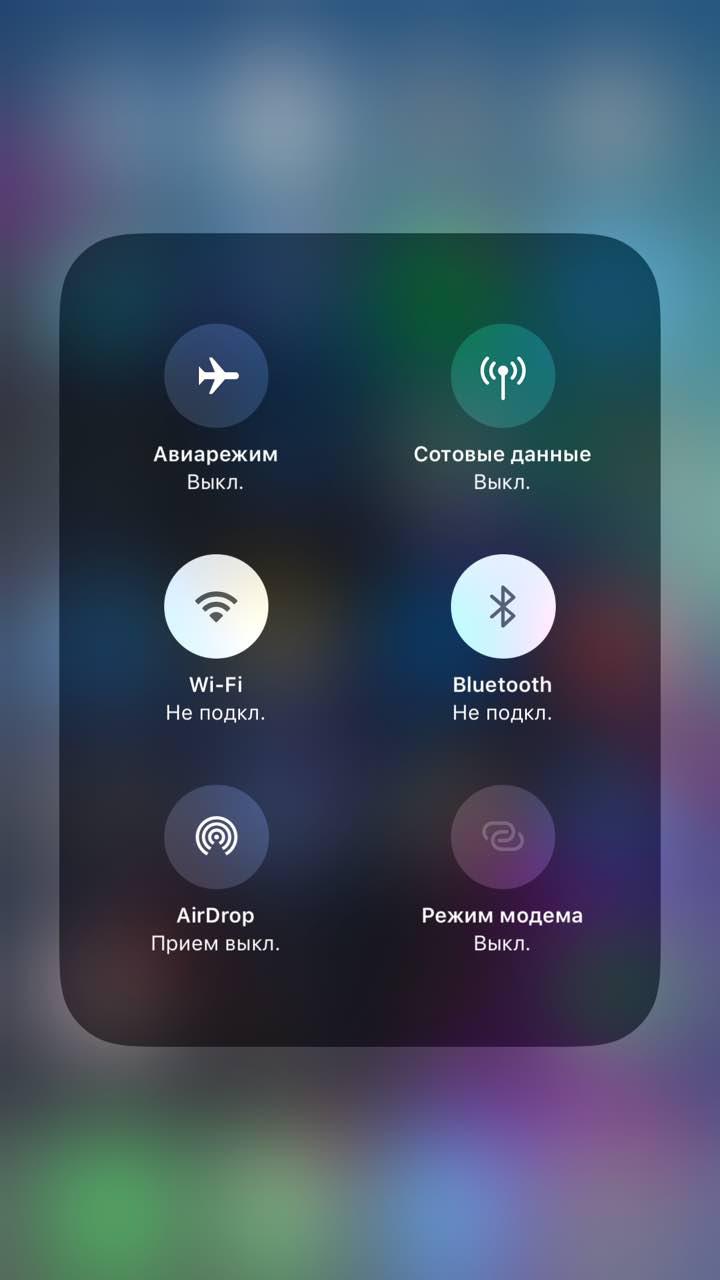
Чтобы полностью отключить Wi-Fi и Bluetooth, придётся зайти в настройки и выключить всё руками. К счастью, эти пункты меню находятся прямо под вашим Apple ID — долго вы их искать не будете.
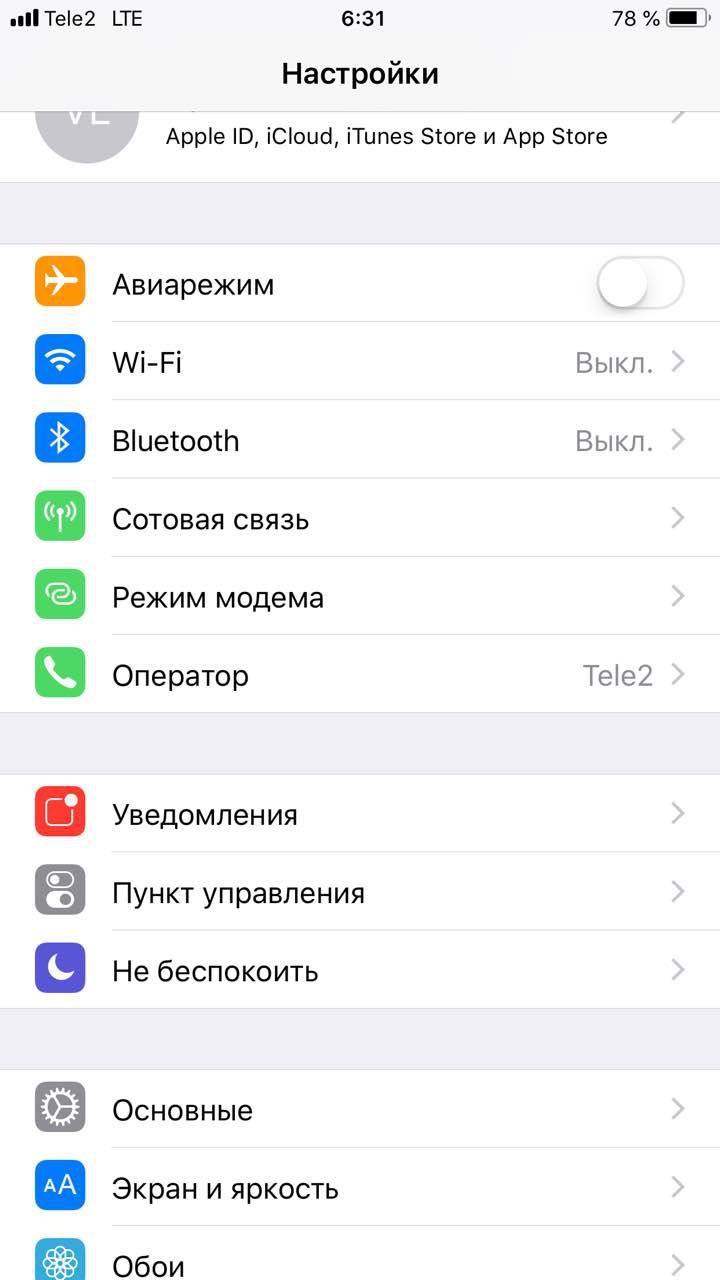
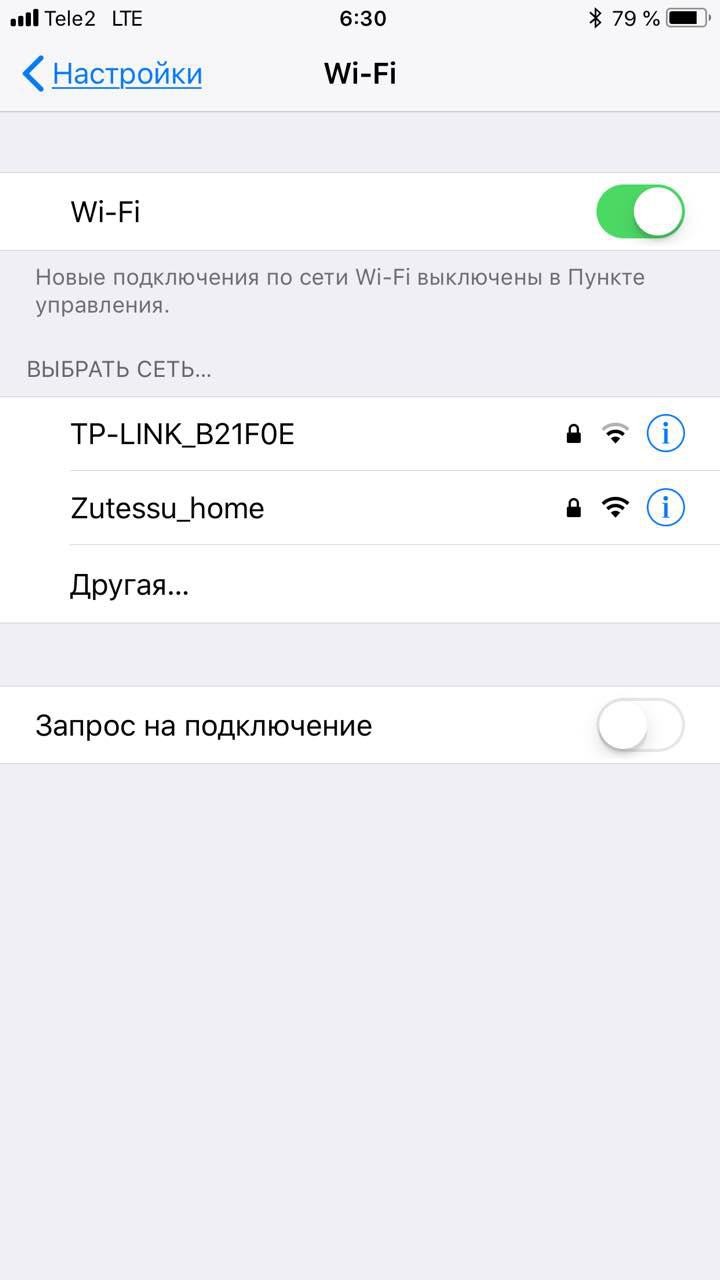
На самом деле странно, почему Wi-Fi и Bluetooth нельзя настроить в центре управления, хотя это можно было реализовать с помощью 3D Touch. Возможно, это удобно для тех, кто оброс экосистемой Apple, но если у вас нет Apple Watch или других аксессуаров, то это только раздражает.
Настройка пункта управления в iOS
Меню пункта управления в iPhone позволяет быстро настроить нужные команды и держать их прямо возле вас в нужный момент. Мы расскажем как настроить пункт управления максимально удобно и быстро.
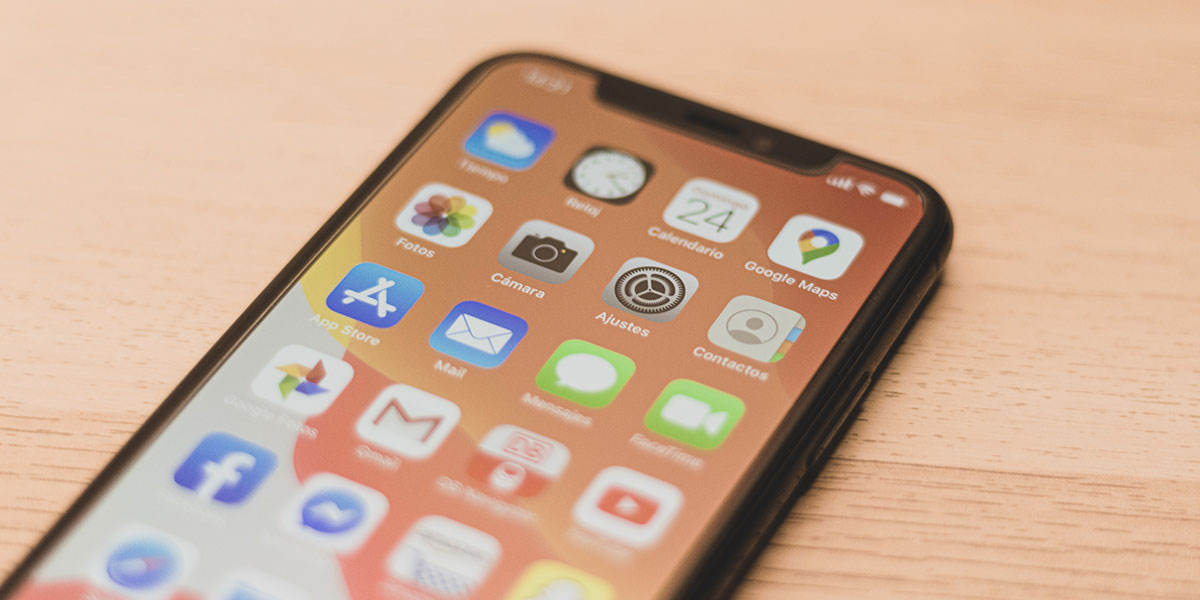

Как открыть пункт управления в iOS

Пункт управления iPhone открывается по-разному на разных моделях:
- Чтобы открыть пункт управления на Айфон 8 (и всех моделях с Touch ID/кнопкой Home, включая iPhone SE 2 (2020)), нужно провести по экрану вашего смартфона снизу вверх.
- Чтобы открыть пункт управления на iPhone X (и моделях с Face ID), просто проведите по экрану сверху вниз с правого угла.
 |
 |
Как настроить пункт управления iPhone
Меню пункта управления Айфон можно настроить через стандартное приложение настроек на смартфоне. Чтобы сделать пользование пунктом управления более удобным, вы можете добавить в него разные иконки такие, как: будильник, диктофон или пульт управления Apple TV. Кроме того, если вам нужно быстро переключаться между темным и светлым режимом или вы часто находитесь за рулем — вы с помощью пункта управления сможете активировать переход на темы или на режим «Не беспокоить водителя».
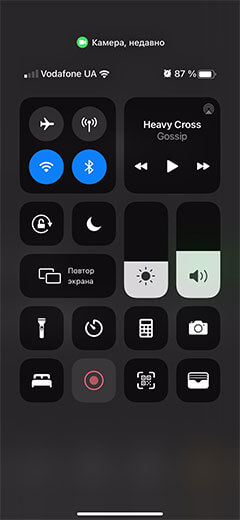
Как настроить:
- Открываем приложение настроек вашего iPhone.
- Переходим во вкладку для настройки пункта управления.
- Вам откроется меню используемых элементов, а чуть ниже вы увидите элементу управления, которые можно добавить в пункт управления.
- С помощью красных кружочков вы можете удалить из используемых элементов ненужные. Если хотите — можете вообще удалить все элементы и оставить только базовые: сеть, Bluetooth, Wi-Fi, яркость и звук, а также включение режима не беспокоить, повтор экрана и музыку. Так под рукой не будет ничего лишнего.
- Внизу с помощью тапов на зеленые кружки вы можете добавить элементы управления. Здесь не советую добавлять очень много, потому что так пункт управления будет перегружен и найти нужное будет сложно. Лучше используйте максимум 5-10 дополнительных элементов.
- С помощью «слайсов», которые находятся справа на каждой иконке элемента, перемещайте и регулируйте элементу управления как вам удобно.
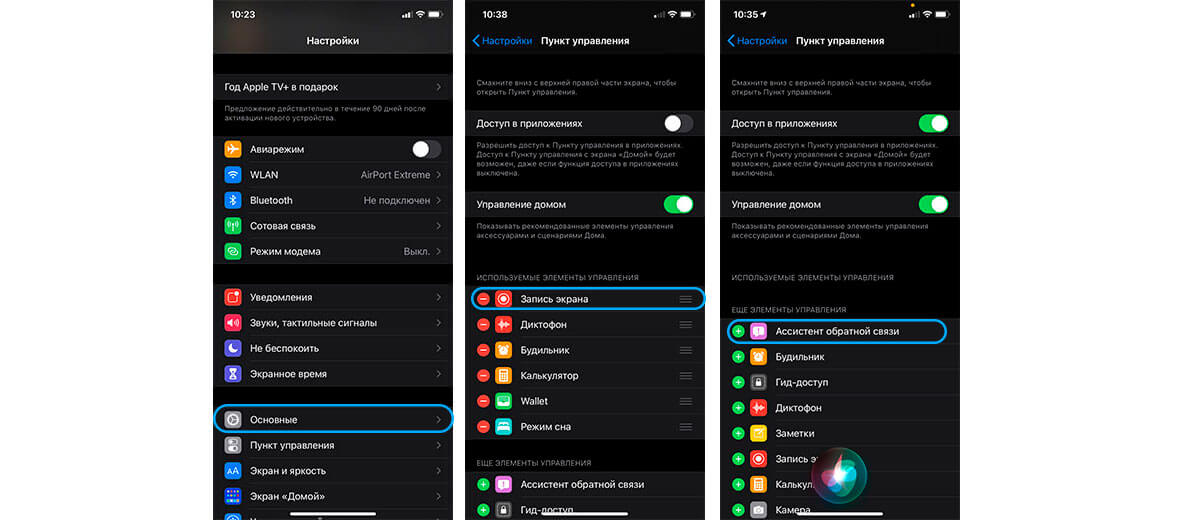
Примечание: обратите внимание, что вы можете дать доступ пункту управления, чтобы открывать его в приложениях или заблокировать эту функцию. В таком случае, если вы откроете любое приложение (даже настройки) у вас не будет доступа к пункту управления.
 |
 |
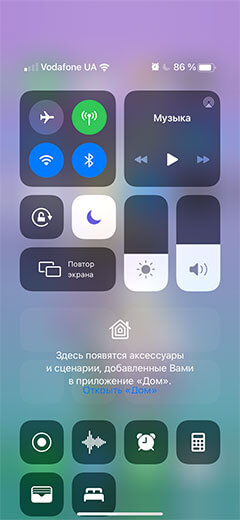
Также обратите внимание, что в iOS 14 у вас есть возможность включить элемент управления умным домом. На самом деле — очень удобно, если у вас есть умные девайсы HomeKit и вы хотите упростить к ним доступ. Если настроите этот пункт меню правильно в приложении «Дом», у вас будет быстрый доступ к включению/выключению света, запуску сценариев и так далее.
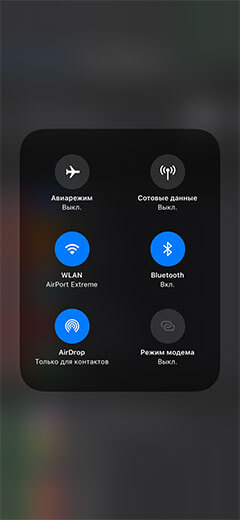
Не забывайте про «скрытые фишки» пункта управления. Так, открыв долгим нажатием вкладку сотовой связи в пункте управления у вас есть возможность быстро активировать режим модема, если откроете вкладку музыки — сможете переключиться между устройствами или уменьшить громкость, нажав на яркость длинным нажатием — сможете переключиться между режимами — темный/светлый, Night Shift или True Tone.
 |
 |
Надеемся, что наша инструкция была полезной вам. Не забывайте, что в случае поломки вашего iPhone, вы всегда можете обратиться в наш сервисный центр iLab за помощью квалифицированных мастеров.
Полезно знать: как пользоваться Универсальным доступом на iPhone и iPad
Кто бы что ни говорил, iOS — довольно неповоротливая операционная система. В угоду поразительной стабильности и оптимизации даже под старые устройства Apple довольно сильно ограничила возможности внутренней настройки своих девайсов под себя. Тем не менее, iOS 7, как и предыдущие версии, все же может похвастаться несколькими настройками, которые спрятаны от глаз рядового пользователя.
И одной из самых полезных менюшек является «Универсальный доступ«, предназначенный для людей с ограниченными способностями и не только. (Настройки-Основные-Универсальный доступ)
1. VoiceOver
VoiceOver — это специфичная система управления вашим девайсом. Вместо того, чтобы ориентироваться на тэпы и свайпы, iOS начинает озвучивать все доступные на данном экране функции. Юзеру остается лишь коснуться экрана в нужный момент, чтобы выбрать то или иное действие. Впервые VoiceOver появился на компьютерах (OS X 10.4 Tiger), потом переехал на более компактные гаджеты. Например, управление плеерами Shuffle 4-го поколения осуществляется именно посредством данной фичи: плеер «читает в слух» названия треков, альбомов или имена исполнителей, а юзер простым нажатием на кнопку выбирает, чем бы потешить свое меломанское эго.
VO вполне поддается настройке «под себя»: можно настроить скорость речи, сдвинув ползунок от жабы к кролику (я не шучу), включить подсказки, изменение высоты тона, звуковые эффекты.
К тому же именно в этом меню можно подключить дисплеи с поддержкой шрифов Брайля.
VoiceOver — безумно крутая настройка, которая позволяет большему количеству людей приобщиться к миру технологий, однако среднестатистический пользователь вряд ли ее оценит.
2. Увеличение
Это уже интереснее. Сталкиваетесь с нечитаемым тектом? Хотите приблизить не фотографию, а интерфейс в целом? Тогда активируйте «Увеличение». Отныне после после двойного тэпа тремя пальцами экран будет увеличиваться в данной области на 200 процентов. Отключить это можно также в настройках.
3. Инверсия цвета
Хочется немного «освежить» привычный облик iOS? Тогда бегом включать «Инверсию цвета». Все краски превратятся в полный противоположности себя любимых.
Изначально функция введена для того, чтобы люди с различными расстройствами зрения могли оптимизировать картинку дисплея под себя, но ничего, и мы с вами можем «поиграться».
4. Проговаривание + автопроизношение
Включив первую функцию, можно заставить ваш Девайс вслух проговорить любой текст, будь то e-mail, pdf-файл или статья на UiP. Конечно, с аудиокнигой не сравнится, но все же. Русский язык данная фича знает (в отличие от Siri), поэтому с ее помощью вполне можно прослушать тот или иной mail, не отрываясь от остальных задач.
Автопроизношение же озвучивает все исправления и автоматические написания с большой буквы.
5. Более крупный шрифт или жирный шрифт. Задаем удобный размер текста по всей iOS
Напрягаете глаза, чтобы разглядеть текст СМС-ки? Надоело приглядываться, ориентируясь в «Настройках»? Так идем в «Универсальный доступ» и выбираем размер шрифта под себя.
Ну а «жирный шрифт» говорит сам за себя.
6. Увеличение контраста
Если в некоторых случаях фон у вас сливается с текстом, то включайте увеличение контраста. Особой надобности тут я не вижу. На ранних версиях iOS beta действительно была проблема с читабельностью названий некоторых приложений на фоне особо детализированных обоев. К моменту финального релиза новой ОС Apple проблему решила.
7. Уменьшение движения
А вот эта настройка реально поможет многим адаптироваться в iOS 7. Основная критика в адрес мобильной прошивки была вызвана чрезмерной «пышностью» анимаций (еще бы, при открытии приложения иконки приближаются со скоростью 20 миль/ч). Если вам это надоело, включайте «Уменьшение движения»: на смену скоростному шоссе придет приятное размытие при открытии/сворачивании приложения, и к тому же исчезнет эффект Parallax.
Даже если у вас все в порядке с восприятием нового облика iOS, эта настройка все равно будет полезной: она нехило экономит заряд батареи iДевайса.
8. LED-вспышка
LED-вспышка может работать не только на благо качества ваших снимков. В универсальном доступе переключите тамблер в пункте «LED-вспышка для предупреждения об уведомлениях». Отныне все входящие звонки и сообщения будут сопровождаться миганием вспышки.
Включив эту фичу, вы отныне вряд ли пропустите важное сообщение =).
9. Гид-доступ
Надоело, что товарищи или знакомые, получив в руки в девайс, лезут в личные данные? Так, запретите им. Гид-доступ ограничивает работу девайса одним приложением. Таким образом, если товарищу нужно просто «что-то погуглить», то вы вряд ли застанете его за просмотром ваших фото.
Также гид-доступ может пригодиться в процессе обучения. Если ребенок из «полезного» приложения постоянно переходит в разные игрушки, то данная фича сможет удержать его в рамках нужной программы.
10. Switch Control
А вы знали, что управлять iPhone можно с помощью движений головы? Делается это с помощью функции Switch Control. Увы, пока эта фича не приспособлена для повседневного использования, предназначена она только для людей с ограниченными способностями.
Сама система во многом напоминает VoiceOver, но нужный пункт выбирается не тэпом, а легким движением головы.
11. Assistive Touch или что делать, если сломалась кнопка Power
Пожалуй, самая полезная фича всего «Универсального доступа». Assistive touch — это небольшой квадратик (чуть меньше обычной иконки на экране «Домой»), который разворачивается в поразительно полезную тач-панель на экране вашего устройства. С помощью AT можно заблокировать устройство, сделать скриншот, вызвать Siri или панель многозадачности, выключить или отрегулировать звук, повернуть экран и многое-многое другое.
Приятной особенностью данной фичи является то, что она не блокирует привычные жесты и остальные элементы управления iOS, как это делают VoiceOver или SwitchControl.
Кроме того, можно создать собственный жест. В панели Assistive Touch тэпаем по «Жесты» — «Создать новый» и, допустим, делаем обычный свайп влево. Называем жест как душе угодно, и все! Теперь при нажатии на данный жест девайс самостоятельно повторит заданное вами движения.
12. Быстрый доступ к некоторым фичам
Кстати, некоторые из выше указанных фич можно настроить таким образом, чтобы они активировались/выключались с помощью тройного нажатия кнопки Home.
В том же «Универсальном доступе» перейдите в под-меню «Сочетания клавиш» и выбирайте из VoiceOver, Инверсии Цвета, Увеличения, Switch Control и AssistiveTouch (в их компанию может попасть и Гид-доступ, если вы предварительно включите его). Выбрать можно несколько функций, при этом после тройного нажатия кнопки Home появится панель, которая предложит вам выбрать, какая именно фича необходима в настоящий момент.
Вот и прогулялись мы с вами по Универсальному Доступу. Задуманное, как специальное меню для людей с ограниченными способностями, оно, оказывается, вполне может облегчить жизнь и рядовому пользователю яблочной техники. А какая фича понравилась вам?
2 комментария на «“Полезно знать: как пользоваться Универсальным доступом на iPhone и iPad”»
Алексей :
подскажите пожалуйста, как отключить режим универсального доступа. т.к. включил я его какой-то комбинацией клавиш, и теперь клавиатура частично работает, а трекпад отключился вообще. Гуглю но ясного выхода ни одна из статей не дает