
Делегирование домена на серверы Яндекс
Не все регистраторы предоставляют бесплатный доступ к панели управления зоной DNS, но именно ее необходимо редактировать для привязки домена .
Итак, если вы столкнулись с подобной проблемой, есть два пути решения:
- Приобрести у регистратора услугу, открывающую возможность редактировать зону DNS;
- Делегировать домен (то есть перенести его управление) на серверы сервиса, позволяющего бесплатно настроить зону.
В данной статье мы рассмотрим второе решение, то есть делегируем домен на серверы Яндекс.
1) Войдите в панель управления доменом и в разделе редактирования серверов (NS) пропишите два значения:
dns1.yandex.net (первый сервер)
dns2.yandex.net (второй сервер)
Пример из панели nic.ru:
2) После этого войдите в вашу учетную запись Яндекс и перейдите по ссылке: https://pdd.yandex.ru/domains_add/
Впишите в соответствующее поле название вашего домена без www и http:
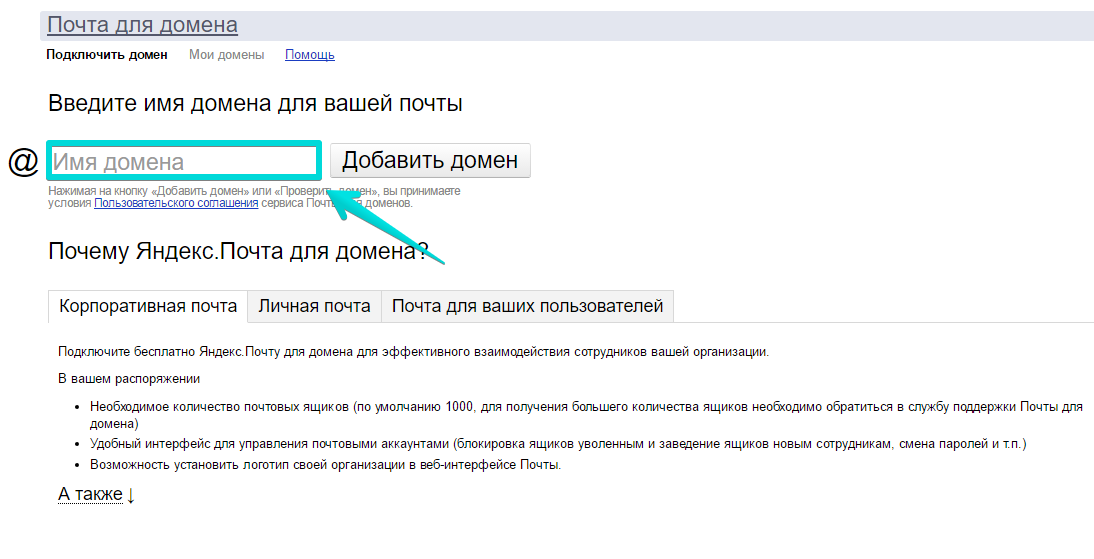
3) Далее необходимо подождать пока домен делегируется на серверы Яндекс и произойдет его подтверждение.
Дополнительных действий для подтверждения не требуется. То, что мы изменили NS домена свидетельствует о том, что домен управляется нами.
Процесс делегирования и подтверждения домена не быстрый и может занять от 24 до 72 часов.
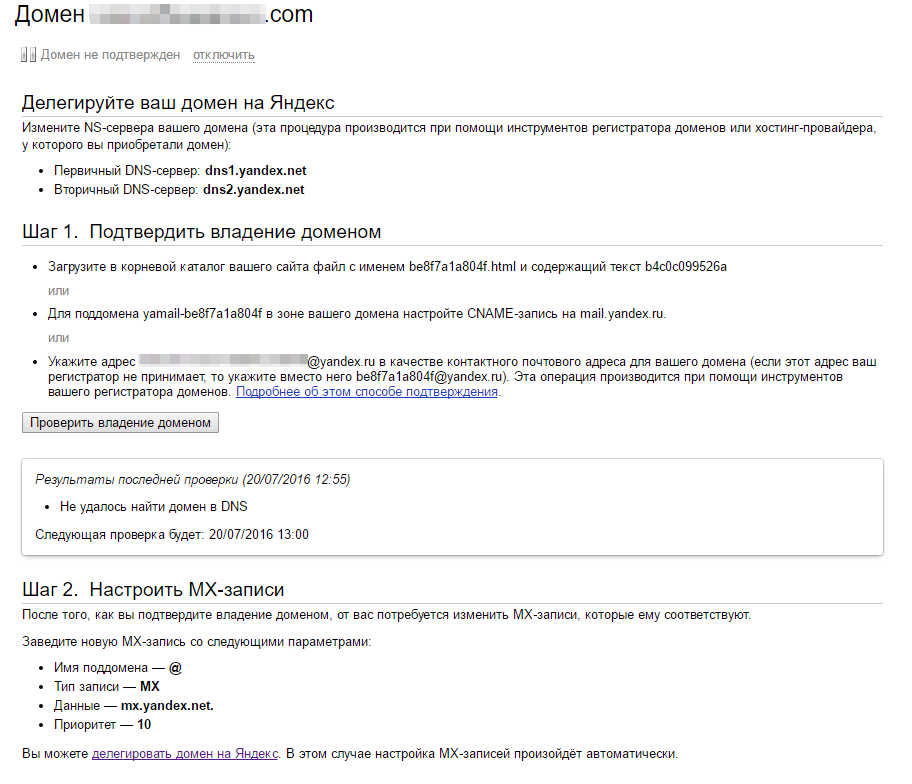
Периодически обновляйте страницу в Яндекс. Можно принудительно кликать кнопку «Проверить владение доменом».
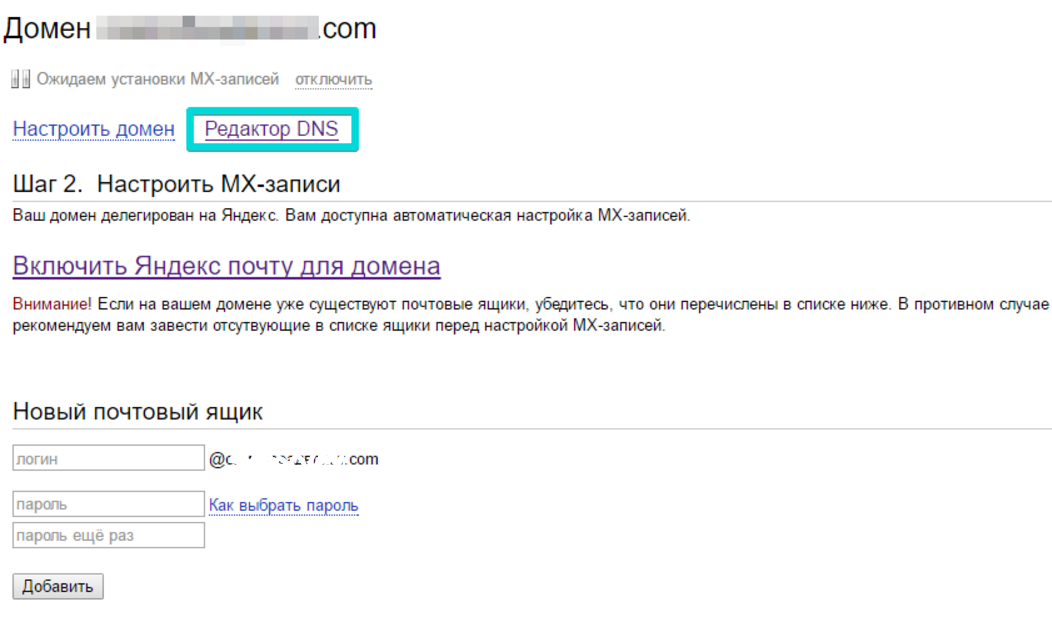
4) После того, как подтверждение пройдет, станет доступным переход в DNS записи и настройка почты. Перейдите в раздел «Редактор DNS»:
5) В открывшейся панели впишите запись типа CNAME и нажмите кнопку «Добавить DNS запись»:
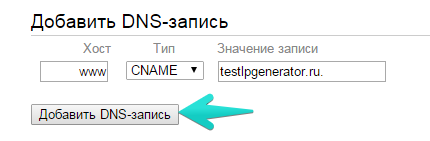
- Хост: www
- Тип: CNAME
- Значение записи: testlpgenerator.ru.
Обратите внимание на точки после testlpgenerator.ru.! Они необходимы для успешного добавления записей!
6) Далее добавьте первую запись типа А:
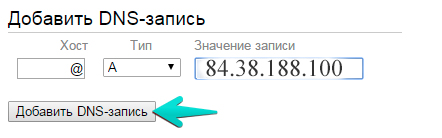
- Хост: @
- Тип: A
- Значение записи: 84.38.188.100
7) Аналогично добавьте вторую запись типа А:
8) Готово. Домен привязан. Итоговый вид:
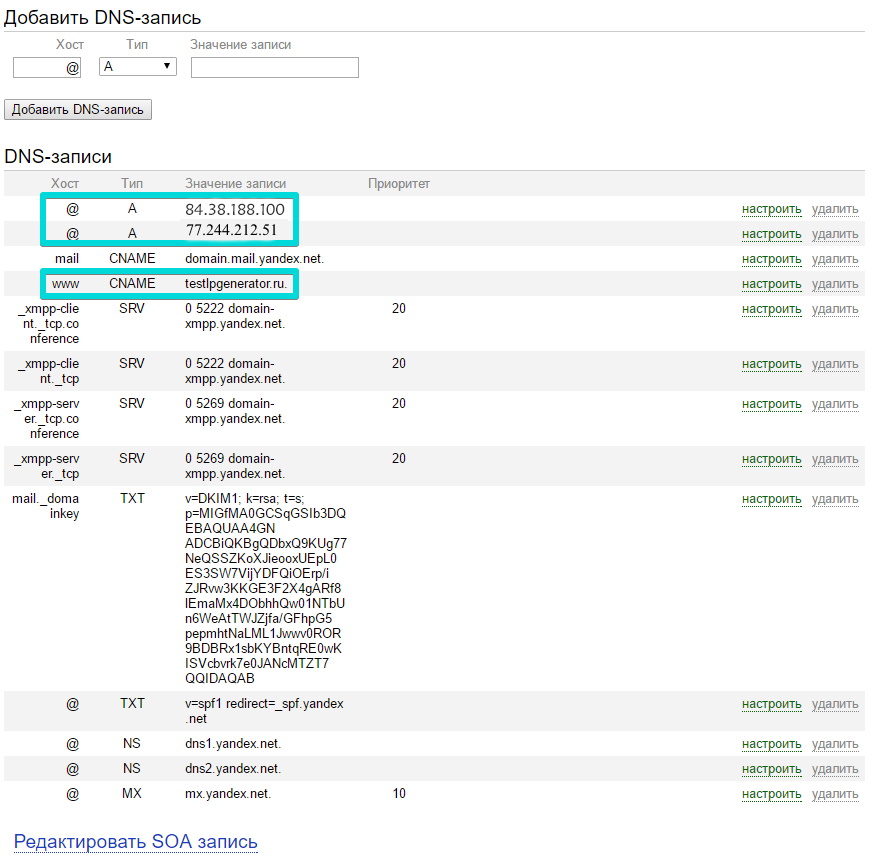
После того, как необходимые записи внесены зона DNS должна обновиться. На это может потребоваться 12-48 часов.
После того, как по адресу домена отобразится страница 404 в нашей гамме, можете публиковать на домене страницы.
- Войдите в центр оптимизации конверсии страницы, которую хотите опубликовать.
- Если страница еще не опубликована, выберите свой домен из списка доменов и нажмите кнопку «Опубликовать». Если страница была опубликована на тестовом домене testlpgenerator.ru, нажмите «Изменить URL» и выберите свой домен из списка.
Оповещение (кнопка) об активации домена в личном кабинете LPgenerator исчезнет после полного обновления наших баз. На доступность страниц и работу домена это никак не влияет.
Если по прошествии необходимого времени на домене/поддомене, который вы привязали, не отобразится страница 404 в фирменном оформлении LPgenerator, напишите нам по адресу support@lpgenerator.ru
Приложите, пожалуйста, к письму скриншот всех записей DNS — это значительно ускорит процесс решения вашей проблемы.
С уважением,
команда LPgenerator
3 способа подключения Яндекс.Почта для домена
Самый простой способ подключить Яндекс.Почту для домена — это делегировать домен на DNS серверы Яндекса. Подходит для тех, кто еще не делегировал домен на свой хостинг, или просто не хочет углубляться в настройки DNS зоны со стороны хостинга.
1. Авторизуйтесь на yandex.ru
Перейдите pdd.yandex.ru и добавьте свой домен:

2. Перейдите на сайт регистратора домена. В разделе делегирования укажите DNS-сервера:
- Первичный DNS-сервер — «dns1.yandex.net.»
- Вторичный DNS-сервер — «dns2.yandex.net.»

Обязательно с буквой «d» в начале и с точкой «.» в конце. Поле с IP адресом остается пустым.
3. Подождите обновления DNS серверов. Этот процесс может длиться до 72-х часов.
Проверить обновление DNS можно с помощью раздела Whois на сайте reg.ru

4. Подтверждение владения доменом.
Перейдите Мои домены , выберите домен. Следуйте инструкции указанной в Шаге 1.
Первый вариант, самый простой — создать html файл и загрузить его в корень сайта.
Для создания HTML файла:
- Откройте текстовый редактор например NotePad или Sublime Text
- Скопируйте из инструкции содержание. В нашем примере:

- Нажмите Cохранить файл и вставьте название файла из вашей инструкции

На выходе у вас должен получиться файл с расширением html
!Внимание, интерфейс и действия могут отличаться в зависимости от вашей операционной системы.
Например на Windows нужно кликнуть Сохранить файл как и выбрать расширение HTML
Для загрузки файла в корневую директорию:
Рассмотрим вариант загрузки файла через файловый менеджер хостинг-провайдера
- Перейдите в панель управления хостингом и выберите в меню «Файловый менеджер».

2. Закачайте созданный файл в корневую директорию сайта — public_html

После этого вернитесь к инструкции на сайте Яндекса и нажмите кнопку «Проверить»

После подтверждения прав владения доменом статус домена изменится на «Домен подключен и делегирован на Яндекс» и вы сможете создать почтовый ящик. Введите имя и пароль к почте, и нажмите «Добавить»

Почтовый ящик успешно создан. Для перехода в почту нажмите «Вход в почту»

Введите логин и пароль, кликните «Войти»

Заполните личные данные и нажмите «Завершить регистрацию»

Для работоспособности сайта требуется настроить MX записи. Перейдите «Редактор DNS»

Замените стандартные IP, на IP сервера вашего хостинг-провайдера кликнув «Настроить», затем «Сохранить»

Далее ожидайте обновление записей в течение 15 минут.
СПОСОБ №2. Настройка DNS записей со стороны Вашего хостинга
Подходит тем, кто не хочет сутки ожидать обновления DNS серверов, и имеет понятие о настройках DNS зоны. Т.к. DNS записи в отличии от DNS серверов обновляются в течение 15 минут.
На стороне Вашего хостинг-провайдера необходимо будет настроить MX, SPF и CNAME записи, а также DKIM-подпись в соответствии с инструкциями Яндекс.Помощь

Яндекс.помощь предоставляет подробную пошаговую инструкцию необходимых настроек, а также их применение у популярных хостинг-провайдеров.

СПОСОБ №3. Настройка DNS записей на стороне Вашего регистратора доменов
Подходит тем, кто использует стандартные DNS сервера от регистратора домена. В нашем случае регистратор домена reg.ru
Соответственно DNS сервера вида:
- ns1.reg.ru.
- ns2.reg.ru.
На стороне регистратора домена нам необходимо настроить MX, SPF, CNAME записи, и DKIM-подпись в соответствии с инструкциями Яндекс.помощь .
1. Перейдите на сайт регистратора домена в раздел «Управление зоной DNS».

Должно быть указано всего 4 записи. Так, что, если у вас имеются дополнительные записи, их нужно удалить.
2. Найдите пункт «Добавить MX запись»
- значение записи — mx.yandex.net.
- приоритет — 10
- имя поддомена — @
Нажмите «Добавить MX запись»

Если все сделали верно, увидите зеленое окошко и добавленную запись.

3. SPF-запись. Нажмите «Добавить TXT запись»
- subdomain — @
- значение — v=spf1 redirect=_spf.yandex.net

Необходимо получить TXT-запись с публичным ключом в Почте для домена. Для этого:
Перейдите в почту для домена на страницу Мои домены . Нажмите ссылку с именем нужного домена. Владение доменом должно быть подтверждено, для этого нужно нажать «Проверить MX записи»
После подтверждения домена, в правом углу найдите DKIM подпись. Кликните «Показать содержимое»

У каждого домена содержимое разное. Теперь нужно добавить TXT запись.
Вернитесь на сайт регистратора домена и нажмите «Добавить TXT запись»
- Subdomain — mail._domainkey
- Text — параметры DKIM с публичным ключом, полученные в Почте для домена.

5. Добавление CNAME записи.
Кликните «Добавить CNAME-запись»
Нажмите «Добавить CNAME-запись»

Самое время создать почтовый ящик!
Перейдите pdd.yandex.ru/domain/ и нажмите «Добавить почтовый ящик»
Задайте логин и пароль и нажмите Добавить

Не забудьте сохранить данные для входа.
На открывшейся странице нажмите «Вход в почту»

Введите заданные логин и пароль, войдите в почту и завершите регистрацию, указав свои личные данные.
Домен на Reg>Ru -> делегирование в Яндекс -> Подтверждение прав
Здравствуйте Хочу сменить доменное имя у уже существующего сайта. Сейчас доменное имя зарегистрировано в nic.ru, домен делегирован в Яндекс. Зарегистрировал новое доменное имя в REG.RU, хочу так же делегировать его на сервера Яндекс (DNS, плюс почту надо). 1) В личном кабинете на РЕГ.РУ прописал DNS сервера Яндекса. 2) В Яндекс.Коннект создал новую организацию, добавил в нее домен И все, подтвердить никак не могу. По ссылкам в Яндексовой помощи зацикливаюсь на статье PDD -> подтверждение Запрос в саппорт отправил, но ответа давненько нет. Подскажите, пожалуйста, что я не так делаю, и что надо сделать для делегирования? Спасибо
- Идентификация домен в reg.ru
- Домен, ООО, отберут?
- Письмо счастья от r01.ru, что посоветуете делать?
На сайте с 08.01.2014
11 февраля 2019, 02:48
— Загрузка файла в каталог сайта
— Смена контактного адреса у регистратора (не подходит для доменов RU\РФ)
3 способами: метатег, html, dns-запись
Надежный и недорогой хостинг (http://goo.gl/ESrxwC) Еще один Надежный и недорогой хостинг (http://goo.gl/kkJDYF) Продам старый блог в ЖЖ (2004 года создания)
На сайте с 07.11.2011
11 февраля 2019, 03:20
Способы подтверждения:
— Загрузка файла в каталог сайта
— Добавление CNAME-записи
— Смена контактного адреса у регистратора (не подходит для доменов RU\РФ)
3 способами: метатег, html, dns-запись
Перечитал еще раз внимательно. Я поторопился делегировать на Яндекс. Сначала надо было создать CNAME/TXT для подтверждения, потом делегировать.
Попробую, большое спасибо!
На сайте с 12.05.2007
11 февраля 2019, 07:06
Зефтя:
Я поторопился делегировать на Яндекс.
вроде раньше в рег.ру это одной кнопкой делалось на странице домена, все автоматом прописывалось через ДНС, правда до коннекта еще это делал.
Домены и хостинг https://8fn.ru/regru | Дедик от 3000р https://8fn.ru/73 | VPS в Москве https://8fn.ru/72 | Лучшие ВПС, ТП огонь, все страны! https://8fn.ru/inferno | ХОСТИНГ №1 РОССИИ https://8fn.ru/beget
На сайте с 04.12.2013
11 февраля 2019, 07:49
Зефтя:
Я поторопился делегировать на Яндекс.
Да, у Почты для домена можно было подтверждать права путем делегирования, у Коннекта – нет. Может, из-за сырости последнего.
Зефтя:
Сейчас доменное имя зарегистрировано в nic.ru, домен делегирован в Яндекс.
См., если хостинг тоже в руцике, они вроде не предупреждают о смене IP. Хотя причина использовать сторонний DNS-хостинг тут понятна.
По возможности лучше, конечно, делегировать на серверы хостера, если у вас не выделенный IP или сервер.
RU-CENTER (nic) как делегировать домен на yandex dns?
Очень часто возникает задача, делигирования доменного имени на бесплатные и надежные dns сервера yandex. В RU-CENTER, данная услуга предоставляется платно. Но большого смысла за нее платить нет.
1) Действия в личном кабинете Yandex
Поэтому для начала мы переходим на данную страницу: https://pdd.yandex.ru/domains_add/
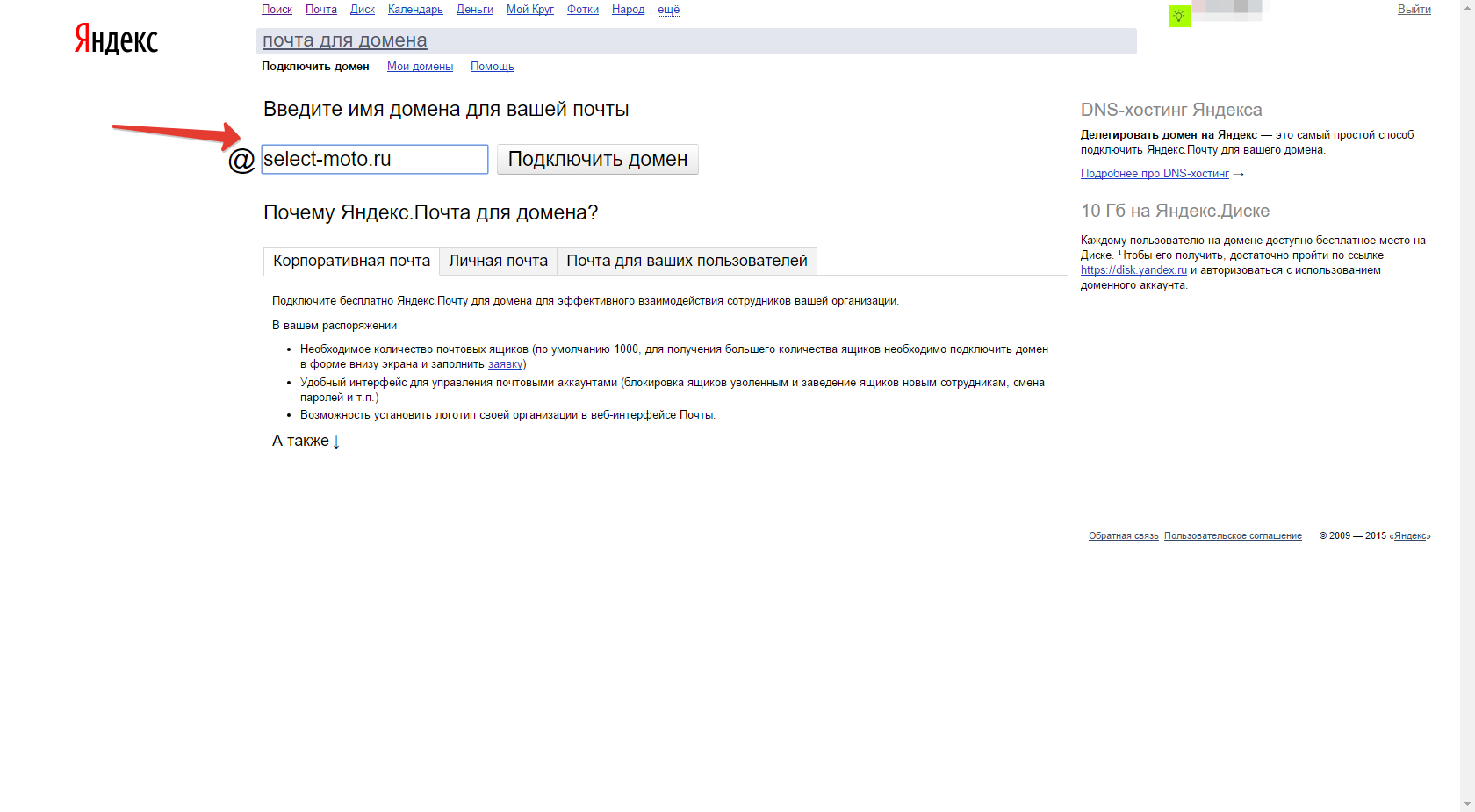
Указываем название вашего доменного имени, и жмем «Подключить домен»
Конечно же нам необходимо подтвердить владение доменным именем, для этого есть несколько способов.
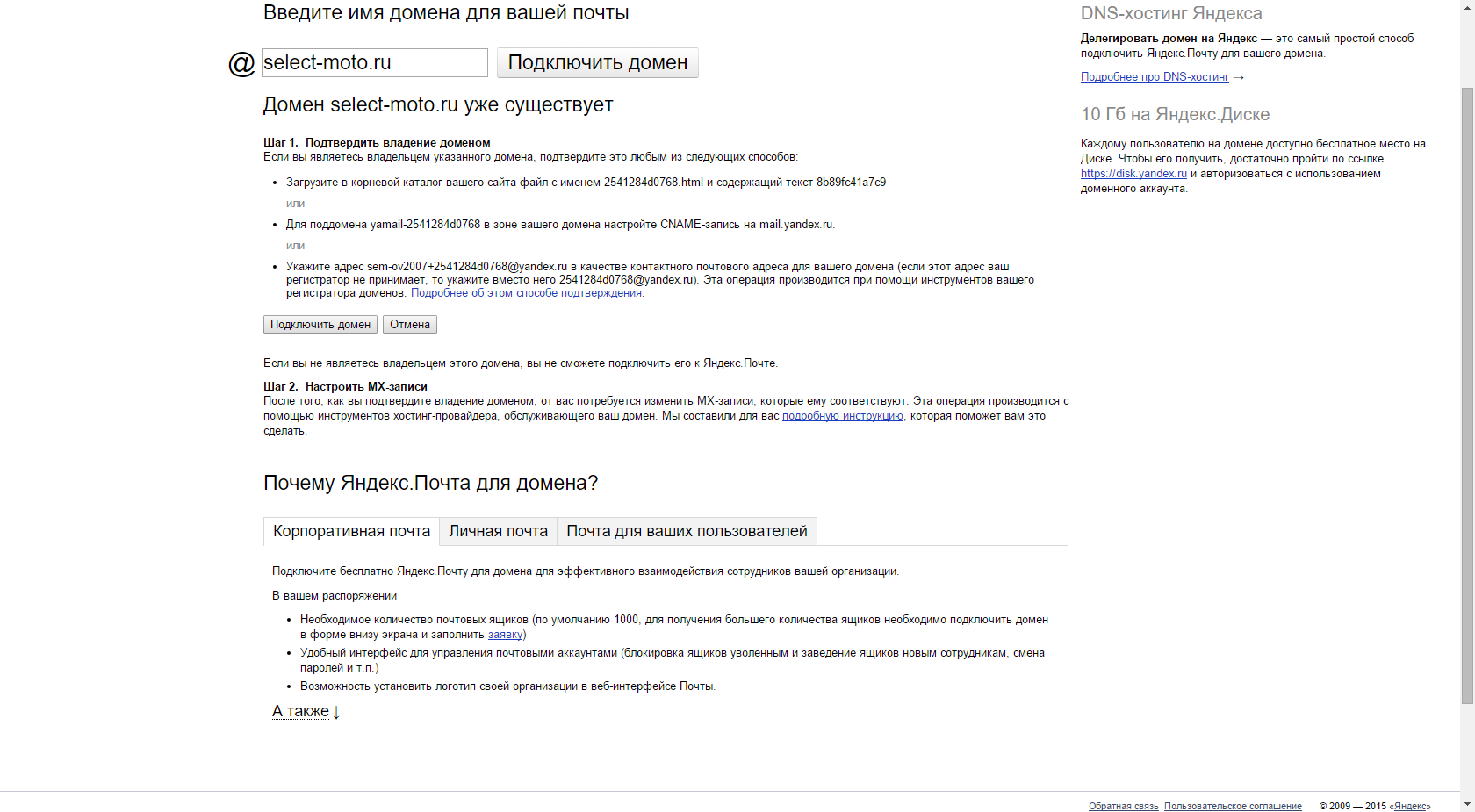
В момент когда наше доменное имя, еще не делигированно, нам подойдет только последний способ:
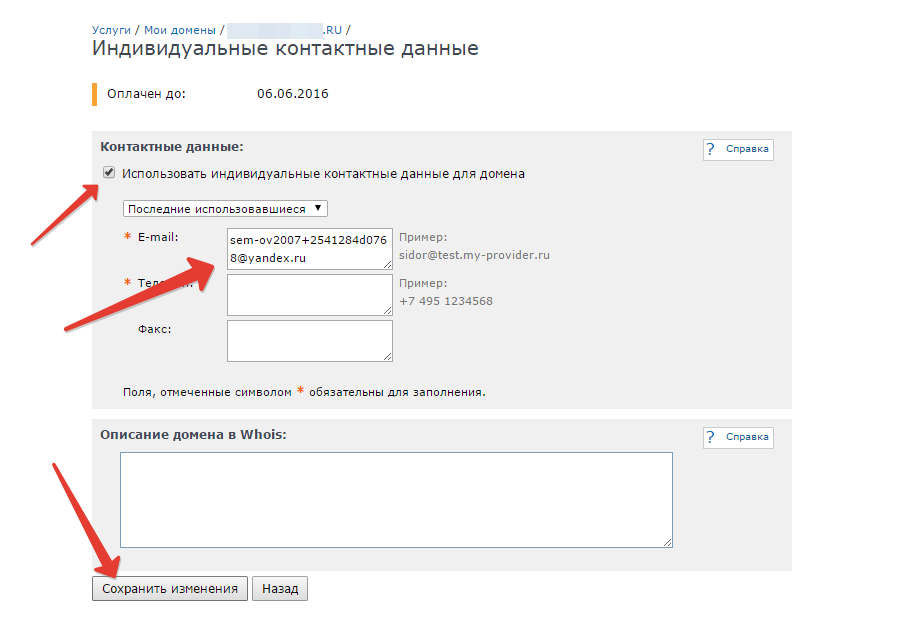
- Укажите адрес sem-ov2007+2541284d0768@yandex.ru в качестве контактного почтового адреса для вашего домена (если этот адрес ваш регистратор не принимает, то укажите вместо него 2541284d0768@yandex.ru). Эта операция производится при помощи инструментов вашего регистратора доменов. Подробнее об этом способе подтверждения.
2) Действия в личном кабинете RU-CENTER.
В личном кабинете выбираем раздел «Мои домены»
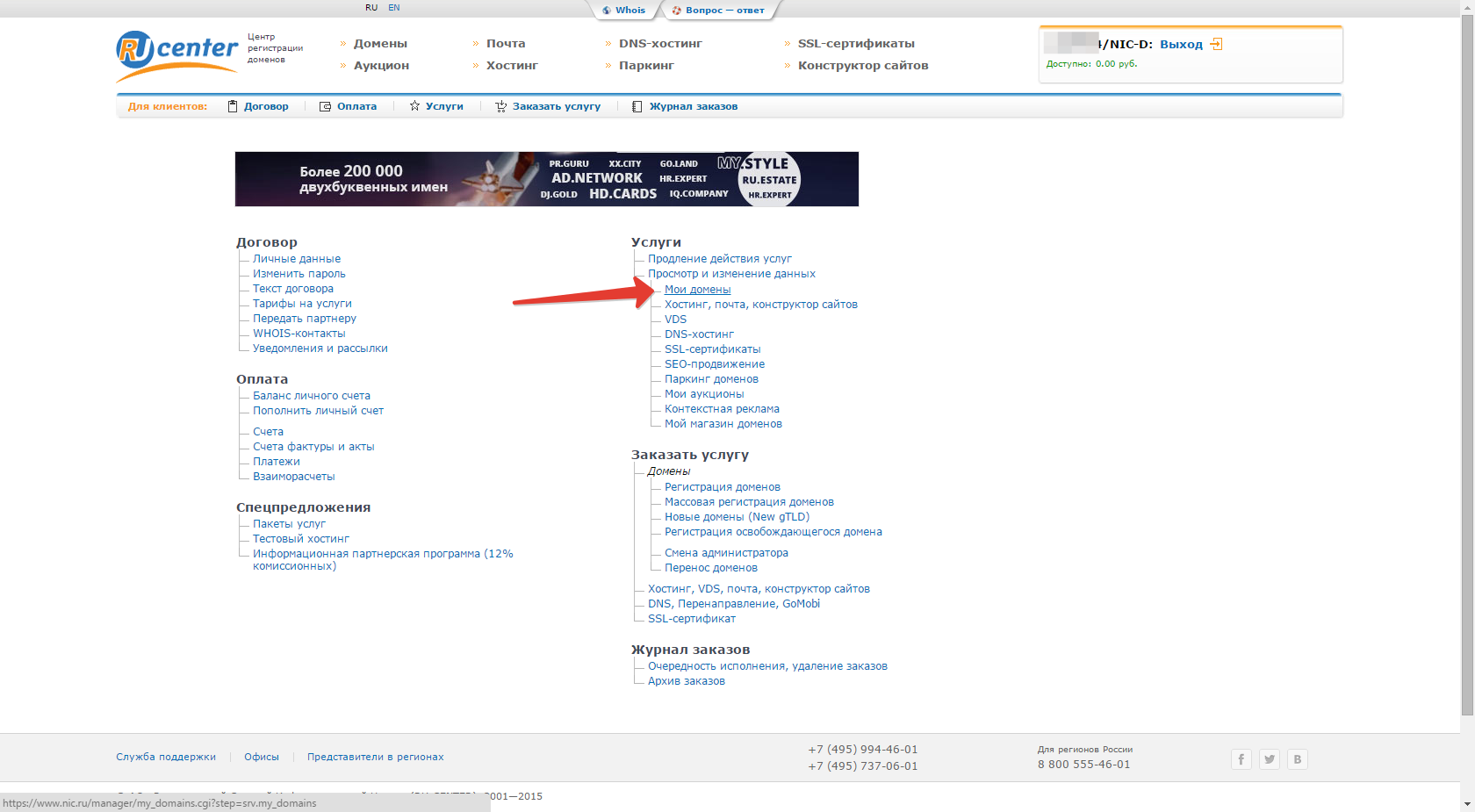
- необходимо изменить dns записи
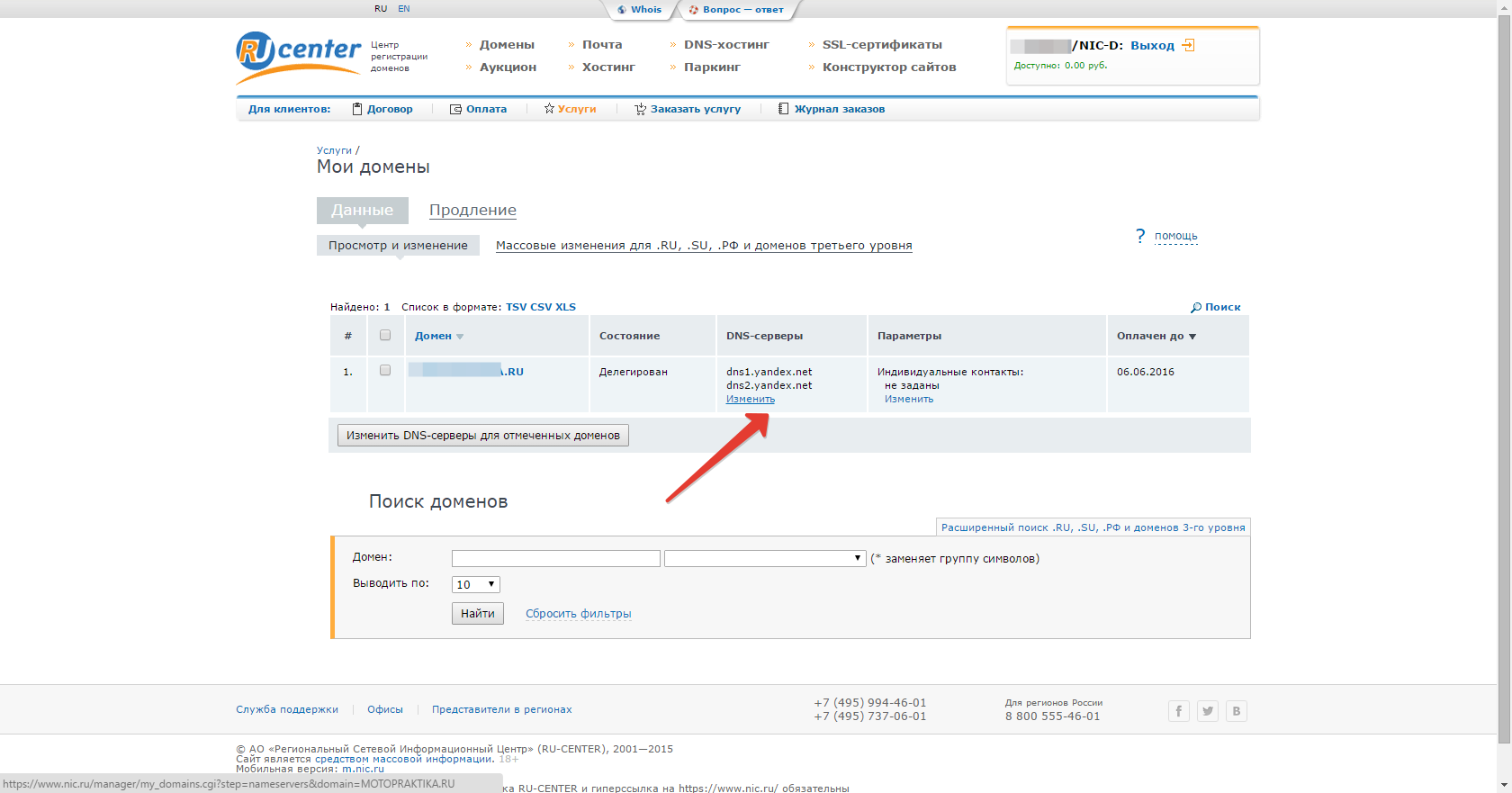
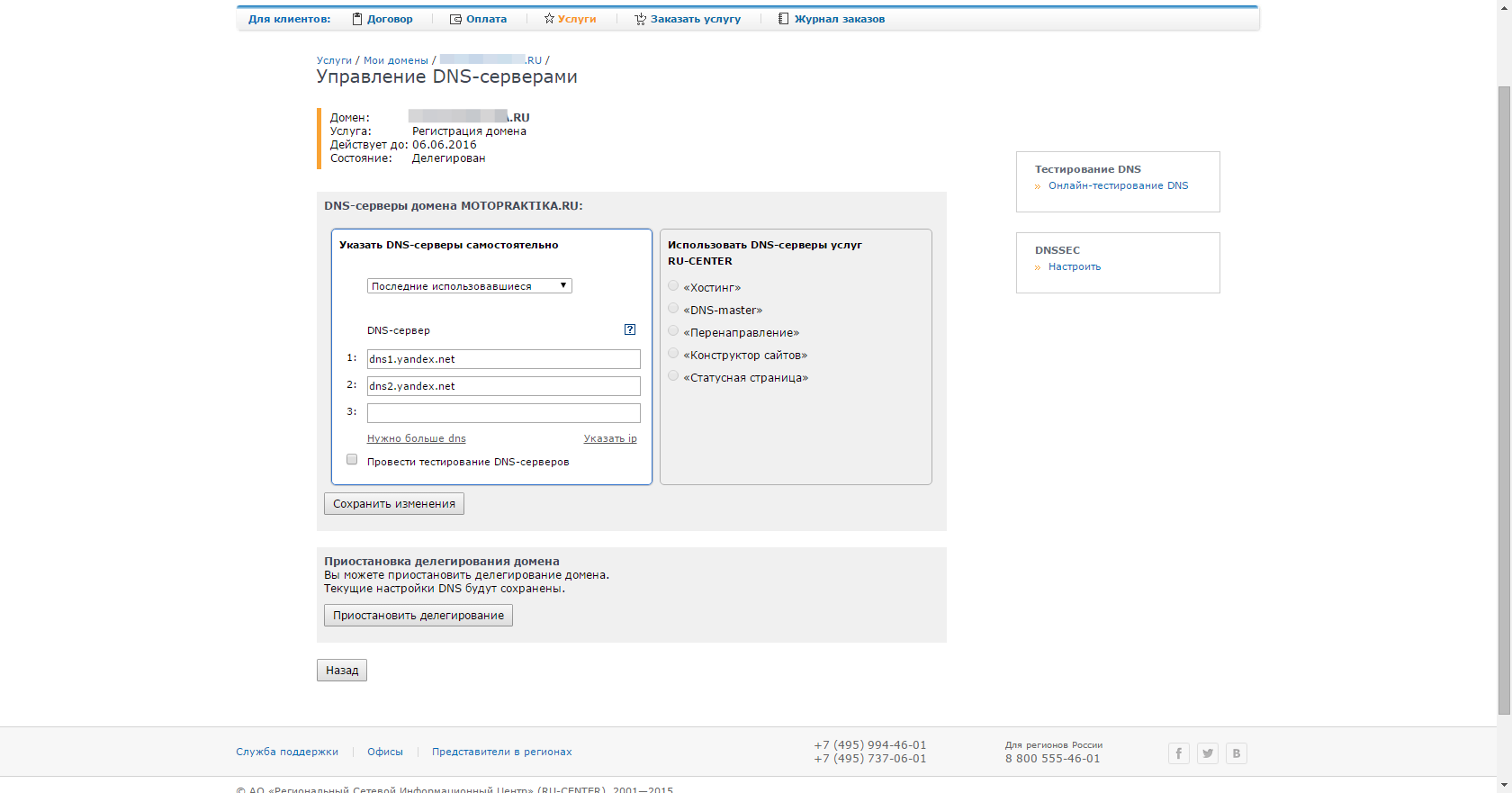
dns1.yandex.net
dns2.yandex.net
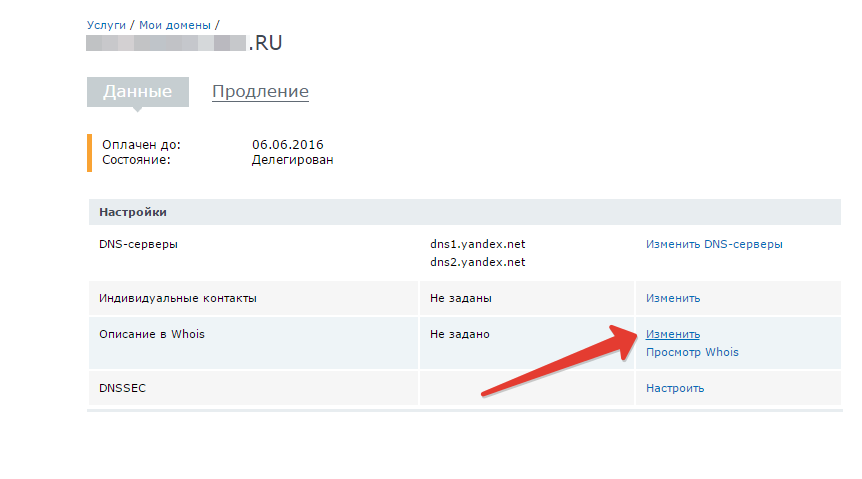
- И для подтверждениия владения доменным именем, нужно изменить описание в информации о домене

- Семенов Александр
- /
- 16 окт. 2015 г.
- /
- 0
- /
- 37982