
Как автозаполнять даты в Excel (3 примера)
Часто вам может понадобиться автозаполнение дат в Excel. К счастью, это легко сделать с помощью простой функции перетаскивания, встроенной в Excel.
В следующих примерах показано, как на практике выполнять автозаполнение дат в Excel.
Пример 1: дни автозаполнения в Excel
Чтобы автоматически заполнить список дней в Excel, просто введите одну дату для начала:
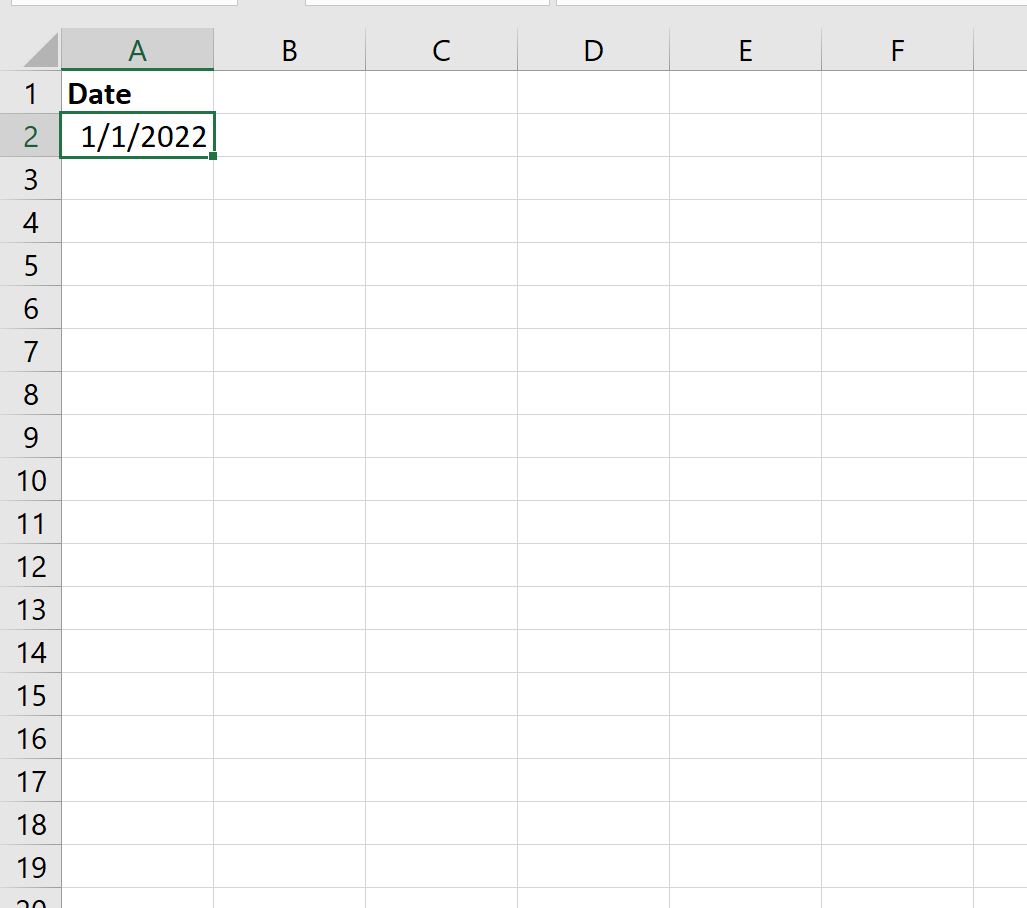
Затем наведите указатель мыши на правый нижний угол ячейки, пока не появится крошечный « + ».
Затем щелкните и перетащите вниз на любое количество ячеек в одном столбце:
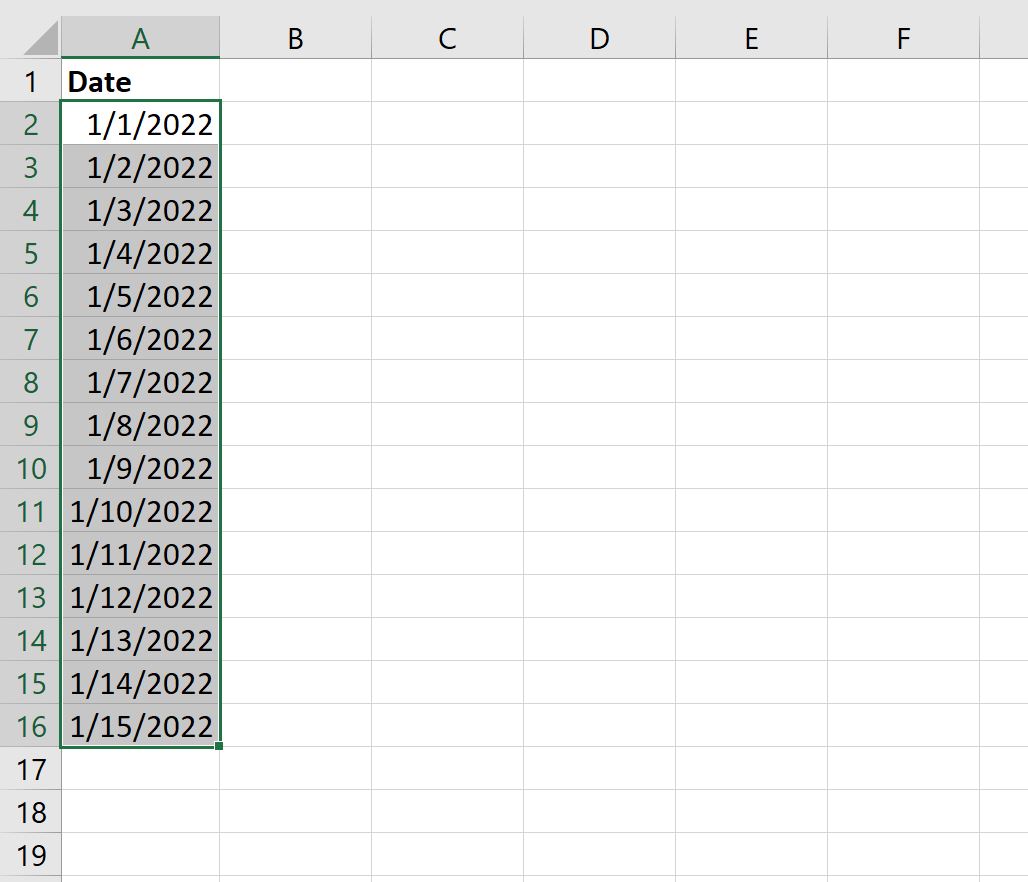
Результатом является список последовательных дней.
Пример 2: Недели автозаполнения в Excel
Чтобы автоматически заполнить список недель в Excel, просто введите две даты с разницей ровно в одну неделю:
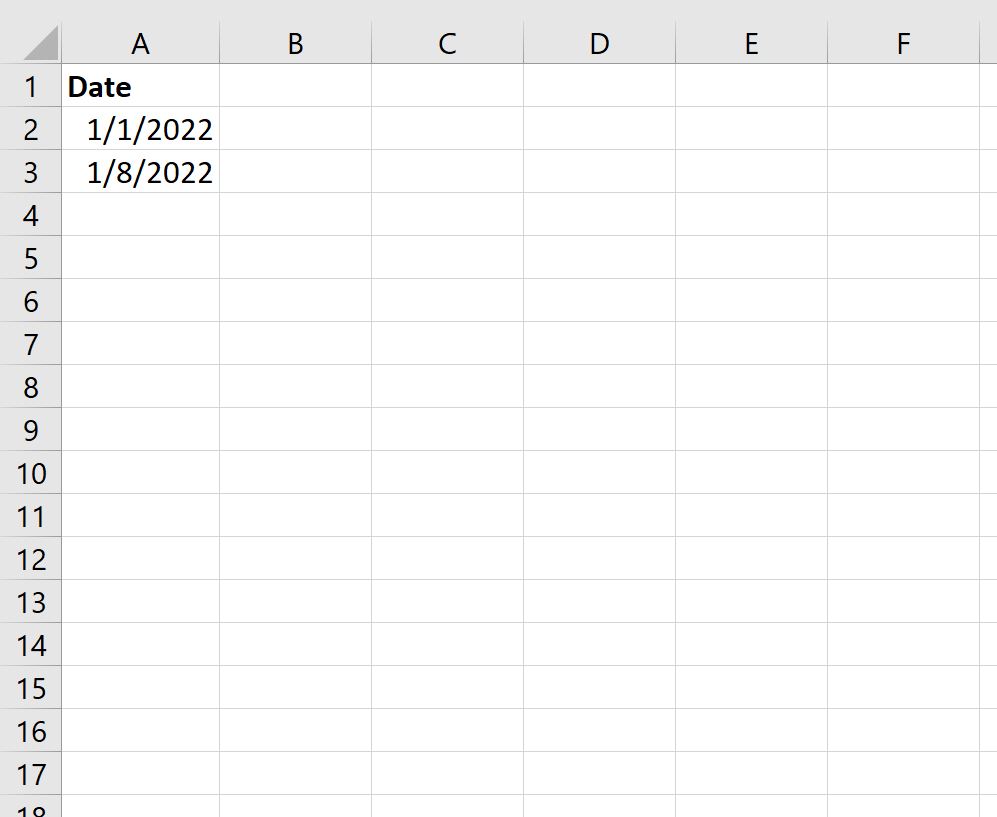
Выделите ячейки A2 и A3.Затем наведите указатель мыши на правый нижний угол ячейки A3 , пока не появится крошечный « + ».
Затем щелкните и перетащите вниз на любое количество ячеек в одном столбце:
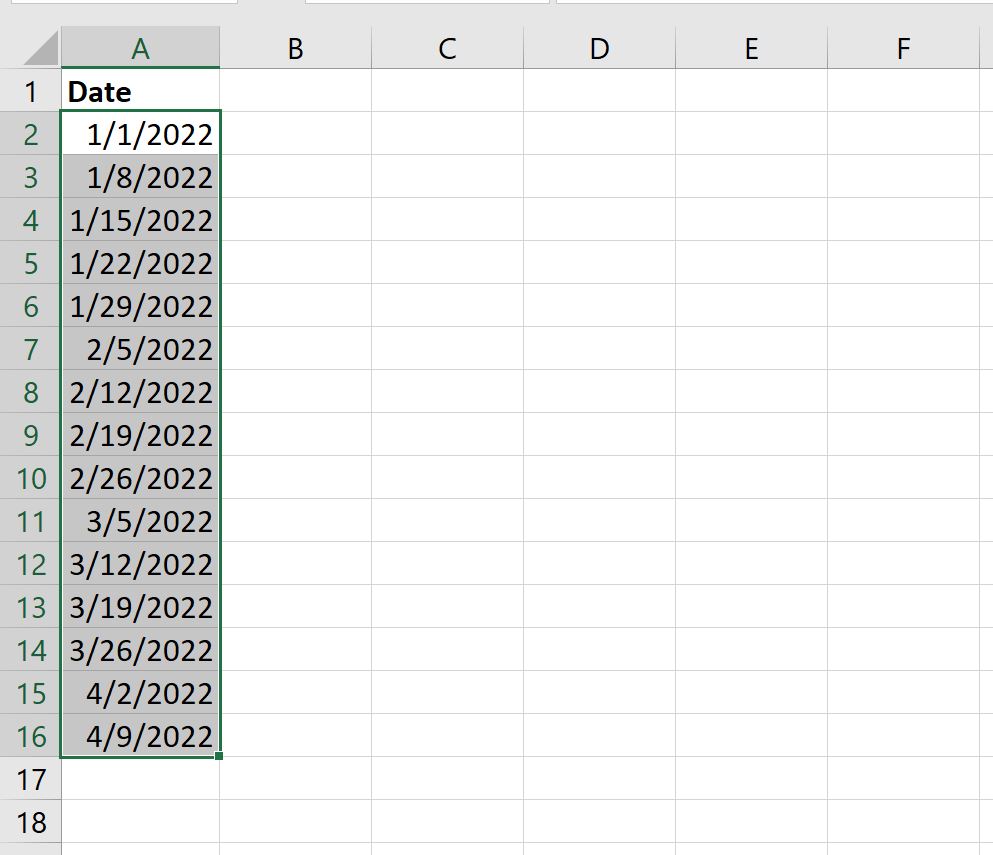
Результатом является список последовательных недель.
Пример 3: Автозаполнение месяцев в Excel
Чтобы автоматически заполнить список месяцев в Excel, просто введите две даты с разницей ровно в один месяц:
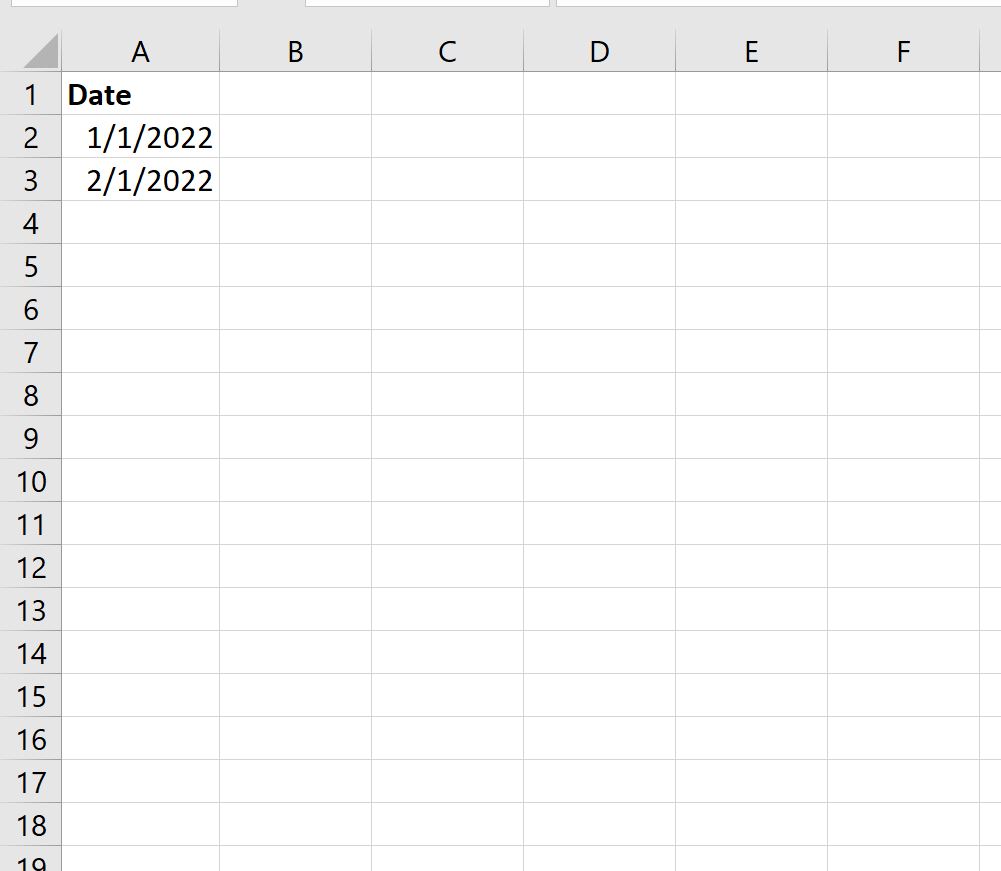
Выделите ячейки A2 и A3.Затем наведите указатель мыши на правый нижний угол ячейки A3 , пока не появится крошечный « + ».
Затем щелкните и перетащите вниз на любое количество ячеек в одном столбце:
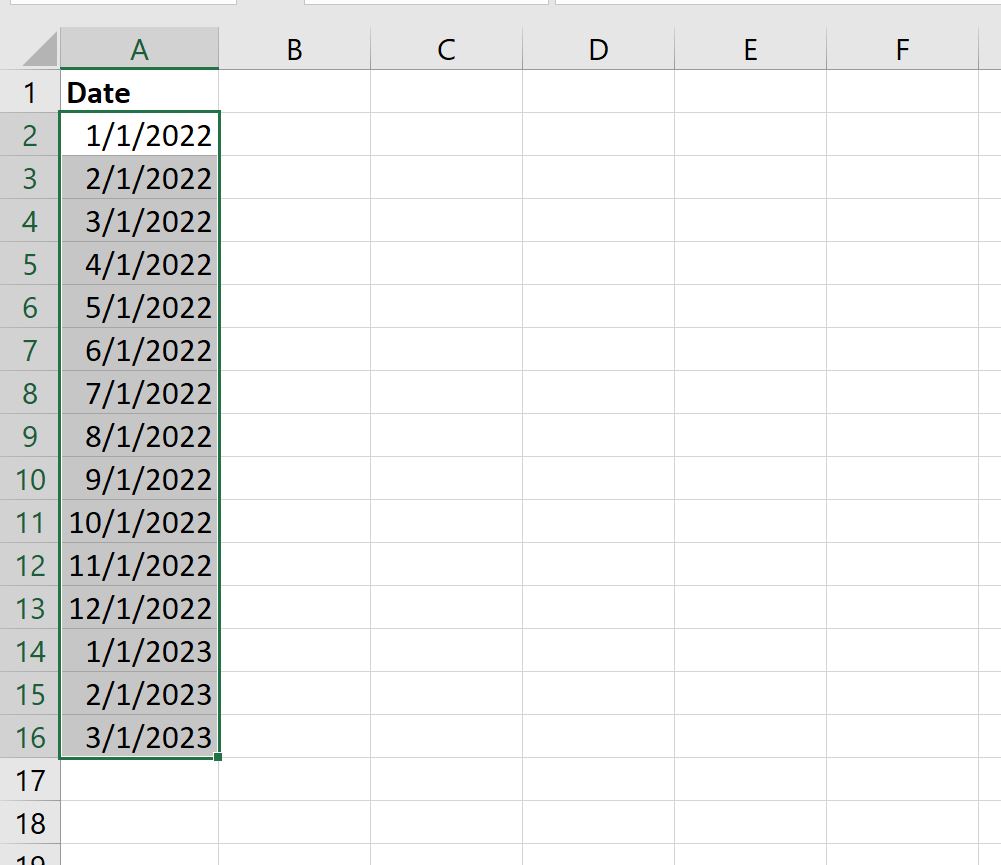
Результатом является список последовательных месяцев.
Дополнительные ресурсы
В следующих руководствах объясняется, как выполнять другие распространенные операции с датами в Excel:
Как проставить даты в excel автоматически
Прошу, подскажите, как сделать так, чтобы проставим в одну ячейку дату скажем 01.04.14 он в остальные 4е проставил даты: 01.07.14, 01.10.14, 01.01.15, т.е. квартальные даты бух отчетности ?Где-то встречал формулу, но у меня не сохранилось того файла и я никак не могу вспомнить.
Пользователь
Сообщений: 47199 Регистрация: 15.09.2012
08.05.2014 17:10:07
Пример покажете или достаточно подсказки?
=ДАТА(ГОД(дата);МЕСЯЦ(дата)+3;ДЕНЬ(дата))
=ДАТАМЕС(дата;3)
=КОНМЕСЯЦА(дата;2)+1
Пользователь
Сообщений: 8196 Регистрация: 21.12.2012
08.05.2014 17:11:45
..если по горизонту размножать.
«..Сладку ягоду рвали вместе, горьку ягоду я одна.»
Пользователь
Сообщений: 22 Регистрация: 17.03.2014
13.05.2014 10:17:30
Владимир, Ваша формула более близка к тому что нужно..но толи я ей пользоваться не умею толи что. при таком виде, в ячейку А1 необходимо ставить значение два года назад, те. чтобы формула рассчитала дату 01.04.13 нужно в А1 поставить 01.04.11. Это не совсем удобно.т.к. обычно сравнивают данные текущего периода (01.04.14) с данными за предыдущий год (01.04.13), но никак не за позапрошлый. в идеале должно быть так.. в Ячейку А1 вносишь дату 01.04.2012 и он проставляет в четырех ячейках 4-е отчетные даты текущего года, т.е. 01.04.14 / 01.01.14 / 01.10.13 / 01.07.13
покупка
Быстро и автоматически вставляйте дату и время в Excel
В Excel вставка даты и отметки времени — обычная операция. В этом руководстве я расскажу о нескольких методах ручной или автоматической вставки даты и времени в ячейки Excel, указав разные случаи.
Вставьте дату и время с помощью ярлыков
Если вам просто нужно вставить дату и время в несколько ячеек, вы можете вручную вставить их, нажав ярлыки.

Вставить текущую дату: Control + :

Вставить текущее время: Shift + Control + :

Смотрите скриншот:
Советы:
1. Вы можете отформатировать выходные данные как форматы даты или времени, как вам нужно в Формат ячеек Диалог.
2. Если у вас есть Kutools for Excel, вы можете вставить текущую дату или другие даты в указанном формате даты, как вам нужно, с его Вставить дату функции. Нажмите, чтобы скачать бесплатно
Вставить дату и метку времени с формулой
Если вы хотите вставить дату или метку времени, которые могут обновляться автоматически, вы можете использовать приведенные ниже формулы.
Вставить текущую дату
Нажмите Enter ключ, а в ячейку вставляется текущая дата.
Вставить текущее время :

Нажмите клавишу Enter, и текущая дата и время будут вставлены в ячейку.
Советы:
1. Вы можете отформатировать выходные данные как форматы даты или времени, как вам нужно в Формат ячеек диалог. Например, вы хотите отображать только текущее время, просто отформатируйте ячейку как время после использования = СЕЙЧАС () формула
2. Если вы хотите вставить текущую дату и время в верхний или нижний колонтитул рабочего листа, вы можете использовать Вставить информацию о книге Функция Kutools for Excel чтобы быстро справиться с этой работой. Нажмите, чтобы скачать бесплатно
Формула для автоматической вставки отметки времени при вводе данных в другой столбец
Предположим, есть два столбца, столбец A и столбец B, теперь вы хотите вставить текущую метку времени в столбец B при вводе данных в столбец A, как вы можете это сделать?
Автоматическая вставка метки времени при вводе данных
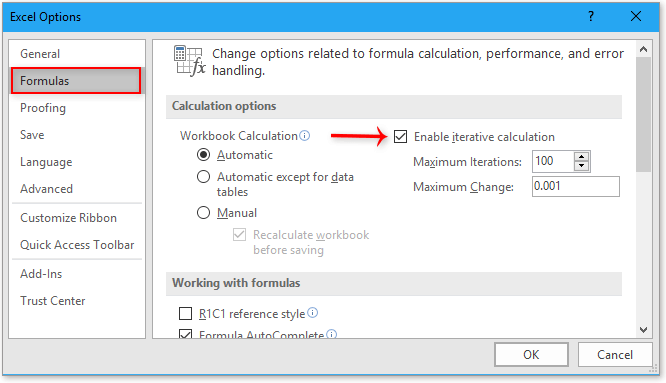
1. Сначала нажмите Файл > Опции для открытия Параметры Excel диалога, выберите Формулы на левой панели, затем отметьте Включить итеративный расчет in Варианты расчета группа. И нажмите OK.
2. В столбце B, например, ячейка B1, введите эту формулу.
= ЕСЛИ (A1 <> «», ЕСЛИ (B1 <> «», B1, СЕЙЧАС ()), «»)
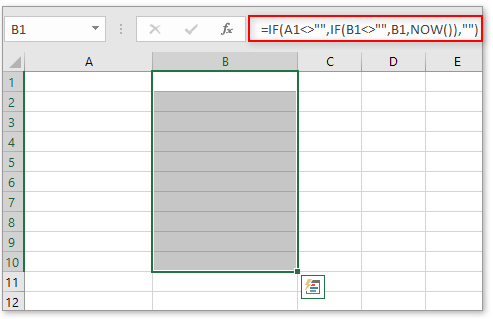
затем перетащите дескриптор автозаполнения вниз к ячейкам.
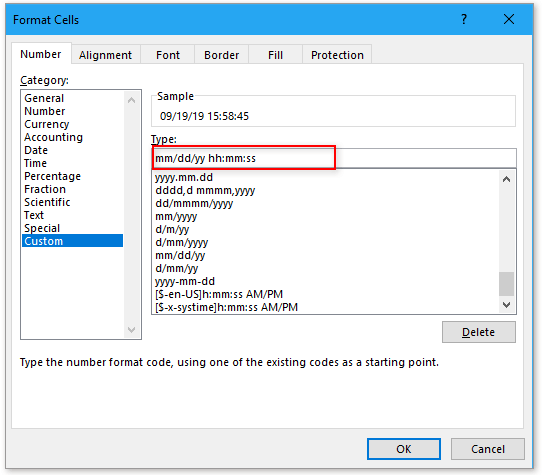
3. Затем отформатируйте ячейки формулы в формате даты и времени, как вам нужно, в Формат ячеек диалоговое окно: оставьте выделенными ячейки формулы, щелкните правой кнопкой мыши, чтобы отобразить контекстное меню, выберите Формат ячеек, то Формат ячеек появляется диалоговое окно в На заказ раздел, который под Число на вкладке введите нужный формат в поле Тип текстовое поле и щелкните OK.

Теперь, когда вы вводите данные в столбец A, текущее datetime будет вставлено в столбец B.
Автоматическая вставка и обновление метки времени при изменении ячейки в другом столбце
Если вы хотите автоматически вставлять метку времени при вводе ячейки, и в то же время, если запись изменяется, вставленная метка времени будет обновлена, вы можете использовать следующую формулу:
A1 — это ячейка, в которую вы будете вводить данные, B1 — это ячейка формулы, в которую вы хотите вставить метку времени.
Перетащите маркер автозаполнения вниз по используемым ячейкам.
Затем отформатируйте ячейки формулы как формат даты и времени, как вам нужно, в Формат ячеек диалоговое окно: оставьте выделенными ячейки формулы, щелкните правой кнопкой мыши, чтобы отобразить контекстное меню, выберите Формат ячеек, то Формат ячеек появляется диалоговое окно в На заказ раздел, который под Число на вкладке введите нужный формат в поле Тип текстовое поле, щелкните OK.
VBA для автоматической вставки метки времени при вводе данных в другой столбец
Если вы знакомы с кодом VBA, вы можете сделать следующее:

1. Щелкните правой кнопкой мыши вкладку рабочего листа, которую вы используете, затем выберите Просмотреть код из контекстного меню.
2. Затем в Microsoft Visual Basic для приложений окно, вставьте ниже код.
VBA: автоматическая вставка метки времени
Private Sub Worksheet_Change(ByVal Target As Range) 'UpdatebyKutools20190919 Dim xRInt As Integer Dim xDStr As String Dim xFStr As String On Error Resume Next xDStr = "A" 'Data Column xFStr = "B" 'Timstamp Column If (Not Application.Intersect(Me.Range(xDStr & ":" & xDStr), Target) Is Nothing) Then xRInt = Target.Row Me.Range(xFStr & xRInt) = Format(Now(), "mm/dd/yyyy hh:mm:ss") End If End Sub
3. Затем сохраните этот код. С этого момента, пока вы вводите данные или изменяете данные в столбце A, новая метка времени будет вставляться в столбец B.
Внимание: вы можете изменить столбцы A и B и формат времени мм / дд / гггг чч: мм: сс в коде VBA в соответствии с вашими реальными потребностями.
Если вы хотите использовать определенную функцию, вы можете сделать следующее:

1. Держать Alt + F11 ключи для включения Microsoft Visual Basic для приложений окно. И нажмите Вставить > Модули чтобы вставить пустой модуль.
2. Вставьте приведенный ниже код в новый модуль. Затем сохраните код и вернитесь к рабочему листу.
Function FormatDate(xRg As Range) 'UpdatebyKutools20190919 On Error GoTo Err_01 If xRg.Value <> "" Then FormatDate = Format(Now, "mm/dd/yyyy hh:mm:ss") Else FormatDate = "" End If Exit Function Err_01: FormatDate = "Error" End Function 
3. В ячейку, в которую будет вставлена метка времени, введите эту формулу.
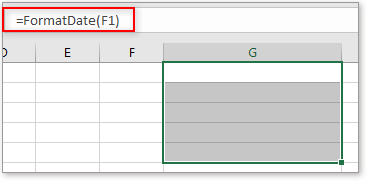
F1 — это ячейка, в которую вы будете вводить или изменять данные. Затем перетащите дескриптор автозаполнения вниз к ячейкам.
Теперь текущее datetime будет вставлено, если в ячейку F1 введены данные или обновлены.
Другие операции (статьи), относящиеся к DateTime
Преобразование даты, сохраненной в виде текста, в дату в Excel
Иногда, когда вы копируете или импортируете даты из других источников данных в ячейку Excel, дата может быть отформатирована и сохранена как текст. И здесь я расскажу о приемах преобразования таких дат, хранящихся в виде текста, в стандартные даты в Excel.
Добавить / вычесть полгода / месяц / час к дате или времени в Excel
Добавление года, месяца или часа к дате или времени — обычное дело в нашей повседневной работе в Excel. Вы когда-нибудь пробовали добавить полгода, месяц или час к дате или времени? Здесь я расскажу, как справиться с этой работой.
Средние временные метки дня в Excel
Например, вы записали временные метки входа в систему каждый раз, когда конкретный пользователь заходил на веб-сайт в Excel, и теперь вы хотите усреднить эти временные метки для прогнозирования наиболее вероятного времени, когда эти пользователи будут заходить на веб-сайт в будущем, как вы могли бы это сделать ?
Рассчитать часы между временем после полуночи в Excel
Предположим, у вас есть расписание для записи рабочего времени, время в столбце A — это время начала сегодняшнего дня, а время в столбце B — время окончания следующего дня. Обычно, если вы вычисляете разницу во времени между этими двумя временами прямо минус «= B2-A2», он не будет отображать правильный результат.
Лучшие инструменты для работы в офисе
Kutools for Excel Решит большинство ваших проблем и повысит вашу производительность на 80%
- Бар Супер Формулы (легко редактировать несколько строк текста и формул); Макет для чтения (легко читать и редактировать большое количество ячеек); Вставить в отфильтрованный диапазон .
- Объединить ячейки / строки / столбцы и хранение данных; Разделить содержимое ячеек; Объедините повторяющиеся строки и сумму / среднее значение . Предотвращение дублирования ячеек; Сравнить диапазоны .
- Выберите Дубликат или Уникальный Ряды; Выбрать пустые строки (все ячейки пустые); Супер находка и нечеткая находка во многих рабочих тетрадях; Случайный выбор .
- Точная копия Несколько ячеек без изменения ссылки на формулу; Автоматическое создание ссылок на несколько листов; Вставить пули , Флажки и многое другое .
- Избранные и быстро вставляйте формулы , Диапазоны, диаграммы и изображения; Зашифровать ячейки с паролем; Создать список рассылки и отправлять электронные письма .
- Извлечь текст , Добавить текст, Удалить по позиции, Удалить пробел ; Создание и печать промежуточных итогов по страницам; Преобразование содержимого ячеек в комментарии .
- Суперфильтр (сохранять и применять схемы фильтров к другим листам); Расширенная сортировка по месяцам / неделям / дням, периодичности и др .; Специальный фильтр жирным, курсивом .
- Комбинируйте книги и рабочие листы ; Объединить таблицы на основе ключевых столбцов; Разделить данные на несколько листов ; Пакетное преобразование xls, xlsx и PDF .
- Группировка сводной таблицы по номер недели, день недели и другое . Показать разблокированные, заблокированные ячейки разными цветами; Выделите ячейки, у которых есть формула / имя .
Больше информации. Полнофункциональная 30-дневная бесплатная пробная версия . Покупка .
Office Tab — приносит интерфейс с вкладками в Office и значительно упрощает вашу работу
- Включение редактирования и чтения с вкладками в Word, Excel, PowerPoint , Издатель, доступ, Visio и проект.
- Открывайте и создавайте несколько документов на новых вкладках одного окна, а не в новых окнах.
- Повышает вашу продуктивность на 50% и сокращает количество щелчков мышью на сотни каждый день!
Как в Эксель проставить даты по порядку автоматически?
Даты по порядку в Excel проставить достаточно просто.
Если нужны даты по порядку по дням, то достаточно просто ввести в ячейку нужную дату, выделить ячейку и протянуть вниз.
Если, например, вы делаете отчет за какой-то период, например, год и вам нужно, чтобы были данные на первое число каждого месяца, то в первую ячейку столбца нужно ввести 01.01.2021, во вторую — 01.02.2021, выделить обе ячейки и протянуть вниз.
Если нужно чтобы поменялись только годы, то нужно поступить аналогично смене месяцев, только для годов.

Допустим, у вас есть готовая таблица с какими-то датами, которые не упорядочены в хронологическом порядке, и вы хотите их упорядочить. Для этого нужно выделить столбец с датами и выбрать на вкладке Главная пункт меню «Сортировка» и «Сортировка от старых к новым».

Далее соглашаемся автоматически расширить выделенный диапазон, чтобы отсортировались все столбцы таблицы.
В результате получаем список дат в хронологическом порядке.