
Распределение содержимого ячейки на соседние столбцы
Вы можете разделить содержимое ячейки и распределить ее части по нескольким смежным ячейкам. Например, если ваш сайт содержит столбец «Полное имя», его можно разделить на два столбца: столбец «Имя» и «Фамилия».
- Альтернативный способ распределения текста по столбцам см. в статье «Разделение текста по столбцам с помощью функций».
- Ячейки можно объединить с помощью функции СОВКА или С CONCATENATE.
Выполните указанные ниже действия:
Примечание: Диапазон, содержащий столбец, который вы хотите разделить, может включать любое количество строк, но не более одного столбца. Важно оставить достаточное количество пустых столбцов справа от выбранного столбца, чтобы данные в соседних столбцах не перезаписывалися данными, которые нужно распределить. При необходимости вставьте количество пустых столбцов, которых будет достаточно для всех составляющих частей распределенных данных.
- Выделите ячейку, диапазон или весь столбец, где содержатся текстовые значения, которые требуется разделить.
- На вкладке Данные в группе Работа с данными нажмите кнопку Текст по столбцам.
- Следуя инструкциям мастера текстов, укажите, как вы хотите разделить текст на отдельные столбцы.
Примечание: Чтобы получить справку по выполнению всех действий мастера, см. статью, разделите текст на разные столбцы с помощью мастера текстов или нажмите кнопку « в мастере текстов».
Эта функция недоступна в Excel в Интернете.
Если у вас есть настольное приложение Excel, вы можете нажать кнопку «Открыть в Excel», чтобы открыть книгу и распределить содержимое ячейки на соседние столбцы.
Дополнительные сведения
Вы всегда можете задать вопрос эксперту в Excel Tech Community или получить поддержку в сообществах.
покупка
Предположим, что в ячейке есть несколько слов, разделенных пробелом, теперь вы хотите добавить запятую между этими словами, как показано на скриншоте ниже, как вы можете быстро справиться с этим, не добавляя одно за другим в Excel? У меня есть два способа справиться с этим.
 |
 |
 |
Add same text to a specific location of each cell in Excel
Добавьте запятую между словами с помощью функции поиска и замены
С помощью функции поиска и замены можно быстро найти пробелы между словами и заменить их на пробелы после запятых.

1. Выделите ячейки, в которые вы хотите добавить запятую между словами, нажмите Ctrl + H включить Найти и заменить функции.
2. Затем в Найти то, что текстовое поле, введите пробел, чтобы ввести в него пробел, перейдите к Заменить текстовое поле, введите пробел один раз и нажмите, в нем.


3. Нажмите Заменить все, все пробелы заменены пробелом + запятая.
4. Нажмите OK > Закрыть Для выхода из Найти и заменить функции.
Добавьте запятую между словами с помощью функции ЗАМЕНИТЬ
Если вы не хотите изменять исходные данные, возможно, вы можете попробовать функцию ЗАМЕНА.

Выберите ячейку, в которую вы поместите результат, введите это =SUBSTITUTE(TRIM(A1),» «,», «) в это нажмите Enter и перетащите маркер заполнения вниз, чтобы применить формулу к нужным ячейкам.
Лучшие инструменты для офисной работы
Усовершенствуйте свои навыки работы с Excel с помощью Kutools for Excelи испытайте эффективность, как никогда раньше. Kutools for Excel Предлагает более 300 расширенных функций для повышения производительности и экономии времени. Нажмите здесь, чтобы получить функцию, которая вам нужна больше всего.
Office Tab Добавляет в Office интерфейс с вкладками и значительно упрощает вашу работу
- Включение редактирования и чтения с вкладками в Word, Excel, PowerPoint , Издатель, доступ, Visio и проект.
- Открывайте и создавайте несколько документов на новых вкладках одного окна, а не в новых окнах.
- Повышает вашу продуктивность на 50% и сокращает количество щелчков мышью на сотни каждый день!
покупка
Как добавить запятую в конец ячейки / текста в Excel?
Для некоторых целей вам может потребоваться добавить запятую в конце каждой ячейки в Excel. В этой статье я покажу вам два метода добавления запятой после ячеек в Excel.
Add text to the beginning or end of all selected cells in Excel:
Kutools for Excel‘s Add Text utility can quickly add specified text to the beginning or end of cells in a selection in Excel. Download the full feature 60-day free trail of Kutools for Excel now!

Kutools for Excel: with more than 200 handy Excel add-ins, free to try with no limitation in 60 days. Download the free trial Now!
Добавить запятую в конце ячейки / текста с формулой
Вы можете использовать формулу, чтобы добавить запятую в конец ячейки в Excel. Пожалуйста, сделайте следующее.
Для использования этой формулы вам необходимо создать столбец справки.
1. Выберите пустую ячейку, например ячейку B1, которая находится рядом с ячейкой, в конце которой вы хотите добавить запятую, введите формулу = A1 & «,» , а затем нажмите Enter ключ. Смотрите скриншот:
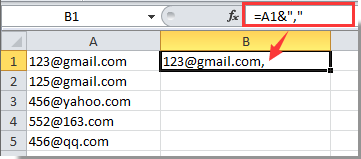
2. Выберите ячейку B1, перетащите маркер заполнения вниз в нужный диапазон. Вы увидите, что в конце текста каждой ячейки в столбце справки добавлены запятые.

Заметки:
1. Вы можете изменить ссылочную ячейку в формуле в соответствии с вашими потребностями.
2. Когда вы копируете формулы в другие ячейки, вставляйте их как значения.
Добавьте запятую в конце ячейки/текста с помощью Kutools for Excel
Поскольку указанный выше метод не может напрямую работать с исходными данными. Здесь вы познакомитесь с удобной надстройкой — Добавить текст полезности Kutools for Excel. С помощью этой утилиты вы можете быстро добавить запятые в конце всех ячеек в выбранном диапазоне.
Перед применением Kutools for Excel, Пожалуйста, сначала скачайте и установите.
1. Выберите диапазон, в который вы хотите добавить запятую после текста.
2. Нажмите Кутулс > Текст > Добавить текст. Смотрите скриншот:

3. в Добавить текст диалоговом окне введите знак запятой в поле Текст поле, затем выберите После последнего символа в Позиция раздел и, наконец, щелкните OK кнопка. Теперь запятая добавляется после текста каждой ячейки в выбранном диапазоне.

Заметки:
1. Вы можете сразу увидеть результат в предварительный просмотр коробка;
2. Проверить Пропускать нетекстовые ячейки В поле нетекстовые ячейки не будут включены в операцию.
Если вы хотите получить бесплатную пробную версию ( 30 -день) этой утилиты, пожалуйста, нажмите, чтобы загрузить это, а затем перейдите к применению операции в соответствии с указанными выше шагами.
Office Tab — Tabbed Browsing, Editing, and Managing of Workbooks in Excel:
Office Tab brings the tabbed interface as seen in web browsers such as Google Chrome, Internet Explorer new versions and Firefox to Microsoft Excel. It will be a time-saving tool and irreplaceble in your work. See below demo:
Как автоматически ставить запятые в дробных числах в Microsoft Excel
Если речь идет о записи дробных чисел в Excel, то пользователю понадобится самостоятельно отделять дробную часть от целой при помощи запятой. Ввод таких знаков может занять много времени при заполнении большого объема данных, поэтому я хочу показать, как автоматизировать этот процесс.
Когда может пригодиться автоматическое добавление запятых в Microsoft Excel
Стоит отметить, что рассматриваемая в рамках этой статьи настройка – довольно специфическая и узконаправленная. Когда она активна, запятые будут добавляться автоматически перед несколькими завершающими цифрами во введенных вами числах. Включать ее нужно только в тех случаях, когда происходит заполнение таблицы однотипными дробными числами и разделять их самостоятельно не очень удобно.
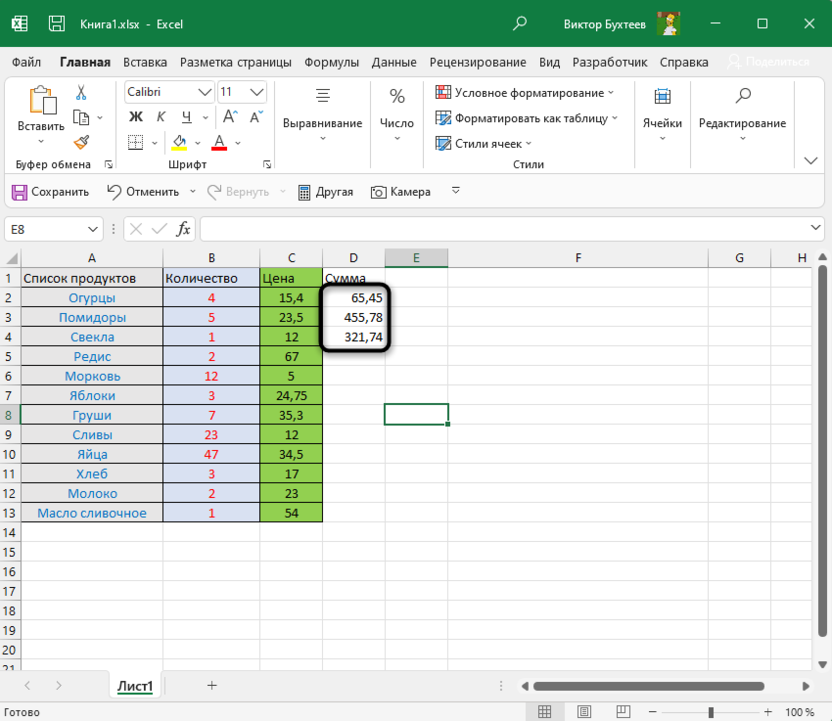
Вы самостоятельно выбираете, сколько чисел необходимо отделить запятой, а затем останется только ввести их в клетках и нажать Enter, чтобы изменения вступили в силу. В следующей инструкции вы ознакомитесь с этим более наглядно.
Комьюнити теперь в Телеграм
Подпишитесь и будьте в курсе последних IT-новостей
Включение настройки автоматического добавления запятых
Данная настройка работает только с числами и не относится к текстовым значениям, поэтому можете не беспокоиться, если думали, что ее действие будет направлено абсолютно на все типы данных. Теперь разберемся, как включить автоматическое добавление запятых и указать, сколько цифр нужно отделять.
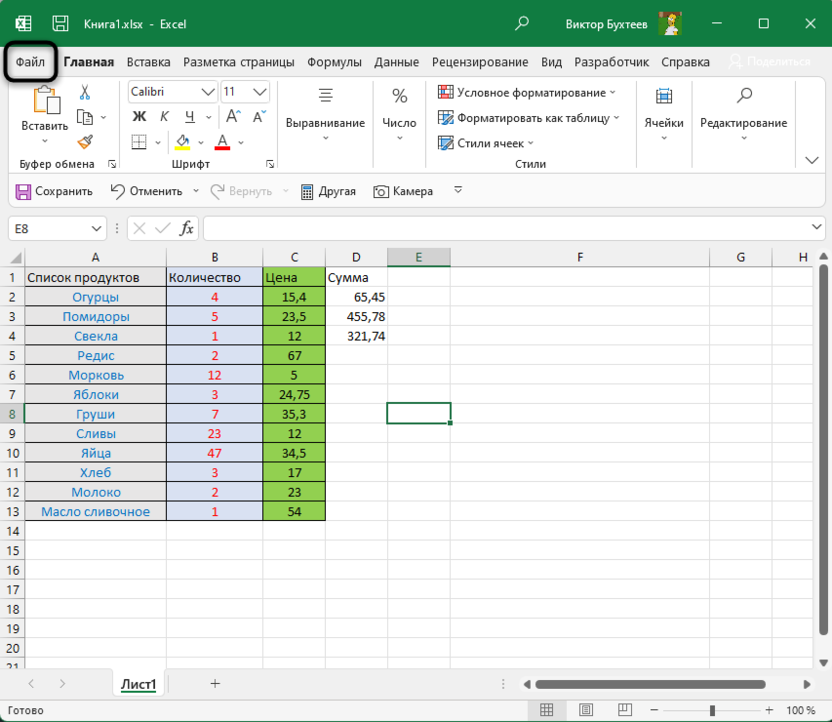
- Для начала перейдите на вкладку «Файл».
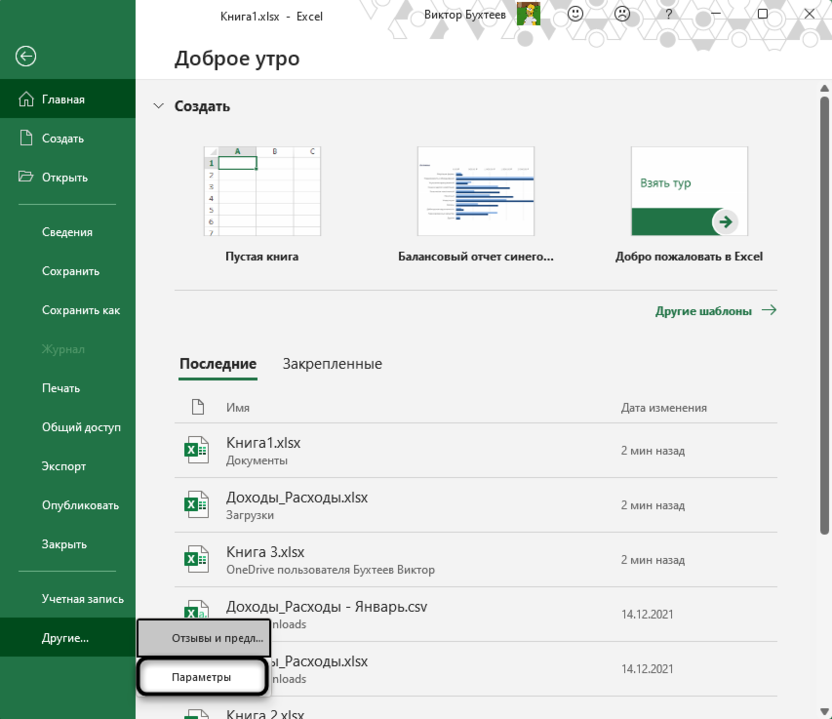
- Если на панели слева нет кнопки «Параметры», то вызовите меню «Другие».
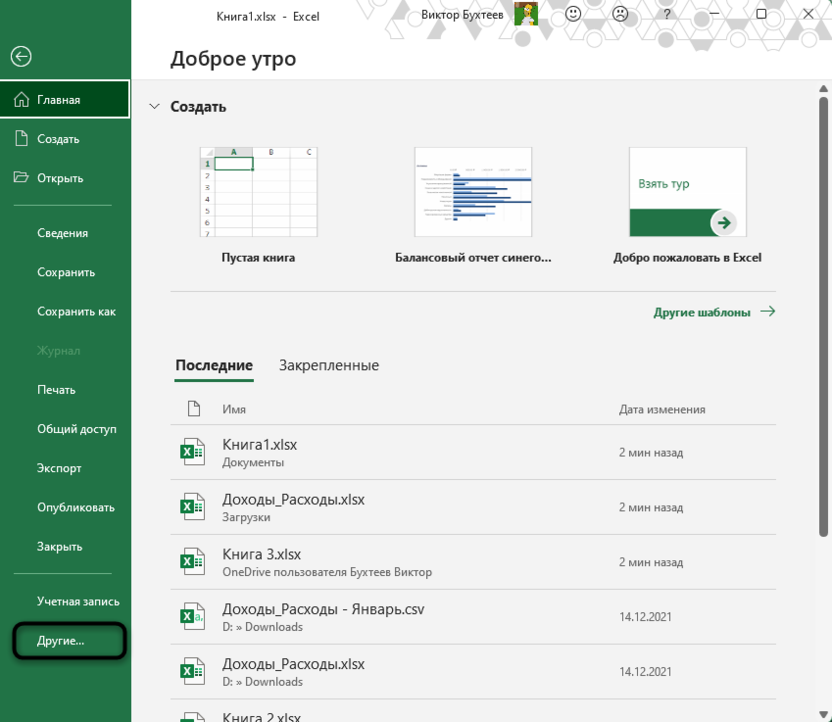
- Уже оттуда перейдите в общие настройки программы.
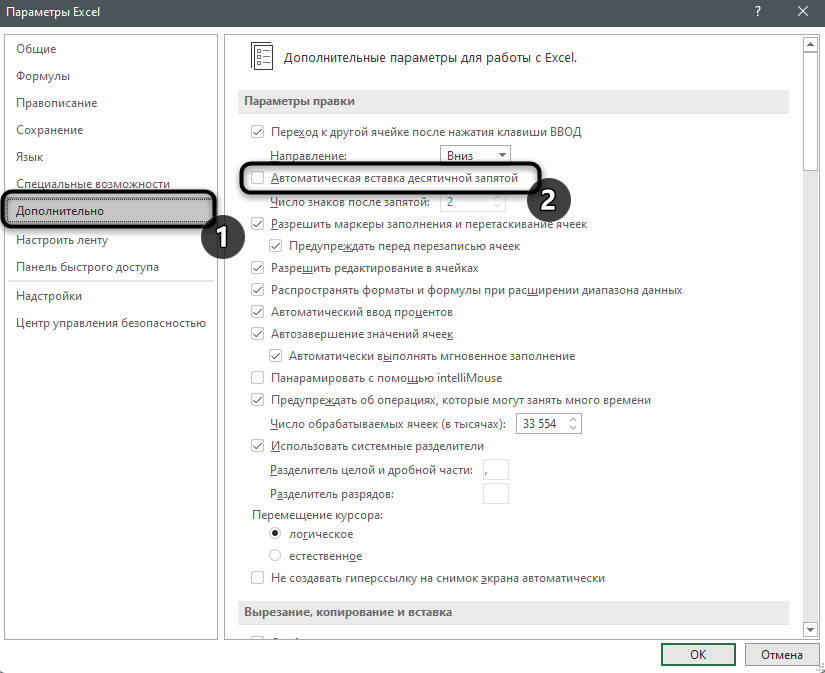
- Откройте раздел «Дополнительно» и поставьте галочку возле пункта «Автоматическая вставка десятичной запятой».
- Ниже вы увидите параметр «Число знаков после запятой». Выберите, сколько цифр нужно отделять.
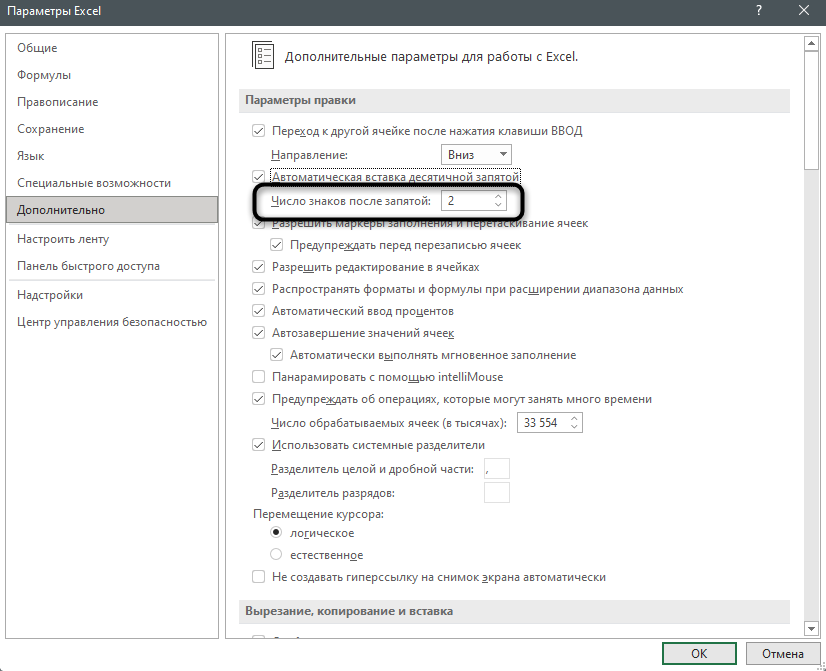
- Примените изменения и вернитесь к таблице. Теперь введите дробное число, но без запятой.
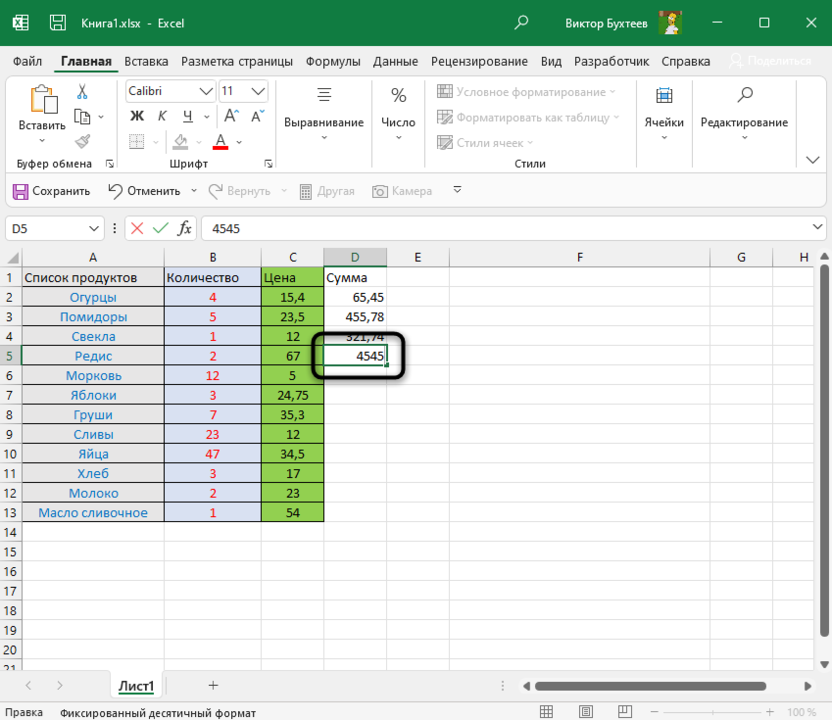
- Нажмите Enter и убедитесь в том, что программа автоматически отделила дробную часть от целой, оставив после запятой указанное вами количество знаков.
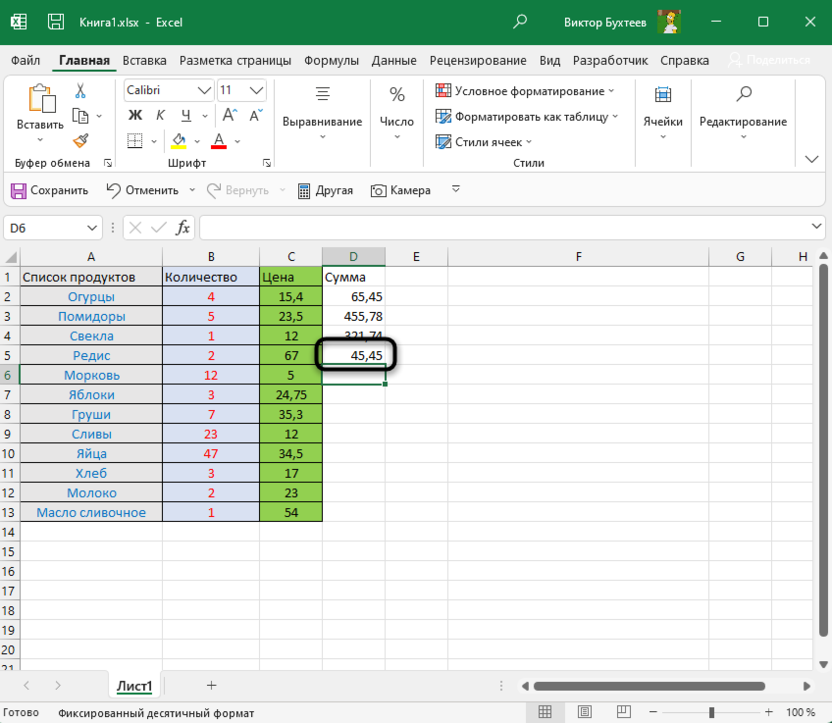
Не забудьте вернуться в настройки и снять галочку с того же самого пункта, когда автоматическое добавление запятой больше не нужно.
При помощи такого простого параметра можно сэкономить много времени на заполнении большого объема данных. Надеюсь, статья оказалась полезной, и теперь вы больше знаете о тонкостях работы с Microsoft Excel.