
Как добавить музыку на видео на iPhone: подробный обзор
Айфон — одно из самых популярных устройств в мире. Он запоминается своей функциональностью и удобством использования. Сегодня мы рассмотрим способ добавления музыки к вашим видео на айфоне. Этот простой и быстрый метод позволит вам создавать оригинальные клипы и поделиться ими в социальных сетях, сохранить на устройстве или отправить друзьям.
Существует несколько способов редактирования видео на айфоне с добавлением музыки (да, здесь вы узнаете, как наложить музыку на видео в iPhone). Мы будем использовать встроенный инструмент iMovie, с помощью которого вы сможете создать стильный ролик всего за несколько минут. Кроме того, этот метод годится для того, чтобы добавить музыку к уже готовому видео.
Процесс добавления музыки к видео на айфоне довольно прост и не требует наличия специальных навыков. Все, что вам нужно сделать — это выбрать подходящую музыку для вашего видео и настроить необходимые параметры, используя iMovie. Давайте рассмотрим этот процесс подробнее.
Как наложить музыку на видео на айфоне

Шаг 1: Выберите приложение для редактирования видео
На айфоне есть много приложений для создания и редактирования видео, которые позволяют добавлять музыку. Некоторые из наиболее популярных приложений: iMovie, Adobe Premiere Clip, InShot, Quick и Splice. Выберите подходящее для вас приложение и установите его на свой айфон.
Шаг 2: Импортируйте видео и музыку
Откройте приложение для редактирования видео и импортируйте ваше видео и музыку. Затем перетащите видео на временную шкалу, на которой выберите место, куда вы хотите добавить музыку. Также добавьте музыку на отдельную дорожку в течение этого времени.
Шаг 3: Редактируйте музыку
Вы можете редактировать музыку, которую вы добавили, с помощью инструментов приложения для редактирования видео. Эти инструменты могут включать изменение громкости, сокращение или увеличение длительности музыки, добавление эффектов и т.д.
Шаг 4: Рендеринг и экспортирование
Когда вы закончите редактирование, сохраните изменения и экспортируйте видео в формате, который вы хотите использовать. В большинстве приложений для редактирования видео есть возможность экспорта видео в форматах для социальных сетей, YouTube и многих других платформ.
Теперь, после выполнения этих четырех простых шагов, вы можете наслаждаться вашим новым видео с музыкой, просматриваемым на вашем айфоне.
Выбор программы, для того чтобы наложить аудио на видео в iPhone

Встроенные инструменты
Айфон имеет некоторые встроенные инструменты для работы с видео и музыкой, которые можно использовать для наложения музыки на видео. Например, можно открыть приложение iMovie и использовать его функции для создания и редактирования видео. В iMovie можно добавлять музыку с помощью встроенной библиотеки или загрузить свой собственный трек.
Другим вариантом является использование встроенной функции «Музыкальные фоновые звуки», доступной в приложении Фото. Она позволяет добавить музыкальный фон к видео из библиотеки Apple Music.
Сторонние приложения
Для более продвинутых возможностей и удобства использования вы можете загрузить сторонние приложения для наложения музыки на видео. Например, приложение InShot имеет простой и понятный интерфейс, а также множество функций для создания и редактирования видео. Оно позволяет легко добавлять музыку к видео из вашей библиотеки или из встроенной коллекции треков.
Еще одним популярным приложением для наложения музыки на видео является Adobe Premiere Rush. Оно имеет множество инструментов для редактирования видео, а также позволяет импортировать музыкальные файлы из любого источника, включая библиотеку Apple Music.
Подготовка музыки и видео

Выбор музыкальной композиции
Выбор музыкальной композиции – это первый и важный шаг при подготовке видео. При этом необходимо учитывать настроение ролика, его тематику и общую атмосферу, которую нужно создать у зрителя.
Оптимальный формат музыкального файла для добавления в видео – это MP3. Этот формат обеспечивает отличное качество звука при минимальном размере файла.
Редактирование видео на iPhone
Перед началом процесса редактирования видео, необходимо загрузить его на устройство. Для этого можно воспользоваться стандартными средствами айфона или скачать приложение, которое позволит загружать видео из других источников.
В процессе редактирования можно добавлять к видео различные эффекты, корректировать цвета и яркость, удалять не нужные фрагменты и многое другое. Это поможет создать качественный и интересный ролик, который не оставит зрителей равнодушными.
- Выбираем подходящую музыку;
- Загружаем видео на устройство;
- Редактируем видео, добавляя различные эффекты;
- Объединяем видео с музыкой и сохраняем получившийся ролик.
Добавление музыки к видео на iPhone

1. Использование специальных приложений
Для добавления музыки к видео на айфоне можно воспользоваться специальными приложениями. Например, iMovie, Videoshop, InShot и другими. Данные приложения позволяют добавлять музыкальные композиции из библиотеки устройства или из интернета. Также может быть осуществлен выбор уровня громкости музыки и ее продолжительности.
2. Использование встроенных инструментов
У айфона есть встроенные инструменты для редактирования видео. Для добавления музыки можно воспользоваться приложением Фото. Необходимо выбрать видео, к которому нужно добавить музыку, нажать на кнопку «Изменить» и выбрать «Музыка». Затем нужно выбрать композицию из библиотеки и определить ее уровень громкости.
3. Импортирование музыки в программу монтажа
Если вы редактируете видео на ПК, то можете воспользоваться программой монтажа, например, Adobe Premiere Pro или Final Cut Pro. В этом случае нужно импортировать видео в программу и добавить музыкальную композицию. Можно использовать музыку из библиотеки устройства или загрузить ее из интернета.
- Важно помнить, что добавление авторской музыки безо всяких дополнительных разрешений может нарушить закон об авторском праве.
- Также следует проверить, позволяет ли использование музыки, выбранной для видео, распространяться на социальных платформах, на которых вы собираетесь поделиться видео.
Редактирование звуковой дорожки

Добавление и удаление звуковых эффектов на видео в iPhone
Если вы хотите добавить звуковые эффекты к своему видео, откройте приложение iMovie, выберите нужный проект и нажмите на иконку звука. Далее, в открывшемся меню выберите «Звуковые эффекты» и выберите нужный звук.
Чтобы удалить звуковой эффект, выберите его на дорожке звука и нажмите кнопку «Удалить».
Регулирование громкости
Если звук на видео слишком громкий или тихий, вы можете регулировать громкость звуковой дорожки отдельно от видео. Для этого нажмите на иконку звука и выставьте нужную громкость на горизонтальной шкале.
Изменение длительности звуковой дорожки
Если звуковая дорожка не совпадает с длительностью видео, вы можете изменить длительность звука. Для этого нажмите на иконку звука и выделите нужный участок звуковой дорожки. Затем нажмите и удерживайте на конце выделенного участка и перетащите его на нужную позицию.
Настройка тональности и скорости звуковой дорожки
Если вы хотите изменить тональность или скорость звуковой дорожки, откройте приложение GarageBand, отредактируйте звуковую дорожку и экспортируйте ее в iMovie. В iMovie вы можете выбрать нужную звуковую дорожку и добавить ее к видео.
Таким образом, на айфоне можно легко редактировать звуковую дорожку видео, добавлять звуковые эффекты, регулировать громкость, изменять длительность, тональность и скорость звука.
Сохранение и экспорт видео с наложенной музыкой в iPhone

Сохранение видео с музыкой на iPhone
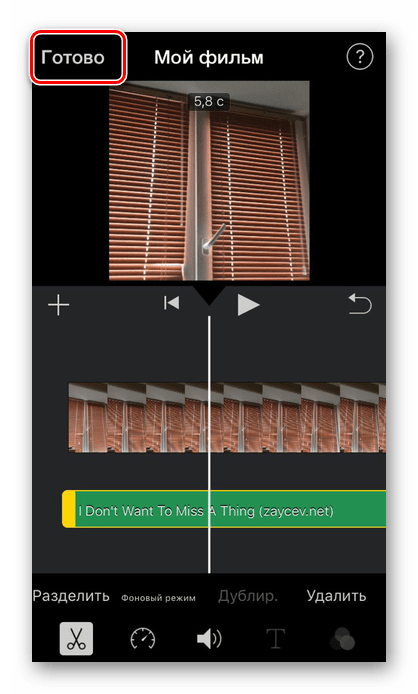
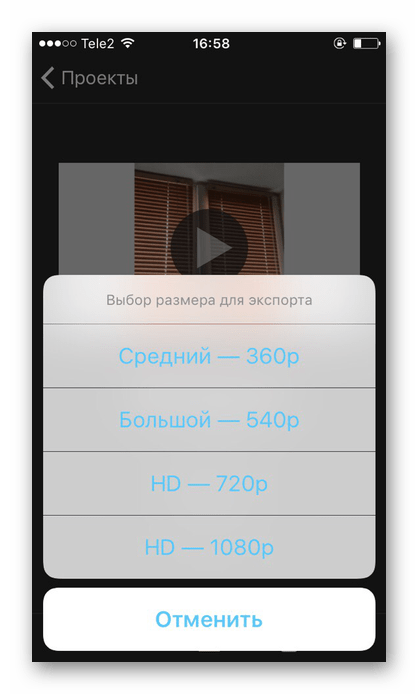
После того как вы наложили музыку на видео, можно сохранить готовый продукт на свой iPhone. Для этого нужно нажать на кнопку «Готово» в правом верхнем углу экрана. Следующим шагом выберите качество экспорта и формат сохранения.
Выбор формата сохранения влияет на качество видео и размер файла. Как правило, наиболее популярными форматами являются MP4 и MOV. Кроме того, важно определить, где будет храниться файл на вашем iPhone. Вы можете сохранить видео на локальном диске, в облачном хранилище или отправить его по электронной почте.
Экспорт видео с музыкой на другие устройства
Если вы хотите экспортировать видео на другое устройство, например, на компьютер или планшет, то также нужно выбрать формат сохранения. В стандартной настройке iPhone видео экспортируется в формате MOV, который может быть не подходящим для некоторых устройств.
Чтобы исправить это, можно воспользоваться специальными программами для конвертации видео. Они позволят изменить формат видео на требуемый. Кроме того, в некоторых случаях возможен экспорт видео с помощью мессенджеров или облачных сервисов.
- Мессенджеры — многие мессенджеры позволяют отправлять медиафайлы различных форматов, в том числе и видео. Для этого нужно выбрать нужный файл, нажать на кнопку отправки и выбрать мессенджер для отправки.
- Облачные сервисы — есть множество облачных сервисов для хранения и передачи файлов (например, Google Диск, Яндекс.Диск, Dropbox и т.д.), которые также позволяют загружать и скачивать видео файлы различных форматов.
Ответы на вопросы
Как добавить музыку на видео на iPhone?
Чтобы добавить музыку на видео на iPhone, вам нужно открыть приложение «Фото» и выбрать видео, к которому вы хотите добавить музыку. Затем нажмите на кнопку «Изменить» в правом верхнем углу и выберите иконку музыки внизу экрана. Выберите трек, который вы хотите добавить, и отрегулируйте настройки громкости. После этого сохраните изменения и ваше видео с музыкой готово!
Как выбрать нужную музыку для видео?
На iPhone есть несколько способов выбрать музыку для видео. Вы можете выбрать музыку из своей медиатеки, выбрать её из Apple Music или использовать музыку из приложения iMovie. При выборе музыки из своей медиатеки вы можете прослушать её на месте, чтобы убедиться, что она подходит для вашего видео.
Можно ли добавить несколько треков на видео?
Да, вы можете добавить несколько треков на видео на iPhone. Чтобы это сделать, выберите видео в приложении «Фото», нажмите на кнопку «Изменить», затем на иконку музыки и выберите первый трек. Затем нажмите на кнопку «Настроить» и выберите «Добавить звуковую дорожку». Выберите следующий трек и повторите этот процесс для каждого дополнительного трека.
Как изменить громкость музыки на видео?
Чтобы изменить громкость музыки на видео на iPhone, выберите видео в приложении «Фото», нажмите на кнопку «Изменить», затем на иконку музыки. Потяните ползунок громкости вверх или вниз, чтобы настроить громкость музыки. Вы также можете выбрать опцию «Плавное включение/выключение», чтобы музыка включалась и выключалась постепенно.
Можно ли добавить музыку из YouTube на видео?
Нет, вы не можете добавить музыку из YouTube на видео на iPhone напрямую. Однако вы можете загрузить музыку с YouTube на свой компьютер, а затем добавить её в свою медиатеку на iPhone через iTunes. Также существуют приложения, позволяющие загружать музыку с YouTube прямо на iPhone, но перед использованием таких приложений стоит проверить их вывод на соответствие законодательству.
Могу ли я использовать музыку другого человека на своём видео?
Использование музыки другого человека на своём видео может нарушать авторские права. Если вы хотите использовать чужую музыку, убедитесь, что у вас есть на это право. Например, вы можете использовать музыку, которая находится в общественном достоянии, либо которая выпущена под свободной лицензией. Также существуют музыкальные библиотеки с бесплатной музыкой, которую можно использовать на своих видео без нарушения авторских прав.
Как убрать звук с видео на iPhone?
Чтобы убрать звук с видео на iPhone, выберите видео в приложении «Фото», нажмите на кнопку «Изменить» и затем на иконку звука. Нажмите на кнопку «Отключить» и сохраните изменения. Теперь ваше видео будет без звука. Если вы захотите добавить звук позже, вы можете повторно открыть видео и выбрать нужный трек.
Как сохранить видео с музыкой на iPhone?
Чтобы сохранить видео с музыкой на iPhone, выберите видео в приложении «Фото», добавьте трек музыки, как описано выше, и сохраните изменения. Теперь ваше видео с новой звуковой дорожкой сохранится в медиатеке на вашем iPhone. Вы также можете сохранить видео на iCloud или на другой облачной сервисе для резервного хранения данных.
Какой формат музыки поддерживает iPhone для видео?
iPhone поддерживает следующие форматы звука для видео: AAC (Advanced Audio Coding), MP3, Apple Lossless, AIFF (Audio Interchange File Format) и WAV (Waveform Audio File Format). Эти форматы поддерживаются как на iPhone, так и на других устройствах Apple, таких как iPad и MacBook. Если у вас есть музыка в другом формате, вам нужно будет её преобразовать перед использованием на iPhone. Для этого существуют специальные программы и онлайн-сервисы.
Наложение музыки на видео на iPhone
Для того чтобы видео, снятое на iPhone, получилось интересным и запоминающимся, стоит к нему добавить музыкальное сопровождение. Это легко сделать прямо на мобильном устройстве, и в большинстве приложений на аудио можно накладывать эффекты и переходы.
Наложение музыки на видео
iPhone не предоставляет своим владельцам возможности по редактированию видеозаписей стандартными функциями. Поэтому единственный вариант добавить музыку на видео – скачать специальные приложения из App Store.
Способ 1: iMovie
Полностью бесплатное приложение, разработанное компанией Apple, пользуется популярностью именно у владельцев iPhone, iPad и Mac. Поддерживается, в том числе, и старыми версиями iOS. При монтаже можно добавить различные эффекты, переходы, фильтры.
Перед тем как приступать к процессу соединения музыки и видео, необходимо добавить нужные файлы на свой смартфон. Для этого рекомендуем прочитать следующие статьи.
Если у вас уже есть нужная музыка и видеозапись, переходите к работе с iMovie.
- Скачайте приложение из App Store и откройте его.
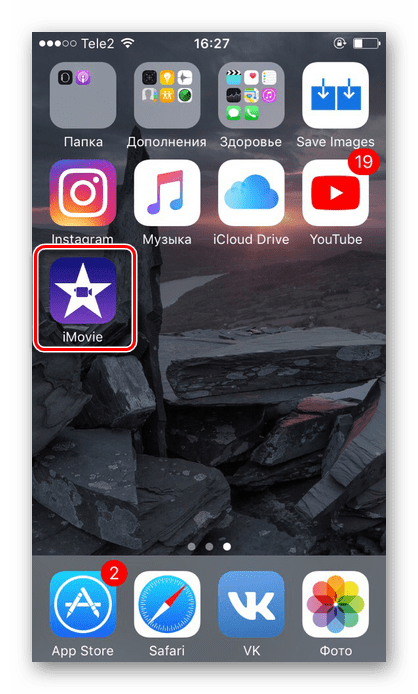
- Нажмите кнопку «Создать проект».
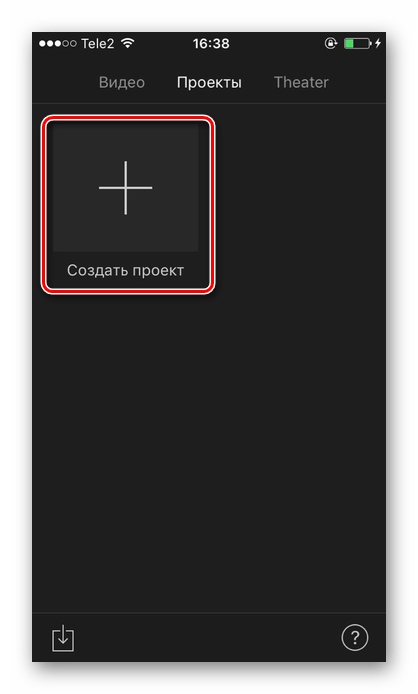
- Тапните по «Фильм».
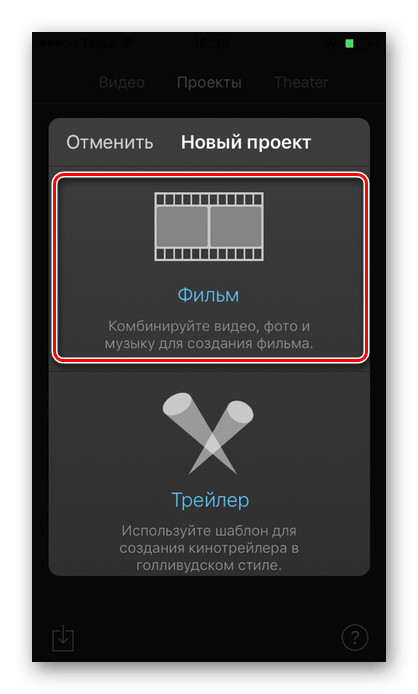
- Выберите необходимую видеозапись, на которую вы хотите наложить музыку. Подтвердите свой выбор, нажав «Создать фильм».
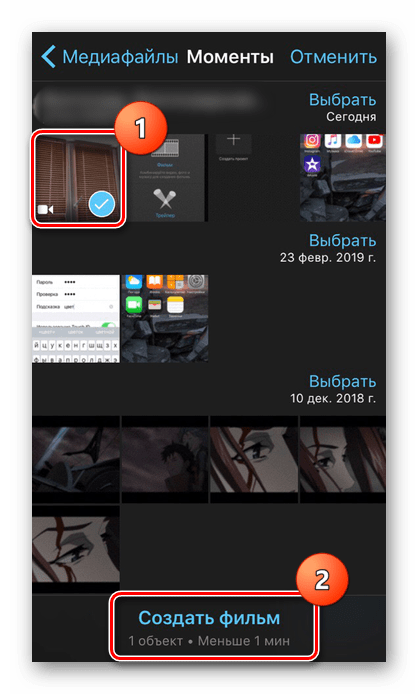
- Для того чтобы добавить музыку, найдите значок плюса на панели редактирования.
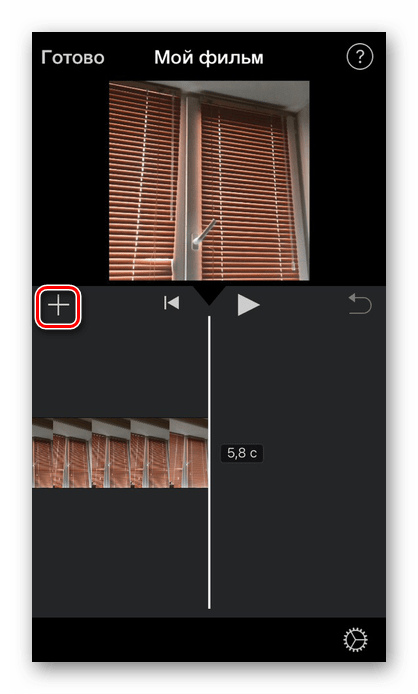
- В открывшемся меню найдите раздел «Аудио».
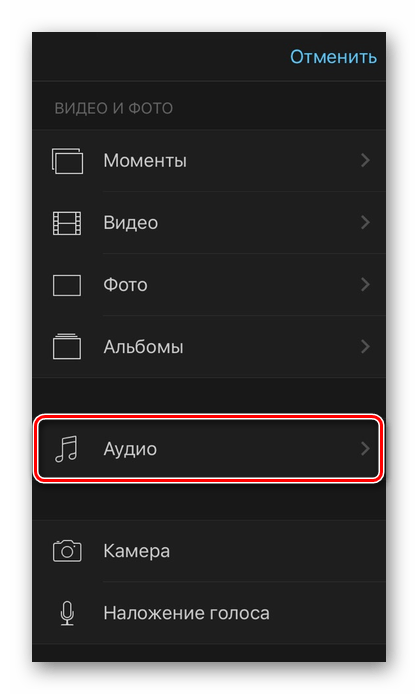
- Тапните по пункту «Песни».
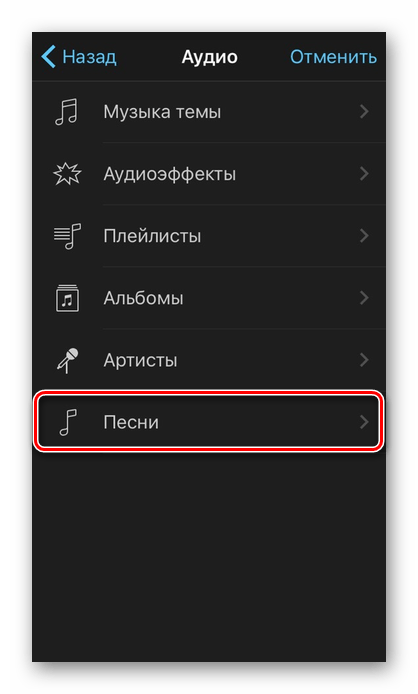
- Здесь будут показаны все аудиозаписи, которые есть на вашем Айфоне. При выборе песня автоматически проигрывается. Нажмите «Использовать».
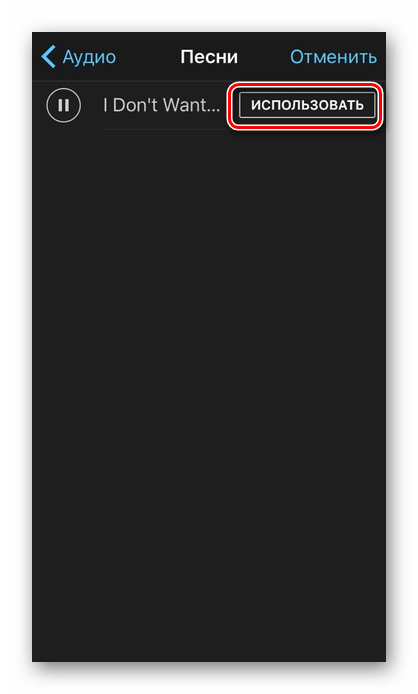
- Музыка автоматически наложится на ваш ролик. На панели редактирования можно нажать на аудиодорожку для изменения её длины, громкости и скорости.
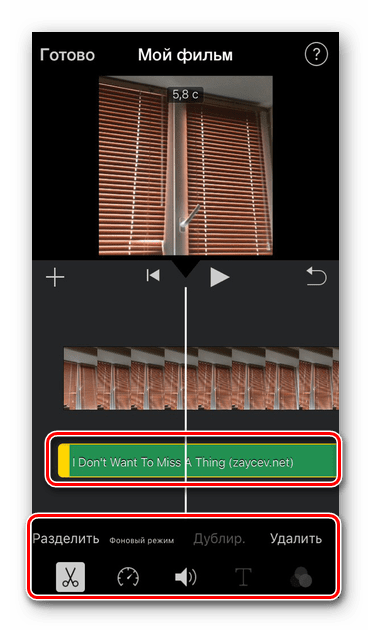
- После завершения монтажа нажмите на кнопку «Готово».
- Для сохранения видео тапните по специальному значку «Поделиться» и выберите «Сохранить видео». Юзер также может выгрузить видео в социальные сети, месседжеры и почту.

- Выберите качество выходного видео. После этого оно будет сохранено в Медиатеку устройства.
Способ 2: InShot
Приложение активно используется инстаграм-блогерами, так как с помощью него удобно делать видеоролики именно для этой социальной сети. InShot предлагает все основные функции для качественного монтажа видео. Однако в конечной сохраненной записи будет присутствовать вотермарка приложения. Это можно исправить, купив PRO-версию.
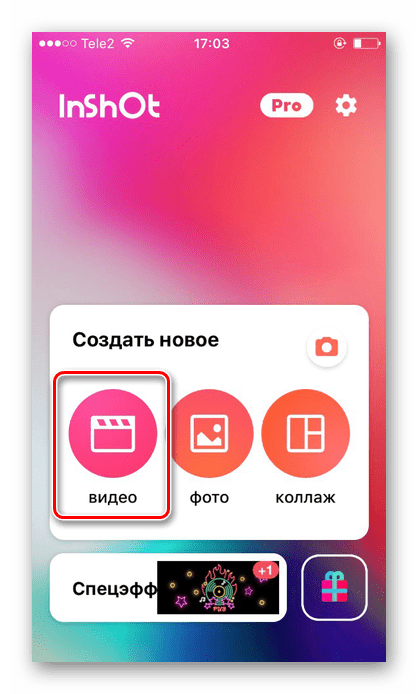
- Откройте приложение InShot на вашем устройстве.
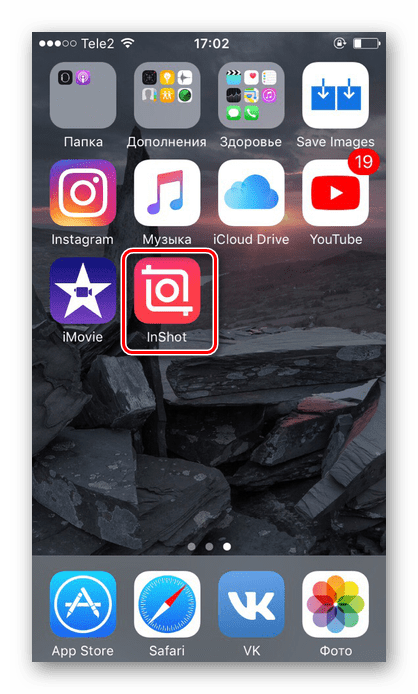
- Тапните по «Видео» для создания нового проекта.
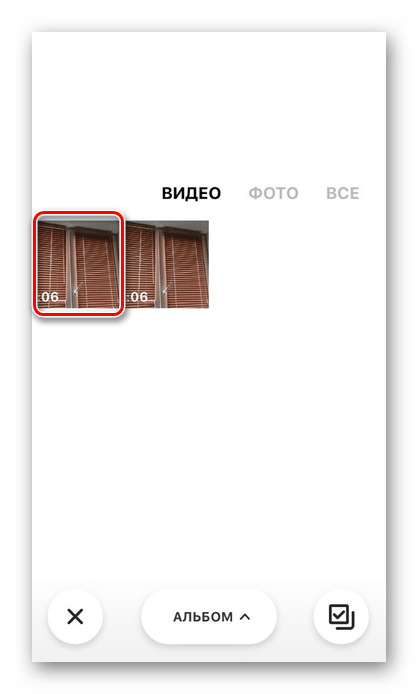
- Выберите нужный видеофайл.
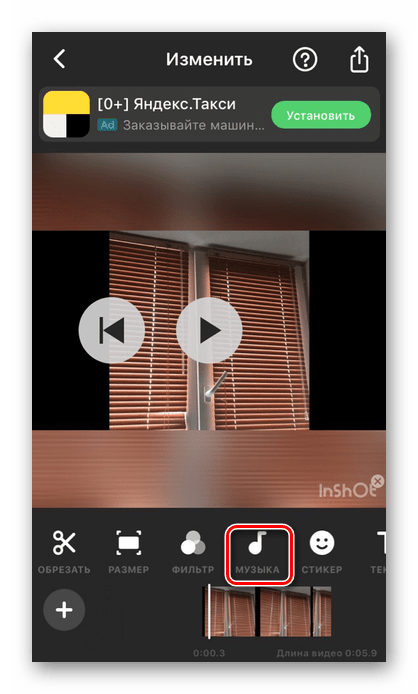
- На панели инструментов найдите «Музыка».
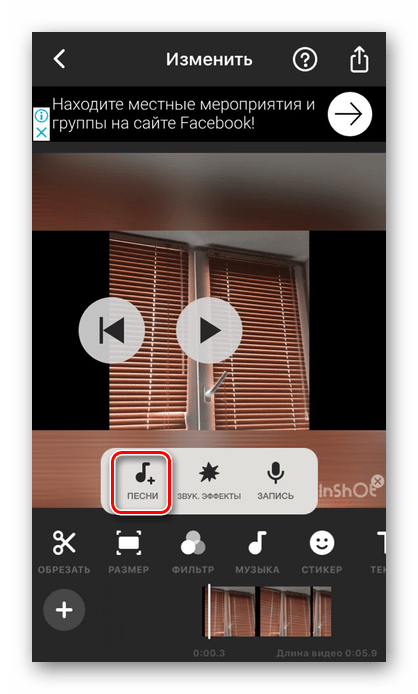
- Добавьте песню, нажав на специальный значок. В этом же меню можно выбрать функцию записи голоса с микрофона для его дальнейшего добавления на видео. Разрешите приложению доступ к вашей Медиатеке.
- Перейдите в раздел «iTunes» для поиска музыки на Айфоне. При нажатии на любую песню она начнет автоматически проигрываться. Тапните по «Пользование».
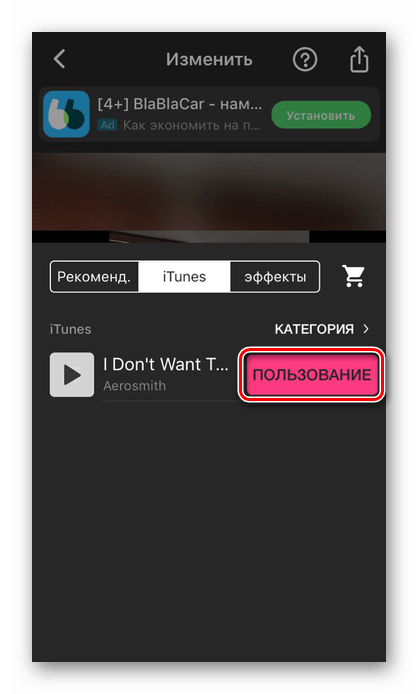
- Нажав по аудиодорожке, можно изменить громкость музыки, обрезать её в нужных моментах. InShot также предлагает добавить эффекты затухания и усиления. После завершения редактирования аудио нажмите на значок галочки.

- Повторно кликните по значку галочки, чтобы закончить работу с аудиодорожкой.

- Для сохранения видео найдите пункт «Поделиться» – «Сохранить». Здесь также можно выбрать с помощью каких социальных сетей поделиться: Instagram, WhatsApp, Facebook и т.д.

Существуют и другие приложения для монтажа видео, которые предлагают разнообразные инструменты для работы, включая добавление музыки. Подробнее о них вы можете прочитать отдельных в наших статьях.
Подробнее: Приложения для монтажа видео / обработки видео на iPhone
Мы разобрали 2 способа того, как вставить музыку в видео с помощью приложений из магазина App Store. С помощью стандартных инструментов iOS это сделать нельзя.
Как наложить звук на видео на iPhone?
Современные iPhone предоставляют нам огромное количество возможностей, в том числе и способность монтажа “видео” и накладывания звука непосредственно на телефоне. С их помощью мы не только совершаем звонки и общаемся при помощи сообщений, но и делаем почти профессиональные фото, пишем и редактируем тексты, снимаем видео.
Именно о создании и редактировании собственных видео с помощью айфонов мы сегодня и поговорим.
Важные составляющие любого видео-ролика — музыка и звуковое сопровождение. Они добавляют Вашему видео индивидуальности, передают настроение и эмоции, и могут по-новому обыграть даже скучный, на первый взгляд, видеоряд!
Как происходит процесс накладывания нужной музыки или звукового сопровождения на уже отснятое видео, что для этого требуется, и какие есть секреты — рассмотрим далее! И все подробно покажем на примере iPhone 8 Plus.
Как в iPhone наложить музыку на видео (пример бесплатного приложения и шагов номер 1).
На айфоне установлен видеоредактор, позволяющий делать ограниченные действия редактирования видео-роликов: обрезать ролики, добавлять фильтры на видео, переворачивать. Но функция наложения на Вашу видео-съемку необходимой песни или озвучки из другого файла в нем не предусмотрена.
Для этой задачи существуют специальные расширенные видео-приложения, которых на AppStore сейчас достаточно много. Кроме того, они обладают расширенными функциями видео-редактирования, позволяя создавать субтитры, делать более интересные и сложные переходы, и многое другое.
Сегодня расскажем о процессе наложения звука на видео на примере нескольких приложений, первое из которых — InShot (можно скачать бесплатно в AppStore). Как происходит процесс:
- Открываем приложение, выбираем «Создать новое видео».

- Выбираем нужный ролик из своей коллекции.

Видео открывается для редактирования. Прокручиваем движок на ленте видео (внизу) до нужного момента, с которого должен быть наложен звук или песня. Либо оставляем движок вначале, если музыка должна быть наложена с первых кадров.

- Выбираем опцию «Музыка» и нажимаем.

Приложение предложит на выбор звуки из Рекомендованных, из Ваших iTunes или из Эффектов. Выбираем нужное (мы выбрали, например, из рекомендованных).

- Выбираем нужную песню, нажимаем на неё.

Изображение звуковой дорожки появляется над изображением нашего видео, с того момента, который мы выбрали. Нажав на звуковую дорожку, мы можем ее отредактировать: тоже выбрать, какой кусочек песни будет проигрываться, в полном или сокращённом объеме.

По необходимости отредактировать видео и нажав на предпросмотр (значок play), сохраняем проект, нажав галочку.

Чтобы сохранить видео в айфоне, нажимаем на иконку в верхнем правом углу. Ролик сохранится в разделе «Фото»/«Видео».


- Программа предлагает выбрать формат видео, нажимаем на нужный.

- Выбираем необходимый файл и жмём «Начать редактировать».

- В открывшемся режиме редактирования выбираем иконку «Аудио».

- Жмём на значок плюса под лентой с видео, чтобы добавить озвучку.

- Выбираем необходимое из разделов: Музыка, iTunes либо Звуки.

- Теперь жмём на нужный аудио-файл.

- Лента с аудио появляется над лентой с видео. Редактируем по необходимости.

- Сохраняем проект, нажав на галочку.

- «Выкачиваем» видео с наложенным звуком себе в Фото/Видео на айфон.

Как наложить песню на видео на айфоне (Пример бесплатного приложения и шагов №3).
Рассмотрим работу с приложением iMovie: здесь так же все просто, но алгоритм несколько другой. Итак, после того, как программа установлена на iPhone, следуем инструкции:
- Открываем на телефоне приложение «Фото»/«Видео» и выбираем нужный ролик, жмём «Выбрать». Затем нажимаем на «Изменить» вверху справа, и после выбираем иконку кружка с тремя точками.

- В списке появившиеся вариантов приложений выбираем iMovie (если не появилось — жмём на раздел «Ещё», оно будет доступно там). В нем нажимаем на иконку с символом нотки — чтобы выбрать музыку/звуки.

Выбираем песню или звук, бегунком можно менять место начала звуковой дорожки.

Приложение позволяет удалить оригинальные звуки из самого видео — для этого нужно нажать кнопку с иконкой динамика

Вот и все. Теперь на съемку наложено новое звучание!
В чем преимущества платных приложений, ссылки на них.
Выше мы представили образцы популярных бесплатных видеоредакторов, позволяющих записать звуки поверх уже отснятого видео. Помимо них, в AppStore представлено большое количество платных приложений. Естественным образом, возникает вопрос — насколько они отличаются по функционалу, намного ли они лучше?
Платные приложения предоставляют более расширенный функционал инструментов и возможностей, как в общих моментах обработки видео, так, в частности, и в работе со звуком. Отметим те, что касаются нашей сегодняшней темы.
В целом, платные приложения помогают экономить время и создавать более профессиональные эффекты.
Так, в платном пакете Вы найдёте сотни звуковых и видео-шаблонов, для Ваших видео можно озвучку выбрать из большего количества образцов. Можно «извлечь» озвучку из оригинального видео, чтобы новое звуковое сопровождение не накладывалось на старое.
Также существуют возможности создания собственных спецэффектов — это больше подойдёт для более опытных пользователей.
Пользователям предоставлено больше возможностей для создания плавных переходов и корректировки неисправностей в звуковых дорожках.
Выбирать бесплатное приложение или платное — решать Вам, и зависит этот выбор напрямую от Ваших целей: насколько профессионально нужно работать с видеоматериалами, в каких количествах, насколько качественный и уникальный продукт создавать. Если приложение требуется для работы с домашними видео-историями — вполне подойдут бесплатные версии программ.
Приведём примеры функциональных платных приложений и ссылки на них в AppStore:
- Magic Video Pro — 149 руб.
- Make It Simple for Sony Vegas Pro — 229 руб.
- Pinnacle Studio 229 руб.
- CueSnap 2290 руб.
Выводы.
В сегодняшней статье мы наглядно представили и показали на видео процесс накладки звука на готовое видео в различных видео-приложениях. Как мы видим, эта задача не так сложна, интерфейс в приложениях удобен и интуитивно понятен. С помощью инструкций, даже новичку несложно проделать накладку звуковой дорожки на видео.
Что касается выбора бесплатной или платной программы — он всецело зависит от целей пользователя, от того, насколько профессиональной должна быть работа с видео.
Как вставить музыку в видео на iPhone?
Просто скачайте программу и следуйте инструкции ниже!
- Центр поддержки
- Инструкции
- Как наложить музыку на видео на iPhone за 5 простых шагов
Как наложить музыку на видео на iPhone?
2 ноября 2023 г.
Фоновую музыку используют в фильмах, во влогах на YouTube и в коротких роликах в Инстаграме. Музыка в видео создает особую атмосферу и ощущение художественной завершенности. В этой статье мы рассказываем, как добавить музыку в видео на iPhone.
Наложить музыку на видео на iPhone при помощи встроенного видеоредактора невозможно: он позволяет только обрезать ролики. Попробуйте приложение Movavi Clips: в нём можно не только наложить музыку, но и добавить переходы, фильтры и текст. Скачайте версию для iOS и следуйте пошаговой инструкции ниже.
Шаг 1. Запустите Movavi Clips
Загрузите приложение Movavi Clips из App Store. После того как загрузка закончится, коснитесь иконки приложения на экране Домой, чтобы запустить Movavi Clips.
Шаг 2. Загрузите видео в приложение
Коснитесь кнопки со значком плюса и выберите Видео. Укажите желаемое соотношение сторон видео и нажмите ОК. На экране появятся видеоролики из вашей Фотопленки – выберите нужный и нажмите Начать редактирование.