
ПК-версия популярного сервиса для обмена сообщениями
Скачать последнюю версию
WeChat – это версия азиатского мессенджера для ПК, благодаря которому вы сможете открывать свои разговоры на компьютере. Вы сможете с легкостью отправлять сообщения и другой контент своим знакомым из его интерфейса, который такой же, как и для смартфонов.
Чтобы пользоваться WeChat, вам понадобится сначала скачать это приложение для своего смартфона Android или iOS. После этого вы сможете просто сканировать QR-код на экране ПК и подключить два устройства, что даст вам доступ ко всем чатам с компьютера.
Другой интересный аспект WeChat – это поддержка видеозвонков. С этой функцией вы сможете не только переписываться со своими знакомыми, но и звонить им, и даже делать групповые звонки с ПК. Приложением можно управлять из панели инструментов, расположенной в левой части экрана.
WeChat – это официальный клиент WeChat для компьютера, позволяющий пользоваться популярным мессенджером на ПК. Будь то звонки, чаты или сообщения, вы сможете быть на связи со своими друзьями, родными и коллегами благодаря этому простому приложению для ПК.
Проверено Carlos Martínez Переведено Uptodown Localization Team
Часто задаваемые вопросы
Как использовать WeChat в Windows?
Использовать WeChat в Windows очень просто. Сначала загрузите и установите официальный клиент программы. Далее, войдите в свою учетную запись пользователя, используя QR-код, который появляется на экране. После этого, подождите несколько секунд, пока вся ваша информация не будет синхронизирована.
Безопасен ли WeChatдля Windows?
Да, официальный клиент WeChat для Windows безопасен и не выдает ни одного положительного результата в VirusTotal. Это очень простой установщик, который не включает в себя никаких других программ и также не вызывает конфликтов ни с какими программами Windows.
Сколько места занимает WeChat?
WeChat после установки в Windows занимает 380 МБ. Этот размер, конечно, увеличивается по мере использования приложения, поскольку оно сохраняет ваши изображения, кэш и разговоры.
В какой стране используется WeChat?
WeChat используется по всему миру. Это приложение базируется в Китае, но его использование широко распространено во всех странах мира, с более чем 1,2 миллиардами активных пользователей в месяц.
Больше информации
| Лицензия | Бесплатно |
| ОС | Windows |
| Раздел | Чат/IRC |
| Язык | Pусский |
Как обновить Wechat до новой версии
WeChat для Андроид — не иначе, как самый удобный, популяризированный чат для мобильных гаджетов.
Скачивайте WeChat для Андроид — кроссплатформенный клиент, использующийся уже более чем 300 миллионами человек. Программа объединяет три основополагающие коммуникационные слагаемые: голосовые звонки, текстовую переписку и качественный HD-видеочат.
Преимущество мобильной версии налицо — приложение всегда рядом, а значит друзья (и вы сами) находятся в полной доступности постоянно.
Скачать WeChat для Андроид бесплатно можно на русском языке APK файлом, ведь это единое программное средство, поддерживающее общераспространённые «социалки».
Клиент реализовывает возможность организации собственных групповых чатов, вмещающих до 500 собеседников, а также позволяет пересылать многие файловые форматы — фотоснимки, видеофайлы, голосовые сообщения.
Особенности и плюсы:
- никакой рекламы;
- защита истории сообщений;
- наличие весёлых стикеров с мультяшными или кинематографическими героями;
- быстрое добавление друзей (обмен идентификаторами, скан QR-кодов, шейк телефона, сканирование списка контактов, дополнительные сервисы);
- мультиязычность;
- бесплатное распространение.
Установив себе на Андроид-гаджет этот клиент, о досуге и интересном времяпрепровождении, даже в одиночестве, можно не беспокоиться.
Благодаря функциям Пользователь по соседству и Радар друзей, вашими новыми знакомыми и, возможно, будущими друзьями могут стать любые интересные пользователи. Более того, целая куча интересных соревнований/игр займёт вас не на один час.
Скачать WeChat 163 Мб скачать с Play МаркетКак установить APK
- Версия: 7.0.22 от 28.12.2020
- Русский язык: имеется
- Разработчик: WeChat Tencent
- Совместимость: Android 4.0 и выше
- Категория: Общение
WeChat — знаменитый китайский мессенджер в котором доступно все — от обмена фотографиями, до платежей. Присоединяйтесь к миллионам пользователей по всему миру, звоните и пишите друзьям, оперативно узнавайте новости с помощью WeChat.
Telegram-канал создателя Трешбокса про технологии
В WeChat вы сможете как осуществлять аудио и видео-звонки в высочайшем качестве, так и играть в мини-игры из различных категорий, устраивать забавные соревнования с друзьями. Помимо этого, доступно осуществление платежей WeChat Pay и огромное количество различных функций.
Особенности приложения WeChat:
- Мгновенный обмен фото и видео сообщениями;
- Групповые чаты, в которые возможно добавить несколько сотен участников;
- Осуществление аудио и видеозвонков, в том числе и групповых;
- Возможность делиться своим местонахождением в одно касание;
- Огромный ассортимент забавных стикеров;
- Большой выбор мини-игр;
- Поддержка и перевод с 20 иностранных языков;
- Гарантия конфиденциальности и безопасности данных;
- Возможность просматривать самые свежие новости и узнавать о событиях в мире.
Telegram-канал создателя Трешбокса про технологии Чтобы увидеть более ранние версии, войдите на сайтПоследнее изменение: 8 января 2021 – 23:26
Обновление программ до актуальной версии позволяет пользователю оставаться в курсе всех изменений и корректировать работу ПО. Не секрет, что добросовестный разработчик, стремящийся продвинуть свой продукт на рынке программного обеспечения, исправляет ошибки в тексте кода программы и изменяет интерфейс согласно желаниям пользователя.
Простой способ установить последнюю версию WeChat
Проще всего «обновить» мессенджер можно, если удалить старое приложение и скачать Wechat последней версии.
Удалить WeChat
Деинсталляция программ с устройств Андроид осуществляется в несколько тапов:
- Необходимо открыть перечень программ смартфона (2). Если удалить пиктограмму с рабочего окна устройства (1), пользователь избавится только лишь от ярлыка запуска.
- В перечне приложений нужно удерживать палец на иконке мессенджера несколько секунд, затем перетащить изображение в раздел «Удалить». Спустя несколько секунд приложение будет стерто из памяти телефона.
- Деинсталлировать приложение можно также из меню «Настройки» — «Приложения». Далее следует раскрыть раздел настроек Вичат и выбрать «Удалить». Еще на странице можно узнать версию установленного мессенджера.
Установить Вичат с GooglePlay
Скачать новую версию Вичат лучше напрямую с Маркета приложений для Андроид.
Поиск и установка WeChat c GooglePlay происходит за пару минут:
- Пользователю стоит подключить устройство к Wifi сети, в этом случае вероятность, что загрузка прервется минимальна.
- Затем нужно открыть Маркет и ввести в строку поиска «WeChat». На странице приложения отобразится кнопка «Установить».
- Далее необходимо разрешить доступ к службам устройства и тапнуть «Принять».Процесс загрузки и установки система начнет автоматически, без дополнительных указаний пользователя.
Как правильно искать группы в приложении Вичат и что это такое
Установка мессенджера из apk файла
Скачать установочный файл с актуальной версией WeChat для Android можно на официальном ресурсе приложения.
Чтобы поставить программу из apk архива, необходимо выполнить следующую последовательность:
- Загрузить инсталляционный файл с официального источника.
- Копировать архив в папку на память мобильного устройства, если загрузка осуществлялась с ПК.
- Открыть файл любой программой архиватором.
- Следовать указаниям операционной системы, то есть нажимать «Далее» — «Установить» —«Принять». Прочие действия смартфон выполнит самостоятельно.
Администрирование учетной записи Google
Устанавливать ПО на смартфоны и планшеты Android можно удаленно с сервиса Google Play на персональном компьютере.
Чтобы установить мессенджер на мобильное устройство с ПК пользователю необходимо сделать следующее:
- Открыть в браузере компьютера GooglePlay сервис.
- Войти под данными аккаунта, используемого на конкретном устройстве Android.
- Открыть страницу WeChat на Маркете и нажать «Установить», если работа приложения совместима с устройством.
- «Принять» пользовательское соглашение и дождаться сообщения об успешно пройденной установке.
- Включить беспроводное соединение на смартфоне. Затем смартфон синхронизирует аккаунт GooglePlay, загрузит и установит Вичат без каких-либо действий со стороны пользователя. Проследить за ходом синхронизации можно в разделе «Настройки» — «Аккаунты и синхронизация» — «Google».
Вичат не присылает смс с кодом активации на телефон
Обновление приложение из GooglePlay
Если пользователь уверен, что приложение WeChat на смартфоне установлено из официального источника, можно обновить мессенджер через сервис Маркета.
Для этого достаточно следовать инструкции:
- Пользователю необходимо открыть GooglePlay на устройстве Андроид.
- В главном меню сервиса нужно выбрать «Мои приложения и игры» и перейти на вкладку «Обновления».
- В строке напротив WeChat отобразиться кнопка «Обновить». Более от пользователя ничего не требуется.
- В главном меню (левая часть экрана) аккаунта на Google Play следует выбрать «Мои приложения» (1) и «WeChat» (2).
- В открывшемся окне нажать «Обновить».
- Включить беспроводное соединение Wifi или Мобильный интернет на смартфоне и дождаться синхронизации аккаунта Google.
Ссылки на актуальные версии WeChat
Как обновить WeChat? Многие пользователи ищут ответ на этот вопрос, так как он не совсем очевиден. В самом приложении нет соответствующей кнопки. Поэтому в данном материале мы попытаемся ответить на вопрос как можно подробнее.
Классический вариант обновления
Именно его советуют использовать разработчики и различные специалисты. Он считается наиболее правильным и безопасным. Да и это намного быстрее, чем альтернативные варианты. Поэтому сейчас мы подробно рассмотрим процесс:
- На главном экране ищем значок Google Play и тапаем по нему для запуска. Далее в главном окне приложения ищем строку поиска и вписываем в нее «WeChat». Нажимаем на кнопку поиска.
- Из списка результатов выбираем нужный вариант и тапаем по нему. Затем просто нажимаем на кнопку «Обновить». Она будет на этой странице только в том случае, если доступны обновления.
- Теперь в верхней правой части экрана нажимаем на кнопку с тремя вертикальными точками.
- Появится меню, в котором нужно галочкой отметить пункт «Автообновление».
Остается только дождаться завершения установки новой версии. После этого можно будет запускать мессенджер и использовать его. Этот способ вполне себе работает. Но если по какой-то причине случился сбой, то стоит перейти к следующей главе.
Альтернативный вариант обновления
Если первый способ не сработал, то налицо какой-то сбой. Придется полностью переустанавливать приложение. По-другому решить проблему не получится. Сам процесс будет разбит на два этапа: удаление и инсталляция.
Естественно, сначала мы займемся удалением. Для этого нам нужно будет воспользоваться настройками Android. Если вы никогда раньше такого не делали, то вот подробная инструкция, которой нужно следовать:
- Сначала на главном экране смартфона ищем значок «Настройки» и тапаем по нему. Далее перемещаемся в раздел «Приложения и уведомления».
- В списке установленных программ находим «WeChat» и тапаем по соответствующей записи.
- В нижней панели окна жмем на кнопку «Удалить». Подтверждаем действие при помощи кнопки «ОК».
На этом процесс деинсталляции завершен. Некоторые советуют еще и почистить систему при помощи CCleaner. Но это делать необязательно. Можно сразу приступать к установке. Вот инструкция с подробным алгоритмом действий, которая вам поможет.
- Запускаем Google Play при помощи соответствующей иконки на главном экране смартфона. Далее в главном окне приложения ищем поисковую строку и в ней вписываем «WeChat». Нажимаем на кнопку поиска.
- После этого появится список результатов. Тапаем по нужной записи и нажимаем на кнопку «Установить».
Вот теперь инсталляция завершена. Остается только запустить приложение, пройти процедуру верификации и осуществить базовую настройку. После этого можно будет приступать к использованию мессенджера.
hit Скачать из Google PlayПодписаться на обновленияПри появлении новой версии вы получите уведомление на E-mail.ПодписатьсяУже подписались: 4 Смотрите такжеВаплогВаплог — приложение для знакомств, с помощью которого пользователи ищут друзей по интересам,HangoutsHangouts — приложение от компании Google для общения посредством текстовых чатов, аудио- иWhatsApp MessengerWhatsApp Messenger — приложение для обмена голосовыми и текстовыми сообщениями через интернет. ЕстьTelegramTelegram — мессенджер, который шифрует сообщения, предлагает доступ к безлимитному облачномуFacebook MessengerFacebook Messenger — мобильная версия чата в одноименной социальной сети, которая предоставляетКомментарии (0)Комментировать Используемые источники:
- https://skachat-dlya-android.ru/wechat.html
- https://trashbox.ru/link/wechat-android
- https://wechat-ru.ru/poslednyya-versiya-wechat.html
- https://sergoot.ru/wechat-update-for-actual-version
- https://socseti-na-android.ru/messendzhery/videochaty/18-wechat.html
[Windows 11/10] Как обновить версию Windows (Feature Update)
Отсканируйте QR-код, чтобы открыть эту страницу на вашем смартфоне.
Связанные темы
- [Windows 11/10] Как удалить приложения, обновления Windows, драйверы
- [Ноутбук/Настольный компьютер/AIO] Устранение неполадок — как устранить проблемы с обновлением Windows
- [Windows 11/10] Центр обновления Windows
- [Ноутбук] Часто задаваемые вопросы о ноутбуках (FAQ)
[Windows 11/10] Как обновить версию Windows (Feature Update)
Пожалуйста, перейдите к соответствующей инструкции, исходя из текущей версии операционной системы Windows, установленной на Вашем компьютере:
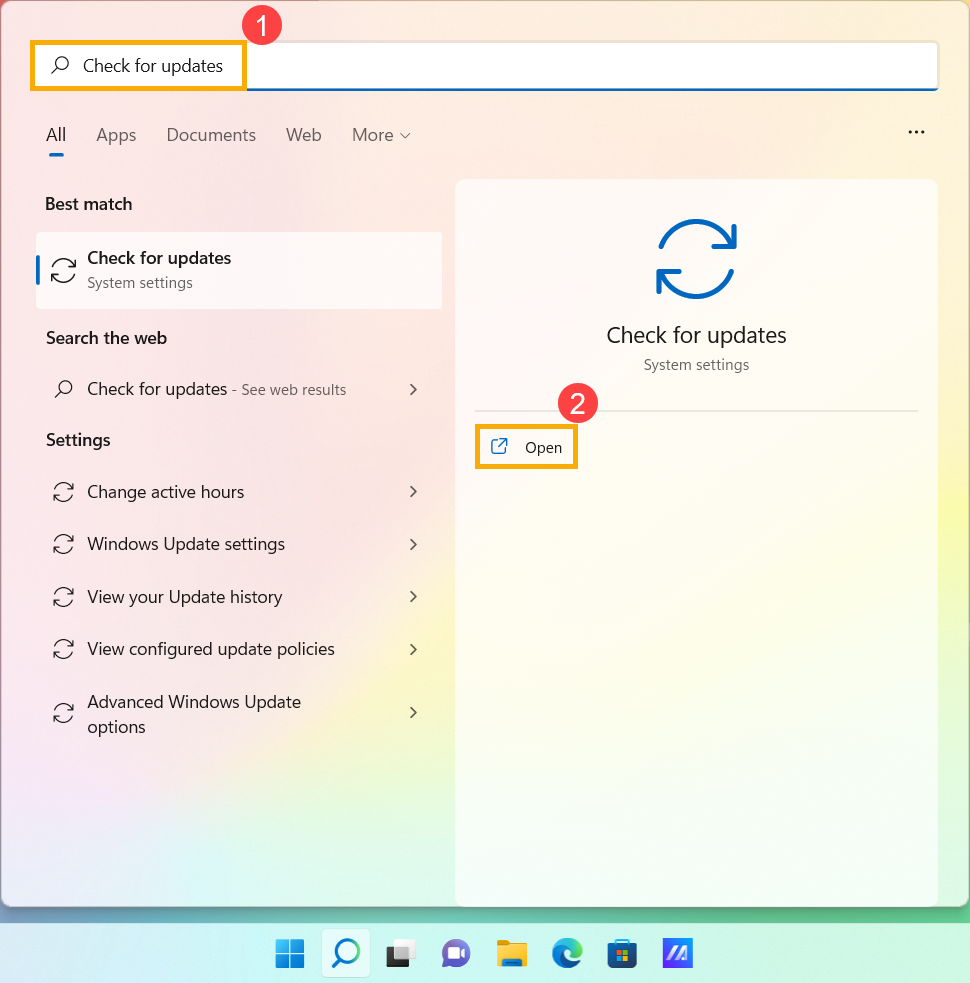
- Укажите в поисковой строке Windows [Проверить наличие обновлений] ① , потом нажмите [Открыть] ② .
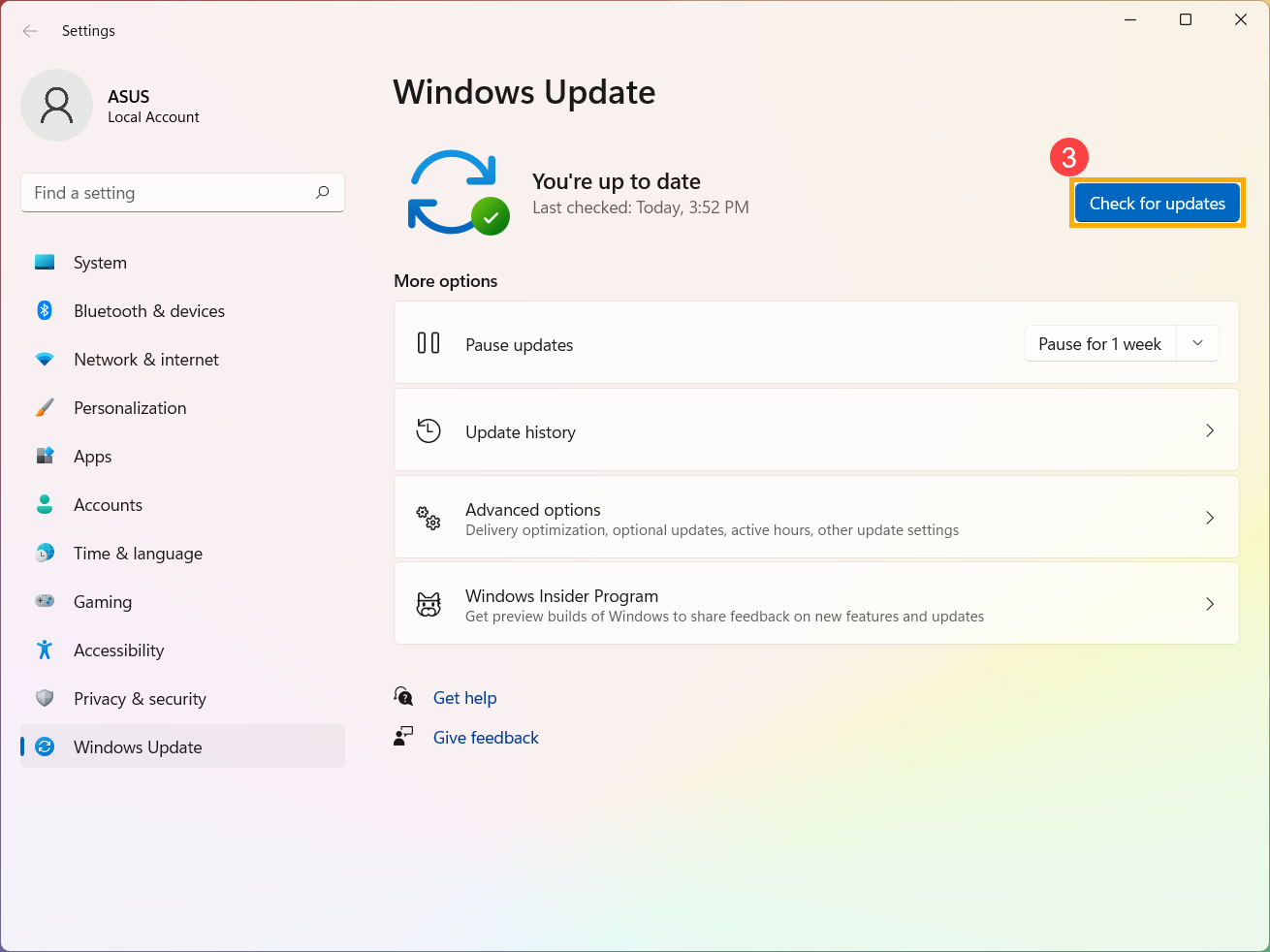
- Нажмите [Проверить наличие обновлений] ③ .
- Если имеются доступные обновления, нажмите [Загрузить и установить] для запуска установки ④ .
Если Ваш компьютер не получает уведомление об обновлении, это означает, что Microsoft все еще выполняет развертывание. Пожалуйста, ожидайте пока обновления не станут доступны для Вашего устройства.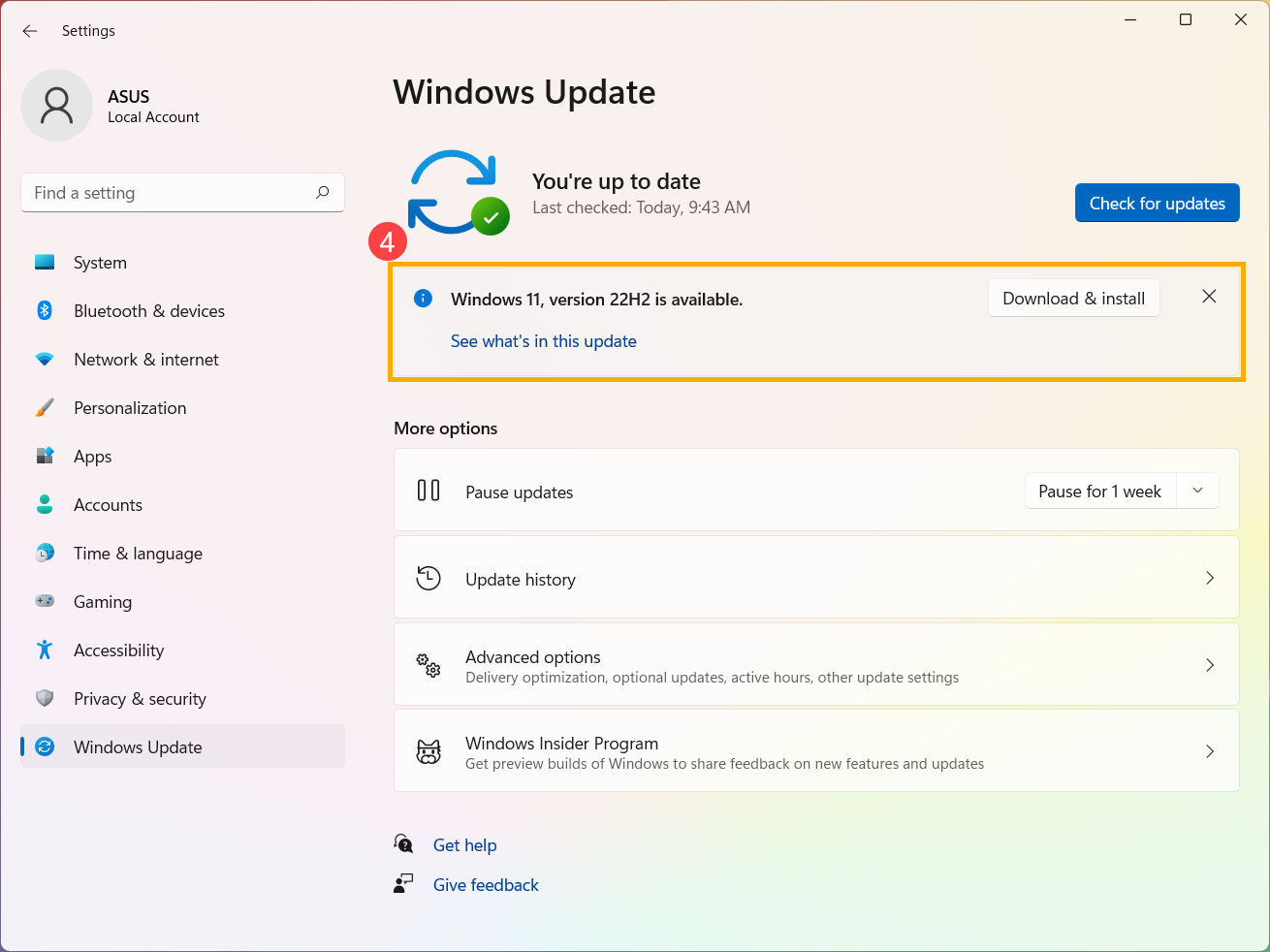
- Windows Update загрузит последнюю версию Windows 11.
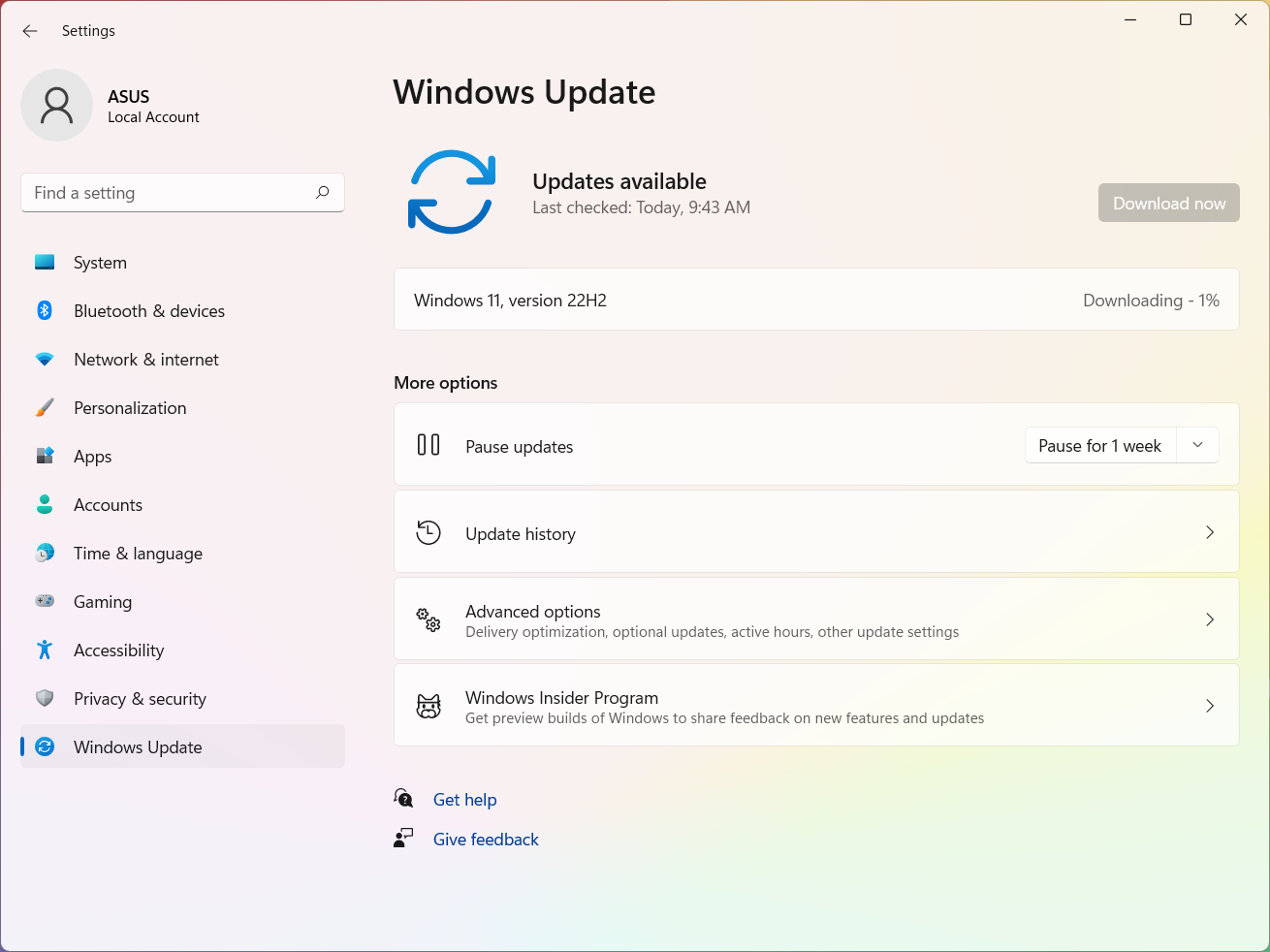
- Когда процесс загрузки будет завершен, пожалуйста, нажмите [Перезагрузить сейчас] ⑤ для установки последней версии Windows 11.
Примечание: потребуется некоторое время для установки обновлений Windows, поэтому подключите адаптер питания к компьютеру и не отключайте его в течение всего процесса обновления. Не выключайте компьютер принудительно и не прерывайте процесс обновления.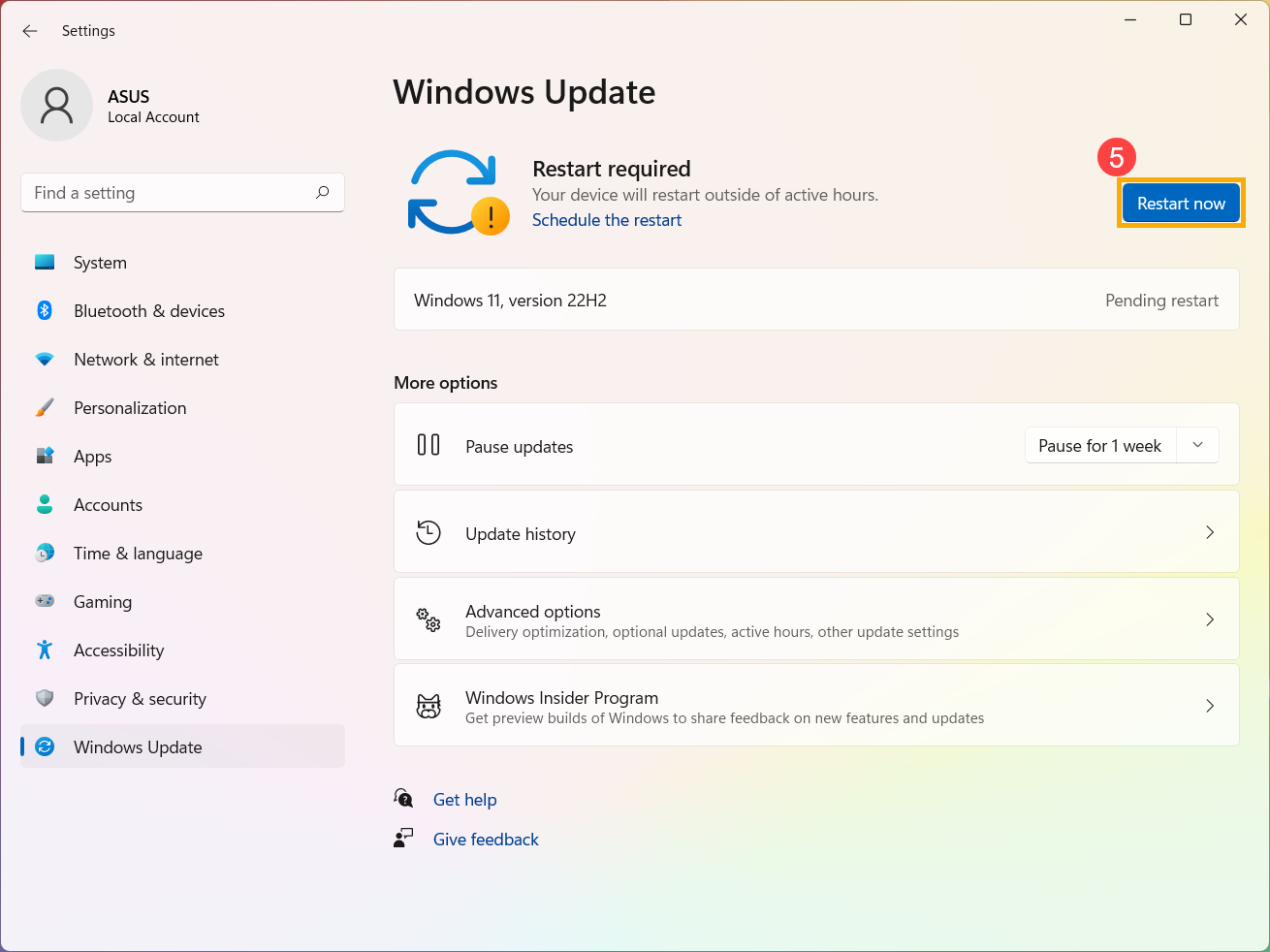
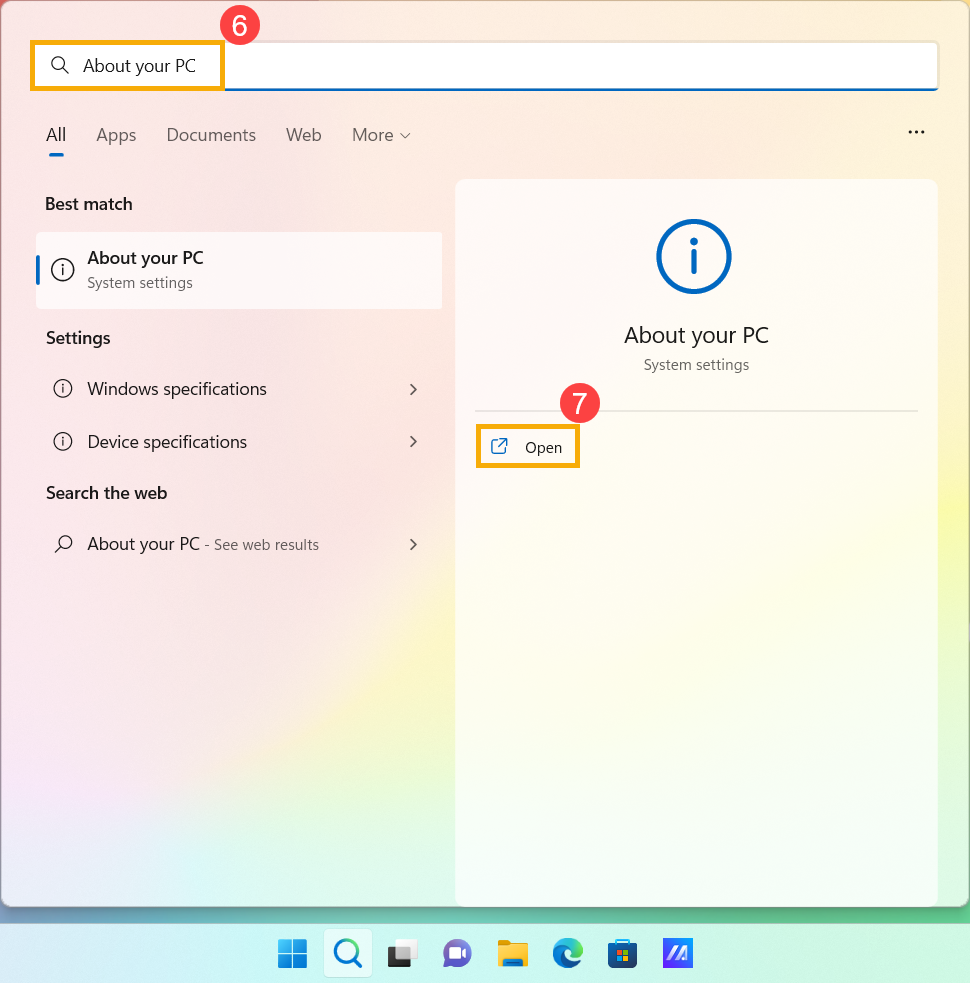
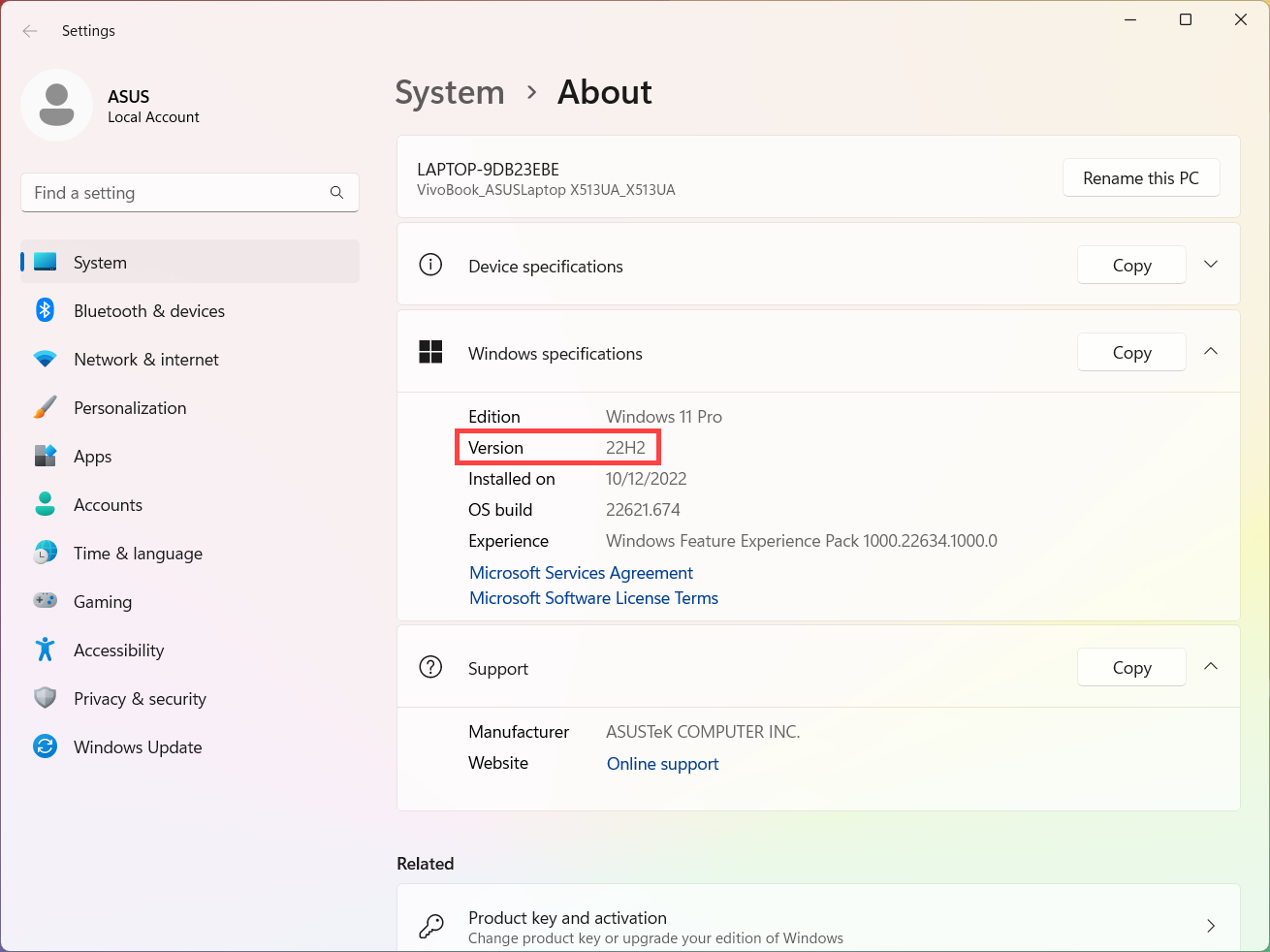
- После того, как компьютер снова войдет в систему Windows, это будет означать, что установка последней версии Windows 11 завершена. Вы также можете ввести и выполнить поиск [О компьютере] в строке поиска Windows ⑥ , затем щелкнуть [Открыть] ⑦, чтобы убедиться, что версия Windows обновлена и соответствует Вашим ожиданиям.
- Получить обновления через Windows Update
- Получить обновления через средство Windows 10 Update Assistant
- Укажите в поисковой строке Windows [Проверить наличие обновлений] ① , потом нажмите [Открыть] ② .
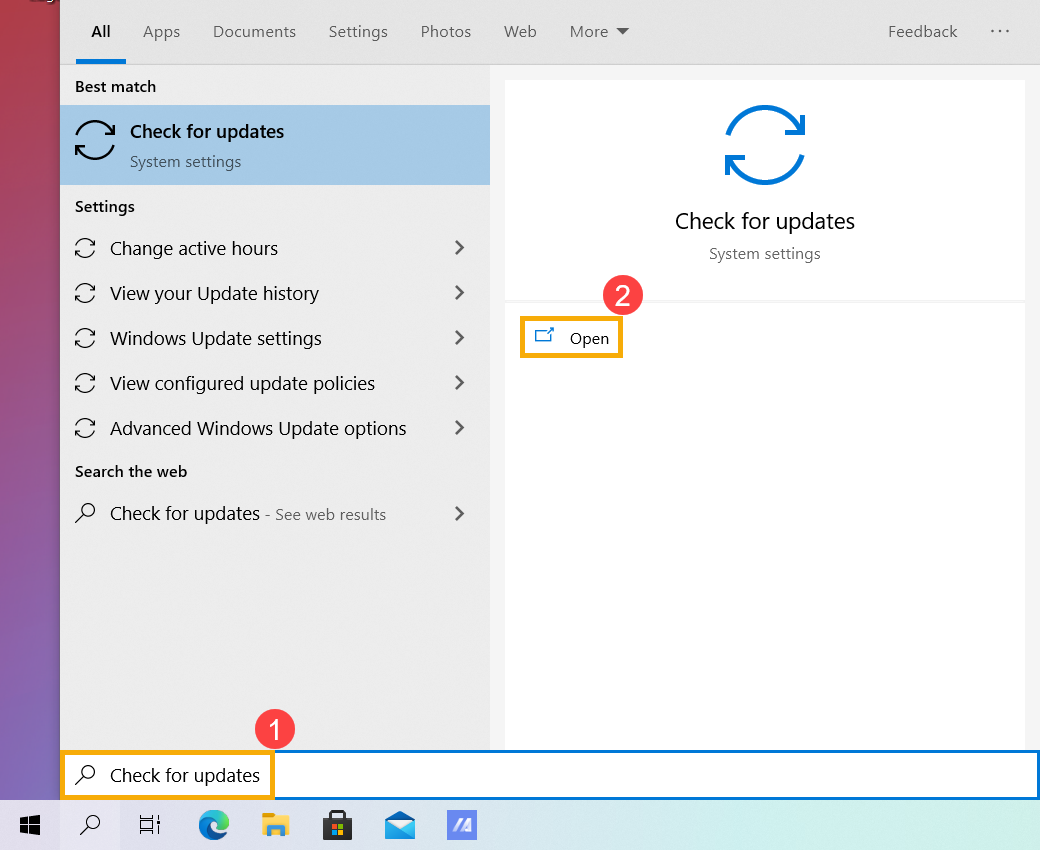
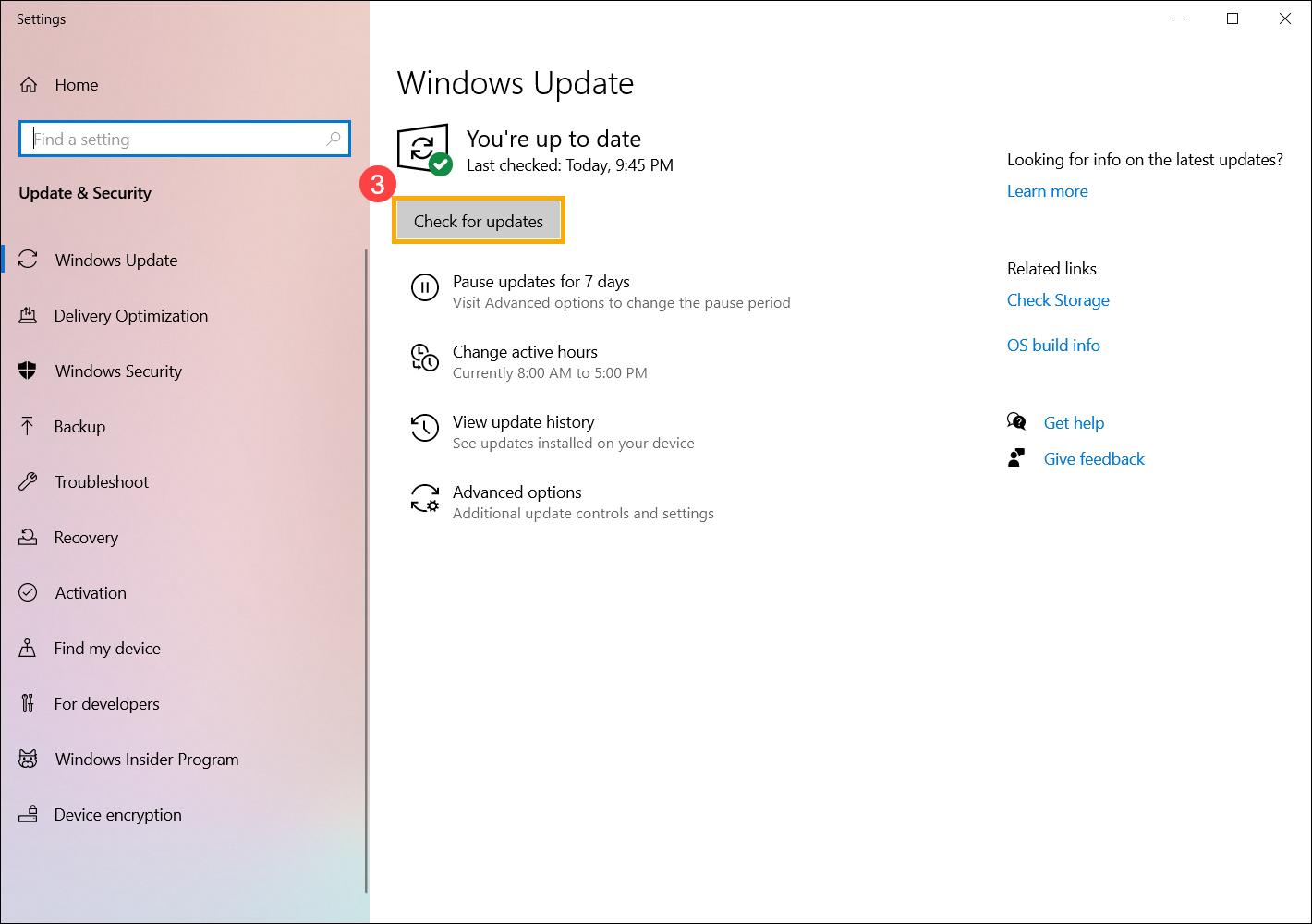
- Нажмите [Проверить наличие обновлений] ③ .
- Если имеются доступные обновления, нажмите [Загрузить и установить] для запуска установки ④ .
Если Ваш компьютер не получает уведомление об обновлении, это означает, что Microsoft все еще выполняет развертывание. Следовательно, Вы можете обратиться к Windows 10 Update Assistant .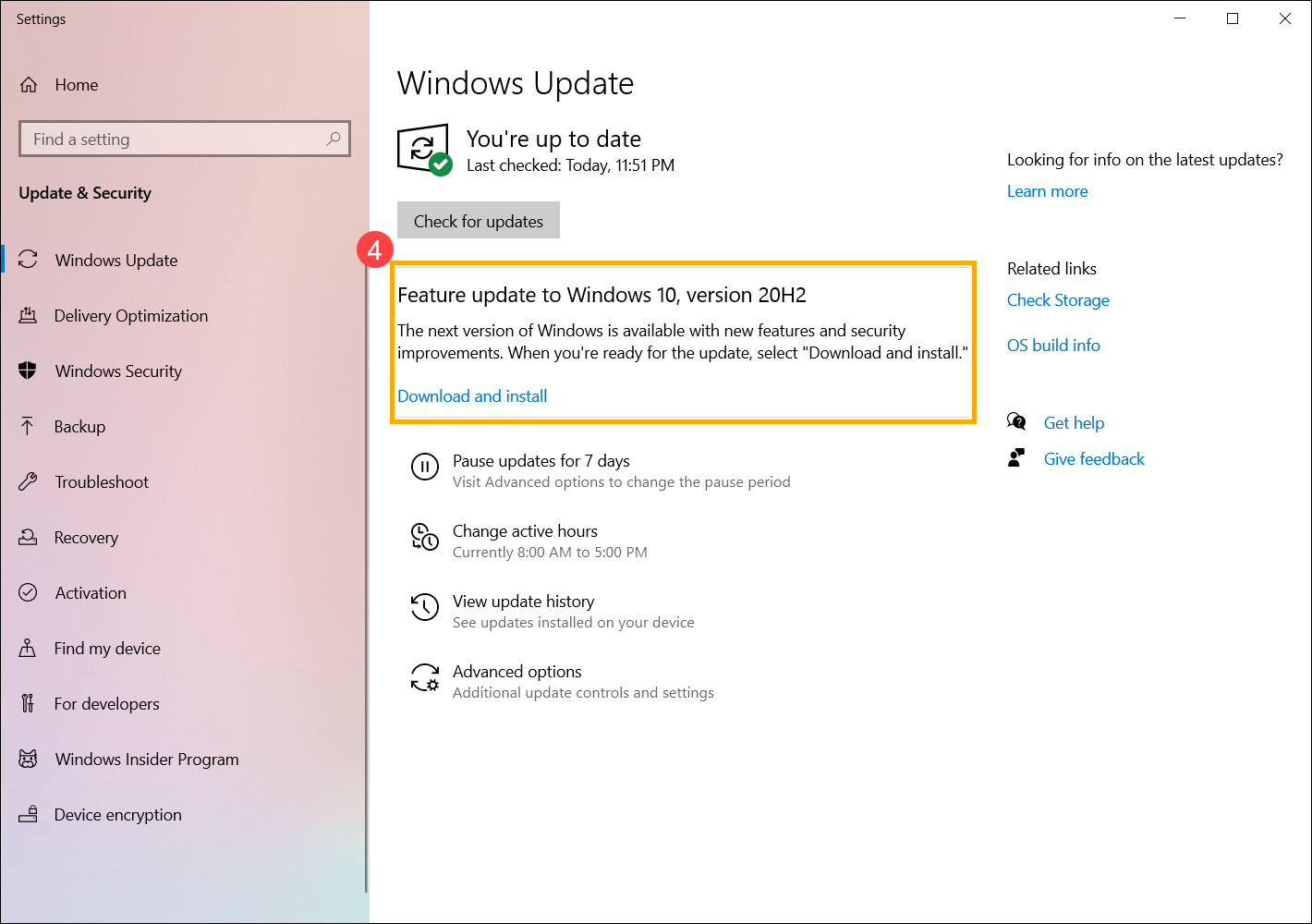
- Windows Update загрузит последнюю версию Windows 10.
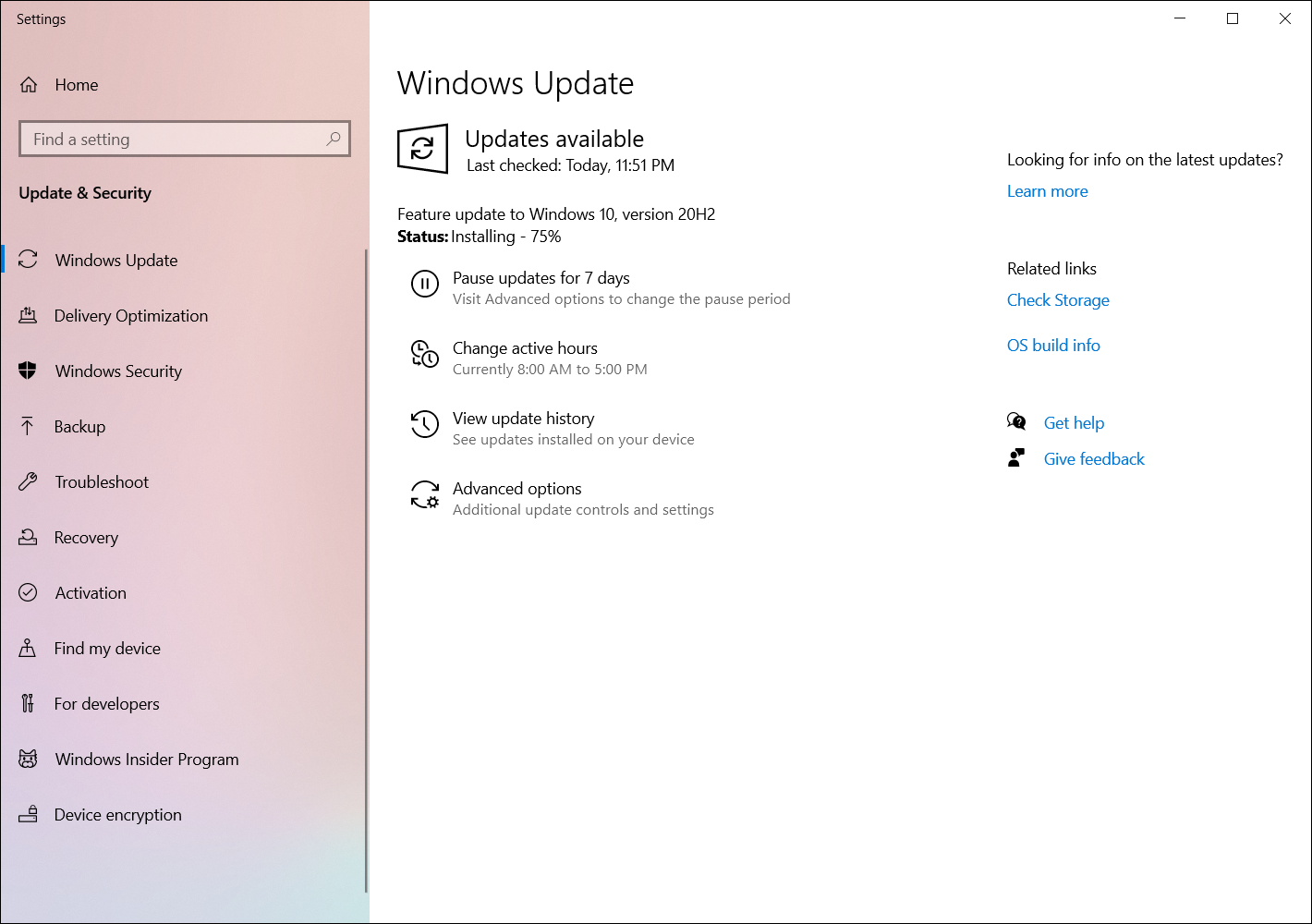
- Когда процесс загрузки будет завершен, пожалуйста, нажмите [Перезагрузить сейчас] ⑤ для запуска установки обновления Windows 10.
Примечание: потребуется некоторое время для установки обновлений Windows, поэтому подключите адаптер питания к компьютеру и не отключайте его в течение всего процесса обновления. Не выключайте компьютер принудительно и не прерывайте процесс обновления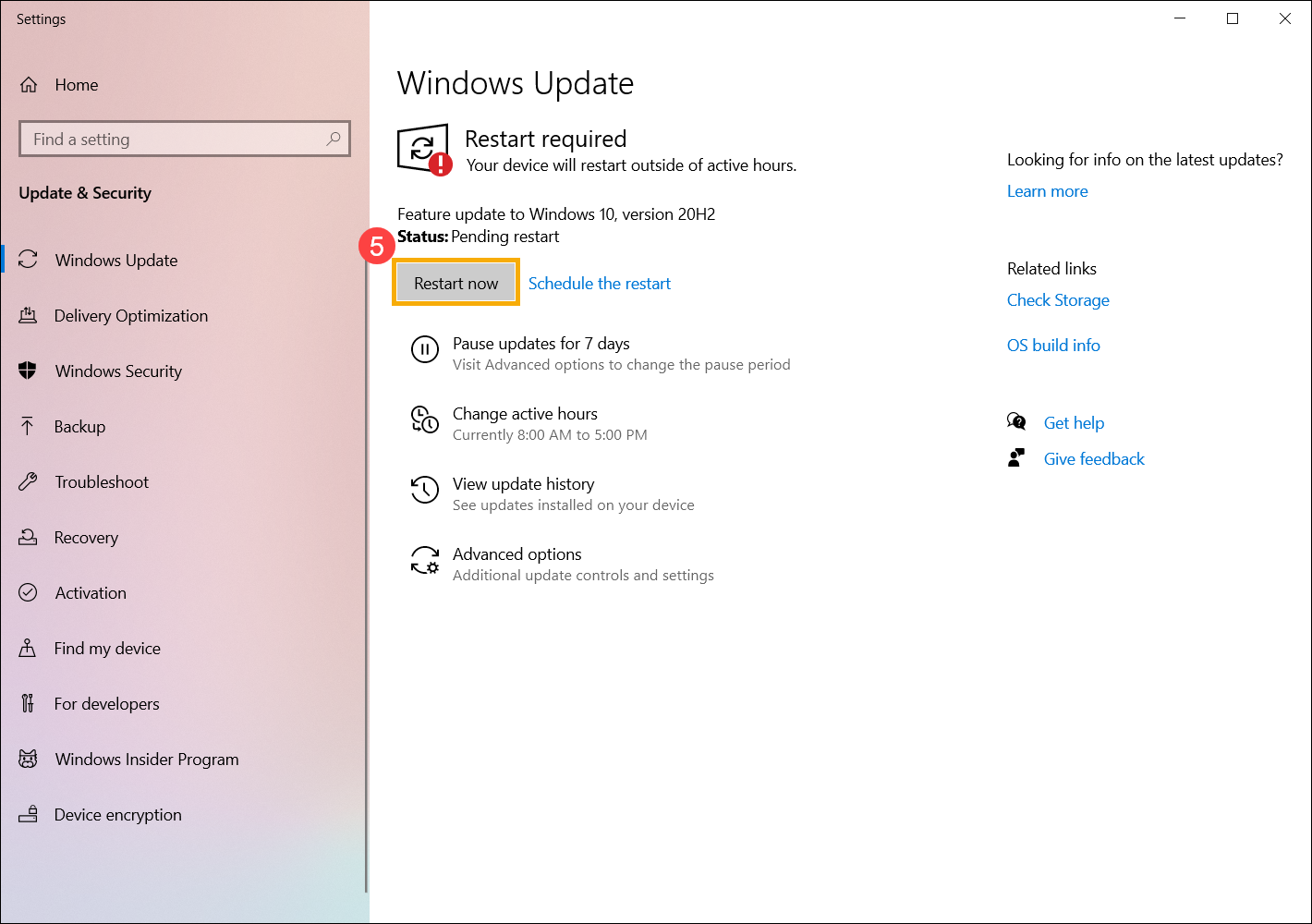
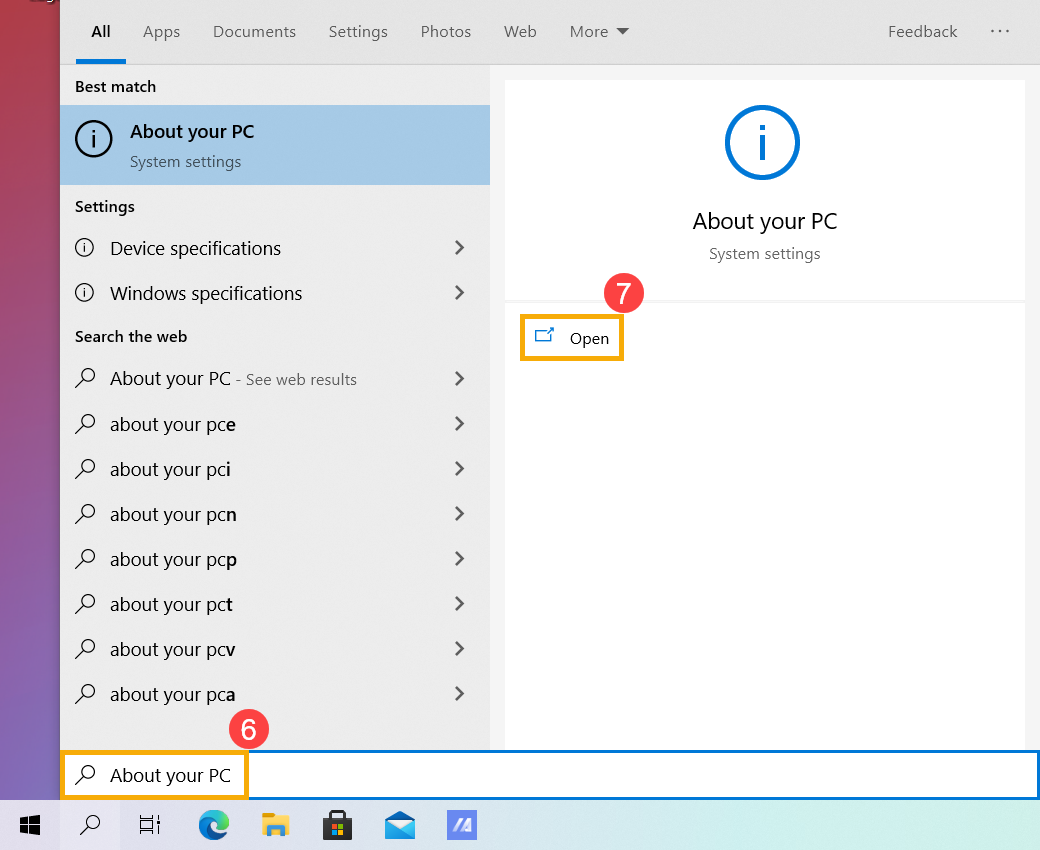
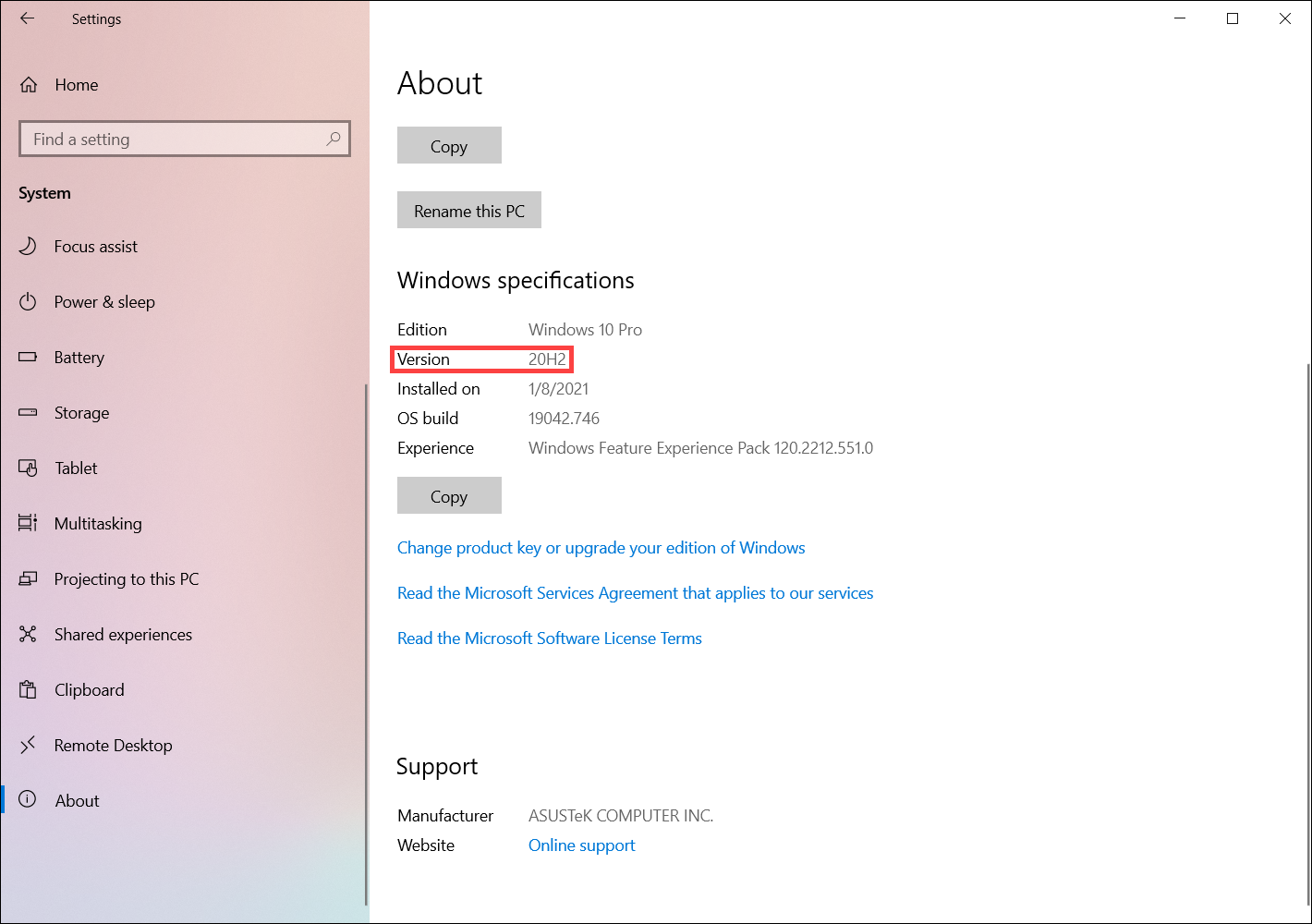
- После того, как компьютер снова войдет в систему Windows, это будет означать, что установка последней версии Windows 10 завершена. Вы также можете ввести и выполнить поиск [О компьютере] в строке поиска Windows ⑥ , затем щелкнуть [Открыть] ⑦, чтобы убедиться, что версия Windows обновлена и соответствует вашим ожиданиям.
- Перейдите на официальный сайт Microsoft и скачайте инструмент Update Assistant . Нажмите [Обновить сейчас] ① для запуска инструмента Windows 10 Update Assistant.
Примечание: рисунки ниже представлены в качестве примера, пожалуйста, скачайте последнюю версию от Microsoft.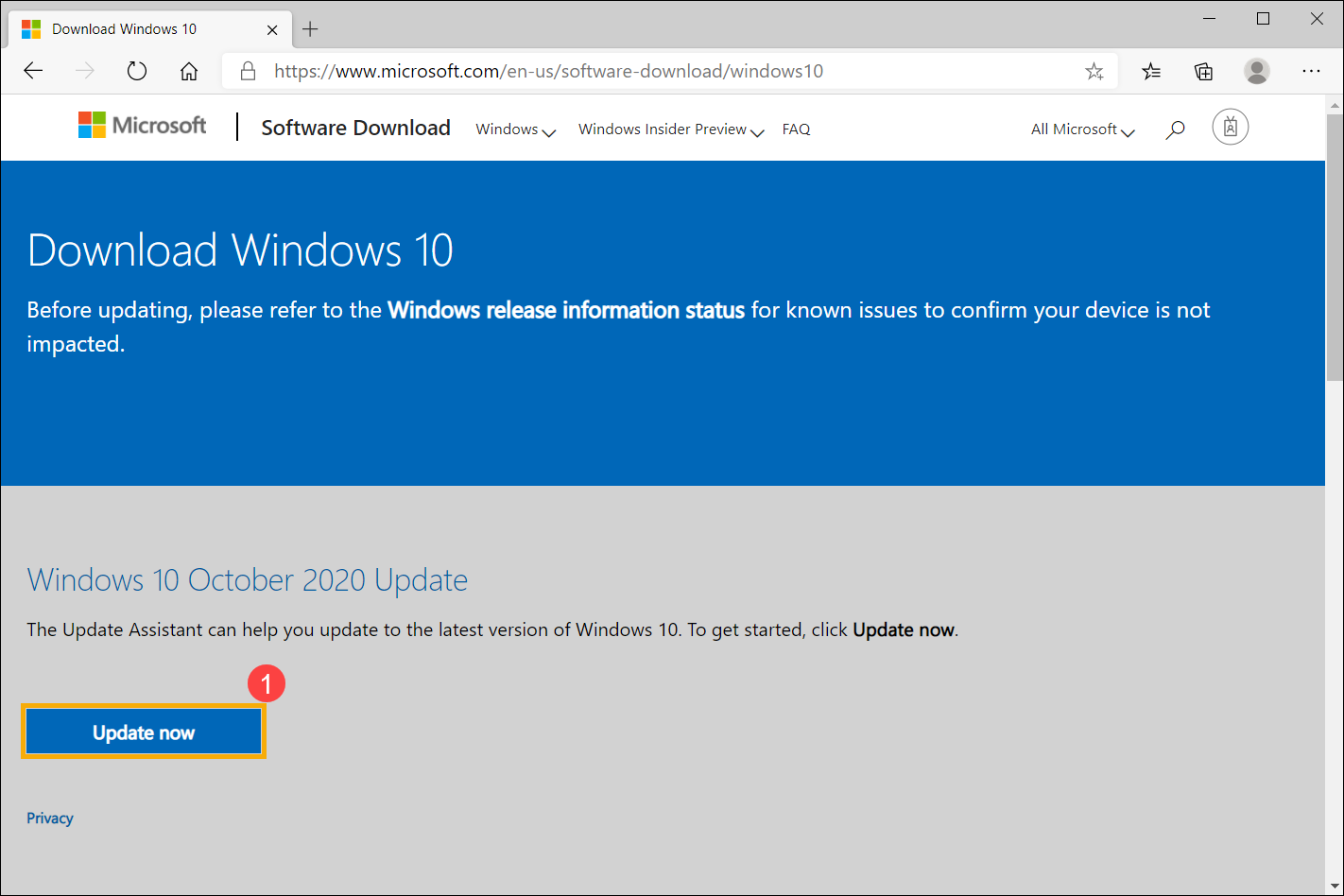
- После того как процесс загрузки завершится, дважды кликните на скачанный инструмент ② .
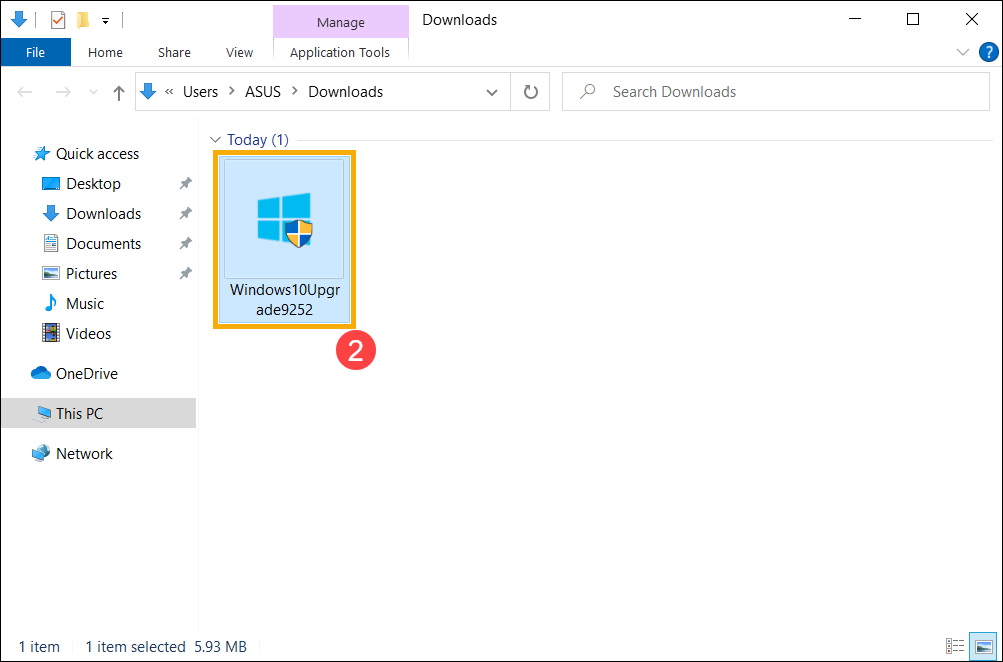
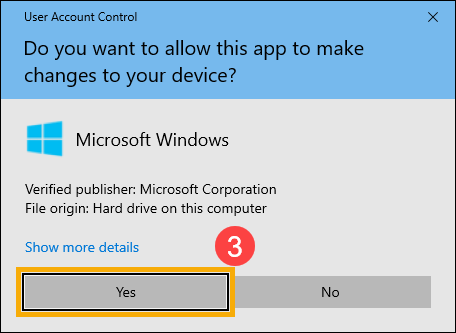
- Если появляется уведомление об управлении учетными записями пользователей, выберите [Да] ③ .
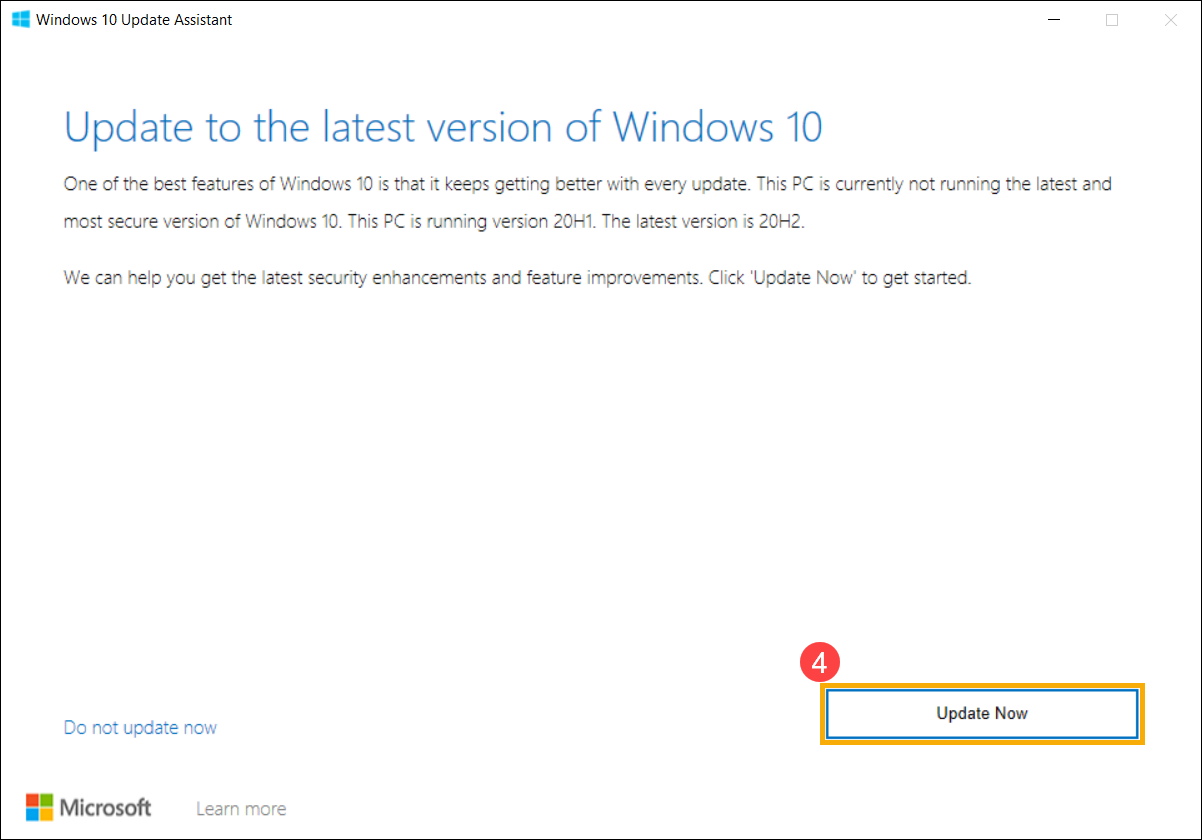
- Помощник по обновлению Windows 10 покажет текущую версию, установленную на Вашем компьютере, и последнюю версию. Нажмите [Обновить сейчас] ④, чтобы начать процесс обновления..
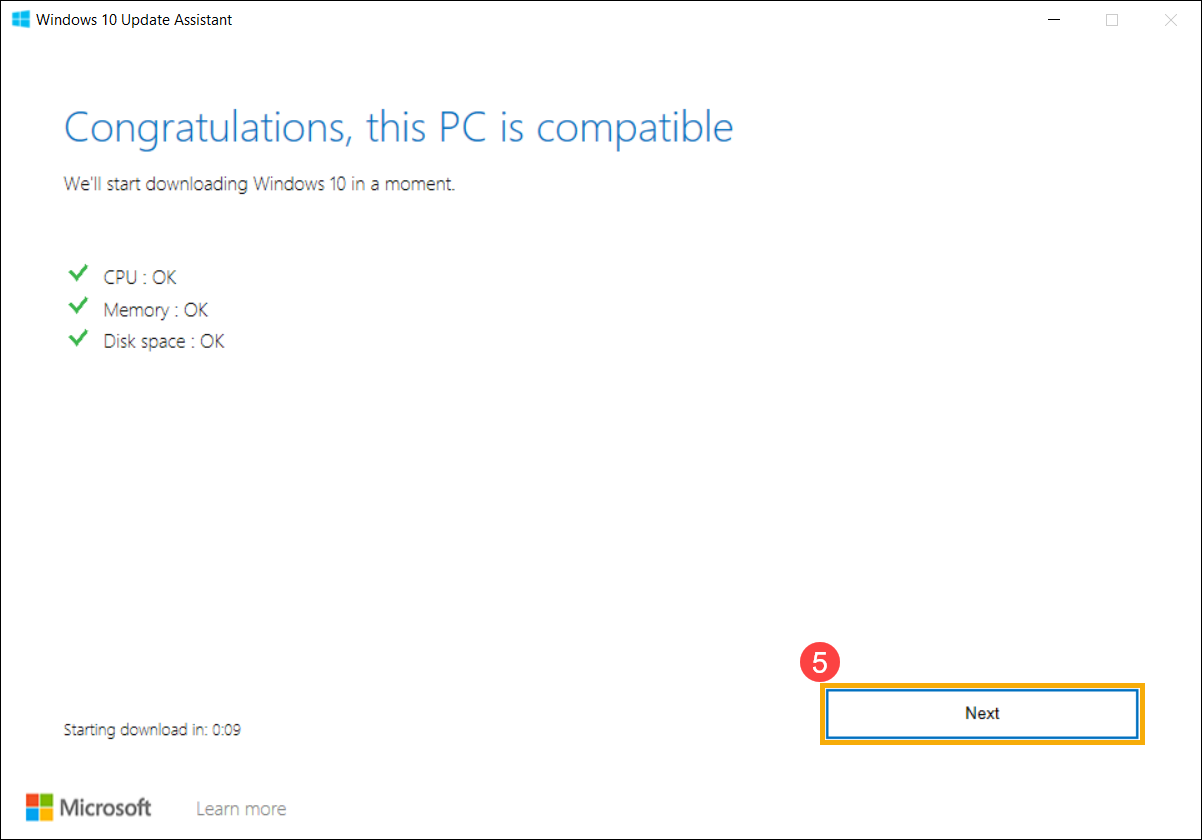
- Помощник по обновлению проверит, совместимы ли аппаратные устройства Вашего компьютера с последней версией Windows 10. После подтверждения совместимости Вашего компьютера нажмите [Далее] ⑤, чтобы начать загрузку последней версии Windows 10.
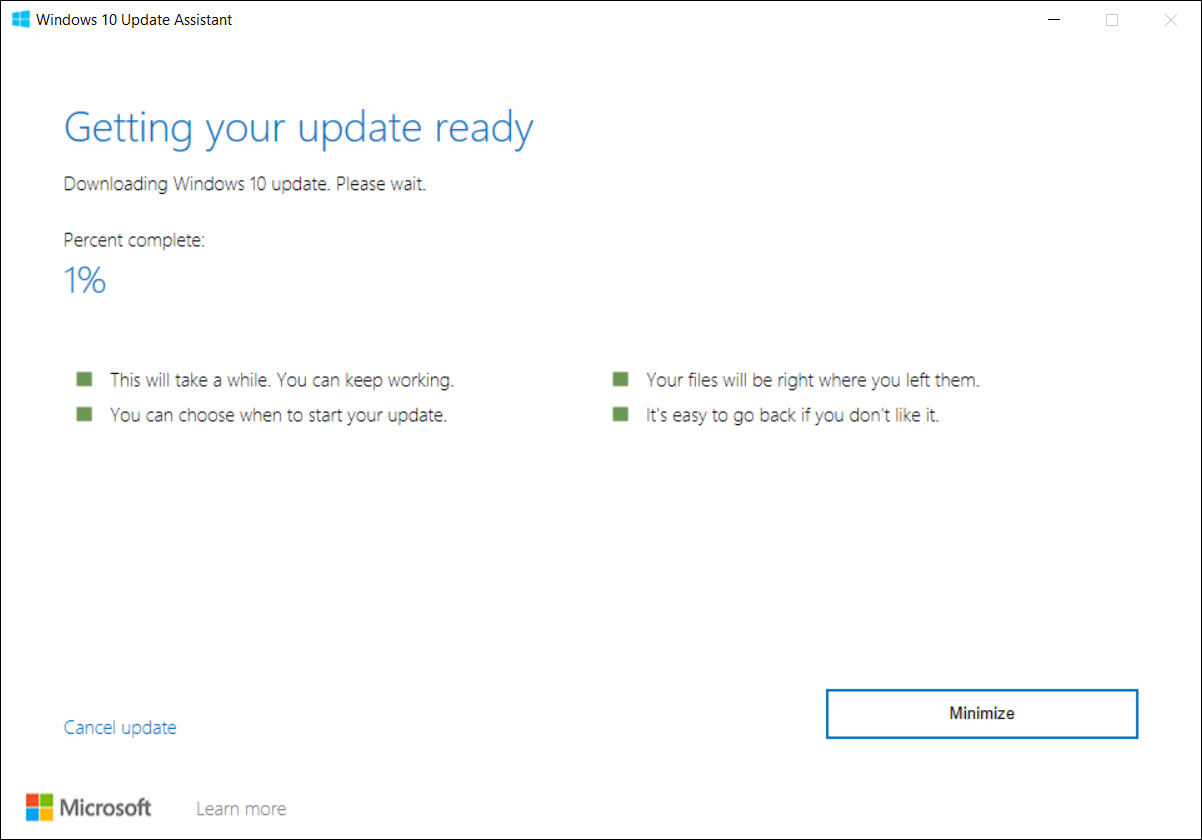
- Помощник по обновлению загрузит последнюю версию Windows 10.
- После завершения процесса загрузки нажмите [Перезагрузить сейчас] ⑥, чтобы начать установку последней версии Windows 10.
Примечание: потребуется некоторое время для установки обновлений Windows, поэтому подключите адаптер питания к компьютеру и не отключайте его в течение всего процесса обновления. Не выключайте компьютер принудительно и не прерывайте процесс обновления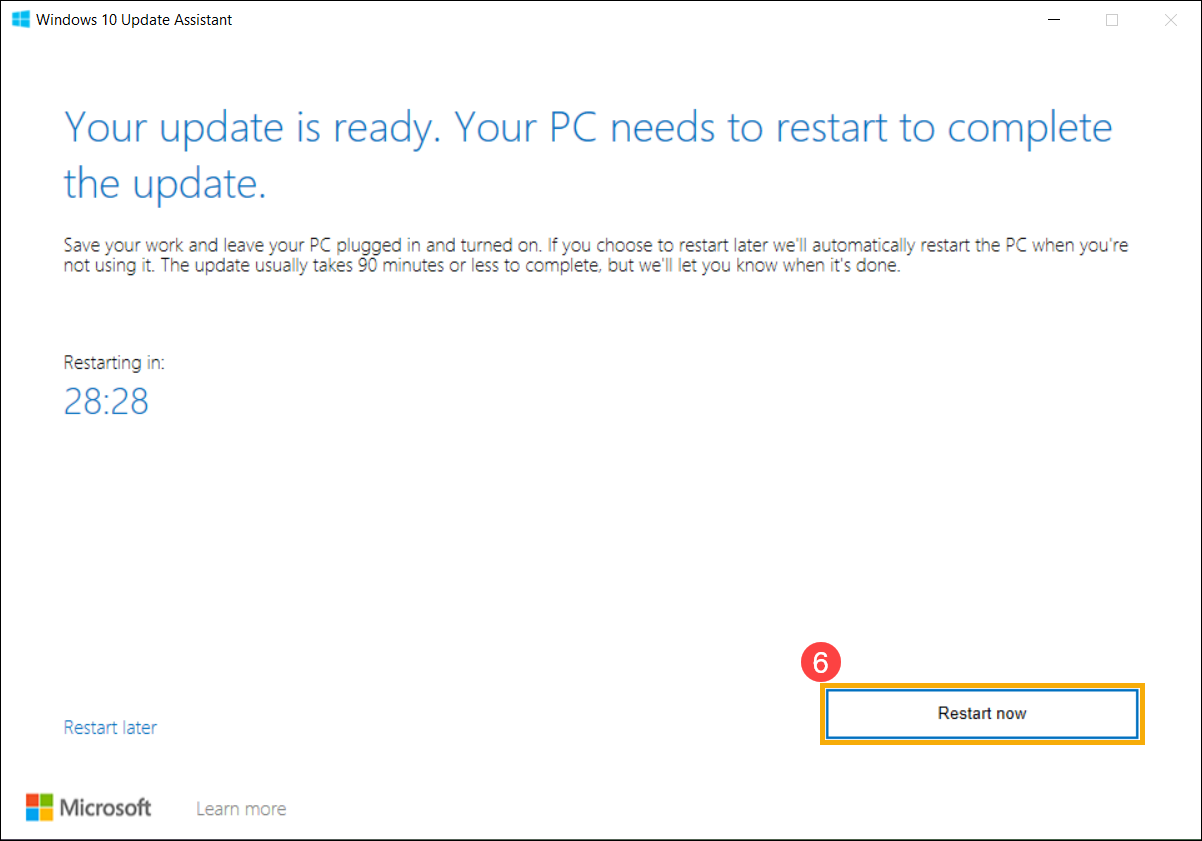
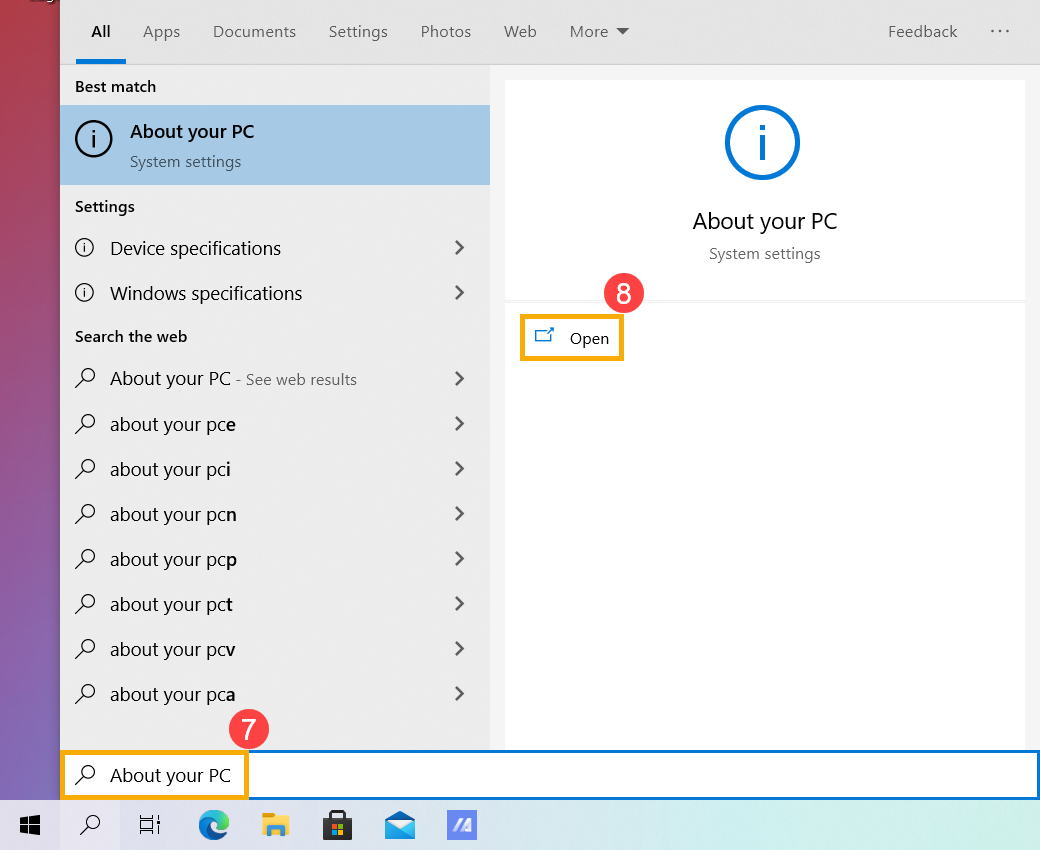
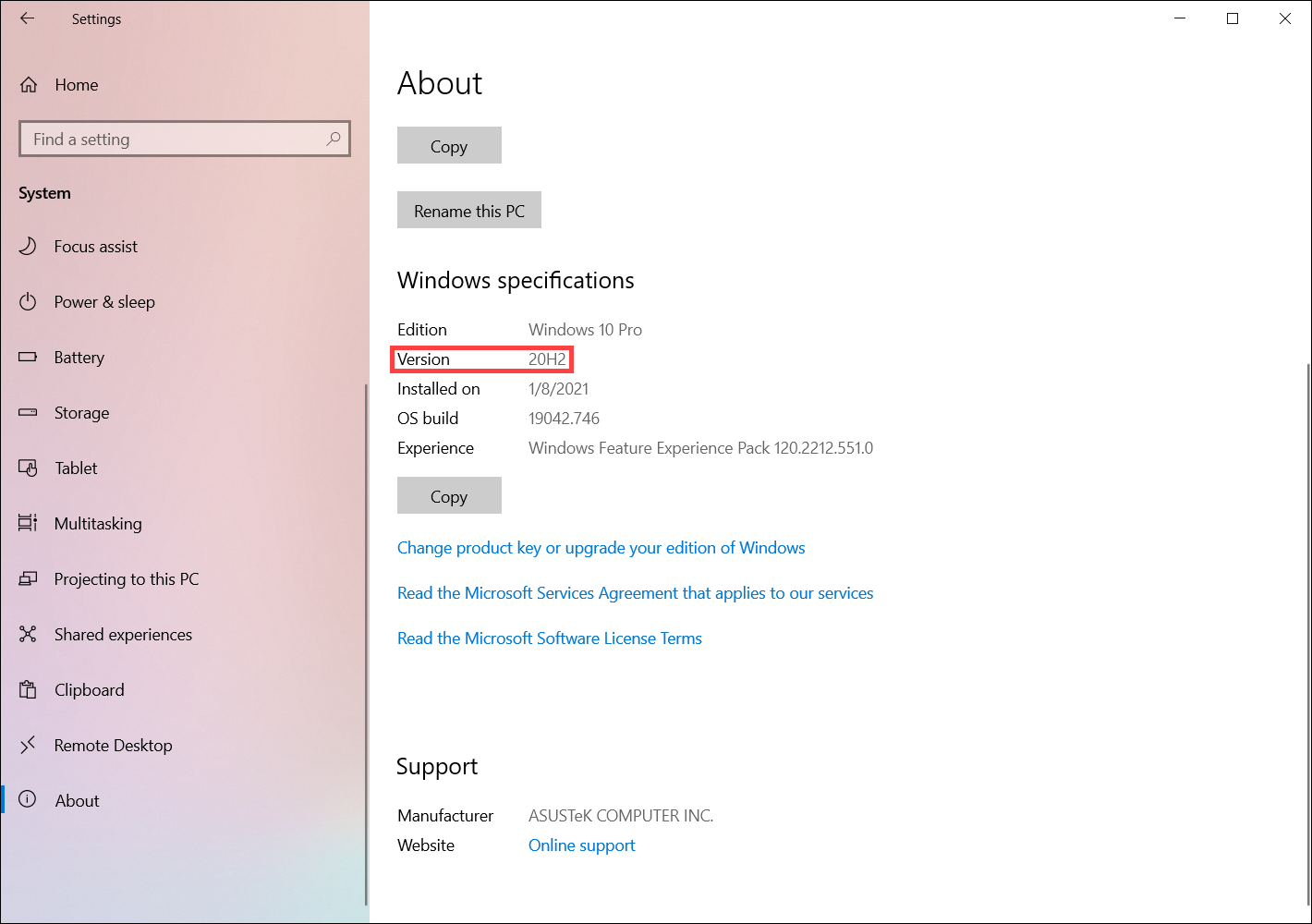
- После того, как компьютер снова войдет в систему Windows, это будет означать, что установка последней версии Windows 10 завершена. Вы также можете ввести и выполнить поиск [О компьютере] в строке поиска Windows ⑦ , затем щелкнуть [Открыть] ⑧, чтобы убедиться, что версия Windows обновлена и соответствует Вашим ожиданиям.
Обновление программы PowerPoint
Достаточно редко пользователи проводят обновление компонентов (программ), входящих в офисный пакет MS Office. Мы рекомендуем это делать раз в год, так как за год появляются новые версии, в которых добавляются дополнительные функции и убираются ошибки и неполадки, которые могли присутствовать в текущей версии. Это же актуально для программы PowerPoint, которая предназначена для создания и редактирования презентаций.

Как обновить PowerPoint
Есть несколько способов, позволяющих выполнить обновление программы PowerPoint до актуальной версии. По своей эффективности они примерно одинаковы.
Выполняя регулярные обновления PowerPoint и других программ, входящих в офисный пакет Майкрософт вы получите следующие преимущества:
- ПО станет более стабильно и быстро работать.
- Ошибки, которые могли вас сопровождать в процессе использования ПО, могут быть устранены простым обновлением.
- Взаимодействие с другими программами, особенно входящими в пакет MS Office, становится все проще с каждым обновлением.
- Вы можете открыть для себя новые функции и возможности, которые тоже упростят работу.
Единственная ситуация, когда мы бы не рекомендовали обновлять PowerPoint — это очень старое “железо”. Если ваш компьютер очень старый, да и вы используете устаревшую Windows, высок риск, что установленное обновление добавит больше проблем, чем принесет пользы.
Далее рассмотрим несколько способов обновления программы PowerPoint.
Вариант 1: Скачать обновление с официального сайта
Мы рекомендуем использовать только программы с официальных сайтов разработчиков, так как в таком случае минимизируется риск некорректной работы и других проблем. На официальном сайте Microsoft можно скачать обновления для всего офисного пакета Office. Если в нем предусмотрены обновления для PowerPoint, то они также будут установлены.
Давайте рассмотрим, как скачать патчи с обновлениями через сайт Майкрософт и выполнить их установку:
- Перейдите по ссылке на раздел сайта с обновлениями для MS Office.
- Обратите внимание на поисковую строку, что расположена в верхней части интерфейса программы. Здесь требуется ввести наименование текущей версии пакета Office. Например, «Microsoft Office 2019». Нажмите по иконке лупы или клавишу Enter для запуска поиска.
- По итогу поиск выдаст несколько результатов. В самом верху будет наиболее актуальный пакет обновлений по заданному запросу. Само собой, нужно предварительно сверяться с тем, на систему какой разрядности идет этот патч – 32 или 64. Эта информация всегда есть в названии обновления.


Этот вариант позволяет очень быстро установить все актуальные обновления без необходимости выполнять переустановку всего пакета или отдельных программ. Однако от вас потребуется точно знать, какой версией MS Office вы пользуетесь в данный момент.
Вариант 2: Автоматическое обновление
Получить необходимые обновления на продукты Майкрософт можно через интерфейс параметров операционной системы. Однако это актуально только для пользователей лицензионных продуктов Майкрософт. Если вы пользуетесь пиратскими версиями Windows и/или программ Office, то есть риск, что данный способ не будет иметь нужного успеха.
Включить автоматическое обновление продуктов Microsoft можно через “Параметры” операционной системы Windows 10:
- Вызовите меню “Параметры”. Это можно реализовать воспользовавшись сочетанием клавиш Win+I или нажав на иконку “Пуска”, а затем кликнув по иконке шестеренки.
- Там перейдите в раздел “Обновление и безопасность”. Он расположен в нижней части окна с параметрами.


После применения настроек система будет автоматически проводить поиск обновлений не только для Windows, но и других продуктов Майкрософт, установленных на вашем компьютере, в том числе программ MS Office.
Вариант 3: Заменить вручную
Вы можете попытаться заменить свою версию MS Office на другую. Мы рекомендуем это сделать в случае, если вы не знаете, какая конкретно версия у вас установлена, а Windows не может самостоятельно найти необходимые компоненты для обновления. В этом случае от вас потребуется только скачать установочный образ и запустить его на своем компьютере. По умолчанию будет установлена актуальная версия на момент загрузки образа.
- Перейдите на официальную страницу продуктов MS Office. Вы можете сделать это по представленной ссылке.
- Перед вами появится список версий Майкрософт Офис, доступных для покупки. На сайте представлены только актуальные версии. Вам остается только выбрать среди них, основываясь на предлагаемом функционале и цене. Некоторые из версий распространяются по платной подписки, другие требуется купить только один раз.

Примечание. Удалять программы MS Office в этом случае необязательно, так как они должна автоматически обновиться на более новые версии. Однако, если у вас были ранее установлены старые программы из пакета Офиса или каким-то образом вы устанавливали PowerPoint отдельно, то их рекомендуется предварительно удалить.
Полезная информация
Эта информация может быть полезна для корректной установки обновлений не только на PowerPoint, но и на другие продукты Office.
- Приведенные варианты актуальны только для лицензионных версий MS Office. Если у вас установлена пиратская версия Офиса, то вам остается только раз в год скачивать актуальные версии, удалять старые и проводить установку. Будьте осторожны при использовании пиратских продуктов.
- Мы не рекомендуем включать автоматическое обновление продуктов Office на пиратской Windows даже если сам Офис у вас лицензионный. Дело в том, что пиратская Винда не поддерживает корректные автоматические обновления и это может привести к появлению дополнительных неполадок.
- Слишком часто проводить обновление PowerPoint нет смысла. Самый оптимальный вариант делать плановое обновление раз в год. Например, версии 2013 и 2016 годов практически не отличаются друг от друга.
- Если версия вашего текущего Офиса 2013 года или более поздняя, то нормально обновиться у вас получится только последним способом, но придется покупать новую версию.
Мы рекомендуем обновлять PowerPoint и другие продукты, входящие в пакет MS Office раз в год для поддержания стабильной работы компонентов и появления дополнительных возможностей.