
Фиксированная панель и админ панель битрикса
Фиксим плавающую панель сайта и панель админки Битрикса
Если у вас на сайте есть панелька, которая должна фиксироваться в верху сайта, то скорее всего в режиме редактирования она закрывает (или закрывается) панелькой админки битрикса.
Вот маленький js скрипт способный решить указанную проблему (используем только BitrixJS )
shef-panel — ID Вашей панельки
- minTop = ’40px’ — высота панельки Битрикса, когда она свернута
- maxTop = ‘147px’; — высота панельки Битрикса, когда она развернута
- onTopPanelFix — обработчик фиксирования панели
- onTopPanelCollapse — обработчик сворачивания/разварачивания панели Битрикса
Подключать можно так:
IsAuthorized()):?> ShowPanel();?>
Т.е. пробовать панельку показывать и обрабатывать как минимум для авторизовавшихся пользователей ))
Как изменить доступ пользователей к админ панели?
Если же вам все-таки понадобится панель администрирования, то ее можно легко включить любому пользователю или группе пользователей портала:
- Авторизуйтесь на портале администратором и перейдите в административный раздел по ссылке http://адрес_вашего_портала/bitrix/admin/ .
- В настройках главного модуля (Настройки > Настройки продукта >Настройки модулей > Главный модуль) найдите блок Панель инструментов публичного раздела:
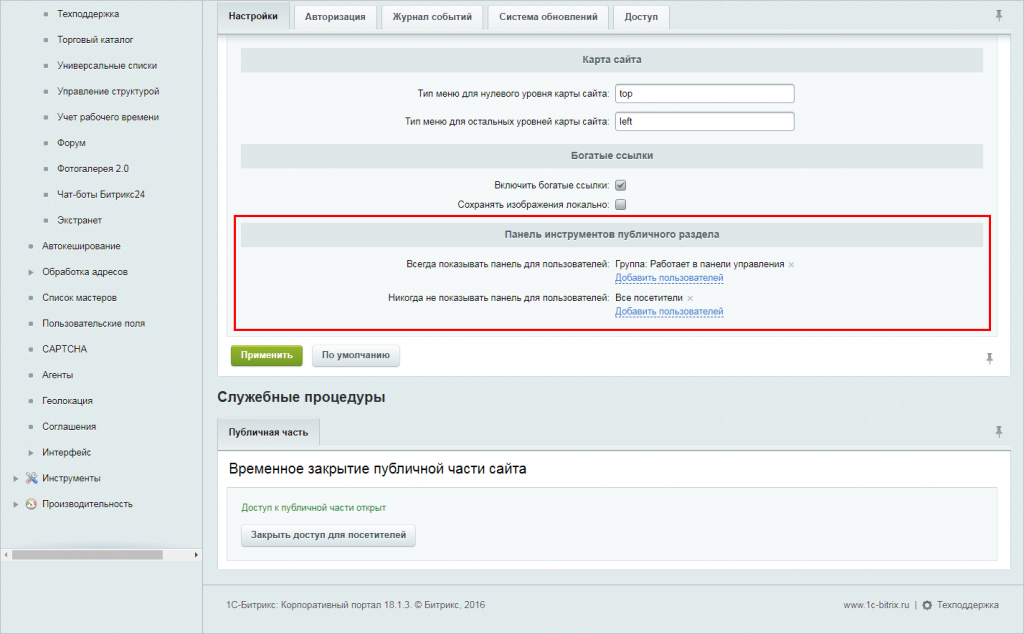
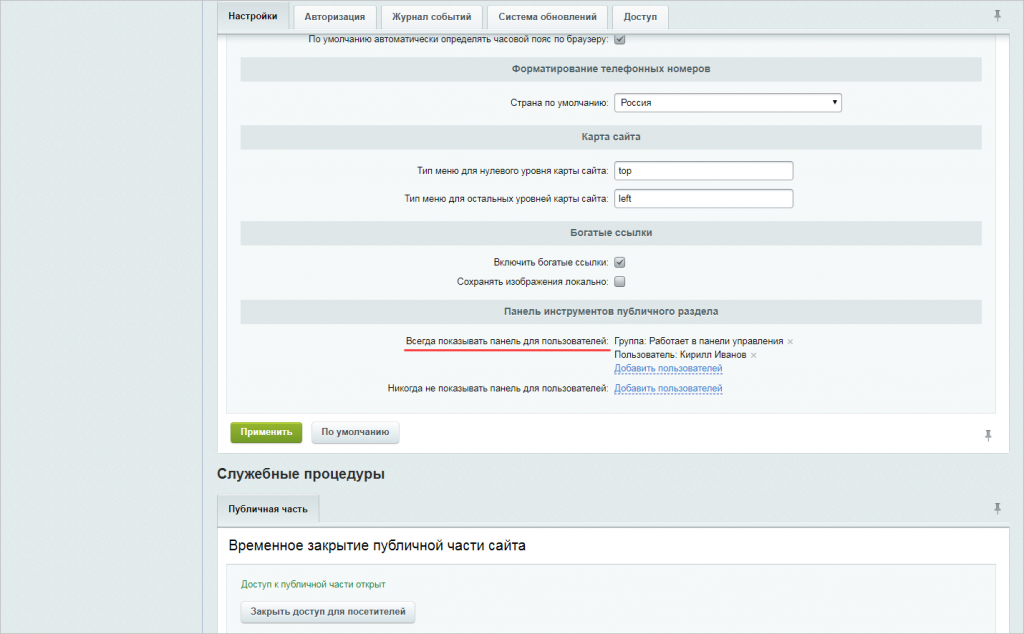
- Убедитесь, что в опции Всегда показывать панель для пользователей были выбраны пользователи или группы пользователей, которым вы хотите дать доступ к панели администрирования, или добавьте их из структуры портала:
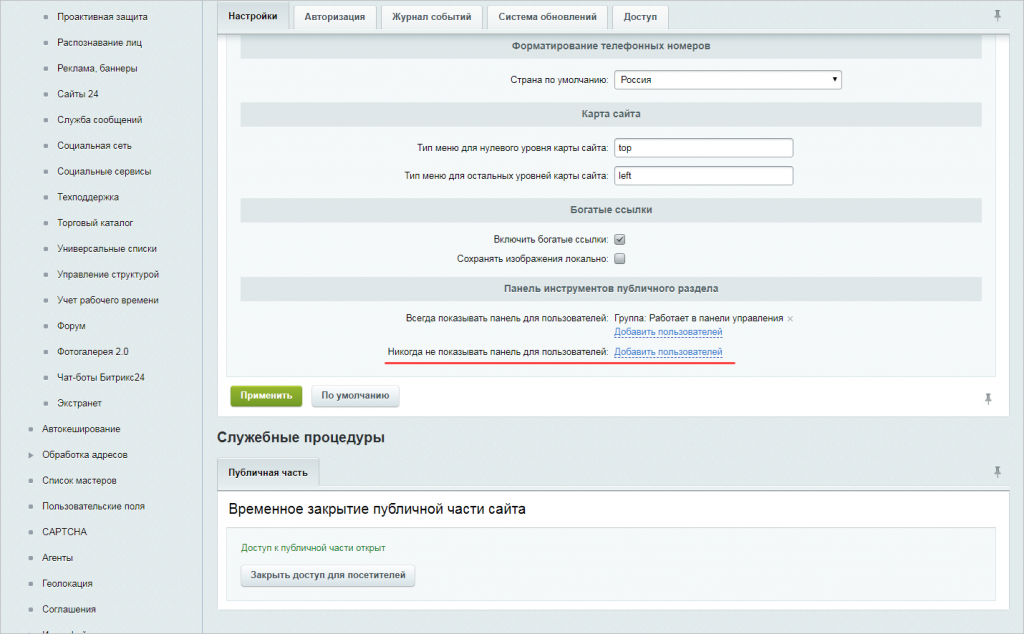
- В опции Никогда не показывать панель для пользователей уберите группу пользователей Все посетители:
- Не забудьте Сохранить настройки
У пользователя должен быть доступ в админку, но его нет
Система предусматривает возможность отключения просмотра физической структуры сайта в Административном разделе. Это может быть полезно по следующим соображениям:
- если у какой-то группы пользователей есть такие права администрирования, которые в принципе могут привести к негативным последствиям в случае неграмотных действий;
- если квалифицированный администратор сайта в отъезде, отпуске и т. д., то полезно скрыть физическую структуру, оберегая проект от непредвиденных случайностей;
- чтобы контент-менеджеры не пребывали в недоумении, почему одни и те же страницы, разделы могут быть отображены дважды (в рамках физической и логической структуры): пусть работают только с логической структурой.
Как отключить просмотр физической структуры
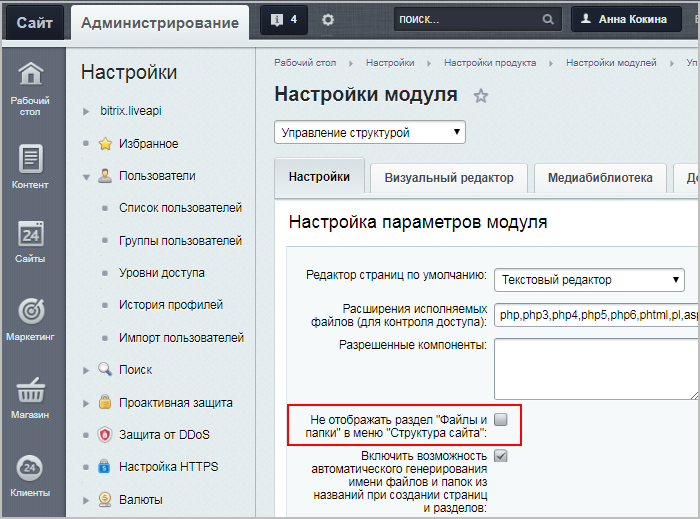
Для отключения просмотра физической структуры на странице настроек модуля Управление структурой ( Настройки > Настройки продукта > Настройки модулей > Управление структурой ) установите флажок в поле Не отображать раздел «Файлы и папки» в меню «Структура сайта» .
- либо в результате ошибки в настройках сайта ( Настройки > Настройки продукта > Сайты > Список сайтов ). Значение поля Путь к корневой папке веб-сервера для этого сайта не соответствует реальному пути к DOCUMENT_ROOT.
- либо на корневую папку сайта (DOCUMENT_ROOT) установлены права недостаточные для чтение её содержимого. В данном случае надо установить на папку наиболее полные права.
Как настроить права доступа к управлению структурой
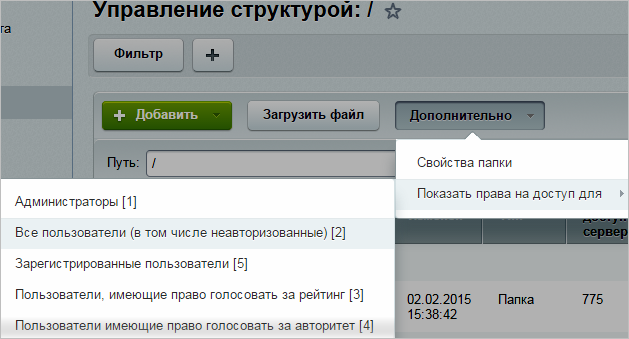
По команде Дополнительно > Показать права на доступ для > нужная группа отображается текущее право группы пользователей на доступ к папкам и файлам системы.
Настройка прав доступа к управлению структурой сайта выполняется в Менеджере файлов ( Контент > Структура сайта ). Для настройки прав:
- Перейдите в раздел Файлы и папки ( Контент > Структура сайта > Файлы и папки )
- Отметьте нужные элементы в Колонке флажков;
- Выберите действие Права на доступ продукта
 на панели групповых операций и нажать кнопку Применить: В форме настройки прав доступа
 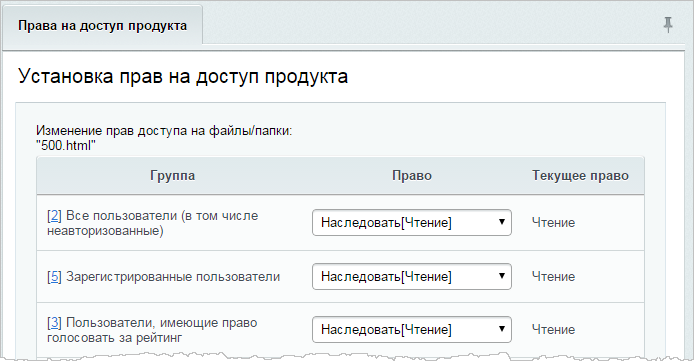 укажите уровень доступа каждой группы пользователей к выбранным файлам и папкам.
Права, которые могут быть назначены Группам пользователей
- Запрещен: доступ группы пользователей к каталогу или файлу будет закрыт;
- Чтение: пользователи группы смогут просмотривать информацию файла или каталога в публичном разделе сайта;
- Запись: пользователи смогут редактировать файлы;
- Документооборот: пользователям разрешено создавать и редактировать файлы через модуль Документооборот;
- Полный доступ: пользователи получают права не только на изменение каталогов или файлов, но и на управление правами доступа всех групп пользователей к ним;
- Наследовать: для настраиваемых каталогов или файлов будут назначены те же права, что и для вышележащих каталогов.
Обратите внимание: Если установлено право доступа Наследовать […], то реальное право доступа определяется полем Все группы, для которых уровень доступа Наследовать. Иными словами, по умолчанию для всех групп установлено только право на чтение (кроме администратора сайта, который может все).
Для настройки прав доступа к текущей директории (например, к корневой папке) нужно воспользоваться кнопкой Свойства папки, расположенной на контекстной панели:
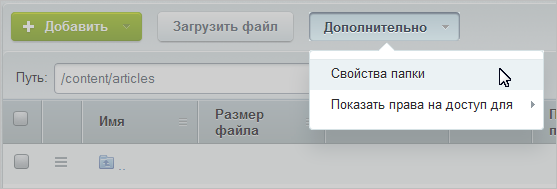
Права групп пользователей на доступ к директории сайта наследуются всеми вложенными папками и файлами. Иными словами, задав право, скажем, на чтение одной папки, задаются права на чтение для всех вложенных в неё папок.
Задание прав на примере группы Редакторы сайта
- Установим право на доступ к корневому каталогу для группы Редакторы сайта равным Чтение;
- Для всех вложенных папок и файлов, кроме папки /content/ (раздел Контент), установим право доступа для группы Редакторы сайта равным Наследовать [чтение]:
- Установим для группы пользователей Редакторы сайта право доступа к папке /content/ (раздел Контент) равным Запись, а для всех вложенных файлов и папок каталога /content/ установим право доступа для группы Редакторы сайта равным Наследовать [запись].
Управление доступом к файлам и папкам так же возможно и из публичного раздела Запрет на доступ к той или иной информации на сайте — достаточно частая операция. В «1С-Битрикс: Управление сайтом» создана гибкая система задачи прав на доступ к информации, вы всегда можете показать только то что хотите и кому хотите
Чтобы пользователь мог редактировать те или иные страницы/разделы и на панели управления были соответствующие кнопки, для требуемой группы пользователей необходимо установить права на запись:
- для нужных каталогов
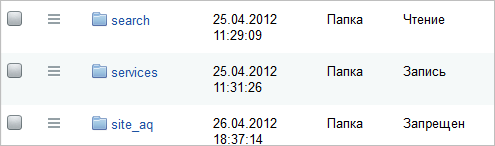
- или отдельных файлов
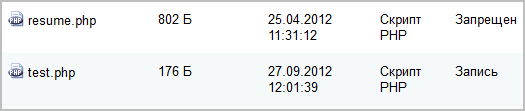
Внимание! Для изменений контента в Публичной части сайта пользователи необходим доступ на чтение к папке /bitrix/admin . Это папка, в которой расположен визуальный HTML-редактор. Без этого редактирование будет возможно только в текстовом режиме.
Нельзя закрыть доступ только к определенным папкам в разделе «Файлы и папки» (так, чтобы они не отображались для какой-либо группы пользователей). Чтобы группа пользователей могла работать только с конкретными папками, а остальные не видела, нужно закрывать доступ ко всему разделу «Файлы и папки» и открывать этой группе доступ к конкретным папкам, давая прямые ссылки на эти папки (группа пользователей сможет работать по прямым ссылкам, но файловой структуры не увидит).
Пример решения проблемы
Была правильно создана группа и к ней приписан пользователь. Группе назначены следующие права доступа к административным частям модулей:
- Главный модуль — полный доступ;
- Управление структурой — полный доступ.
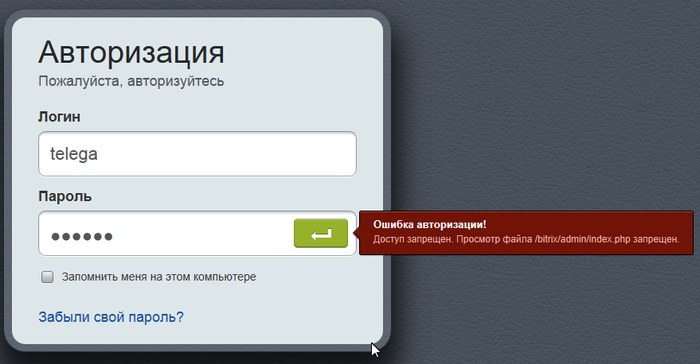
Но в административной части сайта пользователи созданной группы не имеют доступа к страницам и при авторизации выдается сообщение об ошибке .
Решение: По умолчанию новые пользователи имеют только право чтения для всех папок сайта, кроме папки /bitrix/admin/ . Следовательно, для получения доступа вам необходимо установить права на чтение папки /bitrix/admin/ :
Важно запомнить!
- Права групп пользователей на доступ к директории сайта могут быть унаследованы всеми вложенными папками и файлами
- Все пользователи, которым требуется вносить хоть какие-то изменения в Публичной части сайта, должны иметь доступ на чтение к папке /bitrix/admin .
Коробка: как включить административную панель
Мы постарались сделать «Битрикс24 в коробке» таким, чтобы на портале после установки можно было сразу начать работать. Поэтому панель администрирования по умолчанию отключена для всех пользователей портала.
Если же вам все-таки понадобится панель администрирования, то ее можно легко включить любому пользователю или группе пользователей портала:
- Авторизуйтесь на портале администратором и перейдите в административный раздел по ссылке http://адрес_вашего_портала/bitrix/admin/ .
- В настройках главного модуля (Настройки > Настройки продукта >Настройки модулей > Главный модуль) найдите блок Панель инструментов публичного раздела:
- Убедитесь, что в опции Всегда показывать панель для пользователей были выбраны пользователи или группы пользователей, которым вы хотите дать доступ к панели администрирования, или добавьте их из структуры портала: По умолчанию есть специальная группа в правах доступа – Работает в панели управления, так что вы можете присвоить эти права нужному пользователю.
Как присвоить пользователю права «Работает в панели управления»
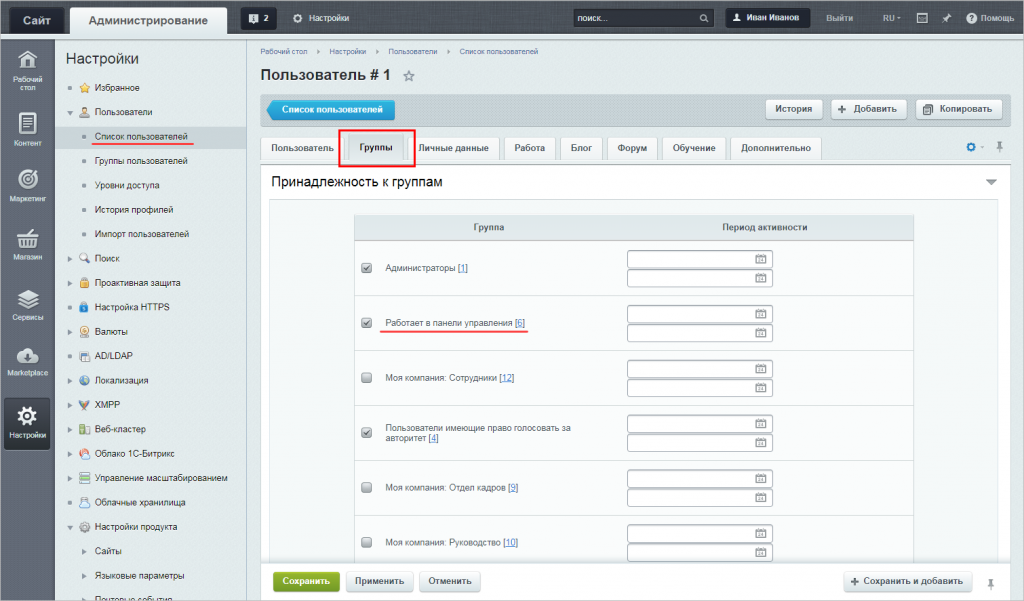
Просто поставьте галку нужной группы прав во вкладке Группы в профиле пользователя (Настройки > Пользователи > Список пользователей):
Теперь панель администрирования будет отображаться в публичной части портала Битрикс24 у нужного пользователя: