
Как переустановить Яндекс Браузер без потери данных
Если по какой-то причине Яндекс.Браузер стал работать неправильно, его следует переустановить. Для этого в браузере предусмотрена отдельная опция.
- Откройте стандартный апплет «Программы и компоненты», выделите в списке браузер Yandex и нажмите «Удалить»;
- В открывшемся окошке нажмите «Переустановить», а затем подтвердите действие нажатием «Переустановить браузер».
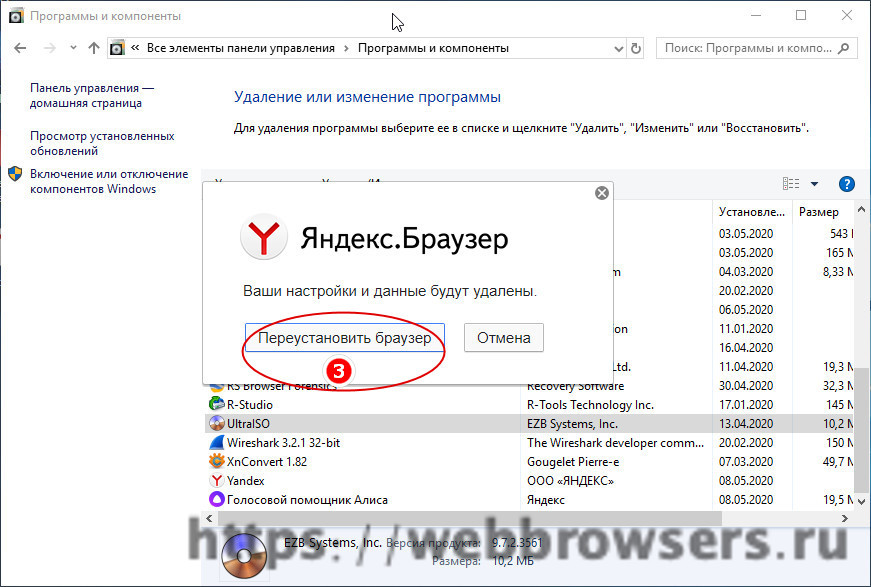
Программа будет установлена заново, но настройки и часть данных вы всё же потеряете. Чтобы сохранить максимум данных, воспользуйтесь этими способами:
Облачная синхронизация
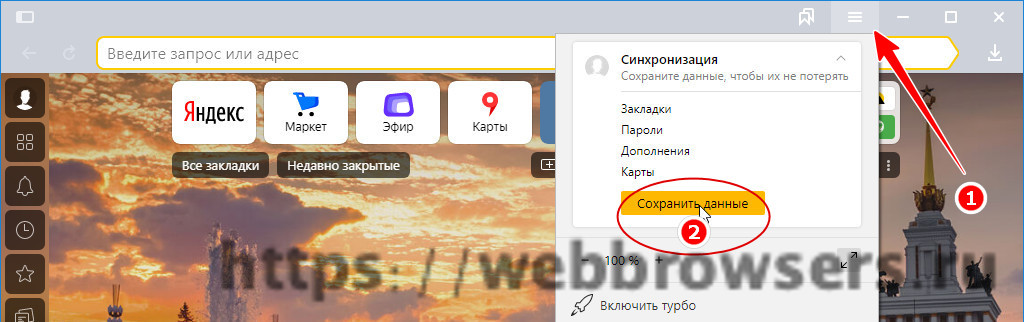
- Если у вас до сих пор не включена облачная синхронизация, включите ее. Откройте главное меню браузера и в виджете «Синхронизация» нажмите «Сохранить данные»;
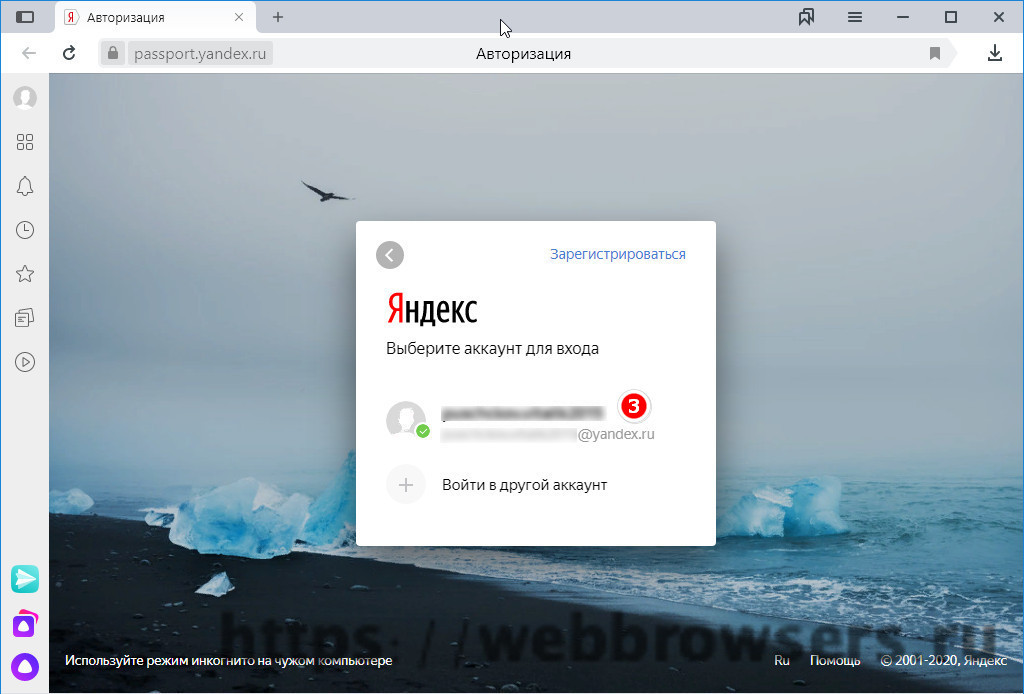
- Авторизуйтесь с использованием email и пароля Яндекс;
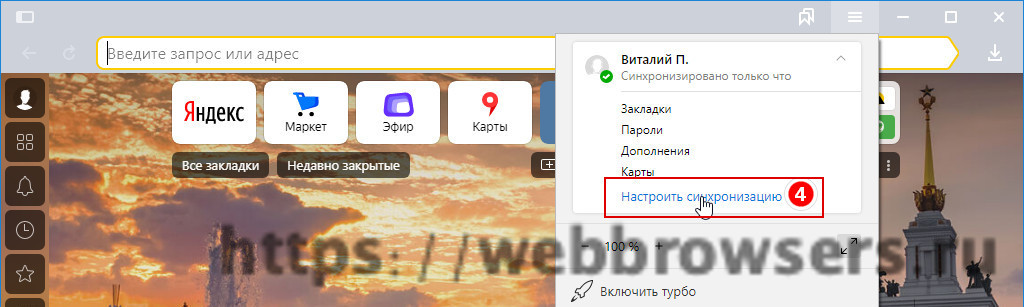
- Вернитесь к виджету синхронизации, нажмите «Настроить синхронизацию» и убедитесь, что включено сохранение нужных данных.
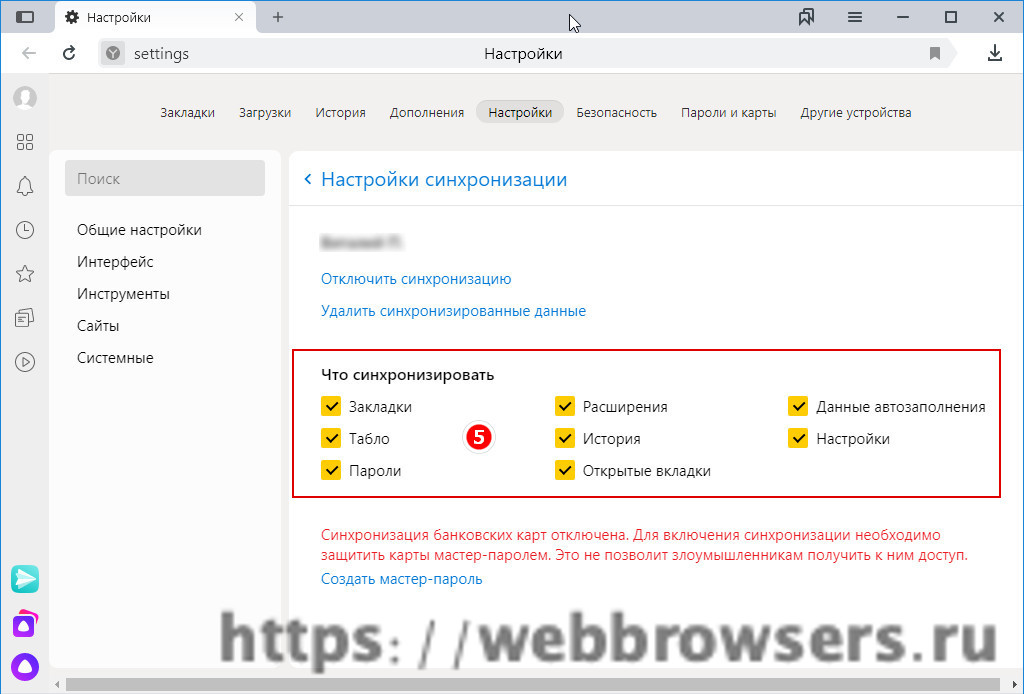
- Удалите и заново установите браузер, нажав в окне мастера-деинсталлятора кнопку «Переустановить»;
- Включите синхронизацию повторно.
Создание резервной копии профиля вручную
- Вставьте в адресную строку Проводника %userprofile%\AppData\Local\Yandex\YandexBrowser и нажмите ввод;
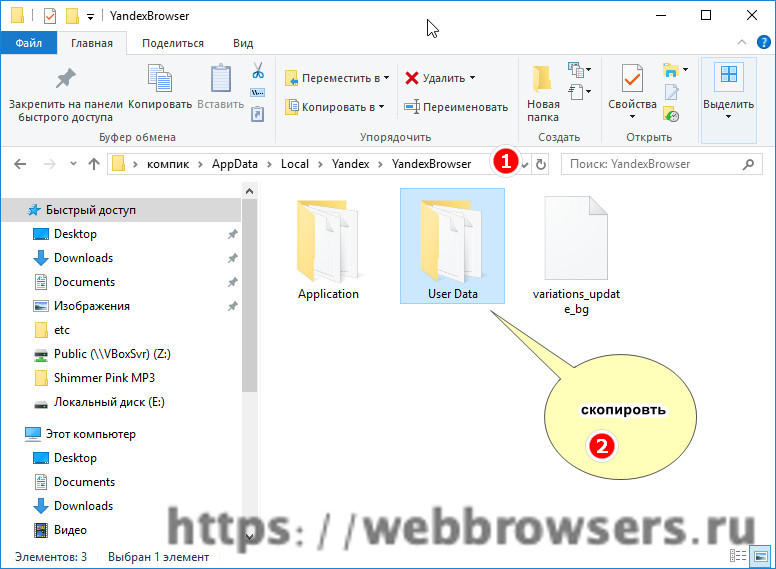
- Скопируйте каталог User Data в любое удобное место;
- Удалите и заново установите Яндекс Браузер;
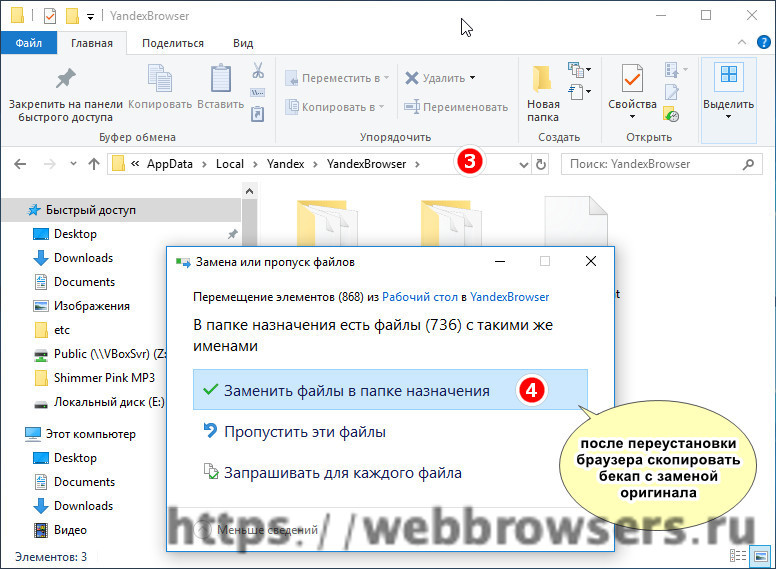
- Скопируйте сохраненную папку в указанное в первом пункте расположение с заменой файлов.
(5,00 из 5)
Как переустановить Яндекс Браузер

Переустановить Яндекс.Браузер — верный способ в большинстве случаев оперативно избавиться от неполадок, «глюков» и прочих неприятностей, возникших в нём. Процедура эта хоть и радикальная, вынужденная, однако, как показывает пользовательская практика, своей актуальности не теряет. То есть имеет право на существование.
Итак, если вам по тем или иным причинам пришлось переустановить Яндекс.Браузер, выполните нижеописанные инструкции. Они помогут вам быстро и без ошибок решить поставленную задачу.
Переустановка веб-обозревателя на компьютере не займёт много времени. И, кстати, выполняется она совершенно бесплатно: дистрибутив свободно распространяется по Сети, а все усилия по его установке будете прикладывать вы, а не специалист-настройщик ПК. Другими словами говоря, не за что платить вам не придётся.
Перед тем, как удалить…
У вас наверняка в Яндексе поднакопилось энное количество закладок, есть и свои индивидуальные настройки, подключены дополнительные аддоны и ещё много чего другого, так сказать, индивидуального. И также наверняка при мысли о том, что этого всего в переустановленном браузере не будет и придётся это всё вручную восстанавливать, нагревается мозг. В общем-то — проблема.
Как её решить? Всё просто: нужно сделать бэкап всех или каких-то определённых данных, чтобы их потом можно было вернуть в новенький переустановленный веб-обозреватель.
Рассмотрим пару вариантов резервирования данных.
Экспорт закладок
Если для вас другие данные не представляют какой-либо ценности, кроме закладок (ссылок на любимые, важные сайты), то есть только их нужно сохранить, действуйте так:
1. В окне браузера щёлкните кнопку «Меню» (вверху справа).
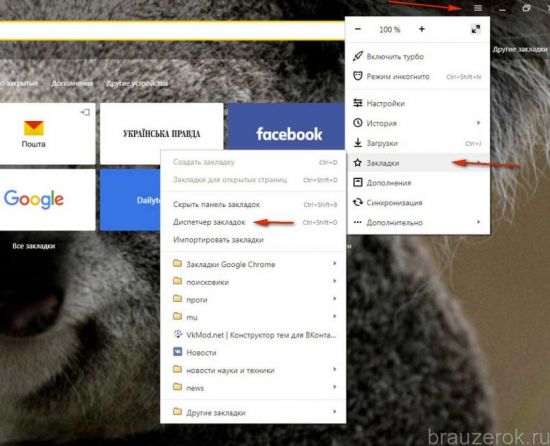
2. В списке перейдите: Закладки → Диспетчер закладок.
3. В открывшейся вкладке Диспетчера клацните опцию «Упорядочить».
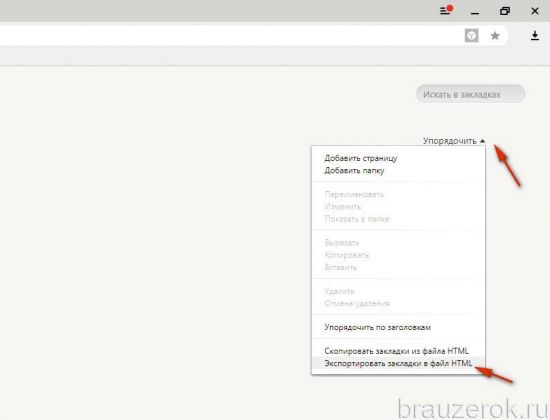
4. В выпавшем меню кликните команду «Экспортировать… ».
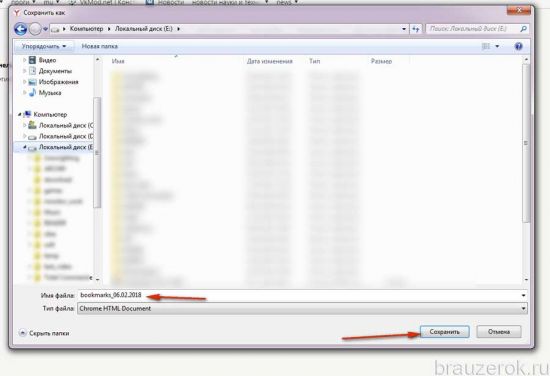
5. В системном окне укажите папку для хранения бэкапа закладок. По умолчанию имя файлу присваивается в формате — «bookmarks /дата/». Но вы можете его изменить при желании посредством стандартной правки в поле имени. Как всё будет готово, нажмите «Сохранить». Запомните, куда «положили» файл с закладками, скоро он вам пригодится.
Синхронизация
Этот метод, или точнее опция, подразумевает глобальное резервирование данных профиля. И не только в этом его плюс. Всё ещё и выполняется автоматически. Но для реализации вам понадобится аккаунт в системе Яндекс (почтовый ящик). Если такого нет, зарегистрируйте. Иначе — никак.
Чтобы синхронизировать настройки и данные:
1. В меню браузера клацните «Настройки».
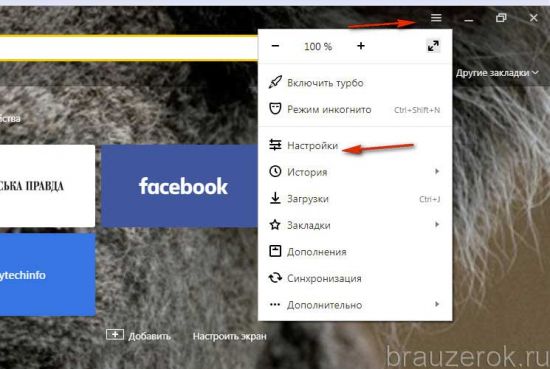
2. В графе «Синхронизация» нажмите кнопку «Настроить… ».

3. Авторизуйтесь: наберите в полях формы логин и пароль.
4. Кликните директиву «Включить авторизацию».
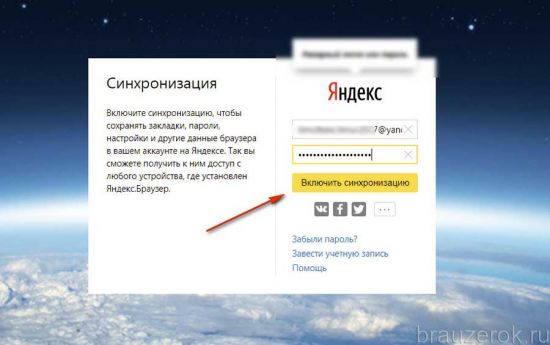
5. Если требуется дополнительно настроить синхронизацию, в следующей панели клацните по ссылке «Изменить настройки».
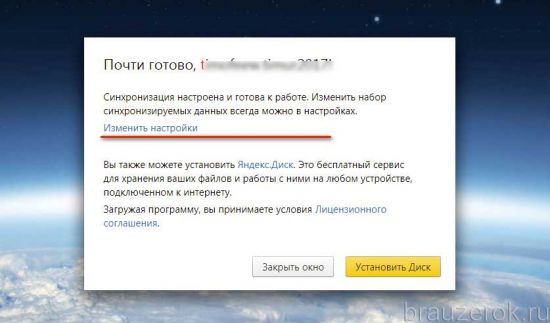
Затем сформируйте список элементов, которые нужно синхронизировать (уберите/поставьте «галочки»). И кликните «Закрыть окно».
6. Дождитесь завершения процедуры резервирования данных.
Деинсталляция
Удаления браузера можно выполнить двумя способами. Первый — стандартный вариант: ПО отправляется в Корзину посредством штатных средств Windows. Второй — при помощи программы-деинсталлятора: чистильщик удаляет дистрибутив и все его следы в автоматическом режиме.
Второй способ, конечно, хоть и требует установки дополнительного софта в систему, но превосходит первый по качеству очистки и оперативности. Если есть возможность, воспользуйтесь именно им.
Способ №1
1. Нажмите на рабочем столе кнопку «Пуск».
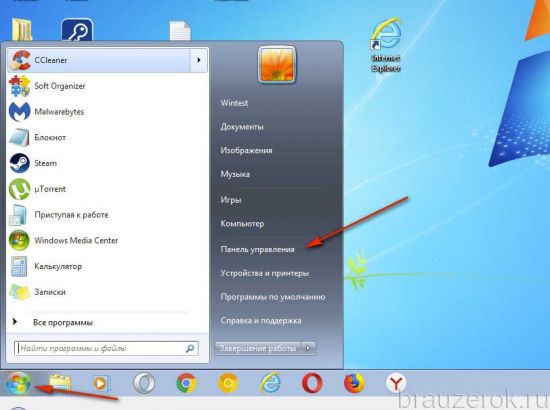
2. Перейдите в Панель управления.
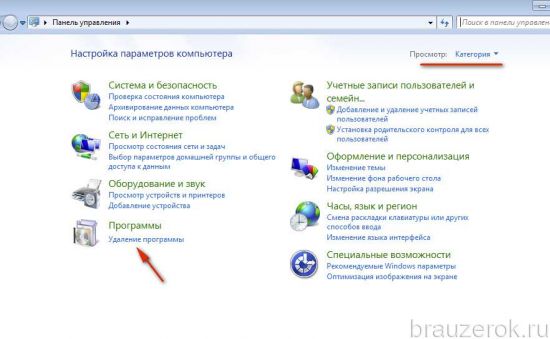
3. Задайте режим просмотра «Категория», щёлкните «Удаление программы».
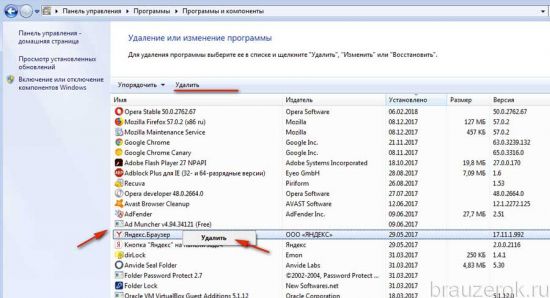
4. В списке ПО кликните по иконке браузера правой кнопкой и нажмите появившуюся команду «Удалить». Или выделите иконку и нажмите команду удаления над списком.
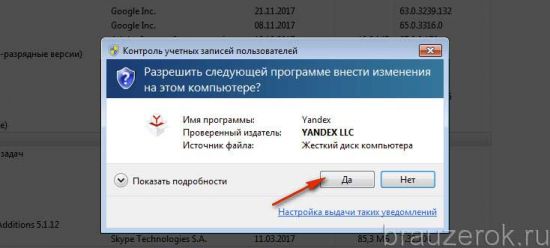
5. Разрешите запуск деинсталлятора и следуйте его инструкциям.
Способ №2
1. Скачайте с офсайта бесплатную версию программы Revo Uninstaller. Установите её на ПК и запустите.
Примечание. В данной инструкции рассматривается метод удаления на примере этого ПО, но можно воспользоваться и аналогами. Например, Soft Organizer.
2. В окне утилиты, на вкладке «Все программы», кликните правой кнопкой по иконке браузера Yandex.
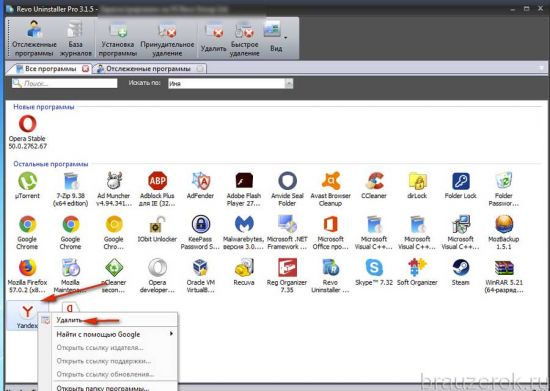
3. Выполните стандартную деинсталляцию.
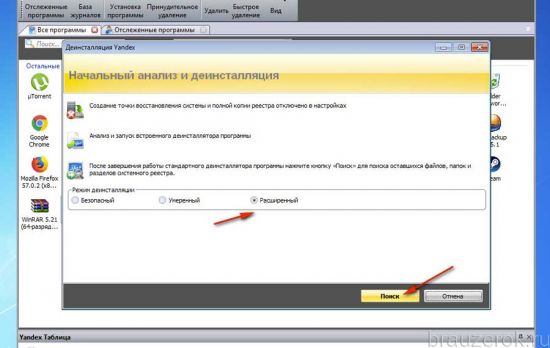
4. В панели Revo Uninstaller задайте расширенный режим поиска. Нажмите кнопку «Поиск».
5. Удалите все найденные записи в реестре, папки и файлы веб-обозревателя.
Загрузка и инсталляция
Теперь, когда система полностью очищена от старого дистрибутива, можно приступать к повторной установке.
1. Перейдите на официальную страничку для скачивания веб-обозревателя — getyabrowser.com или просто скачайте установочный файл по этой ссылке.
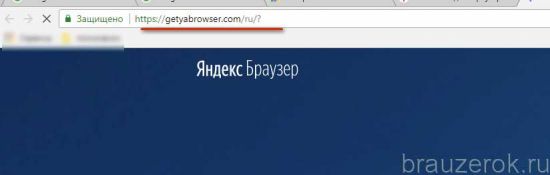
Примечание. Версия браузера по умолчанию на русском языке.
Убедитесь в том, что установлена «галочка» в строке «Я соглашаюсь… », и нажмите «Скачать».

Примечание. Также можно скачать версию инсталлятора для офлайн установки по ссылке — https://browser.yandex.ru/download/?full=1.

2. Дождитесь завершения загрузки установочного файла.
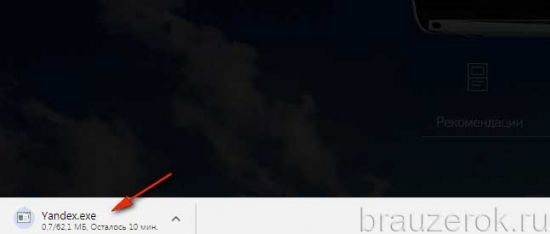
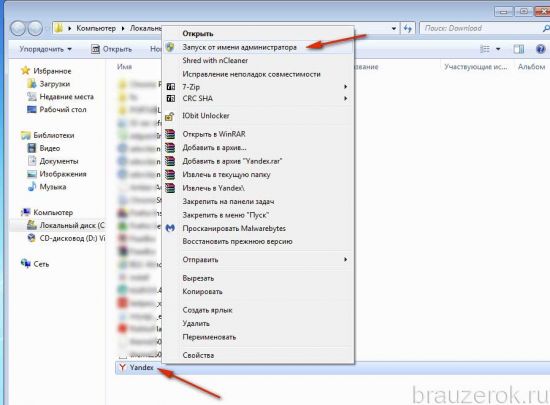
3. Клацните правой кнопкой по инсталлятору. Выберите «Запуск от имени администратора… ».
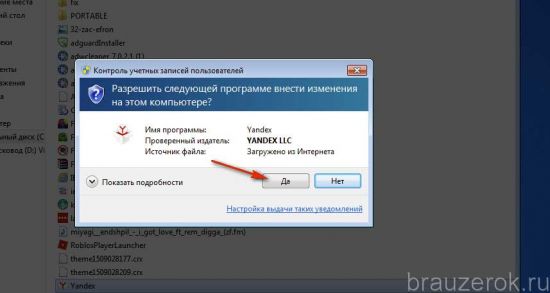
4. Откройте доступ установщику к системе.
5. В панели инсталлятора уберите «галочку» в надстройке «Сделать… », если не желаете присваивать Яндексу статус главного браузера в системе. Нажмите кнопку «Установить».
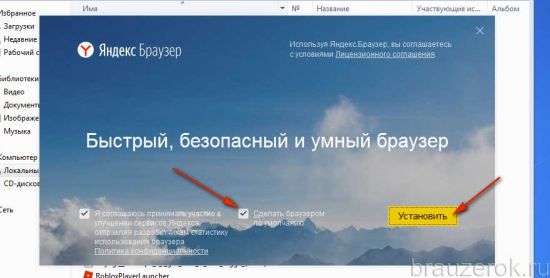
6. Подождите немного. Установщик должен завершить размещение элементов браузера в системе.
Восстановление данных из бэкапа
Если Yandex благополучно установлен, самое время сделать в нём всё как было — вернуть закладки, темы, надстройки и т.д.
Тем, кто сохранял только закладки, нужно:
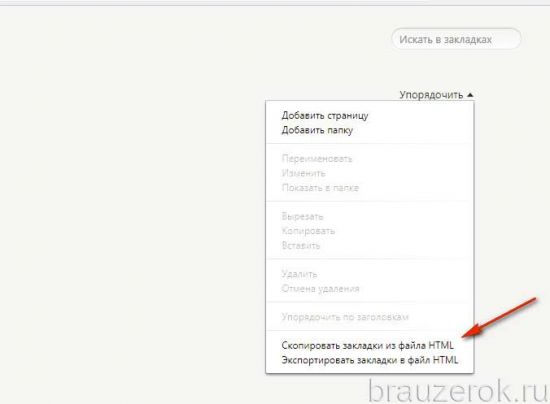
- в меню открыть: Закладки → Диспетчер закладок;
- кликнуть «Упорядочить» и выбрать опцию «Скопировать… »;
- указать путь к ранее сохранённому файлу с копией закладок;
- активировать команду загрузки.
Чтобы синхронизировать данные через аккаунт, нужно:
- В меню щёлкнуть «Синхронизация».
- Ввести учётные данные аккаунта в системе Яндекс.
- Активировать синхронизацию и дождаться завершения процедуры восстановления данных.
Переустановка завершена! Можно приступать к работе. Комфортного пользования Яндекс.Браузером.
Как переустановить Яндекс Браузер на Виндовс 7 если файлы испорчены?

Итак, никуда не спешим, а делам все осторожно и внимательно. Сперва все прочитайте, а потом уже приступайте.
Эта инструкция должна помочь, если у вас ошибка файлы испорчены или просто нужно переустановить браузер с сохранением данных (закладки, пароли, история).
Открываем Панель управления:

Второй вариант открыть: зажмите Win + R > вставьте control или control panel > кликните ОК.
Далее в панели управления находим значок Программы и компоненты:

Программы и компоненты еще можно открыть так: Win + R > команда appwiz.cpl > кликаем ОК.
Далее откроется окно установленного софта, находим здесь Яндекс/Yandex/Яндекс Браузер (один из вариантов) > нажимаем правой кнопкой > выбираем Удалить:

Дальше в окошке нажимаем Удалить:

ТЕПЕРЬ ВНИМАНИЕ: в следующем окошке удаления будет галочка Удалить настройки браузера, историю просмотров и других данных, эту галочку НЕ СТАВИМ, чтобы ваши данные профиля НЕ УДАЛИЛИСЬ. Галочка может называться и иначе: Удалить настройки профиля, Удалить профиль, суть та же — ГАЛОЧКУ НЕ СТАВИМ:

При наличии в списке софта приложений Голосовой помощник Алиса, Кнопка Яндекс на панели задач — тоже удаляем:

После удаления — ставим заново Яндекс Браузер, для этого открываем любой установленный браузер, например или Internet Explorer:

Кстати, Internet Explorer можно открыть еще так: зажмите Win + R > вставьте iexplore > кликните ОК.
Самый главный шаг — переходим на официальный сайт загрузки Яндекс Браузера:
Эту ссылку желательно открыть с ПК, тогда версия для загрузки будет именно компьютерная, а не для смартфонов. Перешли по ссылке, нажимаем Скачать:

После загрузки запускаем установщик и нажимаем Установить:

Установка займет немного времени, дождитесь окончания. После — на рабочем столе появится ярлык (если его не было), значок на панели задач, браузер автоматом запустится, при этом все ваши пароли, логины, закладки будут восстановлены.
ВНИМАНИЕ: перед всей этой процедурой настоятельно рекомендую включить и настроить синхронизацию параметров браузера с сервером Яндекс (в интернете есть инструкции, это легко и просто, но нужна почта в Яндексе).
Можно также вручную сохранить профиль Яндекс Браузера. Это место, где хранятся все ваши настройки, закладки, пароли. Но в 99% случаев удаление этих данных не произойдет, если делать все правильно. Чтобы узнать где хранится профиль, перейдите по следующему адресу:
Там найдите графу Путь к профилю, у меня следующий путь:
Чтобы сохранить вручную данные — откройте папку:
Только у вас вместо Dima будет другое название ПК.
Внутри найдите User Data — эту папку можно скопировать в другое место на всякий случай. Если вдруг по какой-то причине данные профиля будут утеряны — у вас будет папка User Data, которую если скопировать в:
То ваш данные профиля будут восстановлены. PS: только новую папку User Data, которая уже будет присутствовать в YandexBrowser — лучше удалить.
Надеюсь у вас все получится. Удачи, добра, до новых встреч друзья!
Переустановка браузера от Яндекс с сохранением данных: истории, паролей и пр

Как переустановить Яндекс браузер без потери пользовательских данных: истории просмотров, паролей, настроек, расширений, закладок и пр. вопрос, который однажды всплывает перед пользователем стеной!? В самом деле, не перенастраивать же полностью обозреватель — бесполезная по сути трата времени! особливо если есть вариант все свои данные сохранить. …иногда случаются грубые ошибки в работе обозревателя, которые никак не решить, кроме как переустановкой Я. браузера. Но при этом желательно не потерять пользовательские данные. О способах решения задачи нужно знать (обязательно прочтите пост до финала!!)…
- Как переустановить Яндекс браузер на компьютере без потери данных
- восстановление браузера от Яндекс
Если вы столкнулись с тем, что при запуске браузера выскакивает сообщение типа: Файлы браузера испорчены. Пожалуйста, переустановите Яндекс браузер…
Либо обозреватель просто невозможно запустить, тюкая по ярлыку… в подобных случаях ничего не остается как переустановить браузер со всеми пользовательскими данными.
Как переустановить Яндекс браузер на компьютере без потери данных
Как говорит статистика, браузер от Яндекса использует для серфинга огромное количество пользователей. Однако, время от времени как и в любой IT-технике, в яндекс браузере случаются баги (ошибки), которые решаются ни чем иным как переустановкой браузера! Для многих пользователей это значит потерять все настройки браузера: закладки, историю, пароли/логины и прочее…
…и, чтобы пользовательские данные не потерять при переустановке Яндекс браузера, нужно немного изучить программу и настройки…
…чем сейчас и займемся:
вернуться к оглавлению ↑
восстановление браузера от Яндекс
Итак, для переустановки с сохранением всех пользовательских данных (пароли, история, вкладки и закладки) нужно сделать следующее:
- Для начала отправляемся на официальный сайт Я.Браузера чтобы скачать установочный файл (зайти в интернет можно через, скажем, браузер Microsoft Edge , который присутствует по умолчанию в любой версии ОС Windows..

- скачиваем файл на компьютер. Запускаем установочный файл, тюкаем «Установить»… (галочки устанавливаем по своим требованиям)

- …последует процесс установки Яндекс браузера, после чего он запустится автоматически и, что интересно, — все данные: закладки, пароли и история посещения… все это останется в браузере.
Вся фишка в том, что данное действие нельзя назвать обычной ЧИСТОЙ установкой Яндекс браузера. В данном случае мы переустановили новый браузер поверх старого, таким образом все пользовательские данные сохраняются.
Иного способа сохранить свои данные нет. Или я о них не знаю — поделитесь в комментариях…
Общаемся в чате Телеграм задаем вопросы авторам, пользователям COMPLITRA.RU
Если вы заботитесь о компьютере, о его скорости работы, то, возможно, весьма нелишне будет узнать о том, как запретить автозапуск браузера Microsoft Edge — ускоряем ос Windows
Если что-то не ясно и остались вопросы, делитесь ими в комментариях.
все статьи: COMPLITRA
я — сайт COMPLITRA RU. Буду делиться для вас, надеюсь, полезной информацией. всегда рад сотрудничеству с авторами.
мой сайт