
Три способа восстановить потерянные/удаленные заметки с iPhone 15/14/13/12/11/XS/XR/X/8/7/SE/6/5/4
«Я делал заметки в классе, используя приложение на своем iPhone, но через неделю, когда я вернулся к заметкам, они были удалены и исчезли. Я знаю, что они были на моем телефоне, потому что я просматривал их после урока. Как мне восстановить удаленные заметки с моего iPhone? Я проверил свой iCloud, но там ничего не было. » — Райан
Получить iPhone Примечание
Вы когда-нибудь удаляли свои заметки с iPhone случайно? Вы хотите найти их обратно простым способом? Не беспокойтесь, когда ваши заметки на iPhone исчезнут, так как восстановить удаленные или потерянные заметки с iPhone, iPad или iPod touch не сложно. Aiseesoft iPhone Notes Recovery — это простое в использовании и полное программное обеспечение для восстановления iPhone, которое позволяет восстанавливать заметки iPhone путем прямого сканирования iPhone без резервного копирования iTunes или извлечения файлов резервных копий iTunes. Он также может восстанавливать данные iPhone, такие как заметки, текстовые сообщения, историю вызовов, календарь, а также фото и видео. Независимо от того, есть ли у вас iPhone 15/14/13/12/11/XS/XR/X/8/7/SE/6/5/4 или iPad Air/mini/Pro или iPod touch, вы легко найдете удаленные или потерянные заметки iPhone из результатов восстановления.
Загрузите Aiseesoft FoneLab, чтобы восстановить удаленные заметки на iPhone. Попробуй бесплатно!
Есть три режима восстановления,
➤Как восстановить заметки с устройства iOS: сканирование устройства iOS напрямую, чтобы вернуть недавно удаленные или потерянные данные без резервного копирования и получить существующие файлы на iPhone.
➤ Можете ли вы восстановить заметки на iPhone из ITunes Backup Файл: Если ваши заметки iPhone исчезли в течение длительного времени или вы не смогли напрямую восстановить удалить заметки iPhone с поврежденного или утерянного iPhone, вы можете попытаться восстановить утерянные файлы iPhone, iPad, iPod touch из резервных копий файлов iTunes. Но предварительным условием является то, что они были синхронизированы с iTunes.
➤ Как восстановить удаленные заметки iPhone из ICloud Резервное копирование Файл: Если вы не смогли восстановить исчезнувшие заметки iPhone с устройства iOS или даже потеряли свое устройство iOS без резервного копирования с помощью iTunes, третий способ может помочь вам восстановить потерянные файлы из файлов резервных копий iCloud.
- Метод первый: как напрямую сканировать и восстанавливать удаленные заметки iPhone с iPhone
- Способ второй: Как восстановить удаленные заметки iPhone с iPhone с помощью iTunes Backup
- Способ третий: Как восстановить удаленные заметки iPhone из файла резервной копии iCloud
Метод первый: как напрямую сканировать и восстанавливать удаленные заметки iPhone с iPhone
Восстановление заметок iPhone позволяет напрямую сканировать ваш iPhone, чтобы восстановить удаленные заметки на iPhone без резервного копирования.
Шаг 1 Выберите режим восстановления с устройства iOS
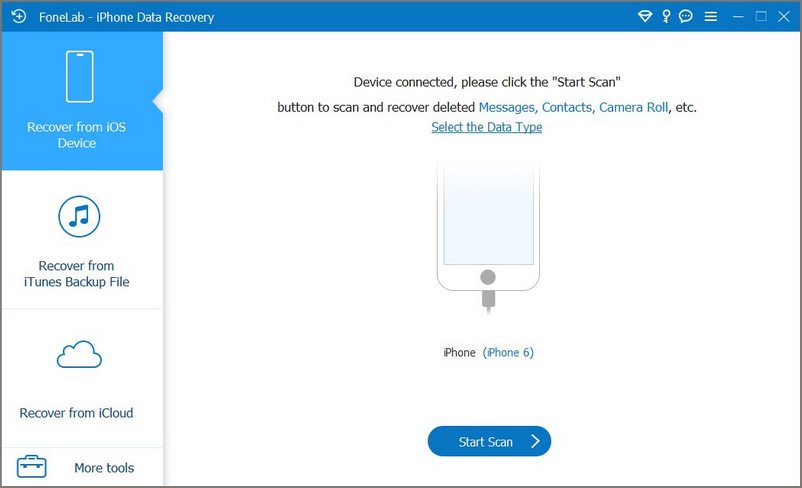
При получении интерфейса ниже после запуска программы оставайтесь в этом режиме: Восстановление с устройства iOS. потом подключить айфон к компьютеру.

Шаг 2 Сканирование вашего iPhone
Для большинства iPhone вы можете просто нажать кнопку «Начать сканирование«кнопка в окне, чтобы начать сканирование.
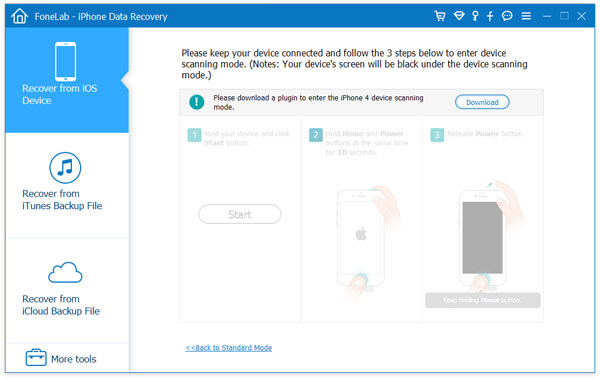
Для iPhone 4 / 3GS, iPad и iPod touch 4 вам нужно сделать следующее:
1. Держите устройство iOS в руке и нажмите кнопку «Пуск».
2. Нажмите и удерживайте кнопки «Питание» и «Домой» одновременно ровно 10 секунд.
3. Отпустите кнопку «Power» и продолжайте удерживать кнопку «Home».
После этого программа начнет сканирование вашего iPhone и выяснит все ваши потерянные и существующие данные на нем.
Шаг 3 Предварительный просмотр и восстановление удаленных заметок iPhone
После сканирования данных вы можете просмотреть найденные заметки одну за другой. Отметьте те, которые вы хотите, и нажмите «Recover«, вы можете сохранить заметки iPhone на вашем компьютере одним щелчком мыши.
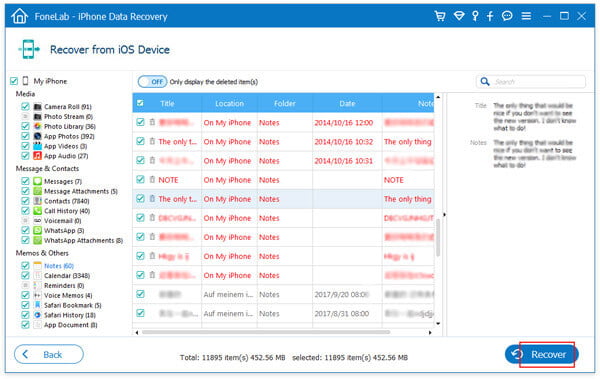
Данные, найденные здесь, включают в себя удаленные данные и те, которые еще на вашем iPhone. Если вы хотите вернуть только удаленные, вы можете уточнить результаты сканирования, используя ползунок внизу, чтобы отобразить только удаленные элементы. Используйте эту программу для восстановления iPhone Notes, вы также можете восстановить голосовые заметки с устройств iOS.
Способ второй: Как восстановить удаленные заметки iPhone с iPhone с помощью iTunes Backup
Если вы говорите: «Я не могу найти свои заметки на своем iphone, как восстановить удаленные заметки на iPhone?» Просто попробуйте получить заметки на iPhone из резервной копии. Если вы не сделали резервную копию данных iPhone, мы настоятельно рекомендуем вам регулярно делать резервные копии iPhone.
Примечание: вам нужно убедиться, что вы сделали резервное копирование заметок iPhone в iTunes.
Шаг 1 Восстановление из файла резервной копии iTunes
Запустите это программное обеспечение на вашем компьютере. Чтобы начать восстановление, сначала нужно выбрать режим восстановления. Выбирать «Восстановление из файла резервной копии iTunes«в левом меню. Тогда вы увидите окно следующим образом.

Шаг 2 Извлеките резервную копию iTunes для вашего iPhone
Выберите резервную копию вашего iPhone и нажмите «Начать сканирование«сканировать и извлекать в него содержимое резервной копии (заметки, музыку, контакты, фотографии и т. д.).
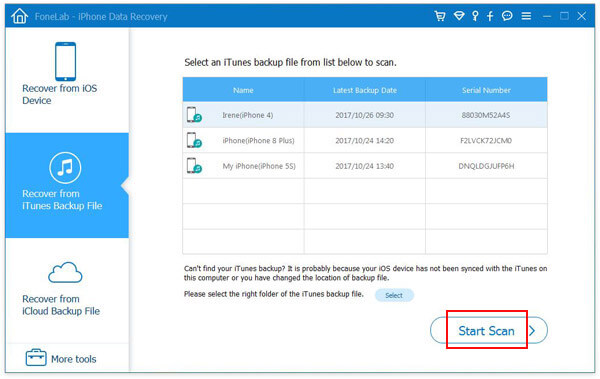
Шаг 3 Восстановить удаленные заметки iPhone
После сканирования вы можете нажать «Заметки«в левой категории, чтобы проверить и просмотреть детали ваших заметок iPhone. Затем нажмите»Recover«чтобы сохранить удаленные заметки на вашем компьютере.
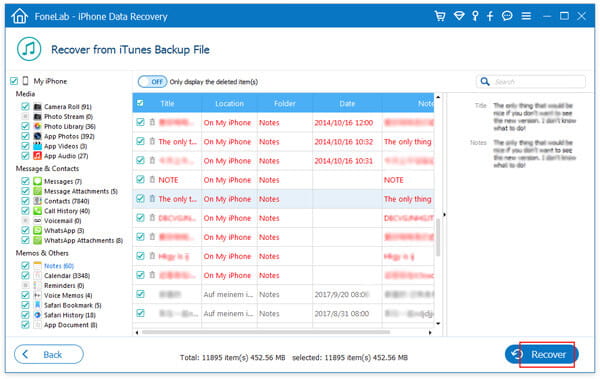
Как и в приведенном выше интерфейсе, это iPhone программное обеспечение для восстановления заметок также может помочь восстановить предыдущие контакты, сообщения, историю звонков, календарь, заметки, напоминание, закладку Safari и т. Д. На вашем iPhone, и вы можете восстановить их все одним нажатием на в то же время, если у вас есть необходимость.
Способ третий: Как восстановить удаленные заметки iPhone из файла резервной копии iCloud
Шаг 1 Восстановление из файла резервной копии iCloud
Выбрать «Восстановление из файла резервной копии iCloud«mode. Войдите в свою учетную запись iCloud, чтобы найти последнюю резервную копию iPhone. Нажмите» Download «, чтобы загрузить файл резервной копии iCloud.
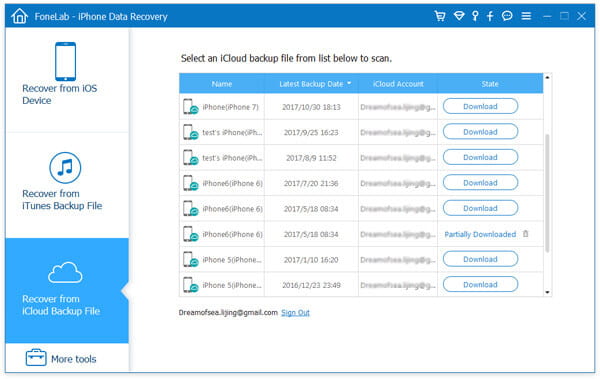
Шаг 2 Сканирование резервной копии iCloud для вашего iPhone
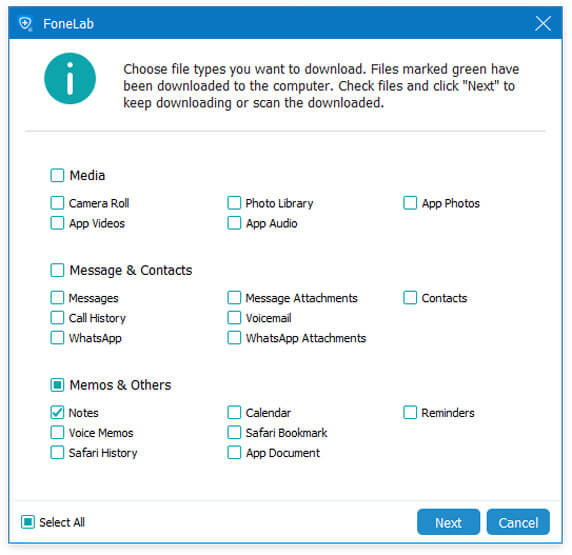
После загрузки резервной копии iCloud выберите тип восстановления для восстановления. Нажмите «Примечания»> «Далее» и подождите несколько минут, пока это программное обеспечение сканирование надежная iCloud отмечает резервное копирование.
Если вы хотите восстановить контакты iPhone из iCloud, вы можете поставить галочку напротив «Контакты». Если вы хотите восстановить фотографии из iCloud, нажмите «Фото».
Шаг 3 Восстановить удаленные заметки iPhone
После завершения сканирования резервной копии заметок iCloud вы можете просмотреть всю резервную копию заметок. Выберите заметки, которые вы хотите получить, нажмите «Восстановить», чтобы извлечение и сохранить свой заметки iPhone на вашем компьютере.
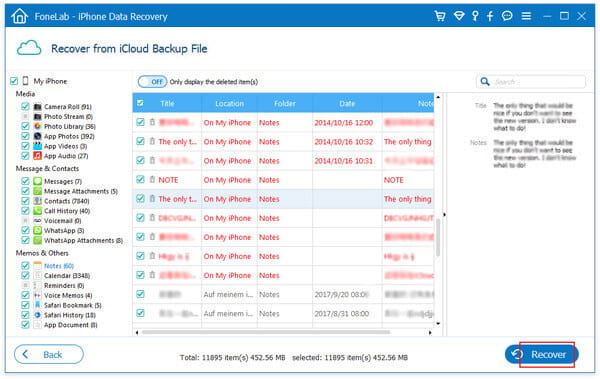
Резервное копирование iCloud — самый распространенный способ резервного копирования для пользователей iPhone. Если вы сделали резервную копию своих фотографий, сообщений и т. Д. Для своего iPhone, то вы можете легко получить доступ и восстановить контакты iPhone с iCloudи сообщения, фотографии и т. д. все это может быть сделано таким образом.
Вы можете узнать шаги из видео ниже:


Будучи самым безопасным и наиболее экономичным способом общения (отправка текстовых сообщений, фотографий и видео) со своими друзьями и семьями, iMessage является практически вашим первым выбором, когда вы подключены к Wi-Fi или сотовой сети. В отличие от других служб сообщений, iMessage позволяет отправлять бесплатные текстовые / графические / видео-сообщения пользователям Apple без плана текстовых сообщений от поставщиков сетевых услуг.
Однако по разным причинам вы можете по ошибке удалить истории iMessage со своими друзьями и родными или случайно потерять старые iMessage. Многие пользователи обсуждают это в дискуссионном сообществе Apple. Теперь мы вернулись к ключевой точке, как восстановить удаленные сообщения?
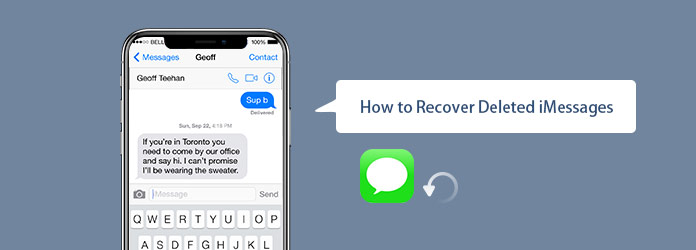
Эта статья расскажет вам о простейшем способе восстановления удаленных iMessages с iPhone, iPad и iPod touch. Для этого вам нужно использовать программное обеспечение для восстановления данных iPhone, FoneLab, Он может легко восстановить iMessages с iPhone и iCloud для вас.
- Часть 1. Как восстановить удаленные iMessages с iPhone без резервного копирования
- Часть 2. Как восстановить iMessages из резервной копии iCloud
- Часть 3. Как извлечь удаленные iMessages из резервной копии iTunes
- Часть 4. Обычный способ восстановить удаленные iMessages с помощью iTunes
Часть 1. Как восстановить удаленные iMessages с iPhone без резервного копирования
С помощью рекомендованного инструмента восстановления iMessages, всего в 2 шага, вы можете легко вернуть удаленные iMessages! Это должен быть самый простой способ восстановить удаленные сообщения, Этот метод не требует резервного копирования iTunes или iCloud. Теперь вы можете проверить подробные инструкции по восстановлению iMessages.
Шаг 1 Скачать программу для восстановления iPhone iMessage
Установите и запустите это удаленное восстановление iMessages на вашем компьютере. Подключите к нему свои устройства iOS (iPhone, iPad или iPod touch) через USB-кабель. Закройте iTunes, если он запускается автоматически.
Шаг 2 Сканирование ваших устройств и восстановление iMessages с iPhone, iPad и iPod touch
Если вы используете iPhone X, iPhone 8 Plus, iPhone 8, iPhone 7 Plus, iPhone 7, iPhone SE, iPhone 6s Plus, iPhone 6s, iPhone 6 Plus, iPhone 6, iPhone 5s, iPhone 5c, iPhone 5, iPhone 4S, iPad 4/3/2 / Air, iPad mini / mini 2 и iPod touch 6/5, после подключения вашего устройства iOS программа восстановления iMessage iPhone автоматически распознает устройство. Следуя инструкциям интерфейса, вы можете легко перейти к интерфейсу сканирования, как показано на рисунке ниже. Затем нажмите Начать сканирование начать сканирование вашего устройства iOS.
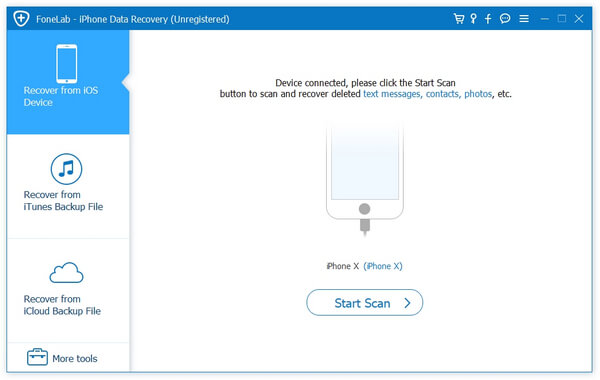
Если вы используете iPhone 4, iPhone 3GS, iPad 1 и iPod touch 4, вам необходимо загрузить плагин, прежде чем программное обеспечение будет сканировать ваше устройство. В режим сканирования легко войти, и в этом нет никакой опасности, если вы будете следовать инструкциям программного обеспечения.
После того, как вы успешно войдете в режим сканирования, он автоматически просканирует ваше устройство.
Выберите Сообщения Опция в левом списке, здесь вы найдете все удаленные iMessages, текстовые сообщения и MMS от любого из ваших контактов. Затем вам просто нужно просмотреть и выбрать удаленные сообщения, которые вы хотите получить.
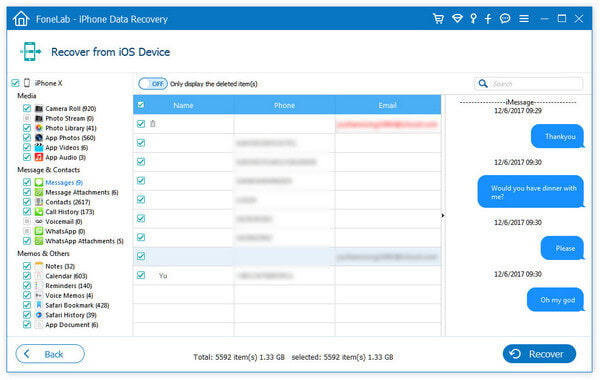
Просто нажмите Recover кнопка, чтобы восстановить удаленные iMessages с iPhone. Это решение показывает, как напрямую восстановить удаленные iMessages на iPhone. Вы также можете использовать его для восстановления потерянных сообщений на iPad или iPod touch.
Часть 2. Как восстановить iMessages из резервной копии iCloud
Если вы включили функцию резервного копирования iCloud и подключили свой iPhone к сети Wi-Fi, ваши сообщения были бы скопированы в службу iCloud. Вы можете восстановить удалил iMessages на iPhone из iCloud напрямую, за счет стирания существующих данных на вашем устройстве iOS. Вы хотите, чтобы? Конечно, нет!
Если вы хотите восстановить разговоры сообщений из iCloud на iPhone без очистки существующих данных, вам нужен сторонний инструмент восстановления iCloud. FoneLab снова рекомендуется. Это поможет вам восстановить удаленные сообщения iMessages, включая тексты, изображения, видео и другие вложения сообщений из резервной копии iCloud, не стирая данные iPhone.
Шаг 1 Войдите в свою учетную запись iCloud
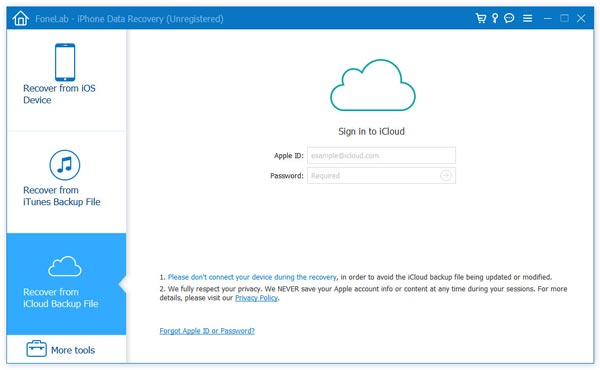
Переключитесь на вкладку Восстановление из файла резервной копии iCloud в левом меню интерфейса Fonelab. Вы можете ввести свой Apple ID и пароль для входа в свою учетную запись iCloud. Fonelab будет полностью уважать вашу конфиденциальность и никогда не записывать личную информацию.
Шаг 2 Загрузите файл резервной копии из iCloud
В этой учетной записи iCloud может быть много файлов резервных копий. скачать правильный, который несет удаленные iMessages.
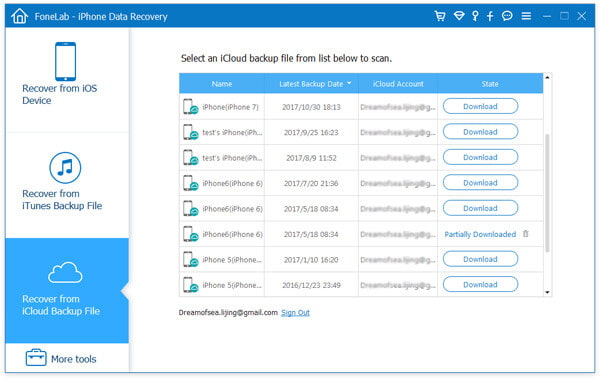
Шаг 3 Восстановить удаленные iMessages из iCloud
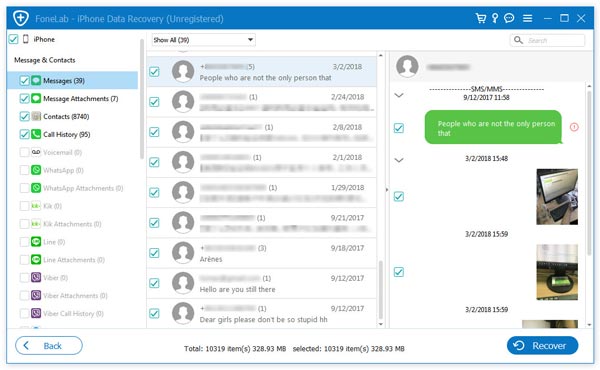
Сканирование загруженного файла резервной копии. щелчок Сообщения в левом списке вы найдете все сообщения. Отметьте один за другим, который вы хотите получить, и нажмите Recover сохранить на свой компьютер в формате CSV или HTML, как вам нравится.
Часть 3. Как извлечь удаленные iMessages из резервной копии iTunes
Подобно iCloud, iTunes также можно использовать для резервного копирования всех видов данных iOS на iPhone, iPad или iPod touch. Когда вы подключаете свой iPhone и запускаете iTunes, вы часто можете резервное копирование данных iPhone с помощью iTunes, Если вы создали резервную копию iPhone в iTunes на Mac или ПК, возможно, вы сможете восстановить свои iMessages из резервной копии iTunes.
Шаг 1 Выберите и отсканируйте резервную копию iTunes
Запустите программу восстановления iMessage, на этот раз вам нужно выбрать Восстановление из файла резервной копии iTunes Режим. Все файлы резервных копий iTunes, которые вы когда-либо делали на этом компьютере, будут перечислены в интерфейсе. Выберите резервную копию, где хранятся удаленные iMessages, и нажмите Начать сканирование начать процесс сканирования.
Шаг 2 Восстановить удаленные iMessages из iTunes
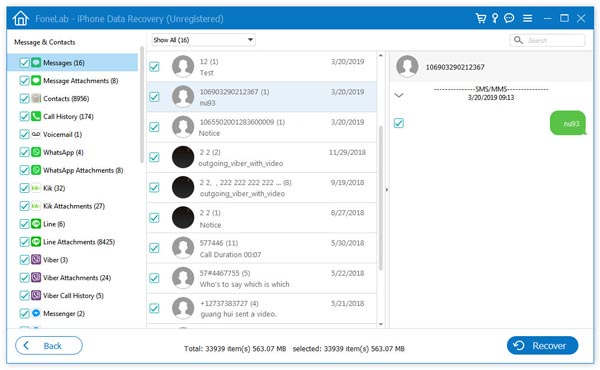
После сканирования все категории данных iOS и количество файлов будут перечислены на левом элементе управления. Нажмите на конкретную категорию слева, и вы можете проверить подробную информацию о каждой информации на правой панели.
Нажмите Сообщения вариант, а затем просмотрите iMessages в окне предварительного просмотра. щелчок Recover Кнопка, чтобы вернуть все выбранные тексты на ПК / Mac.
Часть 4. Обычный способ восстановить удаленные iMessages с помощью iTunes
С помощью описанного выше метода вы можете легко восстановить удаленные или потерянные сообщения iMessages с iPhone / iPad / iPod touch. На самом деле, есть также регулярный способ для вас восстановить удаленное iMessage с помощью iTunes, Но сначала вы должны знать одну вещь: это решение синхронизирует ваш iPhone с выбранной вами резервной копией iTunes. Это перезапишет данные на вашем iPhone. Таким образом, вы можете потерять много новых данных.
Шаг 1 Запустите последнюю версию iTunes на своем компьютере и подключите к нему свое устройство iOS с помощью USB-кабеля. Он автоматически распознает ваш iPhone. И вы увидите значок iPhone появится в верхнем левом углу.
Шаг 2 Нажмите на iPhone и нажмите Итоги в левом списке.
Шаг 3 Справа Резервные копии окно, выберите Восстановление резервной копии.
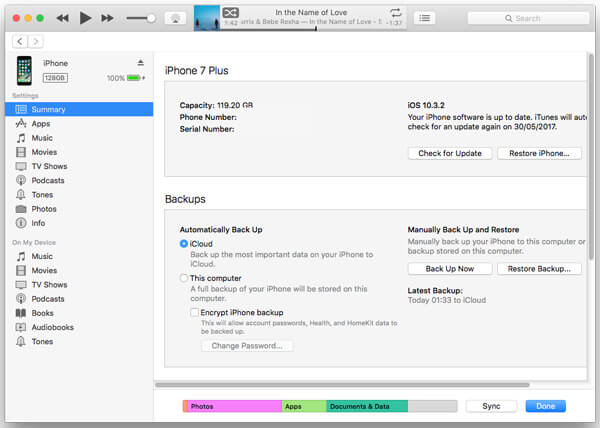
Шаг 4 Выберите подходящую резервную копию, которая покрывает ваши удаленные iMessages и восстановить iPhone с него.
Все данные iOS на вашем iPhone будут заменены этим резервным файлом iTunes. Если вы часто выполняете резервное копирование iPhone с помощью iTunes и получаете новую резервную копию, это может быть хорошим решением для восстановления удаленных старых сообщений iMessages.
В основном мы говорим о как восстановить удаленные сообщения на этой странице. Профессиональный инструмент восстановления iMessage рекомендуется, чтобы помочь вам получить доступ к этим старым разговорам iMessage. Предлагаются 6 эффективных методов, вы можете выбрать предпочтительный для восстановления потерянных сообщений. Более того, мы даем вам простое введение в iMessage и некоторые новые функции в iOS 10 и iOS 11. Надеюсь, вы сможете легко восстановить удаленные iMessages после прочтения этого поста. Если у вас остались какие-либо вопросы, вы можете оставить нам сообщение.
Что вы думаете об этом посте.
Рейтинг: 4.8 / 5 (на основе рейтингов 320)
16 декабря 2020 г. 14:03 / Обновлено Луиза Уайт в Восстановить данные iOS
Восстановление заметок на iPhone
Приложение «Заметки» пользуется популярностью у большинства владельцев Айфона. В них можно вести списки покупок, рисовать, скрывать личную информацию с помощью пароля, хранить важные ссылки и черновики. Кроме того, это приложение является стандартным для системы iOS, поэтому юзеру не надо качать сторонний софт, который иногда распространяется на платной основе.
Восстановление заметок
Иногда пользователи по ошибке удаляют свои записи, либо само приложение «Заметки». Вернуть их можно, использовав специальные программы и ресурсы, а также проверив папку «Недавно удаленные».
Способ 1: Недавно удаленные
Самый простой и быстрый способ восстановить удалённые заметки на Айфоне, если пользователь ещё не успел очистить корзину.
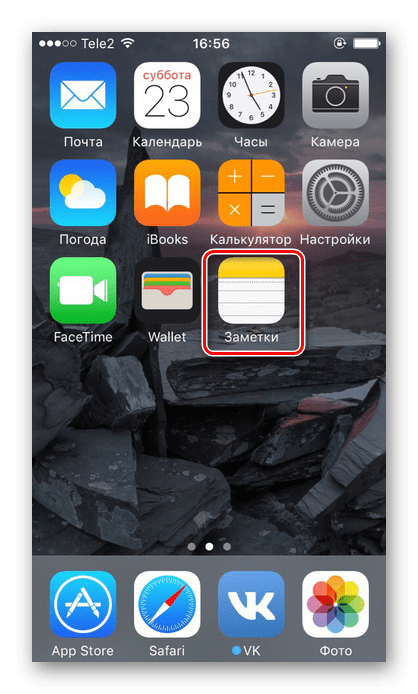
- Зайдите в приложение «Заметки».
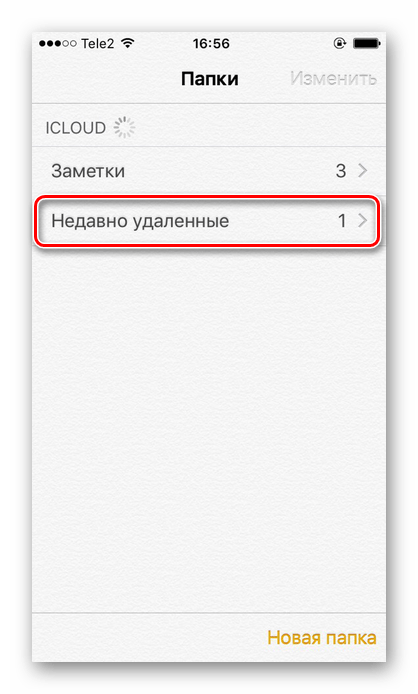
- Откроется раздел «Папки». В нём выберите пункт «Недавно удаленные». Если его нет, воспользуйтесь другими способами из этой статьи.
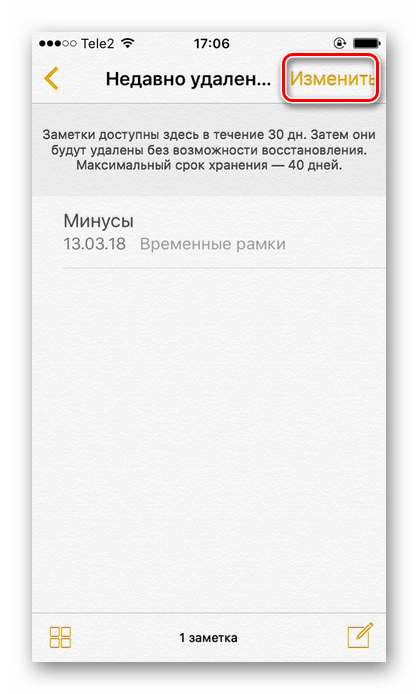
- Нажмите «Изменить», чтобы начать процесс восстановления.
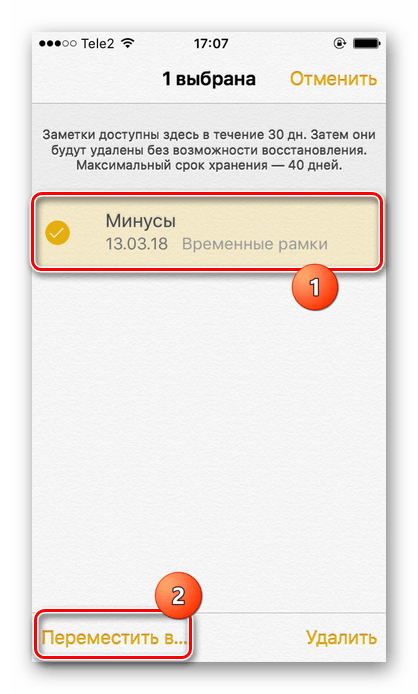
- Выберите нужную вам заметку. Убедитесь, что напротив неё стоит галочка. Тапните по «Переместить в…».
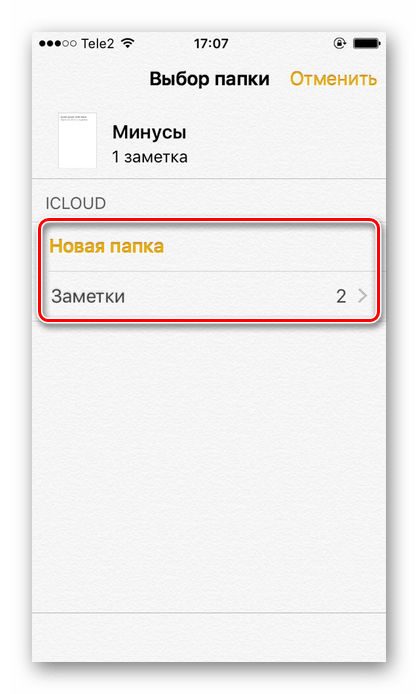
- В открывшемся окне выберите папку «Заметки» или создайте новую. Туда восстановится файл. Нажмите по нужной папке.
Способ 2: Восстановление приложения
Иногда пользователь случайно может удалить стандартное приложение с домашнего экрана. Однако если до удаления не была включена функция синхронизации данных с iCloud, восстановить заметки не получится.
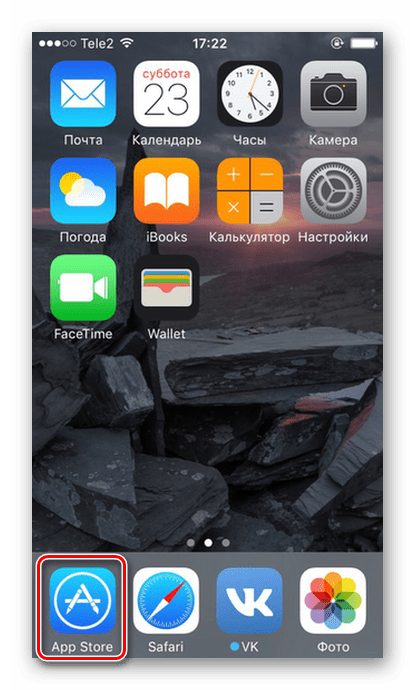
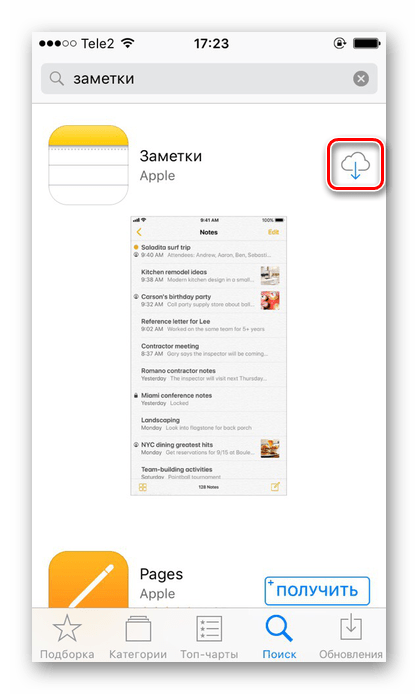
- Для восстановления приложения «Заметки» и его данных нам придется перейти в магазин App Store для его повторного скачивания.
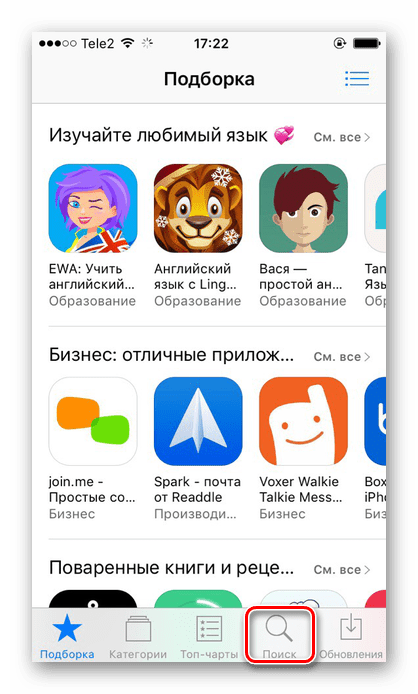
- Нажмите «Поиск» на нижней панели.
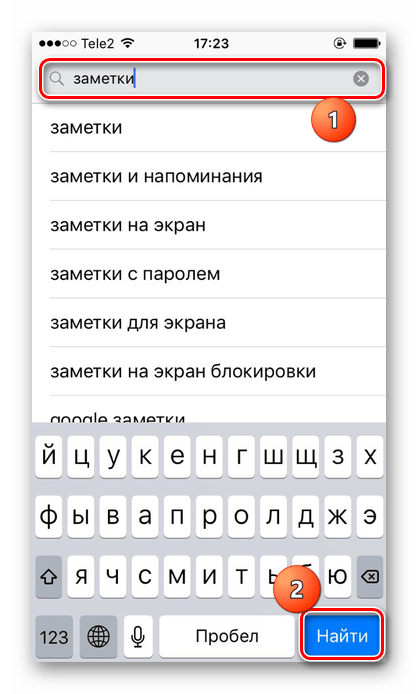
- В строке поиска введите слово «Заметки» и нажмите «Найти».
- В появившемся списке найдите приложение от Apple и тапните по значку скачивания справа.
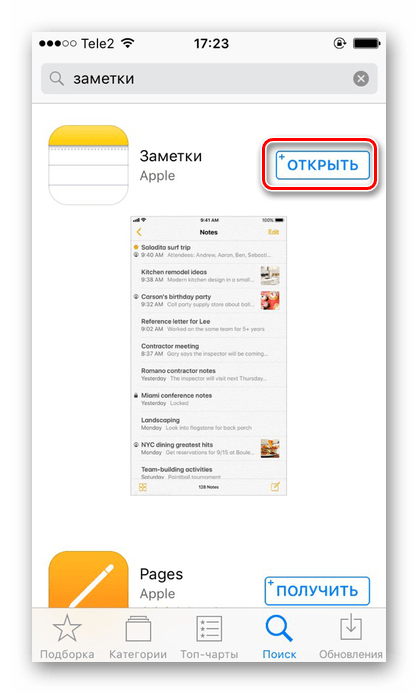
- Дождитесь окончания загрузки и выберите «Открыть». Если синхронизация с iCloud была включена, юзер найдёт свои удалённые заметки при первом запуске приложения.
Способ 3: Восстановление через iTunes
Данный способ поможет, если у пользователя не включена автоматическая синхронизация с iCloud либо он очистил корзину в самом приложении. Для этого понадобится резервная копия iTunes, которая уже была сделана до этого. При включенной функции это делается автоматически. Читайте, как восстановить данные на Айфон, в том числе и заметки, в нашей статье.
Способ 4: Специальные программы
Восстановить важные файлы на iPhone можно не только с помощью программы iTunes, но и специальными сторонними утилитами. Как правило, они бесплатны и очень просты в использовании. Кроме того, они предлагают ряд дополнительных функций, которые могут понадобиться владельцу Айфона. О том, какие программы лучше использовать и как с помощью них вернуть удалённые заметки, читайте в статье ниже.
Главное их отличие от программы iTunes в том, что они могут восстанавливать отдельные разделы и файлы из определенных приложений. В это же время iTunes предлагает только полностью вернуть все файлы iPhone.
Как запретить удаление приложения
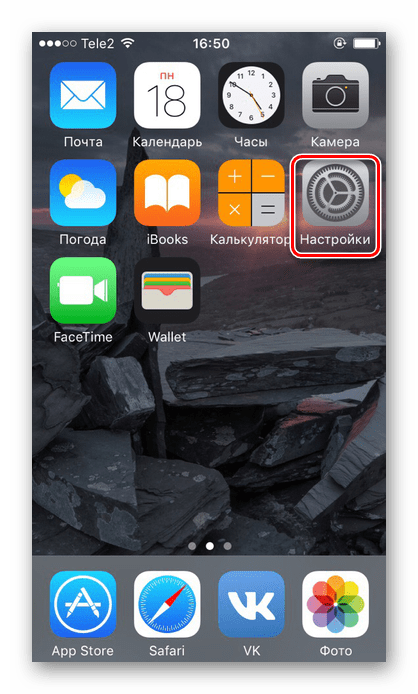
Эта функция работает с помощью кода-пароля, который заранее устанавливает пользователь. Поэтому человек, будь то сам владелец или кто-то другой, пытаясь удалить приложение, не сможет этого сделать, поскольку возможность будет заблокирована. Это поможет владельцу случайно не удалить важное.
- Зайдите в «Настройки» Айфона.
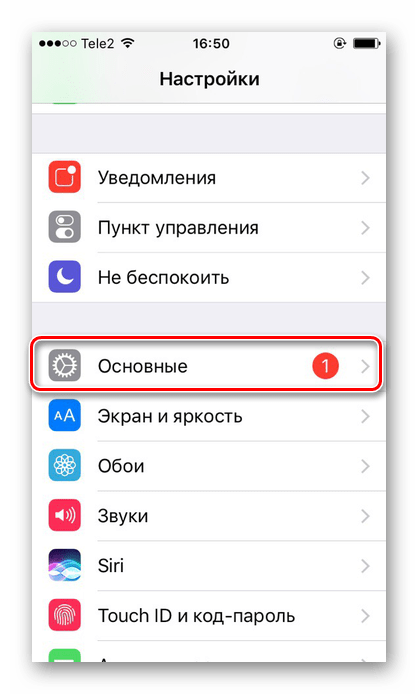
- Перейдите в раздел «Основные».
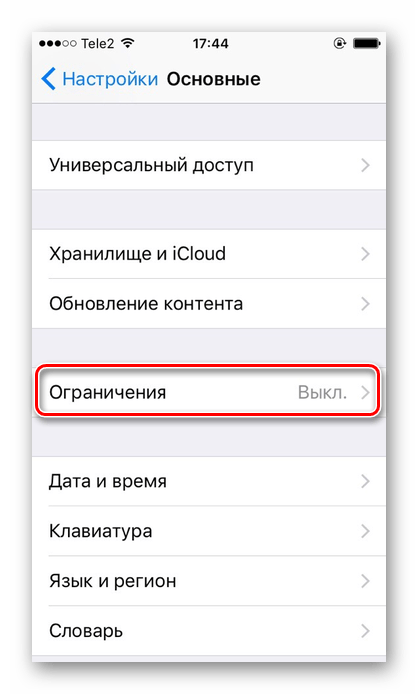
- Найдите пункт «Ограничения».
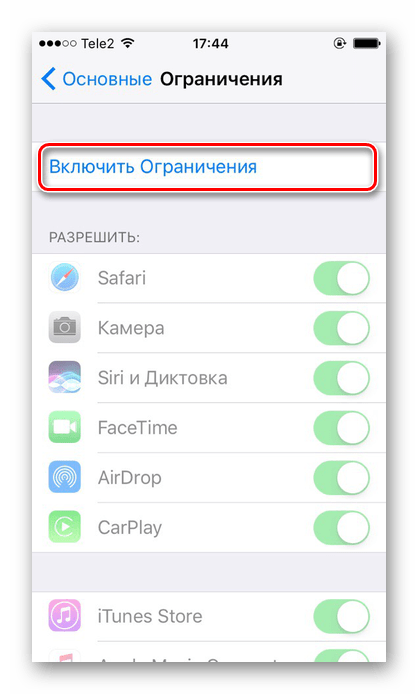
- Тапните по «Включить ограничения».
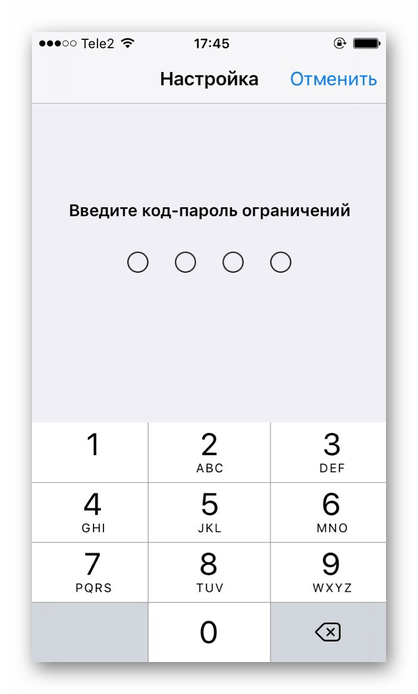
- Введите специальный код-пароль для подтверждения действий с приложениями.
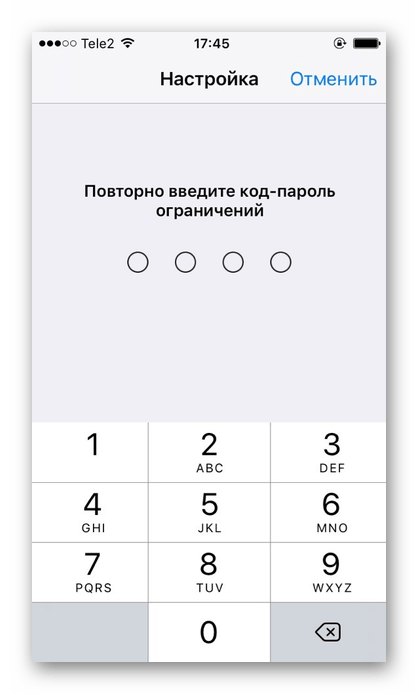
- Подтвердите его, повторно его набрав.
- Теперь опуститесь вниз по списку и найдите пункт «Удаление программ».
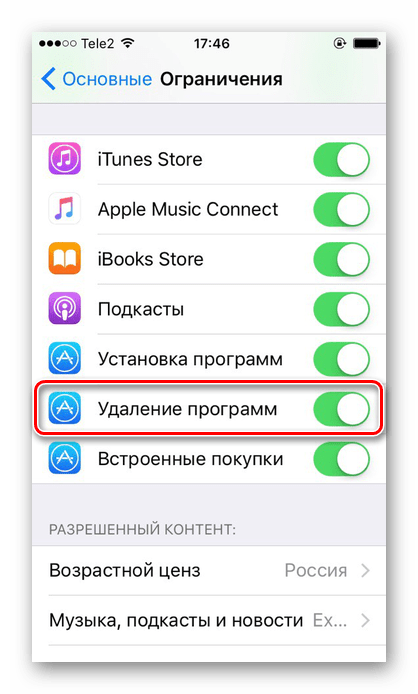
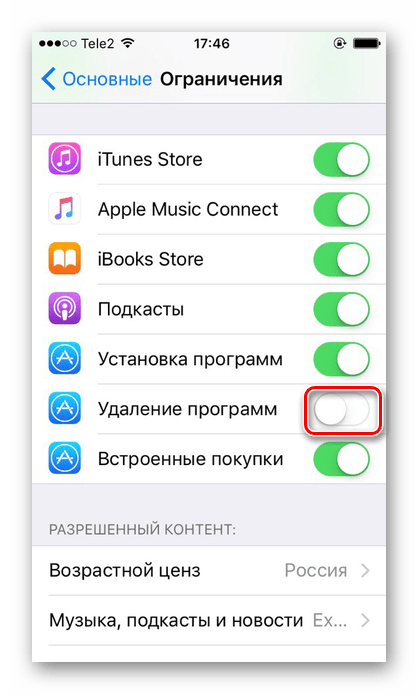
- Передвиньте ползунок влево. Теперь, чтобы удалить любое приложение на iPhone, нужно зайти опять в раздел «Ограничения» и ввести свой код-пароль.
Итак, мы разобрали самые популярные способы восстановления удаленных заметок на iPhone. Кроме того, рассмотрен пример того, как избежать удаления самого приложения с домашнего экрана смартфона.
Как восстановить потерянные или удаленные заметки с iPhone или iPad
Мы настолько привыкли создавать заметки, фотографии и заметки на нашем телефоне, что привыкли всегда находить их там, просто нажав на значок. Сегодня твоя работа есть, на следующий день ее нет. Вы теряете идеи и ценную информацию, которая может пригодиться через неделю или две.
Reincubate создает программное обеспечение, которое выходит далеко за рамки возможностей резервного копирования iCloud, в том смысле, что у вас будет возможность просматривать многочисленные резервные копии, созданные с течением времени, предварительно просматривать файлы и восстанавливать то, что необходимо. Это похоже на историю всего, что вы создали на своем iPhone, все в ваших руках.
Давайте проведем вас через iPhone Backup Extractor , чтобы восстановить все ваши заметки и удаленные заметки из резервной копии iTunes или iCloud. Не уверены, что на ваш компьютер загружена резервная копия? Вы можете найти все резервные копии iTunes, хранящиеся на вашем ПК или Mac , перейдя в iTunes → Edit (из верхнего меню) → Preferences → вкладка Devices .
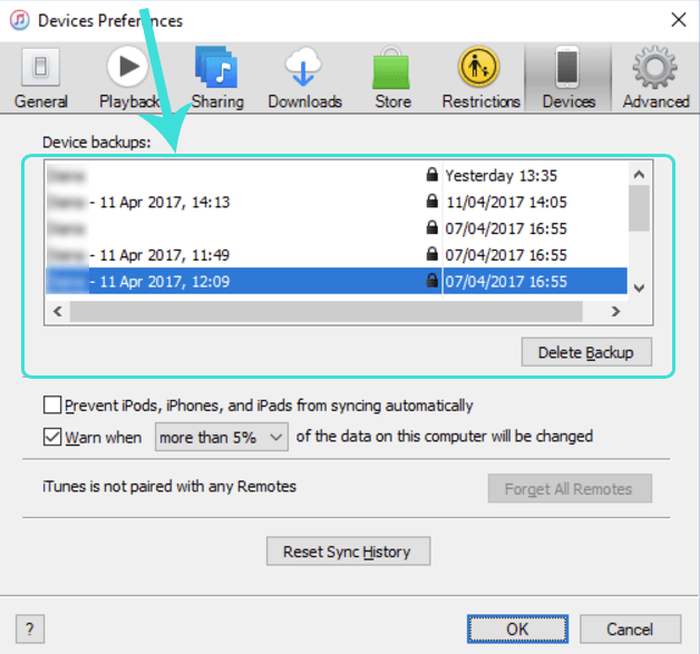
Выше вы можете увидеть доступные резервные копии iTunes и дату их создания.
Остерегайтесь восстановления полной резервной копии
Хотя некоторые могут предложить вам восстановить резервную копию с помощью iTunes, не рекомендуется поступать таким образом, поскольку ваше устройство восстанавливается до момента, когда оно было выполнено в последний раз.
Это означает, что вы потеряете все данные, созданные после создания резервной копии, и это может привести к потере фотографий, контактов, видео и прочего. Самый безопасный способ восстановить ваши заметки или любые другие данные из резервной копии iTunes или iCloud — использовать iPhone Backup Extractor.
Не восстанавливайте резервную копию с помощью iTunes, потому что она восстановит ваше устройство iOS до последней резервной копии и сотрет все, что вы создали недавно *
Если для ваших заметок создана резервная копия, вы можете восстановить все свои данные, выполнив следующие простые шаги:
- Загрузите и установите бесплатную версию iPhone Backup Extractor . Бесплатная версия ограничена извлечением только четырех файлов за раз. Это нормально для большинства пользователей, хотя, если вы хотите вернуть их всех сразу, вы можете зарегистрироваться.
- Извлеките свои заметки После того, как вы установили iPhone Backup Extractor, он автоматически найдет резервные копии iTunes, расположенные в папке резервного копирования по умолчанию. Если вы хотите восстановить свои заметки из резервной копии iCloud, вы должны сначала сообщить iPhone Backup Extractor о своей учетной записи iCloud, нажав кнопку + или текст «Щелкните здесь, чтобы добавить учетную запись iCloud». Помимо этого, получение заметок из резервной копии iCloud работает точно так же. �� Если у вас есть несколько резервных копий, вы должны выбрать ту, которая содержит ваши заметки, в левом окне iPhone Backup Extractor. Чтобы восстановить потерянные заметки, загляните в раздел «Обзор» и щелкните значок «Заметки».
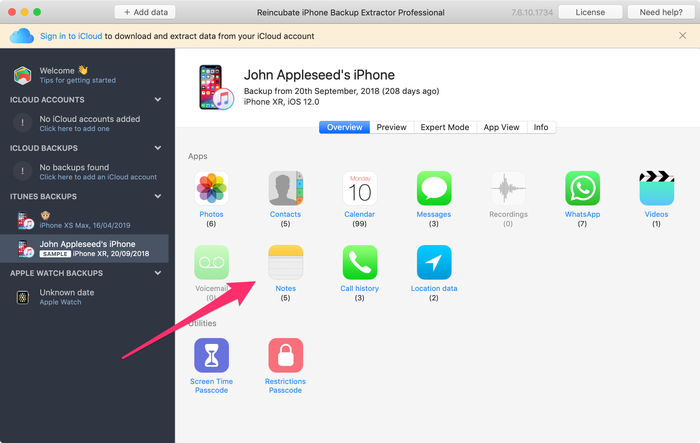 Выберите папку назначения, в которую вы хотите извлечь данные, и нажмите «ОК». iPhone Backup Extractor восстановит все ваши заметки (включая удаленные) из резервной копии iTunes или iCloud.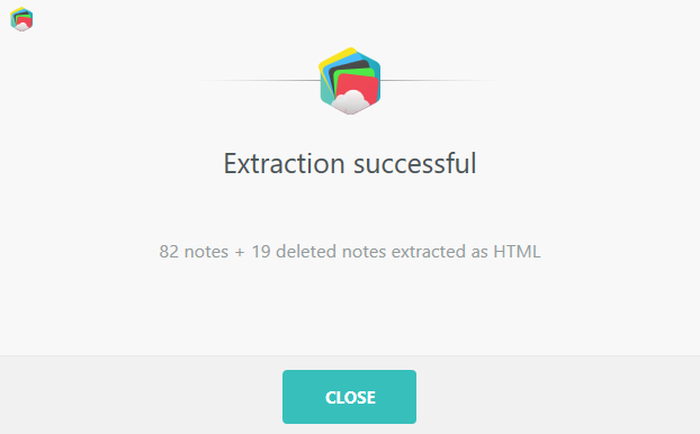
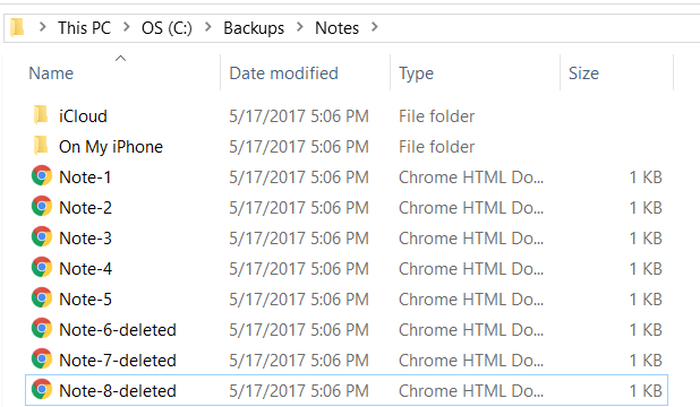
Вот как легко и быстро вы можете вернуть все свои заметки и вложения. Теперь просмотрите папку, в которую вы извлекли свои заметки, и найдите свои ценные данные.
Вы должны увидеть все заметки, включая удаленные.
Другие подходы к восстановлению Notes .
Вы также можете перейти на вкладку «Просмотр приложений», затем выбрать «Apple Notes» и щелкнуть номер рядом с «All Notes».
Этот метод также полезен, когда:
- Вы хотите загрузить свои заметки на свой компьютер или если вам нужно получить файлы, прикрепленные к вашим заметкам
- Вы хотите извлечь свои заметки с устройств с включенной двухфакторной аутентификацией (подсказка: она встроена в iPhone Backup Extractor, ничего лишнего не требуется ).
- Вам необходимо извлечь свои заметки из зашифрованных резервных копий iTunes.
- Вы хотите получать свои заметки из iCloud, даже если у вас нет доступа к вашему iPhone
- Вы хотите восстановить свои заметки из любой версии iOS, включая последнюю (мы поддерживаем их все)
Несколько слов о вложениях Notes
В зависимости от того, как Notes настроен на вашем телефоне, вложения (например, встроенные изображения) не обязательно будут храниться в вашей резервной копии.
Если ваш телефон настроен на синхронизацию Notes с iCloud или сторонней учетной записью, вложения не будут включены в резервную копию. Если ваши заметки не настроены на внешнюю синхронизацию, вложения будут включены.
Восстановление заметок до их очистки
Есть еще один подход, который может быть полезен при восстановлении Notes с устройства iOS. После удаления заметки она будет перемещена в папку «Недавно удаленные» в приложении Notes на 30 дней, а затем будет удалена без возможности восстановления. Вы можете найти и восстановить эти заметки следующим образом:
- Нажмите «Назад» в приложении «Заметки», чтобы увидеть список всех папок.
- Нажмите на папку «Недавно удаленные», чтобы увидеть ее.
- Чтобы восстановить заметку из удаленного списка, нажмите «Изменить» в правом верхнем углу .
- . затем коснитесь заметки, чтобы выбрать ее .
- . и нажмите «Переместить в» в правом нижнем углу. Это позволит вам переместить удаленную заметку обратно в обычную папку: и восстановить ее.
Были ли у вас проблемы с восстановлением заметок на iPhone, iPod или iPad? Дайте нам знать в комментариях ниже.
Как восстановить заметки на iPhone?

В повседневном мультизадачном ритме жизни, когда мы нередко делаем одновременно несколько дел, можно случайно удалить какой-то нужный файл в телефоне. Нередко так происходит .
Что же делать, если случайно удалил заметку на iPhone, как ее восстановить? Не волнуйтесь, Ваша важная информация не пропадёт! В сегодняшней статье расскажем, как вернуть удаленную заметку на айфон из iCloud.
Оглавление
- Для каких устройств подходит статья
- Возможно ли восстановить заметки
- Как правильно восстановить заметки
- Как настроить бэкапы заметок в облако, если не активировано
- Выводы
Для каких устройств подходит статья
Инструкции по восстановлению удаленных заметок, представленные в статье, подойдут для всех моделей айфонов, которые в данные момент находятся в продаже/в использовании, то есть:
- iPhone 5
- iPhone 6/6 plus
- iPhone 7/7 plus
- iPhone 8/8 plus
- iPhone X/Xs/Xr/Xs Max
- iPhone 11/11 Pro/11 Pro Max
- iPhone 12/12mini/12 Pro/12 Pro Max.
Возможно ли восстановить заметки
Если произошла случайная оплошность и Вы удалили одну из своих заметок с важной информацией — не паникуйте! Важно знать, что Заметки создана по прототипу программы Фото — то есть все удаленные файлы, как и в Фото, хранятся в облачном пространстве ещё 30 дней. Следовательно, в течение этого срока можно восстановить Заметки на iPhone из iCloud. Если же пользователь спохватился поздно и вышеуказанный срок прошёл — тогда восстановление уже нереально. Поэтому лучше восстанавливать случайно стертые данные сразу.
Как правильно восстановить Заметки
- На главном экране заходим в Заметки. Открываем их не в какой-то конкретной записи и не общим списком заметок, а раздел «Папки» (чтобы дойти до него, выходим из списка заметок кнопочкой «Назад»).