
Уровень в айфоне 11 где находится
Строительный уровень на iPhone: как включить и пользоваться
Наверняка новые пользователи iOS не знают о дополнительных возможностях предустановленного приложения «Рулетка». Существует несколько сценариев его использования, о которых мы и расскажем в этом материале.
После того как вы запустите «Рулетку», нажмите на вкладку «Уровень», чтобы переключиться на экран со строительным уровнем. В зависимости от того как вы будете держать устройство, можно измерять угол наклона поверхности.

Первый вариант — когда вы держите смартфон вертикально, вне зависимости от альбомной или портретной ориентации. Сразу же хотим отметить, что в альбомной ориентации уровень будет работать точнее.


Если вы хотите более точно измерить угол наклона поверхности, то обязательно снимите защитный аксессуар. Как бы это смешно не звучало, но не рекомендуем использовать iPhone для точных измерений при выполнении строительных работ. Погрешность будет большая. Лучше используйте водяной или лазерный уровень.
Кстати, если угол наклона будет равен нулю, то дисплей окрасится в зелёный цвет.

Второй вариант использования — когда устройство лежит на поверхности. В таком случае если плоскость имеет наклон, то iPhone покажет угол между двумя кружками. Они позволяют определить направление наклона.
Уровень в iPhone: где найти, как включить и открыть — инструкция по использованию
Скорее всего, новые и неопытные пользователи операционных систем iOS и смартфонов iPhone не знают о том, что на их устройствах есть предустановленное приложение под названием «Рулетка». Использовать его можно по-разному, но помимо основного функционала рулетки оно содержит еще опцию «Уровень», речь о которой пойдет дальше.
Строительный уровень доступен прямо в телефоне
Программа «Рулетка» позволяет измерить параметры реальных объектов окружающего мира при помощи стандартной камеры гаджета. Основано измерение на технологии дополненной реальности. Оно не только выполняет фотозахват объекта, но и показывает значение его ширины, длины или высоты прямо на экране.
Важно! Перед тем как пользоваться приложением, необходимо убедиться, что на телефоне установлена операционная система iOS 12 версии. Доступна она на новых смартфонах, на устройствах iPhone SE и iPhone 6s, а также на айпадах пятого и более поздних поколений.
Помимо основного функционала, в программе «Рулетка» имеется инструмент, который помогает выравнивать вертикальные объекты. К примеру, это может быть рамка для фотографии или плоская поверхность стола. Изначально функция была доступна в приложении «Компас», где помимо определения севера, юга, запада и востока имелась возможность определять уровень наклона объекта с помощью встроенного гироскопа электронного типа. В новых обновлениях разработчики перенесли функционал измерителя углов в приложение «Рулетка».
Внешний вид приложения «Рулетка», где видно переход на «Уровень» внизу
Проценты заряда батареи в Android
В отличии от iOS в Android нет общего решения задачи. В каждой системе они могут отличаться.
Батарея в процентах на Андроид встроенными средствами системы (System UI Tuner)
Первый способ обычно работает почти на любых Android устройствах с актуальными версиями системы, где пункт включения заряда в процентах в настройках отсутствует. Причем метод работает даже в тех случаях, когда производителем установлен свой лаунчер, отличный от «чистого» андроида.
Суть способа — включить опцию «Показывать уровень заряда батареи в процентах» в скрытых настройках System UI Tuner, предварительно включив эти самые настройки. Для этого потребуется выполнить следующие шаги:
- Откройте шторку уведомлений так, чтобы видеть кнопку настроек (шестеренку).
- Нажмите и удерживайте шестеренку, пока она не начнет вращаться, а затем отпустите её.
- Откроется меню настроек с уведомлением о том, что «Функция System UI Tuner была добавлена в меню настроек». Учитывайте, что шаги 2-3 не всегда получаются с первого раза (отпускать следует не сразу, как началось вращение шестеренки, а спустя где-то секунду-две).
- Теперь в самом низу меню настроек откройте новый пункт «System UI Tuner».
- Включите параметр «Показывать уровень заряда батареи в процентах».
Готово, теперь в статусной строке на вашем Андроид планшете или телефоне будет показываться заряд в процентах.
Процент зарядки батареи на Android 9 и 10
Если вы пользуетесь телефоном с операционной системой Android 9 или 10, то включить процент зарядки батареи будет не сложно. Все что нужно сделать, это зайти в настройки устройства и открыть раздел «Батарея».

Здесь среди прочего будет доступна опция «Уровень заряда батареи». После ее включения, рядом с иконкой аккумулятора начнет отображаться точное значение зарядки в процентах.

Если же у вас более старая версия Android, то рекомендуем попробовать другие способы, которые мы рассмотрим ниже.
Процент зарядки батареи на Android 6, 7 и 8
Данный способ появился в Android 6 и был доступен в нескольких последующих версиях. Способ заключается в использовании скрытых функций операционной системы Android. Для получения доступа к этим функциям нужно открыть верхнюю шторку, нажать на кнопку в виде шестеренки (кнопка для открытия настроек Android) и удерживать эту кнопку около 5 секунд. После чего кнопку нужно отпустить.

Если все было сделано правильно, то после этого перед вами должны открыться настройки Андроида. При этом в низу экрана должно появиться сообщение о том, что функция «System UI Tuner» была добавлена в меню настроек. Если такое сообщение появилось, значит вы сделали все правильно, если нет, то попробуйте еще раз.

Если сообщение появилось, то теперь нужно пролистать настройки Андроид в самый конец и открыть раздел «System UI Tuner», который должен там появиться.

После открытия раздела «System UI Tuner» появится предупреждение о том, что это экспериментальная функция и она может не работать в будущих версиях Андроид. Нажимаем «ОК» для того чтобы продолжить.

Дальше переходим в раздел «Строка состояния».

И находим функцию «Батарея». По умолчанию, данная функция работает в режиме «Показывать процент во время зарядки».

Кликните по функции «Батарея» и измените режим ее работы на «Всегда показывать процент заряда батареи».

После этого, внутри иконки аккумулятора, которая отображается в строке состояния, появится число, которое обозначает процент зарядки батареи. Недостатком данного метода является то, что число отображается очень мелким шрифтом и его может быть трудно прочитать.
Альтернативный вариант для Android 6 и выше
Кроме описанного выше способа, для Android 6 и выше доступен еще один вариант. Дело в том, что проценты зарядки батареи можно посмотреть после открытия верхней шторки.

Недостатком такого способа является, то что для просмотра информации о зарядке батареи в процентах нужно каждый раз открывать верхнюю шторку. С другой стороны, если эта функция нужна вам не так часто, то это может быть вполне удобно.
Проценты в OnePlus (OxygenOS)
Например в OnePlus (OxygenOS) проценты включаются в меню «Настройки» – «Экран» – «Строка состояния» – «Показать заряд батареи в процентах».

Проценты в чистом Android
Для того что бы включить отображение процента заряда аккумулятора в строке состояния, на вашем смартфоне потребуется провести не хитрую манипуляцию и активировать меню «System UI Tuner» (включаем секретное меню в смартфоне).
Опустите шторку вниз для открытия быстрого меню. Нажмите на шестеренку сверху слева от иконки пользователей и подержите ее 3-5 секунды. После отпустите и если все сработало, откроются настройки с вот таким сообщением:
Пролистаем до самого низа. Заветное меню «System UI Tuner» должно быть в самом низу настроек, под меню «О телефоне»:
И появился значок ключика:

В этом меню можно поменять состав быстрых настроек и их расположение, отключить ненужные нам иконки из строки состояния. Можно включить демонстрационный режим, когда заряд и уровень сигнала заполняется до максимума, а время устанавливается равное 6:00.
И конечно переключатель «Показывать уровень заряда батареи в процентах». Включаем настройку и видим следующее:
Немного не то что мы ожидали. Но вполне читабельно на 5.2 дюймах Nexus 5x.
Что бы отключить меню «System UI Tuner» из настроек нужно сделать следующее. Открыть Настройки — Приложения. Найти в списке приложение «Настройки». Заходим нажимаем «Хранилище» потом «Стереть данные». Появиться окно предупреждение, соглашаемся. Ничего в нашем андройде не сотрется.
Нужно учитывать следующее, если мы отключаем меню «System UI Tuner», то и все настройки в нем выставляются в стандартное состоянии. Ни процентов, ни настроек быстрого меню и строки состояния не сохраниться. Будет так как было до манипуляций.
Батарея в процентах на Samsung
На телефонах Samsung Galaxy присутствует встроенная функция включения отображения заряда батареи в процентах, но находится она не в самом очевидном для начинающих расположении:
- Зайдите в Настройки — Уведомления. На следующем экране нажмите по пункту «Строка состояния».
- Включите пункт «Показать процент зарядки».
После этого ваш Samsung Galaxy будет показывать процент заряда рядом со значком батареи в правом верхнем углу экрана, как и требовалось.
Уровень в айфоне где находится
В приложение «Компас» скрыта дополнительная функция электронного уровня. Цифровой уровень наклона с использованием гироскопа устройства может выручить при ремонте или при наводке гранатомета. Чтобы открыть экран с цифровым уровнем, нужно выбрать приложение «Компас» и наклонить свое iOS-устройство от себя на несколько градусов. Появится меню с более функциональным компасом, а из него «свайпом» вправо открывается цифровой уровнь в iPhone и iPad. Когда угол наклона положенного на спинку iPhone будет равен нулю, красный с белым экран сменится на зеленый.
Наверняка новые пользователи iOS не знают о дополнительных возможностях предустановленного приложения «Рулетка». Существует несколько сценариев его использования, о которых мы и расскажем в этом материале.
После того как вы запустите «Рулетку», нажмите на вкладку «Уровень», чтобы переключиться на экран со строительным уровнем. В зависимости от того как вы будете держать устройство, можно измерять угол наклона поверхности.
Первый вариант — когда вы держите смартфон вертикально, вне зависимости от альбомной или портретной ориентации. Сразу же хотим отметить, что в альбомной ориентации уровень будет работать точнее.
Если вы хотите более точно измерить угол наклона поверхности, то обязательно снимите защитный аксессуар. Как бы это смешно не звучало, но не рекомендуем использовать iPhone для точных измерений при выполнении строительных работ. Погрешность будет большая. Лучше используйте водяной или лазерный уровень.
Кстати, если угол наклона будет равен нулю, то дисплей окрасится в зелёный цвет.
Второй вариант использования — когда устройство лежит на поверхности. В таком случае если плоскость имеет наклон, то iPhone покажет угол между двумя кружками. Они позволяют определить направление наклона.
Новая операционная система Apple, iOS 12, представляет новое полезное измерительное приложение, которое также включает в себя уровень (приложение Compass больше не имеет функции уровня). Сторонние разработчики уже давно предлагают приложение уровня, приложение для магнитной ленты или и то, и другое, поэтому здорово, что владельцы iPhone 8 и более поздних версий теперь могут наслаждаться этим приложением Apple бесплатно. Я написал о том, как использовать часть мерной ленты дополненной реальности (AR) в приложении «Измерение» в предыдущем совете, так что теперь пришло время перейти к использованию функции уровня; Давайте начнем!
Где находится уровень в айфоне 7 и других моделях
Как уже было сказано, изначально функция измерителя кривизны поверхности располагалась в приложении «Компас», но потом ее перенесли в другое место — предустановленную программу «Рулетка». На любом айфоне или айпаде, который подходит по техническим и программным требованиям для установки операционной системы iOS версии 12, программа будет работать без нареканий и располагаться только в одном месте — в «Рулетке».
Как увеличить шрифт на айфоне — инструкция пользователю
Если говорить по поводу работы, то все на самом деле может оказаться не так гладко. Если встроенный гироскоп смартфона был поврежден ударом об землю или в корпус телефона когда-то попадала влага, которая, как казалось, не причинила особого вреда устройству и его комплектующим, то модуль может работать не совсем корректно.
Важно! Необходимо всегда бережно относиться к своему телефону и не бросать его даже на мягкие поверхности. В противном случае это может стать причиной отказа или неправильной работы тех или иных модулей.
Включать приложение нужно через «Рулетку»
Как измерить уровень сигнала на iPhone?
Вы можете получить точную информацию о силе сигнала на iPhone с помощью «Инженерного меню.
Решите, какой тип сети вы хотите проверить: 2G, 3G или 4G и убедитесь, что ваш iPhone подключен к нужной сети.
Перейдите в Настройки Wi-Fi и выключите WiFi, посмотрите на символ в верхнем левом углу экрана:
| Символ возле сигнальных полос | Тип сети |
| Нет символа или E | 2G (голос) |
| 3G или H или H + | 3G (голос, данные) |
| 4G или LTE | 4G (данные) |
Обратите внимание, что если вы хотите проверить только 2G или 3G, вы должны отключить 4G:
Для прошивки 10.3 и выше: Перейдите в Настройки > Сотовая Связь > Параметры данных > Включить LTE и включите LTE Выкл.
Запустите приложение «Режим инженерного меню»:
Откройте клавиатуру> наберите:*3001#12345#*> нажмите кнопку вызова.
Уровень сигнала и определение частоты 2G/GSM/DCS
Уровень сигнала и определение частоты 3G/UMTS/WCDMA
Уровень сигнала и определение частоты 4G/LTE
Расшифровка данных в этой таблице
Два условия, которые важны при выборе усилителя сотовой связи
Для подбора оптимального комплекта оборудования для дачи, квартиры или офиса необходимо определить:
- Уровень сигнала, приходящий от базовой станции
- Его частотный диапазон и стандарт связи: GSM, UMTS, LTE
Говоря о силе сигнала мобильного телефона, многие думают, что уровень его можно оценить по количеству «полос» на мобильном телефоне. Это один из самых простых способов сделать это, но, к сожалению, не самый надежный.
У большинства телефонов есть опция «Режим инженерного меню». Она позволяет более точно узнать полезную информацию с помощью вашего телефона, включая уровень сигнала в децибелах и полосу частот 3G/4G или GSM, которую использует в вашем регионе оператор связи. Знание этих параметров крайне важно для правильного выбора модели усилителя.
Как включить уровень в айфоне
Для включения программы «Уровень» на своем айфоне или айпаде, необходимо:
- Перейти в главное меню устройства.
- Найти среди прочих стандартных программ иконку «Рулетки».
- В нижней части экрана перейти от функционала измерителя расстояния к инструменту выравнивания вертикальных объектов (уровню).
Как включить пуш-уведомления на айфоне — подробная инструкция
Далее следует приложить гаджет одной из плоских сторон к объекту, чей угол нужно выровнять. Приложение моментально покажет, насколько градусов он отклоняется в ту или иную сторону от центра. Необходимо постепенно перемещать телефон по поверхности и фиксировать показания гироскопа.
Если необходимо провести измерения для выравнивания плоской поверхности, то следует положить телефон на эту плоскость в горизонтальном положении (корпусом вниз, а экраном вверх). Программа изменит свою ориентацию и будет показывать степень смещения этой поверхности от идеального центра. Увидеть это можно будет с помощью двух кружков, которые сольются воедино лишь тогда, когда смартфон покажет 0 градусов смещения.
Важно! Можно задать и свой центр измерений. Для этого устройство держат в нужном направлении или кладут его на поверхность, а затем касаются дисплея, чтобы программа сбросила результаты и приняла текущее положение за 0 градусов. Смещение телефона покажет отклонение от заданной изначально плоскости.
Отменить стандартный угол можно простым нажатием на экран
Измерение уровня сигнала (на 2022 год)
Уровень сигнала сотовой связи измеряется в децибелах (дБ) и обычно составляет от -50дБ до -110дБ.
Шкала дБ логарифмическая. Это означает, что каждое увеличение на 3дБ удваивает мощность. Например, -77дБ вдвое больше, чем -80дБ.
Каждые 6дБ приблизительно удваивают зону покрытия от антенны (или вышки сотовой связи).
Почему сигнал имеет отрицательное значение, и каково минимальное значение необходимое для разговора и передачи данных?
Так как мы сравниваем сигнал с эталонным, «-» говорит о том, что наш сигнал слабее, и чем дальше от нуля, тем он слабее. Что бы лучше это понять, подумайте о температуре, чем больше на улице минус, тем холоднее, и тем дальше от нуля.
Сравнение силы сигнала в дБ vs Bar vs Практика
| Мощность сигнала в дБм | Кол-во делений (полоски) | Практический опыт |
| Менее -110 | нет | Телефон не видит сеть |
| От -110 до -100 | 1 | Чрезвычайно плохой сигнал, пропущенные вызовы, связь на гране обрыва (требуется мощное решение для улучшения сигнала) |
| От -99 до -90 | 2 | Плохой сигнал, часто может пропадать, прием не гарантирован (нуждается в улучшении) |
| От -89 до -80 | 3 | Неплохой сигнал, иногда может быть нестабильным (можно легко стабилизировать усилителем) |
| От -79 до -65 | 4 | Хороший сигнал, уверенная и стабильная связь |
| Более -65 | 5 | Отличный сигнал |
Возможные проблемы при использовании уровня в айфоне
Как включить вторую линию на айфоне — подробная инструкция
Техника техникой, а подобные приложения никогда не могут быть более точным, чем профессиональное оборудование. Каждый телефон, как показала практика, обладает своим смещением по углу, пусть и небольшим. Об этом отписалось сразу же несколько человек после введения функции «Уровень» в эксплуатацию на новом девайсе. Возможно, это заводской брак или неточности в округлении результатов и непосредственном измерении. Погрешность может быть разной. Некоторые говорят, что у них она составляет 2 градуса, а некоторым не повезло еще больше, ведь по сравнению с нормальным гироскопом их айфон или айпад врет на целых 4 или даже 6 градусов.
Отклонение показателей на разных гаджетах при одинаковых условиях
Таким образом, было рассмотрено, что такое программа «Уровень» на айфоне, как пользоваться ею и какие ошибки могут возникнуть при проведении измерений. Открыть ее просто, а сделать замеры еще проще.
Уровень в iPhone: где найти, как включить и открыть — инструкция по использованию
Наш iPhone — это не только средство связи, портативный офис и арсенал фотографа и видеографа. Производители Apple-устройств стараются сделать самый популярный девайс в мире полезным во всех сферах жизни, в том числе, и в строительных делах. Не все начинающие пользователи знают о необычной и полезной утилите под названием Уровень — электронном мини-аналоге уровня строительного.
Где он находится, насколько профессионален и как им пользоваться, а также какие есть похожие приложения в AppStore — об этом поговорим сегодня в статье. И приведём наглядные примеры с фото и видео на примере iPhone 8 Plus.
Для каких устройств
- iPhone 7
- iPhone 7 Plus
- iPhone 8
- iPhone 8 Plus
- iPhone X
- iPhone Xs
- iPhone Xs Max
- iPhone Xr
- iPhone 11/11 Pro/11 Pro Max
Какой усилитель выбрать исходя из полученных данных уровня и диапазона частот мобильного сигнала?
Основные критерии выбора репитера подробно описаны в статье : Как выбрать усилитель для улучшения сотовой связи и интернета.
Теперь, когда вы знаете точную информацию о сигнале, который вам нужно усилить, вы можете выбрать лучший усилитель сигнала мобильного телефона.
Мы рекомендуем вам обратить внимание на наши самые продаваемые модели, которые поддерживают наиболее популярные частоты операторов связи:
Для звонков + 3G + 4G наиболее популярными моделями является трехдиапазонные репитеры EverStream с поддержкой GSM на 900 МГц, 3G на 900 МГц и 4G на 1800 МГц.
Если нужно усилить 3G и 4G сигнал в офисе, обратите внимание на наши двухдиапазонные репитеры EverStream.
Для мобильного интернета подойдут 3G репитеры EverStream с поддержкой 3G на 2100 МГц и 4G репитеры Everstream.
Комментарии
Как использовать iPhone в качестве строительного уровня с помощью приложения «Компас»?
А Вы знали, что стандартное приложение » Компас
» в iPhone можно использовать не только по его прямому назначению? Например, он может выступать в роли строительного уровня. и не только!
Обо всех интересных возможностях » Компаса
» мы поговорим в этой статье.
Обращаем Ваше внимание, что к сожалению, на некоторых устройствах с операционной системой iOS 12 функция строительного уровня может быть недоступна. Однако на более ранних версиях iOS все работает.
Доступ компаса к вашей геопозиции
В случае, если программа Compass не выдает текущее месторасположение, требуется проверить подключение геолокационных служб.
- Открыть «Настройки».
- Зайти в «Конфиденциальность».
- Включить «Службы геолокации».
- Коснуться пункта «Компас», выбрать «При использовании приложения».
Важно! На правильность показаний программы Компас в смартфоне влияют магнитные поля, близлежащие скопление металла, иные условия окружающей среды. Потому цифровой компас рекомендуется лишь в качестве дополнительного средства навигации. Для точного определения местоположения, направления, расстояния нельзя рассчитывать на его показания.
Как включить инженерное меню в iPhone?
Для того, чтобы активировать тестовой режим, необходимо сделать вот что:
- Переходим в Настройки — Wi-Fi и отключаем его.
- Важно помнить, что сила приема сигнала зависит от того, включен у вас на данный момент LTE или нет. Для получения точного результата (допустим, при сравнении операторов) проводите тестирование в одном режиме — 3G или LTE. Напомню, что переключение между ними происходит в Настройках — Сотовая связь — Параметры данных.
- Набираете на клавиатуре (так же как и обычный номер) следующую комбинацию — *3001#12345#* и нажимаете на кнопку вызова.
- Запуститься тестовый режим и теперь вместо «точек индикации сети» вы будете видеть точные цифры сигнала.
Для закрытия инженерного меню и перехода iPhone к нормальному состоянию, достаточно просто нажать кнопку Home.
Важно знать, что при проделывании этой манипуляции на iPhone с iOS 9.0 и старше, при включении в левом верхнем углу изначально не будет никаких цифр, только надпись «Назад к: Телефон». Для того, чтобы увидеть именно уровень сигнала, необходимо выполнить определенные действия. Об этом чуть ниже…
Если Вы хотите чтобы ваш iPhone всегда показывал именно числовой уровень сигнала, вместо привычных точек или просто их увидеть на устройстве с iOS 9.0 и старше, нужно сделать вот что:
- Запустите тестовый режим.
- Зажмите кнопку выключения до появления слайдера с надписью «Выключить», отпустите кнопку — слайдер должен остаться на экране.
- Нажмите и удерживайте кнопку «Домой» до тех пор, пока вас не «перебросит» на рабочий стол.
Все, теперь на iPhone постоянно будет показываться уровень сигнала сети в цифрах. Даже после перезагрузки.
Для того чтобы вернуть все как было, необходимо будет включить тестовый режим еще раз и выйти из него нажатием кнопки «Домой».
Просмотр заряда аккумулятора в процентах на других новых iPhone
На новых iPhone поставить проценты зарядки можно так: переходим в настройки и выбираем вкладку «Аккумулятор». Этот раздел должен располагаться немного ниже пункта «Основные».
Затем в разделе «Аккумулятор» находим переключатель «Заряд в процентах». Необходимо перевести этот переключатель в положение «Включено», а в строке состояния, вместе с иконкой батареи, будет демонстрироваться значение заряда в процентах.
Заряд аккумулятора в процентах на старых iPhone
В старых версиях операционной системы iOS в настройках может не быть раздела «Аккумулятор». В этом случае вам нужно зайти в раздел «Основные».

А потом открыть подраздел «Статистика».

В данном разделе среди прочего будет присутствовать переключатель «Заряд в процентах». Если перевести его в положение «Включено», то вы включите отображение процентов зарядки рядом с иконкой аккумулятора.

Если же у вас все равно не получается найти функцию «Заряд в процентах», то попробуйте воспользоваться поиском по настройкам. Попробуйте ввести поисковый запрос «Аккумулятор» или «Заряд в процентах» и вы обязательно найдете функцию, с помощью которой можно поставить проценты зарядки на ваш Айфон.
Кстати, впервые возможность поставить индикатор с процентами рядом с иконкой аккумулятора появилась в iPhone 3GS. В более старых моделях Айфона такая возможность пришла только с обновлением iOS до версии 3.0.1. После iPhone 3GS все новые модели Айфонов оснащаются этой функцией из коробки.
Как показать заряд в процентах на iPhone X и новее
Если Вы недавно купили себе iPhone X или новее, то явно заметили, что старый способ не работает и заряд не отображается в процентах.
Так как на новых iPhone меньше места для отображения информации об устройстве из-за «чёлки», заряд в процентах не помещается.
На сегодняшний день никак нельзя сделать, чтобы заряд в процентах всегда отображался на главном экране и экране блокировки. Но существует 3 способа, как посмотреть заряд в процентах.
- Зайти в Пункт управления. Для этого в верхнем правом углу коснитесь заряда телефона и проведите пальцем вниз, верху отобразится заряд Вашего устройства в процентах. Чтобы закрыть Пункт управления, проведите пальцем наоборот – снизу вверх.
- Вы можете попросить Siri показать заряд в процентах.
- Поставьте iPhone на зарядку и на экране увидите заряд в процентах.
Строительный уровень на iPhone: как включить и пользоваться
Наверняка новые пользователи iOS не знают о дополнительных возможностях предустановленного приложения «Рулетка». Существует несколько сценариев его использования, о которых мы и расскажем в этом материале.
После того как вы запустите «Рулетку», нажмите на вкладку «Уровень», чтобы переключиться на экран со строительным уровнем. В зависимости от того как вы будете держать устройство, можно измерять угол наклона поверхности.
Первый вариант — когда вы держите смартфон вертикально, вне зависимости от альбомной или портретной ориентации. Сразу же хотим отметить, что в альбомной ориентации уровень будет работать точнее.
Если вы хотите более точно измерить угол наклона поверхности, то обязательно снимите защитный аксессуар. Как бы это смешно не звучало, но не рекомендуем использовать iPhone для точных измерений при выполнении строительных работ. Погрешность будет большая. Лучше используйте водяной или лазерный уровень.
Кстати, если угол наклона будет равен нулю, то дисплей окрасится в зелёный цвет.
Второй вариант использования — когда устройство лежит на поверхности. В таком случае если плоскость имеет наклон, то iPhone покажет угол между двумя кружками. Они позволяют определить направление наклона.
Сколько см 11 айфон?
| iPhone 11 | iPhone 11 Pro | |
| Габариты | 150,9×75,7×8,3 мм, 194 г | 144×71,4×8,1 мм, 188 г |
| Защита корпуса | IP68 (погружение в воду до двух метров) | IP68 (погружение в воду до четырёх метров) |
| Дисплей | 6,1″, IPS, 1792×828 (326 ppi) | 5,8″, OLED, 2436×1125 (458 ppi) |
| Процессор | A13 Bionic | A13 Bionic |
Когда возвращают НДС юридическому лицу? Когда впервые появился Санта Клаус? Когда вступали в октябрята? Когда ввели дополнительные каникулы у первоклассников? Когда ввели Эсчф в РБ? Когда ввели звание старший прапорщик? Когда вводится суммированный учет рабочего времени? Когда выдается Снилс? Когда выдается уведомление о сокращении? Когда выдаются суточные до командировки или после?
Еще некоторые возможности приложения «Компас»
Для версий iOS 10 и выше доступно отображение высоты над уровнем моря (в нижней части экрана, под компасом);
При нажатии на изображение с компасом устройство сохранит в памяти текущее направление движения, при этом любое отклонение от заданного курса будет помечено с помощью красной черты;
Если нажать на географические координаты, то автоматически откроется приложение «
iPhone пользователя iPhone пользователя iPhone Ваш iPhone iPhone 13 iPhone 13 iPhone 13 iPhone 13 iPhone 12 iPhone 12 Apple Apple Apple IDПараметры Apple IDИспользование приложений Открытие приложений Поиск приложений в Уровень визмерить уровень наклонанайти Уровень ифункций уровня звуковогоПроверка уровня наушников
Где уровень в iOS 14?
Итак, сначала запустите приложение Measure. Вы должны увидеть видоискатель камеры, который используется для измерения объектов. Не обращайте на это внимания и коснитесь вкладки «Уровень» в левом нижнем углу экрана.
Где инструмент уровня на iPhone?
iOS уже давно поставляется со встроенным приложением Compass, поэтому вы можете использовать для этой цели любой iPhone. Откройте приложение «Компас». На первом экране отображается типичный компас для определения вашего направления, но впереди вас ждет сюрприз. Проведите по экрану влево, и там вы увидите функцию уровня.
Где обновление iOS 14?
Установите iOS 14 или iPadOS 14
Выберите «Настройки»> «Основные»> «Обновление программного обеспечения». Коснитесь «Загрузить и установить».
Есть ли у моего телефона приложение уровня?
Чтобы получить доступ к пузырьковому уровню — или спиртовому уровню — на Android, просто откройте приложение Google на своем телефоне и выполните поиск по запросу «пузырьковый уровень». … Но для быстрой проверки или просто для того, чтобы посмотреть, насколько ровные предметы в вашем доме, он отлично работает.
Где находится центр управления iOS 14?
Чтобы получить доступ к Центру управления на iPhone с Face ID или iPad, смахните вниз от правого верхнего края. Чтобы получить доступ к центру управления на iPhone с Touch ID, смахните вверх от нижнего края. После включения в настройках две строки вашего Центра управления станут домашними элементами.
Есть ли у iPhone 12 уровень?
В iOS 12 Apple переместила встроенный уровень из приложения Compass в другое приложение, полностью удалив его из приложения Compass.
Точный ли уровень iPhone?
На практике акселерометры iPhone даже не полностью согласуются друг с другом, поэтому два разных iPhone, откалиброванных на одной и той же поверхности, вполне могут давать немного разные показания. Итог: весело хвастаться на вечеринках, но далеко не так полезно, как специальный уровень.
Безопасно ли скачивать iOS 14?
В целом, iOS 14 была относительно стабильной и не обнаружила много ошибок или проблем с производительностью в течение периода бета-тестирования. Однако, если вы хотите перестраховаться, возможно, стоит подождать несколько дней или около недели, прежде чем устанавливать iOS 14. В прошлом году с iOS 13 Apple выпустила как iOS 13.1, так и iOS 13.1.
Как мне перейти с бета-версии iOS 14 на iOS 14?
Как выполнить обновление до официального выпуска iOS или iPadOS через бета-версию прямо на вашем iPhone или iPad
- Запустите приложение «Настройки» на вашем iPhone или iPad.
- Нажмите Общие.
- Коснитесь Профили. …
- Нажмите Профиль программного обеспечения бета-версии iOS.
- Коснитесь Удалить профиль.
- Введите пароль, если будет предложено, и еще раз нажмите «Удалить».
Какой iPad получит iOS 14?
Устройства с поддержкой iOS 14, iPadOS 14
| iPhone 11, 11 Pro, 11 Pro Max | 12.9-дюймовый iPad Pro |
|---|---|
| 8 iPhone Plus | iPad (5-го поколения) |
| iPhone 7 | iPad Mini (5-го поколения) |
| 7 iPhone Plus | IPad Mini 4 |
| iPhone 6S | iPad Air (3-го поколения) |
Где уровень на моем iPhone 7?
Ответ (барабанная дробь, пожалуйста): приложение «Компас». Если вы посмотрите внимательно, вы заметите, что новое приложение Compass для iOS 7 включает две точки в нижней части экрана, обозначающие, что существует вторая страница. И если вы проведете пальцем, чтобы открыть эту вторую страницу, вы столкнетесь с пузырьковым уровнем.
Есть ли уровень на айфоне?
Откройте Measure. Коснитесь «Уровень», затем поднесите iPhone к объекту, например к рамке для изображения. Выровняйте объект: поверните объект и iPhone, пока не увидите зеленый цвет. … Чтобы сбросить уровень, снова коснитесь экрана.
Что я могу делать в iOS 14?
14 IOS Особенности
- Совместимость со всеми устройствами, поддерживающими iOS 13.
- Редизайн домашнего экрана с виджетами.
- Новая библиотека приложений.
- Клипы приложений.
- Нет полноэкранных вызовов.
- Улучшения конфиденциальности.
- Перевести приложение.
- Велосипедные и EV маршруты.
Как сделать снимок экрана на iPhone 12?
Одновременно нажмите кнопки увеличения громкости и боковые кнопки. Приложение «Фото»> «Альбомы»> «Недавние».
Используйте уровень при съёмке в iOS 11

В закладки
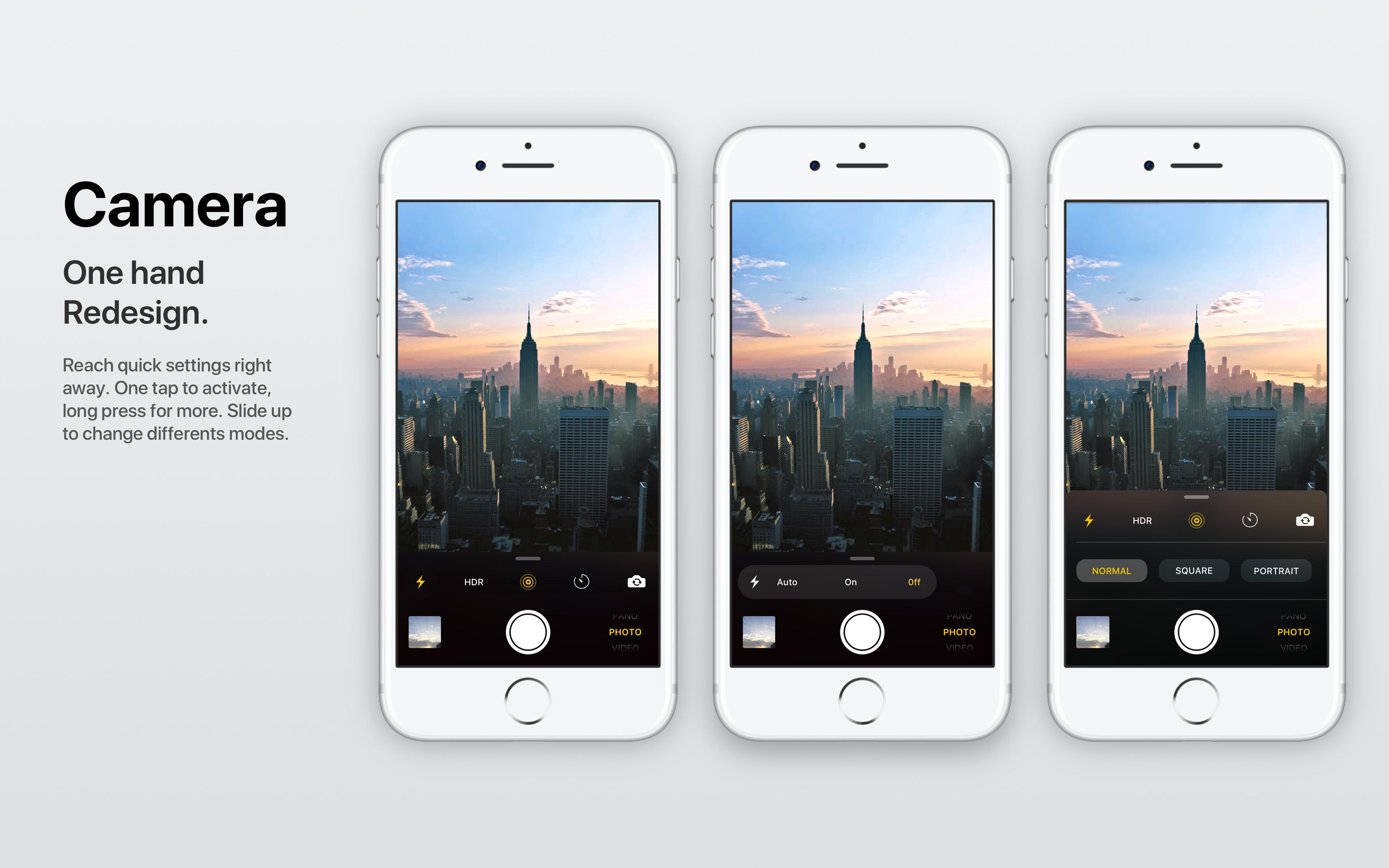
Встроенное в iOS 11 приложение Камера содержит в себе множество инструментов, с помощью которых можно получить правильный снимок. Но некоторые функции чуть более скрыты, чем другие.
Уровень – прекрасный пример действительно удобного инструмента, о котором многие пользователи даже не знают.
Если вы снимаете много фотографий, например, еды на столе или предметов, лежащих на полу, тогда вы захотите использовать Уровень.
Как включить уровень в iOS 11
Шаг 1. Откройте меню Настройки —> Камера.
Шаг 2. Активируйте тумблер Сетка.
Как использовать уровень при съемке
Шаг 1. Откройте приложение Камера.
Шаг 2. Выберите требующийся режим съемки: Фото, Портрет, Квадрат.
Шаг 3. Установите смартфон над требуемым объектом для съемки.
Шаг 4. Вы увидите два перекрестия, совместите их для идеального баланса. Они загорятся желтым, когда уровень будет идеальным.

Шаг 5. Делайте снимок.
Вот и всё. Теперь вы знаете, как использовать уровень во время съемки. [Macrumors]
В закладки
Похожие публикации:
- Как оплатить mi cloud
- Как посчитать количество определенных слов в эксель
- Как скопировать дизайн сайта
- Как убрать лишние нули на калькуляторе
Как пользоваться уровнем на айфоне 11

Уровень на iPhone 11 является функцией встроенного компаса. Следуйте этой пошаговой инструкции для использования уровня:
Шаг 1: Откройте приложение Компас. Обычно оно находится на первой странице домашнего экрана или в папке Утилиты.
Шаг 2: На дне экрана компаса вы увидите две вкладки — Компас и Уровень. Чтобы открыть уровень, просто проведите пальцем влево.
Шаг 3: Когда вы откроете вкладку Уровень, у вас появится горизонтальная полоса с цифровым значением 0,0 в середине. Это показывает, что уровень выстроен горизонтально.
Шаг 4: Держите iPhone в таком положении, чтобы горизонтальная полоса была параллельна поверхности, которую вы хотите проверить на горизонтальность.
Шаг 5: Постепенно поворачивайте и наклоняйте iPhone, чтобы цифровое значение под полосой реагировало на изменения. Когда полоса находится точно между двумя значениями, это означает, что поверхность находится в горизонтальном положении.
Полезные советы:
1. Убедитесь, что ваш iPhone находится в обычном режиме работы, а не в режиме блокировки экрана. Режим блокировки экрана не позволяет датчику компаса правильно работать.
2. Выравнивая уровень, держите iPhone как можно ближе к поверхности. Это позволит получить более точные результаты.
3. Если у вас есть защитное стекло или чехол на iPhone, они могут повлиять на работу датчика компаса. Лучше снять их перед использованием уровня.
4. Если компас не открывается или не работает должным образом, перезапустите iPhone. В большинстве случаев это решает проблему.
5. Уровень можно использовать для проверки горизонтальности поверхностей, таких как столы, полы или фотографии на стене. Он также может быть полезен при укладке плитки или подгонке мебели.
Теперь вы знаете, как использовать уровень на iPhone 11. Удачного использования!
Уровень в айфоне 11 где находится
Как включить строительный уровень горизонта на Айфоне
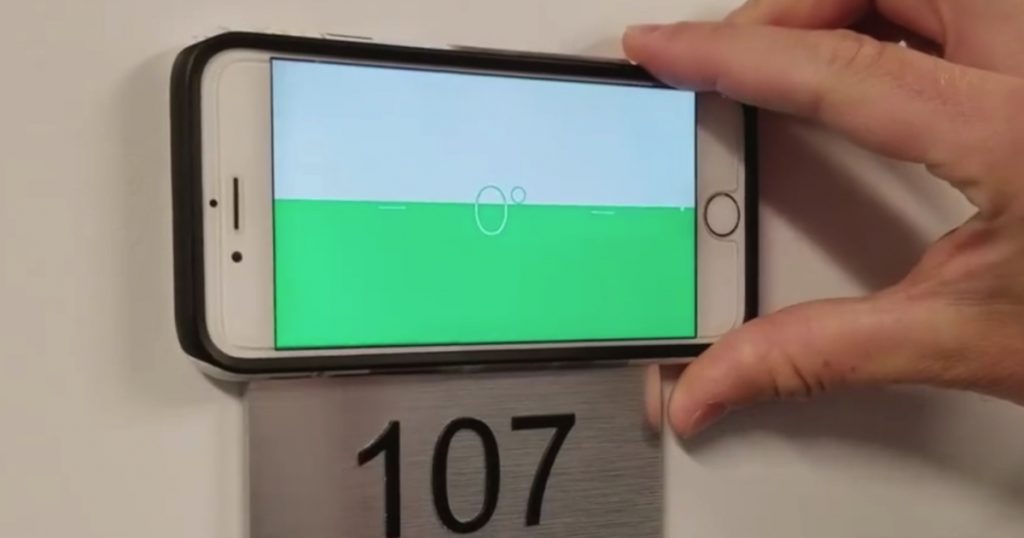
Это удобно даже, если ты не строитель. Подробная инструкция.
Многим из нас нужен был уровень дома или на даче. Я совсем недавно вешал дома полку «на глаз». Вышло неплохо, но потом я проверил уровень при помощи iPhone…
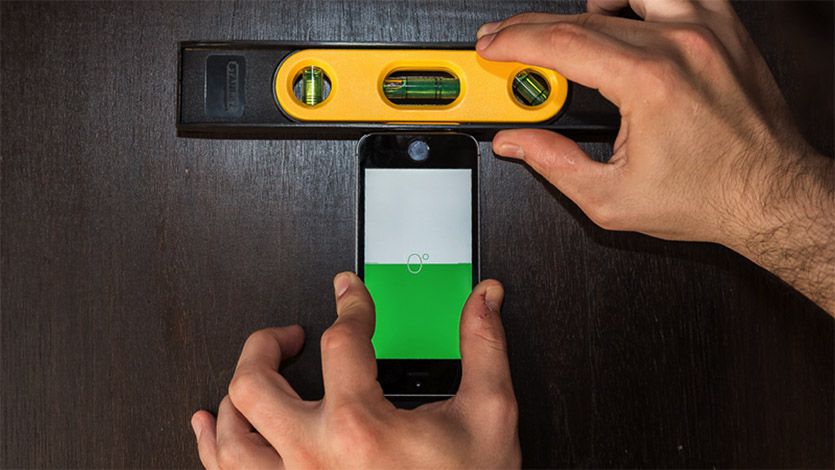
Книги не упадут, конечно, но игрушечная машинка поедет как по автобану). Так что не забывайте: ваши смартфоны нужны не только для звонков и инстаграма. А теперь к делу.
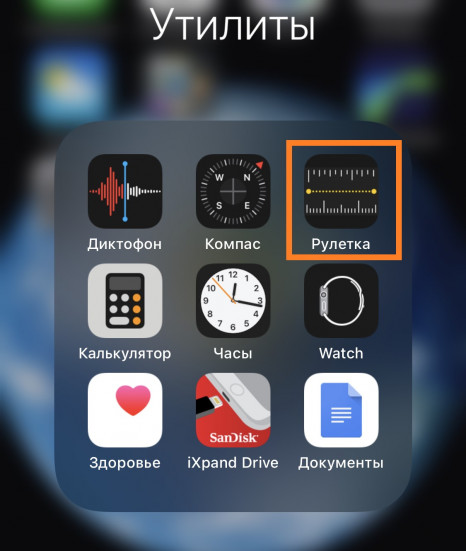
- Ищем в своём iPhone, iPad или iPod Touch приложение «Рулетка» и заходим внутрь.
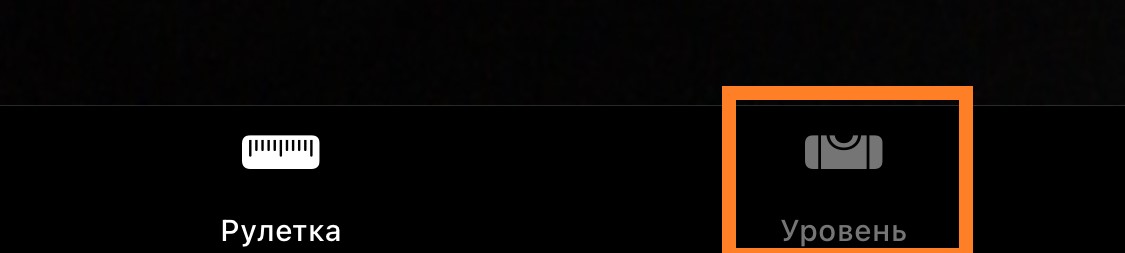
2. Важно: сперва запускается именно рулетка, поэтому в самом низу выбираем «Уровень».
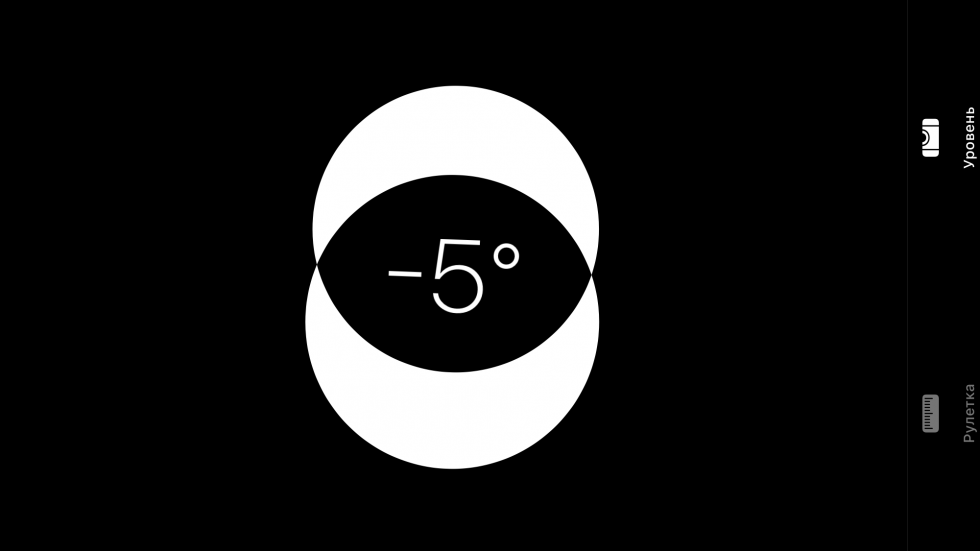
3. Теперь мы можем использовать уровень без похода в строительный магазин. Отклонения от нуля можно искать в горизонтальной или вертикальной плоскостях.
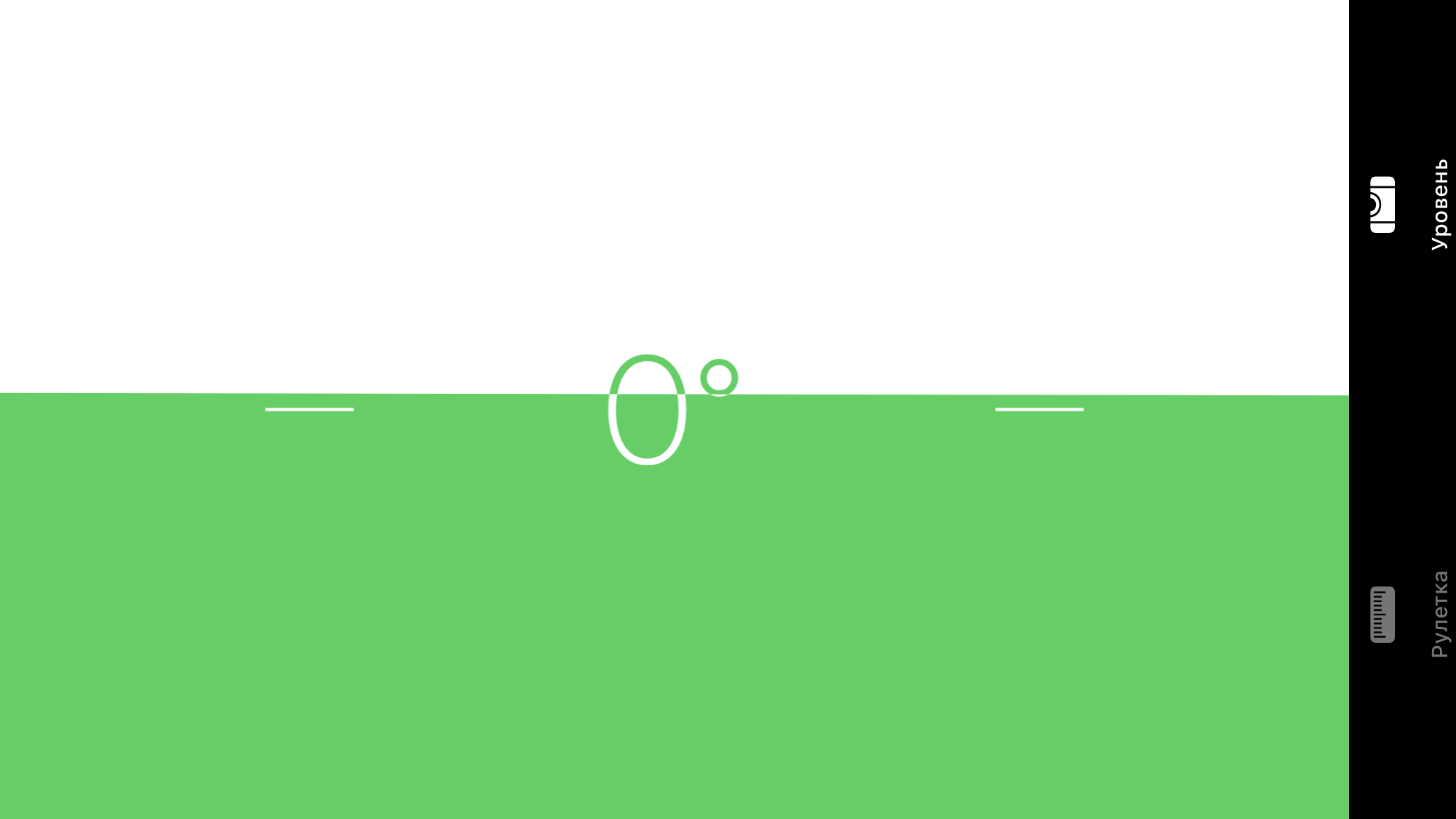
Важно: при работе с горизонтом лучше использовать книжную ориентацию, то есть повернуть телефон на бок, так показания будут более точными.
Также нужно помнить, что это не профессиональное оборудование и у него есть погрешность в измерениях. Поэтому при строительстве домов и капитальных сооружений мы этот уровень однозначно не рекомендуем.
Строительный уровень на iPhone: как включить и пользоваться
Наверняка новые пользователи iOS не знают о дополнительных возможностях предустановленного приложения «Рулетка». Существует несколько сценариев его использования, о которых мы и расскажем в этом материале.

После того как вы запустите «Рулетку», нажмите на вкладку «Уровень», чтобы переключиться на экран со строительным уровнем. В зависимости от того как вы будете держать устройство, можно измерять угол наклона поверхности.
Первый вариант — когда вы держите смартфон вертикально, вне зависимости от альбомной или портретной ориентации. Сразу же хотим отметить, что в альбомной ориентации уровень будет работать точнее.
Если вы хотите более точно измерить угол наклона поверхности, то обязательно снимите защитный аксессуар. Как бы это смешно не звучало, но не рекомендуем использовать iPhone для точных измерений при выполнении строительных работ. Погрешность будет большая. Лучше используйте водяной или лазерный уровень.
Кстати, если угол наклона будет равен нулю, то дисплей окрасится в зелёный цвет.
Второй вариант использования — когда устройство лежит на поверхности. В таком случае если плоскость имеет наклон, то iPhone покажет угол между двумя кружками. Они позволяют определить направление наклона.
Как включить уровень в айфоне — инструкция пользователю
Мобильные телефоны позволяют иметь доступ в сеть практически в любой точке мира, не зависят от проводов и могут выполнять различные функции. Они снабжены множеством полезных приложений, как предустановленных, так и сторонних. В статье будет рассказано о том, что такое уровень в айфоне, чем он может быть полезен, как им пользоваться и где он находится.
Что такое уровень в айфоне
Скорее всего, новые и неопытные пользователи операционных систем iOS и смартфонов iPhone не знают о том, что на их устройствах есть предустановленное приложение под названием «Рулетка». Использовать его можно по-разному, но помимо основного функционала рулетки оно содержит еще опцию «Уровень», речь о которой пойдет дальше.
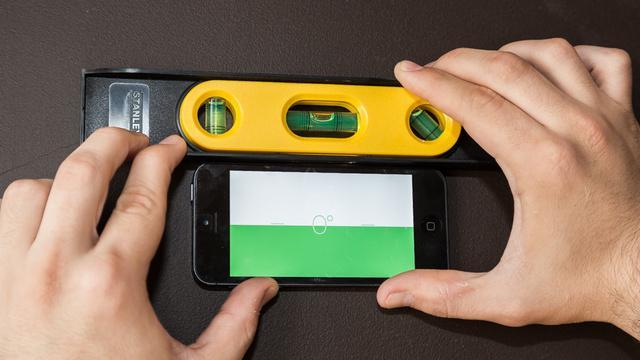
Строительный уровень доступен прямо в телефоне
Программа «Рулетка» позволяет измерить параметры реальных объектов окружающего мира при помощи стандартной камеры гаджета. Основано измерение на технологии дополненной реальности. Оно не только выполняет фотозахват объекта, но и показывает значение его ширины, длины или высоты прямо на экране.
Важно! Перед тем как пользоваться приложением, необходимо убедиться, что на телефоне установлена операционная система iOS 12 версии. Доступна она на новых смартфонах, на устройствах iPhone SE и iPhone 6s, а также на айпадах пятого и более поздних поколений.
Помимо основного функционала, в программе «Рулетка» имеется инструмент, который помогает выравнивать вертикальные объекты. К примеру, это может быть рамка для фотографии или плоская поверхность стола. Изначально функция была доступна в приложении «Компас», где помимо определения севера, юга, запада и востока имелась возможность определять уровень наклона объекта с помощью встроенного гироскопа электронного типа. В новых обновлениях разработчики перенесли функционал измерителя углов в приложение «Рулетка».
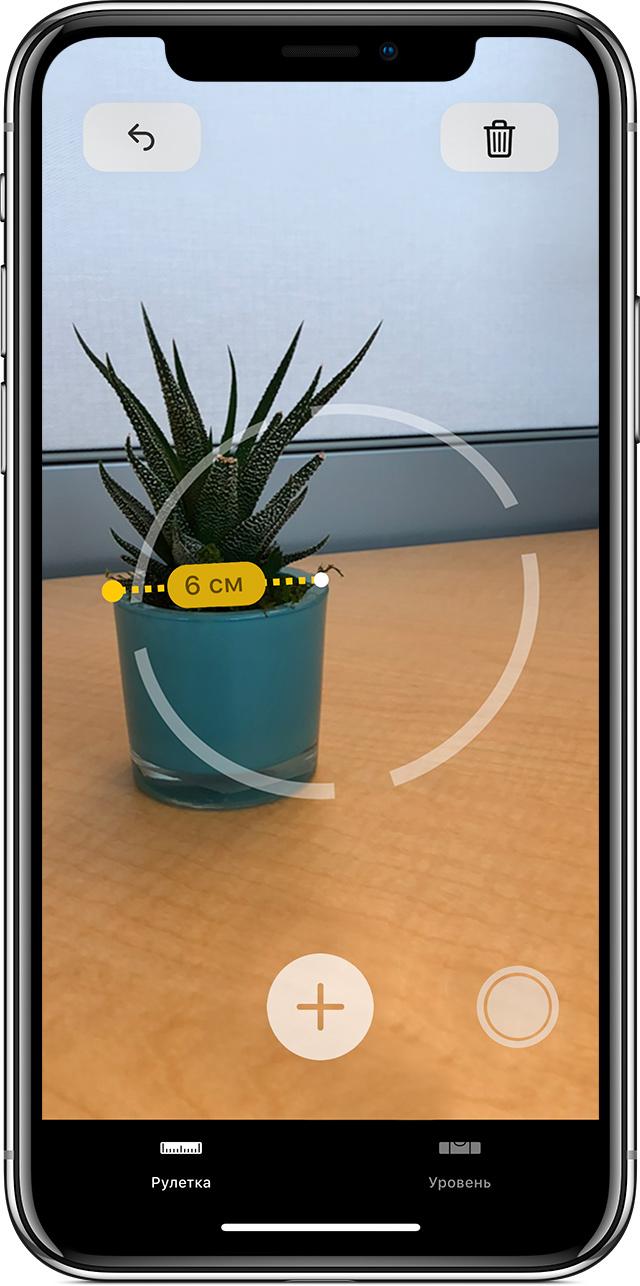
Внешний вид приложения «Рулетка», где видно переход на «Уровень» внизу
Где находится уровень в айфоне 7 и других моделях
Как уже было сказано, изначально функция измерителя кривизны поверхности располагалась в приложении «Компас», но потом ее перенесли в другое место – предустановленную программу «Рулетка». На любом айфоне или айпаде, который подходит по техническим и программным требованиям для установки операционной системы iOS версии 12, программа будет работать без нареканий и располагаться только в одном месте – в «Рулетке».
Если говорить по поводу работы, то все на самом деле может оказаться не так гладко. Если встроенный гироскоп смартфона был поврежден ударом об землю или в корпус телефона когда-то попадала влага, которая, как казалось, не причинила особого вреда устройству и его комплектующим, то модуль может работать не совсем корректно.
Важно! Необходимо всегда бережно относиться к своему телефону и не бросать его даже на мягкие поверхности. В противном случае это может стать причиной отказа или неправильной работы тех или иных модулей.
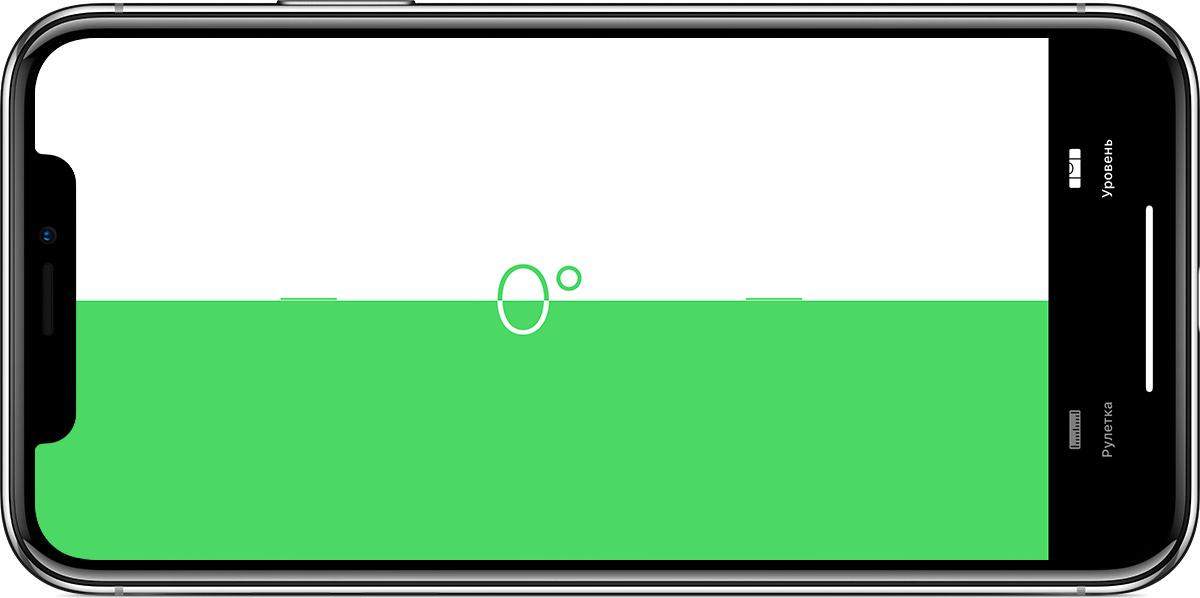
Включать приложение нужно через «Рулетку»
Как включить уровень в айфоне
Для включения программы «Уровень» на своем айфоне или айпаде, необходимо:
- Перейти в главное меню устройства.
- Найти среди прочих стандартных программ иконку «Рулетки».
- В нижней части экрана перейти от функционала измерителя расстояния к инструменту выравнивания вертикальных объектов (уровню).
Далее следует приложить гаджет одной из плоских сторон к объекту, чей угол нужно выровнять. Приложение моментально покажет, насколько градусов он отклоняется в ту или иную сторону от центра. Необходимо постепенно перемещать телефон по поверхности и фиксировать показания гироскопа.
Если необходимо провести измерения для выравнивания плоской поверхности, то следует положить телефон на эту плоскость в горизонтальном положении (корпусом вниз, а экраном вверх). Программа изменит свою ориентацию и будет показывать степень смещения этой поверхности от идеального центра. Увидеть это можно будет с помощью двух кружков, которые сольются воедино лишь тогда, когда смартфон покажет 0 градусов смещения.
Важно! Можно задать и свой центр измерений. Для этого устройство держат в нужном направлении или кладут его на поверхность, а затем касаются дисплея, чтобы программа сбросила результаты и приняла текущее положение за 0 градусов. Смещение телефона покажет отклонение от заданной изначально плоскости.

Отменить стандартный угол можно простым нажатием на экран
Возможные проблемы при использовании уровня в айфоне
Техника техникой, а подобные приложения никогда не могут быть более точным, чем профессиональное оборудование. Каждый телефон, как показала практика, обладает своим смещением по углу, пусть и небольшим. Об этом отписалось сразу же несколько человек после введения функции «Уровень» в эксплуатацию на новом девайсе. Возможно, это заводской брак или неточности в округлении результатов и непосредственном измерении. Погрешность может быть разной. Некоторые говорят, что у них она составляет 2 градуса, а некоторым не повезло еще больше, ведь по сравнению с нормальным гироскопом их айфон или айпад врет на целых 4 или даже 6 градусов.
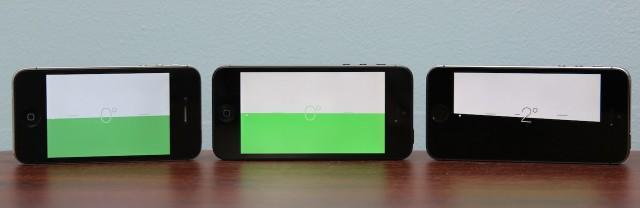
Отклонение показателей на разных гаджетах при одинаковых условиях
Таким образом, было рассмотрено, что такое программа «Уровень» на айфоне, как пользоваться ею и какие ошибки могут возникнуть при проведении измерений. Открыть ее просто, а сделать замеры еще проще.
Как включить уровень в айфоне — инструкция пользователю
Ни для кого не секрет, что для реализации всех фишек приложения Здоровье на iPhone вам понадобятся Apple Watch. С ними вы можете измерять пульс, уровень кислорода в крови, ЭКГ, частоту дыхания во сне и многое другое. Но какими бы ни были крутыми умные часы от Apple, далеко не все пользователи собираются их себе приобретать. Причины у всех разные: для одних цена кажется слишком высокой, другие предпочитают механику, третьи не носят часы принципиально. Мало кто знает, но контролировать свое здоровье можно и с помощью айфона. Смартфон тоже наделен некоторыми фишками, которые способны вам помочь в этом непростом деле.

На айфоне тоже можно контролировать здоровье. Apple Watch покупать не обязательно, но желательно.
Новые фишки AirPods для контроля за здоровьем.
Что такое уровень в айфоне
Скорее всего, новые и неопытные пользователи операционных систем iOS и смартфонов iPhone не знают о том, что на их устройствах есть предустановленное приложение под названием «Рулетка». Использовать его можно по-разному, но помимо основного функционала рулетки оно содержит еще опцию «Уровень», речь о которой пойдет дальше.

Строительный уровень доступен прямо в телефоне
Программа «Рулетка» позволяет измерить параметры реальных объектов окружающего мира при помощи стандартной камеры гаджета. Основано измерение на технологии дополненной реальности. Оно не только выполняет фотозахват объекта, но и показывает значение его ширины, длины или высоты прямо на экране.
Важно! Перед тем как пользоваться приложением, необходимо убедиться, что на телефоне установлена операционная система iOS 12 версии. Доступна она на новых смартфонах, на устройствах iPhone SE и iPhone 6s, а также на айпадах пятого и более поздних поколений.
Помимо основного функционала, в программе «Рулетка» имеется инструмент, который помогает выравнивать вертикальные объекты. К примеру, это может быть рамка для фотографии или плоская поверхность стола. Изначально функция была доступна в приложении «Компас», где помимо определения севера, юга, запада и востока имелась возможность определять уровень наклона объекта с помощью встроенного гироскопа электронного типа. В новых обновлениях разработчики перенесли функционал измерителя углов в приложение «Рулетка».

Внешний вид приложения «Рулетка», где видно переход на «Уровень» внизу
Выводы
Как видите, разобраться с инженерным меню и показателями средства измерения сигналов – это просто. Необходимо просто ввести комбинацию, которая перенаправит вас в инженерное меню, а дальше следует действовать в рамках предоставленной инструкции.
Не имея специализированного оборудования и профессиональных навыков, можно своими силами с помощью штатных средств iPhone произвести замер сигнала без помощи знающих людей. Если выяснится, что качество связи неудовлетворительное, вы можете обратиться к нам для приобретения и установки усилителей сотовой связи!
Сразу после измерения, вы можете приступить к выбору модели усилителя сотовой связи или позвонить в нашу компанию, сообщить полученные данные и менеджер подберет для вас оптимальный вариант.
Где находится уровень в айфоне 7 и других моделях
Как уже было сказано, изначально функция измерителя кривизны поверхности располагалась в приложении «Компас», но потом ее перенесли в другое место – предустановленную программу «Рулетка». На любом айфоне или айпаде, который подходит по техническим и программным требованиям для установки операционной системы iOS версии 12, программа будет работать без нареканий и располагаться только в одном месте – в «Рулетке».
Как увеличить шрифт на айфоне — инструкция пользователю
Если говорить по поводу работы, то все на самом деле может оказаться не так гладко. Если встроенный гироскоп смартфона был поврежден ударом об землю или в корпус телефона когда-то попадала влага, которая, как казалось, не причинила особого вреда устройству и его комплектующим, то модуль может работать не совсем корректно.
Важно! Необходимо всегда бережно относиться к своему телефону и не бросать его даже на мягкие поверхности. В противном случае это может стать причиной отказа или неправильной работы тех или иных модулей.

Включать приложение нужно через «Рулетку»
Сколько см 11 айфон?
| iPhone 11 | iPhone 11 Pro | |
| Габариты | 150,9×75,7×8,3 мм, 194 г | 144×71,4×8,1 мм, 188 г |
| Защита корпуса | IP68 (погружение в воду до двух метров) | IP68 (погружение в воду до четырёх метров) |
| Дисплей | 6,1″, IPS, 1792×828 (326 ppi) | 5,8″, OLED, 2436×1125 (458 ppi) |
| Процессор | A13 Bionic | A13 Bionic |
Когда возвращают НДС юридическому лицу? Когда впервые появился Санта Клаус? Когда вступали в октябрята? Когда ввели дополнительные каникулы у первоклассников? Когда ввели Эсчф в РБ? Когда ввели звание старший прапорщик? Когда вводится суммированный учет рабочего времени? Когда выдается Снилс? Когда выдается уведомление о сокращении? Когда выдаются суточные до командировки или после?
Как включить уровень в айфоне
Для включения программы «Уровень» на своем айфоне или айпаде, необходимо:
- Перейти в главное меню устройства.
- Найти среди прочих стандартных программ иконку «Рулетки».
- В нижней части экрана перейти от функционала измерителя расстояния к инструменту выравнивания вертикальных объектов (уровню).
Как включить пуш-уведомления на айфоне — подробная инструкция
Далее следует приложить гаджет одной из плоских сторон к объекту, чей угол нужно выровнять. Приложение моментально покажет, насколько градусов он отклоняется в ту или иную сторону от центра. Необходимо постепенно перемещать телефон по поверхности и фиксировать показания гироскопа.
Если необходимо провести измерения для выравнивания плоской поверхности, то следует положить телефон на эту плоскость в горизонтальном положении (корпусом вниз, а экраном вверх). Программа изменит свою ориентацию и будет показывать степень смещения этой поверхности от идеального центра. Увидеть это можно будет с помощью двух кружков, которые сольются воедино лишь тогда, когда смартфон покажет 0 градусов смещения.
Важно! Можно задать и свой центр измерений. Для этого устройство держат в нужном направлении или кладут его на поверхность, а затем касаются дисплея, чтобы программа сбросила результаты и приняла текущее положение за 0 градусов. Смещение телефона покажет отклонение от заданной изначально плоскости.

Отменить стандартный угол можно простым нажатием на экран
Еще некоторые возможности приложения «Компас»
Для версий iOS 10 и выше доступно отображение высоты над уровнем моря (в нижней части экрана, под компасом);
При нажатии на изображение с компасом устройство сохранит в памяти текущее направление движения, при этом любое отклонение от заданного курса будет помечено с помощью красной черты;
Если нажать на географические координаты, то автоматически откроется приложение «
Возможные проблемы при использовании уровня в айфоне
Как включить вторую линию на айфоне — подробная инструкция
Техника техникой, а подобные приложения никогда не могут быть более точным, чем профессиональное оборудование. Каждый телефон, как показала практика, обладает своим смещением по углу, пусть и небольшим. Об этом отписалось сразу же несколько человек после введения функции «Уровень» в эксплуатацию на новом девайсе. Возможно, это заводской брак или неточности в округлении результатов и непосредственном измерении. Погрешность может быть разной. Некоторые говорят, что у них она составляет 2 градуса, а некоторым не повезло еще больше, ведь по сравнению с нормальным гироскопом их айфон или айпад врет на целых 4 или даже 6 градусов.

Отклонение показателей на разных гаджетах при одинаковых условиях
Таким образом, было рассмотрено, что такое программа «Уровень» на айфоне, как пользоваться ею и какие ошибки могут возникнуть при проведении измерений. Открыть ее просто, а сделать замеры еще проще.
Измерение уровня сигнала (на 2022 год)
Уровень сигнала сотовой связи измеряется в децибелах (дБ) и обычно составляет от -50дБ до -110дБ.
Шкала дБ логарифмическая. Это означает, что каждое увеличение на 3дБ удваивает мощность. Например, -77дБ вдвое больше, чем -80дБ.
Каждые 6дБ приблизительно удваивают зону покрытия от антенны (или вышки сотовой связи).
Почему сигнал имеет отрицательное значение, и каково минимальное значение необходимое для разговора и передачи данных?
Так как мы сравниваем сигнал с эталонным, «-» говорит о том, что наш сигнал слабее, и чем дальше от нуля, тем он слабее. Что бы лучше это понять, подумайте о температуре, чем больше на улице минус, тем холоднее, и тем дальше от нуля.
Сравнение силы сигнала в дБ vs Bar vs Практика
| Мощность сигнала в дБм | Кол-во делений (полоски) | Практический опыт |
| Менее -110 | нет | Телефон не видит сеть |
| От -110 до -100 | 1 | Чрезвычайно плохой сигнал, пропущенные вызовы, связь на гране обрыва (требуется мощное решение для улучшения сигнала) |
| От -99 до -90 | 2 | Плохой сигнал, часто может пропадать, прием не гарантирован (нуждается в улучшении) |
| От -89 до -80 | 3 | Неплохой сигнал, иногда может быть нестабильным (можно легко стабилизировать усилителем) |
| От -79 до -65 | 4 | Хороший сигнал, уверенная и стабильная связь |
| Более -65 | 5 | Отличный сигнал |
Просмотр заряда аккумулятора в процентах на других новых iPhone
На новых iPhone поставить проценты зарядки можно так: переходим в настройки и выбираем вкладку «Аккумулятор». Этот раздел должен располагаться немного ниже пункта «Основные».
Затем в разделе «Аккумулятор» находим переключатель «Заряд в процентах». Необходимо перевести этот переключатель в положение «Включено», а в строке состояния, вместе с иконкой батареи, будет демонстрироваться значение заряда в процентах.
Заряд аккумулятора в процентах на старых iPhone
В старых версиях операционной системы iOS в настройках может не быть раздела «Аккумулятор». В этом случае вам нужно зайти в раздел «Основные».

А потом открыть подраздел «Статистика».

В данном разделе среди прочего будет присутствовать переключатель «Заряд в процентах». Если перевести его в положение «Включено», то вы включите отображение процентов зарядки рядом с иконкой аккумулятора.

Если же у вас все равно не получается найти функцию «Заряд в процентах», то попробуйте воспользоваться поиском по настройкам. Попробуйте ввести поисковый запрос «Аккумулятор» или «Заряд в процентах» и вы обязательно найдете функцию, с помощью которой можно поставить проценты зарядки на ваш Айфон.
Кстати, впервые возможность поставить индикатор с процентами рядом с иконкой аккумулятора появилась в iPhone 3GS. В более старых моделях Айфона такая возможность пришла только с обновлением iOS до версии 3.0.1. После iPhone 3GS все новые модели Айфонов оснащаются этой функцией из коробки.
Как показать заряд в процентах на iPhone X и новее
Если Вы недавно купили себе iPhone X или новее, то явно заметили, что старый способ не работает и заряд не отображается в процентах.
Так как на новых iPhone меньше места для отображения информации об устройстве из-за «чёлки», заряд в процентах не помещается.
На сегодняшний день никак нельзя сделать, чтобы заряд в процентах всегда отображался на главном экране и экране блокировки. Но существует 3 способа, как посмотреть заряд в процентах.
- Зайти в Пункт управления. Для этого в верхнем правом углу коснитесь заряда телефона и проведите пальцем вниз, верху отобразится заряд Вашего устройства в процентах. Чтобы закрыть Пункт управления, проведите пальцем наоборот – снизу вверх.
- Вы можете попросить Siri показать заряд в процентах.
- Поставьте iPhone на зарядку и на экране увидите заряд в процентах.
Проценты заряда батареи в Android
В отличии от iOS в Android нет общего решения задачи. В каждой системе они могут отличаться.
Батарея в процентах на Андроид встроенными средствами системы (System UI Tuner)
Первый способ обычно работает почти на любых Android устройствах с актуальными версиями системы, где пункт включения заряда в процентах в настройках отсутствует. Причем метод работает даже в тех случаях, когда производителем установлен свой лаунчер, отличный от «чистого» андроида.
Суть способа — включить опцию «Показывать уровень заряда батареи в процентах» в скрытых настройках System UI Tuner, предварительно включив эти самые настройки. Для этого потребуется выполнить следующие шаги:
- Откройте шторку уведомлений так, чтобы видеть кнопку настроек (шестеренку).
- Нажмите и удерживайте шестеренку, пока она не начнет вращаться, а затем отпустите её.
- Откроется меню настроек с уведомлением о том, что «Функция System UI Tuner была добавлена в меню настроек». Учитывайте, что шаги 2-3 не всегда получаются с первого раза (отпускать следует не сразу, как началось вращение шестеренки, а спустя где-то секунду-две).
- Теперь в самом низу меню настроек откройте новый пункт «System UI Tuner».
- Включите параметр «Показывать уровень заряда батареи в процентах».
Готово, теперь в статусной строке на вашем Андроид планшете или телефоне будет показываться заряд в процентах.
Процент зарядки батареи на Android 9 и 10
Если вы пользуетесь телефоном с операционной системой Android 9 или 10, то включить процент зарядки батареи будет не сложно. Все что нужно сделать, это зайти в настройки устройства и открыть раздел «Батарея».

Здесь среди прочего будет доступна опция «Уровень заряда батареи». После ее включения, рядом с иконкой аккумулятора начнет отображаться точное значение зарядки в процентах.

Если же у вас более старая версия Android, то рекомендуем попробовать другие способы, которые мы рассмотрим ниже.
Процент зарядки батареи на Android 6, 7 и 8
Данный способ появился в Android 6 и был доступен в нескольких последующих версиях. Способ заключается в использовании скрытых функций операционной системы Android. Для получения доступа к этим функциям нужно открыть верхнюю шторку, нажать на кнопку в виде шестеренки (кнопка для открытия настроек Android) и удерживать эту кнопку около 5 секунд. После чего кнопку нужно отпустить.

Если все было сделано правильно, то после этого перед вами должны открыться настройки Андроида. При этом в низу экрана должно появиться сообщение о том, что функция «System UI Tuner» была добавлена в меню настроек. Если такое сообщение появилось, значит вы сделали все правильно, если нет, то попробуйте еще раз.

Если сообщение появилось, то теперь нужно пролистать настройки Андроид в самый конец и открыть раздел «System UI Tuner», который должен там появиться.

После открытия раздела «System UI Tuner» появится предупреждение о том, что это экспериментальная функция и она может не работать в будущих версиях Андроид. Нажимаем «ОК» для того чтобы продолжить.

Дальше переходим в раздел «Строка состояния».

И находим функцию «Батарея». По умолчанию, данная функция работает в режиме «Показывать процент во время зарядки».

Кликните по функции «Батарея» и измените режим ее работы на «Всегда показывать процент заряда батареи».

После этого, внутри иконки аккумулятора, которая отображается в строке состояния, появится число, которое обозначает процент зарядки батареи. Недостатком данного метода является то, что число отображается очень мелким шрифтом и его может быть трудно прочитать.
Альтернативный вариант для Android 6 и выше
Кроме описанного выше способа, для Android 6 и выше доступен еще один вариант. Дело в том, что проценты зарядки батареи можно посмотреть после открытия верхней шторки.

Недостатком такого способа является, то что для просмотра информации о зарядке батареи в процентах нужно каждый раз открывать верхнюю шторку. С другой стороны, если эта функция нужна вам не так часто, то это может быть вполне удобно.
Проценты в OnePlus (OxygenOS)
Например в OnePlus (OxygenOS) проценты включаются в меню «Настройки» – «Экран» – «Строка состояния» – «Показать заряд батареи в процентах».

Проценты в чистом Android
Для того что бы включить отображение процента заряда аккумулятора в строке состояния, на вашем смартфоне потребуется провести не хитрую манипуляцию и активировать меню «System UI Tuner» (включаем секретное меню в смартфоне).
Опустите шторку вниз для открытия быстрого меню. Нажмите на шестеренку сверху слева от иконки пользователей и подержите ее 3-5 секунды. После отпустите и если все сработало, откроются настройки с вот таким сообщением:
Пролистаем до самого низа. Заветное меню «System UI Tuner» должно быть в самом низу настроек, под меню «О телефоне»:
И появился значок ключика:

В этом меню можно поменять состав быстрых настроек и их расположение, отключить ненужные нам иконки из строки состояния. Можно включить демонстрационный режим, когда заряд и уровень сигнала заполняется до максимума, а время устанавливается равное 6:00.
И конечно переключатель «Показывать уровень заряда батареи в процентах». Включаем настройку и видим следующее:
Немного не то что мы ожидали. Но вполне читабельно на 5.2 дюймах Nexus 5x.
Что бы отключить меню «System UI Tuner» из настроек нужно сделать следующее. Открыть Настройки — Приложения. Найти в списке приложение «Настройки». Заходим нажимаем «Хранилище» потом «Стереть данные». Появиться окно предупреждение, соглашаемся. Ничего в нашем андройде не сотрется.
Нужно учитывать следующее, если мы отключаем меню «System UI Tuner», то и все настройки в нем выставляются в стандартное состоянии. Ни процентов, ни настроек быстрого меню и строки состояния не сохраниться. Будет так как было до манипуляций.
Батарея в процентах на Samsung
На телефонах Samsung Galaxy присутствует встроенная функция включения отображения заряда батареи в процентах, но находится она не в самом очевидном для начинающих расположении:
- Зайдите в Настройки — Уведомления. На следующем экране нажмите по пункту «Строка состояния».
- Включите пункт «Показать процент зарядки».
После этого ваш Samsung Galaxy будет показывать процент заряда рядом со значком батареи в правом верхнем углу экрана, как и требовалось.
Два условия, которые важны при выборе усилителя сотовой связи
Для подбора оптимального комплекта оборудования для дачи, квартиры или офиса необходимо определить:
- Уровень сигнала, приходящий от базовой станции
- Его частотный диапазон и стандарт связи: GSM, UMTS, LTE
Говоря о силе сигнала мобильного телефона, многие думают, что уровень его можно оценить по количеству «полос» на мобильном телефоне. Это один из самых простых способов сделать это, но, к сожалению, не самый надежный.
У большинства телефонов есть опция «Режим инженерного меню». Она позволяет более точно узнать полезную информацию с помощью вашего телефона, включая уровень сигнала в децибелах и полосу частот 3G/4G или GSM, которую использует в вашем регионе оператор связи. Знание этих параметров крайне важно для правильного выбора модели усилителя.
Сколько mAh в iPhone
Для сравнения емкости аккумулятора в разных моделях iPhone предлагаем воспользоваться приведенной ниже таблицей. В ней сведены данные о всех моделях iPhone, начиная с самого первого iPhone и заканчивая iPhone X.
| Модель iPhone | Емкость аккумулятора в mAh |
| iPhone 12 Pro Max | 3687 mAh |
| iPhone 12 Pro | 2815 mAh |
| iPhone 12 Mini | 2227 mAh |
| iPhone 12 | 2815 mAh |
| iPhone 11 Pro Max | 3500 mAh |
| iPhone 11 Pro | 3190 mAh |
| iPhone 11 | 3110 mAh |
| iPhone SE2 | 1821 mAh |
| iPhone XR | 2942 mAh |
| iPhone XS Max | 3179 mAh |
| iPhone XS | 2659 mAh |
| iPhone X | 2716 mAh |
| iPhone 8 Plus | 2675 mAh |
| iPhone 8 | 1821 mAh |
| iPhone SE | 1624 mAh |
| iPhone 7 Plus | 2900 mAh |
| iPhone 7 | 1960 mAh |
| iPhone 6s Plus | 2750 mAh |
| iPhone 6s | 1715 mAh |
| iPhone 6 Plus | 2915 mAh |
| iPhone 6 | 1810 mAh |
| iPhone 5S | 1570 mAh |
| iPhone 5C | 1507 mAh |
| iPhone 5 | 1440 mAh |
| iPhone 4S | 1432 mAh |
| iPhone 4 | 1420 mAh |
| iPhone 3GS | 1219 mAh |
| iPhone 3G | 1150 mAh |
| iPhone | 1400 mAh |
Время работы iPhone от аккумулятора
Что касается времени работы от одного заряда аккумулятора, то тут уже можно обратиться к значениям, которые заявляются самим производителем. Конечно, в реальном использовании ваш iPhone, скорее всего, столько не проработает, но эти числа позволяют сравнить разные модели и примерно оценить уровень их автономности.
| Модель iPhone | В режиме ожидания | В режиме разговора | Онлайн видео |
| iPhone 12 Pro Max | 20 часов | ||
| iPhone 12 Pro | 17 часов | ||
| iPhone 12 Mini | 15 часов | ||
| iPhone 12 | 17 часов | ||
| iPhone 11 Pro Max | 20 часов | ||
| iPhone 11 Pro | 18 часов | ||
| iPhone 11 | 17 часов | ||
| iPhone SE2 | 13 часов | ||
| iPhone XR | 16 часов | ||
| iPhone XS Max | 15 часов | ||
| iPhone XS | 14 часов | ||
| iPhone X | До 21 часа | 13 часов | |
| iPhone 8 Plus | До 21 часа | 14 часов | |
| iPhone 8 | До 14 часов | 13 часов | |
| iPhone SE | До 10 дней | 13 часов | |
| iPhone 7 Plus | До 16 дней | До 21 часа | 14 часов |
| iPhone 7 | До 10 дней | До 14 часов | 13 часов |
| iPhone 6s Plus | До 16 дней | До 24 часов | 14 часов |
| iPhone 6s | До 10 дней | До 14 часов | 11 часов |
| iPhone 6 Plus | До 16 дней | До 24 часов | 14 часов |
| iPhone 6 | До 10 дней | До 14 часов | 11 часов |
| iPhone 5S | До 10 дней (2G/3G) | До 8 часов (LTE), до 10 часов (3G) | |
| iPhone 5C | До 8 часов | ||
| iPhone 5 | До 9 дней | До 8 часов | |
| iPhone 4S | До 8 дней | До 8 часов | |
| iPhone 4 | До 12 дней | До 7 часов (3G), до 12,5 часов (2G) | |
| iPhone 3GS | До 12 дней | До 5 часов (3G), до 12 часов (2G) |
Емкость аккумулятора iPhone X
При выпуске обновленного «яблочного» флагмана улучшались основные параметры, в том числе – емкость аккумулятора на Айфон 10. Переработанная конфигурация оборудования обеспечила результат в 2716 мАч. Для телефонов компании Apple это показатель высокого уровня. Пользователям цифры, указанные на коробке, не понравились пользователям. Конкуренты, работающие на платформе Android, заявляют увеличенную емкость батарейки. В реальности выясняется, что смартфон оптимизирован и работает в автономном режиме не хуже конкурентов.
На рынке присутствуют смартфоны с мощными и средними аккумуляторами, но среди смартфонов Apple «десятка» показывала великолепные результаты благодаря сдвоенной конфигурации аккумулятора. 60 часов прослушивания музыки с использованием Интернета, 12 часов активного серфинга, 21 час разговора – этого хватает для повседневного использования. Тем более, что батарея iPhone X поддерживает быструю беспроводную зарядку на 50 процентов за 20 минут.
Сравнение с другими моделями iPhone
Смартфоны компании Apple отличаются качественной оптимизацией, поэтому заявленная емкость аккумулятора iPhone X не мешает пользоваться аппаратом без ограничений. А при использовании чехла-аккумулятора или пауэрбанка равных телефону не будет. Для сравнения приводим таблицу емкости других моделей – по ней легко проследить эволюцию продуктов «яблочного» производителя.
| iPhone 2G | 1400 мАч |
| iPhone 3G | 1150 мАч |
| iPhone 3GS | 1219 мАч |
| iPhone 4 | 1420 мАч |
| iPhone 4s | 1430 мАч |
| iPhone 5 | 1440 мАч |
| iPhone 5c | 1510 мАч |
| iPhone 5s | 1560 мАч |
| iPhone 6 | 1810 мАч |
| iPhone 6 plus | 2915 мАч |
| iPhone 6s | 1715 мАч |
| iPhone 6s plus | 2750 мАч |
| iPhone 7 | 1960 мАч |
| iPhone 7 plus | 2900 мАч |
| iPhone 8 | 1821 мАч |
| iPhone 8 plus | 2675 мАч |
| iPhone X | 2716 мАч |
| iPhone XS | 2658 мАч |
| iPhone XS Max | 3174 мАч |
| iPhone XR | 2942 мАч |
Оптимизация, увеличенная энергоэффективность экрана и производительный процессор делают смартфон подходящим для активного использования – батарейки хватит. Тесты не смогут дать точных результатов, поскольку длительность работы напрямую зависит от частоты использования аппарата.
Какой усилитель выбрать исходя из полученных данных уровня и диапазона частот мобильного сигнала?
Основные критерии выбора репитера подробно описаны в статье : Как выбрать усилитель для улучшения сотовой связи и интернета.
Теперь, когда вы знаете точную информацию о сигнале, который вам нужно усилить, вы можете выбрать лучший усилитель сигнала мобильного телефона.
Мы рекомендуем вам обратить внимание на наши самые продаваемые модели, которые поддерживают наиболее популярные частоты операторов связи:
Для звонков + 3G + 4G наиболее популярными моделями является трехдиапазонные репитеры EverStream с поддержкой GSM на 900 МГц, 3G на 900 МГц и 4G на 1800 МГц.
Если нужно усилить 3G и 4G сигнал в офисе, обратите внимание на наши двухдиапазонные репитеры EverStream.
Для мобильного интернета подойдут 3G репитеры EverStream с поддержкой 3G на 2100 МГц и 4G репитеры Everstream.
Комментарии
iPhone пользователя iPhone пользователя iPhone Ваш iPhone iPhone 13 iPhone 13 iPhone 13 iPhone 13 iPhone 12 iPhone 12 Apple Apple Apple IDПараметры Apple IDИспользование приложений Открытие приложений Поиск приложений в Уровень визмерить уровень наклонанайти Уровень ифункций уровня звуковогоПроверка уровня наушников
Что требуется еще для включения iPhone 7?
- Укажите дату рождения, наличие которой позволяет восстановить утерянный пароль.
- Следом укажите свою фамилию и имя.
- Вводим адрес своей почты.
- Выберете получать или не получать обновления.
- Принимаем условия Apple Inc.
- После этого начинается создание Apple ID, которое может занять минуту.
- Вам предлагается использовать iCloud-облачное хранилище данных, вы выбираете использовать или не использовать его.
- Далее создаём свой пароль.
- Последний шаг соглашаемся или не соглашаемся с отправкой диагностики, соответственно нажимая отправлять автоматически или не отправлять.
- После этого вам высвечивается «Добро Пожаловать!».
- Для начала работы нажимаем начать работу.
Что такое сатурация?

Организм человека регулирует очень точный и специфический баланс кислорода в крови. Нормальные уровни насыщения артериальной крови кислородом у человека составляют 95–100%.
Сатурация — это доля насыщенного кислородом гемоглобина относительно общего гемоглобина в крови. Падение показателей может говорить о легочной недостаточности.
Выполнение нескольких замеров
- Выполнив первый замер, переместите устройство, чтобы расположить точку над другим местом на объекте или рядом с ним.
- Нажмите кнопку добавления (), чтобы начать второй замер, и переместите устройство так, чтобы точка расположилась рядом с местом уже выполненного замера.*
- Нажмите кнопку добавления () снова, чтобы отобразился второй замер.
- Повторите эти шаги, чтобы выполнить нужное количество замеров.
Нажмите кнопку отмены (), чтобы удалить последний замер, или нажмите «Очистить», чтобы повторить.
* Дополнительные замеры должны начинаться или заканчиваться рядом с уже выполненным замером. В противном случае все предыдущие замеры заменяются самым последним.
Похожие публикации:
- Как приручить спешка в майнкрафте
- Как проверить скорость usb
- Почему в самолете не ловит gps
- Почему китай отказ в запчастях
Уровень в iPhone: где найти, как включить и открыть — инструкция по использованию

Наш iPhone — это не только средство связи, портативный офис и арсенал фотографа и видеографа. Производители Apple-устройств стараются сделать самый популярный девайс в мире полезным во всех сферах жизни, в том числе, и в строительных делах. Не все начинающие пользователи знают о необычной и полезной утилите под названием Уровень — электронном мини-аналоге уровня строительного.
Где он находится, насколько профессионален и как им пользоваться, а также какие есть похожие приложения в AppStore — об этом поговорим сегодня в статье. И приведём наглядные примеры с фото и видео на примере iPhone 8 Plus.
Для каких устройств
- iPhone 7
- iPhone 7 Plus
- iPhone 8
- iPhone 8 Plus
- iPhone X
- iPhone Xs
- iPhone Xs Max
- iPhone Xr
- iPhone 11/11 Pro/11 Pro Max
Оглавление
- Реально ли программа Уровень помогает, насколько точно и для каких задач подойдёт.
- Где находится Уровень, как его включить и выключить.
- Как пользоваться уровнем на iPhone: инструктаж.
- Приложения-аналоги Уровня: как с ними работать.
- Выводы.
Реально ли программа Уровень помогает, насколько точно и для каких задач подойдёт?
Разработчики Apple смогли создать достаточно функциональное приложение, которое точно пригодится, когда Вам нужно измерить уровень наклона поверхности, а профессионального инструмента нет под рукой.
Безусловно, iPhone — это не строительный инструмент, и, очевидно, погрешности измерения будут. Поэтому для профессионального строительства такого приложения будет недостаточно, там необходим настоящий строительный уровень — лазерный или водяной. Но для более простых целей, когда нужно примерно представить степень наклона, измерить, под каким углом расположены объекты, находящиеся рядом с Вами, — это приложение окажется полезным.
Интерфейс приложения весьма прост и понятен, Уровень работает в трёх положениях: горизонтально, вертикально и в положении «лёжа».
Наибольшая точность достигается, когда Вы держите iPhone в «альбомном» положении при проведении замеров. Теперь расскажем обо всем по порядку — где в iPhoneе найти Уровень и как с ним работать.
Где находится Уровень, как его включить и выключить?
Найти уровень мы сможем в приложении Рулетка. Специально включать или отключать его не нужно. Следует зайти в Рулетку, и в открывшемся окне приложения (оно выглядит так, как когда Вы открываете Камеру) нажать на левую вкладку снизу — Уровень.
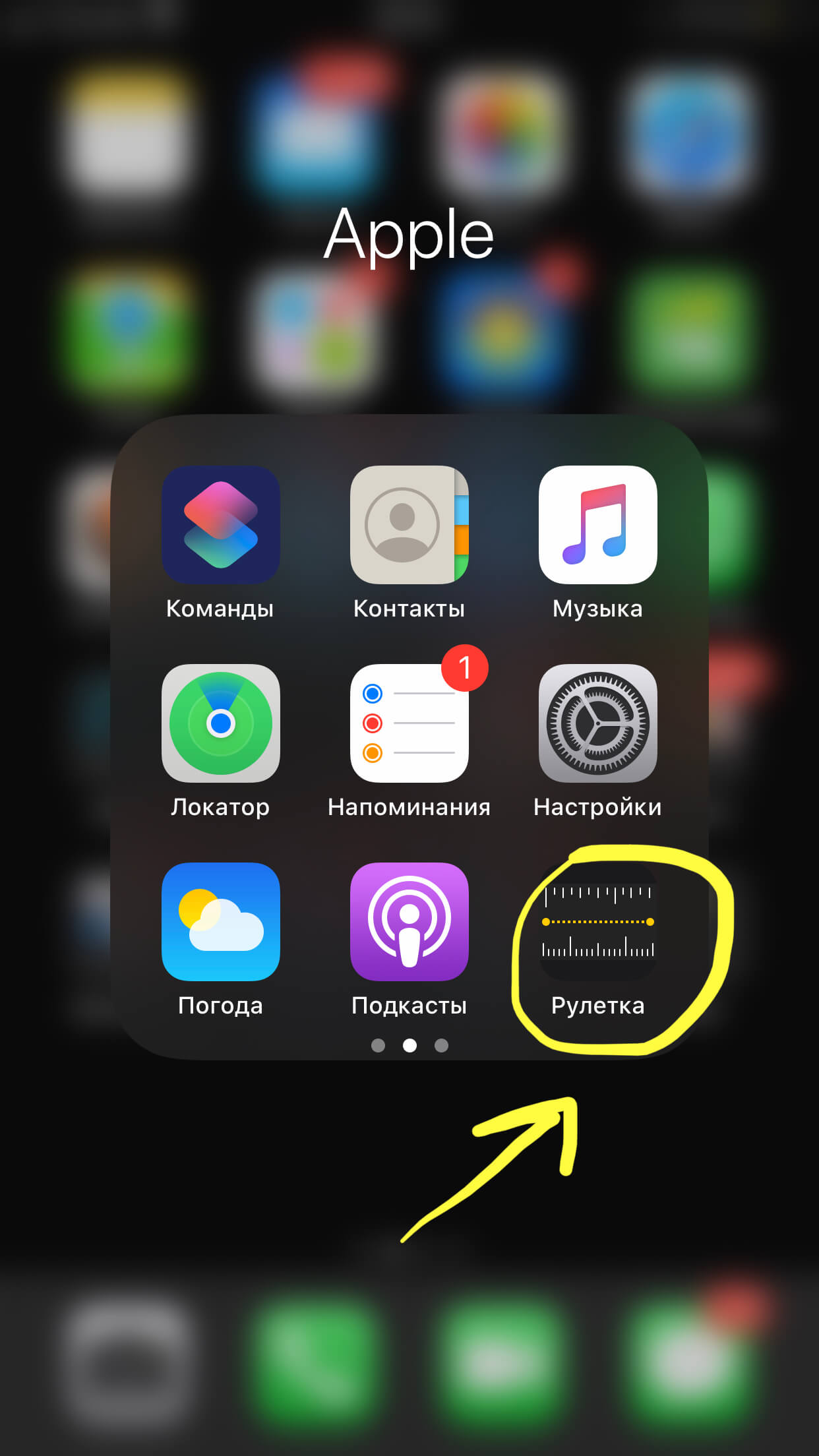
Рисунок 1. Открываем Рулетку.
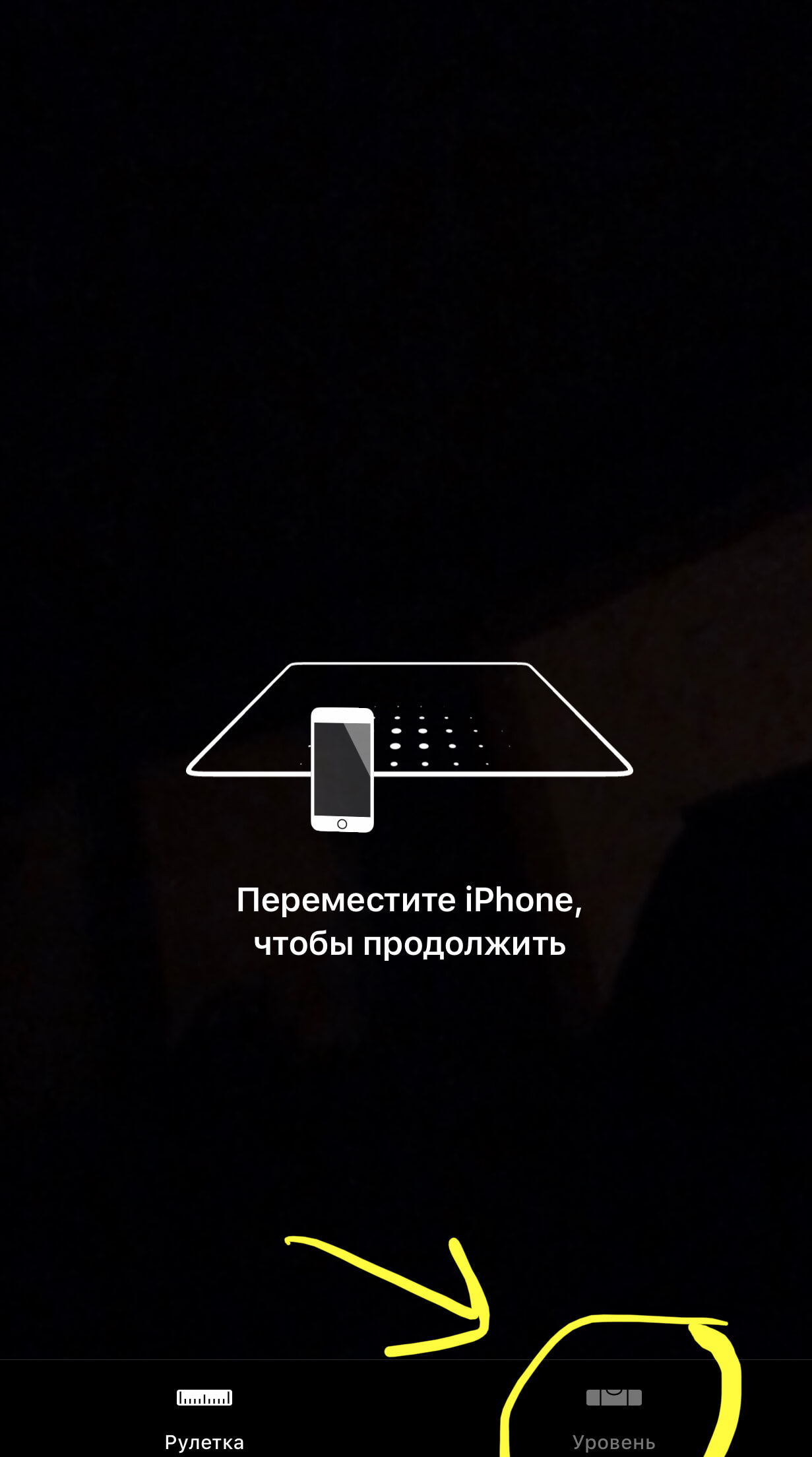
Рисунок 2. Выбираем вкладку Уровень слева.
После нажатия опции, на экране появится интерфейс Уровня. Он будет показывать угол наклона, под которым Вы держите телефон относительно объекта измерения. Пример представлен на рисунке 3.
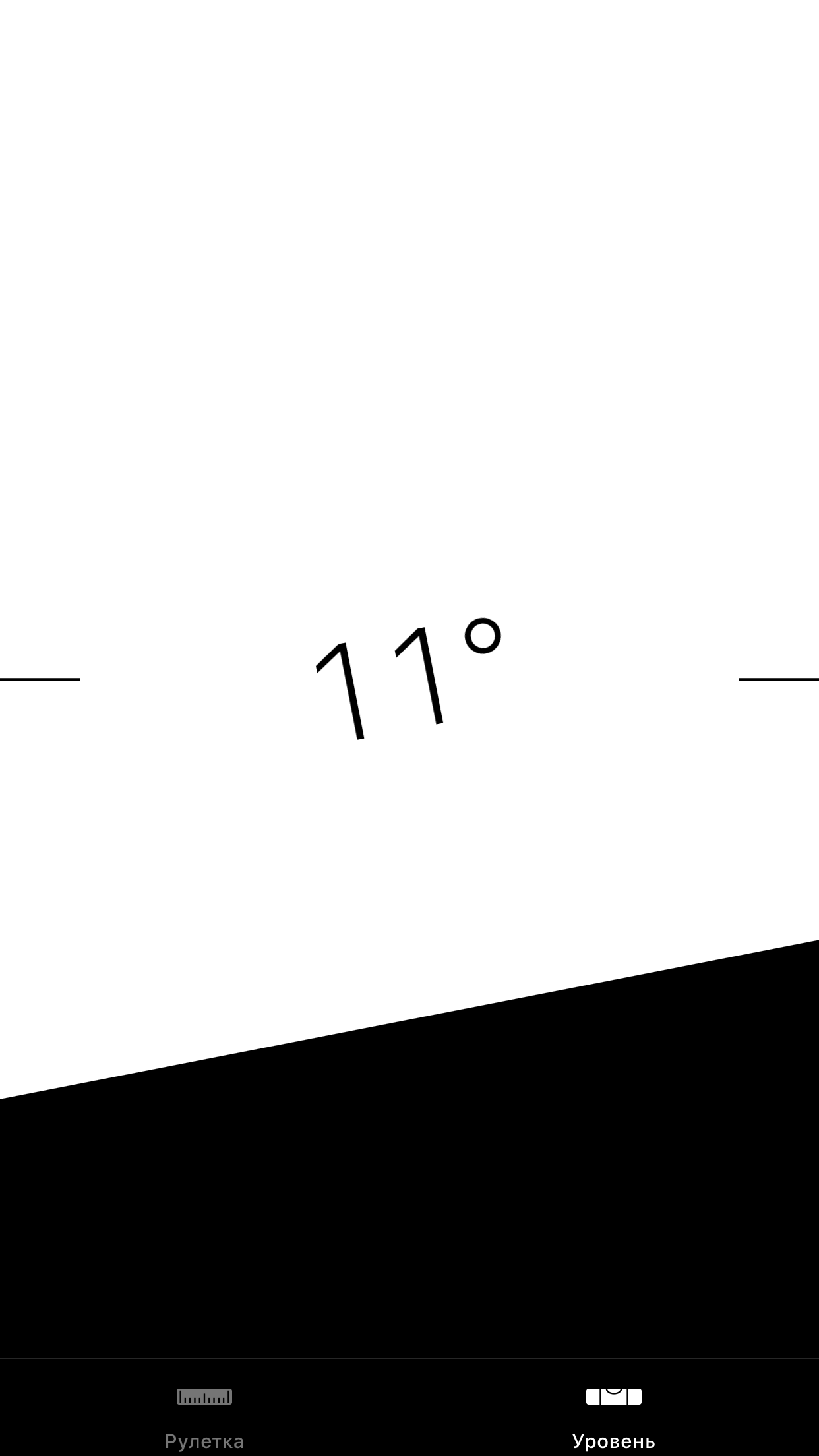
Рисунок 3. Вот так выглядит интерфейс Уровня.
Как пользоваться уровнем на iPhone: инструктаж
Рассмотрим подробнее, как правильно измерять наклон объекта с помощью Уровня.
- Итак, Вы открыли Рулетку, нажали на Уровень. Теперь держим iPhone параллельно измеряемому объекту.
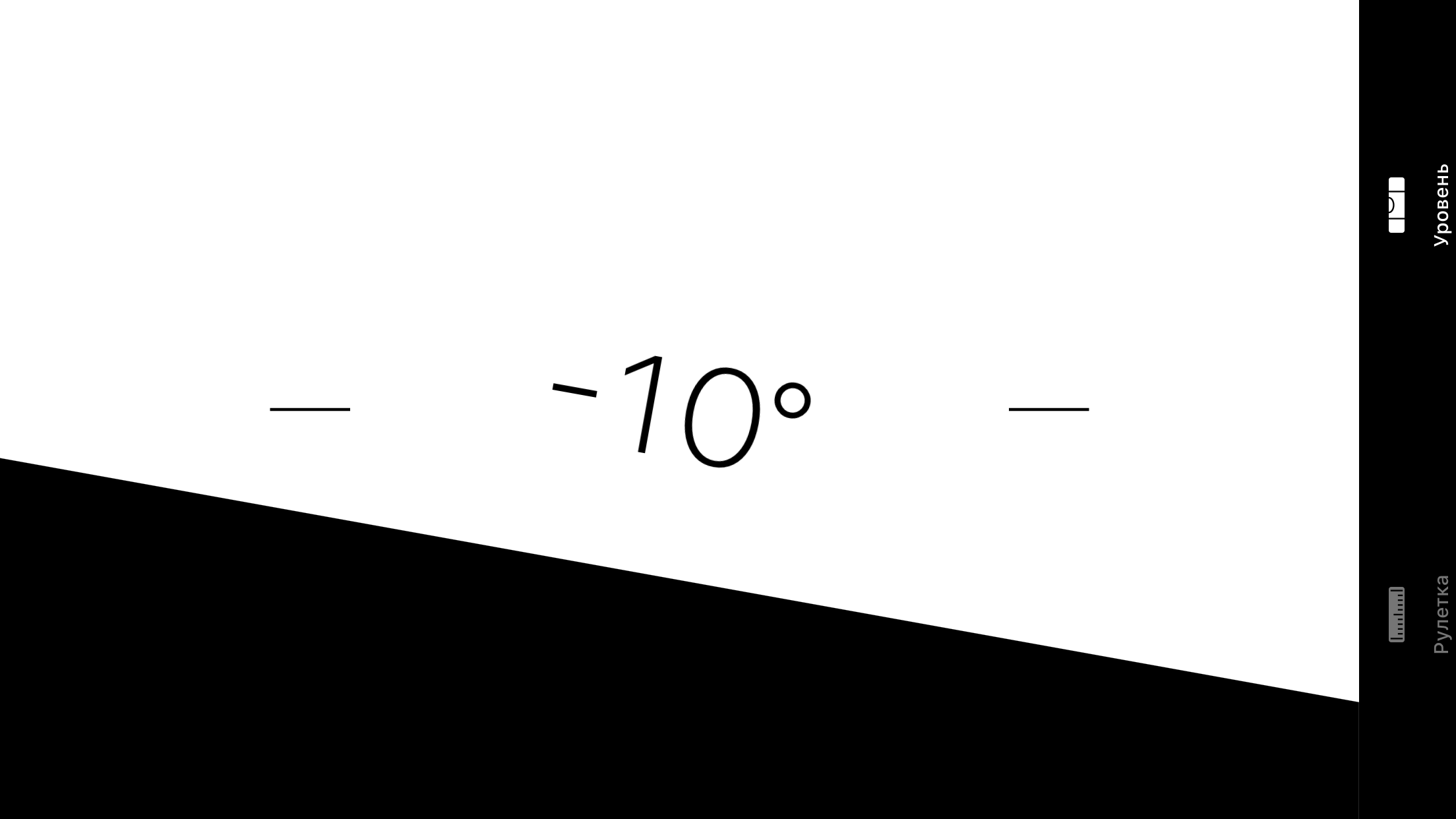
Рисунок 4. Держим iPhone параллельно тому предмету, который меряем.
- Если нам нужно выровнять измеряемый объект, то следует поворачивать iPhone и объект до тех пор, пока не отобразиться зелёный цвет на экране (это означает, что угол наклона равен нулю).
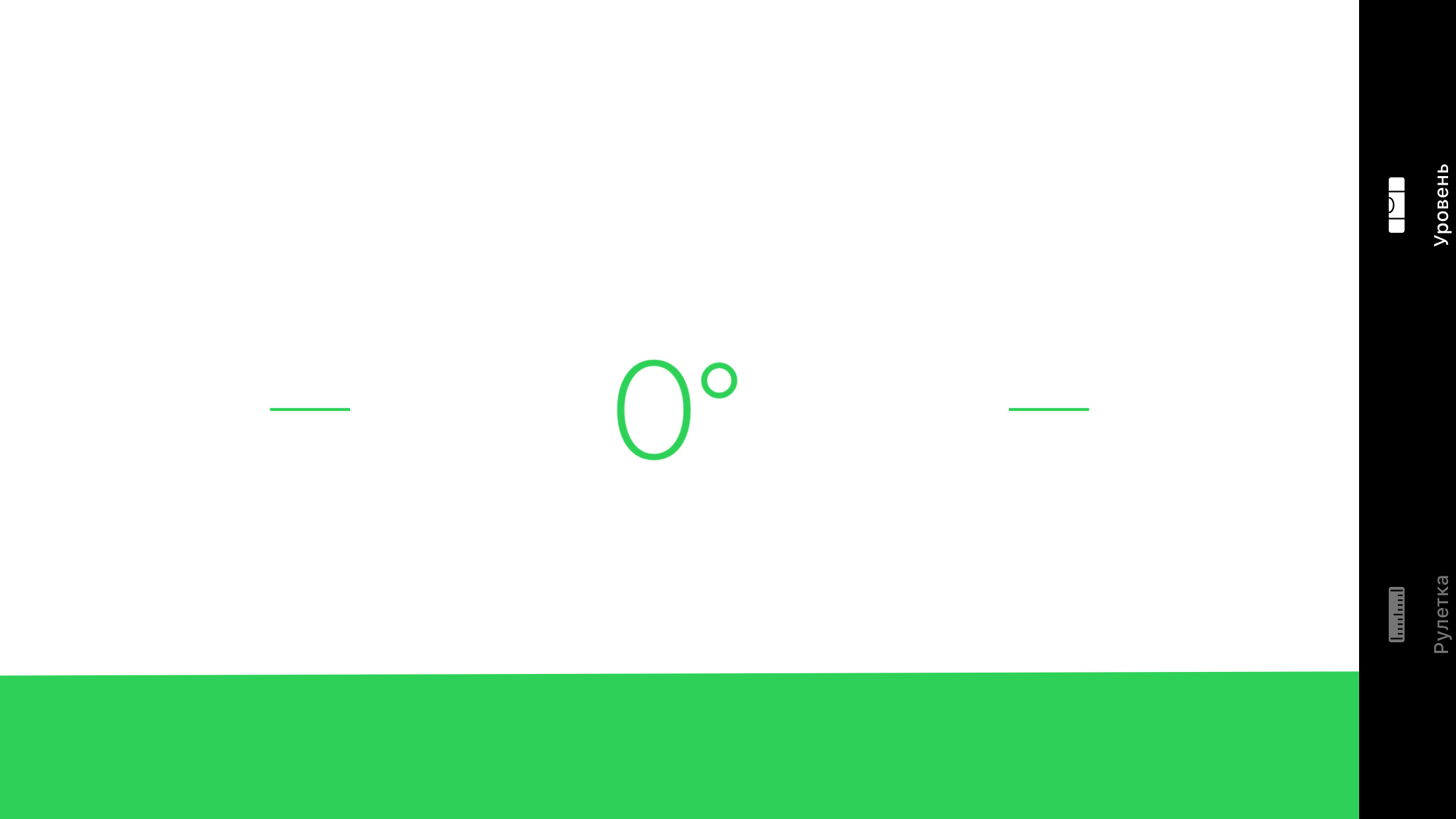
Рисунок 5. Когда предмет будет поставлен ровно, на экране отобразится зелёный цвет.
- Если же, наоборот, нужно расположить объект под определенным углом, сначала наведите iPhone и медленно вращайте, пока не отобразится нужный угол наклона. Затем наведите iPhone на предмет, и перемещайте его, пока экран не станет зелёным.
Уровень на iPhone позволит также определить уровень наклона поверхности, когда он лежит на ней — угол наклона будет показан между двумя кружками, которые также отображают и направление наклона.
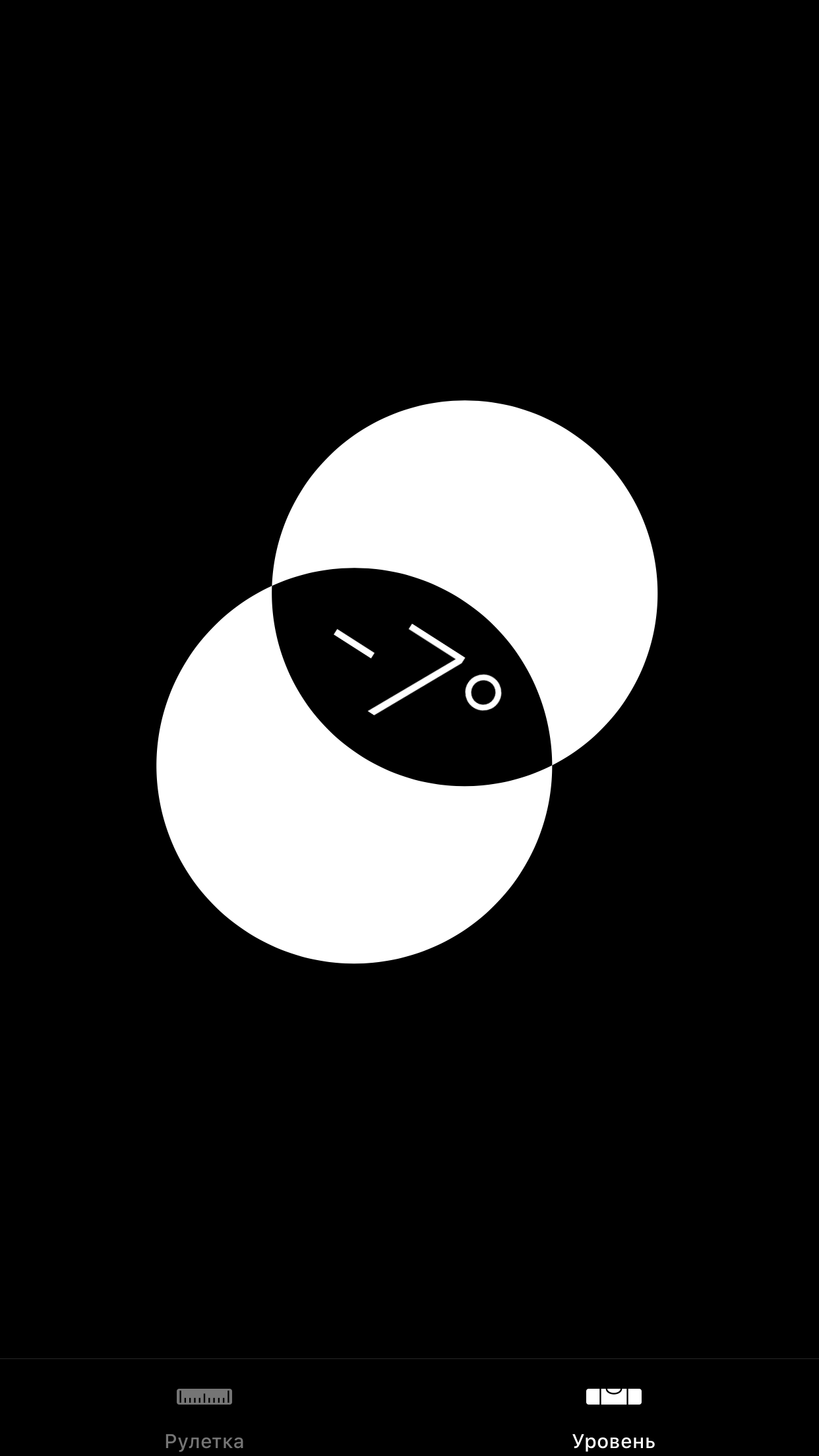
Рисунок 6. Отображение угла наклона между iPhoneом и плоскостью.
Приложения-аналоги Уровня: как с ними работать.
Помимо стандартной программы в софте всех iPhone и iPad, в AppStore существует ряд подобных приложений уровней, оснащённых дополнительным функционалом и привлекающих более креативным интерфейсом. Работают они аналогично встроенному на iPhoneе «по умолчанию» Уровню.
Одно из таких — iHandy Level. Интерфейс в нем занятен, он имитирует водяной уровень, на фоне — деревянные поверхности. Принцип действий тот же:
- Открываем приложение, видим пузырёк в жидкости — как в настоящем уровне. Подносим iPhone к поверхности, и видим уровень наклона.
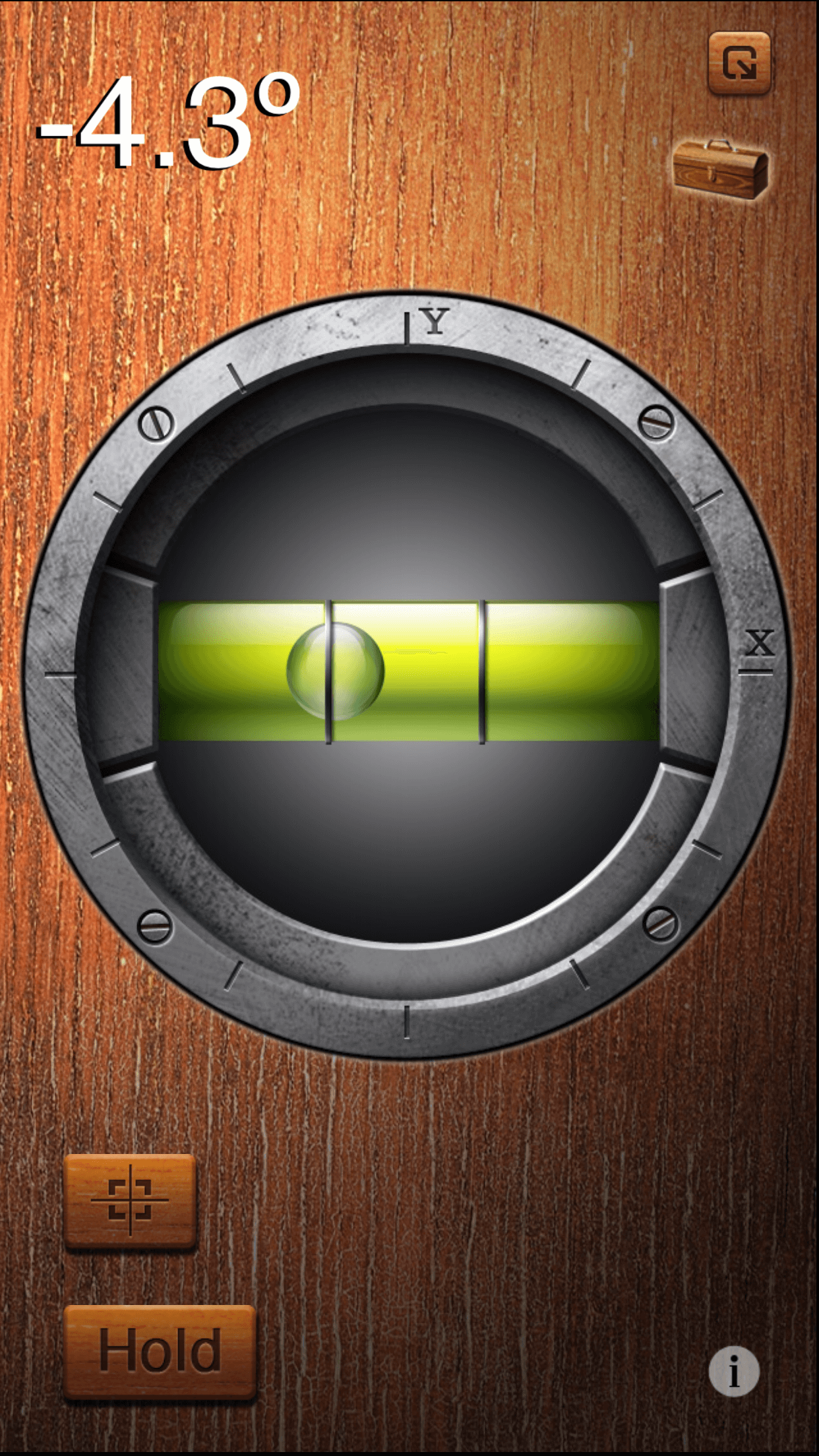
Рисунок 7. Уровень наклона в интерфейсе iHandy Level.
Чтобы добиться отсутствия наклона, нужно положить телефон на объект, который мы выравниваем, и наклонять его до тех пор, пока пузырёк не окажется в центре — это значит, что наклона нет.
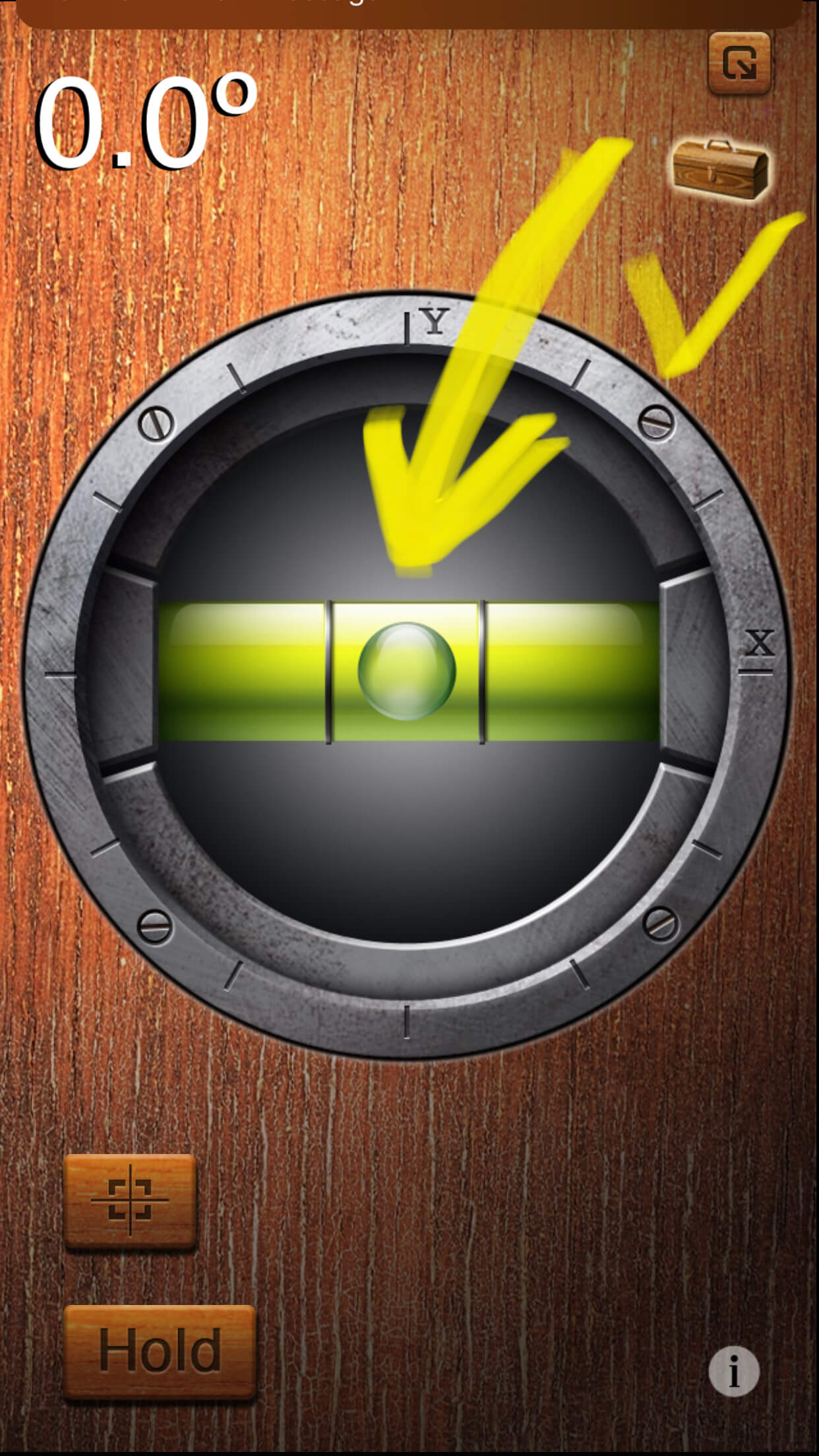
Рисунок 8. Уровень показывает отсутствие наклона.
В настройках приложения добавлены опции, позволяющие выставить нулевой угол, задать сигнал оповещения о приближении к выравниванию, настроить чувствительность акселерометра.
Ещё одна подобная функциональная программа — Level App. Сделана и работает аналогично, имитируя “пузырьковый” строительный уровень. Разработчики гарантируют довольно высокую точность измерений — 0,35 мм/м, или 0,02 градуса.
Принцип работы аналогичный — кладём телефон на поверхность, приложение показывает уровень наклона в мм. Также может конвертировать мм в градусы и проценты.
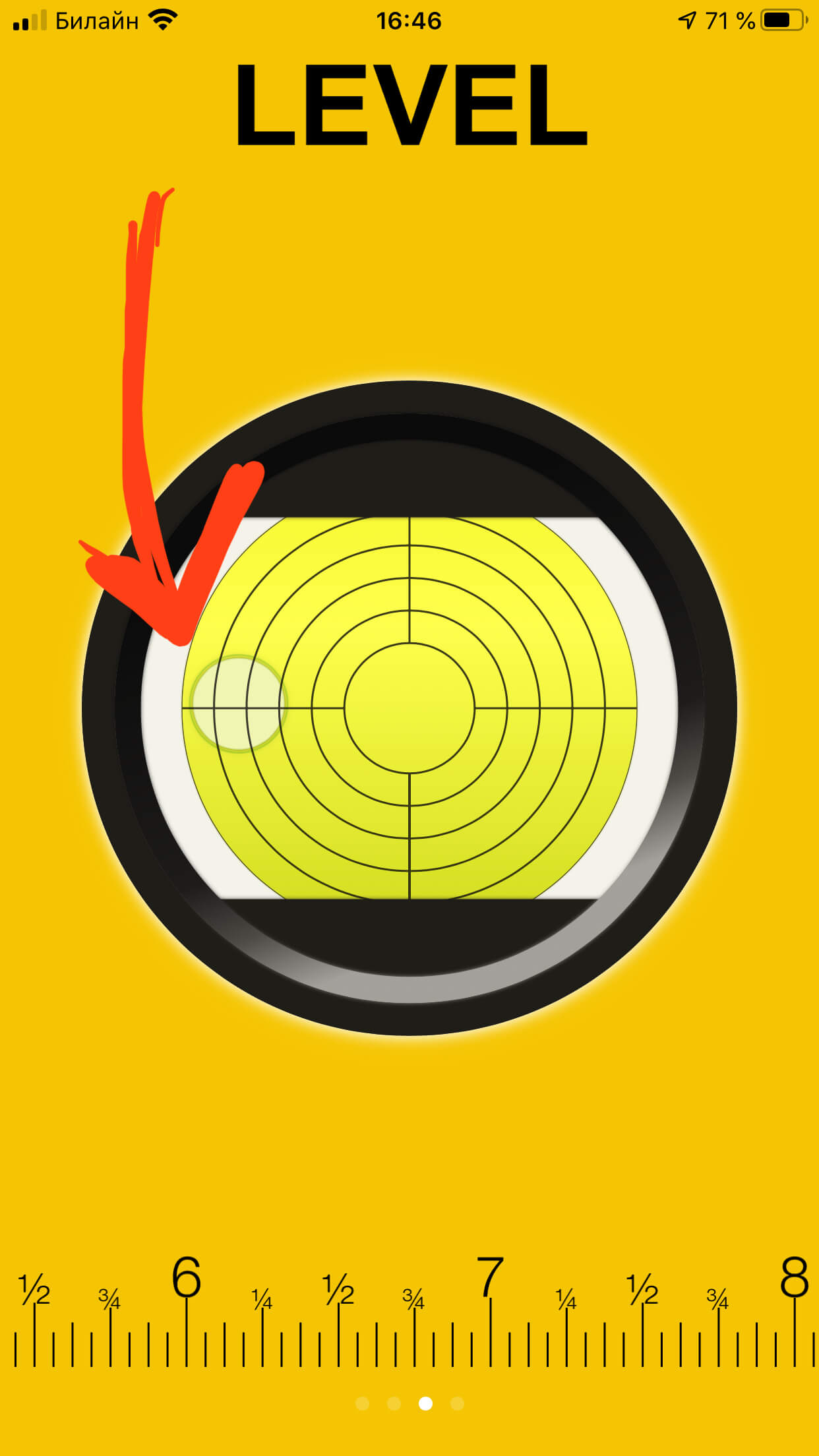
Рисунок 9. Приложение показывает уровень наклона поверхности в мм.
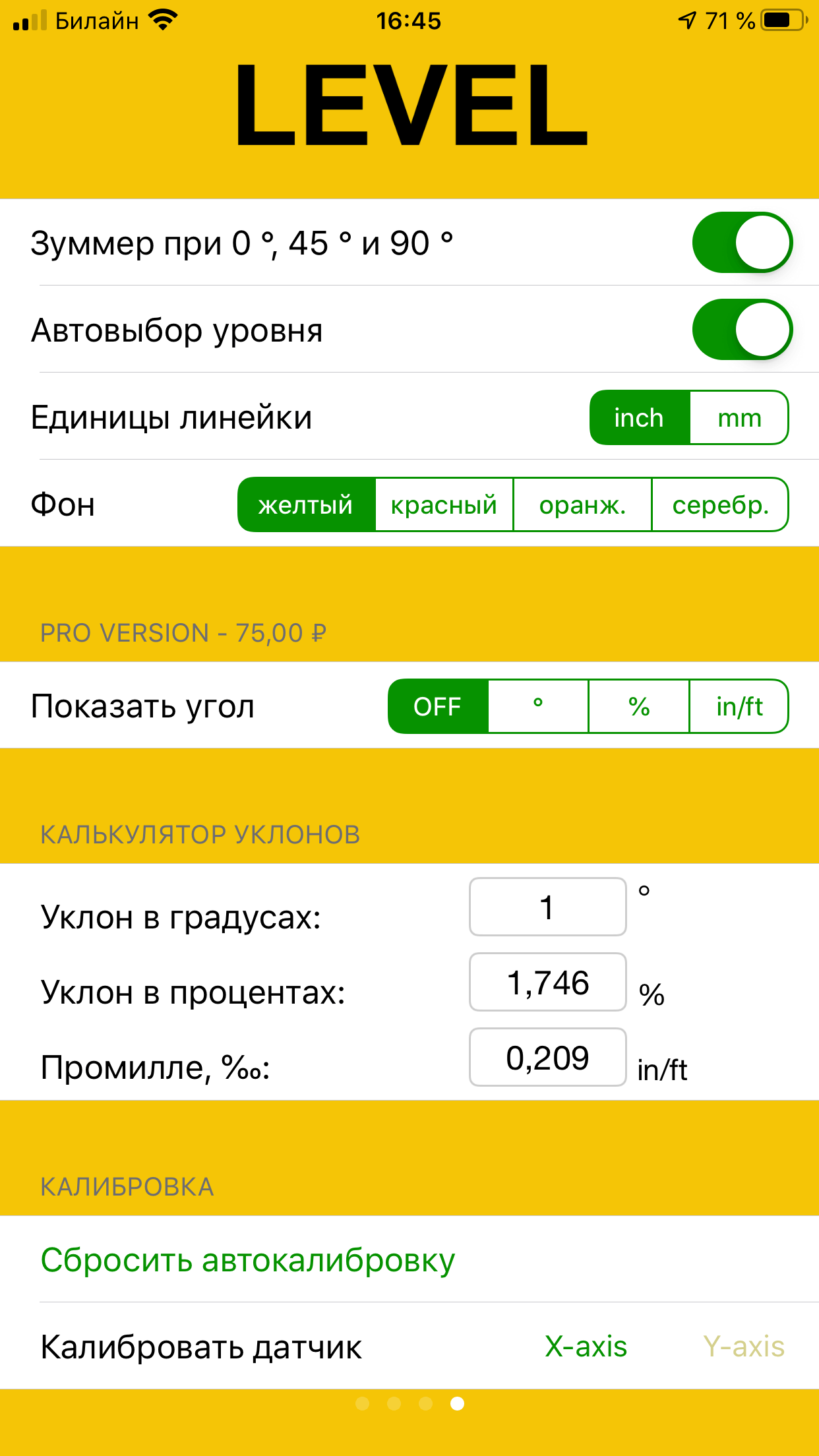
Рисунок 10. Дополнительные настройки приложения.
Сегодня мы рассказали нашим читателям о простом, но в то же время полезном приложении — Уровень на iPhone. Утилита пригодится в повседневных бытовых задачах, когда профессионального уровня нет под рукой, и степень погрешности допустима (не для строительства дома, а скажем, для установки приборов или измерения угла наклона поверхностей).
Можно пользоваться как встроенной в каждый iPhone программой, так и приложениями из AppStore — они отличаются более интерактивным интерфейсом и дополнительным функционалом.
Какой вариант использовать — каждому пользователю выбирать самому. Надеемся, наши инструкции помогли Вам разобраться с приложением!