
Как быстро подключить Макбук к телевизору
Любой компьютер от Apple поддерживает возможность подключения сторонних мониторов или телевизоров. Однако для этого вам придется обзавестись переходниками, либо изучить подробную инструкцию по подключению. Далее вы узнаете, как подключить Макбук к телевизору.
Какими способами можно выполнить подключение?
Подключить ко второму монитору или ТВ необходимо в тех случаях, когда вы хотите вывести изображение с небольшого экрана ноутбука на большой формат. Удобная возможность для просмотра фильмов или показа презентаций. Подключение можно осуществить с помощью кабеля или через беспроводную сеть, если второе устройство поддерживает данный режим. Давайте разберемся в каждом из способов подробнее.
Как подключить macbook air, pro или imac к телевизору?
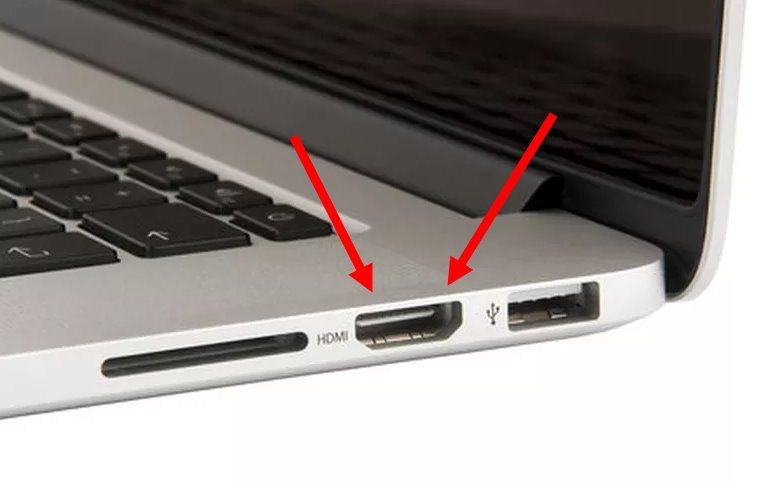
Интерфейсы подключения у компьютеров Apple зависят от поколения устройства и года выпуска. Во всех современных устройствах встроен новый интерфейс USB-C, для которого потребуются переходники на HDMI, DVI и так далее (в зависимости от разъема на вашем телевизоре). Перед покупкой адаптера определитесь с разъемом на ТВ. Обычно все интерфейсы находятся на задней или нижней панели корпуса. Помните, что разъем DVI не передает звук, поэтому позаботьтесь о втором переходнике. Если в вашем ноутбуке имеется разъем HDMI, то адаптер не понадобится.
После того, как вы купите адаптер и необходимый кабель, можно осуществлять подключение Макбука к телевизору. Далее выполните следующие настройки:
- соедините два устройства с помощью кабеля и адаптера (в зависимости от ситуации с разъемами);
- в меню ТВ выберите режим, который соответствует названию подключенного кабеля;
- зайдите в системные настройки компьютера;
- перейдите во вкладку «Дисплеи»;
- далее перейдите в раздел «Настройки»;
- выставьте подходящие параметры дублирования изображения;
- теперь в окне «Системные настройки» перейдите в «Звук»;
- выберите адаптер, который отвечает за передачу звука.
Как с Макбука вывести изображение на телевизор через Wi-Fi?
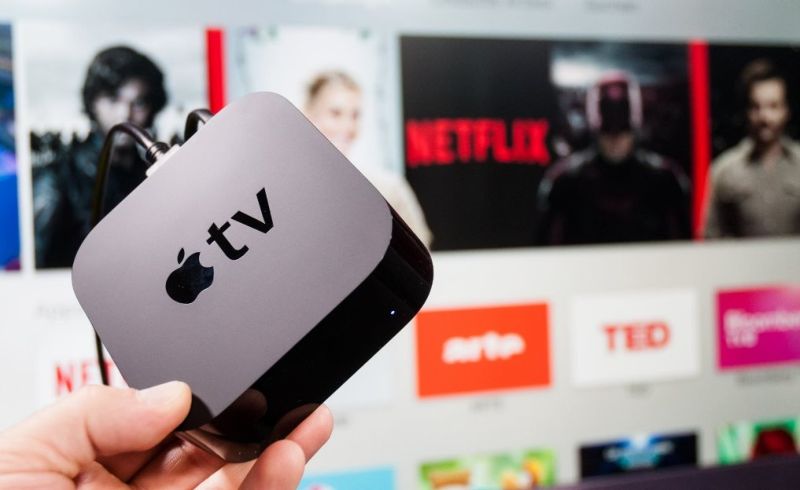
Чтобы выполнить подключение посредством беспроводной сети, вам необходимо приобрести Apple TV и подключить его к ТВ. Соединение устанавливается с помощью утилиты AirPlay. Обратите внимание, что беспроводное соединение компьютера и стороннего дисплея возможно только при использовании операционной системы Мак 10.8 или новее. Далее выполните следующие действия:
- подключите оба устройства к одной сети Wi-Fi;
- на ноутбуке откройте системные настройки и перейдите во вкладку Дисплеи;
- в строке AirPlay Display выберите пункт Apple TV;
- после этого нажмите на кнопку «применить».
После выполнения описанных действий изображение появится на втором экране. Теперь вы знаете, как подключить макбук к телевизору через hdmi, адаптеры или Wi-Fi сеть. Во всех случаях вам не обойтись без покупки дополнительных устройств или переходников от Apple.
Miracast в Mac OS X — AirPlay на MacBook Air и Pro — Подключение Макбука к Телевизору Samsung и LG по WiFi
Итак друзья, продолжаю развивать тему технологии миракаст. Сегодня покажу, как можно подключить макбук к телевизору по WiFi — у Apple это называется AirPlay. Несмотря на то, что у меня MacBook Air 2011 года производства, на нем прекрасно себя чувствует Mac OS X, в которую поддержка трансляции экрана на монитор или ТВ встроена в оболочку по умолчанию. Причем подключиться можно также и с Pro, iMac или Mac Mini к абсолютно любому телевизору, будь то Samsung, LG, Philips и т.д. без всяких приставок, типа Apple TV.
Подключение Макбука к телевизору по Miracast в Mac OS X
Все что нужно, чтобы работать с miracast на Mac OS X — это телевизор, который имеет поддержку стандарта wifi связи AirPlay, который является аналогом миракаста от Apple. Это может быть либо встроенный модуль, либо внешний адаптер. О том, как подключить беспроводной адаптер к Самсунгу или LG и настроить на прием сигнала я уже писал, поэтому прочитайте сначала первую часть, так как здесь речь пойдет непосредственно о подключении самого макбука к телевизору по вай-фай.
Соединение происходит напрямую, минуя всякого рода маршрутизаторы или репитеры. ТВ с миракаст адаптером с поддержкой АирПлей раздает беспроводной сигнал, а макбук к нему подключается. Это удобно, так как не отнимает лишних ресурсов и не тормозит роутер, который может быть занять другими сложными задачами, типа раздачи файлов по сети или онлайн игры.
Как включить Airplay в Mac OS на MacBook Air?
Процесс подключения по AirPlay не сложный. Прежде всего нужно присоединиться к беспроводному сигналу с телевизора. Для этого жмем на иконку wifi и выбираем сеть «MiraScreen»

После коннекта появится значок «AirPlay» — нажимаем на него и снова выбираем МираСкрин.
Как подключить MacBook Air/Pro к телевизору LG, Samsung, Sony

Если у вас на стене висит Smart TV и в распоряжении MacBook, то для удобства работы и развлечений один следует подключить к другому. Вы можете сделать из TV панели дополнительный монитор. Так можно смотреть фильмы, играть, работать, просматривать изображения, и демонстрировать рабочий экран и еще очень много чего. Это удобно и очень просто. Ниже рассмотрим все существующие способы подключения — проводные и беспроводные. А также рассмотрим какой способ лучше использовать в конкретной ситуации.
Как подключить MacBook к телевизору
- Подключаем Мак и телевизор через соответствующие разъемы.
- Включаем телевизор и выбираем источник питания HDMI. После этого изображение на экране макбук должно отобразится на телевизоре.
- На MacBook в левом верхнем углу заходим в “Apple”, “Системные настройки”, “Мониторы”.
- Здесь на вкладке “Мониторы” выбираем “стандартная для мониторов” для выбора автоматической настройки, или “масштабируемая” для ручной настройки.
Для просмотра фильмов необходимо чтобы телевизор воспроизводил не только изображение, но и звук.
- Заходим “Apple”, “Системные настройки”, “Звук”, “Выход”.
- В списке устройств выбираем свой телевизор. Если для вывода звук используется аудиосистема выбираем ее, важно чтобы устройство было ранее подключено к MacBook.
Теперь разберемся как подключить MacBook к телевизору Samsung Smart TV без проводов. Для беспроводной трансляции на ТВ панель у Apple есть специальная технология AirPlay. Также она поддерживается на некоторых продуктах сторонних брендов. Если ваш телевизор одна из последних моделей Samsung, LG или Sony. То здесь по умолчанию предустановлен набор инструментов для комфортной работы с продуктами Apple.
Чтобы проверить поддерживает ли ваш Smart TV технологию AirPlay на телевизоре заходим, “Меню” или “Настройки”, “Общие”, здесь у моделей AirPlay должен быть соответствующий пункт.
Заходим в настройку AirPlay на телевизоре.
- Выбираем “включить”.
- При первой трансляции может потребоваться ввести PIN-код. Поэтому переходим в пункт “Требовать код”.
- Теперь чтобы дублировать монитор Мака на телевизоре в правом верхнем углу жмем значок AirPlay, выбираем “включить видеоповтор”.
Если значок AirPlay не отображается, заходим “Apple”, “Системные настройки”, “Монитор”, выбираем “Показывать параметры видеоповтора в строке меню, если доступно”.
Если ваш телевизор не поддерживает AirPlay, чтобы подключить MacBook Pro к телевизору используя этот стандарт понадобится медиаприставка Apple TV.
Подключить MacBook Pro к телевизору можно альтернативным способом. Для этого есть ряд приложений, которые можно скачать в AppStore. Например, Mirror for Samsung TV или Mirror for LG Smart TV.
Принцип работы с приложениями примерно одинаковый.
- Качаем программу на MacBook из App Store, устанавливаем.
- Проверяем чтобы телевизор и макбук были подключены к одной Wi-Fi сети, между устройствами не было никакого подключения, USB, HDMI, отключен режим “Отображение экрана”.
- Включаем телевизор, на MacBook в правом верхнем углу уведомлений появится ярлык приложения.
- Нажимаем его, если все прошло успешно, здесь отобразиться ваш телевизор. Выбрав его, изображение с экрана макбук отразиться на экране телевизора.
Для настройки звука заходим “Apple”, “Системные настройки”, “Звук”, “Вывод”, здесь выбираете свое устройство.
Как видно, подключить MacBook Air к телевизору, очень просто. Для просмотров лучше выбирать проводное подключение или AirPlay с локальным подключение к сети интернет.
Как подключить MacBook Air/Pro к телевизору Samsung, LG, Sony
Если есть MacBook и современный телевизор, то можно эти устройства использовать вместе. Подсоединив ноутбук от Apple к ТВ, получится обеспечить себе дополнительный монитор для работы или развлечений. Однако важно разобраться, как подключить MacBook Air к телевизору, что для этого потребуется.

Основные способы подсоединения
Все существующие технологии подключения MacBook к ТВ сводятся к двум разновидностям: проводные и беспроводные. Рассмотрим наиболее доступные и эффективные варианты:
- При помощи кабеля.
- Через приложение.
- Smart TV.
Рассмотрим более детально, как подключить MacBook Pro к телевизору каждым способом.
Соединение через кабель
Это наиболее простой вариант подключения MacBook к современным телевизорам Sony, LG или Samsung. Буквально все выпускаемые сейчас девайсы оснащены специальными HDMI-разъемами, через которые можно подсоединиться через специальный шнур. Обычно используется HDMI-провод 1,4b. Стоит отметить, что на «Макбуке» может быть разъем другого типа, например, Thunderbolt (он же USB-C). В таком случае для соединения потребуется докупить специальный кабель, на одном конце которого будет выход HDMI.
Использование проводного подключения характеризуется рядом преимуществ:
- доступность;
- скорость передачи данных. Качество в данном случае не зависит от статуса активности сети.
Если по какой-то причине данная технология соединения не подходит, то можно попробовать другие способы.
Коннект через приложение
В данном случае нужно подсоединить MacBookPro к ТВ через сигнал Wi-Fi посредством использования функции AirPlay. Но для реализации этого способа необходима приставка Apple TV.
Работает все таким образом: если ноутбук с включенной функцией AirPlay и смарт-телевизор подсоединены к общей сети, на мониторе последнего будет высвечиваться в меню символ о состоянии опции. Чтобы понять наверняка, нужно выполнить следующие действия:
- проверить подключение девайсов к Wi-Fi;
- кликнуть на знак AirPlay, выбрать свою марку ТВ;
- нажать на символ функции и следом перейти в пункт Apple TV. Теперь рабочий стол MacBook станет отображаться на экране вашего телевизора.
Символ статуса функции AirPlay станет голубым, что подтверждает активацию. Важно отметить, что работает такой вариант подключения только при наличии стабильного высокоскоростного интернета.
Подключение через Smart TV
Современные умные телевизоры можно подключить к MacBook через Wi-Fi еще одним способом. Так, смотреть контент с разных сервисов (включая YouTube) на телеэкране можно за счет использования Smart TV.
Для этого потребуется сначала скачать на ноутбук специальный софт для свой марки телевизора. Его легко найти на Mac App Store. Эта программа разрабатывается под конкретные бренды ТВ с опцией Smart. Софт поддерживает многие современные марки техники (Samsung, Philips, LG, Sony и пр.), при поиске подходящей особых проблем не возникнет. Программа платная, поэтому перед установкой нужно ее приобрести.
Для синхронизации устройств важно, чтобы ТВ и MacBook были подключены к общей сети Wi-Fi.
Проверить, поддерживает ли телевизор программу Apple TV, можно в разделе меню Smart TV. Если эта опция есть, то нужно активировать идентификатор Apple ID. Следующий шаг – настройка Apple TV. Для этого потребуется:
- запустить программу и кликнуть на раздел «Начать просмотр»;
- в меню «Настройки» перейти в пункт «Учетная запись», далее – «Вход».
Потом нужно запустить приложение. В первый раз дополнительно потребуется установка аудиодрайвера, чтобы обеспечить правильную передачу звукового сигнала. Для этого потребуется перейти в раздел Learn to enable audio и загрузить софт. Он подходит для прослушивания музыки, однако не рассчитан на игры. После выполнения всех действий программы Apple TV станут отображаться по одному клику.