
Драйвер для Canon CanoScan LiDE 110
Инсталляция дистрибутива для сканера CanoScan LiDE 110, как и для любых других моделей, нужна для правильной работы. Без этих действий, ваша покупка будет просто красоваться и пылиться на столе. Наши советы вам помогут не растеряться перед сложными терминами, и быстро завершить процесс. Сперва надо скачать драйвер CanoScan LiDE 110. Нажмите на ссылку, которая вы видите немного выше.
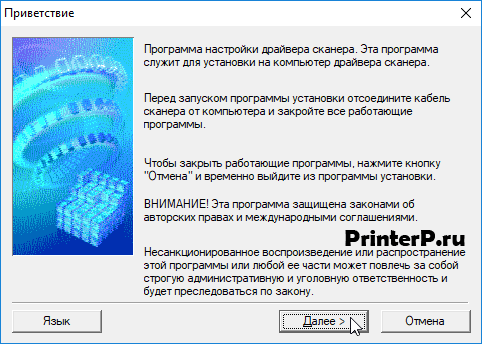
Перед инсталляцией закрываем все приложения, если они у вас открыты. Открываем папку, куда сохранился дистрибутив, и запускаем файл, который скачали. Жмем на него, как будто вы открываете папку. Первое окно информационное, приложение приветствует. Вы можете прочитать текст, потом нажмите «Далее».
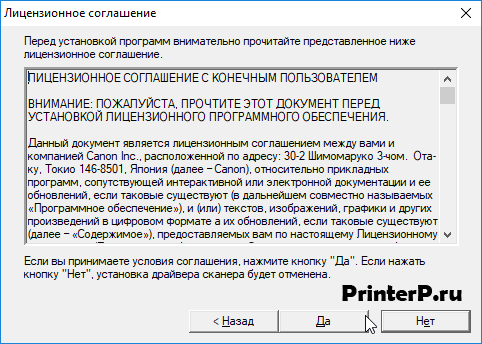
Нажмите «Да» в новом окне, в текст можно не вникать.
Теперь можно подключать устройство. Возьмите провод, который есть в упаковке вместе со сканером, и с его помощью соедините оборудование. Если вы еще не подсоединили сканер к питанию, сделайте это, используя другой провод. Наживаем на кнопку включения на самом сканере. После этого надо немного подождать. Программа будет искать устройство. Когда это произойдет и будут выполнены последние настройки, это окно закроется само.

Можно начинать сканировать.
Проблема со сканированием Canon LiDE 110 Black
Благодаря элегантному и компактному дизайну сканер Canon LiDE 110 является популярным продуктом среди пользователей, которым требуется полноцветный сканер изображений. Как указано в спецификации продукта, сканер должен сканировать фотографии с оптическим разрешением до 2400 x 4800 точек на дюйм. Однако некоторые пользователи столкнулись с проблемами, когда сканер мог создавать только черные сканы с очень низким качеством. Чтобы решить проблему черного сканирования Canon LiDE 110, это руководство поможет с необходимыми шагами по устранению неполадок и решениями.

Руководство по устранению неполадок Canon
Как показано выше, Canon не рассматривает проблемы с черным сканированием в своем руководстве по устранению неполадок. Если вы уже искали решение в руководстве, вы заметите, что есть раздел об обновлении программного обеспечения CanoScan, если вы столкнулись с проблемами со сканером после обновления или обновления операционной системы Windows (ОС). Это руководство поможет вам обновить программное обеспечение сканера и драйверы на вашем ПК.
Удаление программного обеспечения и драйверов сканера и повторная установка всего необходимого программного обеспечения
Если у вас возникли проблемы с качеством сканирования, вам может потребоваться удалить и переустановить последние версии программных драйверов от Canon. Вы можете получить доступ к последнему программному обеспечению с этой страницы , который поможет вам загрузить необходимые драйверы.
Удаление программного обеспечения драйвера сканера с вашего ПК
Продукт CanoScan представляет собой TWAIN-совместимый драйвер Canon, который работает со сканером LiDE 110. Из-за недавних проблем с обновлениями Windows, которые повреждают драйверы, удаление и переустановка программного обеспечения может решить проблему.
Хотя традиционно производители сканеров предоставляли драйверы как отдельное программное обеспечение, современные сканеры имеют расширенные функции, которые добавляют дополнительные функции из приложения. Программное обеспечение CanoScan включает в себя все необходимое программное обеспечение, включая драйвер сканера. Поэтому вместо простого обновления драйвера из диспетчера устройств необходимо сначала удалить программное обеспечение и переустановить последнюю версию, предоставленную Canon.

- Вы должны получить доступ к панели управления вашего ПК, нажав клавишу Windows и введя «Панель управления» в поле поиска. В результатах поиска нажмите на приложение «Панель управления».
Открыть панель управления

- В Панели управления найдите и щелкните «Программы и компоненты», чтобы найти программное обеспечение CanoScan на вашем компьютере.
Открытые программы и функции

- В списке «Программы и компоненты» прокрутите вниз, пока не найдете приложение «Драйвер сканера CanoScan LiDE 110».
Найдите приложение CanoScan

- Вы можете либо использовать правую кнопку мыши (ПКМ), чтобы открыть контекстное меню, либо щелкнуть параметр «Удалить» после выбора программы.
Запустите программу удаления CanoScan

- В окне «Удалить» выберите «Выполнить», чтобы удалить программное обеспечение. Это удалит все программное обеспечение драйвера с вашего ПК, прежде чем вы сможете переустановить последнюю версию.
Выполнить удаление программы CanoScan

- Вы получите последнее приглашение перед запуском программы удаления программного обеспечения. Нажмите Да, чтобы продолжить удаление программного обеспечения с вашего ПК.
Нажмите «Да», чтобы удалить CanoScan.

- Следующий диалог покажет прогресс деинсталлятора.

- После завершения процесса вы получите уведомление об успешном завершении. Нажмите «Завершить», чтобы завершить процесс удаления.
Завершить процесс удаления
- После удаления программного обеспечения CanoScan необходимо перезагрузить компьютер. Хотя вы можете не получить приглашение сделать это, рекомендуется сделать это после удаления любого программного обеспечения. В процессе перезагрузки Windows удалит дополнительные элементы с вашего ПК. К ним относятся записи реестра и другие двоичные файлы, которые программа удаления не удалит автоматически.
Переустановка программного обеспечения CanoScan на вашем ПК
После удаления приложения CanoScan и перезагрузки ПК вы можете переустановить последнюю версию программного обеспечения от Canon для своего сканера LiDE 110. Хотя у вас уже может быть программное обеспечение на компакт-диске, входящем в комплект поставки сканера, вам потребуется загрузить последнюю версию приложения с веб-сайта Canon.
Это важно, так как некоторые старые версии программного обеспечения могут перестать работать после получения последних обновлений Windows. Во время осеннего обновления Windows 2018 года в пакет были включены некоторые поврежденные записи DNS. Поврежденные записи DNS вызвали множество проблем с драйверами устройств на ПК пользователей.
Microsoft в конечном итоге отказалась от осеннего обновления и выпустила новую версию весной 2019 года. Хотя это обновление не содержало тех же проблем, многие пользователи уже получили осеннее обновление, и это привело к множеству проблем с их устройствами. С тех пор производители оригинального оборудования (OEM) обновили последние версии драйверов и программного обеспечения, чтобы устранить проблемы, вызванные осенним обновлением Microsoft Windows.
Чтобы найти последнюю версию для вашей ОС Windows, перейдите по ссылке эта страница и выберите один из вариантов. После загрузки новой версии программного обеспечения вы можете переустановить приложение CanoScan.

- Если вы используете браузер Chrome, вы можете найти загрузку программного обеспечения, щелкнув стрелку вверх в нижней части браузера и выбрав Показать в папке.
Найдите загруженный файл на ПК
- Когда вы нажмете «Показать в папке», Chrome откроет вашу папку загрузок, чтобы вы могли быстро найти новый установщик программного обеспечения. Если вы используете другой браузер, откройте проводник и перейдите в папку загрузки, чтобы найти установочный файл.
Найдя файл, дважды щелкните по нему, чтобы начать процесс установки.

Дважды щелкните, чтобы начать установку

- После запуска установщика вы увидите, как программное обеспечение распаковывает содержимое файла, прежде чем вы сможете продолжить.
Прогресс самораспаковщика WinZip

- После извлечения пакета автоматически запустится программа установки, и вы можете нажать «Далее», чтобы продолжить процесс.
Обратите внимание, что вы также можете изменить свой язык на этой странице, нажав кнопку «Язык».

- Вам нужно будет выбрать свой регион, чтобы принять соответствующее лицензионное соглашение, прежде чем продолжить установку программного обеспечения.
Выберите свой регион, чтобы продолжить

- После выбора вашего региона и нажатия кнопки «Далее» вы можете принять лицензионное соглашение, чтобы продолжить.
Принять лицензионное соглашение

- Теперь вы увидите индикатор выполнения, пока программа распаковывает дополнительные файлы и устанавливает приложение в вашей системе. Он также добавит необходимые значки на рабочем столе для программного обеспечения на ваш компьютер и удалит все ранее установленные (если процесс удаления еще не сделал этого).

- После установки программного обеспечения вы должны подключить сканер через USB-кабель, чтобы завершить процесс.
Подключить сканер к ПК
- После повторного подключения сканера установка завершится, и ваше устройство будет зарегистрировано на вашем ПК. Вы можете попробовать выполнить сканирование еще раз и посмотреть, разрешилась ли проблема с черным сканированием Canon LiDE 110.
Дополнительные шаги по устранению неполадок
Если вы обновили или переустановили последнюю версию программного обеспечения CanoScan, но у вас по-прежнему возникают проблемы, есть дополнительные шаги по устранению неполадок, которые вы можете попытаться решить. Важно помнить, что Canon разработала его как портативный сканер и поэтому включила определенные настройки для защиты сканера во время транспортировки.
Проверка настройки ручной блокировки на сканере
Сканер Canon LiDE 110 имеет переключатель ручной блокировки, который может вызвать проблемы, если он не установлен в положение разблокировки. Поскольку Canon рекомендует всегда блокировать этот переключатель во время транспортировки, ваш сканер может выдавать изображения более низкого качества, если перед использованием сканера не будет установлен в правильное положение.
Вы можете найти переключатель ручной блокировки в нижней части сканера.

Найти ручной переключатель блокировки
Вы должны убедиться, что переключатель установлен в положение Unlock.

Разблокировать ручной переключатель
Подключите сканер напрямую к ПК
В некоторых случаях использование USB-концентратора также может привести к проблемам с качеством сканирования. Если вы установили переключатель ручной блокировки в положение разблокировки и обновили программное обеспечение CanoScan, но также используете USB-концентратор для подключения сканера, попробуйте вместо этого подключить сканер напрямую к USB-порту вашего ПК для получения лучших результатов.
Используйте поддержку драйверов для управления всеми драйверами устройств
Чтобы убедиться, что вы всегда используете последние версии драйверов непосредственно от OEM-производителя, вам следует использовать поддержку драйверов для управления всеми драйверами ваших устройств. Служба поддержки драйверов внесет в каталог устройства, подключенные к вашему ПК, и автоматически обновит все драйверы после регистрации программного обеспечения. Это устранит проблемы с устройством из-за проблем с драйверами в будущем.
Чтобы повысить производительность вашего ПК и обеспечить надежную работу ваших устройств,
Canon CanoScan LiDE 110
Загружайте драйверы, ПО, встроенное ПО и руководства, а также получите доступ к материалам поддержки для вашего сканера.
Приложения и функции
Драйверы
Для выполнения подключения некоторых устройств к компьютеру может потребоваться драйвер. На этой вкладке вы найдете соответствующие драйверы для своего устройства или, в случае отсутствия драйверов, описание совместимости устройства с каждой операционной системой.
Полезная информация. Доступ к программному обеспечению, руководствам и другим материалам можно получить с помощью вкладок, расположенных выше.
Программное обеспечение
Программное обеспечение загружать необязательно, но оно обеспечивает дополнительные функции и позволяет максимально эффективно пользоваться возможностями устройства. На этой вкладке можно просмотреть и загрузить доступное программное обеспечение для вашего устройства.
Программное обеспечение
Программное обеспечение загружать необязательно, но оно обеспечивает дополнительные функции и позволяет максимально эффективно пользоваться возможностями устройства. На этой вкладке можно просмотреть и загрузить доступное программное обеспечение для вашего устройства.
Руководства пользователя
Руководства для вашего устройства или программного обеспечения перечислены ниже.
Приложения и функции
На этой вкладке можно посмотреть доступные приложения и функции, совместимые с вашим устройством.
Встроенное ПО
Встроенное ПО — это постоянное программное обеспечение, установленное на устройстве и обеспечивающее его корректную работу. Canon может периодически выпускать обновления для этого встроенного ПО, и если обновление доступно, его можно загрузить ниже.
FAQs
На этой вкладке вы найдете ответы на часто задаваемые вопросы и другую полезную информацию, которая поможет вам в решении вопросов и проблем.
Важная информация
На этой вкладке вы найдете подборку часто задаваемых вопросов, которые, на наш взгляд, будут вам интересны.
Коды ошибок
Код ошибки или сообщение об ошибке может появиться на устройстве по различным причинам. С помощью поля поиска можно найти полезную информацию о конкретном коде ошибки, где будут указаны причина ошибки и необходимые действия по ее устранению.
Диалоговое окно Параметры (Сканирование документа)
Щелкните Сканирование документа (Document Scan) на вкладке (Сканирование с компьютера), чтобы появилось диалоговое окно Параметры (Сканирование документа) (Settings (Document Scan)) .
В диалоговом окне Параметры (Сканирование документа) (Settings (Document Scan)) можно задавать дополнительные параметры сканирования исходных документов как документов.
- (1) Область вариантов сканирования
- (2) Область параметров сохранения
- (3) Область параметров приложения
- Если диалоговое окно «Параметры» открыто с экрана «Сканирование» My Image Garden , элементы настройки Параметры приложения (Application Settings) не отображаются.
(1) Область вариантов сканирования
Выберите источник (Select Source)
Выберите вид сканируемого исходного документа.
- Сканирование документов: Документ (Document)
- Сканирование журналов: Журнал (Magazine)
Выберите размер сканируемого исходного документа.
При выборе размера Другой (Custom) откроется окно, позволяющее указать размер бумаги. Выберите пункт Единица (Unit) , затем введите значения Ширина (Width) и Высота (Height) , а затем нажмите кнопку OK .
- Щелкните По умолчанию (Defaults) , чтобы восстановить значения по умолчанию для заданных параметров.
Выберите разрешение сканируемого исходного документа.
Чем выше значение разрешения, тем более детализированным будет изображение.
- Возможна установка только значения 300 dpi или 400 dpi , когда параметр Начать опт. распозн. (Start OCR) выбран в окне Параметры приложения (Application Settings) .
Щелкните (Плюс), чтобы установить перечисленные ниже параметры.
- Если для параметра Режим цветн. (Color Mode) выбрано значение Черно-белое (Black and White) , отображаются только параметры Ослабить тени от переплета (Reduce gutter shadow) , Откорректировать наклон текстового документа (Correct slanted text document) и Определять ориентацию текстового документа и поворачивать изображение (Detect the orientation of text document and rotate image) .
Установите этот флажок для обеспечения большего удобства при чтении путем повышения четкости текста документа или журнала.
- Цветовой тон может отличаться от тона исходного изображения вследствие коррекции. В этом случае снимите флажок и выполните сканирование.
- Когда включена эта функция, сканирование выполняется дольше, чем обычно.
Устраняет муаровые узоры.
При печати исходных документов изображение формируется из мелких точек. Муар проявляется в виде неравномерных градаций или полос, появляющихся при сканировании фотографий или рисунков, напечатанных мелкими точками.
- Когда включена функция Устранить муар (Reduce moire) , сканирование выполняется дольше, чем обычно.
Устраняет тень от переплета, которая появляется между страницами при сканировании раскрытых брошюр.
- Для коррекции тени от переплета при сканировании исходных документов нестандартных размеров или отдельных областей используйте вкладку Расш. режим (Advanced Mode) программы ScanGear (драйвер сканера).
Подробные сведения см. в разделе «Корр. тени от перепл.» для своей модели на главной странице документа Онлайн-руководство .
Определение свойств отсканированного текста и исправление наклона документа (в пределах от -0,1 до -10 градусов или от +0,1 до +10 градусов).
- Документы перечисленных далее типов нельзя исправить, поскольку текст в них не распознается надлежащим образом.
- Документы, в которых текстовые строки наклонены больше, чем на 10 градусов, или угол наклона меняется от строки к строке
- Документы, содержащие текст, расположенный как вертикально, так и горизонтально
- Документы с очень крупным или очень мелким шрифтом
- Документы с небольшим количеством текста
- Документы, содержащие рисунки или изображения
- Рукописный текст
- Документы, содержащие как вертикальные, так и горизонтальные линии (таблицы)
- Когда включена функция Откорректировать наклон текстового документа (Correct slanted text document) , сканирование выполняется дольше, чем обычно.
Автоматический поворот изображения в правильную ориентацию с помощью определения ориентации текста сканируемого документа.
- Поддерживаются только текстовые документы, написанные на языках, которые можно выбрать в списке Язык документа (Document Language) в диалоговом окне Параметры (Общие параметры) (Settings (General Settings)) .
- Ориентацию документов перечисленных ниже типов не всегда можно определить, поскольку текст в них не распознается надлежащим образом.
- Разрешение вне диапазона 300–600 dpi
- Размер шрифта вне диапазона 8–48 пунктов
- Документы, содержащие специальные шрифты, эффекты, текст, набранный курсивом или написанный от руки
- Документы с узорным фоном
В таком случае установите флажок Проверить результаты сканирования (Check scan results) и поверните изображение в диалоговом окне Сохранить параметры (Save Settings) .
(2) Область параметров сохранения
Имя файла (File Name)
Введите имя файла изображения, который нужно сохранить. При сохранении файла к установленному имени файла добавляется дата и четыре цифры в формате «_20XX0101_0001».
- Если выбрать флажок Сохранение в подпапку с текущей датой (Save to a subfolder with current date) , к установленному имени файла добавляется дата и четыре цифры.
В этом поле отображается имя папки для сохранения отсканированных изображений. Чтобы изменить папку назначения, укажите ее в диалоговом окне Выбор целевой папки (Select Destination Folder) . Чтобы открыть его, выберите во всплывающем меню пункт Добавить. (Add. ) .
По умолчанию заданы следующие папки для сохранения.
- Windows 8.1 : папка Документы (Documents)
- Windows 8 : папка Мои документы (My Documents)
- Windows 7 : папка Мои документы (My Documents)
- Windows Vista : папка Документы (Documents)
- Windows XP : папка Мои документы (My Documents)
- Если диалоговое окно «Параметры» открыто из приложения My Image Garden , этот вариант не отображается.
Выберите формат данных для сохранения отсканированных изображений.
Можно выбрать JPEG/Exif , TIFF , PNG , PDF или PDF (неск. страниц) (PDF (Multiple Pages)) .
- Выбор формата JPEG/Exif невозможен, когда для параметра Режим цветн. (Color Mode) установлено значение Черно-белое (Black and White) .
- Если выбрана функция Начать опт. распозн. (Start OCR) в разделе Параметры приложения (Application Settings) , нельзя выбрать PDF или PDF (неск. страниц) (PDF (Multiple Pages)) .
Выбор типа сжатия для сохранения PDF -файлов.
Стандартное (Standard) Как правило, следует выбирать это значение. Высокое (High) Уменьшает размер файла при его сохранении, позволяя сократить нагрузку на сеть/сервер.
- Пункт отображается, только если для параметра Формат данных (Data Format) выбрано значение PDF или PDF (неск. страниц) (PDF (Multiple Pages)) .
- Этот параметр не отображается, если для параметра Режим цветн. (Color Mode) выбрано значение Черно-белое (Black and White) .
Можно указать качество изображения для JPEG -файлов.
- Пункт отображается, только если для параметра Формат данных (Data Format) выбрано значение JPEG/Exif .
Установите этот флажок, чтобы преобразовать содержащийся на изображениях текст в текстовые данные и создать PDF -файлы, поддерживающие поиск по ключевым словам.
- Пункт отображается, только если для параметра Формат данных (Data Format) выбрано значение PDF или PDF (неск. страниц) (PDF (Multiple Pages)) .
- Происходит создание файлов PDF , в которых можно выполнять поиск на языке, заданном в параметре Язык документа (Document Language) на вкладке (Общие параметры) диалогового окна «Параметры».
Установите этот флажок, чтобы создать в папке, указанной в поле Место сохранения (Save in) , папку текущей даты и сохранить в ней отсканированные изображения. Создается папка с именем в формате «20XX_01_01» (Год_Месяц_Дата).
Если этот флажок не установлен, файлы будут сохраняться в папку, указанную в параметре Место сохранения (Save in) .
Проверить результаты сканирования (Check scan results)
- Если диалоговое окно «Параметры» открыто из приложения My Image Garden , этот вариант не отображается.
(3) Область параметров приложения
Откр. с пом. прилож. (Open with an application)
Выберите этот параметр, если необходимо улучшить или исправить отсканированные изображения.
Приложение можно указать во всплывающем меню.
Отправлять в приложение (Send to an application)
Выберите этот параметр, если необходимо использовать отсканированные изображения в программе, которая позволяет просматривать или упорядочивать изображения.
Приложение можно указать во всплывающем меню.
Отправлять в папку (Send to a folder)
Выберите этот параметр, если также требуется сохранять отсканированные изображения в папке, отличной от указанной как Место сохранения (Save in) .
Папку можно указать во всплывающем меню.
Влож. в эл. письмо (Attach to e-mail)
Выберите этот параметр, если необходимо отправить отсканированные изображения по электронной почте.
Во всплывающем меню можно указать почтовый клиент, который будет запускаться для отправки.
Начать опт. распозн. (Start OCR)
Выберите это значение, если требуется преобразовать текст в отсканированном изображении в текстовые данные.
Приложение можно указать во всплывающем меню.
Не запускать сторонние приложения (Do not start any application) Сохранение в папке, указанной как Место сохранения (Save in) .
- Укажите приложение или папку в диалоговом окне Выбор приложения (Select Application) или Выбор целевой папки (Select Destination Folder) . Его можно отобразить, выбрав во всплывающем меню Добавить. (Add. ) .
Инструкции (Instructions) Открытие данного Руководства. По умолчанию (Defaults) Можно восстановить значения по умолчанию для параметров отображенного экрана.
- CanoScan LiDE 120
- Сканирование
- Сканирование с компьютера
- Сканирование с помощью программы IJ Scan Utility
- Экраны программы IJ Scan Utility
- Диалоговое окно «Параметры»
- Диалоговое окно Параметры (Сканирование документа)