
Как проверить, соответствует ли ваше устройство системным требованиям Windows 11 после изменения оборудования устройства
Эта статья применима, если вы недавно внесли изменения в оборудование устройства и пытаетесь обновить ОС до Windows 11. Изменение оборудования может повлиять на возможность обновления. Чтобы просмотреть обновленное состояние такой возможности в параметрах, необходимо выполнить несколько действий.
Эта статья также применима, если сообщения в приложении «Проверка работоспособности ПК» и на странице Центра обновления Windows в параметрах не совпадают.
Если вы недавно внесли изменения в оборудование и хотите узнать, соответствует ли ваш компьютер требованиям для Windows 11, проще всего это сделать с помощью приложения «Проверка работоспособности ПК».
- Если вы еще не установили приложение «Проверка работоспособности ПК», сделайте это здесь.
- Нажмите клавишу Windows +S или выберите Поиск, введите проверка работоспособности пк и выберите Проверка работоспособности ПК в списке результатов.
- Выберите Проверить.
Чтобы Центр обновления Windows обновил сведения о возможности обновления, может потребоваться до 24 часов. Если сведения о возможности обновления не обновляются вовремя, вы можете вручную обновить оценку возможности обновления до Windows 11, выполнив следующие действия.
Примечание: Изменение оборудования не обязательно означает, что устройству сразу же будет предложена ОС Windows 11. Со временем обновление будет развернуто на устройствах, находящихся на рынке, на основе моделей аналитики, которые учитывают возможность использования оборудования, метрики надежности, возраст устройства и другие факторы. Мы планируем как можно скорее развернуть предложение об обновлении, обеспечивая при этом высокое качество работы.
Как обновить оценку возможности обновления до Windows 11 вручную
Вы можете обновить оценку возможности обновления до Windows 11, запустив ее из командной строки администратора или используя планировщик заданий.
Обновление с помощью планировщика заданий
- Нажмите клавишу Windows +S или выберите Поиск, введите планировщик заданий и выберите Планировщик заданий в списке результатов.
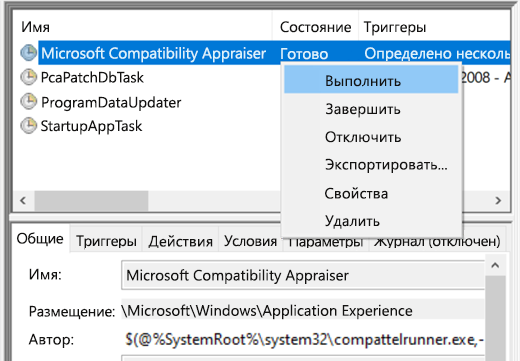
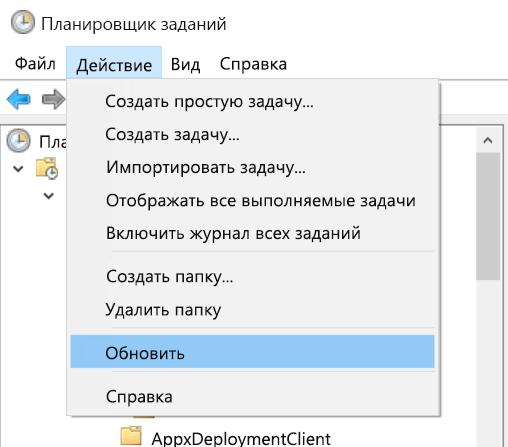
Дождитесь завершения задачи (появится надпись Готово). Вы можете выбрать Действие >Обновить в верхнем меню навигации, чтобы обновить ее состояние.
Обновление с помощью командной строки администратора
- Нажмите клавишу Windows +S или выберите Поиск, введите cmd , а затем выберите Запуск от имени администратора в разделе Командная строка справа.
- Затем введите следующую команду и нажмите клавишу ВВОД:
Как посмотреть характеристики ПК: встроенные средства и 11 утилит
Для Windows пишут софт миллионы разработчиков. В этом одно из ключевых преимуществ майкрософтовской операционки. Каждый год появляются новые утилиты, с помощью которых можно посмотреть характеристики компьютера, даже не зная, где находятся «Сведения о системе» Винды. Но далее речь пойдет о софте, проверенном годами, написанном для Windows и других операционок.
Как посмотреть характеристики ПК на Windows 10
В случае «десятки» или другой Винды можно получить информацию о компьютере, воспользовавшись средствами операционки, и с помощью многочисленных утилит. Далее речь пойдет о том, как посмотреть характеристики любого ПК на Windows 10. Начнем со встроенного функционала.
Этот компьютер
Пожалуй, самый простой способ просмотра характеристик основных комплектующих ПК. Клацаем правой по иконке «Этот компьютер», выбираем «Свойства». Альтернативный вариант: Win + Pause. Отобразится минимум инфы по железу, в основном сведения о процессоре и оперативке. Зато высветится отдельный внушительный блок о Винде: версия, сборка, дата установки и прочее.
Индекс производительности ОС Windows
Раньше индекс высвечивался в свойствах компьютера. С появлением Windows 10 ситуация изменилась. Чтобы посмотреть оценку производительности ПК, нужно запустить winsat formal -restart clean с командной строки. Если комп дышит на лад, диагностика может привести к проблемам. Более безопасный способ — использование утилиты Winaero WEI.
Диспетчер всех устройств
Ссылка на переход в «Диспетчер устройств» есть в свойствах ПК. Также можно набрать в «Пуске» devmgmt.msc. Откроется содержимое ПК в виде древовидной структуры. Диспетчер часто используют, когда возникают проблемы с драйверами или нужно посмотреть, адекватно ли работает устройство. Если с ним что-то не так, Винда показывает это вопросительным или восклицательным знаком.
Основные сведения о системе
Окошко «Сведения системы» легко найти путем ввода названия утилиты в «Пуске». Откроется интерфейс, включающий подразделы:
- Аппаратные ресурсы. Память, ввод-вывод и прочее.
- Компоненты. Мультимедиа, сеть, порты и т.д.
- Программная среда. Драйвера, задания для принтера и прочее.
Если нет необходимости углубляться в детали, можно оставить выделенным блок с основными сведениями. В нем несколько десятков строк с инфой о проце, распределении оперативной памяти и т.д.
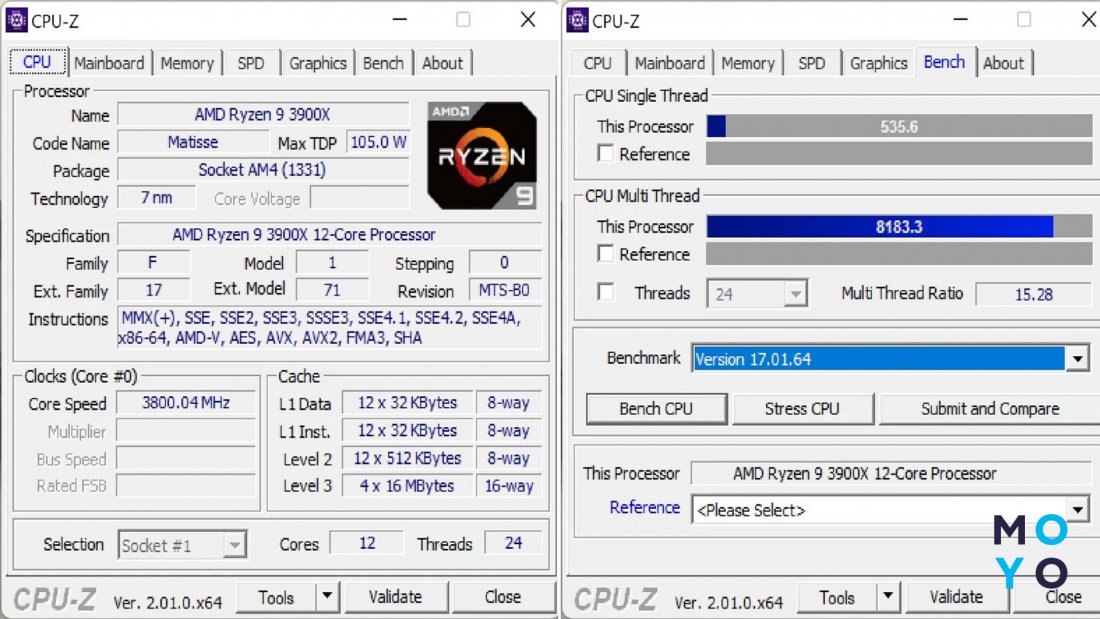
Привычная CPU-Z
Бесплатная приложуха известна со времен Windows 98. Квадратное окно проги содержит несколько вкладок. Выдает инфу о процессоре, видяхе, памяти, материнке, молчит о накопителе. Распознает фейковые комплектующие, сравнивая реальные параметры с задекларированными характеристиками. Можно скачать версию для компов или Android-устройств. Реализована выгрузка отчетов.
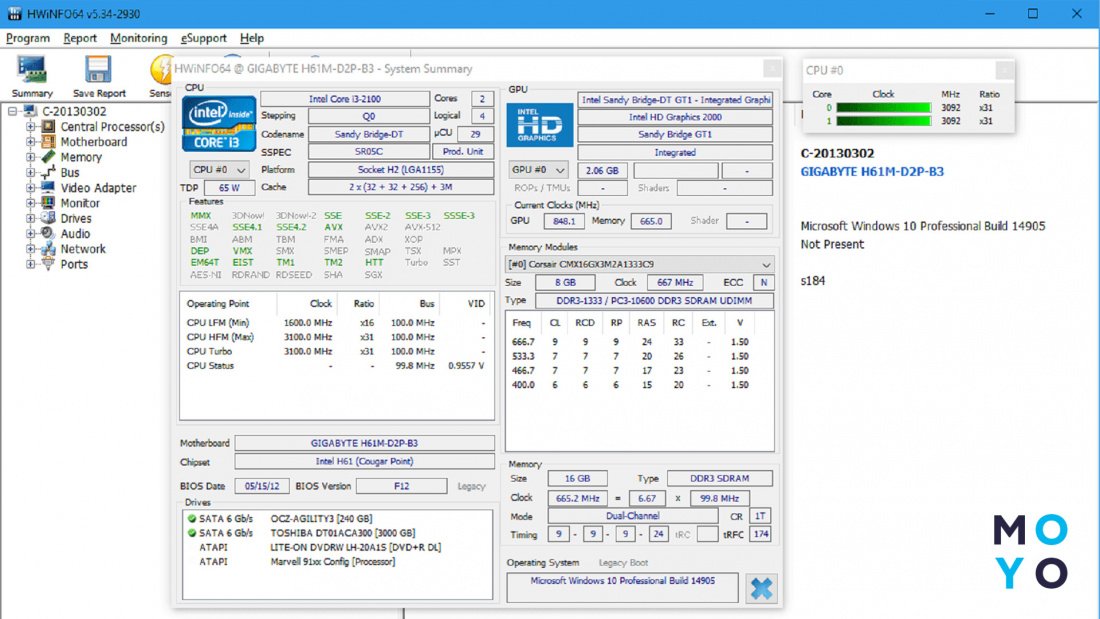
Нетребовательная HWiNFO
Небольшая утилита без проблем пообщается с железом даже устаревшего компа, выдаст подробную информацию о комплектующих. Снимет показания с температурных датчиков, покажет обороты кулеров. Нестандартные «плюшки» — обновление драйверов и даже БИОСа компа.
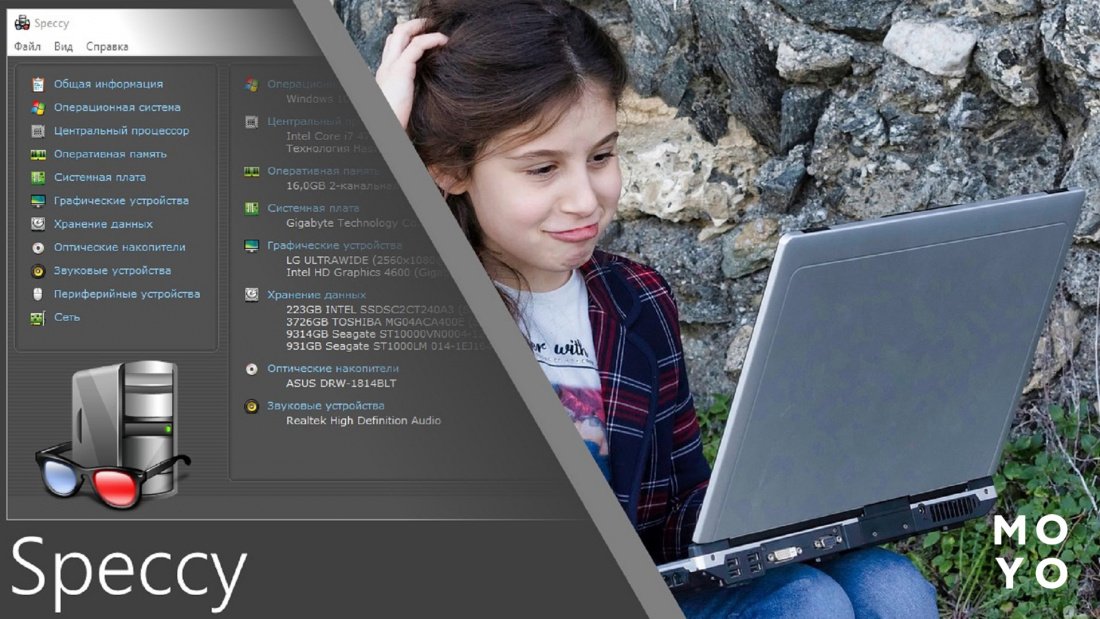
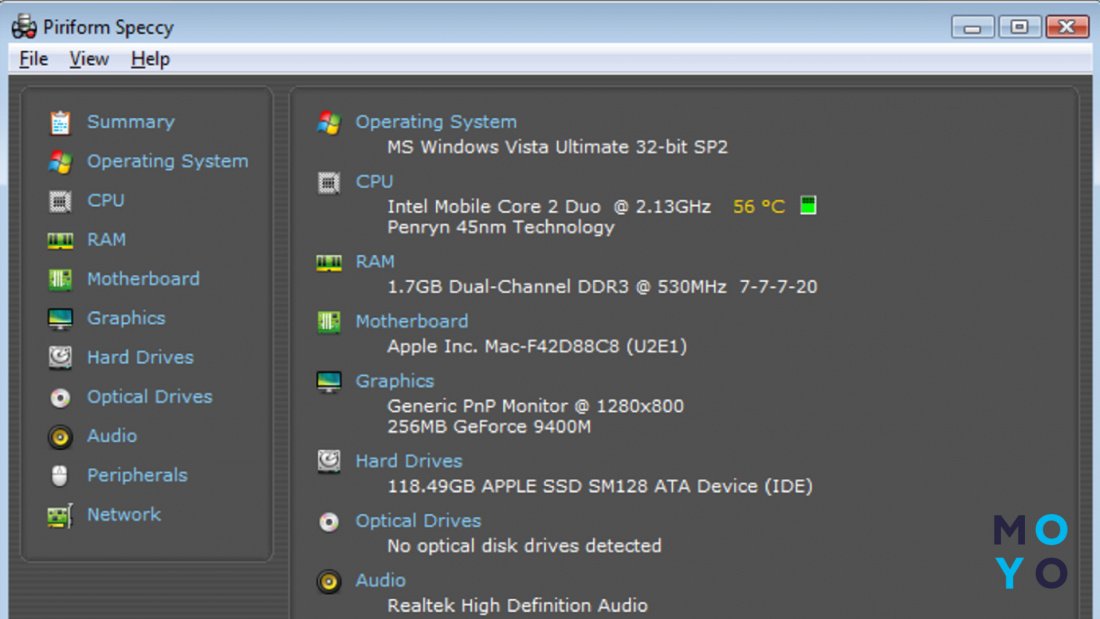
Понятная Speccy
Благодаря интерфейсу на кириллице информация подается в максимально понятном виде. Утилита выдает:
- версию операционки;
- характеристики процессора, оперативки, накопителя;
- название материнки, видяхи, звуковой карты;
- инфу о мониторе;
- список периферии;
- сведения о сети, включающие параметры Wi-Fi, IP-адрес, активные соединения.
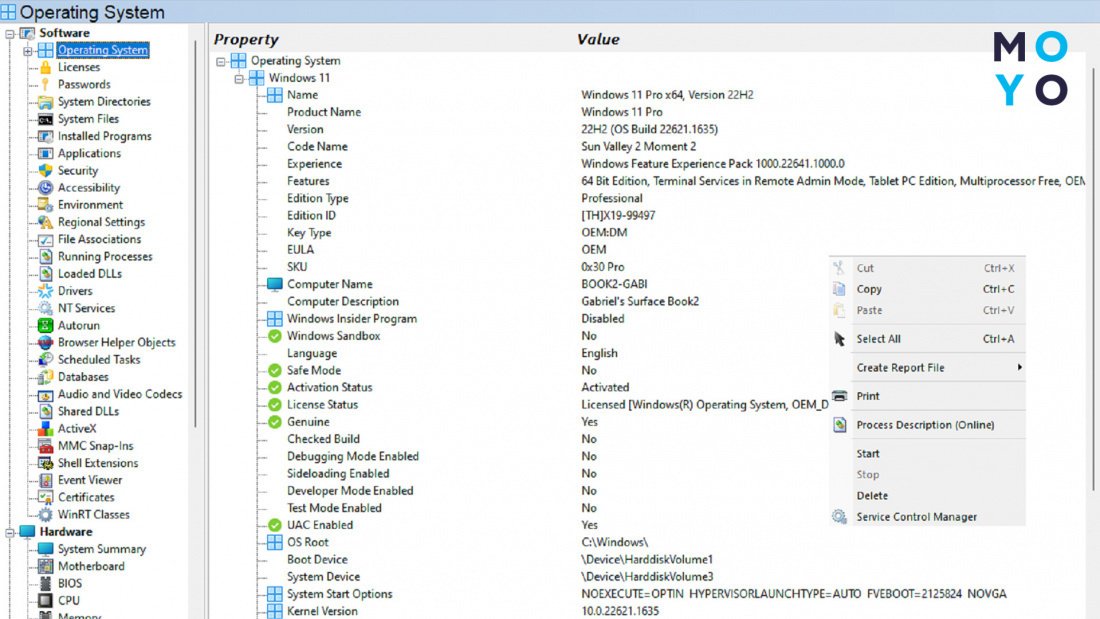
SIW (System Information для Винды)
У приложухи классический виндовый интерфейс: в левой части окна выбор компонентов ПК, в правой — информация о них. Можно посмотреть не только содержимое компа, но и температуру комплектующих, обороты кулеров. Утилита показывает лицензионные ключи Винды и другого софта, пароли некоторых установленных программ.
Сравнительная табличка для утилит:
Как посмотреть характеристики компьютера на MacOS
Любители продукции Apple ценят технику яблочного гиганта не только за высокую производительность: многим нравится красивый и логичный софт. Читайте, как посмотреть основные характеристики компьютера на MacOS.
Выбрать «Об этом Mac»
Клацаем по яблочку, выбираем верхний пункт меню. Тут же появится окошко с основной инфой о макбуке. Чтобы получить более развернутые сведения, жмем «Подробнее». Откроется промежуточное окно, не шибко изобилующее информацией, но с него можно перейти на настройки дисплеев или хранилища, либо нажать «Подробнее» для получения максимума сведений о компонентах макбука.
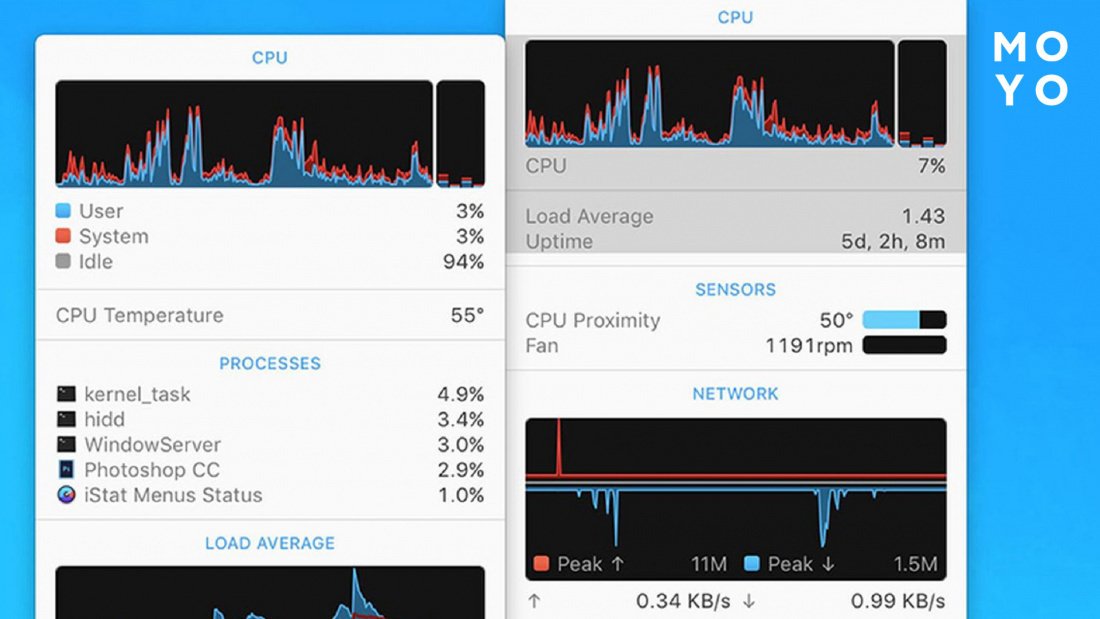
Простая iStat Menus
Платная приложуха покажет не только содержимое макбука, но и позволит оценить его производительность. Выводит на экран нагрузку на проц по потокам, теплоотдачу ядер, скорость вращения кулеров и прочее.
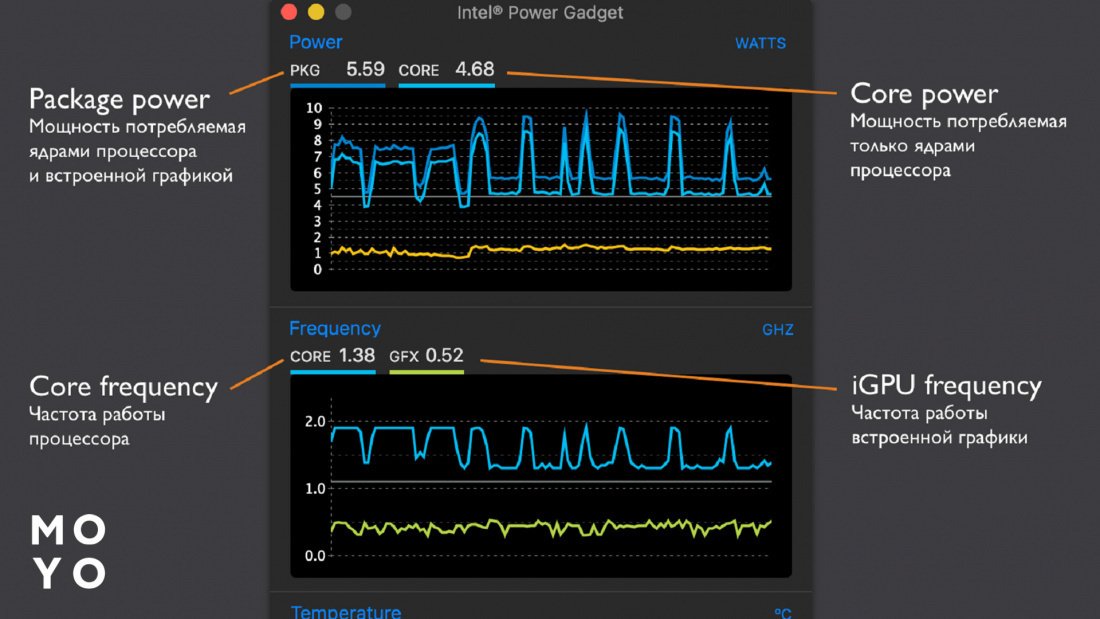
Специализированная Intel Power Gadget
Если макбук стал притормаживать, одним из этапов диагностики может стать проверка с помощью утилиты Power Gadget. Она показывает температуру, частоту и другие показатели процессора.
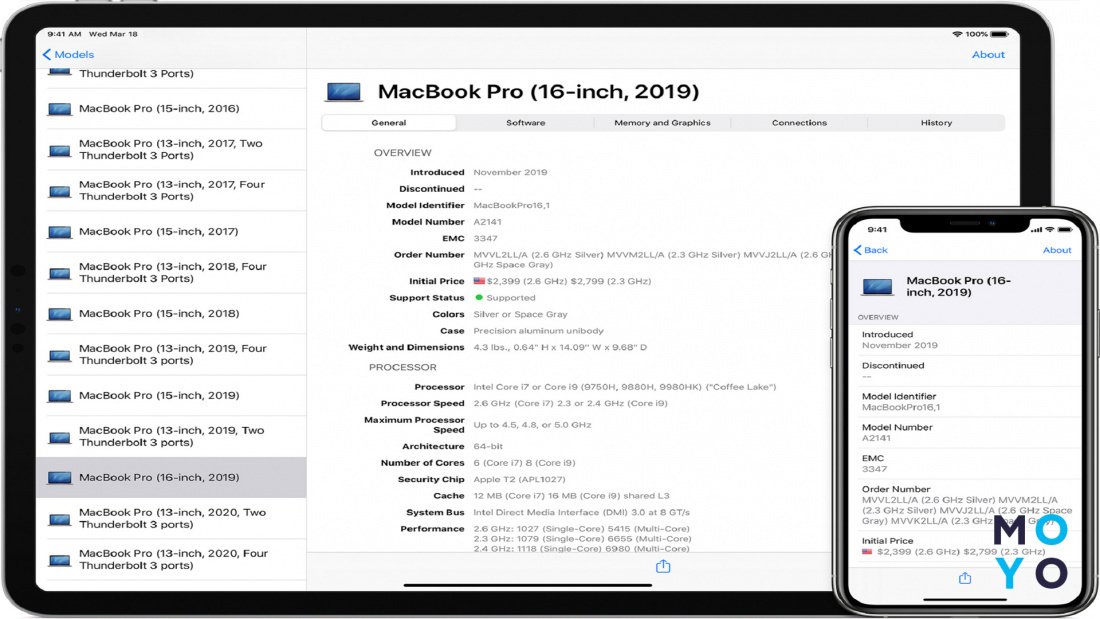
Бесплатная Mactracker
Программа выдает подробные сведения об устройствах Apple, включая айпады, айфоны и прочее. Можно посмотреть инфу о процессоре, памяти, видяхе, версии ОС. Утилита пригодится при покупке продукции Apple.
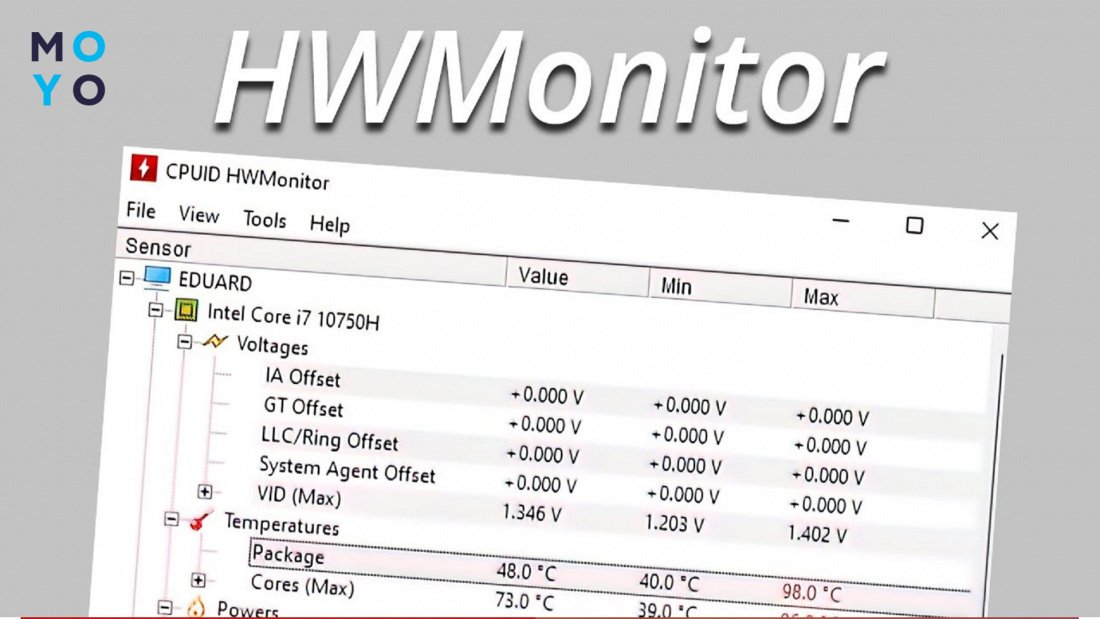
Мультиплатформенная HWMonitor
Прога показывает температуру комплектующих: проца, накопителя, батареи. Выдает информацию в виде чисел и графиков.
Как узнать характеристики ПК на Linux
У бесплатной операционки менее обширный арсенал утилит по сравнению с Windows, но разобраться, как узнать характеристики линуксового компьютера труда не составит.
Ввод стандартной команды
Разнообразие команд Linux впечатляет:
- lscpu — вывод инфы об архитектуре процессора: битность, количество ядер, потоков и т.д.;
- lshw — утилита, позволяющая выводить сведения о всей аппаратной части в полном или сокращенном виде, а также о процессоре или других комплектующих отдельно с возможной выгрузкой в файл;
- free -m — сведения о памяти в мегабайтах;
- lspci — инфа о видеокарте, сетевухе, звуковой карте и других PCI-устройствах;
- df -H — разделы накопителя;
- Команда lsblk аналогична предыдущей, но выдает более подробные сведения, включающие тип раздела, минорный и мажорный номер.
Шустрая Neofetch
После запуска в терминале утилита выдает инфу об операционной системе и установленном железе. Прога похожа на LinuxLogo и ScreenFetch, но работает быстрее.
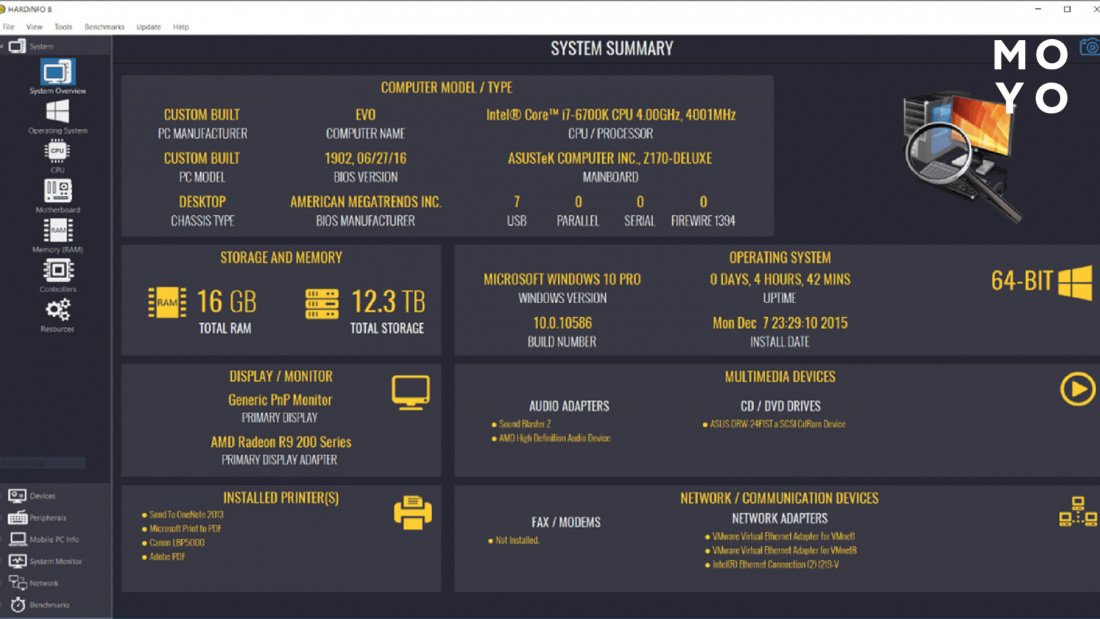
Удобная Hardinfo
Сильная сторона Hardinfo — удобный графический интерфейс. После установки из репозитория дистрибутива достаточно клацнуть по иконке процессора, памяти или другого железа. В правой части окошка появится соответствующая информация.
Симпатичная I-Nex
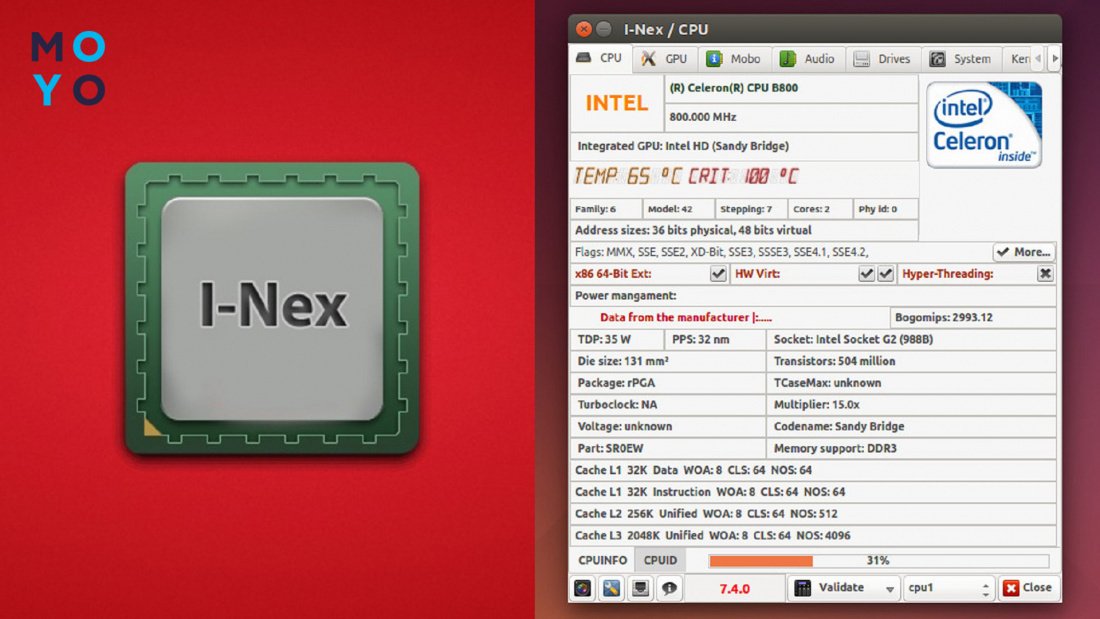
По способу установки утилита аналогична Hardinfo, по интерфейсу похожа на виндовую CPU-Z. В компактном окне несколько вкладок с аппаратными компонентами, драйверами и железом.
В заключение несколько слов о целесообразности использования утилит. В мире операционок доминируют Windows, MacOS и Линуксы. Все они имеют встроенный функционал, позволяющий пользователю узнать основные характеристики ПК, как они прописаны в системе. Однако даже не будучи хакером, можно путем правки системных файлов изменить характеристики в свойствах компа. Чтобы подстраховаться от обмана при покупке бэушной техники имеет смысл пользоваться утилитами. Также некоторые из них способны помочь в диагностике компа, обладают другими полезными фишками.
Как посмотреть характеристики ноутбука на windows 11
Оцените статью
Добавить комментарий Отменить ответ
Вам также может понравиться

Получать графические копии экрана (так называемые скриншоты) было необходимо

Пользователям Windows 8 повезло в том смысле, что скорость загрузки операционной

Раздача интернета происходит с помощью точки доступа. Обычно в этом качестве

В Виндовс XP опция перевернутого экрана, а точнее перевернутого изображения

Чем длиннее реестр, тем меньше производительность операционной системы.

Как и более ранних модификациях Виндовс, в «Восьмерке» по умолчанию скрыты и

Еще в совсем недалеком прошлом владельцы компьютеров, работающих в системе «DOS»
Как узнать характеристики компьютера, ноутбука (смотрим комплектующие)
Д оброго времени суток.
При работе за компьютером (ноутбуком) в ряде случаев необходимо узнать точные характеристики того или иного железа.
Например, часто это приходится делать, когда вы хотите найти и обновить драйвера, вам необходимо узнать температуру жесткого диска или процессора, видеокарты, когда компьютер начинает зависать или тормозить, и т.д.
Также это бывает нужно и в безобидных случаях: например, когда вам необходимо расширить память (ОЗУ) или купить еще один диск (т.е. когда есть желание провести апгрейд и уточнить комплектующие).
Чтобы приобрести то, что нужно, необходимо знать характеристики железа (иначе, есть риск потратить средства впустую ��).
В этой статье приведу лучшие (на мой взгляд) утилиты, которые могут вам узнать ВСЁ о вашей системе и железе. Так же приведу несколько вариантов просмотра характеристик в самой Windows (без установки доп. программ!).
С помощью спец. утилит (AIDA, Speccy и пр.)
Спец. утилиты для просмотра характеристик компьютера — это самый простой и быстрый способ узнать ВСЁ, и ВСЯ о железе и ПО, которое установлено на ПК (ноутбуке).
Как правило, подобные утилиты не нуждаются в установке, а значит их можно записать на USB-носитель и запускать на любом компьютере, сразу узнавая всю информацию о нем.
�� Таблица №1: утилиты для просмотра характеристик ПК
Помимо железок, можно узнать и сведения о ПО : версии Windows, версии DirectX, что находится в автозагрузке, установленное ПО и т.д.
Весьма неплохо реализованы датчики : т.е. вы можете контролировать температуру основных компонентов в режиме реального времени: жесткого диска, материнской платы, ЦП и пр. См. скрины ниже.
Примечание : у программы есть портативная версия (которая не нуждается в установке).
Датчики (контроль за температурой) — скриншот №1
Некоторые параметры, которые выдает эта утилита, сложно найти (или вообще невозможно) в другом ПО: например, количество слотов памяти, кол-во использованных и свободных слотов (RAM), тайминги и т.д.
Программой очень легко пользоваться, после запуска вы увидите окно: в правой части информация, в левой — ссылки на разделы :
- суммарная информация;
- Операционная система;
- процессор (CPU);
- оперативная память (RAM);
- материнская плата;
- видеокарта и др.
Так же в программе присутствует информация о температуре основных компонентов ПК: жесткого диска, ЦП и др.

Перечень получаемой информации довольно обширен:
- можно узнать температуру основных компонентов (причем, не только текущую, но и максимальную — программа отслеживает и запоминает температуру в реальном времени — полезно при диагностике видеокарты);
- получить детальную информацию процессоре и видеокарте;
- узнать, насколько использована батарея (актуально для ноутбуков);
- получить информацию о материнской плате, драйверах, мониторе, сети и т.д.
В общем, рекомендую иметь на ПК, утилита не раз вас выручит при решении самых разнообразных проблем.
Скриншот №1 — информация о CPU и GPU (процессоре и видеокарте)
- название и изготовитель;
- напряжение питания ядра;
- сведения о кэше;
- поддерживаемые инструкции;
- изготовитель;
- утилита расскажет разогнан ли ЦП и др.
Утилита работает в 32/64 битных системах.
Примечание: кроме сведений о процессоре, можно узнать о оперативной памяти, материнской плате, видеокарте.
Несмотря на название, утилита работает, как в x32 системах, так и в x64 (поддерживаются все версии Windows: XP, 7, 8, 10).
Предоставляет «гору» информации (сопоставимой с Aida 64 или Everest):
- информация о процессоре;
- информация о материнской плате;
- о видеоадаптере;
- о ПО и ОС, которая установлена;
- детальная информация о памяти;
- о принтере и сканерах;
- о портах USB, сетевых слотах и т.д.
В общем, одна эта утилита может заменить целую роту других аналогов. Причем, что программа «весит» довольно скромно: 2-3 МБ, и доступна портативная версия (т.е. не требуется установка).
С помощью средств Windows
Узнать основные характеристики компьютера — можно и без спец. утилит. Правда, информации удастся получить меньше, зато сделать это порой быстрее (т.к. не всегда на ПК есть Интернет, чтобы скачать нужную утилиту; да и не всех пользователей есть права, чтобы установить, то, что будет скачано. ).
Вариант 1: командная строка (универсал. метод)
Этот вариант хорош тем, что позволяет в командной строке моментально получить всё самое необходимо о системе (как ПО, так и «железках»).
�� Командную строку лучше запустить под именем администратора, а затем скопировать и вставить в нее нижеприведенный зеленый код, нажать Enter. ��
echo ***ocomp.info*** & wmic cpu get name & wmic bios get serialnumber & wmic MEMPHYSICAL get MaxCapacity & wmic baseboard get product & wmic baseboard get version & wmic bios get SMBIOSBIOSVersion & wmic path win32_VideoController get name & wmic path win32_VideoController get DriverVersion & wmic path win32_VideoController get VideoModeDescription & wmic OS get Caption,OSArchitecture,Version & wmic DISKDRIVE get Caption && echo ***ocomp.info***
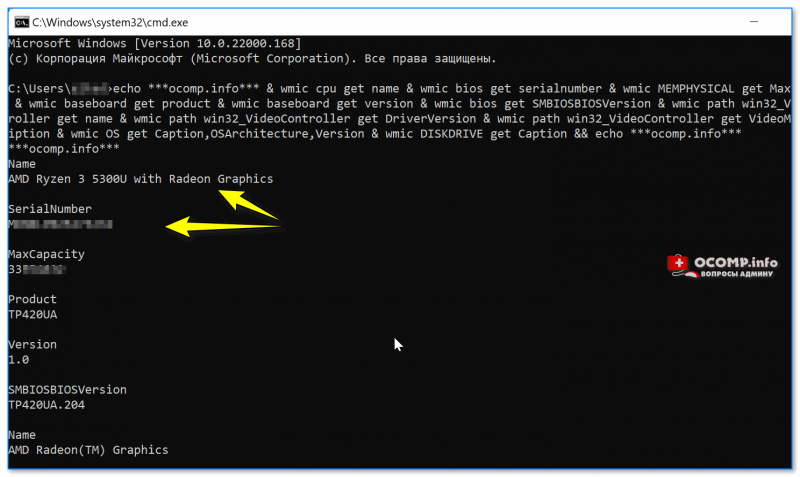
Пример просмотра характеристик компьютера в командной строке
Расшифровка по порядку:
ЦП, серийный номер устройства, ОЗУ, модель ноутбука (мат. платы), ее версия, версия BIOS, модель видеокарты, версия драйвера графического процессора, разрешение дисплея, информация о Windows, информация о жестких дисках.
Вариант 2: параметры (Windows 11/10)
Если у вас установлена современная ОС Windows 11/10 — достаточно нажать на сочетание Win+i (чтобы открылись параметры) и перейти в раздел «Система / о системе» .
Альтернативный вариант : нажать на Win+R , и в строку «Открыть» ввести команду ms-settings:about , нажать Enter.
*
Собственно, из этой вкладки вы сможете узнать основные характеристики вашего ПК/ноутбука и ОС Windows. Пример на скриншоте ниже. ��
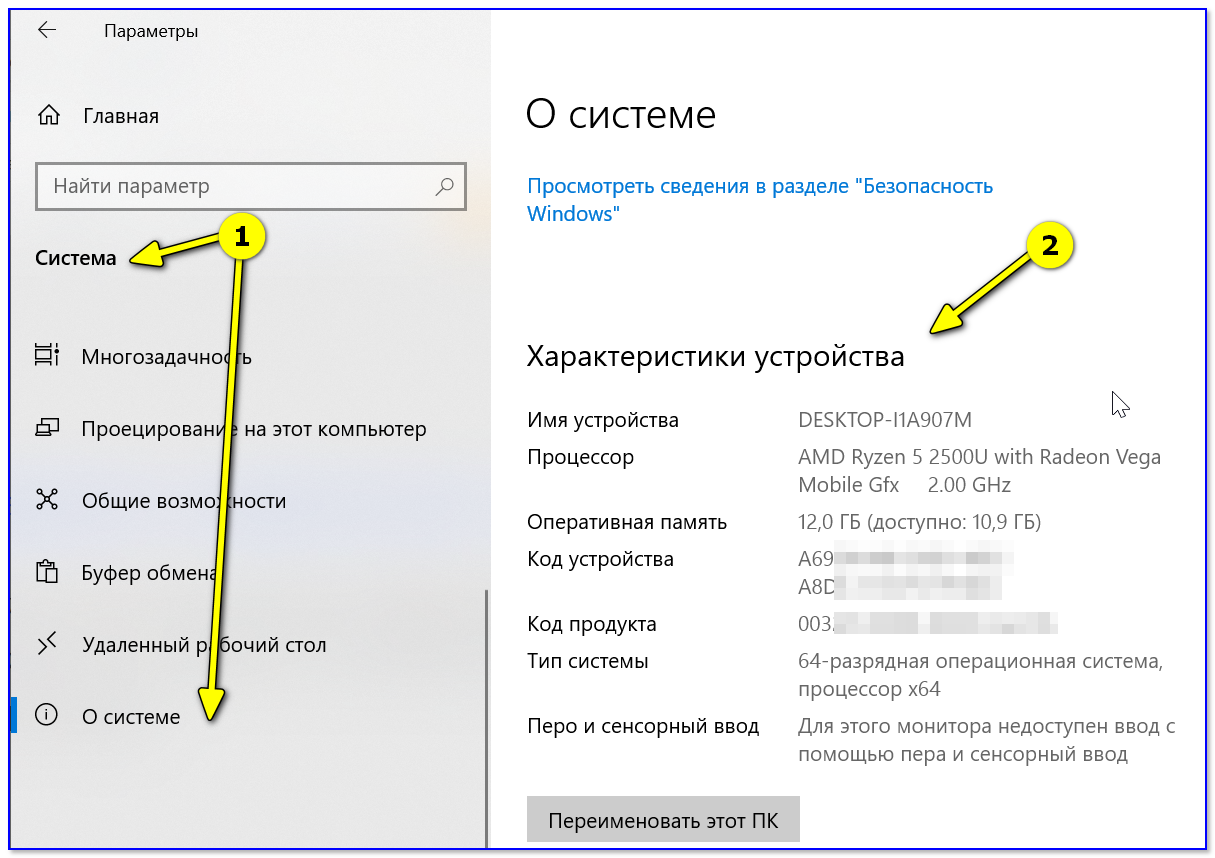
Windows 10 — характеристики устройства
Вариант 3: с помощью msinfo32
Этот способ — один из самых универсальных и информативных в Windows.
Сначала нажмите сочетание кнопок Win+R (актуально для Windows 7, 8, 10, 11). В открывшемся окне «Выполнить» наберите команду » msinfo32 » (без кавычек) и нажмите Enter (скриншот ниже в помощь). ��
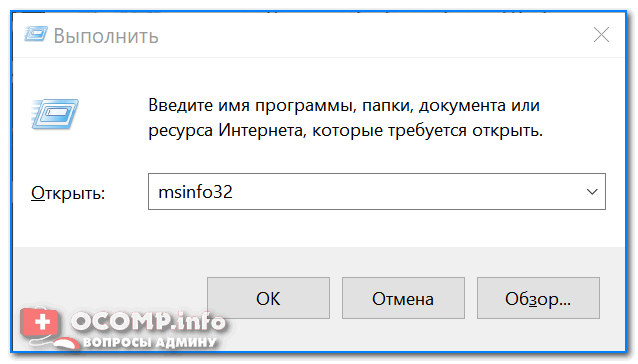
msinfo32 — просмотр сведений о компьютере
Далее откроется окно со сведениями о системе, можно узнать следующее:
- аппаратные ресурсы;
- мультимедиа устройства;
- звуковые устройства;
- дисплей, видеокарта;
- информация о сети;
- информация о модеме, сети, портах и т.д. (скрин ниже ��).
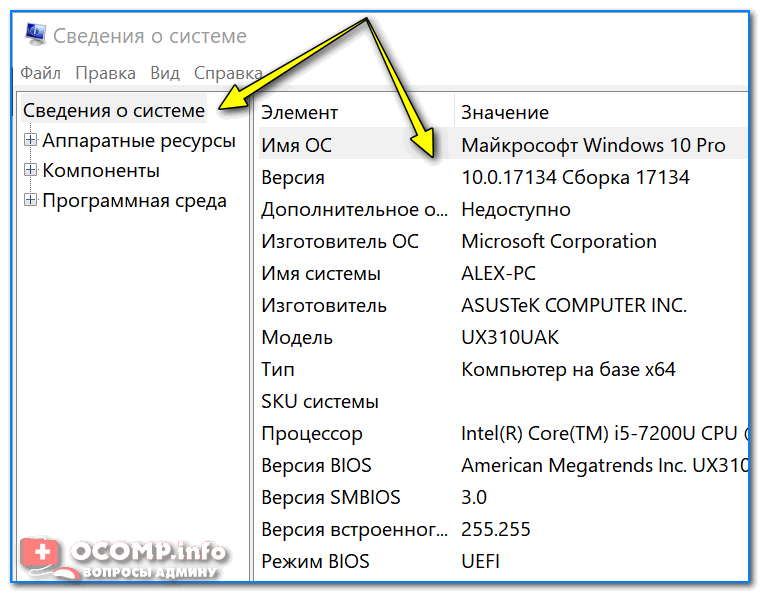
Информация о Windows, компьютере
Вариант 4: свойства системы
Если есть потребность в информации о ОС Windows или количестве памяти, рабочей группе, имени компьютера — то можно воспользоваться свойствами системы .
Для этого зайдите в �� панель управления Windows по пути: Панель управления\Система и безопасность . Далее откройте раздел «Система» (см. скрин ниже ��).
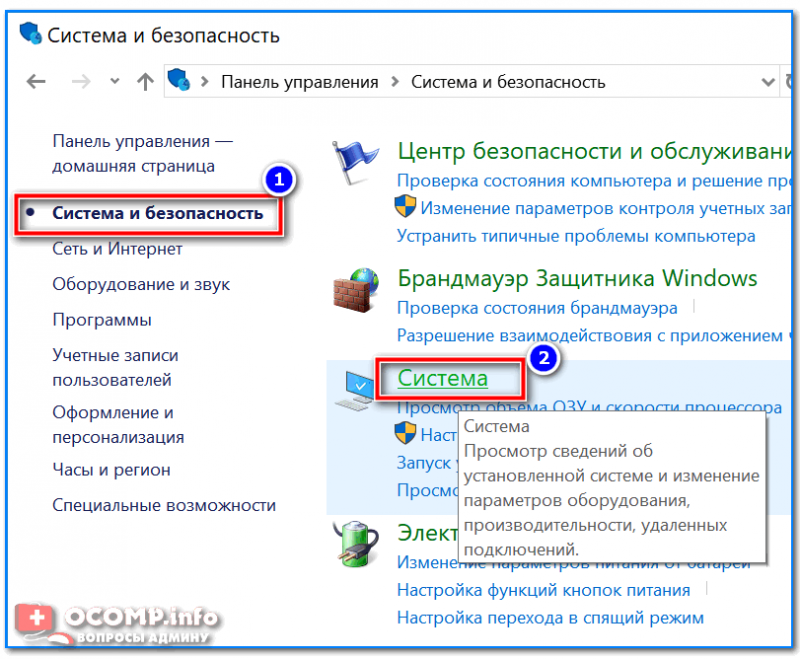
Система и безопасность — система
После чего откроется окно со свойствами системы, в котором будет представлено:
- версия ОС Windows (в примере ниже представлена ОС Windows 10);
- процессор;
- установленная память;
- тип системы (x32 или x64);
- название компьютера, в какой рабочей группе он состоит и пр.
�� Примечание!
Альтернативный способ вызвать окно «Система» (которое на скрине ниже) — нажать сочетание кнопок Win+Pause Break .
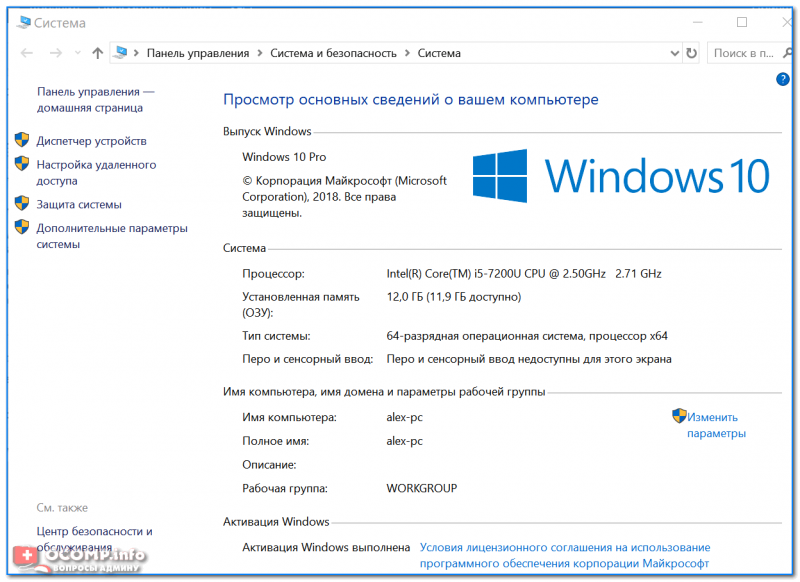
Система Windows 10
Вариант 5: средство диагностики DirectX
Данный компонент помогает получить детальные сведения об установленных компонентах и драйверах DirectX.
Чтобы запустить данное средство, нужно: сначала нажать сочетание кнопок Win+R и ввести команду dxdiag , нажать Enter .

Запускаем средство диагностики DirectX (DxDiag)
Далее откроется окно » Средство диагностики. «. Здесь есть несколько вкладок:
- система : можно узнать имя компьютера; версию ОС Windows; модель компьютера/ноутбука; процессор; кол-во оперативной памяти; размер файла подкачки и др.;
- экран : здесь представлено имя устройства, изготовитель видеокарты, тип микросхемы, разрешение, кол-во памяти, версия драйвера и пр.;
- звук : динамики, головные телефоны, версия драйвера, производитель и пр. информация.
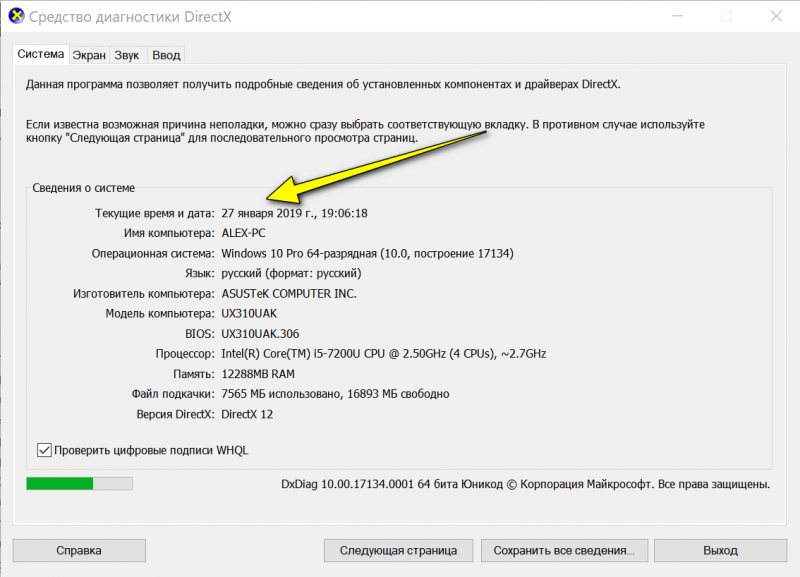
Средство диагностики DirectX / Кликабельно
Через настройки BIOS (или UEFI)
Также довольно много информации можно узнать, если зайти в BIOS (или UEFI) компьютера/ноутбука.
Причем, порой все остальные способы не дадут такой достоверности (особенно, в случаях подключения новых комплектующих, которые должны (для начала) определиться в BIOS. Хочешь-не хочешь, а зайти придется. ��).
Вообще, у меня на блоге есть несколько статей, которые в полной мере раскрывают вопрос �� входа в BIOS, просмотра характеристик (обычно, это вкладка «Main», иногда «Info»). Поэтому ниже приведу ссылки на них, чтобы не повторяться об одном и том же.
�� В помощь!
1) Как войти в BIOS (или UEFI) на компьютере/ноутбуке — см. инструкцию
2) Настройки BIOS ноутбука (в картинках) — см. инструкцию
Ниже на фото Вы видите, какую информацию можно узнать в UEFI ноутбука Asus. Не так уж и много, однако, все основное есть: процессор, память, диск, видеокарта, разрешение, приоритет загрузки, статус кулера и пр.

Asus UEFI (BIOS Utility — Ez Mode) — главное окно
В более старых ноутбуках с BIOS в основной вкладке («Main» или «Information») представлено также достаточно много полезной информации (пример ниже). ��

Информация о ноутбуке в BIOS: процессор, жесткий диск, версия BIOS, модель устройства, серийный номер и т.д.
На сим у меня пока все, всем удачи!
Первая публикация: 20.11.2016
Статья откорректирована: 12.08.2022