
Как бесплатно редактировать видео с Windows Movie Maker на ПК
Это руководство, которое объясняет процесс редактирования видео на ПК с помощью Windows Movie Maker и редактирования видео на Mac с помощью iMovie. Этот урок будет кратким объяснением того, как редактировать видео бесплатно. Затем поделитесь своим фильмом через Интернет, по электронной почте или с компакт-диска. Используя DVD Burner, вы можете даже снимать фильмы, которые вы сделали, и превратить фильмы в DVD.
Вы также можете сохранить фильм обратно на видеокамеру в вашей камере для воспроизведения на телевизоре или на самой камере.
- Часть 1. Использование Windows Movie Maker для редактирования видео на ПК бесплатно
- Часть 2. Использование iMovie для редактирования видео на Mac бесплатно
- Часть 3. Таблица сравнения бесплатных видеоредакторов
Использование Windows Movie Maker для редактирования видео на ПК бесплатно
Windows Movie Maker 2.1 делает домашние фильмы удивительно увлекательными. С Movie Maker 2.1 вы можете создавать, редактировать и обмениваться домашними фильмами прямо на своем компьютере. Создайте свой фильм с помощью нескольких простых перетаскиваний. Удаляйте плохие снимки и включайте только лучшие сцены.
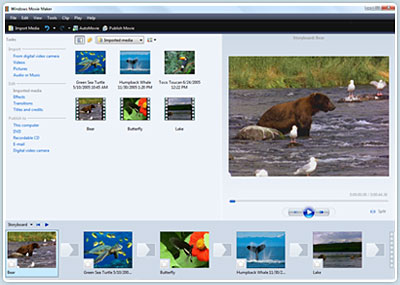
Шаг 1 Захват видео
Вы можете захватывать видео с видео устройства, импортировать видео, картинки, аудио и музыку. MM2 позволит вам импортировать следующие форматы файлов:
— Аудио файлы: .aif, .aifc, .aiff .asf, .au, .mp2, .mp3, .mpa, .snd, .wav и .wma
— Файлы изображений: .bmp, .dib, .emf, .gif, .jfif, .jpe, .jpeg, .jpg, .png, .tif, .tiff и .wmf
— Видеофайлы: .asf, .avi, .m1v, .mp2, .mp2v, .mpe, .mpeg, .mpg, .mpv2, .wm и .wmv
Если ваши видео не поддерживаются в форматах Windows Movie Maker, таких как MP4 / 3GP, FLV и MOV, MIDI, AIFF, AAC, вы можете использовать Video Converter сначала преобразовать видео в форматы, поддерживаемые MM2.
- Видеоклипы в разных форматах с разных устройств. Вы можете конвертировать видео формат MP4.
- Вы можете обрезать, объединять, обрезать файл MP4, а также персонализировать файл MP4 с помощью эффектов и водяных знаков.
- С помощью функции улучшения видео вы можете легко улучшить качество видео, поворачивать и переворачивать видео.
Шаг 2 Редактировать фильм
-Добавить видео переходы.
Откройте Windows Movie Maker файл проекта. Если Movie Maker откроется в представлении временной шкалы, вернитесь в представление раскадровки, нажав ссылку Показать раскадровку. Из панели задач фильма, под Редактировать фильмвыберите Просмотр видеопереходов. Выберите нужный переход, выберите и перетащите в раскадровку между нужными клипами. После вставки перехода, образец изменения в мониторе, чтобы определить, работает ли он так, как вы хотите. Чтобы изменить переход, вы можете отменить действие, щелкнуть правой кнопкой мыши переход на раскадровке и выбрать «Удалить» или просто перетащить новый переход поверх старого перехода.
-Добавить видео эффекты.
Выберите «Просмотр видеоэффектов» в разделе «Редактировать фильм» и перетащите выбранный эффект на звезду в левом нижнем углу изображения. Предварительный просмотр фильма, чтобы увидеть эффекты. При желании продолжайте добавлять эффекты к другим изображениям. Сохраните файл. Видеоэффект применяется к самому изображению, а не к переходу с одного изображения на другое, как при переходе.
-Добавить титулы и кредиты.
В разделе «Редактировать фильм» выберите «Создать титры или титры». У вас есть несколько вариантов размещения названия и кредитов Windows Movie Maker. Они могут предшествовать или следовать за изображением или видеоклипом или использоваться в качестве наложения.
Шаг 3 Готово фильм
Теперь, когда ваш фильм готов, вы можете сохранить проект в другом формате.
Сохранение проекта и сохранение фильма — это две разные вещи. Проект фильма — это рабочий файл, поэтому вы можете продолжить редактирование, пока не получите окончательную версию своей работы. Файл фильма является окончательным результатом вашего фильма.
Windows Movie Maker сжимает все части вашего фильма в одно целое. Размер файла намного меньше, так что его можно использовать на веб-сайте или по электронной почте.
У вас также есть возможность создать CD или DVD вашего фильма. Все эти параметры находятся под заголовком «Завершить фильм». Если вы хотите преобразовать фильм, созданный Windows Movies Maker, в другой видеоформат, такой как AVI, MP4, 3GP, вы можете использовать этот конвертер видео. Вы также можете использовать бесплатное стороннее программное обеспечение для записать фильм, сделанный Windows Movies Maker, на DVD бесплатно.
Что вы думаете об этом посте.
Рейтинг: 4.8 / 5 (на основе рейтингов 120)
Как редактировать видео MP4 на Windows 11/10/8/7 и Mac (включая macOS Sonoma)
Это эра социальных сетей, и вы можете поделиться своей идеей или вести свой бизнес с помощью видео в виртуальных сообществах и сети. С упаковкой H.264 в MP4 и продолжающимся переходом к реализации H.264 вам может понадобиться MP4 видео редактор чтобы получить лучший видео эффект.

Вы можете найти различные редакторы MP4 с различными функциями, даже бесплатные редакторы MP4. Некоторые программы предоставляют только ограниченные функции, и когда вы вернетесь к дополнительным функциям, вы можете обнаружить, что это стоит больше, чем вы думаете. В этой статье мы хотели бы представить вам способы редактирования видео MP4 на Windows или Mac бесплатно или с небольшими затратами.
- Часть 1. Редактирование MP4 с помощью Windows Movie Maker
- Часть 2. Редактирование MP4 с помощью многофункционального редактора MP4
- Часть 3: Редактирование MP4 на Mac
- Часть 4: Часто задаваемые вопросы по редактированию видео MP4
Часть 1: Как редактировать видео MP4 с Windows Movie Maker на Windows 10/8/7
Если вы являетесь пользователем Windows, вы можете использовать Windows Movie Maker редактировать видео файлы MP4 бесплатно. Даже если Microsoft прекратила выпуск новой версии Windows Movie Maker, вы все равно можете легко найти эту версию в Интернете для своей Windows 10.
Шаг 1 Добавить MP4-видео в Windows Movie Maker
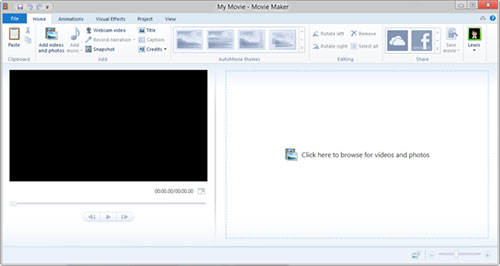
Загрузите и установите Windows Movie Maker на свой компьютер. Выберите видеофайлы MP4, которые вы хотите отредактировать, в Windows, нажав «Нажмите здесь для просмотра видео и фотографий» в правой части основного интерфейса или нажав кнопку «Добавить видео и фотографии» в верхнем меню.
Шаг 2 Редактировать MP4 видео с различными функциями
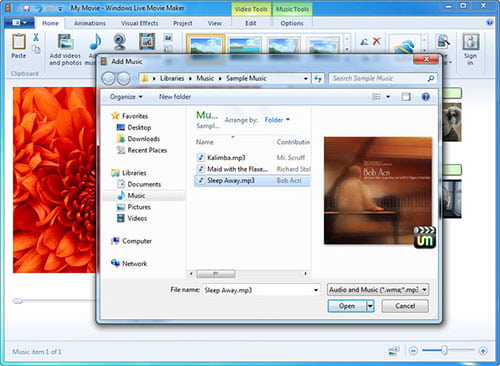
Для редактирования видео MP4 вы можете обрезать, разделять и вырезать MP4. Вы также можете добавить фоновую музыку, нажав «Добавить музыку», субтитры и водяной знак в ваши видео MP4. Для визуальных эффектов вы можете выбрать подходящий эффект (размытие, распознавание краев, черно-белое изображение, 3D-риппер, постепенное исчезновение и т. Д.) Для применения к видео.
Шаг 3 Сохранить отредактированное видео MP4
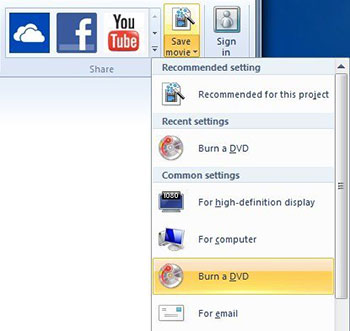
После редактирования вы можете нажать кнопку «Сохранить фильм», чтобы выбрать экспорт отредактированного MP4. И вы также можете сделать некоторые пользовательские настройки (разрешение, битрейт, частота кадров и аудиоформат) перед сохранением. Вы также можете выбрать отредактированный MP4 в качестве проекта для дальнейшего редактирования или поделиться им с семьей и друзьями.
Часть 2. Как редактировать видео MP4 с помощью многофункционального редактора MP4
- Обеспечьте лучшее решение для преобразования, редактирования и сжатия видео / аудио в 1,000 форматов.
- Предлагает основные инструменты редактирования, позволяющие обрезать, объединять, обрезать, вращать и переворачивать файл MP4.
- Добавляйте в видеопроект потрясающие эффекты и великолепные фильтры.
- Поддержка легкого добавления и настройки субтитров и звуковых дорожек.
- Повышайте качество видео и легко стабилизируйте дрожащее видео.
- Предварительный просмотр изменений в видео в реальном времени в течение всего процесса редактирования видео.
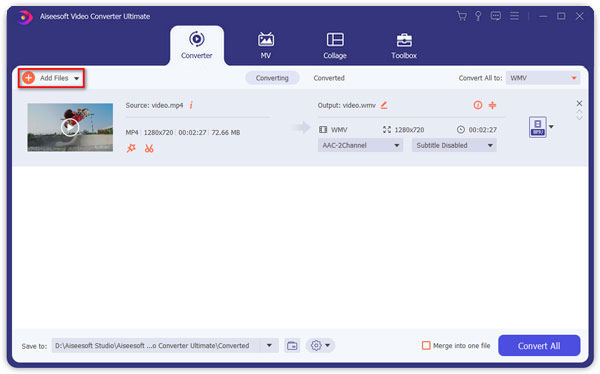
Шаг 1 Загрузить видео MP4
Загрузите и установите редактор MP4 для Windows. Если вы используете Mac, просто скачайте версию для Mac. Нажав кнопку «Добавить файлы», вы можете загрузить файлы или папку MP4 в программу.
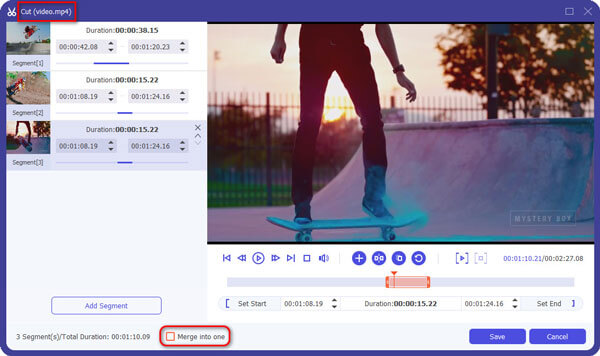
Шаг 2 Вырезать и присоединить клипы MP4
Выберите видеофайл MP4 и щелкните значок «Вырезать» в главном интерфейсе, чтобы разрезать видео MP4 на определенные части. Здесь вы можете объединить выбранные видеоклипы в один файл MP4. Больше MP4 сплиттерыВы можете проверить это здесь.
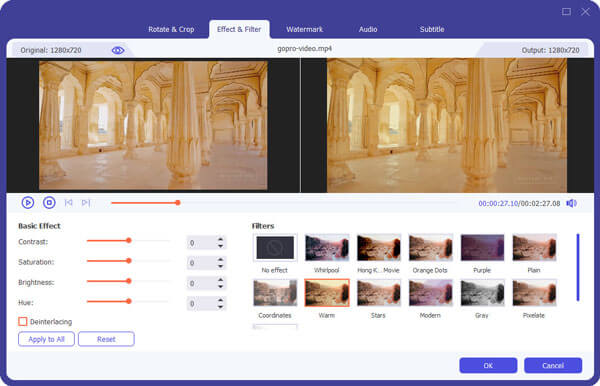
Шаг 3 Добавить эффекты и фильтры
На вкладке «Эффекты» вы можете легко настроить яркость, насыщенность, контрастность, оттенок и громкость видео, перетаскивая ползунки. И вы можете выбрать фильтр, чтобы украсить свой видеопроект.
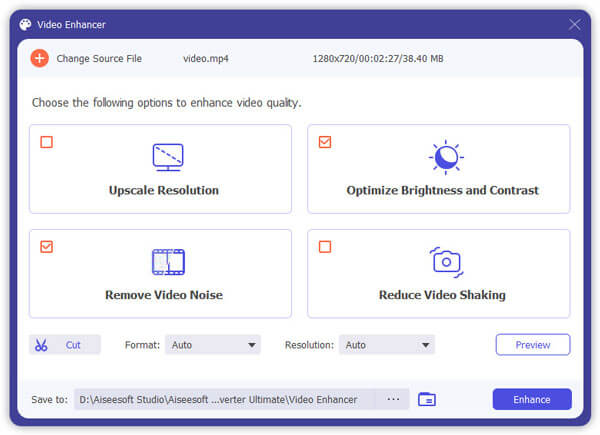
Шаг 4 Улучшение качества видео
Если вас не устраивает плохое качество видео MP4, вы можете улучшить качество видео MP4 одним щелчком мыши. Здесь вы можете повысить разрешение, оптимизировать яркость и контраст, удалить видео шум и уменьшить дрожание видео, чтобы улучшить качество вашего видео.
Шаг 5 Сохраните или поделитесь отредактированным файлом MP4
После выполнения указанных выше настроек нажмите кнопку «Преобразовать все», чтобы начать преобразование. Aiseesoft MP4 Editor предоставляет список форматов для разных устройств. Вы также можете сохранить его в формате MP4 и свободно делиться им с сайтами социальных сетей.

Часть 3. Как редактировать видео MP4 с помощью бесплатного редактора MP4 на Mac (включая macOS Sonoma)
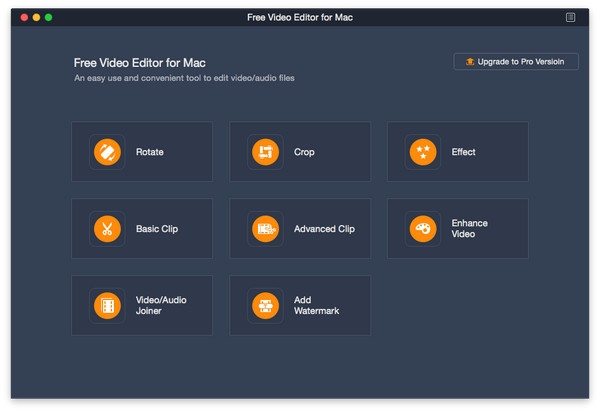
Если вы являетесь пользователем Mac, вы также можете выбрать этот Free Video Editor редактировать ваше видео MP4. С этой профессиональной программой для редактирования видео MP4 вы можете вращать, обрезать, обрезать, добавлять водяные знаки, добавлять эффекты и конвертировать видеофайлы MP4 на своем Mac. Это программное обеспечение для редактирования видео может не только редактировать файл MP4, но также поддерживает редактирование, MOV, M4V, M4A и т. Д. И даже видео 1080p HD и 4K.
Шаг 1 Добавить MP4 видео файлы на Mac
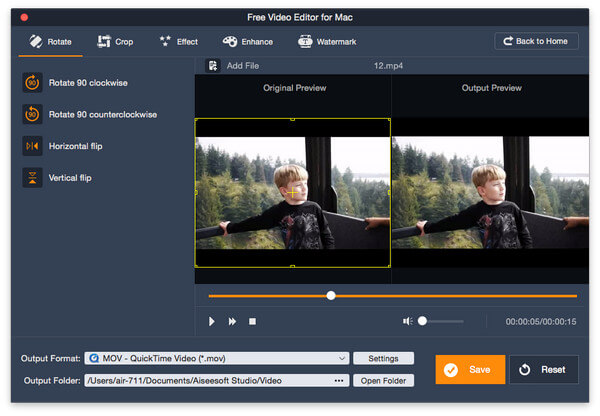
Загрузите и установите Free Video Editor для Mac на Mac OS X. Выберите любую функцию редактирования в главном интерфейсе, чтобы открыть окно редактирования. Все функции редактирования могут быть показаны на верхней панели инструментов для переключения непосредственно в окне редактирования, без возврата к основному интерфейсу. Добавить MP4 видео, нажав кнопку «Добавить файл».
Шаг 2 Редактировать MP4 видео файлы на Mac
Вы можете повернуть видео MP4 на 90 по часовой стрелке, на 90 против часовой стрелки, по горизонтали или по вертикали. Вы также можете обрезать видео MP4, перетаскивая выделенный кадр, увеличивая, чтобы изменить размер кадра. Вы также можете добавить эффект или водяной знак в ваше видео MP4 или улучшить качество видео, улучшив функцию.
Шаг 3 Сохраняйте отредактированные видеофайлы MP4 на Mac
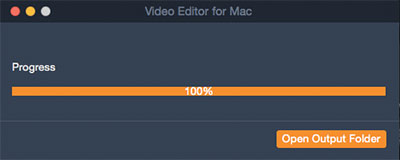
После окончания редактирования вы можете нажать кнопку «Сохранить», чтобы сохранить отредактированное видео MP4. Сохранение файла займет минуту. После сохранения вы можете нажать «Открыть выходную папку», чтобы проверить вывод MP4 видео. Или вы также можете нажать «Сброс», чтобы стереть все операции редактирования и снова редактировать с оригинальным MP4.
Вы также можете проверить следующее видео руководство для быстрого понимания операции редактирования.
Часть 4: Часто задаваемые вопросы по редактированию видео MP4
1. Какое программное обеспечение для редактирования видео на YouTube лучше всего?
Для пользователей Windows вы можете использовать Video Converter Ultimate, Windows Movie Maker или Pinnacle Studio 19. Для пользователей Mac отличным выбором могут быть iMovie, Lightworks или YouTube Video Editor.
2. Как добавить субтитры в файл MP4?
После загрузки субтитров вы можете использовать Video Converter Ultimate, чтобы добавить новые субтитры в файл MP4. Запустите программу, а затем загрузите в нее свои видео MP4. В главном интерфейсе нажмите «Добавить субтитры» в разделе «Загрузка субтитров», чтобы добавить внешние субтитры к видео MP4.
3. Как изменить формат видео в MP4?
Вы можете использовать вышеупомянутый Видео конвертер Ultimate чтобы легко конвертировать ваши видео файлы в MP4. Он может конвертировать любой видеоформат в MP4 на высокой скорости, сохраняя при этом сверхвысокое качество.
Что вы думаете об этом посте.
Рейтинг: 4.8 / 5 (на основе голосов 178)
11 декабря 2020 г. 09:38 / Обновлено Дженни Райан в Редактировать видео
Более Чтение

Оставьте свой комментарий и присоединяйтесь к нашему обсуждению
Главная Редактировать видео Как редактировать видео MP4

Авторские права © 2023 Aiseesoft Studio. Все права защищены.
Как редактировать файлы MP4 в Windows 10 без потери качества

Размещено от Лиза Оу / 04 фев, 2021 16:00
Сегодня вам может быть удобно записывать важные моменты с помощью видео, например, MP4. Тем не менее, это другая история редактировать файлы MP4 в Windows 10 или macOS. Большая часть лучшего программного обеспечения для работы с видео стоит дорого, например Adobe Premiere Pro. Не тратьте деньги на покупку совершенно не подходящего редактора MP4. Эта статья расскажет вам 4 простых способа редактировать файлы MP4 без ущерба для качества видео.

- Часть 1. Лучший способ редактировать MP4 на Windows 10
- Часть 2. Лучшие 2 бесплатных редактора MP4 для Windows 10 и Mac
1. Лучший способ редактировать MP4 на Windows 10
Конвертер видео FoneLab Ultimate это самый экономичный способ редактирования файлов MP4 в Windows 10. Независимо от того, являетесь ли вы обычным человеком или разбираетесь в технологиях, вы можете найти то, что вам нужно, в этом видеоредакторе.
- Быстро редактируйте файлы MP4, такие как поворот, обрезка, обрезка и многое другое.
- Защитите качество видео и аудио при редактировании MP4.
- Конвертируйте файлы MP4 для воспроизведения на компьютере или мобильных устройствах.
- Пакетная обработка нескольких файлов MP4 одновременно.

Video Converter Ultimate — лучшее программное обеспечение для конвертации видео и аудио, которое может конвертировать MPG / MPEG в MP4 с высокой скоростью и высоким качеством изображения / звука.
- Конвертируйте любые видео / аудио, такие как MPG, MP4, MOV, AVI, FLV, MP3 и т. Д.
- Поддержка 1080p / 720p HD и 4K UHD конвертирования видео.
- Мощные функции редактирования, такие как Обрезка, Обрезка, Поворот, Эффекты, Улучшение, 3D и многое другое.
Как редактировать файлы MP4 в Windows 10
Шаг 1 Добавьте MP4 в лучший редактор MP4
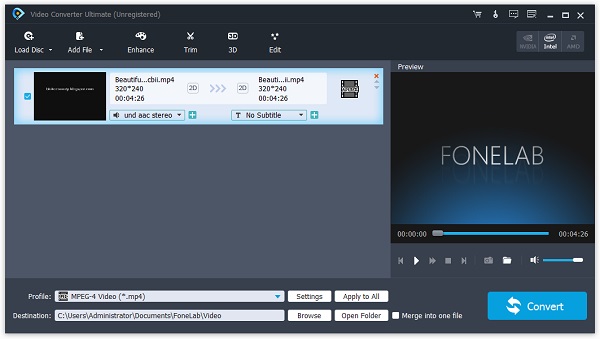
Запустите лучший редактор MP4 после того, как вы установили его на свой компьютер. Затем нажмите Добавить файл вверху меню, чтобы открыть файлы MP4, которые вы хотите редактировать.
Шаг 2 Редактировать MP4 просто
После загрузки нажмите Редактировать меню, чтобы открыть окно редактора видео. Тогда вы можете найти инструменты редактирования на верхней ленте, в том числе Поворот, урожай, эффект, 3D, Усилить и Водяной знак, Для редактирования аудио MP4, например, перейдите к эффект вкладка и вы можете настроить Объём под Аудио Эффект, После завершения редактирования MP4 нажмите Применить.
Функции: Если вы хотите обрезать или разделить видео MP4, выберите Отделка в основном интерфейсе.
Шаг 3 Экспорт файлов MP4 редактора
Нажмите Настройки кнопка в нижней части основного интерфейса, чтобы открыть Настройки профиля Диалог. Выберите нужный формат или целевое устройство в раскрывающемся списке «Профиль». Затем нажмите Сохранить как установить папку назначения. Настройте другие параметры и нажмите OK, Наконец, нажмите Конвертировать кнопка для вывода отредактированных файлов MP4.
Внимание: Если вы ищете редактор эскизов MP4, проигрыватель Windows Media может удовлетворить ваши потребности.
Video Converter Ultimate — лучшее программное обеспечение для конвертации видео и аудио, которое может конвертировать MPG / MPEG в MP4 с высокой скоростью и высоким качеством изображения / звука.
- Конвертируйте любые видео / аудио, такие как MPG, MP4, MOV, AVI, FLV, MP3 и т. Д.
- Поддержка 1080p / 720p HD и 4K UHD конвертирования видео.
- Мощные функции редактирования, такие как Обрезка, Обрезка, Поворот, Эффекты, Улучшение, 3D и многое другое.
2. Лучшие 2 бесплатных редактора MP4 для Windows 10 и Mac
Топ 1: Самый простой бесплатный редактор MP4 на Windows 10: фотографии
Даже если у вас ограниченный бюджет, вы все равно можете редактировать файлы MP4 на ПК. К сожалению, Windows Movie Maker больше не доступен для загрузки с сайта Microsoft. Хорошая новость заключается в том, что предустановленное приложение Photos в Windows объединяет видеоредактор. Кроме того, вам не нужно ничего устанавливать на свой компьютер.
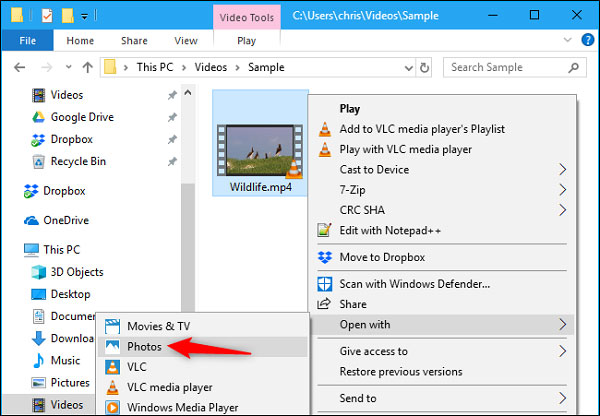
Шаг 1 Найдите файл MP4, который вы хотите отредактировать, и откройте его с помощью фотографий.
Шаг 2 Затем нажмите Редактировать и создавать на панели инструментов для отображения инструментов редактирования видео, в том числе Отделка, Добавить slo-mo, Рисовать, Добавить эффекты 3DИ многое другое.
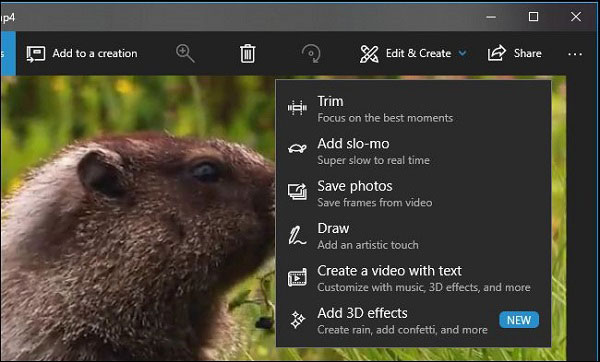
Шаг 3 Чтобы вырезать файл MP4, выберите Отделка и сбросьте начальную и конечную точки на временной шкале. Затем нажмите Сохрани копию сохранить отредактированный MP4 без перекодирования.
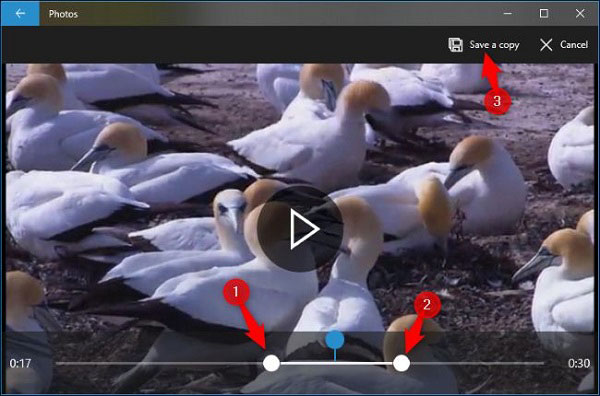
Внимание: Добавить slo-mo Инструмент позволяет замедлить скорость. Сохранить фотографии Опция может сделать снимок из определенного кадра. Вы можете нарисовать на видео или добавить текст, эффект с помощью Рисовать, Создать видео с текстом или Добавить эффекты 3D инструмент.
Топ 2: Лучший бесплатный редактор MP4 для Mac: iMovie
iMovie — это независимый редактор файлов MP4 для компьютеров Mac. Это не только бесплатно, но и включает в себя все основные инструменты для редактирования видео. Помните, что iMovie может редактировать только файлы MP4, закодированные в формате MPEG-4 или H.264.
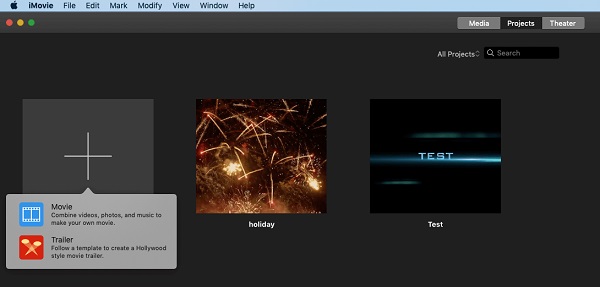
Шаг 1 Запустите iMovie и нажмите CMD + N кнопки на клавиатуре, чтобы сделать новый проект. Затем нажмите Импортировать добавить файл MP4.
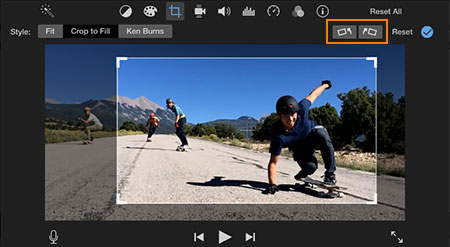
Шаг 2 Перетащите файл MP4 на шкалу времени, и вы сможете просмотреть его в правом верхнем углу. Над панелью предварительного просмотра вы можете найти инструменты для редактирования видео, такие как урожай, Поворот, эффект и т.д.
Шаг 3 Когда редактирование MP4 завершится, нажмите Поделиться и выберите Файл. Выбирать High от Качество и установите другие параметры. щелчок Следующая для сохранения отредактированного видео в формате MP4.
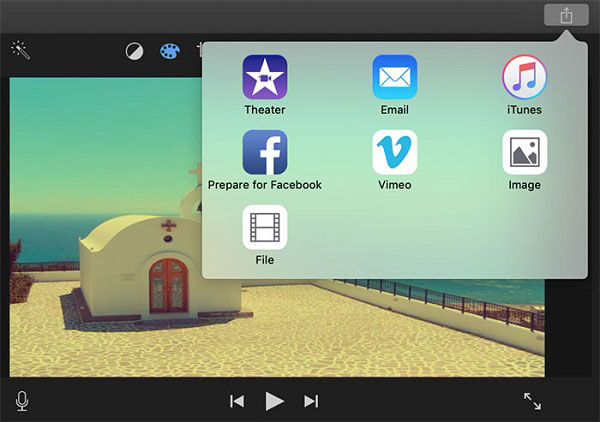
Внимание: iMovie сохранит отредактированный файл MP4 в формате MOV, если вы выберете «Лучший из качества».
Заключение
Теперь вы должны освоить 3 основных способа редактирования файлов MP4 в Windows 10 и Mac OS X. Microsoft ввела некоторые инструменты для редактирования видео в новое приложение «Фото» в Windows 10. Итак, это простой способ отшлифовать ваши видеофайлы. iMovie — это простой редактор MP4 для пользователей Mac. Если вам нужен универсальный редактор видео для ваших файлов MP4, Конвертер видео FoneLab Ultimate это лучший вариант. Есть другие вопросы? Пожалуйста, запишите его ниже, и мы ответим.
Статьи по теме
- Бесплатные и профессиональные способы конвертировать AVCHD в MP4
- [Решено] Профессиональные и бесплатные онлайн способы конвертации MP4 в OGG
- [Решено] 2 простых способа конвертировать MP4 в WAV
Как редактировать MP4 файлы в Windows Movie Maker
Windows Movie Maker — это простое и удобное приложение для редактирования видео, которое позволяет создавать собственные фильмы, слайдшоу и многое другое. В этой статье мы расскажем вам, как редактировать mp4 файлы с помощью Windows Movie Maker.
Шаг 1. Установка и запуск Windows Movie Maker. Если у вас нет этой программы на компьютере, вы можете скачать ее с официального сайта Microsoft. После установки запустите приложение и выберите новый проект.
Шаг 2. Импорт видео. Чтобы редактировать mp4 файлы, вам нужно импортировать их в программу. Нажмите на кнопку «Импорт» и выберите нужный mp4 файл на вашем компьютере. После этого он появится в главном окне программы.
Шаг 3. Редактирование видео. Windows Movie Maker предлагает множество инструментов для редактирования видео. Вы можете добавлять переходы между видеоклипами, накладывать эффекты и фильтры, регулировать яркость и контрастность, удалять нежелательные фрагменты и многое другое. Используйте эти инструменты, чтобы создать качественный и профессиональный фильм.
Шаг 4. Экспорт видео. После того, как вы закончите редактирование видео, сохраните его в нужном формате. Нажмите на кнопку «Экспорт» и выберите формат файла, в котором вы хотите сохранить видео. Осталось только указать путь для сохранения и нажать кнопку «Сохранить».
Теперь вы знаете, как редактировать mp4 файлы в Windows Movie Maker. Это простое и удобное приложение позволяет создавать профессиональные фильмы без особых усилий. Попробуйте использовать его и вы увидите, насколько легко и быстро можно создать качественное видео.
Как редактировать mp4 в Windows Movie Maker:
- Скачайте и установите Windows Movie Maker на ваш компьютер, если у вас еще его нет. Программа бесплатна и доступна для загрузки с официального сайта Microsoft.
- Откройте Windows Movie Maker и выберите пункт «Добавить видео» в верхнем меню.
- Найдите и выберите ваш файл MP4 в файловом проводнике, затем нажмите кнопку «Открыть». Ваш видеофайл будет импортирован в программу.
- Перетащите видеофайл из области «Импортированные медиафайлы» на таймлайн внизу экрана. Здесь вы сможете редактировать видео и добавлять различные эффекты.
- Используйте инструменты редактирования в верхней панели инструментов, чтобы нарезать видео, добавить переходы между сценами, наложить звуковые дорожки и т.д.
- Просмотрите результаты вашей работы, нажав кнопку «Просмотреть» в правом верхнем углу экрана. Если вы удовлетворены результатом, нажмите «Сохранить проект», чтобы сохранить изменения.
- Чтобы экспортировать готовое видео, выберите пункт «Файл» в верхнем меню, затем «Сохранить фильм» или «Экспорт». Укажите имя файла, выберите настройки экспорта и нажмите «Сохранить».
Теперь вы знаете, как редактировать MP4-видео в Windows Movie Maker. Эта программы позволяет вам создавать качественные видео с разнообразными эффектами и добавлять различные элементы при помощи простых инструментов. Приятной работы!
Шаг 1: Загрузка и установка Windows Movie Maker
Шаг 1: Откройте веб-браузер и перейдите на официальный веб-сайт Microsoft.
Шаг 2: Вверху страницы найдите раздел «Получить Windows Essential» и нажмите на кнопку «Скачать сейчас».
Шаг 3: После того, как загрузка завершится, запустите загруженный файл и следуйте инструкциям мастера установки.
Шаг 4: В процессе установки выберите опцию «Выбор компонентов» и убедитесь, что «Windows Movie Maker» выбран для установки.
Шаг 5: Продолжите процесс установки, следуя инструкциям на экране, и дождитесь завершения процесса.
Шаг 6: После установки Windows Movie Maker он будет доступен в меню «Пуск» вашего компьютера.
Теперь у вас есть установленный Windows Movie Maker, и вы готовы приступить к редактированию видео в формате MP4.
Как скачать и установить Windows Movie Maker на компьютер:
| Шаг 1: | Откройте веб-браузер и перейдите на официальный сайт Microsoft. |
| Шаг 2: | На сайте Microsoft найдите раздел «Загрузки» и перейдите в него. |
| Шаг 3: | В разделе «Загрузки», используя поиск, найдите программу Windows Movie Maker. |
| Шаг 4: | Когда вы найдете программу Windows Movie Maker, нажмите на кнопку «Скачать». |
| Шаг 5: | После нажатия кнопки «Скачать», будет предложено выбрать версию программы в зависимости от вашей операционной системы. Выберите версию и нажмите на кнопку «Скачать». |
| Шаг 6: | Дождитесь окончания загрузки программы на ваш компьютер. |
| Шаг 7: | Когда загрузка завершена, найдите установочный файл программы (обычно это файл с расширением .exe) и запустите его. |
| Шаг 8: | Следуйте инструкциям установщика, чтобы завершить установку Windows Movie Maker. |
| Шаг 9: | После завершения установки, запустите Windows Movie Maker и начните использовать программу для редактирования видео. |
Шаг 2: Импорт mp4-файлов в Windows Movie Maker
После того как вы установили Windows Movie Maker на свой компьютер, вам необходимо импортировать mp4-файлы, которые вы хотите использовать для создания своего проекта.
Чтобы импортировать файлы, откройте Windows Movie Maker и щелкните на вкладке «Вставить медиафайл». В открывшемся окне найдите папку, в которой хранятся ваши mp4-файлы, выберите нужные файлы и нажмите кнопку «Вставить».
Можно также перетащить mp4-файлы непосредственно в окно Windows Movie Maker прямо из папки.
После того как файлы будут импортированы, они появятся в разделе «Импортированные медиафайлы» в правой части окна программы.
Теперь вы готовы перейти к следующему шагу: редактированию mp4-файлов в Windows Movie Maker.
Как добавить mp4-файлы в проект Windows Movie Maker:
- Запустите Windows Movie Maker и откройте ваш проект.
- В меню «Добавить» выберите опцию «Добавить ввидео» или щелкните по значку фильма в левом верхнем углу экрана.
- Пройдите по файловой системе и найдите нужные mp4-файлы.
- Выделите файлы, которые хотите добавить, и нажмите кнопку «Открыть».
- Выбранные mp4-файлы появятся в области панели просмотра.
- Перетаскивайте mp4-файлы из панели просмотра на времялинию внизу экрана для редактирования и составления вашего видео.
Совет: Если ваши mp4-файлы слишком большие, а Windows Movie Maker имеет ограничение по размеру файла, вы можете воспользоваться инструментами сторонних разработчиков для преобразования ваших mp4-файлов в формат, поддерживаемый Windows Movie Maker.
Теперь вы знаете, как добавить mp4-файлы в проект Windows Movie Maker. Наслаждайтесь редактированием вашего видео!
Шаг 3: Редактирование mp4-файлов в Windows Movie Maker
Windows Movie Maker предоставляет множество функций для редактирования и создания видеофайлов. В этом шаге мы рассмотрим основные функции редактирования mp4-файлов.
1. Добавление mp4-файлов в проект:
Чтобы добавить mp4-файлы в проект, щелкните на кнопку «Добавить видео» в верхней части программы. В открывшемся окне выберите нужные файлы и нажмите кнопку «Открыть». Вы также можете просто перетащить файлы из проводника в окно программы.
2. Обрезка и разделение видео:
Чтобы обрезать видео или разделить его на несколько частей, выберите нужный видеофайл в окне программы и щелкните на кнопку «Редактировать». В открывшемся окне вы можете выбрать нужную точку начала и конца для обрезки видео или разделить его на несколько отдельных частей.
3. Добавление переходов и эффектов:
Windows Movie Maker предоставляет множество переходов и эффектов, которые вы можете применять к своим видеофайлам. Чтобы добавить переход или эффект, выберите нужный видеофайл в окне программы, затем щелкните на кнопку «Переходы» или «Эффекты» в верхней части программы. В открывшемся окне вы можете выбрать нужный переход или эффект из списка и применить его к видео.
4. Добавление музыки:
Вы также можете добавить музыку к вашим mp4-файлам. Чтобы добавить музыку, выберите нужный видеофайл в окне программы, затем щелкните на кнопку «Добавить музыку» в верхней части программы. В открывшемся окне выберите нужный музыкальный файл и нажмите кнопку «Открыть». После этого вы сможете настроить громкость музыки и ее позицию в видео.
5. Сохранение готового видео:
Когда вы завершите редактирование mp4-файлов, вы можете сохранить готовый проект в нужном формате. Чтобы сохранить видео, щелкните на кнопку «Файл» в верхней части программы, затем выберите пункт «Сохранить проект как». В открывшемся окне выберите нужный формат сохранения и нажмите кнопку «Сохранить». Теперь ваше видео будет сохранено в выбранном формате на вашем компьютере.
Теперь вы знаете основные функции редактирования mp4-файлов в Windows Movie Maker. Используйте их, чтобы создавать уникальные и качественные видеофайлы.
Как изменить порядок и длительность сцен в mp4-видео в Windows Movie Maker:
- Откройте Windows Movie Maker на вашем компьютере.
- Нажмите на вкладку «Добавить видео и фото» и выберите нужное mp4-видео на вашем компьютере.
- После того, как видео будет импортировано в программу, перетащите его на временную линию редактора.
- Чтобы изменить порядок сцен, просто перетащите их на временной линии в нужном порядке.
- Чтобы изменить длительность сцены, разместите указатель мыши на конце сцены на временной линии и подвиньте его влево или вправо, чтобы увеличить или уменьшить длительность.
- Сделав все необходимые изменения в видео, нажмите на кнопку «Сохранить фильм» и выберите желаемый формат и разрешение видео.
- Укажите имя файла и место, куда вы хотите сохранить видео, и нажмите кнопку «Сохранить».
Теперь у вас есть измененное mp4-видео с измененным порядком и длительностью сцен, готовое к просмотру или загрузке!