
Функция озвучивания времени в Apple Watch
Чтобы посмотреть сколько сейчас времени, достаточно разблокировать экран часов. В Apple Watch время отображается практически на всех экранах, даже на экранах открытых приложений (в правом верхнем углу).
Но время можно узнать и по-другому. Например, при помощи функции озвучивания или сигнала каждый час.
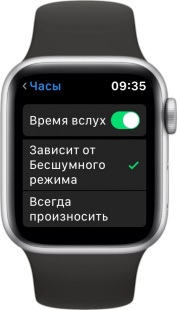
Как включить функцию озвучивания времени в Apple Watch
- В приложении «Настройки» переходим к пункту «Часы».
- Находим пункт «Время вслух» и активируем его.
- Далее необходимо поставить галочку «Зависит от бесшумного …», чтобы озвучивание времени не работало в беззвучном режиме. Или «Всегда произносить».
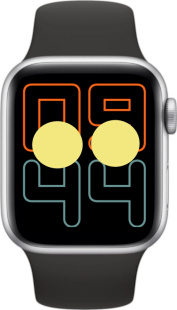
Как прослушать время в Apple Watch
- Разблокируйте экран и перейдите на один из циферблатов.
- Коснитесь экрана двумя пальцами и удерживайте до объявления времени.
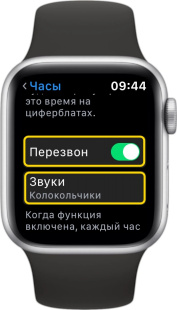
Сигнал каждый час в Apple Watch
- В меню «Настройки» перейдите к пункту «Часы».
- Активируйте «Перезвон».
- Чуть ниже перейдите в меню «Звуки» и выберите один из сигналов.
*В Apple Watch в качестве сигнала каждый час можно установить либо «Колокольчики» либо «Птицы».
Как сделать чтобы Apple Watch Говорили время?
Откройте приложение «Настройки» на Apple Watch, коснитесь «Часы» и включите параметр «Время вслух». Удерживайте два пальца на циферблате, чтобы услышать время. Apple Watch также могут выдавать сигнал каждый час.
Simply so, Как поменять время и дату на Эпл Вотч? Перейдите в меню «Настройки» > «Основные» > «Дата и время». Отключите функцию «Автоматически». Теперь можно изменить часовой пояс или дату и время 3 . Нажмите «Часовой пояс» и укажите город с нужным часовым поясом.
Как установить обои на Apple Watch 6? Как сделать заставку (циферблат) на Apple Watch из любого фото
- Откройте нужный снимок и в меню «Поделиться» выберите пункт «Создать циферблат».
- Выберите режим Фото или Калейдоскоп (обзор режима).
- Произведите настройку циферблата и нажмите кнопку Добавить.
Как на часах изменить время? Как настроить на часах время и дату
TrendingTopics
Why did Robbie and Wendy break up?
Who does Quasimodo marry?
Is Monsters University like Harvard?
Will there be a brave 2 movie?
Who is Cricket Green’s crush?
- Если экран часов затемнен, коснитесь его.
- Проведите по экрану сверху вниз.
- Выберите “Настройки” . Если этого пункта нет, проведите по экрану влево.
- Нажмите Системные Дата и время настройте время .

Как на айфоне поставить часы на экран?
Использование виджетов на iPhone и iPod touch
- На экране «Домой» нажмите и удерживайте виджет или пустую область, пока приложения не начнут покачиваться.
- Нажмите кнопку «Добавить» в верхнем левом углу.
- Выберите виджет, выберите один из трех размеров виджета, затем нажмите «Добавить виджет».
- Нажмите «Готово».
Secondly Как оплачивать через Apple watch? Оплата с помощью Apple Watch
- Дважды нажмите боковую кнопку.
- Ваша карта по умолчанию откроется автоматически. Прокрутите содержимое экрана вниз, чтобы выбрать другую карту.
- Удерживайте дисплей Apple Watch рядом с бесконтактным устройством чтения, пока не почувствуете легкую пульсацию и не услышите звуковой сигнал.
Как поставить картинку на экран Apple watch? Откройте приложение Apple Watch на iPhone. Коснитесь «Мои часы» > «Фото» > «Выбранный фотоальбом» и выберите нужный альбом.
Как отобразить фото на Apple watch? Просмотр фото в приложении «Фото» на Apple Watch
Коснитесь снимка, чтобы посмотреть его. Смахните влево или вправо, посмотреть другие снимки. Прокрутите колесико Digital Crown, чтобы приблизить или отдалить, или перетяните, чтобы панорамировать снимок. Уменьшите масштаб до минимума, чтобы посмотреть весь фотоальбом.
Как поменять заставку на умных часах?
Как настроить главный экран часов
- Если экран часов выключен, коснитесь его.
- Чтобы открыть варианты циферблатов, коснитесь экрана и не отпускайте. На некоторых моделях часов нужно провести по экрану влево.
- Чтобы посмотреть циферблаты, листайте экран вправо или влево.
- Чтобы выбрать нужный циферблат, просто коснитесь его.
Как настроить время смарт часы? Зайдите в настройки часов, потянув экран сверху вниз. Перейдите в пункт Настройки – Системные – Дата и время Вы можете выставить время, которое будет синхронизироваться с вашим смартфоном. Для этого активируйте параметр «Дата и время сети» (для правильных параметров телефон должен быть подключен к интернету).
Как поменять время на фитнес часах?
Для этого выполняют несколько шагов:
ADVERTISEMENT
- Установить и открыть приложение.
- Включить Bluetooth.
- Выбрать браслет в списке сопряженных девайсов.
- Фитнес -браслет синхронизируется со смартфоном и автоматически установит настройки времени, которые были на смартфоне.
Как на Ролексах поменять дату? Для того чтобы установить время на часах Rolex, отвинтите заводную головку и выдвиньте ее до второго фиксированного положения. Секундная стрелка останавливается, что позволяет установить нужное время.
Как вернуть часы на главный экран айфон?
Как поместить часы на главный экран
- Коснитесь свободного участка на главном экране и удерживайте его.
- В нижней части экрана выберите Виджеты.
- Нажмите на виджет и удерживайте его.
- Вы увидите изображения главных экранов. Перетащите часы на главный экран .
Как установить часы на заблокированный экран айфона?
Для этого перейдите в «Настройки» — «Основные» — «Универсальный доступ» и включите «Гид-доступ». Именно он обеспечивает фоновую работу программы даже при блокировке. Теперь запустите приложение OLEDX и трижды нажмите на клавишу питания. Ваш iPhone X должен заблокироваться, а на экране — появиться часы.
Как вывести значок на экран айфона? Коснитесь фона экрана «Домой» и удерживайте палец, пока приложения не начнут покачиваться. Чтобы создать папку, перетяните значок одного приложения на значок другого приложения. Перетяните значки других приложений в ту же папку.
Как рассчитываться часами? Как расплатиться в магазине
- Откройте приложение Google Pay. на часах.
- Поднесите часы к терминалу и дождитесь звукового сигнала или вибрации.
- Если потребуется, выберите Кредитная (независимо от типа вашей карты).
- Для оплаты дебетовой картой может потребоваться ввести PIN-код.
Как активировать Apple Watch?
Включение. Если Apple Watch выключены, нажмите и удерживайте боковую кнопку, пока не появится логотип Apple (возможно, сначала ненадолго отобразится черный экран). Циферблат отображается, когда Apple Watch включены.
Почему не работает Apple Wallet? Сбои и неполадки в iOS.
Возможно неполадки в работе Apple Pay вызваны сбоями операционной системы. … Решение: Перезагрузите айфон, принудительно сбросьте настройки сети, удалите и заново привяжите карту (в приложении «Кошелек»), смените регион на любой другой и переустановите iOS. Если не помогло, обратитесь в СЦ.
Как поменять заставку в Эпл Вотч?
Настройка циферблата на Apple Watch
Нажмите на дисплей и удерживайте нажатие. Смахните влево или вправо, чтобы выбрать циферблат, затем нажмите «Изменить». Смахните влево или вправо, чтобы выбрать элемент затем поверните Digital Crown, чтобы изменить его.
Где найти циферблаты для Apple watch? Где еще можно найти новые циферблаты Apple Watch
- Открыть на iPhone приложение Buddywatch.
- Найти циферблат для скачивания и нажать внизу «Загрузить».
- После открытия приложения Watch , нажать «Добавить в My Faces».
Как установить новый циферблат на Apple watch?
Создание версии циферблата
- Нажмите колесико Digital Crown, чтобы перейти к циферблату .
- Нажмите на дисплей и удерживайте нажатие, смахните до конца вправо, а затем нажмите кнопку добавления .
- Поверните колесико Digital Crown, затем нажатием выберите нужный циферблат .
Когда выйдут новые часы от Apple? Когда выйдут новые Apple Watch
Как мы знаем, Apple Watch обычно представляют нам вместе с новыми iPhone. В этом году часы хоть и представили нам на презентации, в продажу устройство поступило чуть позже. Если все пойдет по плану, новинки следует ждать в сентябре 2022 года.
Как активировать Apple watch?
Включение. Если Apple Watch выключены, нажмите и удерживайте боковую кнопку, пока не появится логотип Apple (возможно, сначала ненадолго отобразится черный экран). Циферблат отображается, когда Apple Watch включены.
Don’t forget to share this post !
Как отключить Siri на Apple Watch ⌚️
Вы можете вызвать Siri на Apple Watch четырьмя различными способами и попросить выполнить какие-либо действия на ваших часах. Однако, если вы считаете, что голосовой ассистент Siri бесполезен или устали от случайных вызовов – вы можете легко отключить его всего за несколько нажатий.

Вот как отключить Siri на Apple Watch под управлением любой последней версии watchOS , включая watchOS 8 и watchOS 9.
Причины отключения Siri на Apple Watch
Если вы читаете эту инструкцию, то наверняка вас есть свои причины для отключения Siri на Apple Watch. И вот некоторые из возможных.

1) Во время тренировок, особенно отжиманий, колесико Digital Crown прижимается к верхней части кисти, что может вызывать Siri. Это также может произойти, когд вы держитесь за поручень в общественном транспорте.
2) Когда вы разговариваете с людьми и поднимаете Apple Watch, чтобы посмотреть время, Siri может активироваться и слушать вас, даже если вы не говорили “Привет, Siri”. Это связано с функцией “Поднести и говорить“, которая автоматически вызывает голосовой ассистент.
3) iPhone всегда рядом. Или вы работаете из дома и под рукой Mac, iPad или HomePod, и, таким образом, вам нужно вызывать Siri с маленьких Apple Watch.
4) Проблемы с конфиденциальностью. Вы не хотите, чтобы часы всегда слушал вас (микрофон на Apple Watch и другие устройства с поддержкой «Привет, Siri» постоянно ждут команду «Привет, Siri»).
Как отключить Siri на Apple Watch
Вы можете отключить Siri на Apple Watch непосредственно из настроек устройства или приложения Watch на вашем iPhone. Мы покажем вам оба способа.
С Apple Watch
Вот как отключить Siri на Apple Watch:
- Нажмите колесико Digital Crown и выберите Настройки.
- Прокрутите вниз и нажмите Siri.
- Отключите переключатели для прослушивания “Слушать “Привет, Siri”, “Поднести и говорить” и “НажатиеDigital Crown”.
- После отключения третьего и последнего переключателя нажмите «Выключить Siri» для подтверждения.


Это полностью отключит Siri на Apple Watch. Однако, если вы хотите отключить только один определенный способ вызова Siri, выключите этот переключатель и оставьте остальные включенными. Например, если вы не хотите активировать Siri, удержанием Digital Crown, отключите “Нажатие Digital Crown” и оставьте два других метода включенными.
Совет. Если вам не нравятся ответы Sir вслух, в разделе настроек «Аудиоотзыв» и выберите «Только наушники».
С iPhone
Выполните следующие действия, чтобы отключить Siri на Apple Watch с помощью iPhone:
- Най iPhone откройте приложение Watch.
- Нажмите Siri в разделе “Мои часы”.
- Отключите функцию «Привет, Siri», «Поднимите, чтобы говорить» и нажмите Digital Crown.

Таким образом вы можете прекратить использование Siri на Apple Watch.
Если вы передумаете, включить Siri на Apple Watch так же просто. Просто выполните вышеуказанные шаги и включите переключатели.
Как включить уведомления о времени на Apple Watch
Что для вас главное в Apple Watch? Одни скажут, что функции, связанные со здоровьем. Другим интересен будет спорт. А кто-то покупает их только для того, чтобы не пропустить важные уведомления и быть в курсе всего самым первым. В общем, каждый из покупателей находит в них что-то нужное именно для себя. Но за всем многообразием возможностей иногда забывается, что Apple Watch — это еще и часы. И одна из самых главных функций — это показ времени.
О возможности Apple Watch уведомлять владельца по истечении каждого часа знают не все.
❗️ПОДПИШИСЬ НА НАШ ДЗЕН. ТАМ КАЖДЫЙ ДЕНЬ ВЫХОДЯТ ЭКСКЛЮЗИВНЫЕ СТАТЬИ, КОТОРЫЕ НЕ ВЫХОДЯТ БОЛЬШЕ НИГДЕ
Так как Apple Watch — это не просто часы, а умные часы, то и время до владельца они могут доводить в не совсем обычном виде. Например, регулярно уведомлять пользователя о каждом прошедшем часе, тридцати или пятнадцати минутах. Разбираемся, как работает эта функция и в каких жизненных ситуациях может пригодиться.
Уведомление каждый час
Представьте ситуацию, когда вам необходимо точно отслеживать время. Как вы будете это делать? Вариантов тут немного. Либо регулярно смотреть на часы, либо устанавливать таймер за таймером, чтобы часы или смартфон присылали вам уведомления. Как вариант, можно еще переставлять будильник на нужные промежутки времени и каждый раз подскакивать от его звона.
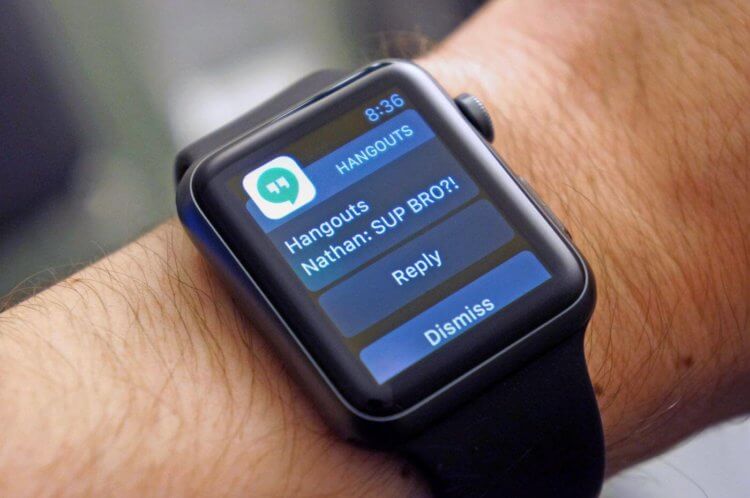
Уведомления о времени будут выглядеть не как от мессенджеров и других приложений.
Но в Apple Watch есть достаточно крутая функция под названием Taptic Chimes. Она позволяет получать уведомления по истечении каждого часа, получаса или пятнадцати минут. То есть самые популярные временные отрезки Apple добавила. Получается, что если вам необходимо отслеживать начало каждого нового часа, то эта функция либо вибрацией, либо звуком будет вам об этом сообщать. Не придется постоянно бросать взгляд на часы или отвлекаться на разблокировку смартфона. Все будет происходить в автоматическом режиме.
❗️ПОДПИШИСЬ НА НАШ ТЕЛЕГРАМ-ЧАТ И ЗАДАВАЙ ВОПРОСЫ НАШИМ АВТОРАМ, НА КОТОРЫЕ ОНИ ОБЯЗАТЕЛЬНО ОТВЕТЯТ
Включить эту функцию можно двумя способами: с Айфона и с Apple Watch. Через смартфон это делается следующим образом:
- Подключите Apple Watch к Айфону.
- Откройте приложение Watch.
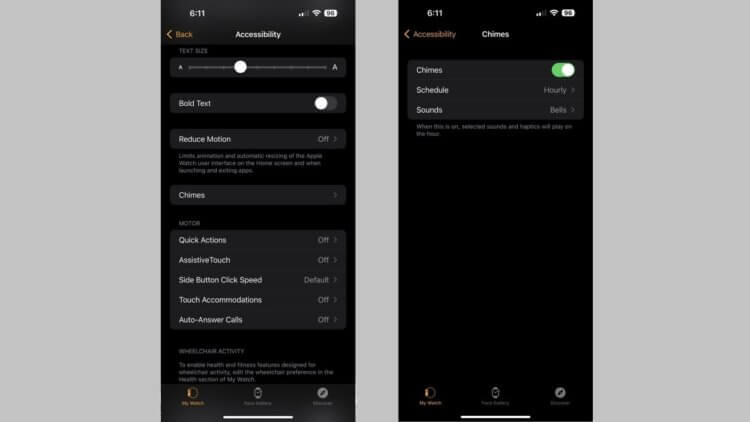
Вряд ли многие пробовали все функции из универсального доступа.
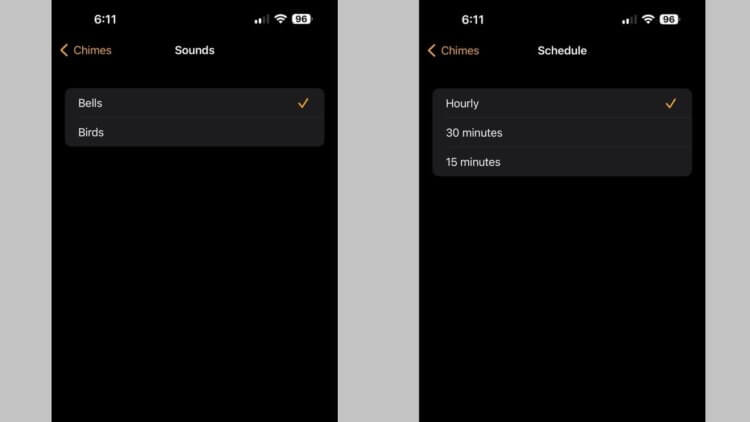
Жалко, что звуков на выбор не так много.
После этого по истечении выбранного промежутка времени вы будете получать уведомление. Обратите внимание, что если на часах не включен звук, то придет оно в виде вибрации. Звук часы при этом издавать не будут.
Но эти уведомления можно настроить и непосредственно с Apple Watch. Сделать это можно следующим образом:
- Активируйте экран Apple Watch.
- Перейдите в настройки.
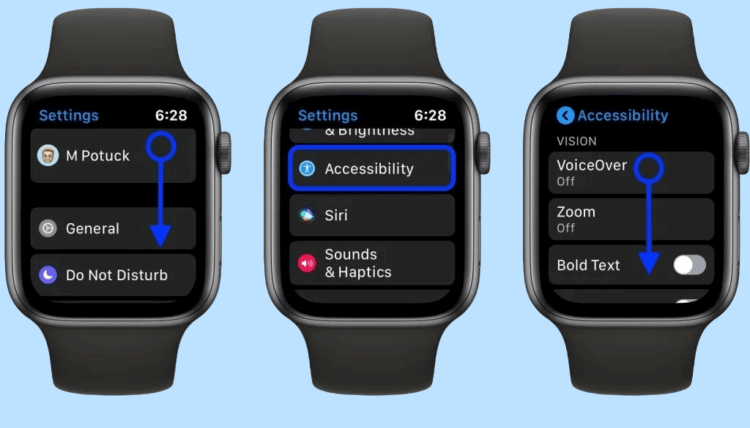
Хорошо, что эту функцию можно включить и через часы.
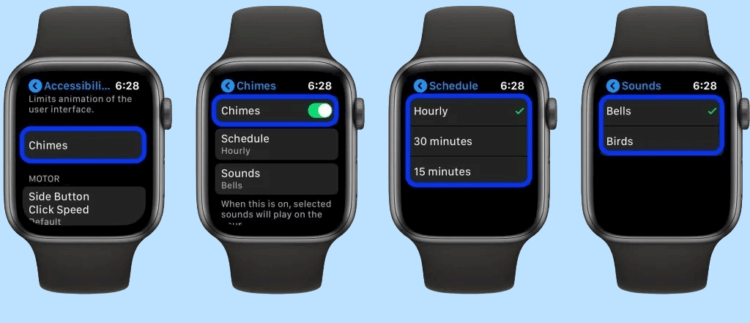
С часов можно даже выбрать звук.
Кажется, что это совершенно бесполезная функция. Но иногда действительно необходимо четко отслеживать временные интервалы. Очень актуально для тех, кто работает по часам, чтобы четко понимать, сколько времени прошло с начала смены.
❗️ПОДПИШИСЬ НА НАШ ПУЛЬС. БУДЕШЬ УЗНАВАТЬ ВСЕ НОВОЕ САМЫМ ПЕРВЫМ
Однако у этой функции есть и минусы. Невозможно начать отсчет указанного времени с условных 14.39. Если вы выбрали уведомления каждые 15 минут, то и приходить они будут строго в круглое время. Например в 14.00, 14.15, 14.30 и так далее. Точку отсчета установить, к сожалению, нельзя.
Таймер на Apple Watch
В такой ситуации никто не отменял использование таймера на Apple Watch. Только имейте в виду, что если вам необходимо отследить несколько временных интервалов, то придется либо заводить несколько таймеров, либо каждый раз перезапускать ранее созданный. Например, вам нужно получить три уведомления подряд каждые полчаса. Для этого можно установить три таймера на 30, 60 и 90 минут либо один таймер перезапускать каждый раз после его окончания.
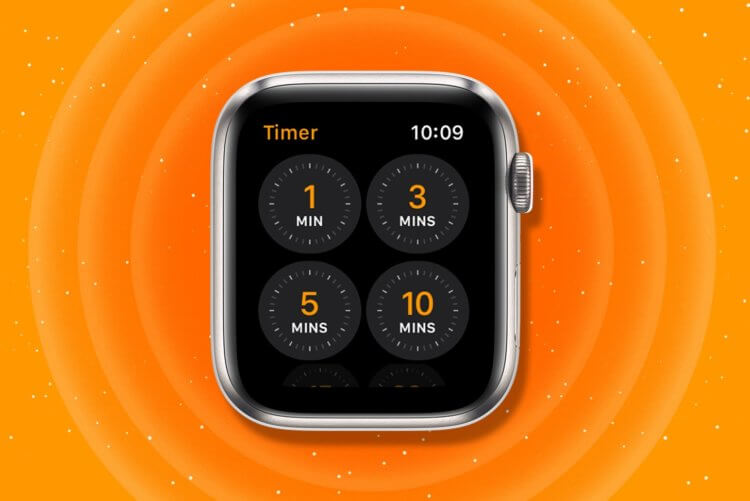
Можно получать уведомления о времени и с помощью таймера.
Чтобы установить таймер на Apple Watch, сделайте следующее:
- Активируйте экран часов.
- Перейдите в приложение “Таймеры”.
- Выберите настройку и с помощью бегунков задайте нужное время для таймера.
- Нажмите кнопку “Старт” для начала отсчета.
❗️ПОДПИШИСЬ НА ТЕЛЕГРАМ-КАНАЛ СУНДУК АЛИБАБЫ, ЧТОБЫ ПОКУПАТЬ ТОЛЬКО ЛУЧШИЕ ТОВАРЫ С АЛИЭКСПРЕСС
А для получения уведомления в конкретное время лучше всего использовать будильник. Благо, что на Apple Watch он тоже есть. Установить его можно так:
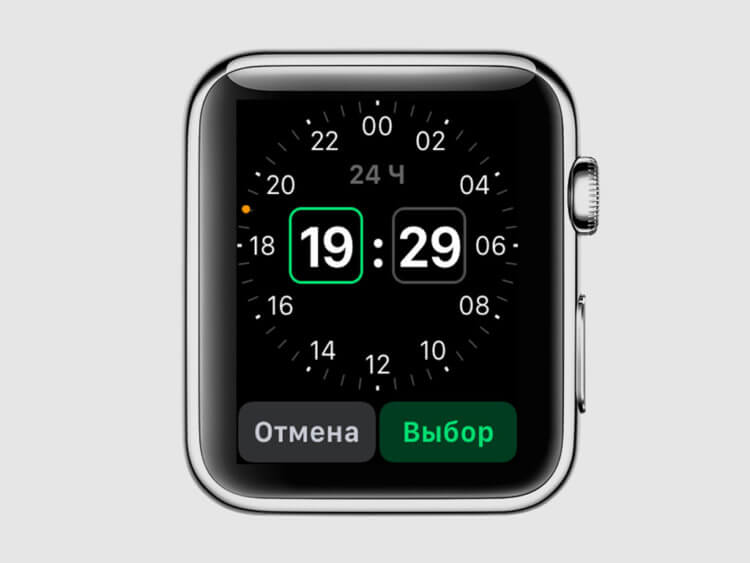
Будильник на Apple Watch при отключенном звуке срабатывает очень аккуратно.
- Откройте приложение будильник на Apple Watch.
- Нажмите кнопку “Добавить”.
- Установите время с помощью колесика Digital Crown.
- Нажмите на зеленую галочку в правом нижнем углу.
- Включите будильник с помощью переключателя в общем списке всех будильников.
В зависимости от того, включен звук на ваших часах или нет, вы либо услышите мелодию будильника, либо почувствуете только вибрацию без звука. Все-таки Apple Watch позволяют с большим удобством следить за временем и контролировать нужные вам временные отрезки. Самое главное — провести первоначальную настройку и наслаждаться использованием отличного устройства. Правда, смотрите, чтобы оно не село раньше времени.