
Как сделать так, чтобы экран Apple Watch оставался включенным дольше
Циферблат на Apple Watch отображается, когда вы поднимаете запястье, и снова скрывается, когда вы опускаете запястье. Вы также можете разбудить экран, нажав на него, который по умолчанию отображает циферблат в течение 15 секунд, но его можно увеличить до 70 секунд.
Если вы используете часы как простой фонарик или если вам нужно смотреть на что-то на часах дольше 15 секунд, это новое время экрана пробуждения может оказаться полезным. Вы можете изменить этот параметр на часах или на iPhone.
Чтобы изменить настройку часов, нажмите цифровую головку, чтобы перейти на главный экран.

На главном экране нажмите значок «Настройки».

На экране «Настройки» нажмите «Общие».

Затем нажмите «Экран пробуждения» на экране «Общие».

Отобразится экран «Пробуждение».
ПРИМЕЧАНИЕ. Этот экран также позволяет отключить настройку «Экран пробуждения при поднятии запястья», что полезно, если вы хотите поместить часы в режим « театральный режим ”.

Прокрутите вниз до нижней части экрана «Пробуждение». В разделе «При нажатии» коснитесь параметра «Пробуждение на 70 секунд». Вы можете выйти из экранов «Настройки», нажав на заголовок в верхней части каждого экрана, чтобы вернуться к предыдущему экрану, пока не дойдете до главного экрана «Настройки». Независимо от того, выходите ли вы из экранов «Настройки» или нет, нажмите цифровую головку один раз, чтобы вернуться на главный экран, и еще раз, чтобы вернуться к циферблату.
ПРИМЕЧАНИЕ. Когда вы используете цифровую корону для выхода из «Настройки» без выхода из экранов, в следующий раз, когда вы откроете «Настройки», автоматически откроется последний экран, к которому вы обращались.

Чтобы изменить этот параметр на вашем iPhone, коснитесь значка приложения «Часы» на главном экране.

Нажмите «Общие» на экране «Настройки».

На экране «Общие» нажмите «Экран пробуждения».

В разделе «На касание» коснитесь параметра «Пробуждение на 70 секунд».

ПРИМЕЧАНИЕ. Параметр «Пробуждение на 70 секунд» работает только при касании экрана для просмотра циферблата, а не при поднятии запястья. Если вы хотите, чтобы циферблат выключился раньше, вы можете закрыть циферблат ладонью, чтобы выключить его.
Как включить (выключить) функцию «Всегда включено» (Always On) на экране Apple Watch
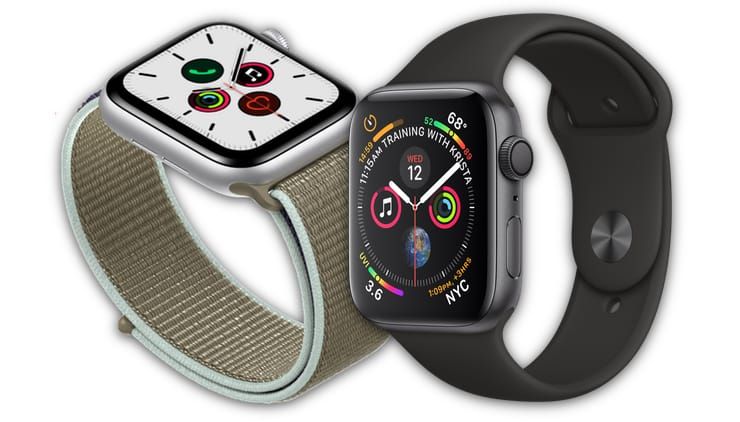
Начиная с Apple Watch Series 5 «умные часы» от Apple получили функцию Всегда включено (Always On), которая позволяет всегда видеть время на экране. Устройство больше нет необходимости пробуждать подъемом запястья или нажатием на него. Эта функция ожидалась многими, она всем нравится. Но…
Пользователи заметили, что с ней быстрее расходуется заряд батареи Apple Watch. Кроме того, некоторые люди могут осознанно захотеть, чтобы экран их часов по определенным причинам не был включен постоянно. Как и многие другие функции, Всегда включено (Always On) может быть включена или отключена в зависимости от пользовательских предпочтений владельца Apple Watch.
С активацией функции Всегда включено экран устройств всегда будет светиться, но более тускло, если часы не поднимать и не нажимать на них. Это заставляет устройство выглядеть похожим на обычных часы, на которых циферблат виден всегда и позволяет узнать время.
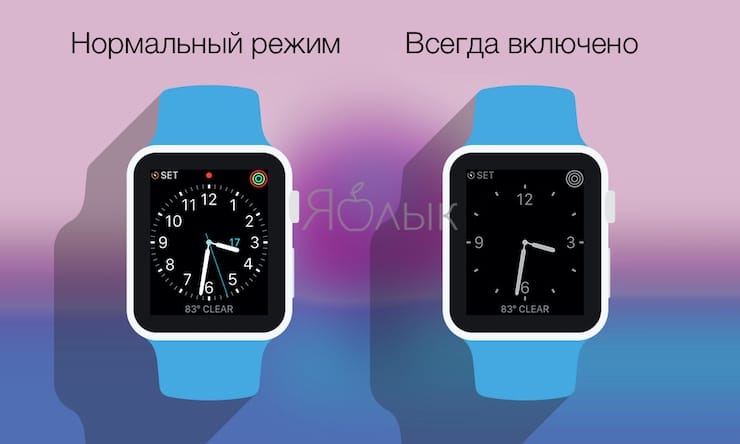
Как отключить (включить) функцию Всегда включено (Always On) прямо на Apple Watch
Вы можете легко отключить функцию Всегда включено (Always On) прямо на Apple Watch в настройках устройства:
1. В Apple Watch откройте приложение «Настройки» (оно выглядит как шестеренка).
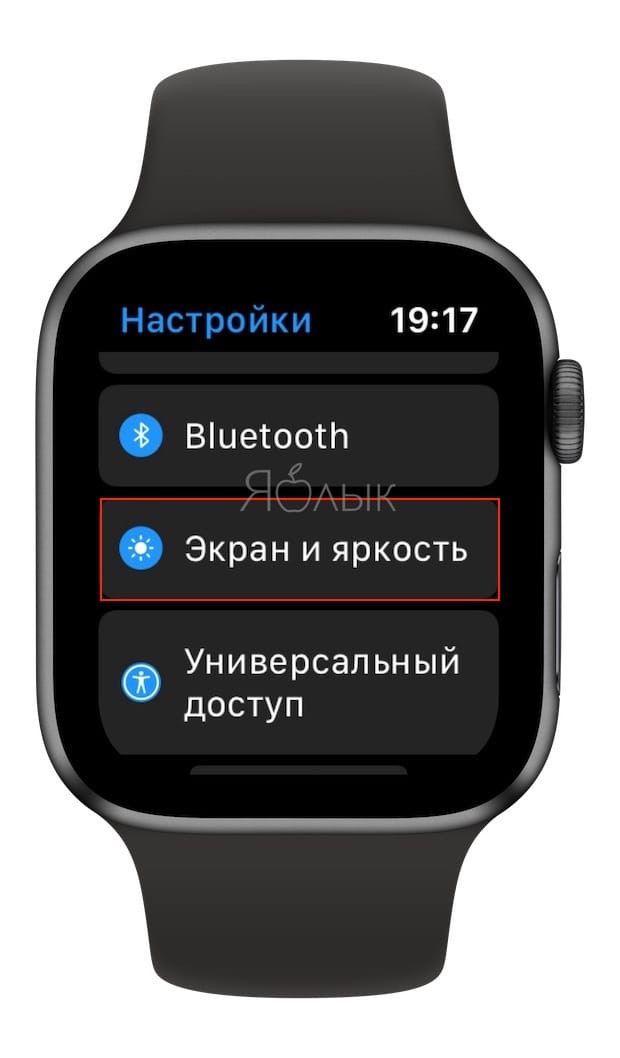
2. Прокрутите в настройках до пункта «Экран и яркость» и нажмите на него.
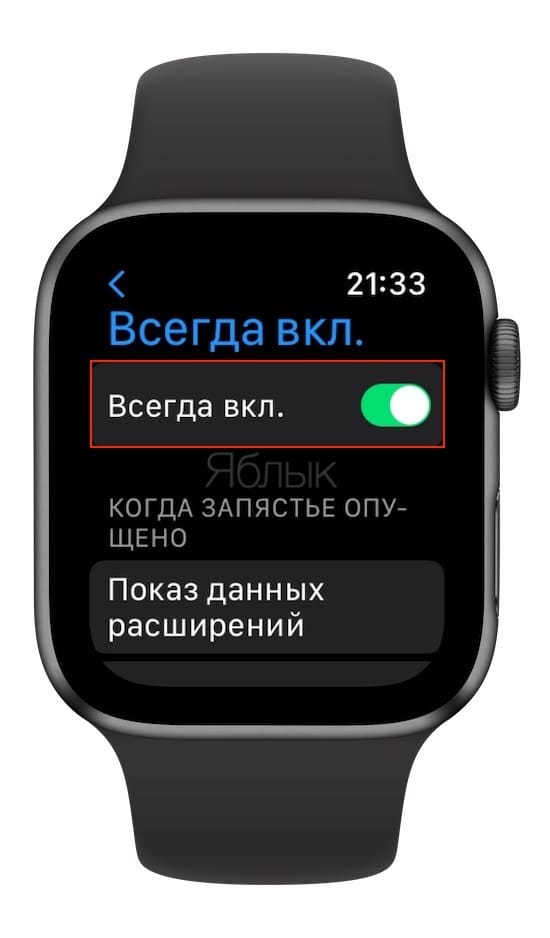
3. Перейдите в раздел «Всегда вкл» и установите соответствующий переключатель в положение Выключено. Это позволит отключить функцию постоянно включенного экрана.
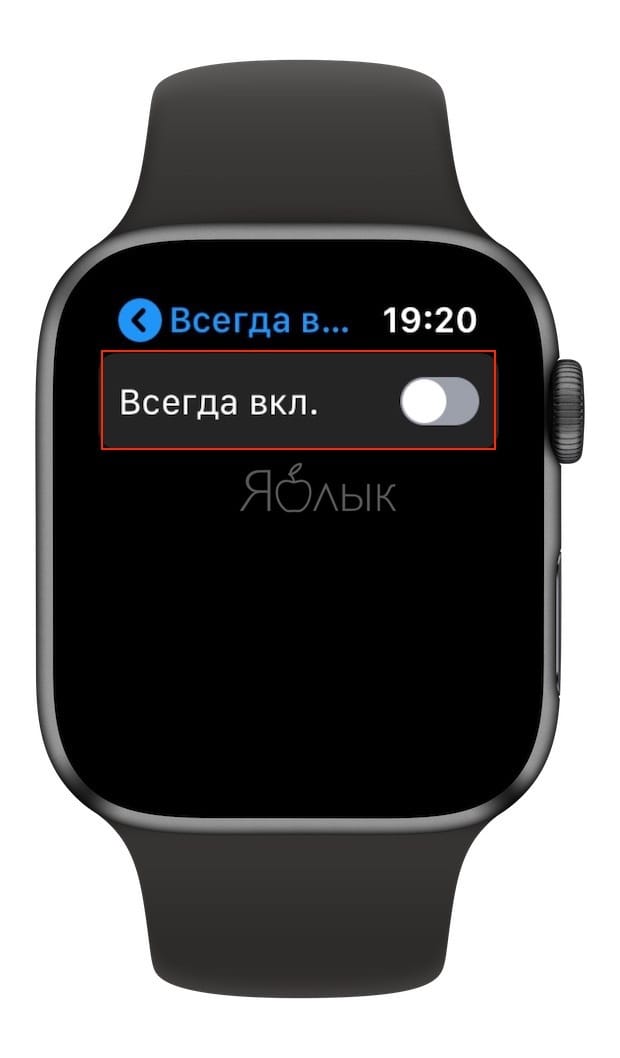
4. Выйдите из приложения «Настройки» и пользуйтесь своими часами в обычном режиме.
Отключение функции Всегда включено на Apple Watch у некоторых пользователей действительно может привести к повышению времени работы устройства, но тут все зависит от сценариев использования часов, частоты зарядки и других факторов.
Обратите внимание, что, находясь в разделе настроек часов, вы также можете настроить яркость экрана устройства.
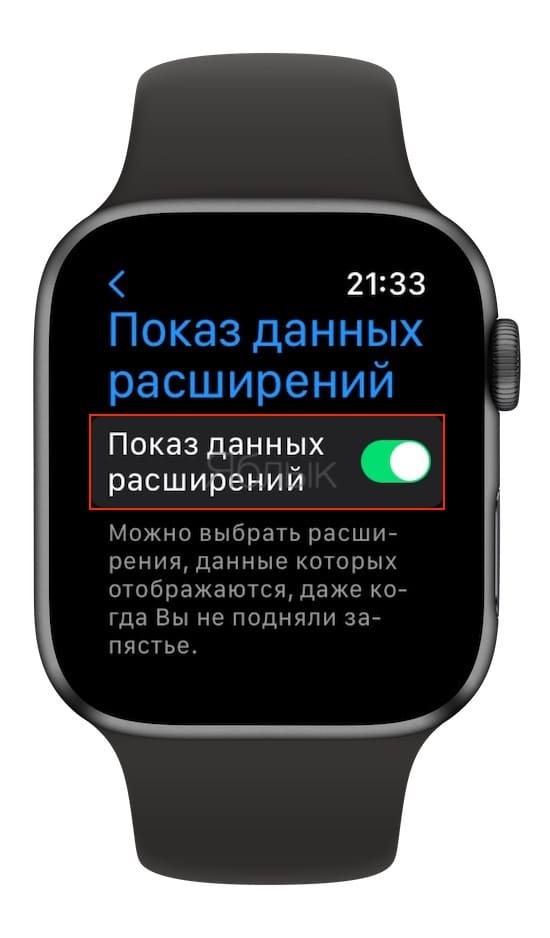
Некоторые пользователи могут захотеть отключить экран Всегда включено по другим причинам, например, из соображений конфиденциальности или, возможно, потому что они не хотят давать другим людям возможность заглядывать в их часы для просмотра времени или какой-то другой информации. Обратите внимание, что если вам необходимо отключить экран Всегда включено в целях конфиденциальности, то вы можете просто активировать настройку «Показ данных расширений» на том же экране настроек Apple Watch. Это позволит скрывать личные данные с циферблата часов при включенном режиме экрана Всегда включено.
Конечно, есть и такие пользователи Apple Watch, которые могут предпочесть традиционный режим работы с ними: движение запястьем или касание экрана для активации дисплея. Возможно, кто-то не снимает часы даже во сне, используя их в качестве будильника, но спящие рядом люди могут не оценить постоянно включенный слабый источник света. Есть множество причин, по которым вы можете захотеть отключить или включить эту функцию.
Как отключить (включить) функцию Всегда включено (Always On) на Apple Watch при помощи iPhone
Вы также можете и включить функцию Always On на совместимых моделях Apple Watch. Вот как это сделать:
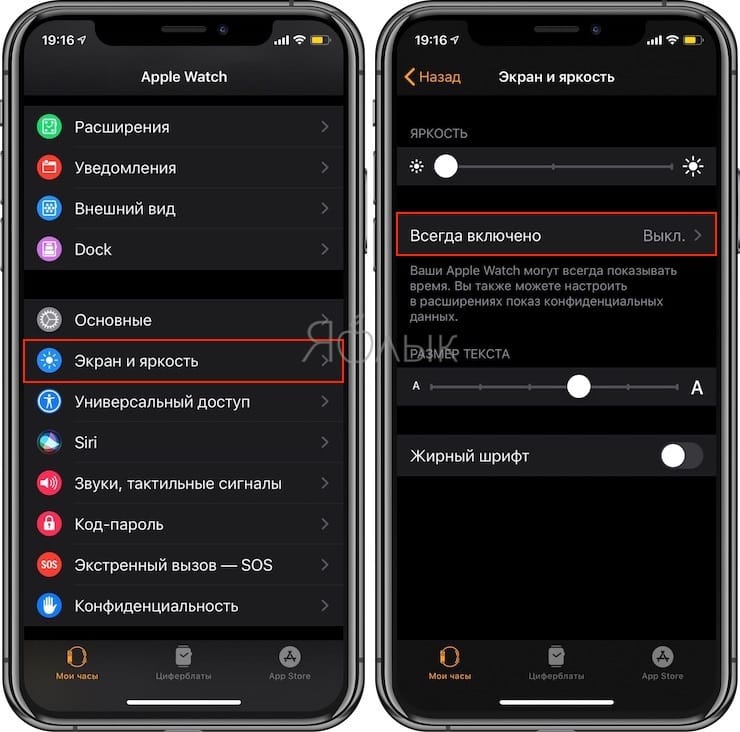
1. Запустите приложение Watch на iPhone.
2. Откройте раздел «Экран и яркость».
3. Перейдите в раздел «Всегда включено» и установите соответствующий переключатель в положение Выключено.
Как уже упоминалось ранее, активация режима Всегда включено может привести к ухудшению автономности устройства – будет тратиться дополнительный заряд батареи на обеспечение постоянной подсветки экрана. Заметите ли вы уменьшение времени работы часов – зависит от сценариев вашего использования Apple Watch, частоты использования устройства и зарядки его батареи.
Только от вас зависит, какие настройки вы используете для Apple Watch. Напомним, что функция Всегда включено работает только на новых моделях часов (начиная с Apple Watch Series 5).
- Как пользоваться Камерой (фото и видео) в Apple Watch: обзор всех возможностей.
- Как найти iPhone при помощи часов Apple Watch.
- Быстро садится батарея Apple Watch: Что делать?
3 ноября 2022 Метки: Apple Watch, iFaq, WatchOS, Новости Apple.
Комментариев к статье (2 комментария)
Алексей 18.11.2019 в 20:58
Ответ на главный для себя вопрос я не получил: выключается ли функция Always On Display, когда часы сняты с руки. Или есть ли настройка, которая бы позволяла отключать постоянное отображение на дисплее, когда часы не на запястье. Войдите, чтобы ответить
Алексей 18.11.2019 в 20:58
Ответ на главный для себя вопрос я не получил: выключается ли функция Always On Display, когда часы сняты с руки. Или есть ли настройка, которая бы позволяла отключать постоянное отображение на дисплее, когда часы не на запястье. Войдите, чтобы ответить
Читал про Apple Watch, в SE нет режима Always on Display. Но скажите н.
Читал про Apple Watch, в SE нет режима Always on Display. Но скажите нафиг он вообще? Если я НЕ СМОТРЮ на часы, какая разница, показывают они время или нет? Смысл?
Раздел: iOS Support Автор: Andrey Zavackiy
23 сентября 2020, 22:56
Подписаться на вопрос
Ответы
Добавить ответ

Вот вам пофиг, а другим не пофиг! Это ж все окружающие сразу видят, что у вас на руке свежая модель, а не SE нищебродские и уж тем более не древняя 3я серия или ниже!
Если серьезно, то в определенных ситуациях это может быть удобно. Ну к примеру сидите вы на лекции или совещании и можете просто бросить взгляд на запястье, чтобы увидеть время и есть ли уведомления. В противном случае надо будет делать жест рукой, что, в принципе, тоже нетрудно, но лишние телодвижения .
В общем дело личное. Я бы не стал использовать эту фичу, батарея целее.
23 сентября 2020 в 01:23 +1

по поводу ситуаций согласен, особенно ночью удобно
но уведомления не показывает на aod
23 сентября 2020 в 14:46 0
а как показывает, есть картинка? у меня нет часов, но подумываю))) тоже думал там есть хотя бы индикаторы уведомлений
23 сентября 2020 в 14:53 0
показывает только циферблат.
на сторонних приложениях включается заглушка с обычными цифровыми часами
23 сентября 2020 в 15:12 +1
Могу еще такой кейс подкинуть , оставляете только AOD и выключаете активацию экрана по повороту запястия ( оствляете только по тапу ) батарею около 2,5 дней тогда держит
23 сентября 2020 в 14:52 +1
не очень. придется тапать при каждом уведомлении
23 сентября 2020 в 15:13 0
Согласен , не каждому подойдет . У меня просто на часы настроены только важные уведомления , сообщения , почта и звонки . Все остальное выключено и я смотрюто на телефоне , а то что вибрирует мне в руку , значит важно и тогда тапаю что бы глянуть . А так чисто смотрю на цыферблат )
23 сентября 2020 в 15:20 +1
у меня тоже весь спам отключен, но много когда нет возможности тапать. Да даже когда работаешь за клавой, удобнее просто кисть повернуть чем правой рукой тянуться)
[Watch] Легко включаем часы в ночном режиме
Операционная система watchOS 2 принесла с собой множество приятных мелочей, которые весьма удобны в повседневном использовании. Среди них числится несколько комичная функция, связанная с работой Watch в ночном режиме, и энтузиасты из OSXDaily даже сняли соответствующее видео.

Признаюсь честно — когда ваш покорный слуга увидел этот видеоролик, первой реакцией действительно был смех. «Ночной режим» — новая функция watchOS, которая превращает часы в некое подобие классического «прикроватного» будильника. В этом режиме время отображается крупными зелёными цифрами на чёрном фоне, что и правда удобно ночью — достаточно подключить зарядное устройство и положить часы на боковую грань. Чтобы включить экран, понадобится коснуться его или нажать на кнопку, однако Apple не просто так известна своим перфекционизмом. Оказывается, чтобы «разбудить» Watch, достаточно постучать по поверхности, на которой они стоят. Давайте посмотрим, как это работает.
Не знаю, как вам, а автору такая идея пришлась по душе. Перефразируя классика, искать черную (или даже не очень) кнопку в тёмной комнате — не самая лучшая затея; постучать по тумбе или столу спросонья куда проще. В очередной раз купертиновцы предлагают наиболее естественный способ взаимодействия с устройством, доказывая, что истинное удобство определяют именно детали.
Надеемся, этот простой совет сбережёт не только ваш сон и время, но и любимые Apple Watch. Приятных сновидений!
P.S. Чуть не забыл — музыкальное сопровождение чем-то напоминает мне о далёких 60-х. А вам?