
Как заштриховать ячейку в таблице ворде?
Редактирование таблиц в ворде, является одной из частей работы с этой программой. Иногда пользователи хотят заштриховать некоторые ячейки в таблице, при этом не совсем понимают, как это сделать. Поэтому рассмотрим подробную инструкцию, как заштриховать ячейку в таблице ворде.
Первый шаг. Откроем рабочий лист с таблицей. Поставим курсор в первую ячейку, а на мышке нажмем на правую кнопку. Перед нами появиться меню, в котором выбреем надпись «Границы и заливка…».
Второй шаг. На экране появиться меню Границы и заливка…», в которой активируете закладку «Заливка». Находите опцию «Узор», где в строке «тип», выбираете нужную штриховку.

Третий шаг. В строке «цвет фона», выбираете цвет штриховки.

Четвертый шаг. В нижнем левом углу находите строку: «Применить к», где из выпадающего списка выбираете: «ячейки» и жмете на кнопку «Ок».

В итоге мы закрасили штриховкой нужную нам ячейку.
Как сделать штриховку в ворде
Регистрация: 22.05.2011
Сообщений: 1
линия в стиле наклонной штриховки
Добрый день!
Помогите пожалуйста!
Нужны линии в стиле наклонной штриховки. Вертикальные и горизонтальные.
Как этого можно добиться?
Должно получится что-то вроде, если написать ////// и уменьшить шрифт.
Заранее спасибо.
Форумчанин
Регистрация: 29.09.2008
Сообщений: 378
Нарисуйте прямоугольник без границ, а в качетсве заливки выберите узор. Как раз такой узор, как вам нужен, имеется в стандартном наборе.
Макросы на заказ и готовый пакет — http://mtdmacro.ru/
Масштаб штриховки при сохранении из Word в PDF.
В документ Word вставлен рисунок Visio; на рисунке есть штриховка: обычная одинарная штриховка под углом 45 градусов (Формат — Заливка — Узор: 02). При печати документа Word штриховка печатается в «правильном» масштабе, то есть она выглядит так же, как отображается на экране при масштабе документа Word 100%. Но если сохранить документ в PDF (из Word 2007 или 2010), то масштаб нарушается. На одном компьютере Word 2007; линии штриховки расположены очень близко друг другу; штриховка выглядит как равномерная заливка серым цветом. На другом компьютере Word 2010; линии штриховки очень толстые и расположены очень далеко друг от друга; штриховка выглядит, в некоторых случаях, просто как одна линия, составленная из квадратов большого размера. Есть ли какой-нибудь способ управления масштабом штриховки?
P.S. Раньше сохранение штриховки в PDF выполнялось правильно, а потом вдруг перестало, и для меня это большая неприятность.
Мой шаблон/макросы для автоматической нумерации Word 2003, 2007, 2010 и т.д. (стили, названия, перекрестные ссылки, LISTNUM). Делюсь: http://vk.com/club_alex_bir
2 Ответ от Alex_Gur 30.12.2013 14:43:15
Re: Масштаб штриховки при сохранении из Word в PDF.
Как один из возможных вариантов решения — вставьте в документ Word рисунок Visio как рисунок, а не как объект.
Мы часто так делаем.
Удобной и приятной работы в Word!
Перевести спасибо на Яндекс кошелёк — 41001162202962; на WebMoney — R581830807057.
3 Ответ от Boris_R 04.01.2014 11:27:50
Re: Масштаб штриховки при сохранении из Word в PDF.
Другие варианты
1 вариант.
Сохранить файл Visio в формате wmf, затем скопировать этот файл и вставить в документ Word, После этого выделить рисунок и произвести разгруппировку. В результате рисунок будет преобразован в полотно с фигурами Word. Штриховка вроде бы не слетает.
Если вставить рисунок из Visio в документ Word непосредственно, то вид штриховки «ломается» уже в документе Word. Правильное отображение штриховки получается если через спец вставку вставить и связать. Но если после этого произвести разгруппировку рисунка, то вместо штриховки получается сплошная заливка. Восстановить штриховку получается, если через контекстное меню «Формат рисунка» установить радиокнопку на «Рисунок или текстура», и поставить галочку на чекбоксе «Преобразовать рисунок в текстуру». (данные чудеса наблюдал при использовании связки Word 2010 и Visio 2010). Другие версии будут вести себя по иному.
Я пользуюсь таким приемом (экспорт в формат wmf с последующей вставкой рисунка и разгруппировкой) при вставке иллюстраций, сделанных в Автокаде, только при этом убираю в Автокаде флажок «отображать линии в соответствии с их весами», иначе линии отображаются некорректно.
Работать через формат wmf предлагаю, чтобы иметь один алгоритм для разных версий программ.
2 вариант. В файле Word на месте чертежа оставляется пустая страница. Сохранить файлы Word и Visio в формате PDF. Затем заменить пустой лист на лист с рисунком Visio при помощи программы для редактирования PDF файлов (я использую Foxit PhantomPDF). Такой прием использую, когда вставляю чертежи Автокада для графической части проектной документации. К тому же для вставки использую скан чертежа со всеми подписями и печатями.
4 Ответ от Александр Б. 25.01.2014 20:16:22
Re: Масштаб штриховки при сохранении из Word в PDF.
У меня десятки рисунков с этой штриховкой, и эти рисунки постоянно надо переделывать. Шаманить с каждым рисунком будет тяжко. Поэтому решил заменить штриховку на заливку (требований чтобы была именно штриховка — нет).
В Visio не вижу никаких средств повлиять на масштаб штриховки. Сохранение рисунка в виде растровой картинки тоже не поможет, потому что Visio сам выбирает масштаб, для меня неудовлетворительный.
Еще заметил глюк: чтобы сохранить в картинку в разрешении 300 dpi, я должен выбрать в Visio настройку 600 dpi, а раньше все нормально было. Что-то у меня в компьютере слетело. Мне поможет только переустановка системы, видимо.
Чтобы не создавать проблем ни себе, ни потомкам, буду использовать заливку, пока можно. А если разберусь, отпишусь.
Мой шаблон/макросы для автоматической нумерации Word 2003, 2007, 2010 и т.д. (стили, названия, перекрестные ссылки, LISTNUM). Делюсь: http://vk.com/club_alex_bir
5 Ответ от Boris_R 04.02.2014 05:37:09
Re: Масштаб штриховки при сохранении из Word в PDF.
Еще 2 варианта решения проблемы с корректным отображением штриховки в формате PDF:
1. Сохранять файл в формате PDF при помощи виртуального принтера стороннего производителя, при этом проследить, чтобы в настройках принтера разрешение для печати изображений было не менее 600 dpi.
Проверено на PDF принтерах Foxit Reader PDF Printer, Bullzip PDF Printer, PrimoPDF.
Foxit Reader PDF Printer устанавливается вместе с последней версией бесплатной программы Foxit Reader 6, которую можно скачать с офсайта Foxit
внешняя ссылка
2. Воспользоваться по отечески мудрым советом от Майкрософт: «To work around this problem, use different objects or formats that are displayed correctly in the Visio diagram» (Чтобы обойти эту проблему, используйте разные объекты или форматы, которые правильно отображаются в диаграмме Visio). см. внешняя ссылка
Для этого использовать пользовательскую штриховку. Файл vsd c тремя образцами такой штриховки можно скачать по ссылке внешняя ссылка. Такая штриховка без проблем отображается в PDF при использовании встроенного в Ворд средства сохранения в формат PDF от Майкрософт.
6 Ответ от Александр Б. 05.02.2014 18:38:09
Re: Масштаб штриховки при сохранении из Word в PDF.
Борис, я вам очень благодарен. Проблема решена.
Ниже описываю, как делать пользовательскую штриховку в Visio 2007. Отчасти раскопал это по запросу: custom hatching Microsoft Visio.
1) Щелкните Вид — Окно проводника по документам.
2) В этом окне щелкните правой кнопкой мыши по папке «Узоры заливки» — Создать узор.
3) Вводим имя узора, например True Hatching. Тип — узор заливки. Поведение — левый квадрат с шестью овалами. Ставим галочку Масштаб. Щелкаем OK.
4) В окне «Проводник по документам» дважды щелкаем на созданном узоре. Откроется что-то вроде нового документа. Здесь надо нарисовать штриховку, после чего закрыть кнопкой меню X (крестиком).
5) Я рисовал так. В меню Сервис — Линейка и сетка: установил фиксированную сетку с интервалом 2 мм. Далее в области 6х6 мм (девять квадратов сетки) нарисовал пять линий под углом 45 градусов (рисовать надо по клеточкам наиболее удобным способом). Толщина линий 3. Дальше надо выделить все линии и сгруппировать (ПКМ — Фигура — Группировать, либо с помощью панели инструментов «Действие»).
6) Теперь в окне Заливка в списке узоров в самом низу появиться ваша пользовательская штриховка.
7) Для других документов заново создавать штриховку не нужно, достаточно скопировать туда заштрихованную фигуру — ваша пользовательская штриховка будет добавлена в список узоров.
Теперь всегда буду использовать только пользовательские штриховки.
Мой шаблон/макросы для автоматической нумерации Word 2003, 2007, 2010 и т.д. (стили, названия, перекрестные ссылки, LISTNUM). Делюсь: http://vk.com/club_alex_bir
Сообщений [ 6 ]
Страницы 1
Чтобы отправить ответ, вы должны войти или зарегистрироваться
Похожие темы
- Имя документа word при сохранении, как его настроить?
- Как запускать макрос при сохранении word документа?
- Масштаб OLE объекта
- Масштаб открывающейся страницы
- Как определить масштаб в Worde при загрузке.
- Почему не активен значок ползунка «Масштаб»?
- Синхронизация папок при сохранении
- Переходы по пунктам оглавления при сохранении в PDF
Масштаб штриховки при сохранении из Word в PDF.
Если сказать, что нет человека, хоть немного знакомого с компьютером, который бы не слышал о редакторе для набора текстов Microsoft Word, то это будет никакое не преувеличение. На портале о Microsoft Office Word вы узнаете про: word поменять текст местами. Однако больше половины пользователей, активно работающих в программе, используют ее по минимуму.
Создать документ, оформить, сохранить, распечатать – это простейшие операции, но при больших объемах можно значительно сократить время и повысить производительность, если их автоматизировать. Наш сайт о Microsoft Office Word даст ответ про: стилевое форматирование в ворде. Еще в большей степени это касается редактирования чужих, порой, неудобоваримых текстов.
На форуме сайта Ворд Эксперт, собрана коллекция лучших шаблонов, макросов и настроек приложения для различных задач, связанных с рецензированием, редактированием, набором и оформлением текста. На портале о Microsoft Office Word вы узнаете про: что такое автотекст в microsoft word.
Здесь вы найдете как принципы автоматизации для различных операций, так и готовые решения. Познакомитесь с отличиями и тонкостями в работе различных версиях Ворда, сможете выбрать литературу, необходимую для совершенствования ваших знаний и навыков, или оставить запрос на решение той либо иной проблемы. На портале о Microsoft Office Word вы узнаете про: таблица расходов продуктов а неделю в wodre.
Кроме того, вы сможете поделиться с участниками своими собственными наработками и настройками. Сравнить эффективность различных способов решения задач по редактированию текстов. Наш сайт о Microsoft Office Word даст ответ про: что по гост 2.105-95 означает. при подготовке текстовых документов с использованием программных с.
страницы
- полезности word
- книги и программы
- о проекте
- стать автором
- реклама на сайте
- правовая информация
авторство
© 2006 — 2016, Word Expert
Авторские права на все материалы, опубликованные на сайте WordExpert.ru (включая текст, иллюстрации, фотографии, подборку, расположение и т.п.), принадлежат администрации Word Expert, если не указано иное.
Штриховка

Область на чертеже может иметь штриховку или заливку. Заливки бывают сплошные и градиентные. Для их добавления в ABViewer используется одна команда Штриховка , которая вызывает диалоговое окно «Штриховка и градиент».
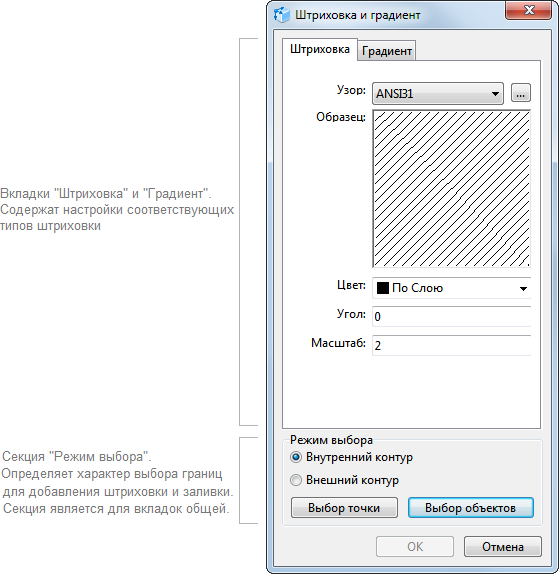
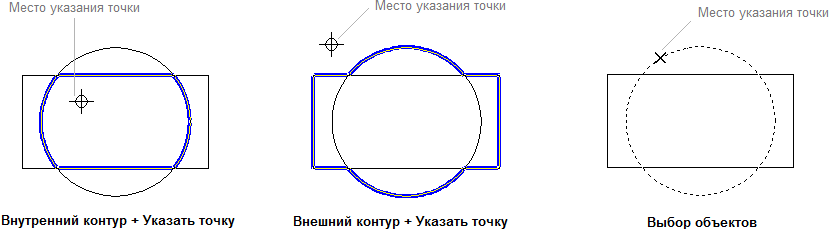
В зависимости от типа добавляемой штриховки пользователем активируется соответствующая вкладка, которая содержит группу настраиваемых параметров. Границы штриховки определяются опциями Внутренний контур и Внешний контур в сочетании с командой [Указать точку] , либо выбирается объект, по границам которого будет создана штриховка. Для добавления сплошной заливки следует воспользоваться вкладкой Штриховка .
Позволяет добавить простую штриховку и сплошную заливку. Выбор штриховки производится по имени образца из выпадающего списка Шаблон , либо из палитры шаблонов, для просмотра которой следует нажать кнопку [. ] справа от выпадающего списка. Графическое изображение выбранной штриховки загружается в область предварительного просмотра Образец .
Перед добавлением штриховки в чертеж можно предварительно указать значения некоторых ее свойств. Изменения этих свойств будут отражаться в области предварительного просмотра.
• Цвет . Задает цвет линий штриховки. По умолчанию установлен «По слою».
• Угол . Определяет угол наклона линий штриховки на чертеже.
• Масштаб . Задает масштаб линий штриховки. Масштаб устанавливает частоту повторений линий штриховки на чертеже. При увеличении масштаба количество фрагментов на единицу чертежа увеличивается.
Примечание : для добавления сплошной заливки, которая имеет однородный цвет, следует выбрать образец под именем «SOLID» .
Позволяет добавить градиентную заливку в чертеж. Градиентная заливка, в отличие от сплошной, плавно переходит от одного цвета к другому. Она может состоять из оттенков одного цвета, причем переход в этом случае выполняется к более светлым тонам, или из двух цветов.
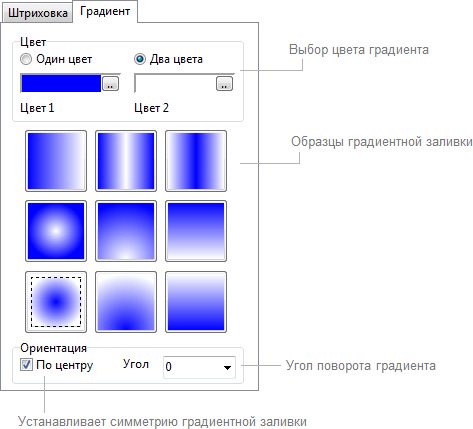
В секции Цвет определяется количество цветов и их значение. Если используется один цвет, тогда градиент на чертеже будет плавно переходить от установленного значения цвета к более светлому его оттенку. Установка опции Два цвета позволяет добавить градиентную заливку плавно переходящую от одного пользовательского цвета к другому.
На вкладке имеется девять образцов с различным переходом градиентной заливки. Образцы используются для выбора используемого градиента и выполняют роль предварительного просмотра. Выбор образца производится левой кнопкой мыши после чего на его изображении появляется муравьиная дорожка.
В секции Ориентация задается направление и угол градиентной заливки. Опция По центру определяет, будет ли градиент иметь ось симметрии или нет. Если опция выключена, создается иллюзия источника света.
Определение границ штриховки и заливки
Границами для добавления штриховки могут служить только геометрические примитивы: линия, полилиния, окружность, эллипс, сплайн. Контур для определения границ штриховки может быть задан различными способами:
1) автоматически: указывается точка на чертеже внутри или за пределами объекта;
2) выбором объектов: выбор объектов можно производить до и после активации команды Штриховка .
Для выбора объектов используются кнопки [Указать точку] и [Выбор объектов] диалогового окна «Штриховка и градиент». Опции Внутренний контур и Внешний контур используются в сочетании с командой Указать точку и определяют, где должен быть произведен клик мышкой — внутри объекта или за его пределами. Команда Выбор объектов переводит программу в режим выбора объектов на чертеже, по общей границе которых будет построена штриховка. Для завершения выбора объектов и возврата в диалоговое окно «Штриховка и градиент» следует нажать клавишу Enter .
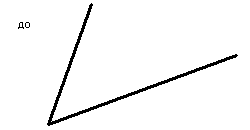
Для определения границ штриховки можно использовать незамкнутый контур. В этом случае определение границ точкой невозможно, необходимо использовать команду [Выбор объектов] , например:
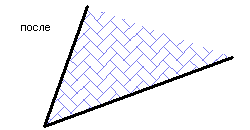
Редактирование штриховки и заливки
Штриховка, также как и другие объекты в ABViewer обладает набором свойств, которые могут быть переопределены. Некоторые параметры можно изменить в панели Свойства , другие только в окне «Штриховка и градиент», которое вызывается двойным щелчком левой кнопкой мыши поверх созданной штриховки. Контур созданной штриховки изменить нельзя. Ее можно перемещать, копировать и выполнять другие операции редактирования.
Цвет линий штриховки и сплошной заливки.
Слой, на котором находится штриховка. Данное свойство содержит список всех доступных в чертеже слоев и позволяет переместить штриховку на другой слой.
Толщина линий штриховки. Принимает значение из списка стандартных толщин линий.
Включение или отключение показа линий в соответствии с их весами выполняется командой Показывать толщину линий. Каждому значению веса линий соответствует определенное количество пикселей, которое устанавливает толщину линии на экране монитора. Количество этих пикселей не изменяется при масштабировании изображения в окне программы. Масштаб отображения толщин линий на экране настраивается в окне Настройки на вкладке Визуализация .
Имя образца используемой штриховки. Для переопределения вызывается диалоговое окно «Штриховка и градиент».
Угол поворота штриховки на чертеже в плоскости XY.
Плотность линий штриховки. При увеличении масштаба частота повторений линий штриховки уменьшается.
Свойства градиентной заливки:
Цвет линий штриховки и сплошной заливки.
Слой, на котором находится градиент. Данное свойство содержит список всех доступных в чертеже слоев и позволяет переместить штриховку на другой слой.
Имя штриховки. Для градиентной заливки всегда имеет значение GRADIENT.
Угол поворота градиентной заливки.
Значение цвета 1 градиентной заливки.
Значение цвета 2 градиентной заливки.
Порядок следования штриховки может быть изменени при помощи команд из контекстного меню На передний план и На задний план .
Перейти на страницу ABViewer