
3 способа записать видео с экрана iPhone и iPad
Если вам потребовалось записать видео с экрана вашего iOS устройства, сделать это можно несколькими способами. Причем один из них, запись видео с экрана iPhone и iPad (в том числе со звуком) на самом устройстве (без необходимости использования сторонних программ) появился совсем недавно: в iOS 11 появилась встроенная функция для этого. Однако и в более ранних версиях запись также возможна.
В этой инструкции — подробно о том, как записать видео с экрана iPhone (iPad) тремя разными способами: используя встроенную функцию записи, а также с компьютера Mac и с ПК или ноутбука с Windows (т.е. устройство подключается к компьютеру и уже на нем производится запись происходящего на экране).
Запись видео с экрана средствами iOS
Начиная с iOS 11 на iPhone и iPad появилась встроенная функция для записи экранного видео, однако начинающий владелец устройства от Apple может её и не заметить.
Чтобы включить функцию, используйте следующие шаги (напомню, обязательно должна быть установлена iOS версии не ниже 11).
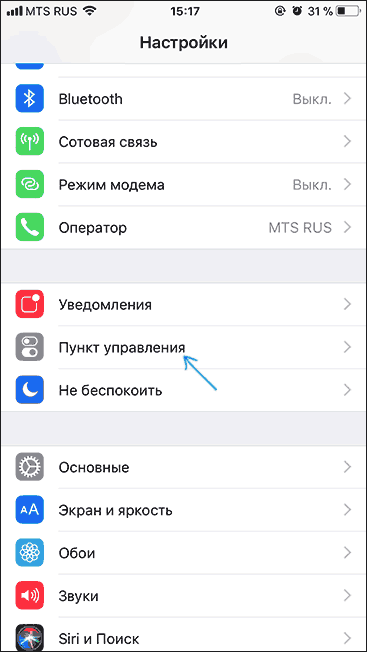
- Зайдите в Настройки и откройте «Пункт управления».
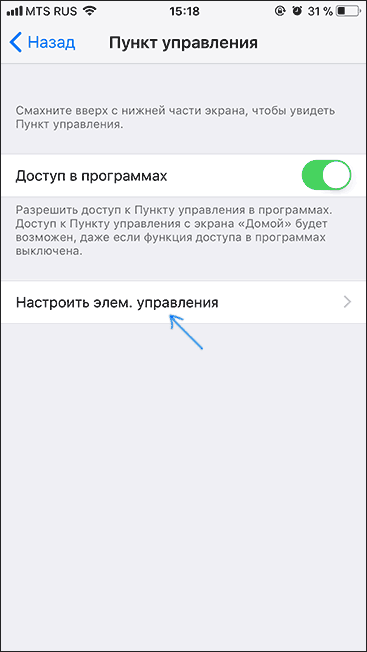
- Нажмите «Настроить элементы управления».
- Обратите внимание на список «Еще элементы управления», там вы увидите пункт «Запись экрана». Нажмите по значку «плюс» слева от него.

- Выйдите из настроек (нажмите кнопку «Домой») и потяните за нижнюю часть экрана: в пункте управления вы увидите новую кнопку для записи экрана.

По умолчанию, при нажатии на кнопку записи экрана начинается запись экрана устройства без звука. Однако, если использовать сильное нажатие (или долгое нажатие на iPhone и iPad без поддержки Force Touch), откроется меню как на скриншоте, в котором можно включить запись звука с микрофона устройства.

После окончания записи (выполняется повторным нажатием по кнопке записи), файл видео сохраняется в формате .mp4, 50 кадров в секунду и стереозвуком (во всяком случае, на моем iPhone именно так).
Ниже — видео инструкция по использованию функции, если что-то осталось непонятным после прочтения данного способа.
По какой-то причине, видео, записанное в настройках, было не синхронизировано со звуком (ускоренное), пришлось его замедлить. Предполагаю, что это какие-то особенности кодека, которые не удалось успешно переварить в моем видеоредакторе.
Как записать видео с экрана iPhone и iPad в Windows 10, 8 и Windows 7
Примечание: для использования способа и iPhone (iPad) и компьютер должны быть подключены к одной сети, не важно по Wi-Fi или с помощью проводного подключения.
При необходимости, вы можете записать видео с экрана вашего iOS устройства с компьютера или ноутбука с Windows, однако для этого потребуется стороннее ПО, позволяющее принимать трансляцию по AirPlay.
Шаги для записи будут следующими:
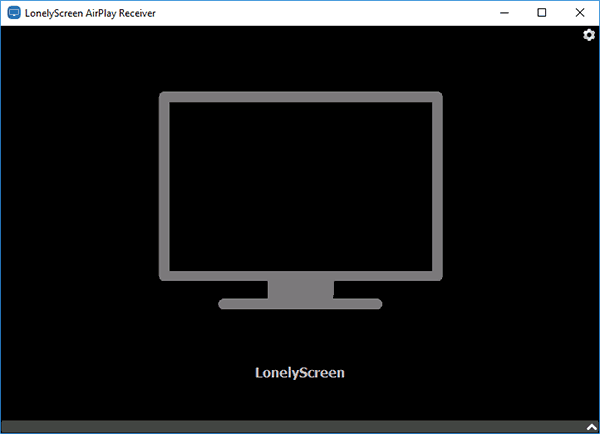
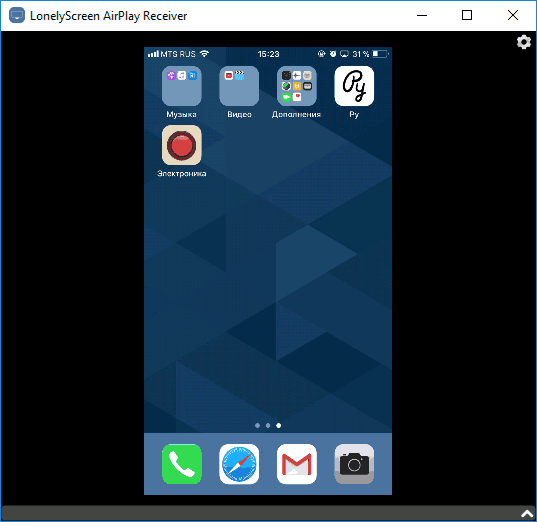
- Запустите программу LonelyScreen AirPlay Receiver.
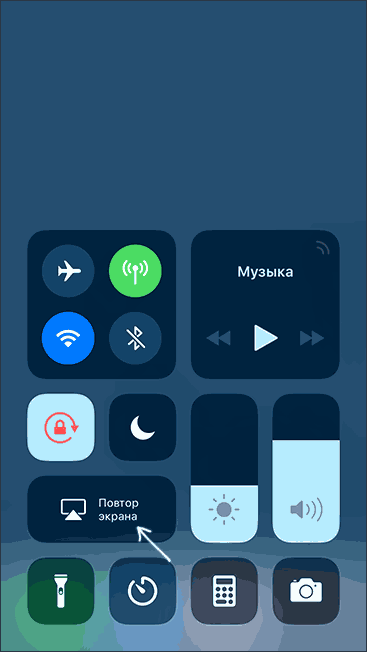
- На вашем iPhone или iPad, подключенном к той же сети, что и компьютер зайдите в пункт управления (свайп снизу вверх) и нажмите «Повтор экрана».
- В списке отобразятся доступные устройства, на которые возможна трансляция изображения по AirPlay, выберите LonelyScreen.

- Экран iOS отобразится на компьютере в окне программы.
Запись экрана в QuickTime на MacOS
Если вы владелец компьютера Mac, записать видео с экрана iPhone или iPad вы можете с помощью встроенного приложения QuickTime Player.
- Подключите телефон или планшет кабелем к вашему MacBook или iMac, при необходимости разрешите доступ к устройству (ответьте на запрос «Доверять этому компьютеру?»).
- Запустите QuickTime Player на Mac (для этого можно использовать поиск Spotlight), а затем, в меню программы выберите «Файл» — «Новая видеозапись».

- По умолчанию откроется запись видео с веб-камеры, но вы можете переключить запись на экран мобильного устройства, нажав по маленькой стрелке рядом с кнопкой записи и выбрав ваше устройство. Там же можно выбрать источник звука (микрофон на iPhone или на Mac).

- Нажмите кнопку записи, чтобы начать запись экрана. Для остановки нажмите кнопку «Стоп».
А вдруг и это будет интересно:
- Лучшие бесплатные программы для Windows
- Экран iPhone может быть слишком близко — как отключить?
- Контакты на случай ЧП на iPhone — как добавить и зачем?
- Действия при закрытии крышки MacBook — как настроить?
- Как принудительно закрыть программу на Mac
- Как изменить клавиши смены языка в Mac OS
- Windows 11
- Windows 10
- Android
- Загрузочная флешка
- Лечение вирусов
- Восстановление данных
- Установка с флешки
- Настройка роутера
- Всё про Windows
- В контакте
- Одноклассники
-
Даша 10.11.2017 в 00:13
- Dmitry 10.11.2017 в 09:44
Как записать видео с экрана айфона

Владельцу любого мобильного гаджета, в том числе Apple, может понадобиться записать видео с экрана смартфона — то есть, сделать скринкаст. Как это работает на айфонах, рассказываем в нашей статье.

Есть несколько разных способов записать видео с экрана iPhone: начиная с самых первых моделей, выпущенных еще в 2009 году. При наличии более свежего смартфона сделать это еще проще, даже без установки дополнительного программного обеспечения — достаточно встроенных возможностей iOS 11, 12 или 13.
Как записать видео с экрана старого айфона
Владельцам телефонов старых моделей, начиная с iPhone 3GS, перед тем как сделать видео экрана на айфоне придется скачать специальную утилиту. Среди самых популярных программ — Display Recorder, iREC и RecordMyScreen. Причем, если две первые подойдут для официально поддерживаемых версий iOS, последняя предназначена для джейлбрейков.
Display Recorder
Для работы с приложением достаточно скачать Display Recorder, установить его на iPhone и выполнить такие действия:
- Запустить утилиту и нажать на кнопку записи. После этого вверху покажется красная полоса.
- Перейти к главному экрану или к программе, действия в которой будут записываться.
- Для прекращения записи видео вернуться к приложению и нажать на кнопку остановки.

Среди особенностей программы — поддержка операционных систем, начиная с iOS 6.1. К другим преимуществам можно отнести автоматическое кодирование роликов в формат H264 MP4, возможность выбрать ориентацию экрана и качество записи. Созданное видео автоматически экспортируется в библиотеку смартфона.
iREC
Еще один способ, как записать видео с экрана на айфона — использовать приложение iREC. От вам требуется только:
- Скачать и установить программу.
- Запустить и указать название будущего видеоролика.
- Нажать на кнопку начала записи и выполнить все действия, для которых нужно сделать скринкаст.
- Остановить запись, выбрав ее сохранение на телефоне.
Минус программы — необходимость заплатить $2.99 разработчикам. Зато среди плюсов есть поддержка платформ, начиная с iOS 7, на которых работают даже такие старые модели, как iPhone 4. Кроме того, приложение поддерживает айпады и айподы, и может не только заснять видеоролик со звуком, но и записать разговоры по мобильной связи, Skype или любому мессенджеру.
RecordMyScreen
Программа Рекорд Май Скрин позволяет записывать видеоролики не только на старых телефонах, начиная с iPhone 3GS, но и на гаджетах с неофициальной версией платформы — джилбрейком. Поэтому владельцы телефонов, установившие не поддерживаемые компанией Apple прошивки, тоже могут делать запись видеороликов. Причем, в отличие от iREC, программа совершенно бесплатно доступна на Github.
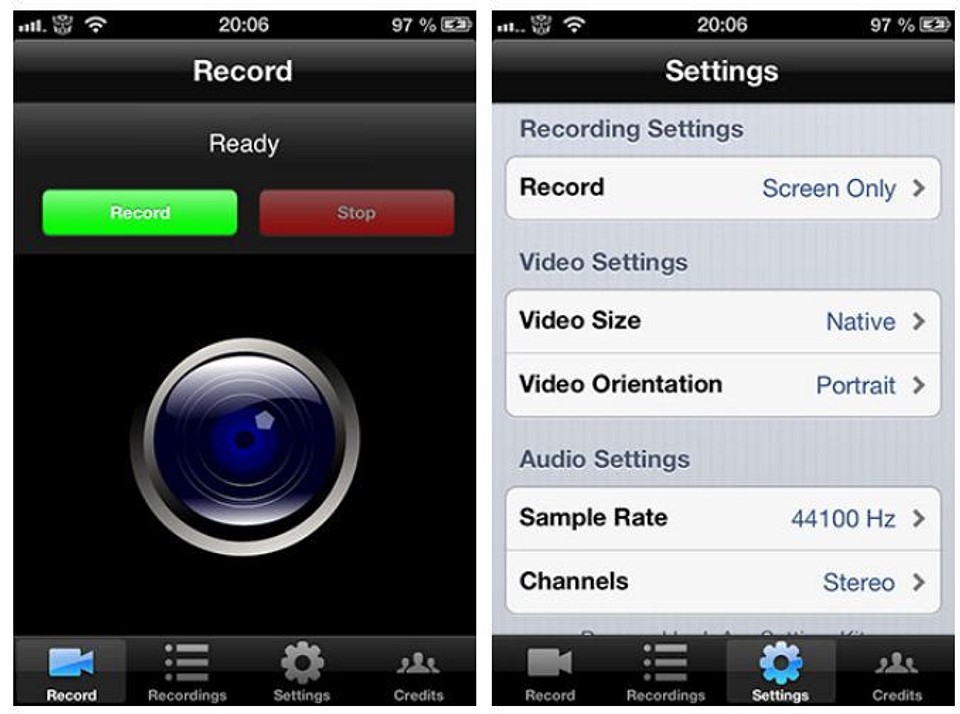
Перед тем как записать видео с экрана айфона, программу следует скачать, установить и запустить в работу. Звук может записываться и из приложения, для которого делается скринкаст, и со встроенного микрофона. Данные сохраняются в виде файла MP4 с частотой 30 кадров в секунду и могут сразу загружаться как в галерею фото и видео, так и в облачное хранилище.
Среди плюсов программы — поддержка iOS 6.1, благодаря которой она запустится даже на старых айфонах, не говоря о современных моделях. За счет аппаратного ускорения запись видео не замедляет работу телефона — важная особенность для владельцев старых гаджетов. Перед тем, как снимать видео с экрана на айфоне, пользователь может вручную выбрать ориентацию дисплея и качество ролика.
Варианты для новых смартфонов
При использовании более современных версий телефонов можно обойтись без установки стороннего ПО. Владельцам моделей с системой iOS 11 и выше, на которой могут работать айфоны от iPhone от 5s, достаточно использовать встроенные функции. Для видеозахвата выполняют такие действия:
- Открывают настройки элементов управления.
- В списке «Еще элементы управления» выбирают пункт записи экрана, нажимая значок «плюс».
- Выходят из настроек и запускают запись из «Пункта управления» телефона.
- Выполняют все действия, которые нужно записать, и выключают работу встроенной утилиты повторным нажатием на ту же кнопку.
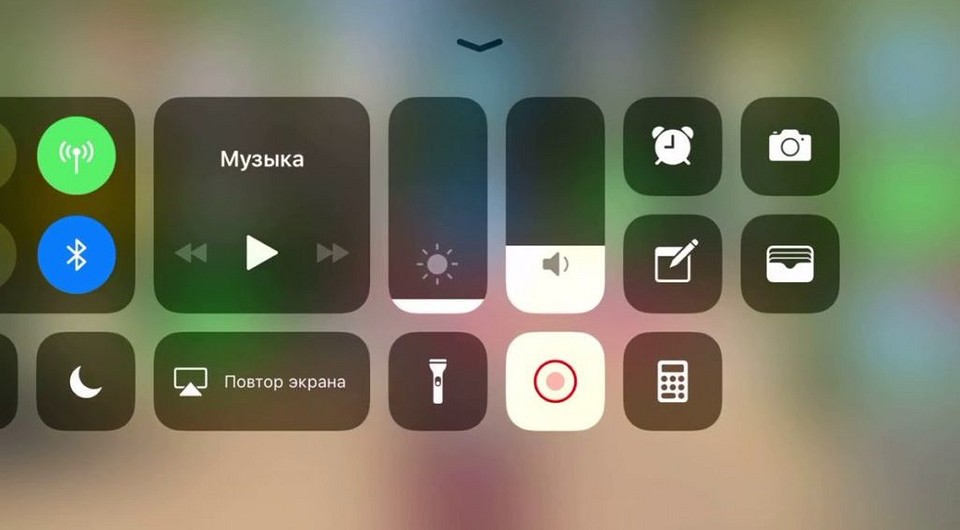
Быстрое нажатие на значок начала записи позволяет включать сохранение скринкаста без звука. При сильном нажатии на экране откроется меню, в котором можно включить микрофон. Ролики сохраняются в формате MP4 с высокой частотой кадров (до 50 к/сек и выше).
Запись видео с помощью ПК
Кроме использования программ, загружаемых на мобильный гаджет, есть способы, как снимать видео с экрана телефона iPhone с помощью компьютера. Причем, практически любого – даже с ОС Windows.
Важное условие для начала работы — необходимость подключения айфона и ПК к одной сети с помощью кабеля или Wi-Fi. Из-за этого для снятия ролика, скорее всего, придется находиться в одном помещении с компьютером. Зато не придется устанавливать дополнительное ПО, методы подходят для телефонов любой модели.

Для компьютеров с ОС Windows
Владелец ПК с Windows может сделать скрин видео с айфона, установив стороннее ПО, принимающее трансляцию через AirPlay — протокола для беспроводной передачи видео на другие устройства. Для этого можно воспользоваться, например, утилитой LonelyScreen AirPlay Receiver, работающей с современными версиями Виндоус (начиная с 7-й версии). Преимущества этой программы — бесплатное распространение и небольшой размер.
Для видеозахвата с мобильного устройства следует выполнить такие действия:
- Запустить программу на компьютере.
- На подключенном к той же сети айфоне перейти к «Пункту управления» и выбрать повтор экрана.
- Найти в списке доступных устройств и приложений утилиту LonelyScreen и выбрать ее для передачи видео. После этого на экране ПК будет отображаться все, что делается на iPhone.
Для того чтобы записывать видеоролики в Windows 10 проще всего воспользоваться встроенными опциями, одновременно нажав на клавиши Win+G для запуска игровой панели. Пользователю ПК с 7-й или 8-й версией операционной системы придется устанавливать стороннее ПО для видеозахвата — например, NVIDIA ShadowPlay или Open Broadcaster Software.
Запись с экрана айфона на MacOS
Владельцу компьютера с MacOS тоже придется воспользоваться для видеозахвата с айфона специальным приложением. Однако, в отличие от ПК с Windows, оно уже встроено в операционную систему. Порядок действий следующий:
- Подключить телефон к компьютеру с помощью кабеля, разрешив доступ к устройству.
- Запустить программу QuickTime Player, которую можно найти через поиск.
- Выбрать в меню утилиты пункт «Файл» или новую видеозапись.
- После включения запускаемой по умолчанию записи видео с веб-камеры переключиться на мобильный гаджет, нажав на небольшую стрелку.
- Выбрать качество ролика и источник звука, в качестве которого может использоваться микрофон компьютера или мобильного устройства.
- Нажать на кнопку записи, чтобы начать снимать происходящее на экране iPhone.
Записав скринкаст, следует нажать на кнопку «Стоп» в программе и выбрать место для сохранения ролика. Таким же способом можно записать только звук, включив в QuickTime Player аудиозапись и используя iPhone в качестве внешнего микрофона.
Читайте также:
- Как измерить реальную емкость аккумулятора смартфона или пауэрбанка?=«content_internal_link»>
- Как создать фейковый номер телефона для регистрации на сайтах=«content_internal_link»>
Звук камеры в Айфоне: как включить или отключить при съемке фото
Как наверняка замечали владельцы iPhone, при съемке фотографий работа камеры сопровождается характерным звуком. Многие пользователи не обращают внимания на этот звук, однако иногда возникают ситуации, когда подобное «музыкальное сопровождение» может мешать окружающим, например, когда вам нужно сфотографировать массу документов в небольшом офисном помещении, в котором, помимо вас, работают другие люди.
В настоящее время в настройках iOS отсутствует возможность отключить звук щелчка затвора (но есть возможность отключить щелчки клавиатуры и звук блокировки экрана), однако существует несколько хитростей, позволяющих это сделать.
Стоит отметить, что в некоторых странах съемка на камеру без звука запрещена на законодательном уровне (Япония и Южная Корея), поэтому отключить звук затвора камеры в iPhone для рынков таких государств невозможно без джейлбрейка.
Как отключить звук камеры в iPhone
Начать стоит с того, что кнопки изменения громкости, расположенные на грани iPhone позволяют лишь уменьшить громкость звука затвора камеры. Причем уменьшать звук необходимо при неактивном приложении Камера. В противном случае (при запущенном приложении Камера), кнопки выполняют функцию спуска затвора.
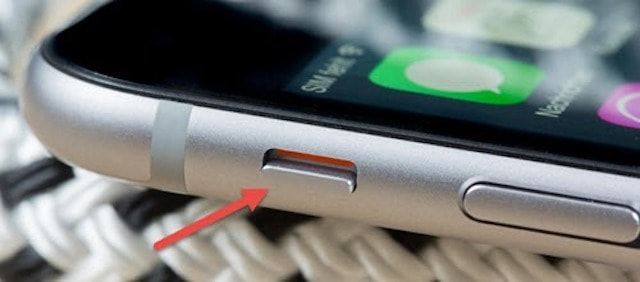
Наиболее простой способ полностью отключить звук камеры в большинстве iPhone – активировать беззвучный режим, воспользовавшись тумблером на левой грани аппарата.
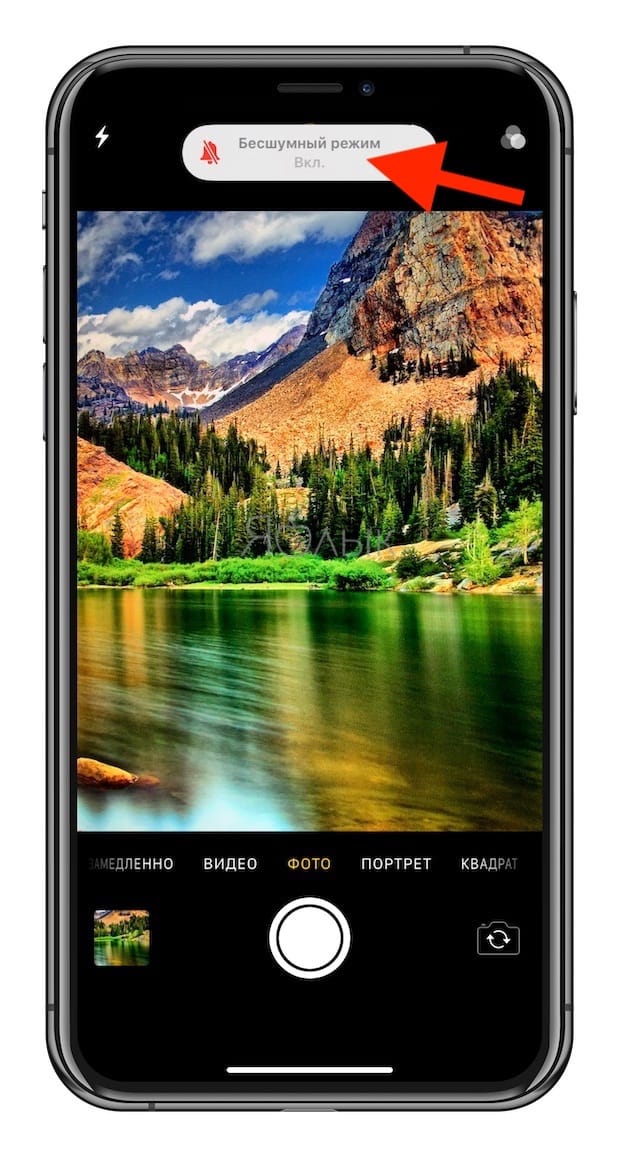
При включении режима на дисплее отобразится значок перевернутого колокольчика с надписью «Бесшумный режим Вкл.».
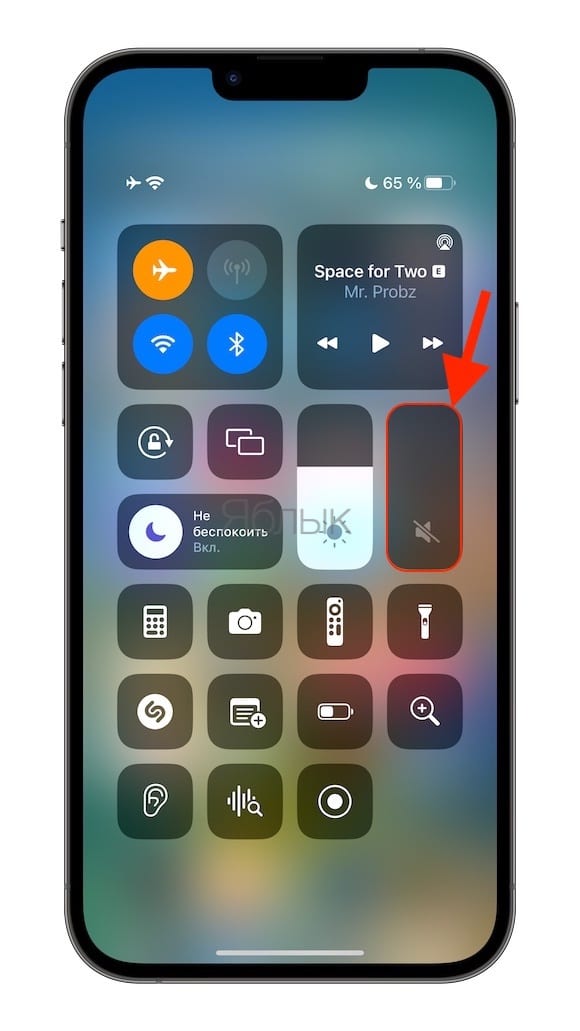
Еще один выход – просто предварительно убрать громкость до нуля. Съемка будет проходить без щелчка затвора.
Отметим, при съемке в режиме Live Photo («Живые фото») камера также работает без звука.
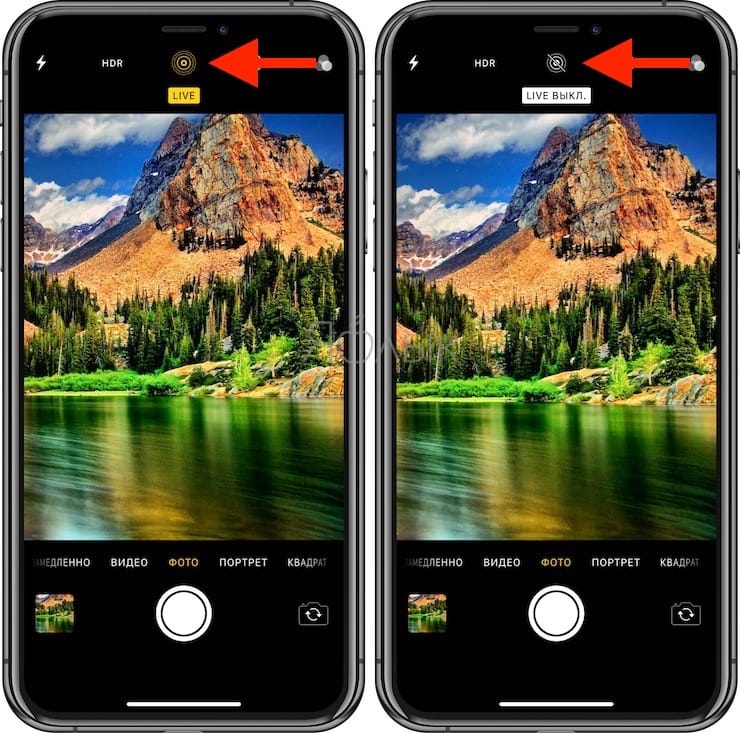
Наконец, вы можете загрузить из App Store приложения-камеры, например, Microsoft Pix, в настройках которых предусмотрена возможность выключения щелчка затвора.
Как включить звук камеры в iPhone
При желании звук затвора можно снова включить, проделав вышеперечисленные действия наоборот, то есть, отключите режим Live Photo в программе «Камера», переместите тумблер беззвучного режима в позицию «выкл.» или увеличьте громкость в приложении «Музыка» или «Подкасты».
- На Айфоне занято: почему при звонке на iPhone бывает всегда занято. В чем дело?
- Как включить режим лупы (увеличительного стекла) на iPhone.
- Как отправить сообщение невидимыми чернилами на iPhone или iPad.
21 сентября 2022 Метки: iFaq, IOS, Фото.
Комментариев к статье (3 комментария)
Киборг 30.06.2021 в 04:04
iOS 14.4.2, ни тублер беззвучного режима, ни Microsoft Piх (хотя тут первое фото без звука сделалось, потом опять со звуками) не помог, как был так и есть звук камеры.
Разве что в режиме Life Photo звук намного тише и не резкий Войдите, чтобы ответить
Как перевернуть камеру на айфоне во время съемки?
Шаг 2: Если вы являетесь пользователем iPhone, удерживайте значок камеры в обычном режиме и начните запись видео. Чтобы перевернуть камеру, дважды нажмите в любом месте экрана другой рукой, удерживая значок камеры. На устройствах Android переключение камеры в обычном режиме не работает.
Как переключать камеру во время съемки на айфоне?
О функциях камеры на iPhone
- Удерживайте кнопку затвора для съемки видео По умолчанию приложение «Камера» открывается в режиме фотосъемки. …
- Проведите вправо, чтобы продолжать съемку Чтобы продолжать съемку видео, не удерживая кнопку затвора , сдвиньте ее вправо, затем отпустите. …
- Проведите влево для перехода в режим серийной съемки
Как переворачивать камеру во время Сторис?
Камеру можно переключать с обычной на фронтальную и обратно двойным касанием по экрану или нажав на круг из стрелок справа снизу. Чтобы сделать фото, нужно один раз нажать на белую кнопку внизу по центру экрана. Чтобы снять видео, нужно нажать и удерживать эту же кнопку.
Как перевернуть камеру на айфоне 11?
Как перевернуть / развернуть фотографии iPhone
На экране выбора изображения коснитесь фотографии, которую хотите перевернуть. Коснитесь инструмента обрезки на панели вдоль нижней части (вторая слева: она выглядит как два пересекающихся прямых угла), затем выберите «Повернуть» и, наконец, переверните по горизонтали.
Как переключиться на фронтальную камеру?
Как переключить камеру
- Откройте приложение «Google Камера» . Подробнее…
- Чтобы переключиться на фронтальную камеру, нажмите на значок «Переключить камеру» .
- Нажмите на значок «Сфотографировать» .
Как менять камеру при съемке?
Шаг 1: Откройте приложение Snapchat и удерживайте значок камеры, чтобы начать запись видео. Шаг 2. Во время записи дважды нажмите в любом месте экрана, чтобы перевернуть камеру (опять же, другой рукой). Шаг 3.
Как переключить на фронтальную камеру во время видео на андроид?
На устройствах Android поворот камеры в обычном режиме не работает. Для записи видео необходимо использовать режим громкой связи. Доступ к режиму громкой связи можно получить, проведя влево по режимам камеры, присутствующим внизу. Когда запись включена, дважды коснитесь экрана в любом месте, чтобы переключить камеру.
Как включить фронтальную камеру на андроид?
активируйте (разблокируйте) экран смартфона; найдите на рабочем столе или в основном меню иконку с фотоаппаратом; по умолчанию на всех андроид гаджетах сначала включается основная камера. В режиме съемки на экране должна присутствовать иконка в виде камеры с двумя стрелками, которые ее огибают, нажмите на нее.
Как вернуть камеру на андроид?
Пропал значок камеры на рабочем столе, как его вернуть? Зайти в настройки>приложения>отключенное>выберите «Gallery» включить! Потому что вместе с ярлыком отключенной Gallery пропадает и ярлык Camera. Зайти в настройки>приложения>отключенное>выберите «камера» включить!:-)
Почему в инстаграме камера приближает?
Увеличение или уменьшение картинки происходит за счет раздвигания пальцев. … Таким образом, камера в инстаграме приближает или отдаляет объект благодаря одновременному нажатию двумя пальцами на экран. Автоматическое зуммирование предусмотрено в функции «Суперзум».
Как снимать Сторис на широкоугольную камеру?
Мария KAKDELA в Instagram поделилась полезным лайфхаком, как снимать истории на широкоугольный экран. Сначала зайди в Stories и установи фильтр Caramel Glow от Mariakakdela. Затем помести два пальца в центр экрана и сведи их вместе. Готово — теперь у тебя в Stories работает широкий угол!
Как повернуть видео в Сторис?
Способы перевернуть видео в Stories
- Запустить приложение Instagram и пройти авторизацию.
- Нажать иконку «Ваша история» — «Галерея».
- Выбрать видеоролик продолжительностью до 15 секунд.
- Сделать нажатие на файл двумя пальцами и, удерживая их повернуть видео в удобное положение.
Как настроить камеру на айфоне 11?
Настройки для наилучших снимков на iPhone 11 Pro.
- Зайдите в «Настройки» → «Камера».
- Включите Live Photo. После из серии снимков вы сможете выбрать наилучшие.
- Включите сетку для создания удачной композиции в кадре.
- В пункте «Запись видео» выберите оптимальное качество.
Как повернуть фото в зеркальном отражении на айфоне?
Как отразить селфи-фото на iPhone
- Откройте «Настройки»
- Перейдите в раздел «Камера»
- Прокрутите вниз до пункта Composition.
- Здесь нужно включить опцию «Передняя камера зеркально»
Как перевернуть фронтальную камеру на айфоне?
Вот как можно делать зеркальные селфи на iPhone.
…
Выполните следующие действия, чтобы создавать зеркальные селфи на камере iPhone или iPad:
Как повернуть камеру на айфоне во время съемки?
Если вы являетесь пользователем iPhone, удерживайте значок камеры в обычном режиме и начните запись видео. Чтобы перевернуть камеру, дважды нажмите в любом месте экрана другой рукой, удерживая значок камеры.
Как приближать во время съемки на айфоне?
Можно нажать и удерживать 1X или 2X, а затем проводить пальцем влево для увеличения картинки и вправо для уменьшения. iPhone 7 Plus позволяет приближать изображение в 10 раз. Тем не менее, стоит помнить, что после 2X – это уже не оптический зум, а цифровой, а значит, качество будет ухудшаться.
Как перевернуть камеру во время видео?
Чтобы перевернуть камеру, дважды нажмите в любом месте экрана другой рукой, удерживая значок камеры. На устройствах Android поворот камеры в обычном режиме не работает. Для записи видео необходимо использовать режим громкой связи.
Как снимать с выдержкой на iPhone?
Как сделать фото с эффектом шлейфа (длинной выдержкой) на iPhone при помощи Live Photos
- Запустите стандартное приложение Камера на iPhone.
- Убедитесь, что в настройках активна функция Live Photos.
- Выберите объект для съемки. …
- Сделайте фото движущего объекта.
Как переключаться между камерами айфон 11?
Как использовать сверхширокоугольную камеру на iPhone 11 и iPhone 11 Pro
- Откройте приложение «Камера»
- Нажмите «. …
- Удерживайте iPhone в статичном положении и делайте фотографии.
- Для переключения на широкоугольную камеру iPhone, нажмите кнопку 1×.
Как на айфоне приближать переднюю камеру?
Нажмите значок «камера». Коснитесь экрана iPhone. Это автоматически активирует настройку функции приближения камеры (zoom)». Не имеет значения, какую часть экрана iPhone вы трогаете.
Как приближать камеру на айфоне одним пальцем в инстаграме?
Чтобы приблизить изображение в процессе записи видео для Instagram Рассказов, нужно просто провести пальцем вверх от кнопки записи, и, соответственно, чтобы отдалить изображение – провести пальцем вниз. Чтобы переключиться между фронтальной и основной камерами в процессе записи, нужно просто дважды коснуться экрана.
Как переключить камеру во время видео в Инстаграме?
Камеру можно переключать с обычной на фронтальную и обратно двойным касанием по экрану или нажав на круг из стрелок справа снизу. Чтобы сделать фото, нужно один раз нажать на белую кнопку внизу по центру экрана. Чтобы снять видео, нужно нажать и удерживать эту же кнопку.
Как переключить фронтальную камеру на телефоне?
Как переключить камеру
- Откройте приложение «Google Камера» . Подробнее…
- Чтобы переключиться на фронтальную камеру, нажмите на значок «Переключить камеру» .
- Нажмите на значок «Сфотографировать» .
Как правильно снимать с выдержкой?
Для съемки следов от фар и огней движущихся автомобилей, выдержка должна быть не менее 1 секунды, что требует использование штатива. При съёмке используйте режим приоритета выдержки (TV) и начните с выдержки длительностью в 1 секунду. Сделайте снимок и оцените полученный результат.
Что значит функция Live на айфоне?
Функция Live Photos на iPhone записывает 1,5 секунды до и после момента съемки. … В результате получается не просто отличная фотография — выбранный момент запечатлевается с движением и звуком. Снимок Live Photo делается точно так же, как обычная фотография.
Как снимать с выдержкой на телефоне?
Самое важное, что нужно – это настройки ISO и скорости затвора. Скорость затвора обычно указывается с помощью значка затвора (круг, образованный из сегментов блокировки) или «S». Как только вы нажмете на значок скорости затвора, вы получите список скоростей, от доли секунд до 1/3200 секунды, вплоть до 30 секунд.
Как переключаться между приложениями айфон 11?
Переключение между программами на iPhone, iPad или iPod touch
- Смахните вверх от нижней части экрана к его середине и удерживайте касание, пока не отобразится Переключатель программ.
- Смахните влево или вправо, чтобы найти нужную программу.
- Нажмите программу.
Как включить вспышку уведомлений на айфоне 11?
Как включить вспышку при входящих звонках и уведомлениях на iPhone
- Откройте приложение Настройки и перейдите в раздел Универсальный доступ.
- Выберите пункт Аудиовизуализация.
- Установите переключатель Вспышка предупреждений в положение Вкл.
- При необходимости активируйте также опцию В бесшумном режиме.
Как снимать ночью на айфон 11?
Ночной режим можно использовать на iPhone 12, iPhone 12 mini, iPhone 12 Pro, iPhone 12 Pro Max, iPhone 11, iPhone 11 Pro и iPhone 11 Pro Max.
…
Использование режима «Портрет» в ночном режиме
Как перевернуть камеру при записи видео на андроид, iphone 2021
Прошли те времена, когда запись видео была главной задачей. Забудьте о видео, даже захват изображений был обременительным. Благодаря постоянно растущей технологии, мы теперь можем с легкостью делать профессиональные фото и видео, и это тоже прямо с наших телефонов.

Однако есть одна область, в которой мы до сих пор не смогли продвинуться. Я говорю о возможности одновременно использовать как переднюю, так и заднюю камеры для записи видео. На самом деле, невозможно даже перевернуть камеру во время записи.
Многие телефоны позволяют снимать двойные изображения, когда изображения снимаются с передней и задней камеры одновременно. Тем не менее, вы не можете переключать камеры во время записи видео как на Android, так и на iPhone.
Проблема
По сути, как только человек начинает записывать видео, нет возможности перевернуть камеру, пока вы продолжаете запись. Так что, если вам нужна такая функция, вам могут помочь такие приложения для социальных сетей, как Instagram и Snapchat.
Однако, поскольку эти приложения ограничены захватом всего 15-20 секунд видео за один раз, вам придется снимать несколько видео.
Хитрость состоит из двух основных шагов — создать несколько видео с помощью приложений социальных сетей, а затем объединить их вместе с помощью приложений для объединения видео.
В этом посте мы дали подробные инструкции по созданию таких видеороликов.
Создавайте видео с помощью социальных приложений
Поскольку родное приложение камеры не поддерживает функцию переворота, вы можете использовать такие приложения, как Instagram или Snapchat, чтобы перевернуть камеру во время записи.
Способ 1. Использование Instagram
Шаг 1. Откройте приложение Instagram на вашем Android-устройстве или iPhone. Нажмите значок камеры в левом верхнем углу, чтобы перейти к экрану истории.


Шаг 2. Если вы являетесь пользователем iPhone, удерживайте значок камеры в обычном режиме и начните запись видео. Чтобы перевернуть камеру, дважды нажмите в любом месте экрана другой рукой, удерживая значок камеры.

На устройствах Android переворачивание камеры в обычном режиме не работает. Вы должны использовать режим громкой связи для записи видео. Доступ к режиму громкой связи можно получить, проведя левой кнопкой мыши по режимам камеры, представленным внизу.
Когда запись включена, дважды нажмите в любом месте экрана, чтобы переключить камеру. Вы можете использовать режим громкой связи, чтобы перевернуть камеру на iPhone.

Шаг 3: После того, как вы записали видео, нажмите кнопку «Сохранить» в левом нижнем углу, чтобы сохранить видео на ваше устройство.

Шаг 4. Поскольку Instagram поддерживает только 15-секундное видео в «Рассказах», вам придется снимать несколько видео, если вы хотите более длинное видео. Я знаю я знаю. Это слишком много. Но что-то лучше, чем ничего.
Как только у вас есть все видео, вам нужно объединить их вместе. Способ сделать это дается после метода Snapchat.
Совет: чтобы записывать видео с использованием своего лица и экрана смартфона для учебных пособий, используйте приложения для записи экрана, такие как AZ Screen Recorder и DU Screen Recorder на Android.
Способ 2: использование Snapchat
Как и в Instagram, вы также можете использовать Snapchat, чтобы перевернуть камеру во время записи. Шаги для iPhone и Android одинаковы.
Шаг 1: Откройте приложение Snapchat и удерживайте значок камеры, чтобы начать запись видео.

Шаг 2. Во время записи дважды нажмите в любом месте экрана, чтобы перевернуть камеру (опять же, другой рукой).
Шаг 3. После того, как вы записали видео, нажмите кнопку «Сохранить», чтобы загрузить видео на телефон. Опять же, вам нужно захватить несколько видео, если вы хотите более длинное видео.

Также на

Скачать YouTube видео на Android … Легально
Сшить или объединить видео
Как только вы сняли все видео, пришло время сесть и сшить их вместе.
Присоединяйтесь к видео на Android
Если вы хотите сначала вырезать видео, вы можете проверить эти приложения для резки видео на Android. Затем для сшивания видео необходимо скачать стороннее приложение для редактирования видео, которое поддерживает слияние.
Вот несколько приложений, которые позволят вам объединить видео:
- Тембр: вырезать, объединять, конвертировать Mp3 аудио и Mp4 видео
- VEdit Video Cutter and Merger
- AndroVid — Видеоредактор

После загрузки приложения коснитесь параметра «Объединить / объединить» и выберите видео, которые вы хотите объединить. Вы также можете использовать встроенный видеоредактор вашего телефона, если он поддерживает сшивание видео.
Совет: Используя другие приложения, вы также можете изменить скорость видео и легко стабилизировать видео.
Присоединяйтесь к видео на iPhone
На iPhone также необходимо загрузить приложение для объединения видео. Вот два приложения, которые вы можете использовать на iPhone для сшивания видео:
- Видео Столяр и Триммер
- Видеомикшер и слияние
После присоединения ко всем небольшим видео, вы, наконец, получите полное видео во всей красе. Затем вы можете поделиться видео на платформах социальных сетей или в приложениях чата.
Переверните его!
Независимо от того, являетесь ли вы владельцем телефона OnePlus, устройства Redmi или телефона Samsung, этот прием работает на всех устройствах Android, включая собственные устройства Google Pixel.
Пока смартфоны не поддерживают эту функцию изначально, это, кажется, единственный возможный способ перевернуть камеру во время записи. Если вы знаете о каком-либо другом пути, сообщите нам об этом в комментариях ниже.