
Хранение скан-образов первичных документов в 1С:Бухгалтерии государственного учреждения 8 (ред.2)
Письмом Минфина России от 22.04.2020 № 03-01-10/32570 разъяснено, что в исключительных случаях в организациях допускается использование скан-образов первичных учетных документов для регистрации и накопления содержащихся в них данных в регистрах бухгалтерского учета. При этом руководитель экономического субъекта как лицо, организующее ведение бухгалтерского учета и хранение документов бухгалтерского учета, должен обеспечить соблюдение требований к первичным учетным документам, установленных Федеральным законом от 06.12.2011 № 402-ФЗ «О бухгалтерском учете».
В частности, исключительным случаем для использования скан-образов документов является организация удаленной работы в условиях угрозы заражения инфекционными заболеваниями в целях предотвращения вреда здоровью сотрудников.
Также в государственных учреждениях при проведении закупок в соответствии с Федеральными законами от 05.04.2013 № 44-ФЗ и от 18.07.2011 № 223-ФЗ скан-образы договоров, документов оплаты и первичных документов размещаются в единой информационной системе (ЕИС) для подтверждения надлежащего исполнения контрактов (договоров).
В редакции 2 программы «1С:Бухгалтерия государственного учреждения 8» (далее — программа, БГУ2) можно организовать хранение скан-образов первичных документов, договоров и других документов непосредственно в программе, что позволит:
- ускорить принятие к бухгалтерскому учету информации из входящих документов;
- проводить оперативную сверку учетных данных с контрагентами;
- значительно ускорить подготовку к проверкам со стороны контролирующих органов;
- исключить просрочку платежей поставщикам за счет оперативного поступления документов в бухгалтерию;
- оперативно размещать в единой информационной системе (ЕИС) подтверждающие документы по исполнению договоров (контрактов);
- формировать достоверную бухгалтерскую, бюджетную и налоговую отчетность;
- организовать отправку документов по электронной почте прямо из программы.
Хранение скан-образов первичных документов в программе организуется путем их:
- самостоятельного прикрепления к элементам справочников и документам информационной базы (ИБ);
- получения в виде прикрепленного файла к произвольному электронному документу через электронный документооборот (ЭДО) с использованием квалифицированной электронной подписи.
Также если в учреждении большой объем ИБ, то программа позволяет организовать хранение скан-образов первичных документов в томах на жестком диске.
Организация хранения скан-образов первички в справочниках и документах ИБ БГУ2
Способ хранения первичных документов в элементах справочников и документах программы актуален при их получении по электронной почте или когда нет возможности оперативно передать данные документы на бумажных носителях.
Как настроить программу
Для организации хранения скан-образов первичных документов в справочниках и документах информационной базы (ИБ) БГУ2 необходимо произвести настройку программы для работы с файлами и персональную настройку для каждого пользователя. Настройки программы выполняются администратором. Персональные настройки также могут выполняться с помощью администратора.
Настройка работы с файлами
Для настройки параметров загрузки, хранения и обработки файлов следует перейти в раздел Администрирование и выбрать в меню функций команду Настройки работы с файлами.
В открывшейся форме Настройки работы с файлами указывается один из вариантов хранения файлов: в информационной базе, в томах на диске или в информационной базе и томах на диске.
В данной статье рассмотрим хранение скан-образов первичных документов в информационной базе (ИБ) БГУ2.
Варианты хранения файлов в томах на диске или в информационной базе и томах на диске используется при большом объеме документооборота в учреждении, для того чтобы снизить нагрузку на ИБ.
Следует отметить, что при значительном увеличении объема ИБ за счет размещенных в ней файлов программа позволяет изъять файлы из ИБ и организовать их дальнейшее хранение в томах на жестком диске.
Подробнее о настройке хранения файлов в томах на диске и переносе файлов из ИБ в тома на диске можно узнать в Инструкции по разработке на 1С Библиотека стандартных подсистем 3.1.2. Документация Глава 5.49 Работа с файлами — Хранение файлов в томах на диске , публикуемой в проф-версии ИТС-Бюджет.
Для организации хранения скан-образов первичных документов в форме Настройки работы с файлами можно задать следующие настройки:
- Запретить загрузку файлов с расширениями — флажок включается при необходимости запрета загрузки потенциально опасных файлов. В ставшем активным поле в список через пробел можно добавить расширения файлов, которые нельзя загружать в программу;
- Максимальный размер файла — по умолчанию в программу можно загружать файлы размером не более 50 Мб. Данное значение можно изменить;
- Настройка очистки файлов — гиперссылка для перехода к настройке очистки ненужных файлов. Подробнее про настройку очистки файлов можно прочитать в книге «1С:Бухгалтерия государственного учреждения 2.0. Сервисные возможности и администрирование» , публикуемой в проф-версии ИТС-Бюджет.
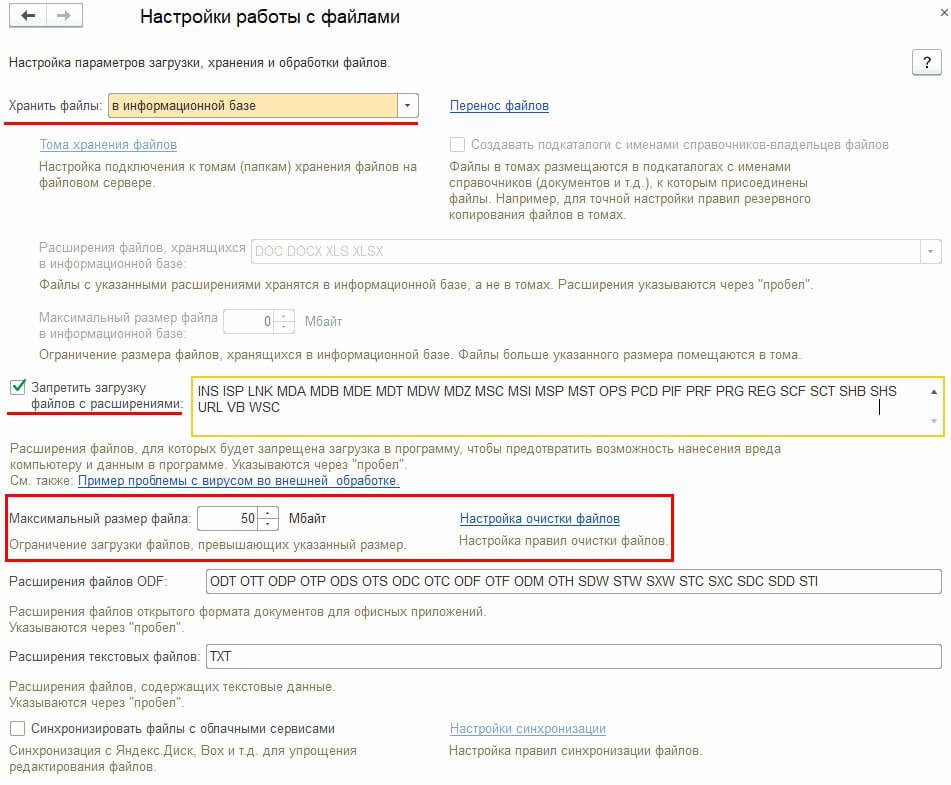
Также для хранения и обработки файлов, присоединенных к различным объектам программы, можно настроить синхронизацию с облачными сервисами, такими как Яндекс.Диск, Box.com и т. п. Подробно о настройке синхронизации с облачными сервисами можно прочитать в Инструкции по разработке на 1С Библиотека стандартных подсистем 3.1.2. Документация Глава 5.49 Работа с файлами — Хранение файлов в томах на диске , публикуемой в проф-версии ИТС-Бюджет.
Доступна организация хранения первичных документов или создание архива первичных документов в программе «1С:Документооборот 8» при ее интеграции с редакцией 2 программы «1С:Бухгалтерия государственного учреждения 8» (БГУ КОРП). Подробнее про настройку файлового хранилища или архива документов читайте в статье «Интеграция программ „1С:Бухгалтерия государственного учреждения“ и „1С:Документооборот государственного учреждения»» .
Персональные настройки пользователя
Для настройки порядка открытия файлов при загрузке, сканирования документов и выбора каталога для хранения загруженных или отсканированных файлов пользователем следует перейти в раздел Главное и выбрать в меню функций команду Мои настройки.
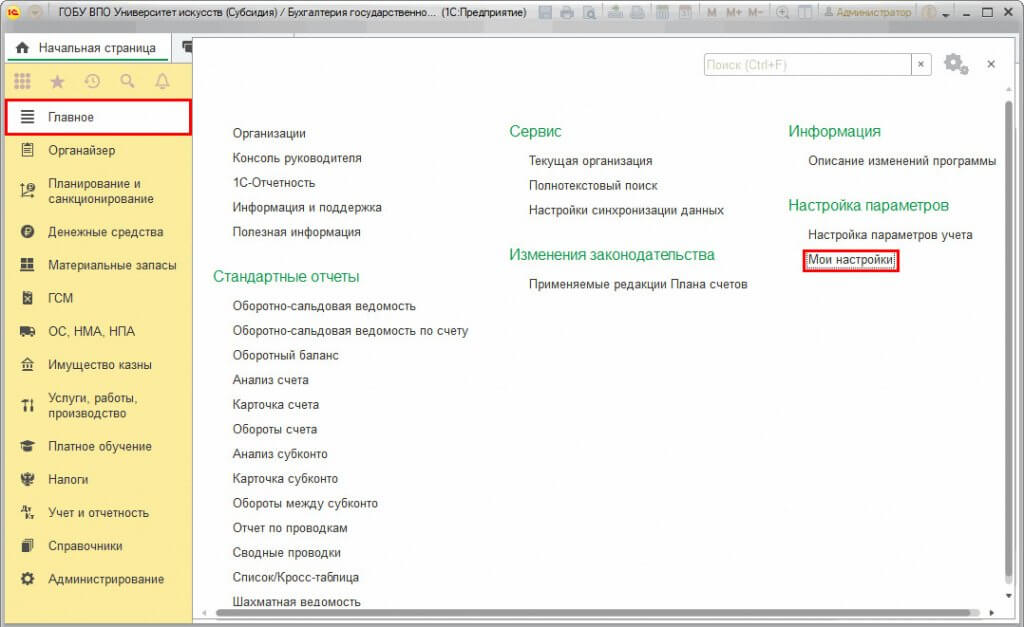
Для организации хранения скан-образов первичных документов в группе Работа с файлами формы Персональные настройки программы можно задать следующие настройки:
- Действие при выборе файла — действие, которое программа будет выполнять с файлом после выбора файла двойным щелчком мыши или клавишей Enter. Возможные варианты выбираются из списка: Открывать файл, Открывать карточку. По умолчанию выбрано значение Открывать файл, но его можно изменить.
- Выбор режима открытия при выборе файла — флажок, после установки которого программа будет предлагать выбрать режим, в котором следует открыть файл: в режиме просмотра или в режиме редактирования.
- Показывать колонку «Размер» в списках файлов — флажок, после установки которого в списках файлов будет указываться размер файлов в Кб.
- Настройка основного рабочего каталога — гиперссылка для вызова формы Настройка основного рабочего каталога. Подробнее о настройке основного рабочего каталога читайте в книге «1С:Бухгалтерия государственного учреждения 2.0. Сервисные возможности и администрирование» , публикуемой в проф-версии ИТС-Бюджет.
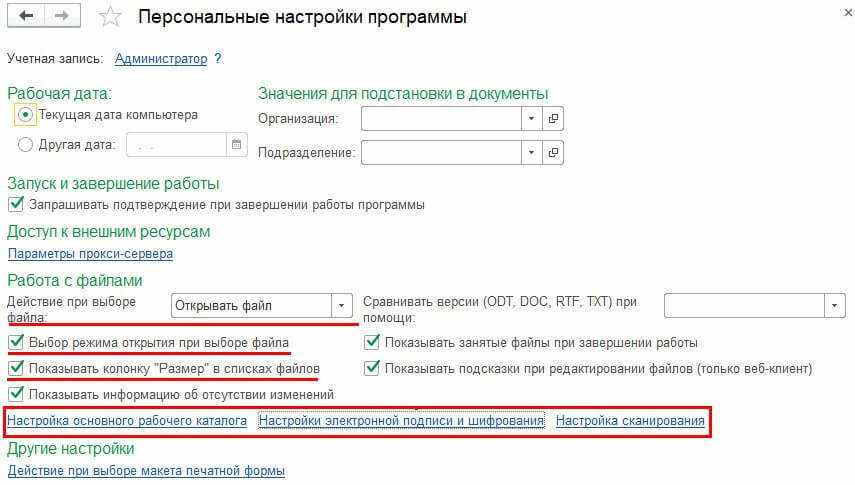
Также если в Настройках параметров учета раздела Администрирование настроен обмен электронными документами, то в форме Персональные настройки программы появится гиперссылка Настройка электронной подписи и шифрования. О настройке электронных подписей и шифрования в программе подробно описано в статье Настройка обмена электронными документами в программе «1С:Бухгалтерия государственного учреждения 8», редакция 2 .
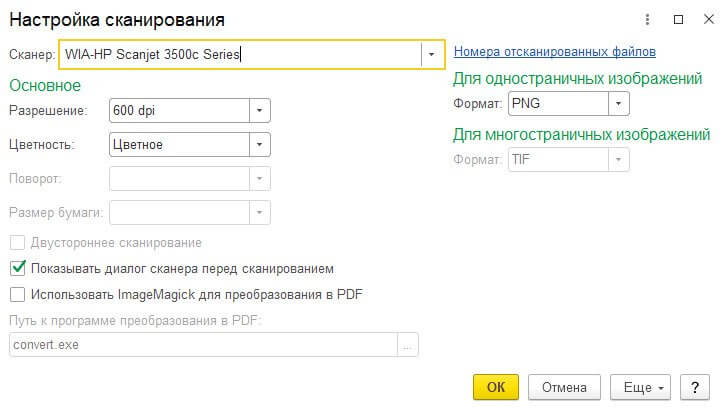
Если к компьютеру подключен сканер, то можно организовать сканирование первичных документов прямо из программы. Для этого в форме Персональные настройки программы следует перейти по гиперссылке Настройка сканирования.
В открывшейся форме Настройка сканирования в зависимости от возможностей подключенного сканера будут доступны те или иные параметры, такие как разрешение, цветность, поворот, размер бумаги, двустороннее сканирование и другие.
Присоединение скан-образов первички к документу или элементу справочника БГУ2
Скан-образ первичного документа можно присоединить к документу или элементу справочника БГУ2 одним из способов:
- путем прикрепления файла, имеющегося на компьютере;
- сканированием первичного документа напрямую из программы с последующим сохранением в выбранном документе. Данный способ доступен, если к компьютеру подключен сканер, а также в программе выполнена настройка сканирования.
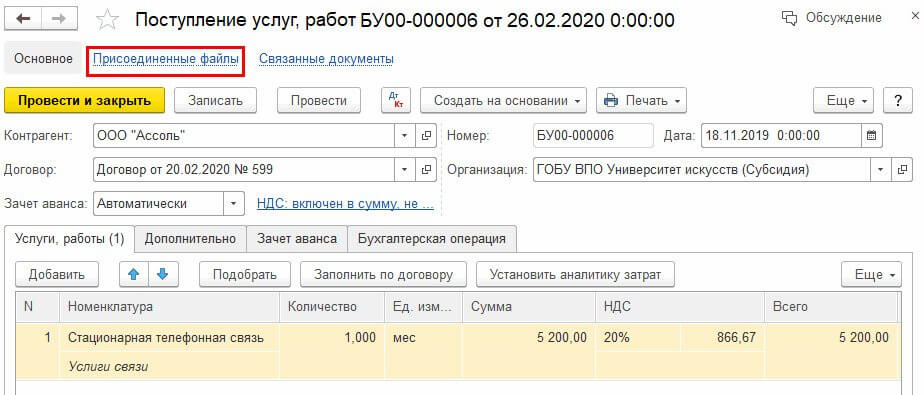
Для того чтобы присоединить скан-образ первичного документа, на панели навигации элемента справочника или документа БГУ2 следует нажать команду Присоединенные файлы.
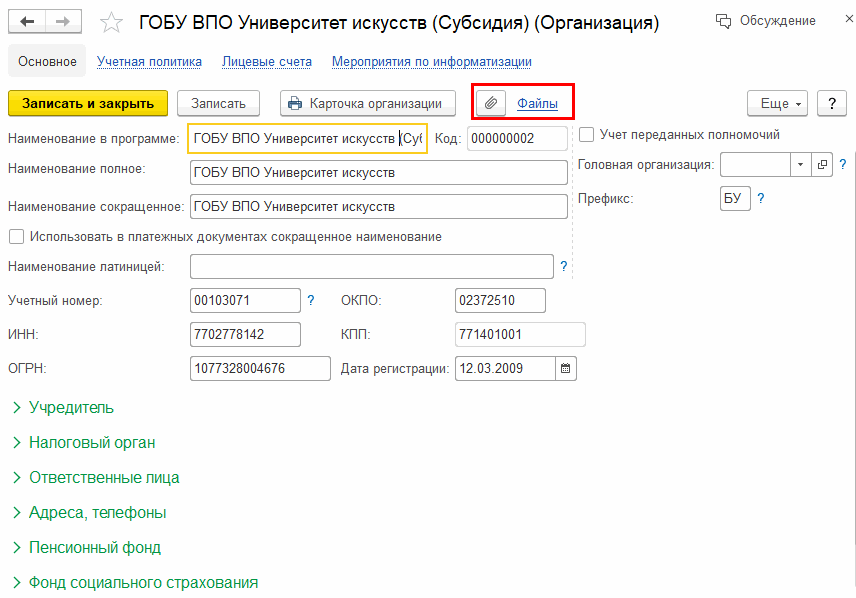
А в некоторых объектах ИБ — кнопку Файлы.
Далее порядок действий зависит от выбранного способа присоединения скан-образа:
Способ По шаблону в данном случае не используется, так как данный способ применяется, когда нужно создать файл на основе сохраненного ранее шаблона. Например, если нужно сделать договор с учеником в Microsoft OfficeWord по типовой форме договора, разработанной в учреждении.
Если в программе включено использование электронной подписи и шифрования, то уже прикрепленные скан-образы документов можно подписать электронной подписью или зашифровать и отправить напрямую поставщику. Подробнее о настройке прямого обмена с поставщиком через каталог, электронную почту, FTP — в статье «Настройка обмена электронными документами в программе „1С:Бухгалтерия государственного учреждения 8“, редакция 2» .
Получение скан-образа с диска
Для прикрепления скан-образов первичных документов с жесткого или сетевого диска достаточно прав на изменение объектов программы, к которым присоединяется данный скан-образ.
Для того чтобы прикрепить к документу или справочнику БГУ2 уже имеющийся на компьютере скан-образ первичного документа, в форме Присоединенные файлы следует нажать кнопку Добавить, в выпадающем меню выбрать способ Файл с диска, указать путь к файлу на диске в «Проводнике» Windows и нажать кнопку Открыть.
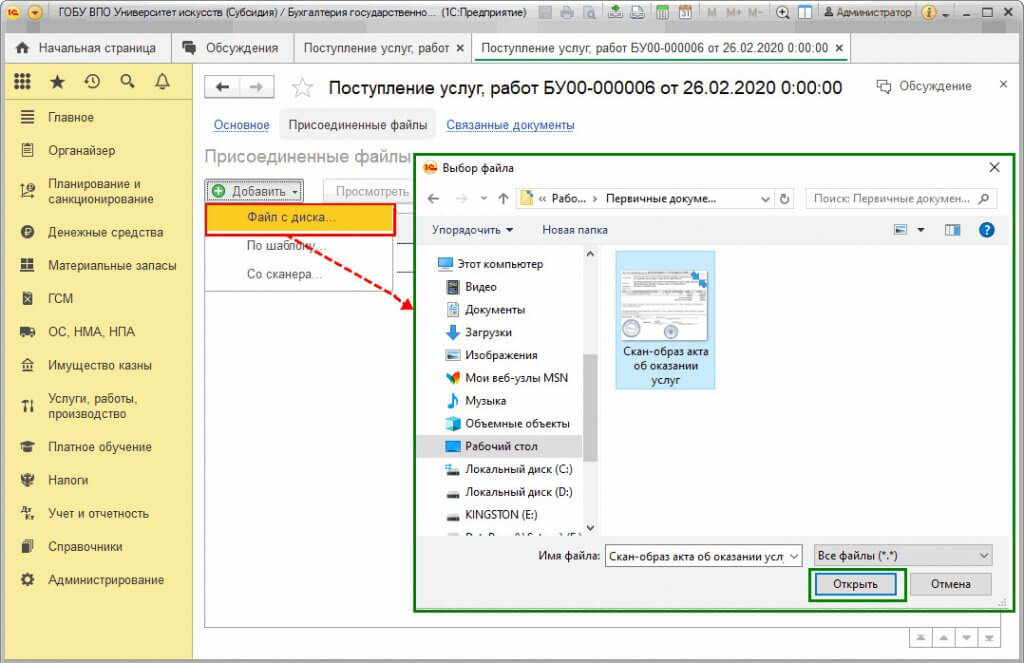
Также для добавления скан-образов первичных документов с жесткого или сетевого диска можно перетащить файлы мышью в форму Присоединенные файлы.
Получение скан-образа со сканера
Для прикрепления скан-образов первичных документов путем их сканирования пользователям требуется установить роль Работа с папками файлов.
Если все условия соблюдены и настройки выполнены, из программы можно сразу отсканировать документ и прикрепить к документу или справочнику ИБ получившийся скан-образ первичного документа. Для этого в форме Присоединенные файлы следует нажать кнопку Добавить, в выпадающем меню выбрать способ Со сканера (рис. 8).
После того как документ отсканирован, следует нажать кнопку Сохранить, после этого файлу автоматически присваивается код, и он появляется в списке.
Если необходимо отсканировать сразу несколько документов, то можно нажать кнопку Сканировать. Также можно Пересканировать документ, если качество сканирования не устраивает.
Для того чтобы изменить параметры сканирования, следует в меню Еще нажать команду Настройка, установить новые параметры и нажать кнопку ОК.
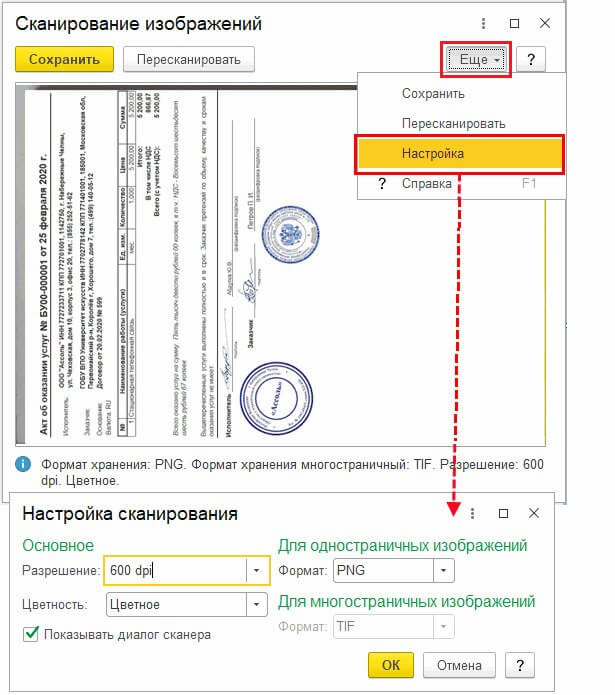
Если отсканировано несколько изображений, то становятся доступными кнопки Сохранить как один файл (т. е. создать многостраничный документ) и Сохранить как отдельные файлы.
Также полученный скан-образ первичного документа сразу из программы можно отправить по электронной почте, нажав на кнопку Отправить в форме Присоединенные файлы. При этом выбранный скан-образ документа автоматически будет приложением письма, а в текст письма автоматически добавится перечень вложений.
Хранение скан-образов первички в электронных документах
Способ хранения скан-образов первичных документов в электронных документах актуален, если в учреждении включен , настроен и используется обмен электронными документами (ЭДО) с контрагентами.
Получение скан-образов первичных документов от контрагентов через ЭДО возможно только в виде прикрепленных файлов к Произвольному электронному документу.
Получение произвольных электронных документов производится в форме Помощника Текущие дела ЭДО с помощью команды Отправить и получить (раздел Органайзер, группа команд Электронные документы).
При переходе по ссылке Не поддерживается можно просмотреть для входящего электронного первичного документа созданный входящий документ Произвольный электронный документ.
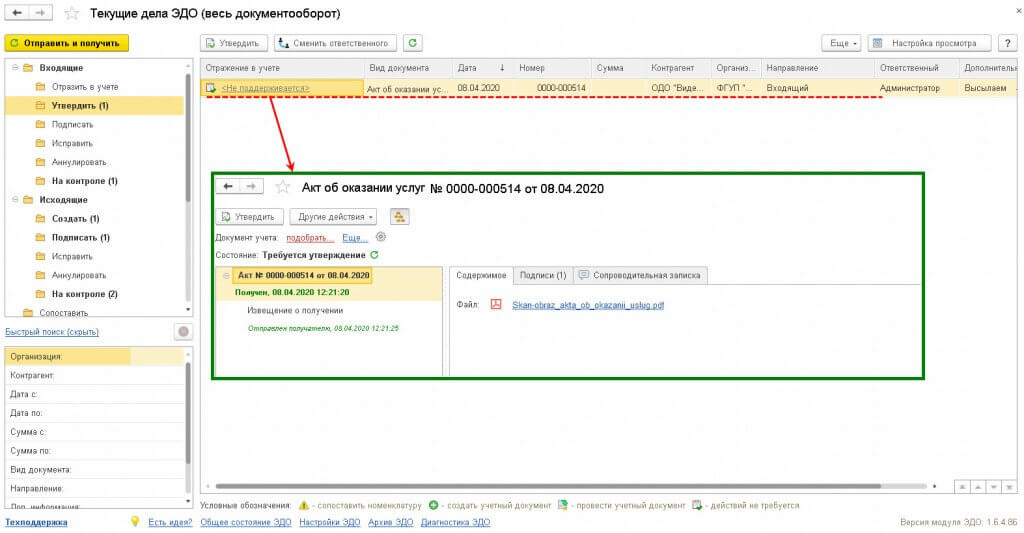
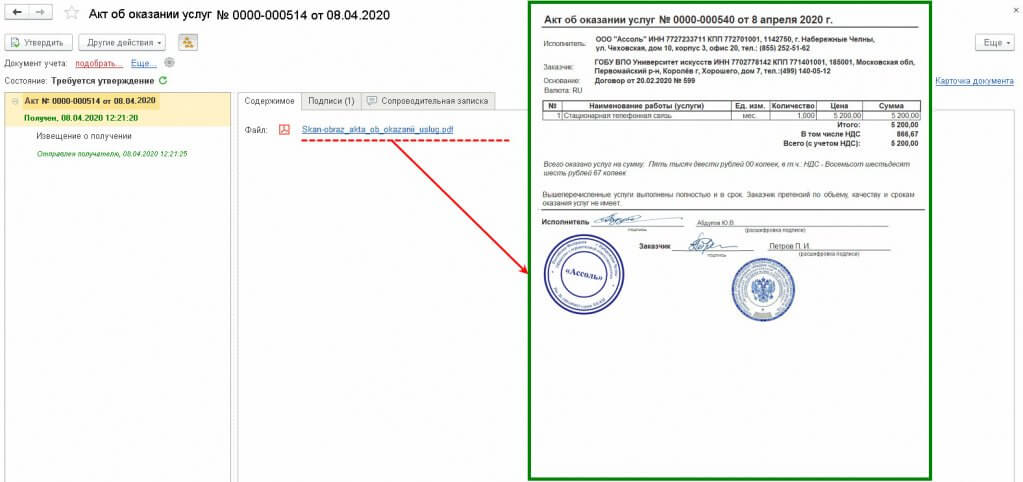
Хранение полученных по ЭДО скан-образов первичных документов осуществляется в БГУ2 в виде прикрепленных файлов к Произвольным электронным документам. Чтобы открыть прикрепленные скан-образы документов, следует перейти в список документов Произвольные документы (раздел Органайзер, команда Произвольные документы), далее на закладке Входящие следует выбрать нужный документ и в открывшемся документе на закладке Содержимое перейти по гиперссылке к реквизиту Файл.
Подробнее о получении скан-образов первичных документов по ЭДО в виде прикрепленных файлов к произвольным документам, их утверждении, подписании электронной подписью и отправке извещения о получении читайте в статье Обмен электронными документами через оператора ЭДО в редакции 2 программы «1С:Бухгалтерия государственного учреждения 8» , публикуемой в разделе методической поддержки БГУ2 ИТС-БЮДЖЕТ.
Автор:

БУХ.1С
Подготовлено специалистами ресурса buh.ru
Как сохранить большой объем данных из 1с
Доброго времени суток!
Сейчас встал забавный вопрос — имеется большой объем данных, который необходимо перенести в 1С-кую базу. Информация состоит из 30 миллионов записей (строк). Каждая запись содержит 100 полей (колонок).
Внимание вопрос — куда и как все это записать?!
В идеале это должен быть справочник с табличной частью. Каждый элемент справочника будет представлять собой одну запись. В табличной части будут храниться реквизиты, их значения и доп. информация по этой записи.
Но на сколько я понимаю 1С-ка не расчитана на такие объемы однйо таблицы.
Рассчитана
регистр сведений
ну вообще может лучше просто в SQL табличке, все зависит от задачи
мы про файловую или скуль?
1c должна потянуть,
(но накрайняк всегда можно создать скульную базу,если это просто таблица — и из базы 1с запросами получать данные)
(2) в регистр не хотелось по причине того, что в справочнике это более наглядно бы выглядело:
» В табличной части будут храниться реквизиты, их значения и доп. информация по этой записи.»
(4) в идеале файловую. Если не потянет, то прейдется скульную
(0) отдельнную базу на 1С+SQL,и туды конекшен по СОМ.
«на сколько я понимаю 1С-ка не расчитана на такие объемы однйо таблицы»
(5) это усложняет процесс формирования отчетов в последующем 🙁
но на файловой — не потянет
(11) Внешние источники запретили?
(11) не капли) тут главное структуру продумать
(10) ну почему же бред. На этом же самом форуме были сообщения, что 1С-ка начинает тупить, если в одном справочнике хранить более 100 тысяч элементов. А тут 30 миллионов + он будет расширяться
(15) на форуме может быть всё, что угодно.
(15) от структуры данных зависит, еще на 8.1 справочник номенклатуры в одной из баз был под 400к элементов — всё ок было)
(15) лол. наверное, почти у всех справочник Контрагенты содержит куда больше 1к элементов
(7) То как выглядит — настраиваемо.
Зависит от дальнейшего использования. Например — необходимость отбора по отдельному реквизиту.
В общем, имхо, посмотрите — где и как будет использоваться информация, какие нужны будут индексы, какие мозможно блокировки и отсюда выбирайте
+(18) про номенклатуру молчу
(19) я предполагал каждый параметр загнать в характеристику. Ну а ее значение будет значением характеристики.
В последующем можно будет строить отборы по всем возможным реквизитам и их значениям.
Справочник — если нужны уникальные GUID для ссылки на запись таблицы. Регистр сведений — если есть очевидный уникальный набор небольшого количества реквизитов, чтобы поддерживать небольшой размер записи кластеризованного индекса.
В иных случаях — справочник.
Файловая база ограничена в 2 Гб на 1 таблицу. 30 млн записей по 100 колонок уже получается 3 млрд ячеек. Так что — только SQL.
Для хранения 1С такой объем потянет ВЛЕГКУЮ. Проблемы будут, если нужны будут составные индексы. Смысла выносить данные вне базы 1С — вообще никакого смысла
ПЫСЫ: Длину кода и длину наименования справочника выставить равные 0, без владельцев и иехрархии. Так останется единственный кластеризованный индекс по GUID.
(17) Номенклатура более 100к элементов создает только одну проблему — документ изменения цен не записывается. В документе возможно не более 99 999 строк. А при наличии, скажем, 5 типов цен в нашей базе с порядка 700 000 номенклатурных записей, в перестановке цен получалось 3,5 млн строк. Приходится переразбивать документы 🙁
Как выгружать данные из 1С в Excel: как правильно перенести и скопировать документы, файлы и таблицы в Эксель

Почти каждому офисному работнику нужно знать, как выгружать из 1С в Excel. Работа многих из них основывается на взаимосвязи этих приложений, желательно понимать, как переносить информацию из одной в другую и обратно. На платформе предусмотрены механизмы, которые упрощают и облегчают процесс. Достаточно 1 раз запомнить, как это делается, чтобы потом повторять его. Удобство заключается в том, что полученные таблицы и базы можно редактировать, показывать поставщикам и распечатывать в любом количестве. Ниже — подробные инструкции, как правильно перемещать требуемые данные в документы.
Как из 1С выгрузить таблицу или файлы в Эксель (Excel)
Если процесс передачи из табличного пространства в программу — процесс сложный и долгий, требующий стороннего ПО и настройки, то обратная задача выполняется не только быстро, но и разными способами. Все зависит от того, загрузка чего требуется и в каком виде это необходимо представить. И сделать все можно разными способами.
Метод 1: Берем каждую ячейку отдельно
- выделить требуемую строчку;
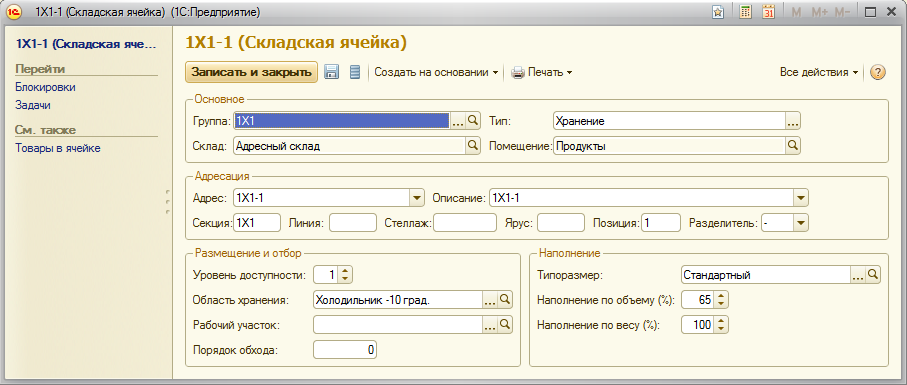
- кликнуть на нее ПКМ;
- выбрать пункт «копирование» или набрать «Ctrl+C»;
- открыть лист Excel или документ другого формата, куда необходимо вставить символы;
- кнопки «Ctrl+V» или через правую клавишу найти строку «сохранить как текст» — иногда выглядит как пиктограмма «А».
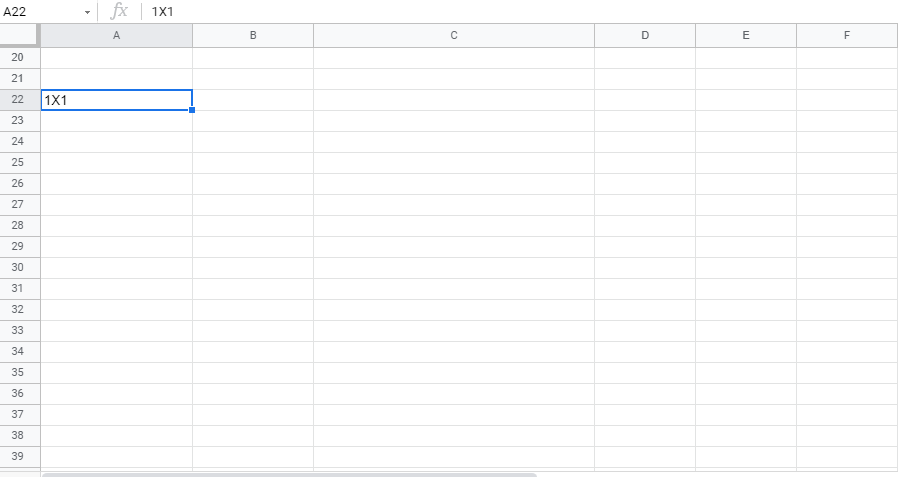
Также можно вставить информацию на лист другим способом. Направить курсор в клетку начала, а затем открыть вкладку «Главная», нажать на «Вставить» (его можно найти в части «Буфер обмена»). После всех этих действий содержимое окажется в табличном пространстве.
Единственный минус в том, что этот способ подойдет, только если требуется отправить что-то в ячейку. Если планируется транслировать массивы, стоит попробовать действовать иначе.

Метод 2: вставляем список в заранее подготовленный Excel
Когда требуется переместить целый перечень или массив из нескольких параметров, лучше действовать иначе. Ведь если вставлять по 1 слову, то на процесс уйдет слишком много времени.
- Открыть справочник или специальный журнал. Найти пункт «все действия», он находится в вверху от комплекса, который нуждается в обработке.
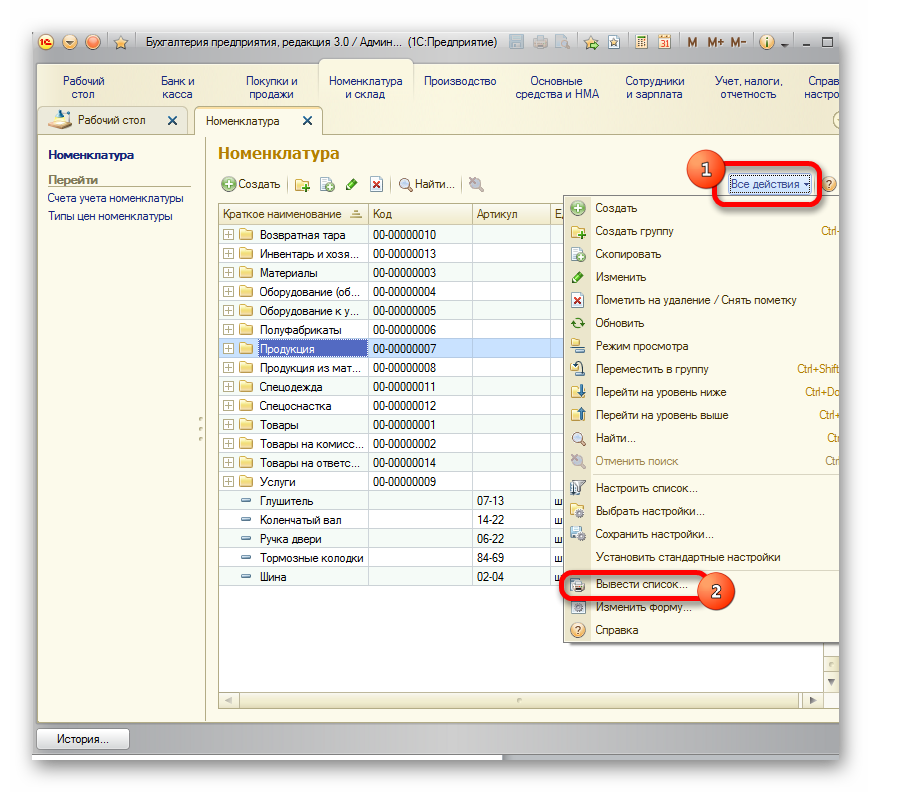
- Запустить меню, найти строку «вывести».
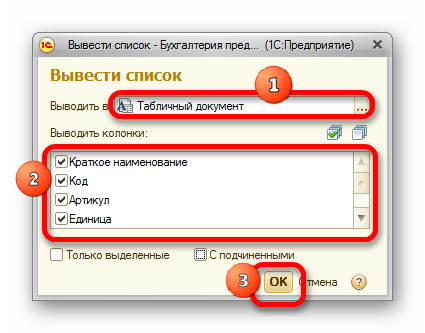
- Появится небольшое окно, в котором производится настройка. Там есть подпункт «выводить в» и два варианта — табличный или текстовый документ. Изначально стоит первый вид, он хорошо подходит для отправки в Эксель.
- В блоке с названием «Выводить колонки» необходимо определиться, что придется послать в строчное пространство. Если в планах — перенести все содержимое, то здесь тоже ничего менять не надо. Если предстоит конвертировать отдельные столбцы, то с лишних снимаем галочку.
- После выполнения всех настроек кликнуть на «Ок».
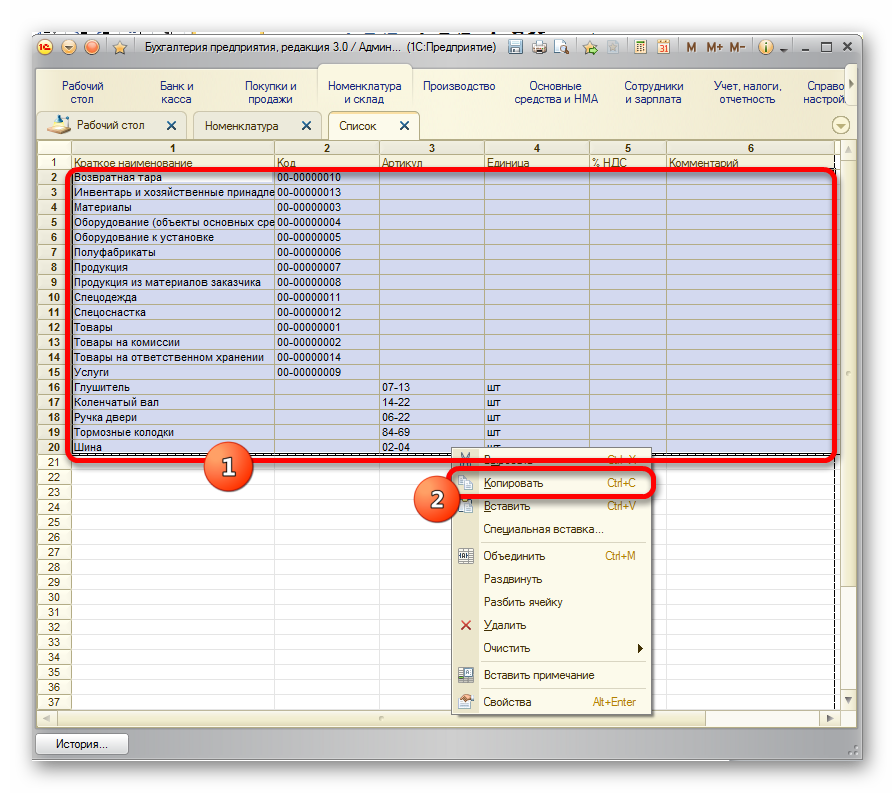
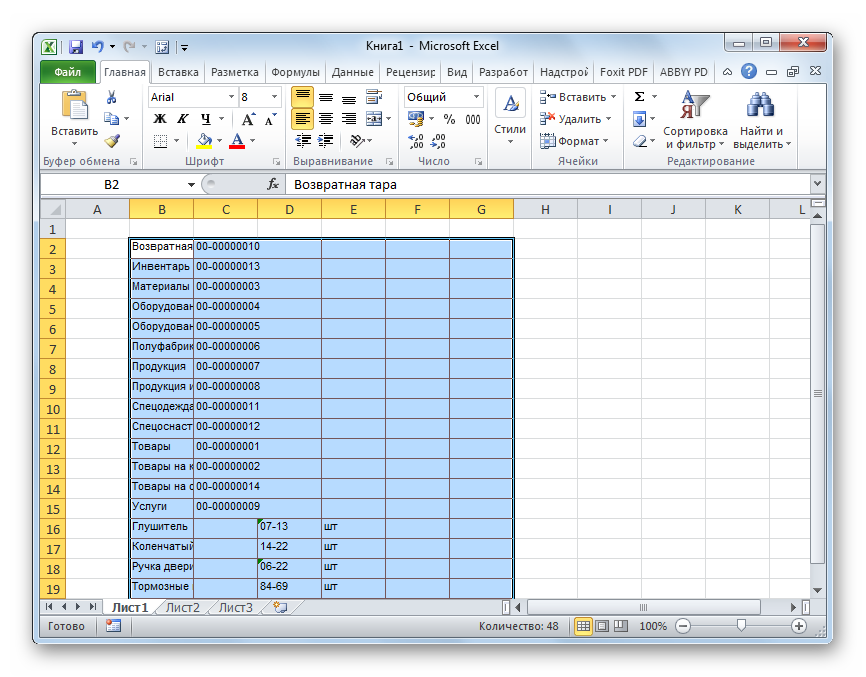
- На экране отобразится перечень в таблицы. Чтобы отправить его в готовый файл, желательно выделить в нем левой кнопкой мыши нужную область и нажать правую клавишу. В высветившемся меню найти «Копировать». Для упрощения процесса советуем пользоваться стандартным «Ctrl+c».
- Раскрыть лист, в котором выделяется верхняя левая строчка. Начиная оттуда начнется перечень. Затем — пункт «Вставить» на панели во вкладке «Главная».
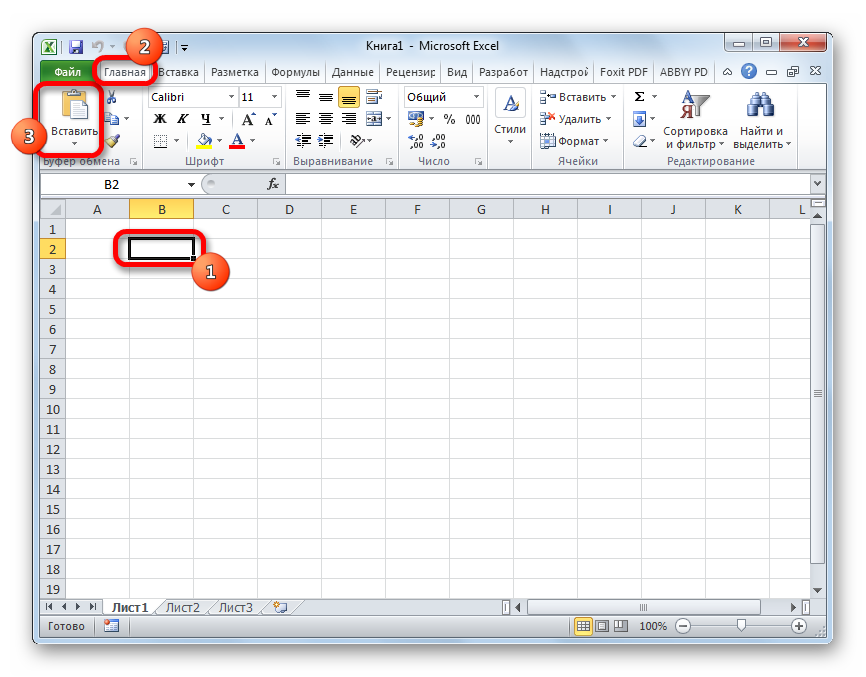
- Готово. Перенос обязательных данных из неудобного 1С в подходящий для модификаций и анализа Excel завершен.
Метод 3: оформляем отдельный новый документ
Еще один способ — сразу выслать в созданный для этих целей док. Для этого следует выполнить все шаги, что изучали выше, до момента форматирования списка.
Затем кликаем на кнопку для вызова меню. Она выглядит как треугольник, оказавшийся в кружочке.
- файл — при наведении на него система покажет комментарий с подсказкой;
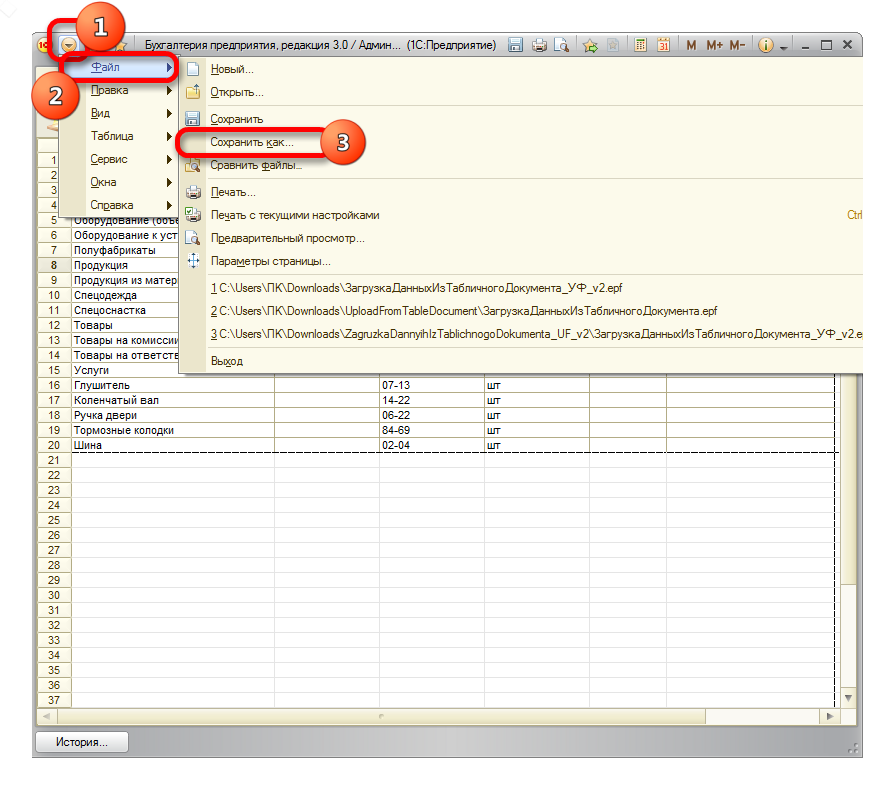
- сохранить как — после этого придется решать между разными форматами.
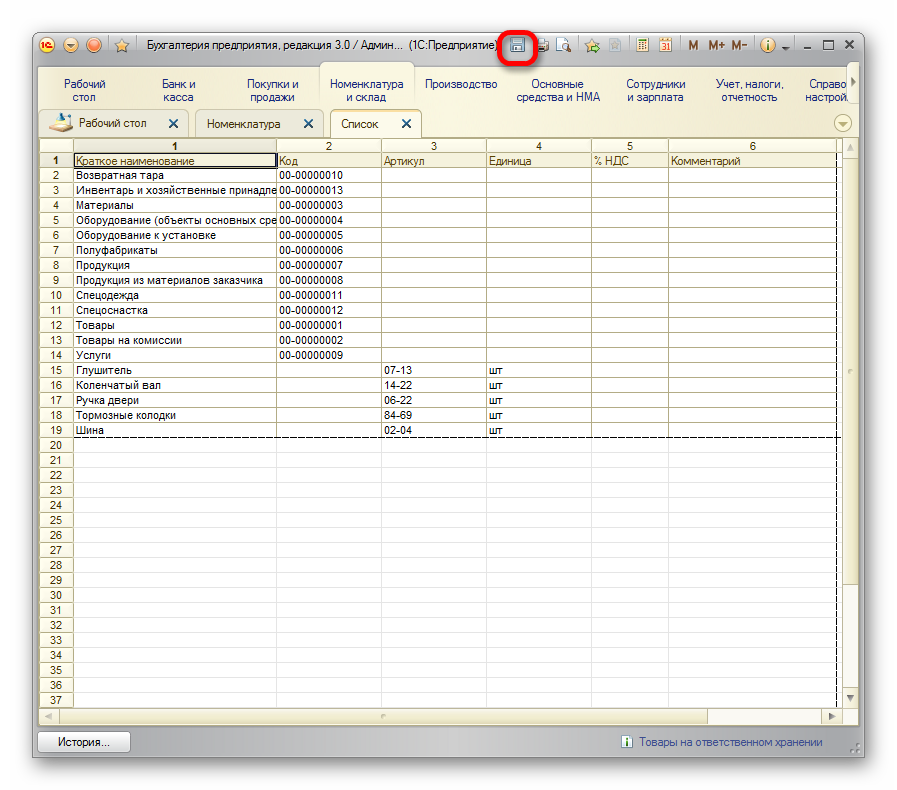
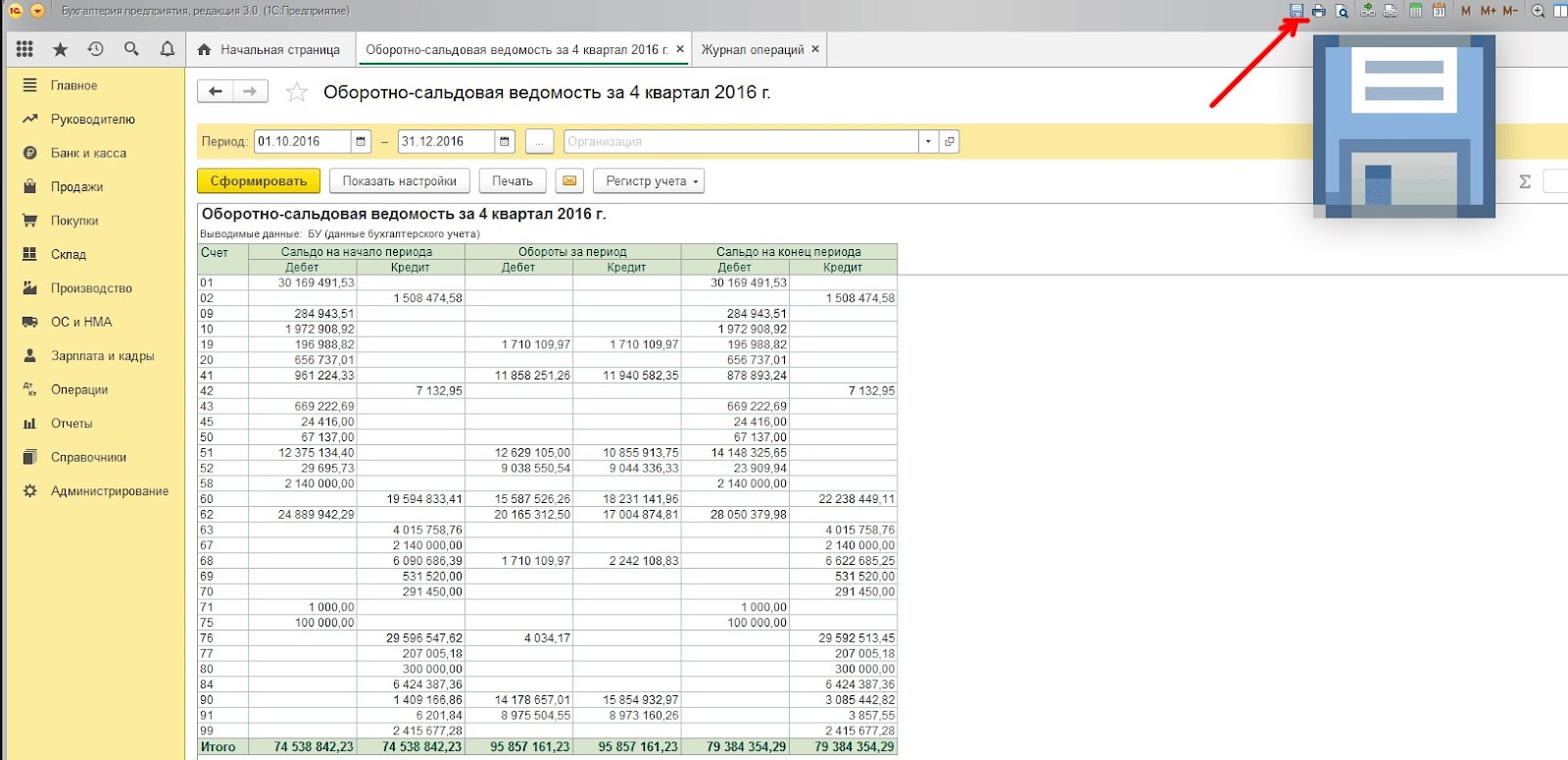
Можно пойти другим путем. Кликнуть на «Сохранить» — выглядит как дискета в панели 1С. Она всегда находится в верхнем углу (доступно для ПО после обновления). Запустить окно сохранения легко с помощью «Ctrl+s».
Появляется нужное окошко. Следует перейти в то место, где необходимо сохранить книгу.
Важно выбрать правильный тип документа. Изначально всегда предлагается хранить и загружать базу в формате (*.xls), но это неудобно. В выпадающем перечне стоит другой вариант — «Лист Excel (*.xls)». Есть и совсем старые разновидности, но у них минимальный набор функционала, поэтому мы не рекомендуем их задействовать. Когда все настройки подобраны, можно сохранять изменения и получить номенклатуру в виде перечня в новой книге.
Метод 4: копируем диапазон
Часто встречаются случаи, когда переместить планируется не весь лист или таблицу, а определенный кусок или строки. Это тоже реально произвести с помощью специальных внутренних механизмов.
Как из стандартизированного 1С перенести таблицу в Эксель:
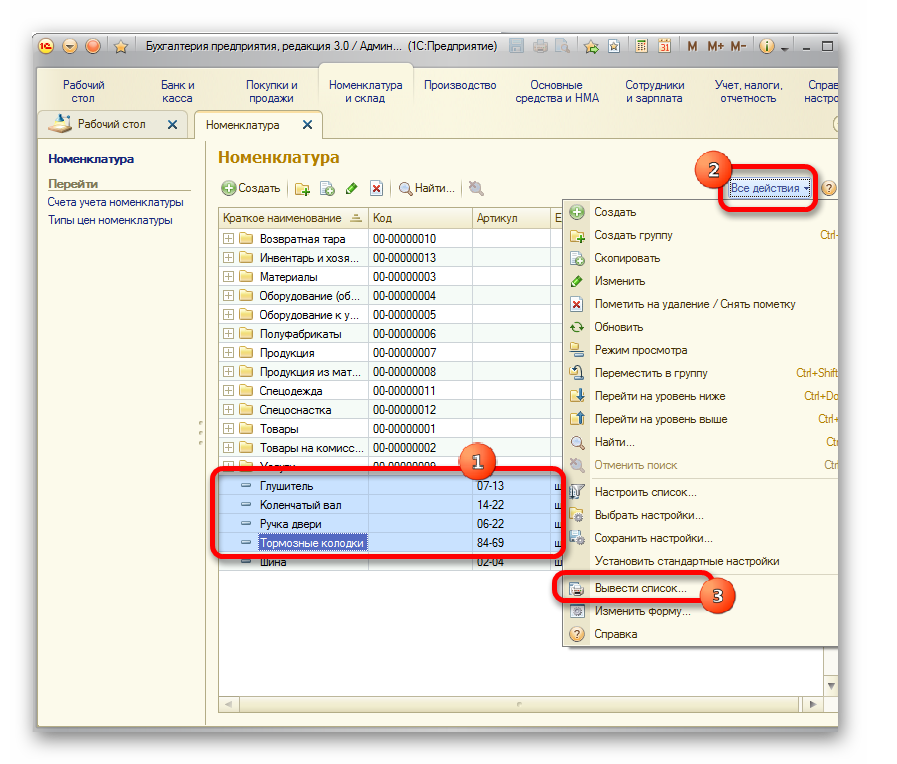
- Выделите нужную область. Следует зажать Shift и кликнуть на те строки, которые необходимо перенести. Нажать на «все действия» и отыскать подпункт «вывести список».
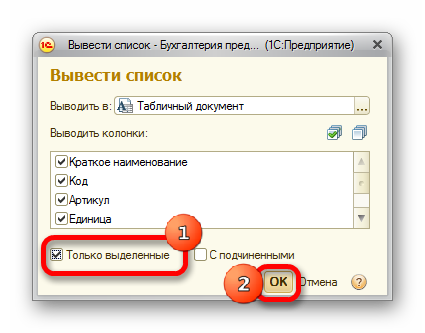
- Запустите окошко. Все настройки возьмем из предыдущих способов. Главное — не забыть поставить галочку напротив параметра «только выделенные». Позже — ищем «ок».
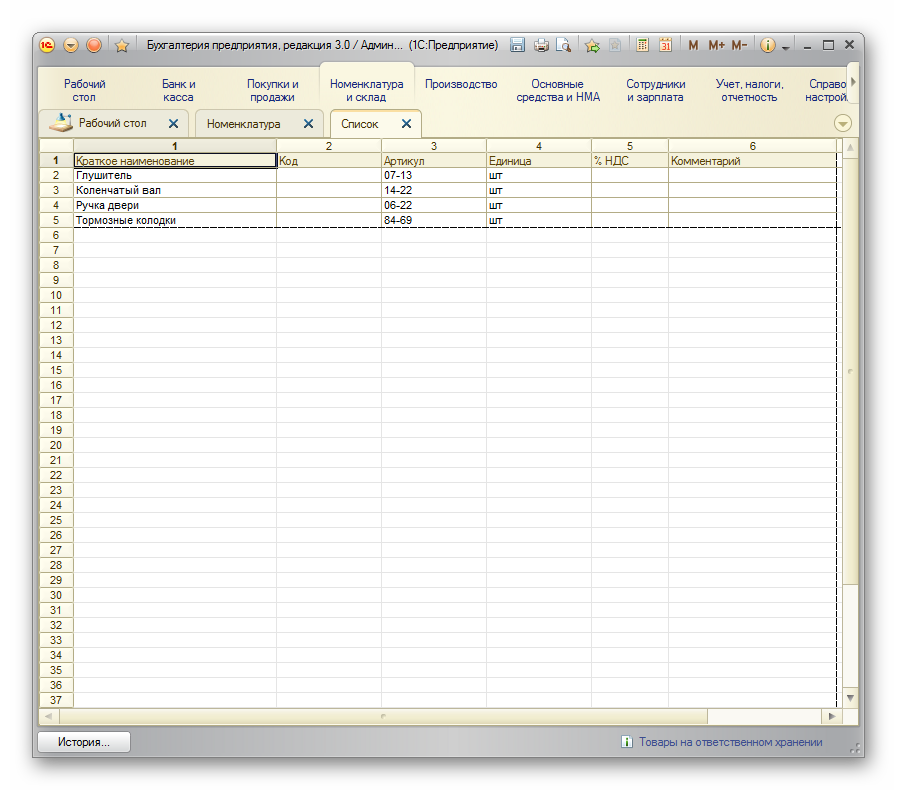
- Программа соберет только выделенные столбцы. Затем действуем по пунктам из 2 или 3 способа.
Метод 5: можно ли из 1С выгрузить документ в привычном уже формате Excel и сохранить
Иногда требуется не просто скопировать список или область, а целые файлы — накладные, фактуры, платежные поручения. Большинству пользователей проще заниматься редактированием прямо в Эксель, к тому же в таблицах не страшно вносить изменения, легче печатать. Можно даже очистить автозаполнение и пользоваться бланком для оформления вручную.
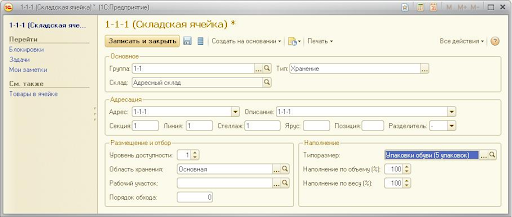
- В 1 C найти кнопку печати. Выглядит как картинка с принтером, сложно спутать. Когда в документ было введено все запланированное и его сохранили, кликаем на пиктограмму.
- Откроется форма предварительного просмотра. Но нужно его не распечатывать, а конвертировать. Поэтому нажимаем на «сохранить», если версия 8.3. Для более старых модификаций есть сочетание клавиш «ctrl+s».
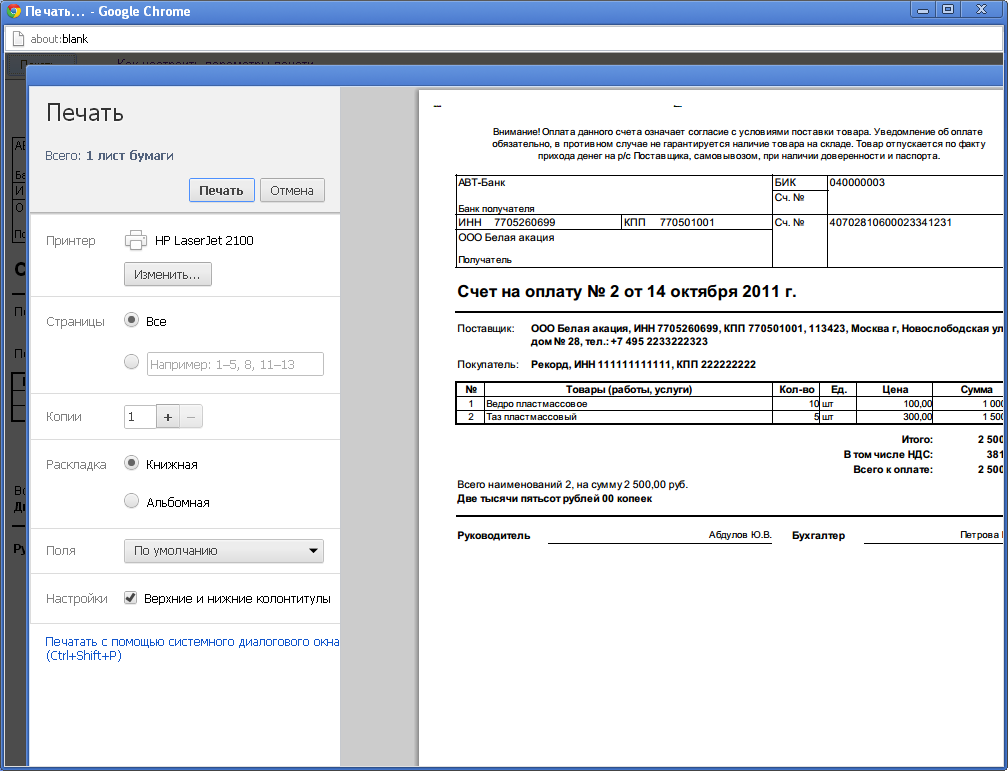
Еще один вариант — кликнуть на перевернутый треугольник, затем на «файл» и «сохранить». Когда откроется окно сохранения, необходимо выбрать тип и имя. Когда все параметры будут отобраны — нажать на «сохранить».
Форматы переноса данных любого вида и размера из 1С в удобный Эксель
В этой программе 5 частых видов:
- mxl — специально созданный для возможности сохранять сразу в формате таблицы, даже сбрасывать в базы на других компьютерах;
- xls — стандартный тип;
- txt — текстовый, вся информация в блокноте;
- pdf — подойдет, если планируется работать с разновидностями Adobe Reader;
- html — веб-формат, используется для размещения на странице в интернете.
Каждый из перечисленных подтипов со своими особенностями. Например, если брать табличные пространства, то в них сохраняется строй. Среди доступного — открывать, сворачивать и читать различные группы. В остальных случаях это стандартный список.
На огромных объемах табличных строчек они размещаются на разных листах для удобной обработки.
Помните, что максимальное количество строк зависит от версии Екселя:
- до 97 — предел 16 000;
- 97-2003 — до 65 000;
- от 2007 — не больше 1 048 000.
Как сделать выгрузку клиентов или отчетов из 1С в Excel программным путем
Для продвинутых пользователей есть более сложные варианты произвести быстрое сохранение отдельных областей на компьютер. Сделать это можно 2 основными способами, о которых мы поговорим ниже.
Метод 1: вызываем сохранение таблицы
У каждого табличного документа имеется функция «записать», среди параметров которого есть тип файла. Следует выбрать заполнение табличного пространства, кликнуть на «записать».
Метод 2: задействуем механизм Excel.Aplication
Эту возможность проще всего реализовать в среде операционных систем Windows. Код важно отладить со стороны клиента, иначе придется долго дополнительно отстраивать серверную часть программного обеспечения.
Всю документацию по этому объекту можно найти на официальном сайте Microsoft. Для записи в нужной последовательности и формате пишут простейший код. Из всех инструментов ПО непосредственно к копированию информации относится строчка:
КнигаЭксель = Новый СОМОбъект
Как вывести данные из 1С и перенести их в Excel: способы выгрузки из 1C
Это только кажется, что настройка переселения любых частей и листов — дело хлопотное и требующее привлечения мастеров. Справиться с этой задачей может любой, если действовать по шагам.
Важно, чтобы программное обеспечение было лицензионным. Короткие пиратские версии не всегда поддерживают перенос в полном объеме. Кроме того, важно установить интеграцию с товароучетными программами, чтобы следить за остатками и не допускать пересортицы.
Чтобы подобрать решение для бизнеса, стоит обратиться в «Клеверенс». Наши специалисты помогут выбрать подходящее оборудование и софт, который будет справляться со всем комплексом поставленных задач. Отлаженная техника не создает задержек. Каждый цикл выполняется достаточно быстро, чтобы заказы собирались оперативно, а клиенты были довольны.
Как выгрузить из 1С любые понадобившиеся данные ячейки по товару или по созданному ранее справочнику в 1C в Excel (Эксель)
Мы изучили, как правильно переносить разные строчки и таблицы. А теперь давайте рассмотрим, как можно отправлять в табличное пространство целый регистр. Например, часто требуется создать отдельную книгу по контрагентам, покупателям или поставщикам, собрать заказы.
Чтобы удалось оформить номенклатуру, следует сначала ее развернуть и отыскать правильный файл. Если конфигурация ПО управляемая, то вверху экрана ищем плашку «еще». Выпадет меню, где надо искать связанные со списками строки, чтобы войти в требующийся перечень.
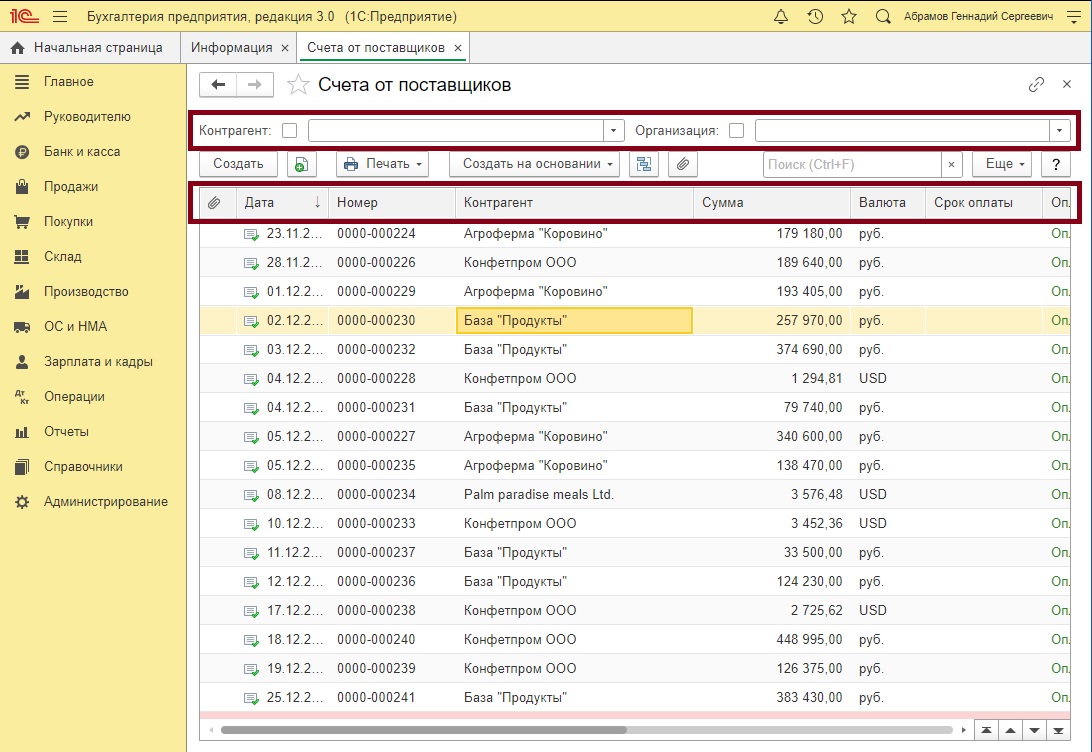
В более старых версиях программы достаточно просто щелкнуть ПКМ и найти там тот же пункт про вывод.
Откроется форма, где предстоит отметить все необходимые поля. Система покажет все подобранное в рамках одной таблицы. Оттуда их легко копировать в документ.
Как сделать выгрузку из 1С 8 в Эксель (Excel) большого количества данных
Перенос крупных баз практически ничем не отличается от копирования небольших списков. Чтобы не допустить ошибок вида «недостаточно памяти на клиенте» и сократить потраченное на процесс время, нужно пользоваться таким способом:
- создать книгу, в которую будут складываться все для будущего анализа;
- начать выгрузку через команды — кликнуть на «записать ТабДок»;
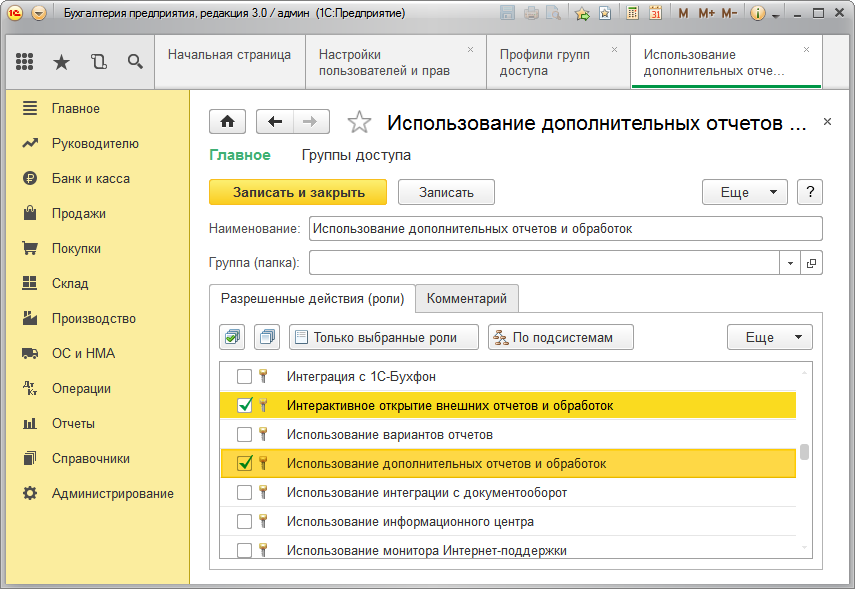
- указать путь к созданному пространству;
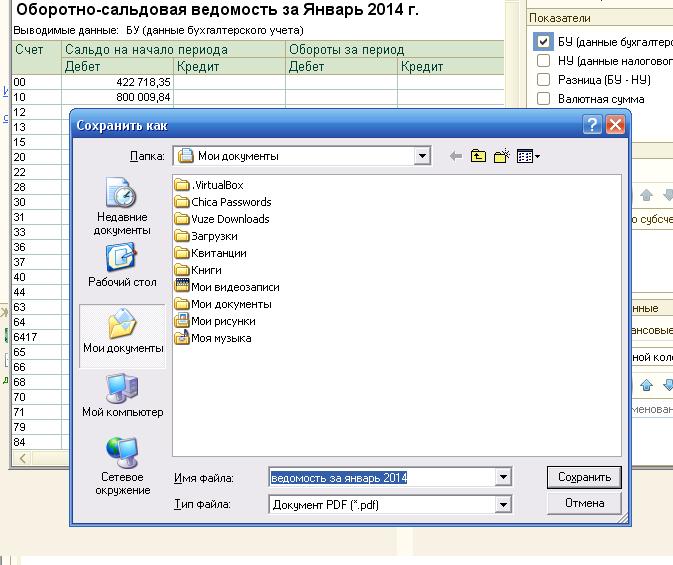
- выбрать формат, в котором будет храниться и редактироваться информация.
При необходимости можно отладить автоматический построчный перенос для экономии. Но для этого придется один раз пригласить специалиста — он напишет код.
Как из «1С: Предприятие» выгрузить печатные формы документов или файлов в Excel
Это еще один метод, который подходит в большинстве случаев. Сначала открываем нужную вариацию накладной или акта в формате окна перед печатью.
Затем — ткнуть «ctrl+s». Появится диалоговое окошко, где предстоит придумать имя для будущего табличного пространства и его подвид.
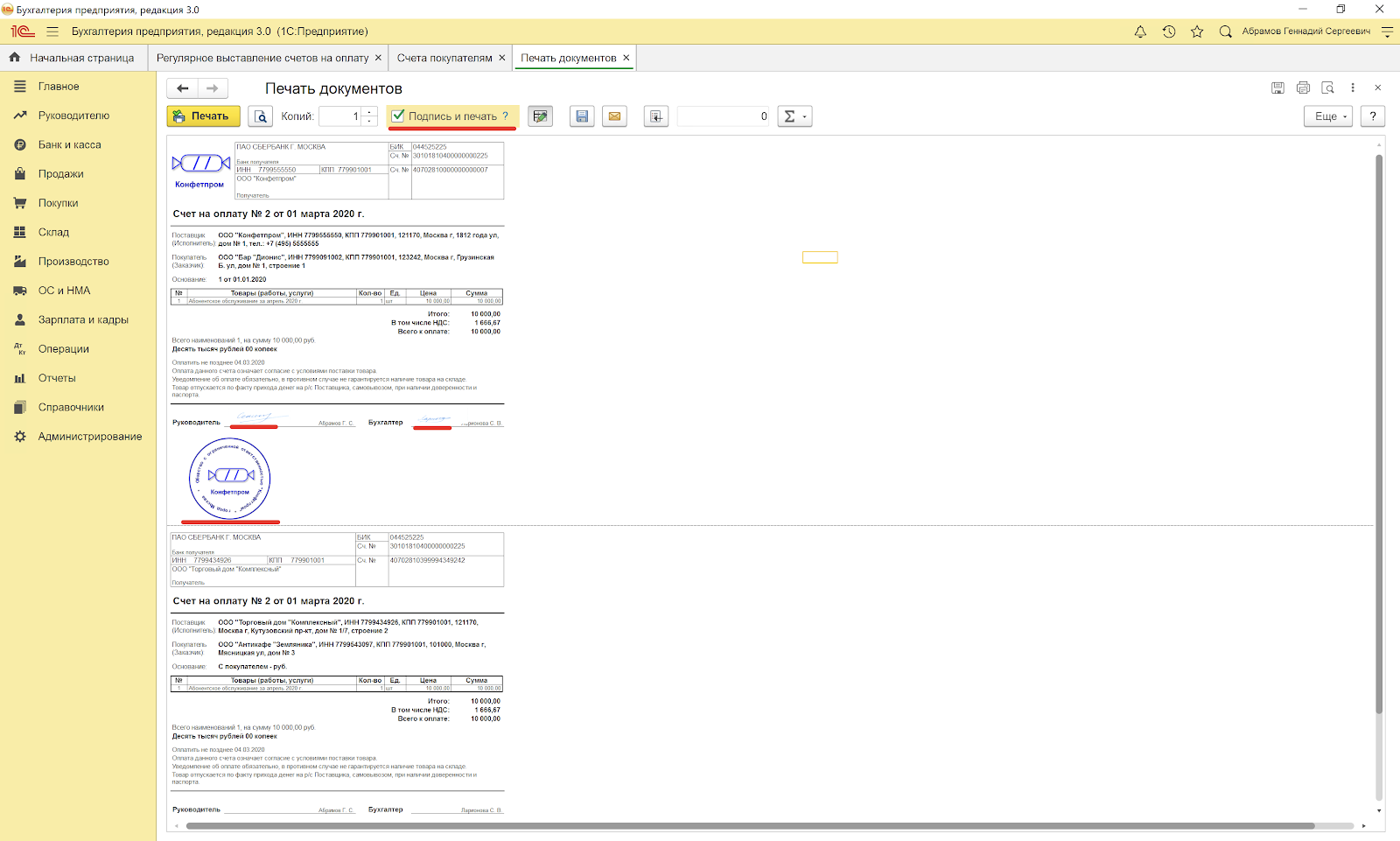
Любой отчет можно отправить на рабочий стол или в определенную папку также просто, всего в пару кликов.
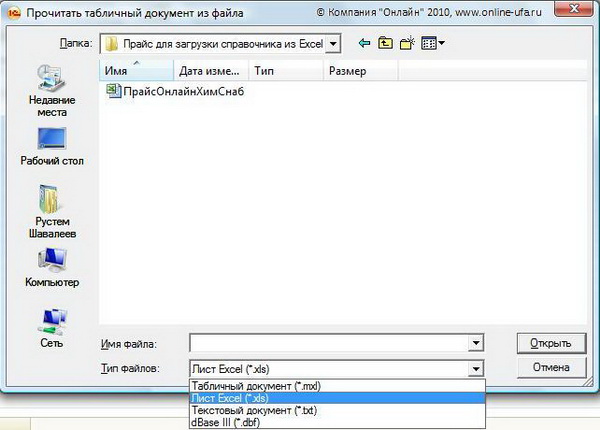
Пользоваться можно всеми основными форматами — word, html, и другими, о которых мы говорили выше. Как сохранить накладную из жесткого 1С в подходящий для редактирования Excel — вызвать меню, подготовить название и пройти по короткому пути извлечения строк из программы.
Как отправить базу целиком (в файл .dt)
Чтобы удалось скачать содержимое, потребуется перейти в режим конфигуратора.
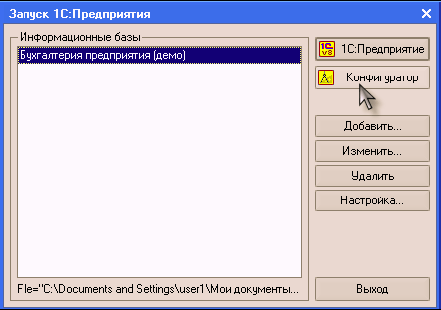
После этого — открыть подпункт «администрирование». Следующий шаг — выбор опции «выгрузка информационной базы».
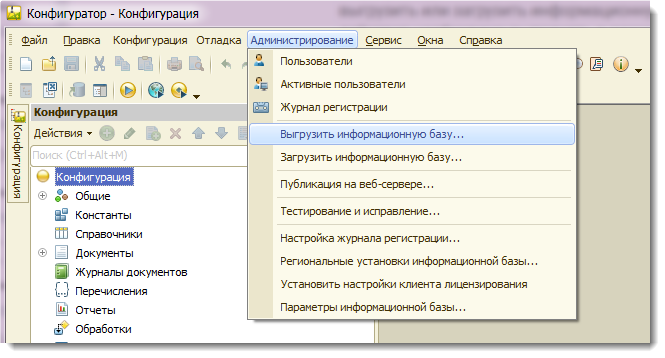
Останется только ввести имя для базы, а также найти подходящее место для хранения на диске. Чтобы в будущем загрузить все в другую директорию, нужно только кликнуть на «загрузить» и выбрать предварительно сформированный док.

Выгрузка из 1С в Excel отчетности и ее форм для комфортной печати
Сделать это достаточно просто, ведь практически все в программе имеет печатные формы. А сохранение начинается из этого поля.
Чтобы собрать информацию из платежного поручения, действуем по шагам:
- кликнуть на него;
- найти в верхнем поле пиктограмму принтера;
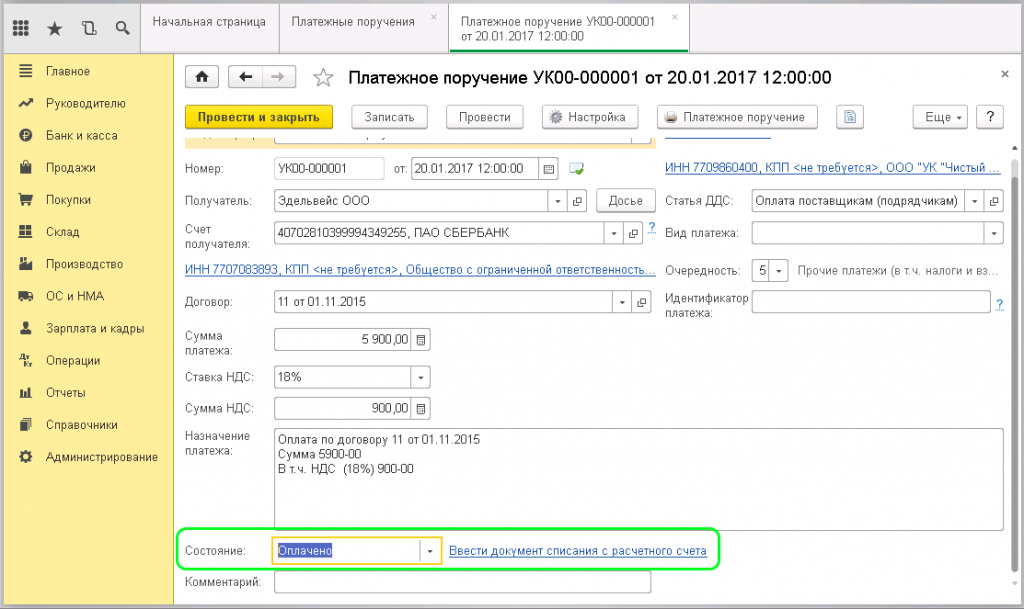
- появится страница предпросмотра, на которой необходимо найти дискету или другой значок, указывающий на хранение;
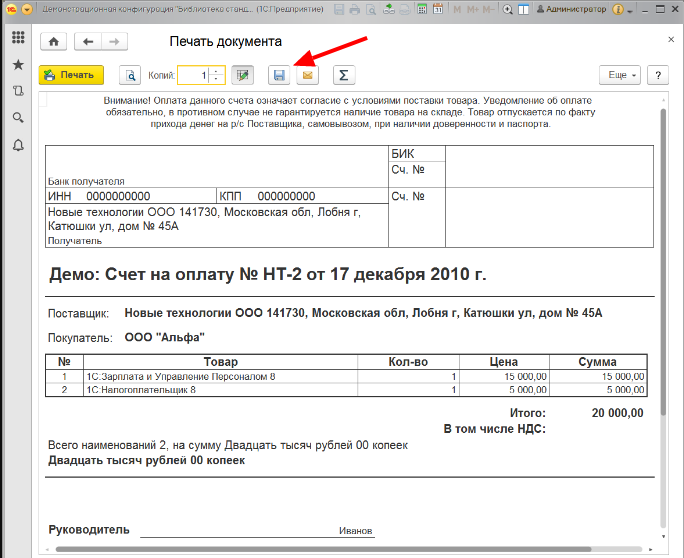
- нажать на «сохранить»;
- на экран выведется окно, в котором следует указать путь для сохранения будущего файла;
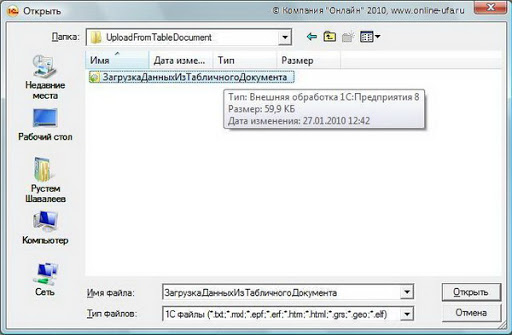
- ниже — выбор формата, в рамках которого будет содержаться информация;
- по надобности — поставить галочки на дополнительную упаковку в архив и транслитерацию имен;
- подтвердить свои действия нажатием на кнопку.
После этого с получившимся документом можно выполнять любые манипуляции — редактировать, удалять или добавлять строчки и столбцы, распечатывать.
Как скопировать и вывести таблицу или данные любого объема в доступный для редактирования Эксель (Excel) — для версии 1С 8.3
Одна из распространенных задач каждого бухгалтера или кадровика — сформировать перечень платежек за прошлый год или подготовить количество трудоустроенных за 2020-й. Могут попросить оформить бумажную версию книги продаж и возвратов, а также просто найти список товаров из определенной накладной за июль. Во всех этих случаях требуется создание табличного пространства в новой книге. Решить это достаточно просто.
Например, для анализа отбираются все поступления от конкретного производителя, которые были выполнены более чем на 1500 рублей.
Сначала нажимаем на значок отбора критериев. Появится окно, в котором устанавливаем необходимые параметры — контрагента и стоимость чека.
На экране вы увидете бумаги к выдаче. Здесь следует запросить контекстное меню правой кнопкой мыши или с помощью функции «действия». В появившемся поле ищем пункт «вывести».
Система покажет, что есть 2 варианта отображения — текстовый формат и табличный. Вам пригодится последний. Через программу информация появится в отдельном окошке, из которого его реально отправлять в нужном виде через сохранение.
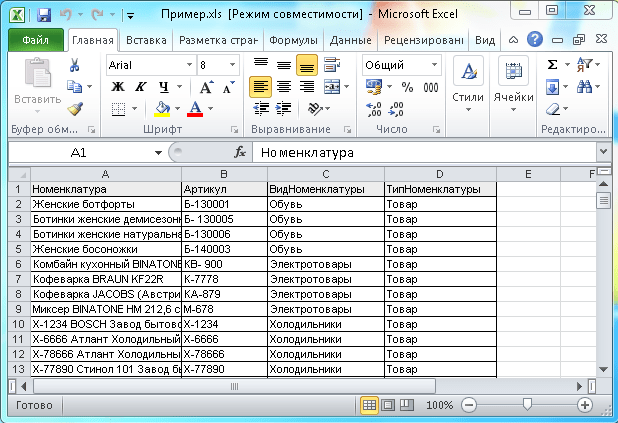
Эти действия вполне можно выполнять почти для каждой таблицы. Достаточно раскрыть подходящий файл, поставить галочки и прописать запрос в полях. Через несколько кликов все требуемые строчки будут готовы к транспортировке в новую книгу или на лист.
Мы рассмотрели, как выгрузить любые данные отчета или акта с 1с в более подходящий для анализа Эксель (Excel) из любых папок, что требуется сделать, чтобы получилось сохранить их в виде таблицы или книги. Изучили, как правильно переносить печатные формы, какие комбинации клавиш для этого необходимы и без чего не обойтись. Есть разные способы транслировать цифры и строчки в табличное пространство. Достаточно попробовать сделать один раз и запомнить, чтобы потом свободно повторять те же действия.
Количество показов: 53127
Статьи по схожей тематике

Кассовый аппарат на рынке и ярмарках: нужны ли ККТ для уличной торговли

ЭКЛЗ: что это такое в кассовом аппарате, как и зачем используется защищенная электронная контрольная лента

Онлайн-касса для интернет-магазина: какую ККМ лучше выбрать, регистрация кассового оборудования

Чек коррекции: когда используется, как выглядит и как сделать его на онлайн-кассе — инструкция

Ошибка ФН 235 на кассе АТОЛ: что это такое, и как ее исправить на ККМ

1С: подключение — инструкция по настройке электронного документооборота, как правильно подключить клиента

Проверка ТТН ЕГАИС: как правильно проверить накладную по идентификационному номеру

Установка 1С: как правильно установить платформу на компьютер, пошаговая инструкция по настройке
Подписаться на новости
117105, г. Москва, Варшавское шоссе, д. 37А
Отдел продаж: +7 (495) 662 98-03
sales@cleverence.ru
Пн-пт: с 07-00 до 19-00
Как быстро сохранить огромный отчет для обработки в EXCEL. Хитрость.
Иногда бывает так, что отчет очень большой (> 65535 строк), а работать с этим всем нужно через EXCEL — 1С такой отчет в xls не сохранит. Да и отчеты с меньшим количеством строк сохраняются в xls-файл очень долго. Приведенная здесь небольшая хитрость поможет Вам сохранять для EXCEL таблицы с бОльшим количество строк и делать это быстрее. Выведите отчет, идем в меню Файл-Сохранить копию и выбираем тип «Документ HTML4». Файл сохранится быстрее, чем в xls, и его корректно откроет EXCEL. Потом можно в EXCEL пересохранить в xls или xlsx.
См. также
Распознавание и загрузка сканов в 1С «одним нажатием»: УПД, ТОРГ-12, накладные, счета, номенклатура, заказы и т.д.
293 282 173 97544
Загрузка номенклатуры c картинками (несколько потоков одновременно) и сопутствующими данными в базу и любые документы из yml, xls, xlsx, xlsm, ods, ots, csv для УТ 10.3, УТ 11 (все), БП 3, КА 2, ERP 2, УНФ 1.6/3.0, Розница 2
Загрузка и выгрузка в Excel Логистика, склад и ТМЦ Ценообразование, анализ цен Файловый обмен (TXT, XML, DBF), FTP Платформа 1С v8.3 1С:Бухгалтерия 2.0 1С:Управление торговлей 10 1С:Розница 2 1С:Управление нашей фирмой 1.6 1С:ERP Управление предприятием 2 1С:Бухгалтерия 3.0 1С:Управление торговлей 11 1С:Комплексная автоматизация 2.х Платные (руб) Эволюция не стоит на месте — новая удобная версия функциональной обработки для Вашего бизнеса! Что же Вы получаете? Удобный и интуитивно понятный интерфейс с 3-мя этапами работы. 2 режима — автоматический и ручной. Чтение XLSX, XLSM, CSV, XML/YML форматов без офиса, на любом сервере! Визуальное связывание колонок файла и реквизитов простым перетаскиванием колонок. Создание или обновление номенклатуры с иерархией, характеристик, доп. реквизитов, упаковок, загрузка практически неограниченного количества картинок на одну номенклатуру (с возможностью загрузки в несколько потоков одновременно), с хранением в томах или в базе. Загрузка номенклатуры поставщиков или поиск по их данным номенклатуры. Загрузка доп. реквизитов в характеристики. Загрузка штрихкодов с генерацией новых. Создание элементов справочников и ПВХ «на лету» для выбранных реквизитов. (Обновление от 14.05.2023, версия 9.4 — 9.8) 6000 руб. 20.11.2015 146951 342 371 479
479 342 371 146951
Загрузка номенклатуры из Excel в УТ11, КА 2, ERP 2, Розница 2. Дополнительные реквизиты и сведения, характеристики, картинки, цены, остатки
Загрузка и выгрузка в Excel Розничная торговля Логистика, склад и ТМЦ Ценообразование, анализ цен Прайсы Платформа 1С v8.3 1С:Комплексная автоматизация 1.х 1С:Розница 2 1С:ERP Управление предприятием 2 1С:Управление торговлей 11 Управленческий учет Платные (руб) Загрузка из файлов xls, xlsx, ods, csv, mxl в УТ11, КА 2, ERP 2, Розница 2. Задействованы все возможности конфигурации — заполнение реквизитов номенклатуры, дополнительных реквизитов и сведений, характеристики, доп.реквизиты и сведения характеристик. Дополнительные обработки для расширения возможностей. 10560 8976 руб. 29.10.2014 205488 580 521 413
413 580 521 205488
Загрузка данных о продажах WildBerries из API Статистики и Отчетов в формате *.xlsx в документ «Отчет комиссионера»
Загрузка и выгрузка в Excel Маркетплейсы Платформа 1С v8.3 Бухгалтерский учет Оперативный учет 1С:Управление торговлей 10 1С:Управление нашей фирмой 1.6 1С:ERP Управление предприятием 2 1С:Бухгалтерия 3.0 1С:Управление торговлей 11 1С:Комплексная автоматизация 2.х 1С:Управление нашей фирмой 3.0 Бухгалтерский учет Платные (руб) Обработки предназначены для следующих конфигураций: Бухгалтерия предприятия, редакция 3.0; Управление нашей фирмой, редакция 1.6 — 3.0; Управление торговлей, редакция 10.3; Управление торговлей, редакция 11; Комплексная автоматизация 2; ERP Управление предприятием 2 3600 руб. 11.12.2019 51457 881 3 177
177 881 3 51457
Загрузка данных о продажах ОЗОН из API Ozon и Отчетов в формате *.xlsx в документ «Отчет комиссионера»
Загрузка и выгрузка в Excel Маркетплейсы Платформа 1С v8.3 1С:Управление торговлей 10 1С:Управление нашей фирмой 1.6 1С:ERP Управление предприятием 2 1С:Бухгалтерия 3.0 1С:Управление торговлей 11 1С:Комплексная автоматизация 2.х 1С:Управление нашей фирмой 3.0 Бухгалтерский учет Управленческий учет Платные (руб) Обработки предназначены для следующих конфигураций: Бухгалтерия предприятия, редакция 3.0; Управление нашей фирмой, редакция 1.6 — 3.0; Управление торговлей, редакция 10.3; Управление торговлей, редакция 11; Комплексная автоматизация 2; ERP Управление предприятием 2 3600 руб. 26.11.2020 34994 620 4 142
142 620 4 34994
Комплект готовых анкет для интервью по подсистемам (Общая часть, НСИ, Регламентированный учет, Продажи, Закупки, Склад, Производство и ремонты, Зарплата и управление персоналом, Бюджетирование, Транспортная логистика, Документооборот) для 1С: ERP / КА
Инструкции пользователю Печатные формы Платформа 1С v8.3 1С:ERP Управление предприятием 2 1С:Комплексная автоматизация 2.х Бухгалтерский учет Налоговый учет Управленческий учет Платные (руб) Готовый комплект анкет для экспресс-обследования комплексного проекта автоматизации бизнес-процессов на 1С: ERP Управление предприятием, также можно подобрать необходимые анкеты по определенным подсистемам в формате WORD (.docx). 2000 руб. 17.05.2022 12850 81 0 76
76 81 0 12850
Загрузка документов и номенклатуры из Excel в 1С «одним нажатием»: УПД, ТОРГ-12, отчеты маркетплейсов, заказы, счета, прайсы
Загрузка и выгрузка в Excel Оптовая торговля Платформа 1С v8.3 Управляемые формы Платформа 1C v8.2 Конфигурации 1cv8 Бухгалтерский учет Управленческий учет Платные (руб) Универсальная обработка для загрузки документов из Excel в 1С. Не требует указания параметров (номера колонок, номер первой строки таблицы и т.д.) и предварительной настройки. Просто выбираете файл Excel, документ 1С и нажимаете кнопку «Загрузить». Обработка сама находит таблицу в файле Excel, необходимые для загрузки данные в ней (номенклатура, количество, НДС, цена, сумма) и загружает ее в 1С. Вместе с номенклатурой может найти контрагента, номер и дату документа, штрих-коды, серии ГТД, страну и т.д. Распознает документы ЛЮБОЙ ФОРМЫ (УПД, ТОРГ-12, заказ, отчет комиссионера и т.д.). Не требует MS Office. Для поиска таблиц используются методы эвристического поиска. Загружает только то, что нужно, т.е. пропускает повторы шапки таблицы, заголовки, промежуточные итоги, подписи и т.д. Содержит модуль работы с электронной почтой и api-загрузчик отчетов о продажах маркетплейсов. 5000 4000 руб. 09.11.2016 210632 843 884 925
925 843 884 210632
Загрузка данных о продажах Яндекс.Маркета из Отчетов в формате *.xlsx в документ «Отчет комиссионера»
Маркетплейсы Загрузка и выгрузка в Excel Платформа 1С v8.3 1С:Управление нашей фирмой 1.6 1С:ERP Управление предприятием 2 1С:Бухгалтерия 3.0 1С:Управление торговлей 11 1С:Комплексная автоматизация 2.х 1С:Управление нашей фирмой 3.0 Управленческий учет Платные (руб) Загрузка данных отчета о реализации товаров из сервиса Яндекс.Маркета «Беру» из Отчетов Excel для конфигурации: Бухгалтерия предприятия, редакция 3.0; Управление торговлей, редакция 11; Комплексная автоматизация 2; ERP 2 Управление предприятием и Управление нашей фирмой, редакция 1.6 — 3.0 в документ «Отчет комиссионера (агента) о продажах». 3600 руб. 09.12.2020 21755 200 1 65
65 200 1 21755
Посмотреть ещё
Комментарии
- Дата
- Дата
- Рейтинг всех уровней
- Рейтинг 1-го уровня
- Древо развёрнутое
- Древо свернутое
Свернуть все
1. kasper076 97 20.10.10 14:58 Сейчас в теме
Только вот в числа нужные значения ячеек не преобразуются.
2. Ivon 670 20.10.10 16:15 Сейчас в теме
(1). Преобразуется. Надо в макете отчета в ячейке выставить числовой формат.
3. Sk0rp 118 20.10.10 22:41 Сейчас в теме
И не помешает прижать вправо.
4. artbear 1441 21.10.10 10:01 Сейчас в теме
(0) Баян, конечно, но вдруг кто не знает 🙂
5. brr 182 21.10.10 10:53 Сейчас в теме
Добавлю свои пять копеек. Сохранение в эксель замедляется из-за строк с переменной высотой. Установите у всех строк какую либо определенную высоту и наслаждайтесь быстрым сохранением.