
Работа с базой данных на хостинге
В панели управления хостингом в левом меню выберите Базы данных и нажмите Создать базу данных.
В открывшемся окне требуется заполнить необходимые поля.
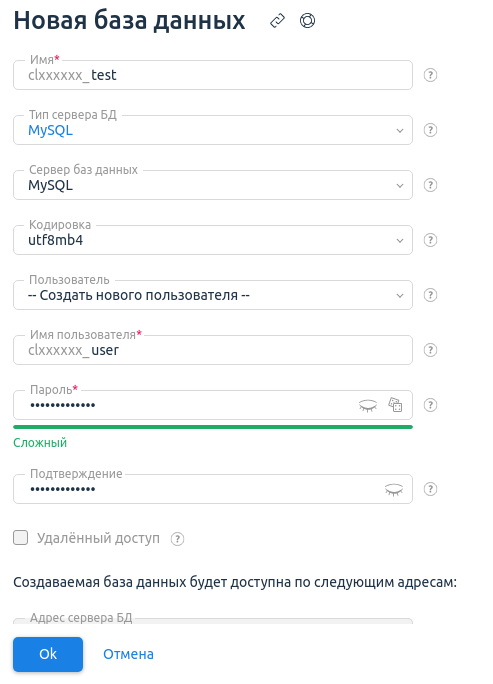
Имя базы данных
Придумайте название, которое будет ассоциироваться с вашим сайтом. Если назвать БД неосмысленно, то можно запутаться, когда баз данных будет несколько. В нашем случае мы дадим имя test.
В начале есть префикс имени БД (это ваш логин в панели управления хостингом), например, cl123456_
Таким образом название нашей базы данных будет cl123456_test
Тип сервера БД
Сервер баз данных
Это выбор сервера управления базами данных.
На нашем хостинге есть два сервера БД, которые можно выбрать при создании новой базы.
- Если используется сервер MySQL, то в конфигурационном файле сайта нужно указывать сервер для подключения как localhost. Обычно этот сервер используется для размещения старых сайтов.
- Если используется сервер Mariadb-10.5, то в конфигурационном файле сайта нужно указывать сервер для подключения как 127.0.0.1:3311. Обычно этот сервер используется для современных сайтов.
По умолчанию на хостинге создана пустая база на сервере Mariadb-10.5, реквизиты доступа к этой базе есть в стартовом письме хостинга.
Кодировка
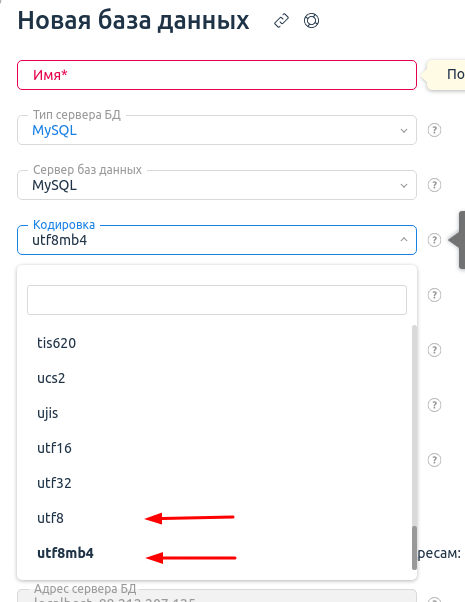
utf8mb4 подойдёт в большинстве случаев, если на сайте будут использоваться кириллические и латинские символы.
Пользователь и пароль
Создайте нового пользователя БД или выберите из списка (если есть). Придумайте надёжный пароль.
Сохраните информацию для себя о пользователе, пароле и названии БД. Она пригодится при заполнении файла конфигурации при установке CMS.
Пример:
Имя сервера: localhost
БД cl123456_test
Пользователь cl123456_user
Пароль user1234
Как импортировать базу данных?
Перед импортом БД нужно создать базу данных в панели управления хостингом.
После того, как база данных создана, выбираем её (чтобы галочка слева была отмечена) и нажимаем Загрузить (если файл БД загружаем с компьютера) или Локальный дамп (если файл БД уже загружен в какую-нибудь папку на сервере).
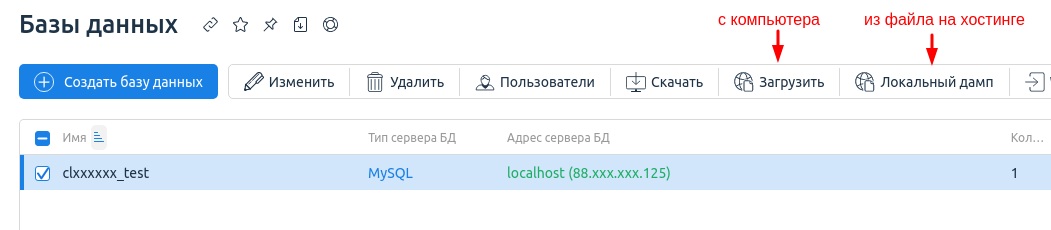
После этого начнётся импорт БД. Если возникнут ошибки при импорте, то потребуется изменить настройки импорта (например, кодировку или формат).
Как экспортировать (скачать) базу данных?
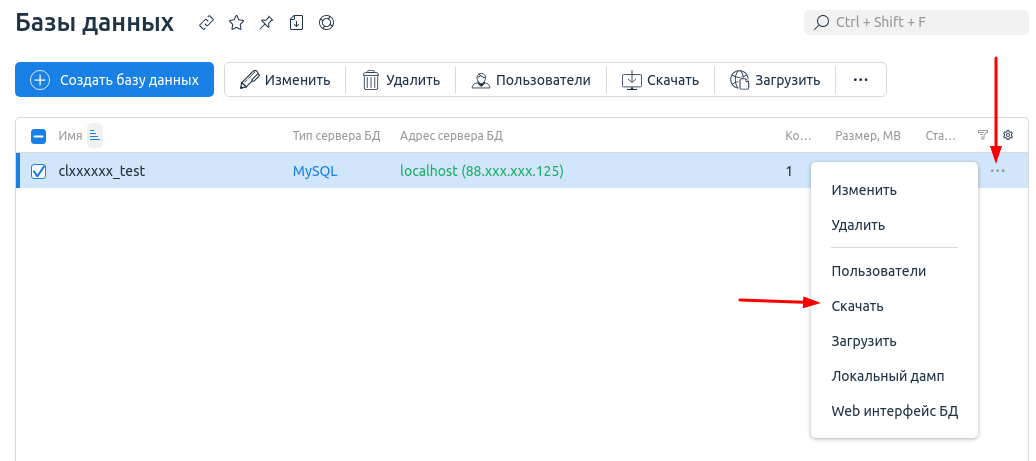
Это можно сделать из панели управления хостингом. Выберите базу данных и нажмите Скачать.
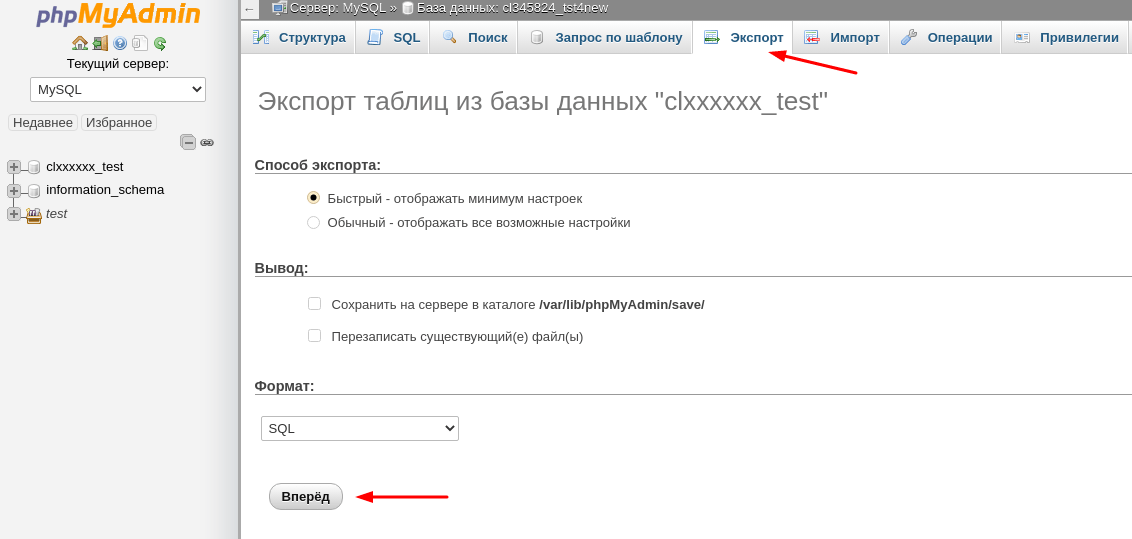
Также это можно сделать через веб-интерфейс PhpMyAdmin. Нажмите Экспорт и Вперёд.
Проблемы с кодировкой базы данных
Бывает так, что не получается корректно импортировать базу данных или на сайте вместо нормальных символов появляется абракадабра.
Данная проблема очень часто возникает из-за разной кодировки БД. Например, база данных, которую нужно импортировать в одной кодировке, а свежая созданная на хостинге — в другой кодировке.
Перед тем как создать БД на хостинге откройте файл ваш файл БД (с расширением *.sql) в текстовом редакторе и найдите строчку DEFAULT CHARSET
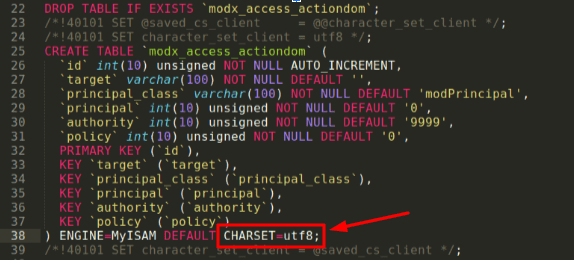
В данном случае кодировка utf8. То есть скрипт, создающий таблицы при импорте БД, будет им присваивать кодировку utf8.
Теперь, зная кодировку, можно создать БД на хостинге. При создании базы данных в поле Кодировка выбираем utf8 или utf8mb4.
- Как создать базу данных на хостинге?
- Как импортировать базу данных?
- Как экспортировать (скачать) базу данных?
- Проблемы с кодировкой базы данных
Как создать базу данных на хостинге reg ru
Здравствуйте ! Столкнулся с такой проблемой, раньше такого не замечал, я всегда заказывал(Год назад) хостинг через 2domains.ru и вчера заказал так же, домен привязался и тд.
Залил движок на сайт что бы его установить, все остается ввести данные базы данных, захожу я на хостинг своего сайта, там жму создать базу данных мне пишет: Предупреждение: Доступ запрещен.
Кто сможет помочь с меня небольшая денюжка.. Мой скайп: BooxESP
Сообщений: 14 Регистрация: Июн 2013
10 Января 2014 13:42
ну а не проще в суппорт написать хостинг провайдера ?
Сообщений: 126 Регистрация: Ноя 2012
10 Января 2014 19:26
| Цитата |
|---|
| Виталий Харламов пишет: ну а не проще в суппорт написать хостинг провайдера ? |
Ну может и тут кто поможет..
Сообщений: 676 Регистрация: Мар 2012
13 Января 2014 17:05
Я бы не рекомендовал держать все Яйса в одной корзинке, не стоит брать хостинг там же где и домены, этот хостинг не юзал и тарифы не знаю, но если раньше было все нормально и только теперь нет возможности создать БД, то скорее всего у вас шара и ограничение на количество БД, просто посадите на 1 БД два сайта (но сперва сделать дамп того что есть), и перефиксы сайтов должны быть разные иначе 100% килл первого сайта
Сообщений: 1 Регистрация: Фев 2014
2 Февраля 2014 23:16
2:12.00 Григорий, Служба технической поддержки: Вы используете тариф хостинга Host-lite.
23:12.08 xxxxxxx: ДА
23:12.16 Григорий, Служба технической поддержки: У данного тарифа нет поддержки баз данных и выполнения скриптов.
23:12.36 Григорий, Служба технической поддержки: Он предназначен для статических HTML-страничек.
Работа в phpMyAdmin
В статье мы расскажем, что такое phpMyAdmin, как зайти в phpMyAdmin и как создать, изменить или удалить таблицу в базе данных phpMyAdmin.
PhpMyAdmin — что это такое
PhpMyAdmin — это веб-приложение с открытым кодом, которое написано на языке PHP. Приложение позволяет администрировать сервер MySQL и работать с базами данных (СУБД).
Как войти в phpMyAdmin
Войти в phpMyAdmin можно через панель управления хостингом ISPmanager по инструкции:
1. Откройте в левом меню раздел Базы данных. Кликните по нужной базе и затем нажмите Web интерфейс БД.
Чтобы подключиться к phpMyAdmin, используйте базу данных «u1234567_default», которая автоматически создается в панели управления на некоторых тарифах. Если на вашем тарифе нет базы данных или вы хотите создать другую, используйте инструкцию: Основы работы с МySQL.
2. Чтобы войти в phpMyAdmin введите логин и пароль и нажмите Login.
Готово, вы вошли в phpMyAdmin.
Если вы забыли свой логин или пароль, его можно посмотреть в конфигурационном файле сайта. Если ваш сайт создан не на CMS, обратитесь к разработчику. Для этого предоставьте ссылку вида «https://serverXX.hosting.reg.ru/phpmyadmin/», где вместо serverXX.hosting.reg.ru — будет адрес вашего сервера хостинга.
Если пароль не подходит, сменить его можно по инструкции: Основы работы с MySQL.
Важно: не путайте логин и пароль пользователя базы данных с логином и паролем от услуги хостинга (u1234567).
Работа с таблицами phpMyAdmin
Редактирование может привести к некорректной работе сайта. Перед внесением любых изменений в базу данных, сделайте бэкап или обратитесь к разработчикам.
В phpMyAdmin можно создать, удалить и изменить таблицы. Перед началом работы авторизуйтесь в phpMyAdmin.
Как добавить новую таблицу в phpMyAdmin
- Выберите нужную базу данных.
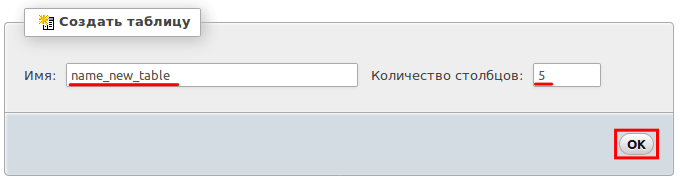
- В разделе «Создать таблицу» введите Имя новой таблицы, нужное количество столбцов и кликните Ок:
- Затем внесите данные:
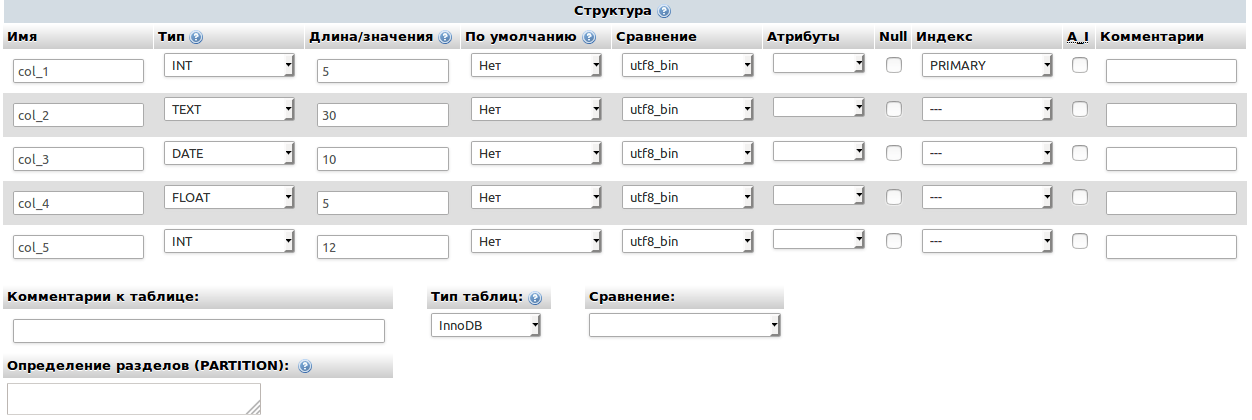
- Имя каждого столбца;
- Тип данных к каждому столбцу;
- Длина значения строки в таблице;
- По умолчанию — значение по умолчанию, которое добавляется, если строка пустая;
- Сравнение — кодировка данных;
- NULL — строка в таблице может быть пустой;
- Индекс:
- PRIMARY — первичный ключ,служит для однозначной идентификации строки;
- UNIQUE — уникальный индекс, в отличии от PRIMARY, можетиспользовать значение NULL;
- INDEX — индекс, который может использоваться в нескольких строках;
- FULLTEXT — полнотекстовый индекс;
Затем нажмите Сохранить.
Готово, вы добавили новую таблицу в базу данных phpMyAdmin
Как обновить данные в таблице phpMyAdmin
- Выберите нужную базу данных.
- Кликните по таблице, которую хотите изменить.
- Выберите строку и нажмите Изменить:

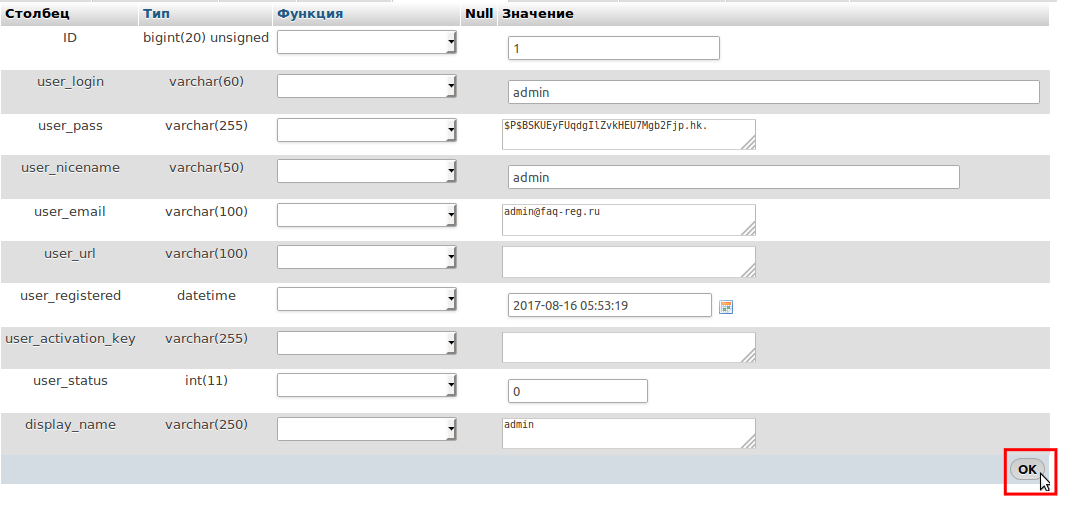
- Актуализируйте информацию и кликните Ок:
Готово, вы изменили данных в таблице через phpMyAdmin.
Как удалить базу данных phpMyAdmin
- Нажмите на нужную базу данных.
- Затем кликните по таблице, которую хотите удалить.
- Перейдите на вкладку Операции:

- В блоке «Удалить данные или таблицу» кликните по строке Удалить таблицу (DROP):
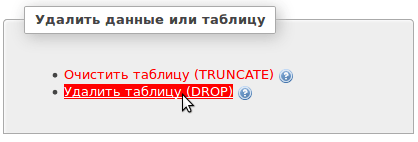
- Чтобы подтвердить удаление, нажмите Ок.
Готово, вы удалили базу данных через phpMyAdmin.
Импорт базы данных через phpMyAdmin
- Перейдите в Личный кабинет и нажмите в строке услуги хостинга кнопку «Управление услугой».
В блоке «Реквизиты доступа» указаны данные для подключения к базе данных MySQL, созданной по умолчанию :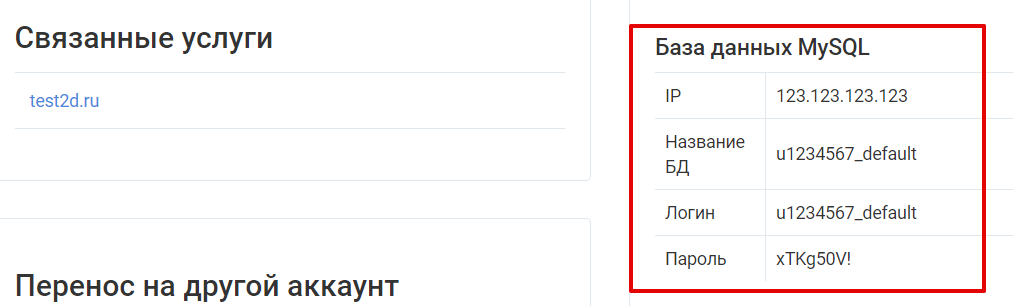 C копируйте их, они пригодятся при подключении к phpMyAdmin. Также эта информация будет выслана в письме после заказа услуги хостинга.
 - Пролистайте страницу вверх и нажмите Войти в панель в блоке «Реквизиты доступа».
- В панели управления кликните по разделу «phpMyAdmin»:
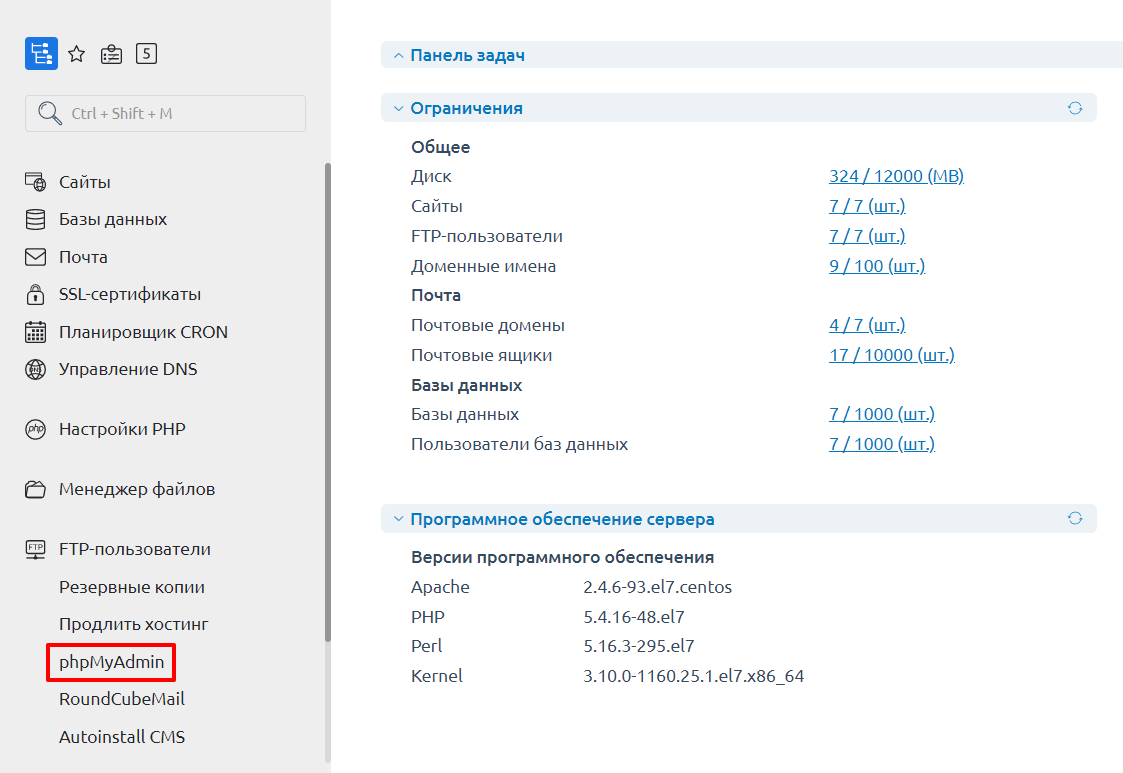
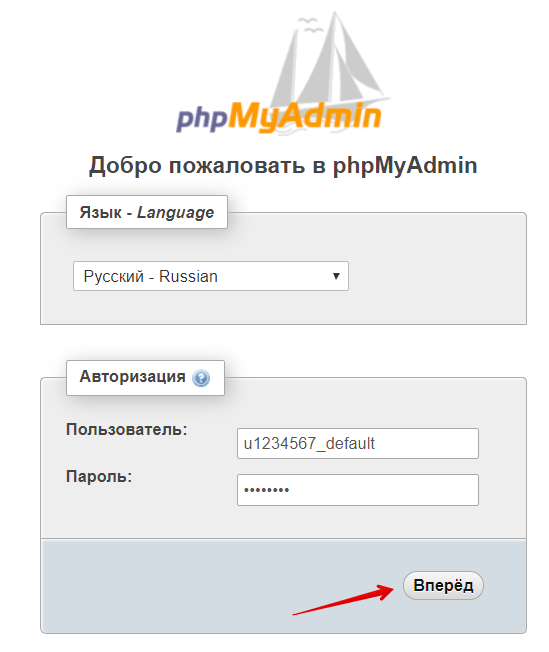
- В открывшейся вкладке введите логин и пароль БД из «Реквизитов доступа» (или письма) и нажмите Вперёд:
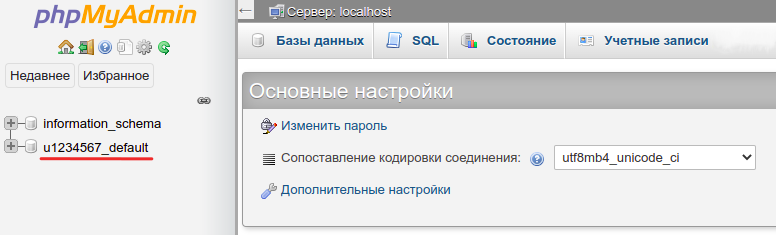
5. Кликните по названию базы данных:
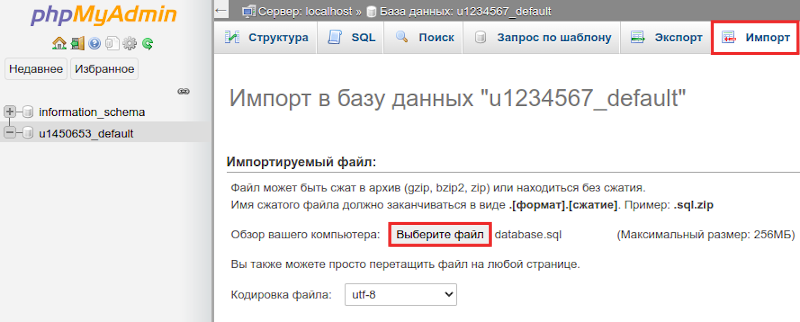
6. Нажмите на вкладку Импорт и выберите дамп БД на компьютере:
7. Пролистайте страницу до конца и кликните Вперед:
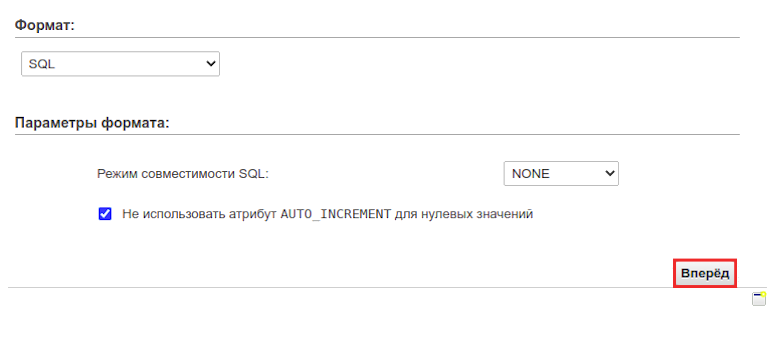
Готово, вы импортировали базу данных через phpMyAdmin.
Популярные статьи
- Как указать (изменить) DNS-серверы для домена
- Я зарегистрировал домен, что дальше
- Как добавить запись типа A, AAAA, CNAME, MX, TXT, SRV для своего домена
- Что такое редирект: виды и возможности настройки
- Как создать почту со своим доменом
Основы работы с MySQL
MySQL — одна из наиболее используемых систем управления базами данных: Что такое СУБД? MySQL применяется для хранения данных в Youtube, Twitter, Wikipedia. А также базы данных используются популярными CMS. В Рег.ру база данных входит в услугу хостинга.
Подробнее о MySQL мы рассказали в статье.
Как это следует из названия, в данной библиотеке используется формальный язык SQL (Structured Query Language), на котором создаются запросы к базам данных. Основной инструмент для работы с базами данных MySQL — phpMyAdmin. Подробнее о работе в phpMyAdmin читайте в статье.
Достоинства MySQL:
- полностью бесплатная СУБД;
- поддерживается большинством CMS;
- неограниченный многопользовательский режим;
- множество плагинов, облегчающих работу с данной СУБД;
- поддерживает различные типы таблиц (MyISAM, InnoDB, HEAP, MERGE);
- позволяет добавлять до 50 миллионов строк в таблицы.
Недостатки MySQL:
- ограниченный функционал (не реализованы все возможности SQL);
- не подходит для масштабных проектов.
Базы данных на хостинге Рег.ру доступны на всех тарифах, кроме Host-Lite и Win-Lite. Также базы данных доступны во всех панелях управления веб-хостингом. Если у вас один из этих тарифов, для использования баз данных повысьте тариф.
Как узнать имя сервера, имя пользователя и пароль для подключения к базе данных MySQL?
Для подключения к базе данных MySQL и для входа в phpMyAdmin необходимо указывать логин и пароль пользователя базы данных.
Логин и пароль
После заказа услуги хостинга в панели управления уже присутствует база данных «u1234567_default» (u1234567 — ваш логин хостинга). Вы можете воспользоваться этой базой данных. Реквизиты доступа к ней приведены в информационном письме и в личном кабинете в карточке услуги.
Как узнать логин и пароль услуги хостинга?
Логин и пароль услуги хостинга указаны в информационном письме, отправленном на контактный email после заказа хостинга. Также данная информация продублирована в личном кабинете. Авторизуйтесь на сайте Рег.ру и кликните по нужной услуге хостинга. Логин и пароль указаны на вкладке «Доступы»:
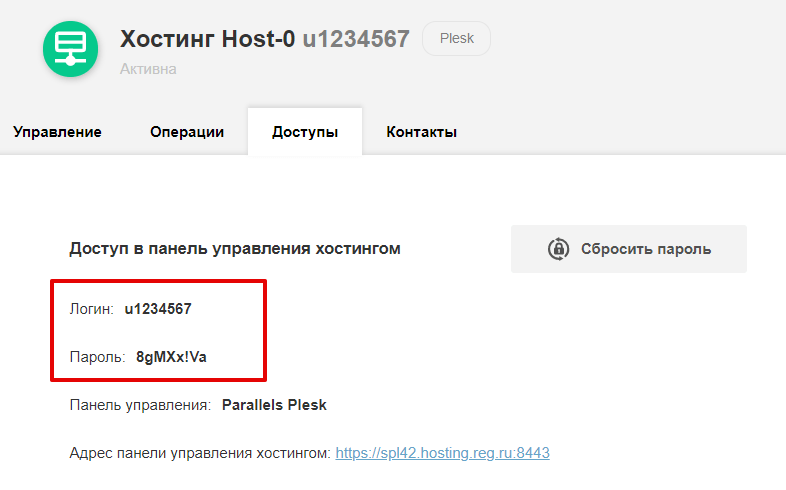
Или вы можете создать новую базу данных. В этом случае имя базы, имя пользователя и пароль вы зададите самостоятельно. Если у вас уже есть созданный сайт на CMS, узнать пароль базы данных можно в конфигурационном файле сайта: Где CMS хранит настройки подключения к базе данных.
Имя сервера
В качестве сервера базы данных необходимо указывать «localhost».
Как изменить пароль базы данных
Важно: в ispmanager подраздел «Базы данных» недоступен, если вы используете тариф «Host-Lite».
Чтобы изменить пароль базы данных, войдите в вашу панель управления хостингом и следуйте соответствующей инструкции ниже:
Ispmanager
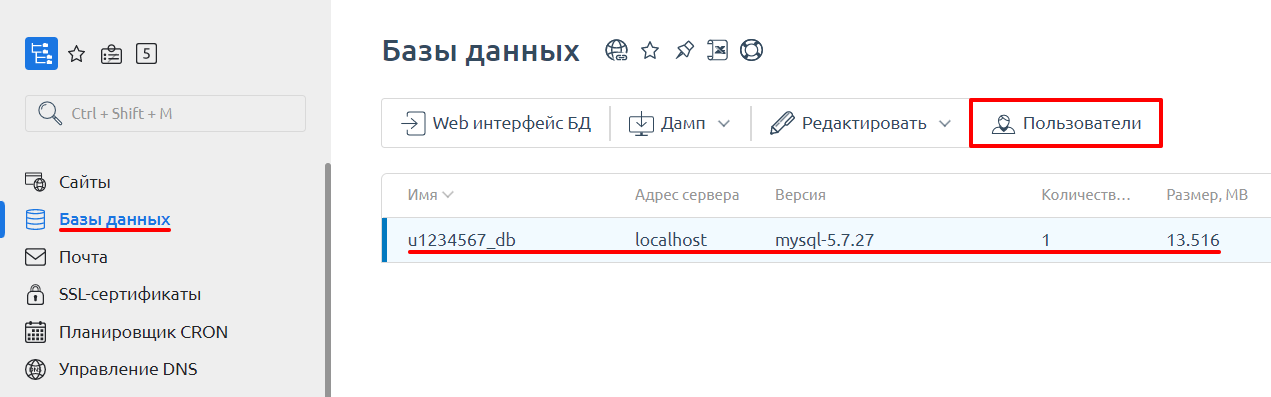
Перейдите в раздел «Базы данных», выберите нужную базу и нажмите Пользователи:
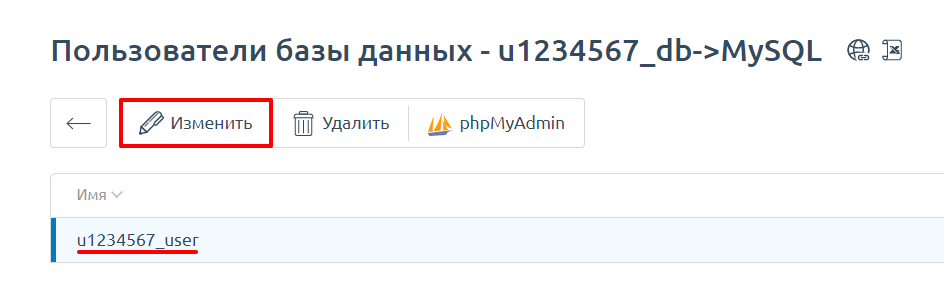
Выберите пользователя БД, пароль которого необходимо изменить, и нажмите Изменить:
В открывшемся окне введите новый пароль и нажмите Ok.
Обратите внимание: если вид вашей панели управления отличается от представленного в статье, в разделе «Основная информация» переключите тему с paper_lantern на jupiter.
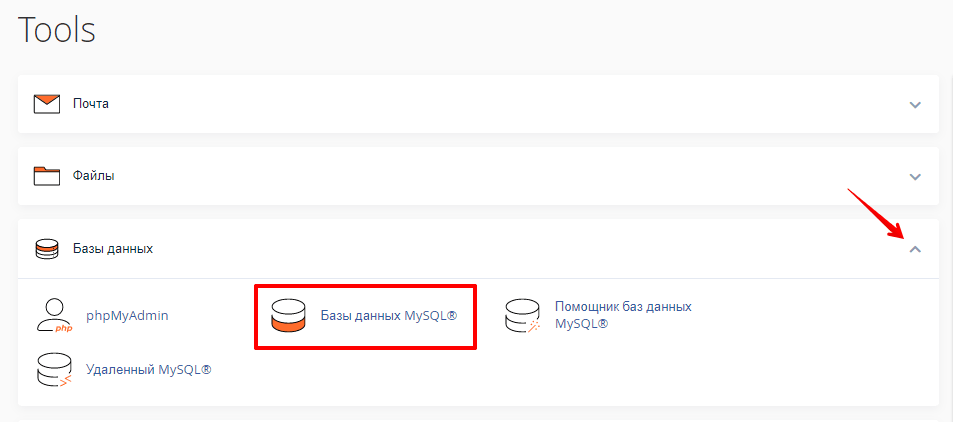
В блоке «Базы данных» выберите пункт Базы данных MySQL:
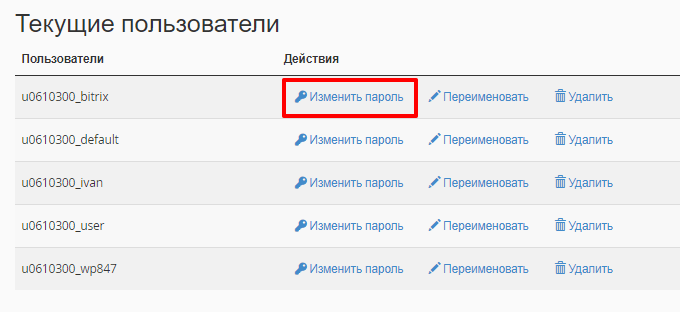
Пролистайте страницу вниз до раздела «Текущие пользователи» и кликните по ссылке Изменить пароль для нужного пользователя:
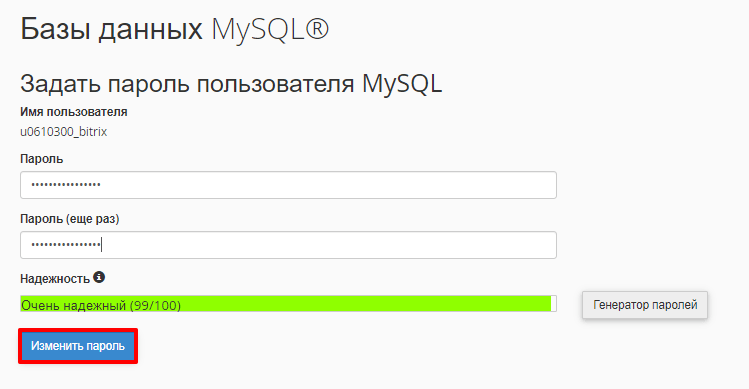
Дважды введите новый пароль (если нужно, используйте генератор паролей). Нажмите кнопку Изменить пароль.
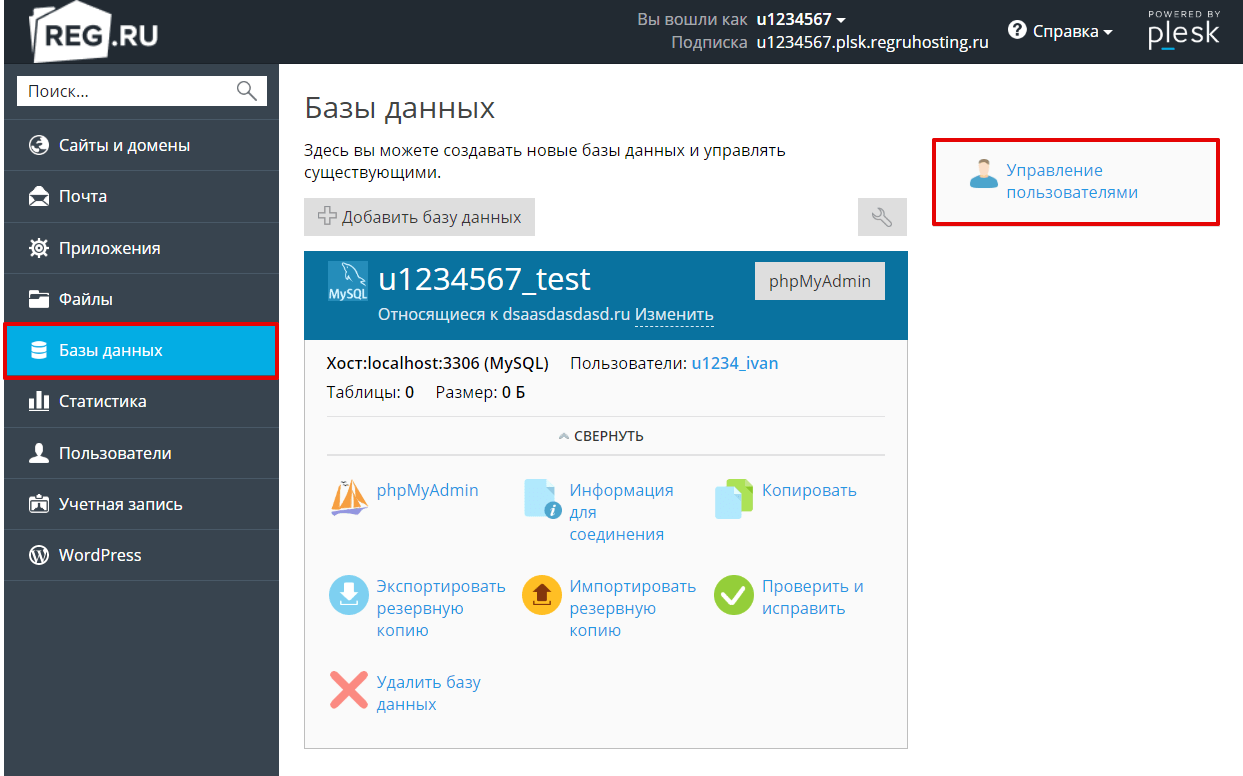
Перейдите в раздел «базы данных» и на открывшейся странице нажмите управление пользователями:
Кликните по имени пользователя, пароль которого необходимо изменить.
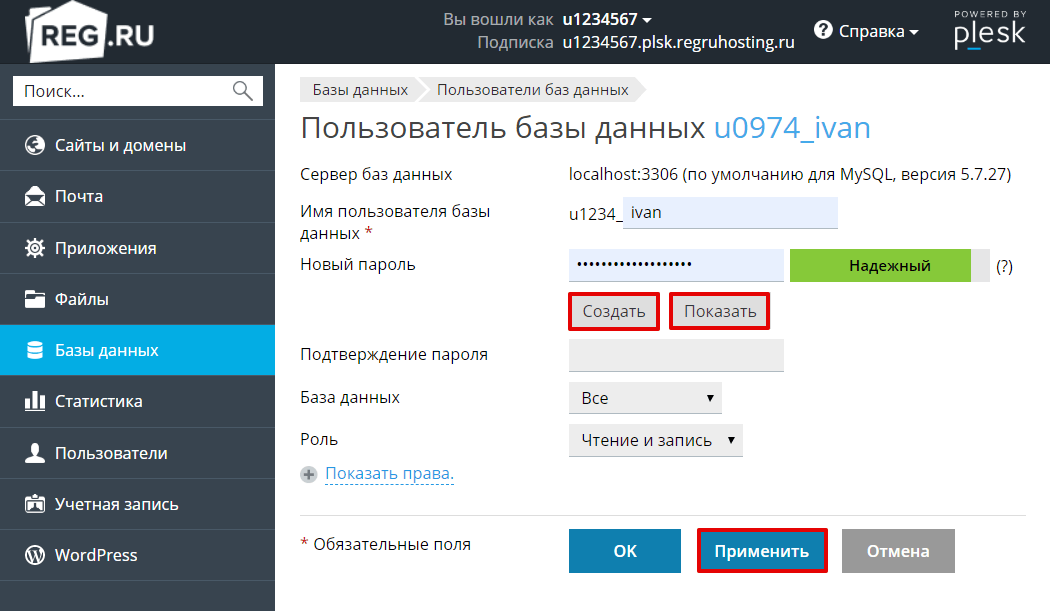
На открывшейся странице сгенерируйте новый пароль, нажав кнопку создать. чтобы увидеть и скопировать новый пароль, нажмите показать. нажмите применить для сохранения изменений:
Готово, пароль базы данных изменён.
Измените пароль в конфигурационном файле сайта
Не забудьте изменить пароль базы данных в настройках сайта: Где cms хранит настройки подключения к базе данных.
Как создать базу данных
Создание базы данных происходит в панели управления хостингом. Войдите в вашу панель управления хостингом и следуйте соответствующей инструкции ниже:
Ispmanager
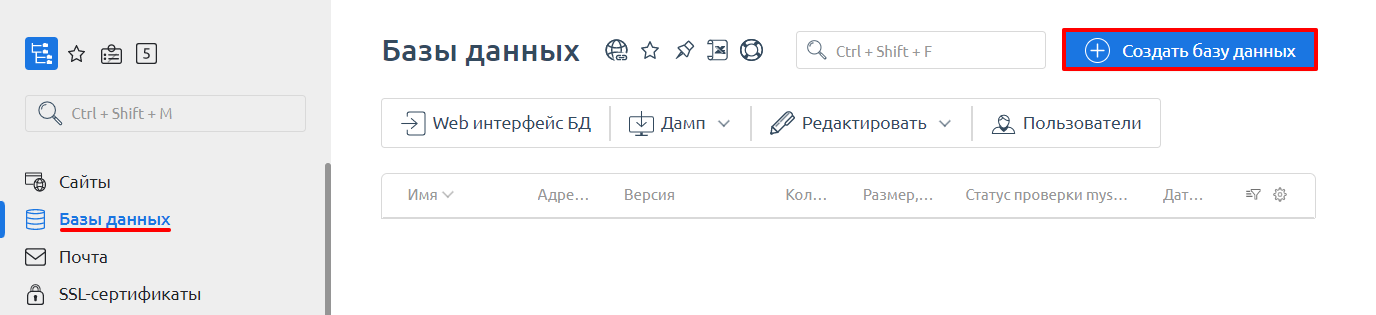
Перейдите в раздел базы данных и нажмите создать базу данных:
Укажите имя базы данных и выберите из выпадающего списка имя пользователя. также вы можете создать нового пользователя, при этом в названии автоматически добавится префикс из вашего логина хостинга.
Сгенерируйте пароль пользователя и нажмите ок.
Готово, новая база данных создана.
Ошибка при создании бд в ispmanager
При создании базы данных к названию базы и к имени пользователя автоматически добавляется префикс вида u1234567_ (итого 9 символов), максимальное количество символов в имени — 16. таким образом, вводимое вами имя базы и имя пользователя не должно превышать 7 символов (16 минус префикс).
Обратите внимание: если вид вашей панели управления отличается от представленного в статье, в разделе «основная информация» переключите тему с paper_lantern на jupiter.
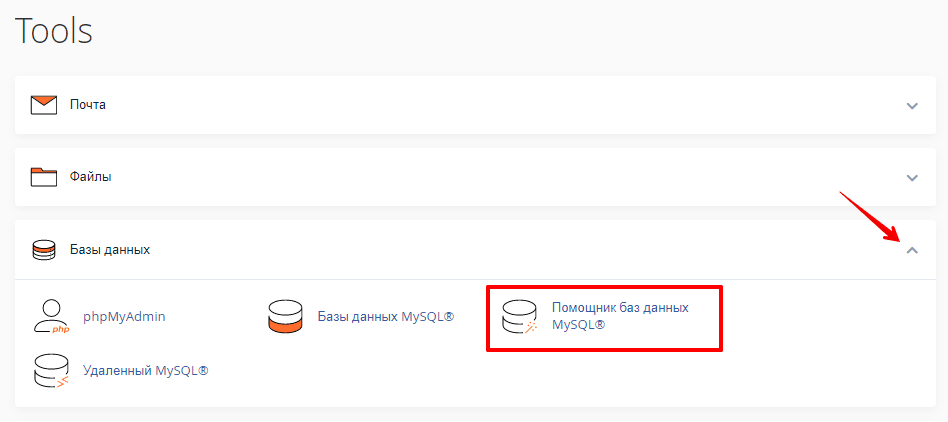
В разделе «базы данных» выберите пункт мастер баз данных mysql:
На открывшейся странице укажите название базы данных и нажмите следующий шаг. к названию базы данных автоматически добавляется префикс вида u1234567_.
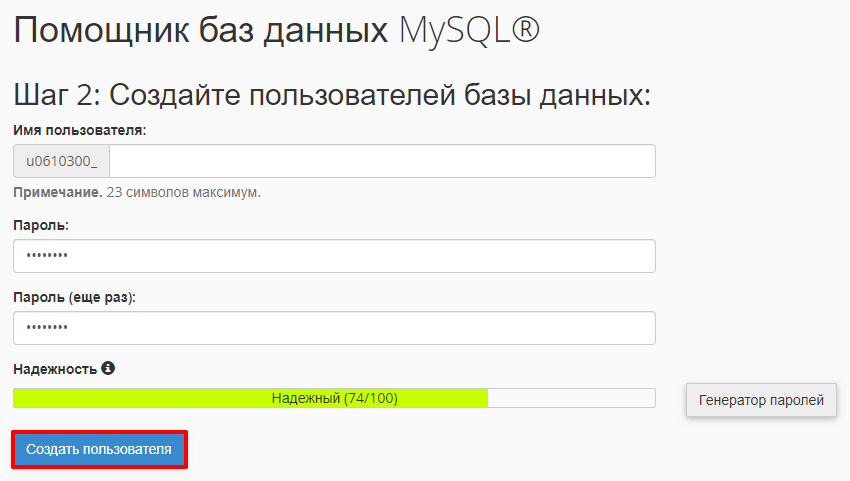
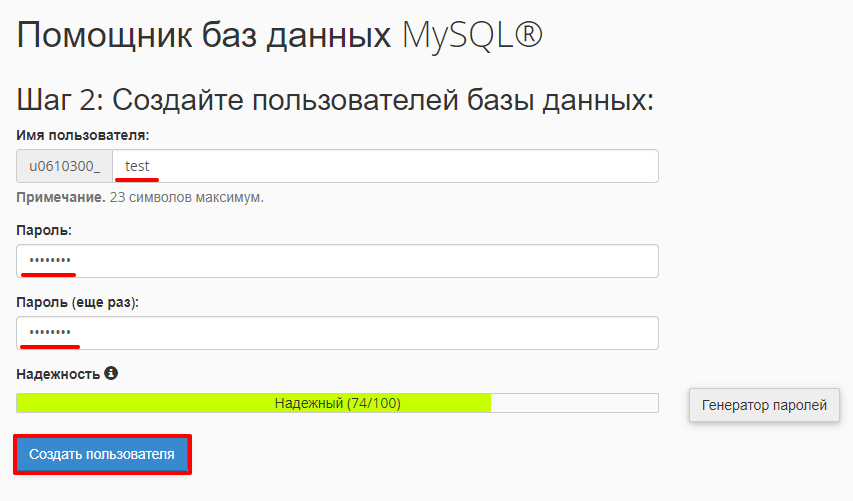
Укажите имя пользователя базы данных, пароль и повторите пароль. затем нажмите создать пользователя: К имени пользователя автоматически добавляется префикс вида u1234567_ (где u1234567 — ваш логин услуги хостинга).
Укажите права пользователя по отношению к базе данных (обычно необходимы все права) и нажмите Следующий шаг: img src=«https://img.reg.ru/faq/20220809_osnovy_raboty_s_mysql_7.png» loading=«lazy» alt=«=810×524 „Мастер баз данных MySQL 4“ itemprop=„contentUrl“ />
Готово, новая база данных создана.
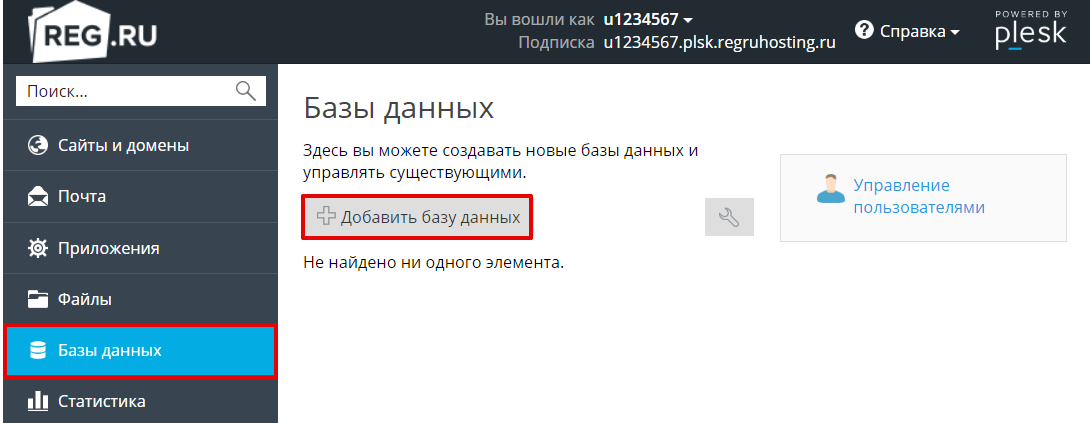
Перейдите в раздел «Базы данных» и нажмите кнопку Добавить базу данных:
- имя базы данных (к названию автоматически добавляется префикс вида u1234567_);
- выберите сайт, на котором будет использоваться база данных;
- имя нового пользователя базы данных (к имени автоматически добавляется префикс вида u1234_);
- пароль и подтверждение пароля.
Обратите внимание! Каждая база данных должна иметь хотя бы одного пользователя, иначе она будет недоступна. Поставив галочку в соответствующей графе, вы разрешите пользователю доступ ко всем базам данных выбранной подписки.
Нажмите ОК внизу страницы.
Готово, новая база данных создана.
Внимание!
На серверах компании Рег.ру присутствует проверка на сложность пароля. Пароль не может быть короче 6 символов и должен содержать специальные символы (например: !,@,#,$,%,&. _), буквы латинского алфавита: a-z, цифры: 0-9. Если вводимый вами пароль пользователя базы данных не удовлетворяет этим требованиям, появится соответствующее предупреждение.
Удалённый доступ к базе данных MySQL
Для активации удалённого соединения с базой данных войдите в вашу панель управления хостингом, и следуйте соответствующей инструкции ниже:
Ispmanager
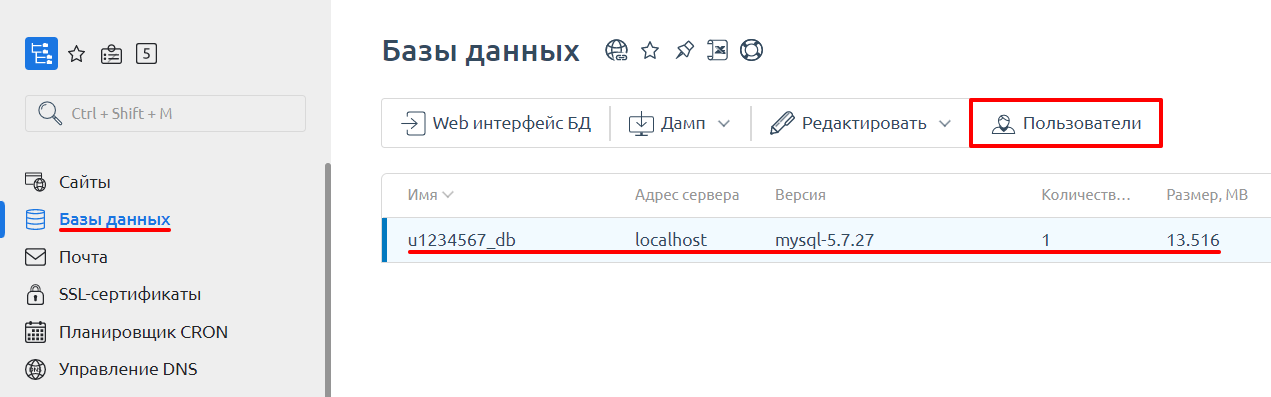
Чтобы активировать удаленный доступ MySQL, выберите пункт «Базы данных». Кликните по базе данных и нажмите Пользователи:
Выберите пользователя, под которым вы будете удалённо подключаться, и нажмите Изменить:
Установите галочку напротив пункта «Удалённый доступ», при необходимости ограничьте удалённое подключение определённым списком IP-адресов. Нажмите Ok.
Обратите внимание: если вид вашей панели управления отличается от представленного в статье, в разделе «Основная информация» переключите тему с paper_lantern на jupiter.
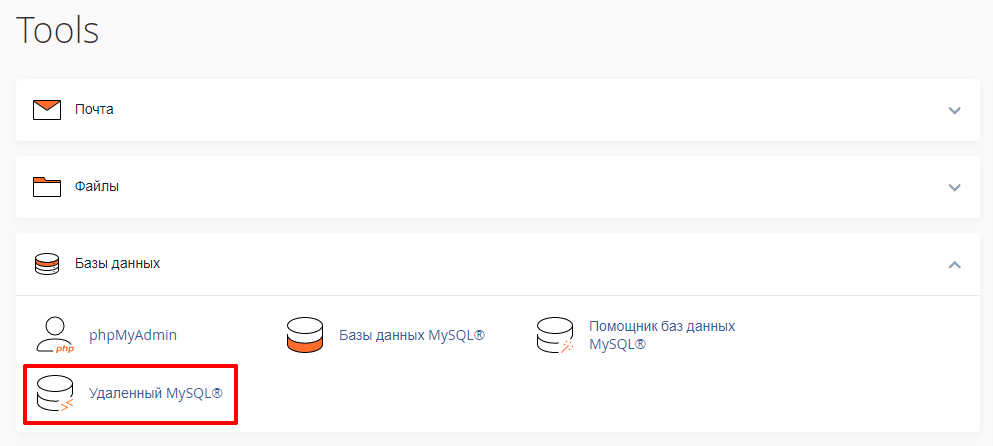
В разделе «Базы данных» выберите пункт Удаленный MySQL:
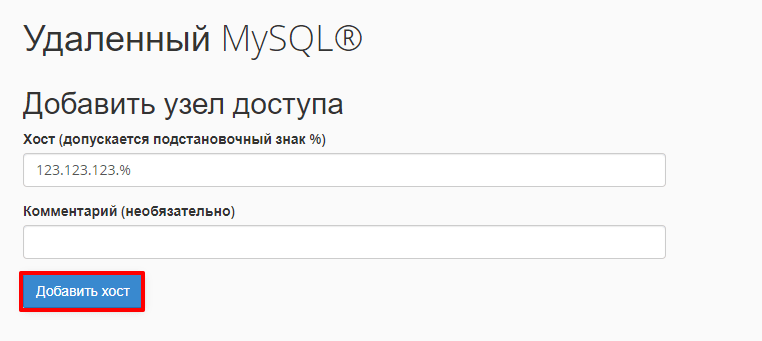
В открывшемся окне добавьте в поле «Узел» IP-адрес, с которого будет происходить удалённое подключение. Если у вас динамический IP-адрес, вы можете разрешить доступ для диапазона IP-адресов. Например, для IP-адреса начинающегося с 208.77.188, можно настроить доступ так, как показано на скриншоте. После этого нажмите Добавить узел:
В панели управления Plesk возможность удалённого соединения включена по умолчанию.
Какие данные необходимо использовать для удалённого подключения?
Для удалённого соединения с базой данных (БД) и доступа к MySQL необходимо указывать следующие данные:
- Server/Hostname (сервер базы данных): в качестве сервера необходимо указывать
- имя сервера, на котором располагается ваша услуга хостинга (например, serverX.hosting.reg.ru, точное имя сервера вы можете уточнить в информационном письме),
- либо IP-адрес сервера
- либо доменное имя сайта (убедитесь, что домен припаркован к хостингу);
Какие программы использовать для удалённого подключения MySQL
Подключиться к базе данных вы можете с помощью программы «mysql». Пример удалённого подключения к базе данных на сервере «server90.hosting.reg.ru» под пользователем «u0015955_default»:
mysql -p3306 -hserver90.hosting.reg.ru -uu0015955_default -pPuTTY
Из соображений безопасности на виртуальном хостинге не предоставляется возможности настройки SSH-туннелирования для соединения с базой данных. Для этого мы рекомендуем приобрести VPS или выделенный сервер.
Как изменить версию MySQL?
На виртуальном хостинге доступны следующие версии MySQL: — MySQL Version 5.7.23(mysql Ver 14.14 Distrib 5.7.23-24, for Linux (x86_64) using 6.0).
Как обновить mysql на хостинге? Изменить версию MySQL на виртуальном хостинге невозможно.
Как удалить базу данных MySQL
Удалить базу данных можно в одной из хостинг панелей. Войдите в вашу панель управления хостингом и следуйте соответствующей инструкции ниже:
Ispmanager
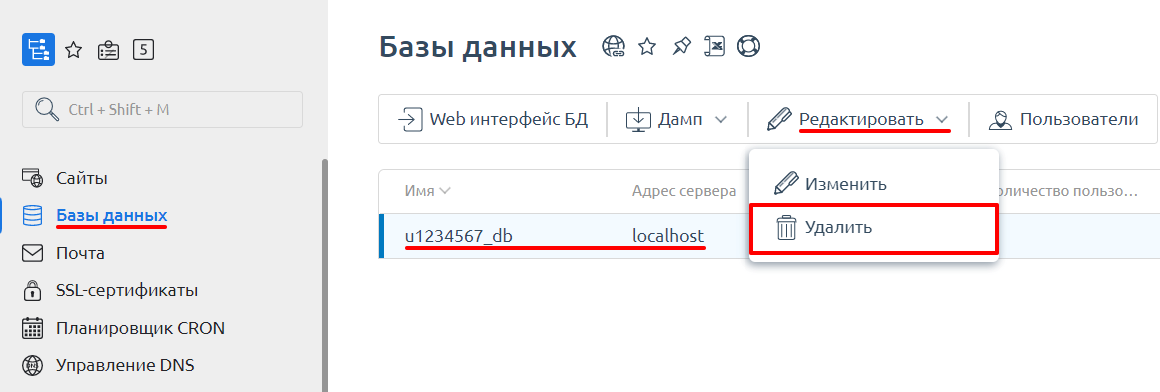
Перейдите в раздел «Базы данных». Выделите базу данных, которая вам больше не нужна, и нажмите Удалить:
В блоке «Базы данных» выберите пункт Базы данных MySQL:
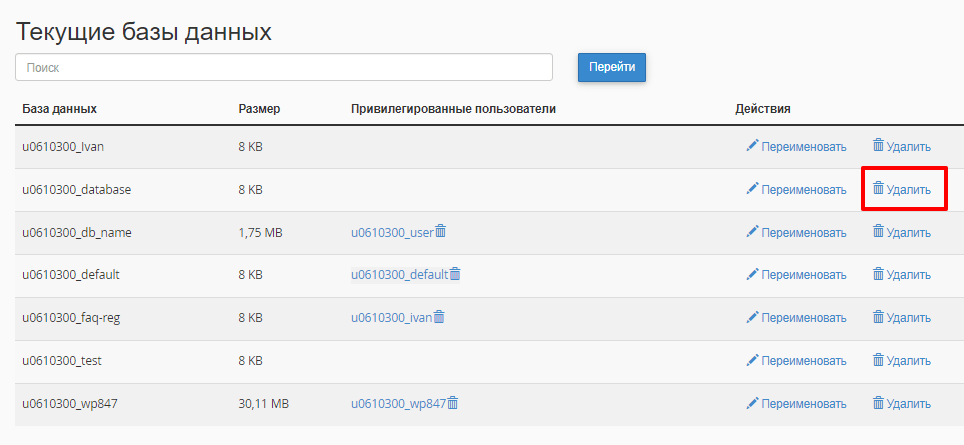
Пролистайте страницу вниз до раздела «Текущие базы данных» и кликните Удалить напротив нужной базы: Обратите внимание: удаление пользователя базы данных при этом не происходит, его необходимо удалять отдельно. Процесс аналогичен.
Перейдите в раздел «Базы данных» и на открывшейся странице нажмите Удалить базу данных напротив нужной базы.
Полезные статьи при работе с базами данных MySQL:
- Экспорт базы данных MySQL (export database)
- Как очистить таблицу MySQL и очистить базу данных?
Помогла ли вам статья?
Спасибо за оценку. Рады помочь ��