
Как создать базу данных на хостинге
Чтобы создать базу данных перейдите в панели управления ISP в раздел “Базы данных” и нажмите “Создать”. Далее указываете название базы, имя пользователя баз данных и указываете его пароль. Сохраните эти данные, так как их после нужно использовать для входа в phpMyAdmin либо для установки сайта. Для возможности удаленного подключения к базе — нужно проставить соответствующую галочку:
Методы выполнения импорта БД MySQL. Импорт при помощи phpMyAdmin.
Этот способ больше подходит для дампов небольших размеров, дампы более 100 МБ лучше импортировать методами описанными ниже. 1. Войдите в панели управления в раздел “Доп.приложения” — “phpMyAdmin”. 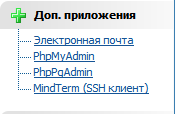 2. Для авторизации укажите имя пользователя БД и его пароль, который Вы указывали при создании базы данных.
  3. В меню слева сначала нажмите на вашу базу данных и затем в верхнем меню нажмите “Импорт”. Далее нажмите “Обзор” и укажите локальное расположение дампа на вашем ПК и нажмите “Ок” чтобы начать импорт. В случае каких либо ошибок при импорте phpMyAdmin укажет ошибку: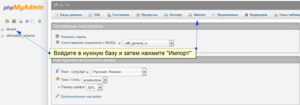
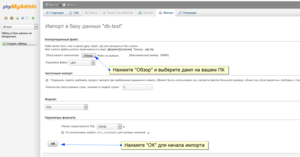
Импорт при помощи плагина “Импорт дампа MySql”.
Этот способ предназначен специально для импорта дампов больших размеров. По умолчанию данный плагин стоит на всех хостинг-серверах. Если Вы используете услугу виртуального сервера, то этот плагин можно установить на вашем сервере под root в разделе “Плагины” нажав “Установить” и выбрав его из списка: 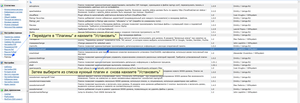 1. Чтобы выполнить импорт сперва нужно загрузить дамп на Ваш сервер. Сделать это можно по FTP либо же в панели управления ISP в разделе “Менеджер файлов” нажав на кнопку “Закачать”:
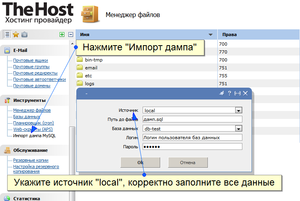
 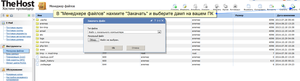 2. Далее в панели управления выбираем “Импорт дампа MySQL”. Выбираете “Источник local” и указываете локальный путь к вашему дампу на сервере. Удобнее всего загружать дамп в корень сервера, тогда путем будет само название файла. Имя пользователя и пароль нужно указывать те, которые были назначены при создании базы данных.
Важно: файл дампа должен быть в формате .sql
3. Импорт считается успешным если размер базы данных не является нулевым.
Импорт дампа при помощи SSH
1. Для импорта сначала загружаете дамп на сервер любым удобным способом. Дамп должен быть в формате .sql 2. Далее подключаетесь на сервер по SSH и выполняете команду:
В случае неудачи всегда будет указанна ошибка из-за которой импорт не удался или прервался.
Создание баз данных MySQL
Для каждого сайта мы рекомендуем создавать отдельную базу данных.
Для создания новой базы данных перейдите в раздел Базы данных панели управления хостингом, а затем выберите кнопку Создать базу.
.png)
В новом окне введите имя базы и нажмите кнопку Создать.
В меню Принадлежность из выпадающего списка выберите сайт, который будет использовать данную базу, нажмите на кнопку Сохранить.
.png)
Далее нажмите на кнопку Добавить пользователя, где из выпадающего списка выберите необходимого MySQL-пользователя. В поле Права рекомендуется установить значение Полный доступ. Далее необходимо нажать кнопку Создать.
.png)
На этом настройка завершена. Теперь вы можете использовать базу данных для размещения нового сайта.
Как создать базу данных на хостинге
От автора: Мы живем в век информации, поэтому людьми были разработаны достаточно удобные технологии для ее хранения. Сегодня я покажу вам, как создать базу данных на хостинге и зачем это вообще необходимо.
Я уже думаю, что вы и сами понимаете, для чего нужна БД – для хранения данных. При установке вручную любого движка от вас потребуется ее создание. Ну хорошо, а как же это сделать? Для этого есть как минимум 2 простых способа.
Создание БД через панель управления сервером
Пожалуй, это самый простой вариант. Любой хостинг предоставляет вам Cpanel или любую другую панель, чтобы управлять вашими сайтами. Там вы можете найти пункт “Базы данных”, где можно в визуальном режиме создать новую БД, нового пользователя, после чего связать его с базой. Пользователя создавать и не обязательно, если он уже создан. В качестве прав нужно установить все, если это администраторский профиль.
Создание базы данных на хостинге утилитой PhpMyAdmin
На самом деле утилит для работы с MySQL и другими БД много, но с этой встречаются чаще всего. Создать базу в phpmyadmin тоже легко.

Нажимаем Базы данных и появится список баз, а также возможность добавить новую, вписав ее имя. После создания нужно будет также добавить или создать нового пользователя для БД. Для этого у новой базы отредактируйте привилегии.


Как видите, тут можно посмотреть, какие пользователи уже имеют доступ к БД, а также добавить нового.
Перенос БД и ее загрузка на другой хостинг
Прежде всего, хочу скачать, что ваша БД – это вообще практически самое важное и ценное, чем вы обладаете. Ведь это все записи, страницы, отзывы, комментарии и все, что там еще может быть на сайте. И если это пропадет, то для вас это полная беда. Поэтому первым делом позаботьтесь о том, чтобы постоянно совершалось резервное копирование базы, причем желательно в несколько мест. Таким образом, вы защитите себя.
Если что, расширение дампа базы данных – sql. То есть на компьютер вы скачиваете именно дамп БД. Ну а как же, собственно, загрузить БД? Лучше всего для этого использовать всю ту же утилиту – PhpMyAdmin. Зайдем в нее. Там есть кнопка Импорт, но пока не трогаем его. Для начала нужно будет создать новую БД или удалить все таблицы в старой.
Короче, вам нужна чистая, голая БД. Выбираем ее и вот именно в нее импортируем наш дамп. Если все прошло успешно, вы увидите появляющиеся в БД таблицы, а со временем убедитесь в правильности своих действий, когда перейдете на сайт, для которого все эти манипуляции и совершались.
Интересно, что все это можно совершить и через панель управления сервером. Там тоже есть возможность закачивать дампы баз данных.
Как связать с сайтом?
Связка происходит автоматически на этапе установки движка. Там вы указываете имя БД, имя пользователя и его пароль для доступа к базе, сервер (почти всегда localhost) и префикс таблиц. Но если вдруг в процессе работы что-то меняется, то нужно будет изменить данные.
Например, вы поменяли имя базы или удалили пользователя и назначили другого. Соответственно, если вы не поменяете нужные параметры, при заходе на сайт будет отображаться ошибка соединения с БД и ни о какой работе ресурса нельзя будет даже говорить.
В связи с этим, СРАЗУ же после внесения подобных изменений нужно изменять и соответствующие параметры. Если у вас движок wordpress, то они хранятся в файле wp-config. В частности, там есть такие константы:
Работа с базой данных на хостинге
В панели управления хостингом в левом меню выберите Базы данных и нажмите Создать базу данных.
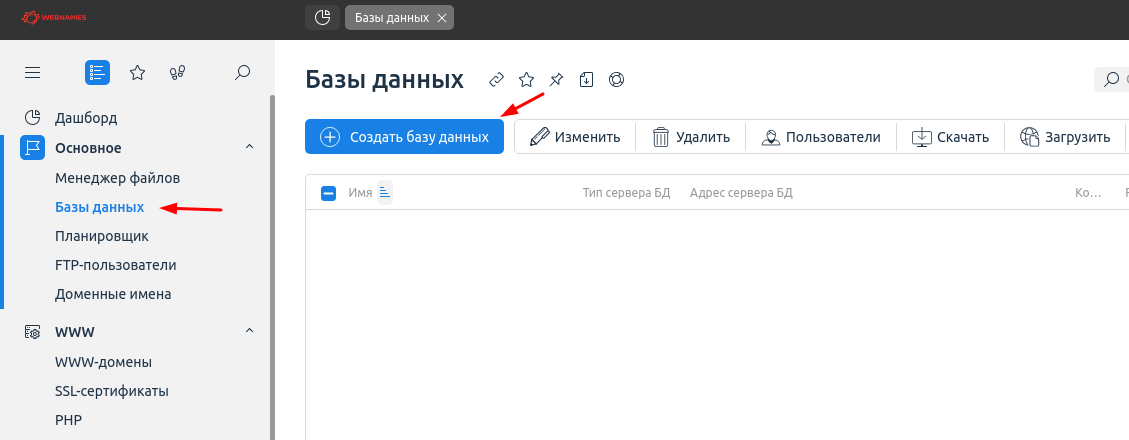
В открывшемся окне требуется заполнить необходимые поля.
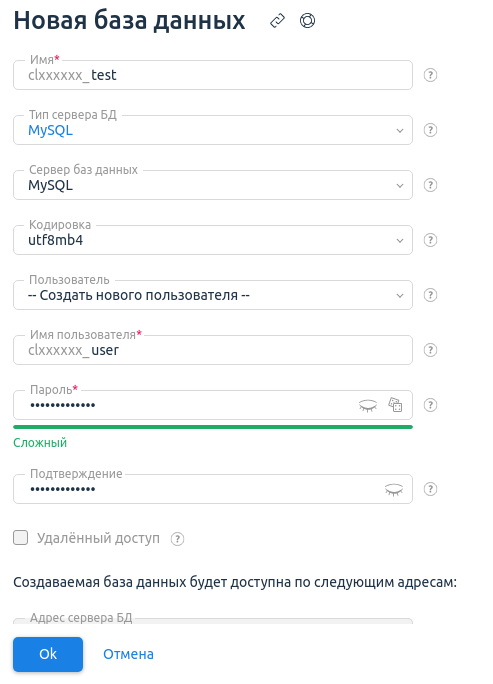
Имя базы данных
Придумайте название, которое будет ассоциироваться с вашим сайтом. Если назвать БД неосмысленно, то можно запутаться, когда баз данных будет несколько. В нашем случае мы дадим имя test.
В начале есть префикс имени БД (это ваш логин в панели управления хостингом), например, cl123456_
Таким образом название нашей базы данных будет cl123456_test
Тип сервера БД
Сервер баз данных
Это выбор сервера управления базами данных.
На нашем хостинге есть два сервера БД, которые можно выбрать при создании новой базы.
- Если используется сервер MySQL, то в конфигурационном файле сайта нужно указывать сервер для подключения как localhost. Обычно этот сервер используется для размещения старых сайтов.
- Если используется сервер Mariadb-10.5, то в конфигурационном файле сайта нужно указывать сервер для подключения как 127.0.0.1:3311. Обычно этот сервер используется для современных сайтов.
По умолчанию на хостинге создана пустая база на сервере Mariadb-10.5, реквизиты доступа к этой базе есть в стартовом письме хостинга.
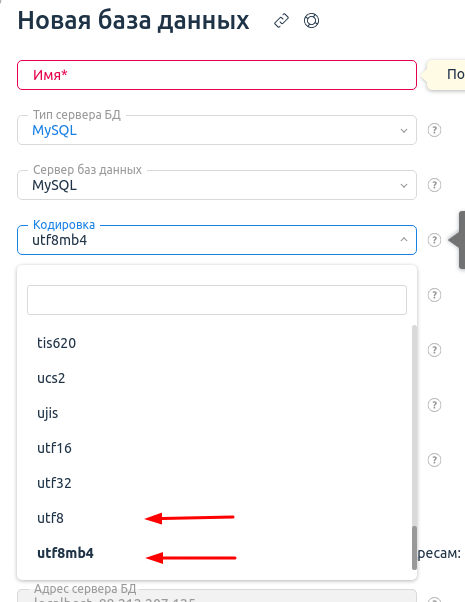
Кодировка
utf8mb4 подойдёт в большинстве случаев, если на сайте будут использоваться кириллические и латинские символы.
Пользователь и пароль
Создайте нового пользователя БД или выберите из списка (если есть). Придумайте надёжный пароль.
Сохраните информацию для себя о пользователе, пароле и названии БД. Она пригодится при заполнении файла конфигурации при установке CMS.
Пример:
Имя сервера: localhost
БД cl123456_test
Пользователь cl123456_user
Пароль user1234
Как импортировать базу данных?
Перед импортом БД нужно создать базу данных в панели управления хостингом.
После того, как база данных создана, выбираем её (чтобы галочка слева была отмечена) и нажимаем Загрузить (если файл БД загружаем с компьютера) или Локальный дамп (если файл БД уже загружен в какую-нибудь папку на сервере).
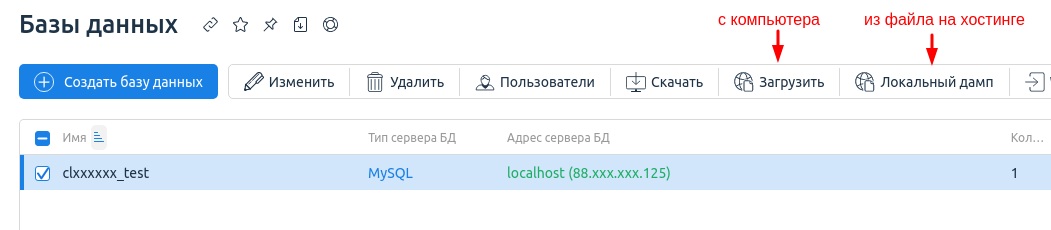
После этого начнётся импорт БД. Если возникнут ошибки при импорте, то потребуется изменить настройки импорта (например, кодировку или формат).
Как экспортировать (скачать) базу данных?
Это можно сделать из панели управления хостингом. Выберите базу данных и нажмите Скачать.
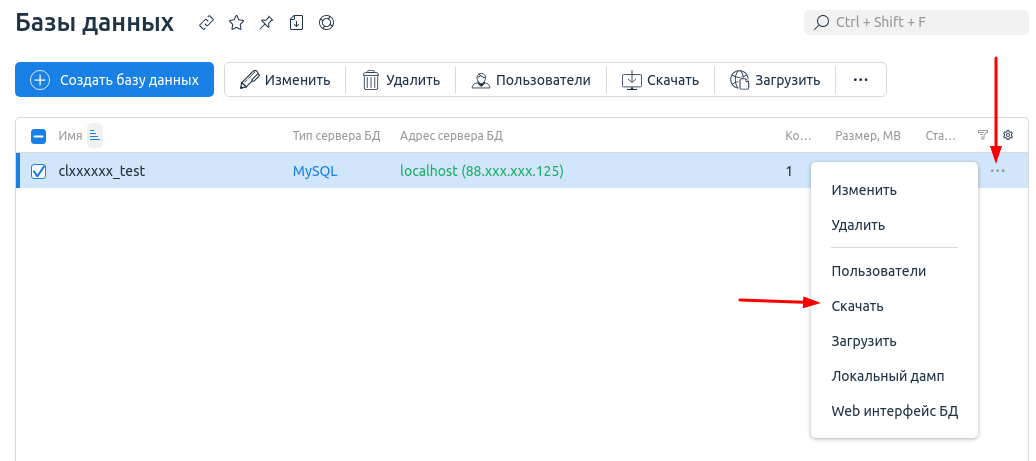
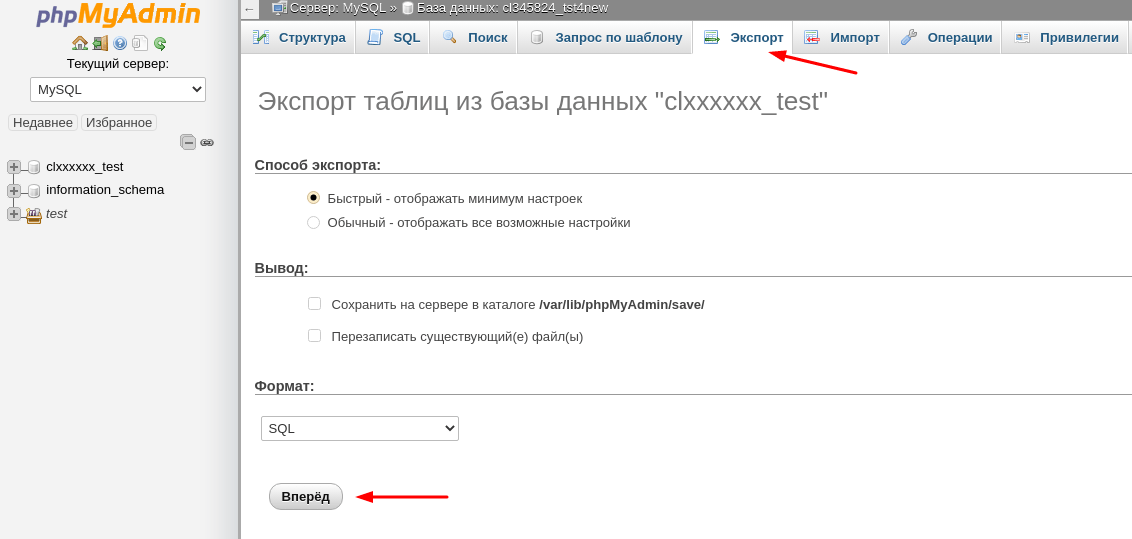
Также это можно сделать через веб-интерфейс PhpMyAdmin. Нажмите Экспорт и Вперёд.
Проблемы с кодировкой базы данных
Бывает так, что не получается корректно импортировать базу данных или на сайте вместо нормальных символов появляется абракадабра.
Данная проблема очень часто возникает из-за разной кодировки БД. Например, база данных, которую нужно импортировать в одной кодировке, а свежая созданная на хостинге — в другой кодировке.
Перед тем как создать БД на хостинге откройте файл ваш файл БД (с расширением *.sql) в текстовом редакторе и найдите строчку DEFAULT CHARSET
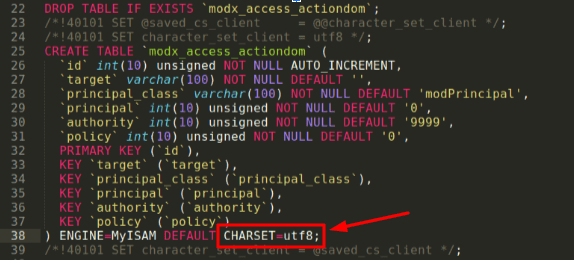
В данном случае кодировка utf8. То есть скрипт, создающий таблицы при импорте БД, будет им присваивать кодировку utf8.
Теперь, зная кодировку, можно создать БД на хостинге. При создании базы данных в поле Кодировка выбираем utf8 или utf8mb4.
- Как создать базу данных на хостинге?
- Как импортировать базу данных?
- Как экспортировать (скачать) базу данных?
- Проблемы с кодировкой базы данных