
void
С тех пор, как я сменил симку, на Андроиде в списке приложений появилось “MegaFon Pro”. Это SIM-приложение, т.е. записанные на SIM инструкции, которые специальная программа в Андроид исполняет. То есть, симка-то ваша пассивна, но в мобильнике есть бэкдор, сделанный для сотовых операторов.
Приложение, которое исполняет это SIM-меню, называется com.android.stk/com.android.stk2, удалить его без рута обычно нельзя. Ладно бы эта штука сидела тихо, но она раз в пару месяцев показывает всплывающие окна с рекламой. Это такая фича у Мегафона, доставать своих клиентов.
Я раза четыре звонил, заходил в Мегафон, обращался через сайт, и мне “всё-всё отключали”, ставили всевозможные запреты на рекламу и блокировки, и всё равно реклама вылезала вновь. Единственный способ от этого избавиться это получить симку, на которой пометки такого приложения нет, или зарутить телефон, у чего свои минусы. Но сервисная служба Мегафона то ли не знает этого, то ли не может.
Похоже, существует всё-таки способ отключить приложение без рута. Подключитесь по adb shell:
pm disable-user com.android.stk
pm disable-user com.android.stk2
pm uninstall -k –user 0 com.android.stk
pm uninstall -k –user 0 com.android.stk2
Это удаляет приложение только для текущего пользователя. Рут при этом не требуется. В системе оно остаётся, но неактивно. Если его надо будет однажды вернуть:
cmd package install-existing com.android.stk
cmd package install-existing com.android.stk2
Посмотрим, достаточно ли этого.
- 11 October, 2019 в 12:19
- Категории: Компьютеры.
- RSS комментов
- Оригинальный пост и комментарии
Как отключить Мегафон Про и убрать всплывающие окна
Это мобильный портал с развлекательными, информационными и справочными сервисами. На Мегафон про можно подключать и настраивать различные услуги, скачивать мультимедийный контент, пополнять счет телефона и выводить с него деньги на карту. А ещё на этом сайте интегрирована поисковая строка Яндекс.
Как отключить
Удалить Megafon Pro на смартфоне невозможно — такого функционала попросту нет. Также нельзя убрать эту услугу полностью. Но вы можете отслеживать на вашем номере появление платных подписок и своевременно их отключать.
В таблице ниже приведены все доступные способы.
| Способ | Процесс |
| Как отключить Мегафон Про через личный кабинет | Войти в личный кабинет → Услуги и опции → Мои → кнопка “Отключить” напротив нежелательной подписки. |
| Приложение MegaFonPRO (или Sim-меню) | В телефоне открыть Приложение MegaFonPRO — выбрать сервис, к примеру “Калейдоскоп”* → Темы/Подписка. Напротив подключенных подписок будут стоять “+”, а около остальных “-”. Для отключения нажмите на “+”, после чего он измениться на “-”. |
| Как отключить все подписки Мегафон Про одновременно | Отправить команду *105# → дождаться обработки запроса → “Мой кабинет” → “Мои услуги” → “Платные опции” → “Отключить”. |
| Как отключить подписку Мегафон про на телефоне короткой командой (выборочное отключение) | Отправить команду *105# → дождаться обработки запроса → “Мой кабинет” → “Мои услуги” → “Платные опции” → “Получить список в СМС”. На телефон придет смс с перечнем платных подписок. Напротив каждой из них будет короткий номер для отключения. |
* Для остальных сервисов MegaFonPRO принцип действия, чтобы убрать услугу Мегафон Pro с телефона, будет таким же. Возможно, будут небольшие отличия в названиях кнопок, но в целом ничего сложного.
Всплывающие сообщения
Это те самые окошки с предложениями подписаться на ту или иную услугу, которые периодически появляются на экране телефона. В большинстве своем они приходят с сервиса “Калейдоскоп”.
Чтобы отключить всплывающие окна Мегафон про нужно:
- Запустить приложение.
- Выбрать “Калейдоскоп”, а затем “Настройки”.
- Нажать на “Вещание”.
- Нажать на “Выключить”, чтобы отключить сообщения.


Важно! Если вы находитесь в роуминге, навигация по меню сервиса MegaFonPRO, например, чтобы отключить уведомления от Мегафон про на Андроид, будет платной. Каждый переход от одного пункта к другому оплачивается как исходящее сообщение согласно вашему тарифу.
Для подстраховки
Вы наверняка сталкивались с “волшебством”: ничего не подключали сами, а платные подписки каким-то образом появляются и за них снимаются деньги. Это не особенность конкретно этого оператора — у всех поставщиков услуг связи бывает. Чтобы минимизировать вероятность таких сюрпризов на Мегафон, 1 раз в 3 месяца нужно отправлять 2 СМС на номер 5151 с текстом:
- УСТЗАПРЕТ1
- УСТЗАПРЕТСП


Это запреты на подключение платных подписок с двух самых “опасных” сервисов. Отключить оповещения, правда, таким способом не получится.
Зачем нужен, возможности
И дополнение к описанию, что такое Мегафон Про: это портал, который нужен для выполнения самых основных действий со счетом (проверка баланса + пополнение + переводы), просмотра новостей, погоды и использования (с оформлением платных и бесплатных подписок в т. ч.) развлекательных сервисов.
На сайте megafonpro.ru есть разделы:
- Баланс на номере.
- Пополнение счета.
- Перевод денег со счета мобильного на банковскую карту.
- Новости (В мире, Путешествия, Спорт, Политика и т. д.)
- Видео (сериалы, фильмы, блоггерские влоги, мультфильмы и т. д.). Есть прямая ссылка на Мегафон ТВ.
- Погода + функционал для подключения ежедневных СМС о погоде.
- Курсы валют + функционал для подключения ежедневных СМС с актуальным курсом валют.
- Гороскоп + функционал для подключения ежедневных СМС с гороскопом для вашего знака зодиака.
- Анекдоты.
- Игры для мобильного телефона, в т. ч. работающие без установки.

Часть из доступных здесь сервисов бесплатные, часть — платные. Сайт адаптирован для просмотра с мобильных устройств, но может быть использован и с компьютера. Игры — не исключение.
Как пользоваться
В этот сервис можно войти через браузер (название сайта megafonpro.ru) и через приложение, которое есть на вашем телефоне. Пользоваться в им в обоих случаях не сложно:
| Источник | Процесс |
| Приложение MegaFonPRO (сим-меню) | Запустить приложение на телефоне → выбрать раздел → выбрать подраздел → выбрать услугу. Чтобы вернуться в предыдущий пункт меню нажать “Назад” на экране или кнопку “↩” (назад) на самом телефоне. |
| Сайт megafonpro.ru | Войти на сайт → авторизироваться → выбрать услугу → нажать на “Пополнить”, “Подключить” или “Отключить”. Если необходимо — заполнить форму. |
В целом — как в случае с любыми другими мобильными подписками: подключили один раз и пользуемся до тех пор, пока сами не отключим. Об отключении мы подробно писали выше.
Важно! Часть услуг, предлагаемых порталом, платные. Информация от Мегафон Про — что это такое и сколько стоит — всегда есть в описании каждой из них.
Как удалить «неудаляемые» приложения со смартфона
Чтобы увеличить привлекательность смартфонов, производители ставят на них как можно больше разных программ. Это понятно. Просто берём и удаляем ненужное… Стоп.
Оказывается, некоторые программы невозможно удалить. Например, на отдельных моделях Samsung невозможно удалить Facebook (есть только опция ‘disable’). Говорят, на Samsung S9 вдобавок предустановлены «неудаляемые» приложения Microsoft.
Эти смартфоны приведены для примера. Такая же проблема и на других моделях. На многих есть неудаляемые программы от самого производителя.
Всё это надо зачистить.
Очень редко встречаются примеры моделей, на которых нет лишних программ. Например, когда вышел первый iPhone, то компания Apple жёстко зафиксировала пакет установленных приложений, поэтому оператор AT&T не смог добавить туда свой привычный мусор.
Есть ещё пример смартфонов от Google начиная с Google Phone G1 в 2008 году, затем линейки Nexus и вплоть до текущих Pixel (Pixel 1, 2 и 3). На них тоже нет почти никакого мусора, если не считать слишком большого количества приложений Google, которые тоже считаются якобы системными и не удаляются полностью. Ну и небольшого количества сторонних неудаляемых приложений. Например, на Nexus5 намертво вшит HP Cloud Print. Но об этом позже.
В принципе, по такой логике и многочисленные приложения от Apple на iPhone можно считать ненужным мусором. Если быть точным, на iPhone предустановлены 42 приложения, не все из которых легко удалить: App Store, Calculator, Calendar, Camera, Clock, Compass, Contacts, FaceTime, Files, Find My Friends, Find My iPhone, Game Center, Health, Home, iBooks, iCloud Drive, iMovie, iTunes Store, iTunes U, Keynote, Mail, Maps, Messages, Music, News, Notes, Numbers, Pages, Passbook, Phone, Photos, Podcasts, Reminders, Safari, Settings, Stocks, Tips, TV, Videos, Voice Memos, Wallet, Watch, Weather.
На Android предустановлено 29 приложений, и тоже некоторые из них не удаляются стандартными средствами: Android Pay, Calculator, Calendar, Camera, Chrome, Clock, Contacts, Docs, Downloads, Drive, Duo, Gmail, Google, Google+, Keep, Maps, Messages, News & Weather, Phone, Photos, Play Books, Play Games, Play Movies & TV, Play Music, Play Store, Settings, Sheets, Slides, YouTube.
Примечание: описанный ниже способ позволяет удалить любое из этих приложений.
Впрочем, мы говорим в первую очередь не о мусоре в дефолтной операционной системе, а о других ситуациях, когда сторонний производитель вроде Samsung заполняет свой смартфон огромной кучей неудаляемых программ, начиная с собственных фирменных приложений, и заканчивая программами Facebook и Microsoft. Так же поступают и другие производители.
Зачем они это делают? Ну очевидно, что из-за денег. По партнёрским соглашениям установить программы партнёра стоит одних денег. А установить те же самые программы в виде неудаляемых — уже совершенно других денег. Это просто предположение.
Хотя это просто удивительно. Мы платим за телефон Samsung сотни долларов! И они ещё хотят урвать пару баксов на партнёрских соглашениях!
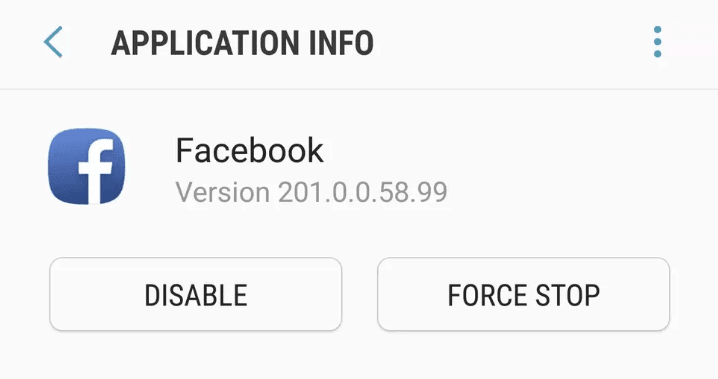
Возможность удалить приложение отсутствует
Facebook всегда заявлял, что «отключение» (disable) приложения — то же самое, что и удаление. Хотя оно (приложение) потом и занимает немного места в памяти, но не должно проявлять никакой активности или собирать данные. Но в последнее время люди настолько потеряли доверие к Facebook, что не верят даже в это. Мол, а почему оно тогда полностью не удаляется из системы?
Facebook и Microsoft годами заключает соглашения c производителями телефонов и операторами связи по всему миру. Финансовые условия не разглашаются. Facebook также отказывается говорить, с какими конкретно партнёрами у него сделки на неудаляемые приложения.
Впрочем, «неудаляемые» они только теоретически. На практике достаточно открыть ADB (Android Debug Bridge) и запустить пару команд.
На телефоне должна быть разрешена отладка по USB, а на компьютере установлен USB-драйвер устройства.
Скачать ADB для разных операционных систем можно по следующим ссылкам:
- Windows
- macOS
- Linux
pm list packages | grep ''
выводит список установленных пакетов.
pm list packages | grep ‘oneplus’
package:com.oneplus.calculator
package:net.oneplus.weather
package:com.oneplus.skin
package:com.oneplus.soundrecorder
package:com.oneplus.opsocialnetworkhub
package:cn.oneplus.photos
package:com.oneplus.screenshot
package:com.oneplus.deskclock
package:com.oneplus.setupwizard
package:com.oneplus.sdcardservice
package:com.oneplus.security
package:cn.oneplus.nvbackup
package:com.oneplus.wifiapsettings
Как вариант, можно установить на телефоне бесплатную программу Инспектор приложений. Она покажет подробную информацию обо всех установленных приложениях, их разрешения. Вдобавок она может извлекать (скачивать) APK-файлы для любого установленного приложения.
Для удаления конкретного пакета запускаем такую команду:
pm uninstall -k —user 0
Это работает без рутования.
Для упомянутых в начале статьи «неудаляемых» программ это выглядит так:
pm uninstall -k –user 0 com.facebook.katana
Facebook App Installer
pm uninstall -k –user 0 com.facebook.appmanager
Microsoft OneDrive
pm uninstall -k –user 0 com.microsoft.skydrive
Microsoft PowerPoint
pm uninstall -k –user 0 com.microsoft.office.powerpoint
Microsoft OneNote
pm uninstall -k –user 0 com.microsoft.office.onenote
Кстати, приложения от Facebook действительно лучше удалить, потому что они собирают и отправляют в компанию огромный объём персональных данных обо всех аспектах вашей деятельности. Чтобы оценить объём собираемых данных, взгляните на эту диаграмму. Она сравнивает, какие данные о вас собирают разные мессенджеры: Signal, iMessage, WhatsApp и Facebook Messenger.
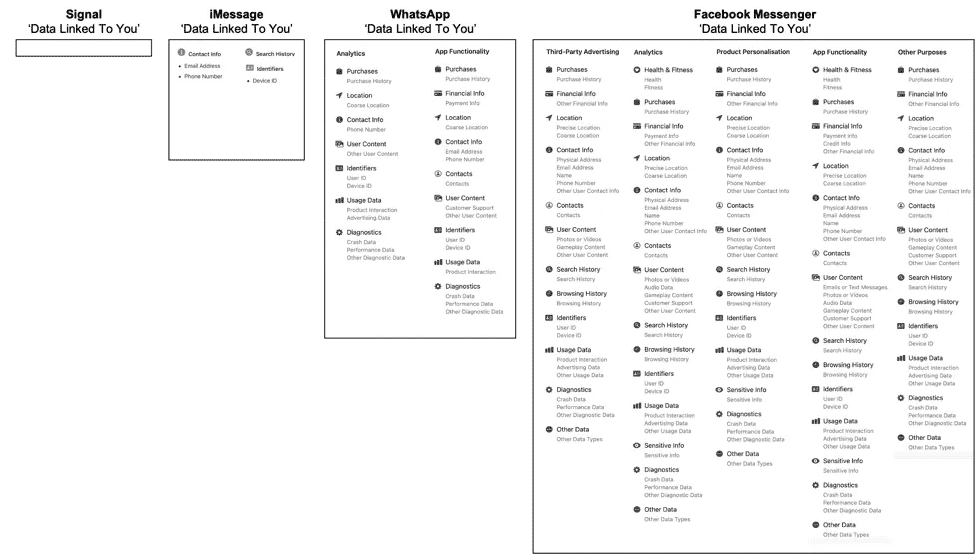
Источник: 9to5Mac
Facebook Messenger высасывает буквально всё, что может. А вот Signal относится к пользователям гораздо более уважительно. Оно и понятно: это криптомессенджер, ориентированный на приватность.
Понятно, почему в Android нельзя удалить системные приложения штатными средствами. Но список «системных» приложений тоже неоднозначный. Например, перечисленные пакеты трудно назвать системными. Но штатными средствами удалить их тоже нельзя, только отключить (disable):
- Google Play Музыка
- Google Play Фильмы
- Google Play Книги
- Chrome
- YouTube
- и др.
Google Play Музыка
pm uninstall -k –user 0 com.google.android.music
Google Play Фильмы
pm uninstall -k –user 0 com.google.android.videos
Более того, метод подходит вообще для любого системного компонента.
pm uninstall -k –user 0 net.oneplus.launcher
… и мы навсегда избавляемся от встроенного лаунчера.
Примечание с форума xda-developers. Что касается системных приложений, то они снова появятся после сброса настроек. Это означает, что они всё-таки по-настоящему не удаляются с устройства, а просто удаляются для текущего пользователя (user 0). Вот почему без ‘user 0’ команда adb не работает, а эта часть команда как раз и указывает произвести удаление только для текущего пользователя, но кэш/данные системного приложения всё равно останутся в системе. И это хорошо, потому что даже после удаления системного приложения телефон всё равно сможет получать официальные обновления OTA.
Кстати, с 1 апреля 2021 года в России начнут принудительно устанавливать российский софт на все новые смартфоны. Список из 16 приложений уже утверждён, вот некоторые из них:
- ICQ (для обмена сообщениями);
- Новости Mail.ru;
- OK Live;
- MirPay (платёжная система, только на Android);
- Applist.ru (программа-агрегатор для доступа к социально значимым интернет ресурсам).
На правах рекламы
Нужен сервер с Android? У нас возможно даже это! VDSina предлагает недорогие серверы с посуточной оплатой, установка любых операционных систем с собственного ISO.
Как на телефоне Samsung отключить, включить и настроить автоответчик

В Сети часто встречается вопрос, как на телефоне Самсунг отключить автоответчик, чтобы на небольшой период или навсегда отказаться от услуги. Преимущества этой опции неоспорима. Она позволяет быть уверенным в получении всех звонков со стороны людей, которые по той или иной причине не смогли дозвониться. Автоответчик полезен, когда у абонента отключен телефон, или он находится вне зоны доступа. Но бывают ситуации, когда голосовая почта не нужна. В таком случае ее можно отключить — через оператора или непосредственно через настройки телефона Самсунг. Ниже рассмотрим все доступные способы.
Как отключить автоответчик через провайдера мобильной связи
Перед тем как лезть в настройки смартфона, убедитесь, что услуга не активирована оператором мобильной связи. Рассмотрим, как убрать автоответчик на телефоне Самсунг для разных провайдеров.
МТС
Если телефон Самсунг подключен к провайдеру МТС, отключить автоответчик можно несколькими способами. Рассмотрим их подробнее:
- USSD запрос. В этом случае наберите на комбинацию *111*2919*2# и жмите на кнопку вызова. Через некоторое время должно пройти SMS с подтверждением выключения услуги.
- СМС. Еще один метод, как выключить автоответчик в телефоне Самсунг — отправить SMS на специальный номер. Для этого создайте новое СМС, введите в него номер 29190, а после отправьте его на 111 и жмите кнопку Позвонить. Подождите некоторое время, пока от компании не придет уведомление об успешном отключении голосовой почты.
- Колл-центр. Для клиентов компании, которые не желают возиться с СМС-сообщениями и специальными командами, подойдет обычный звонок оператора. Чтобы отключить автоответчик на телефоне Самсунг, наберите номер 0890 и жмите Позвонить. Дождитесь ответа, выслушайте все сообщения и жмите «0». Поговорите с работником и поясните свое намерение выключить голосовую почту. После этого дождитесь SMS-сообщения, подтверждающего выключение функции.

- Личный кабинет. Еще один способ отключить функцию автоответчика на смартфоне Samsung — сделать работу через личный кабинет. Этот метод подходит для пользователей, имеющих доступ к ПК. Для деактивации опции войдите на страницу online.mts.ru, введите свой логин и пароль (может быть постоянным или приходить по СМС). После этого жмите кнопку Услуги и найдите в перечне Голосовая почта. Далее жмите кнопку Отключить. На завершающем этапе на смартфон приходит SMS с информацией об отключении услуги.

- Приложение Мой МТС. Если пользователь установил на телефон Самсунг программу для контроля счета, автоответчик можно удалить с помощью ее функционала. Для этого скачайте программу Мой МТС (если она не установлена), войдите в нее под логином и паролем (постоянный или присылается в SMS), перейдите в раздел Услуги, а там найдите перечень Голосовая почта. Деактивируйте услугу и дождитесь сообщения, подтверждающего выключение опции.
Пользователи могут выбрать любой из предложенных вариантов.
Билайн
Если нужно отключить автоответчик на телефоне Самсунг, подключенном к оператору Билайн, наберите комбинацию *110*010#, а после этого жмите позвонить. Если деактивация услуги нужна в ситуации, когда вы находитесь за территорией РФ, необходимо набрать номер колл-центра — 7-903-74-300-99. После соединения с оператором стоит рассказать о намерении отключить автоответчик и попросить его сделать эту работу.
Мегафон
В компании Мегафон предлагают два варианта выключения голосовой почты — через Личный кабинет или путем отправки USSD. Во втором случае необходимо набрать *845*0# и позвонить. Актуальный номер необходимо смотреть для своего региона на сайте оператора. Для выключения опции через личный кабинет нужно перейти по ссылке lk.megafon.ru/login/, авторизоваться и войти в раздел Мои услуги. Там можно легко отключить ненужную опцию.
Теле2
Если владелец телефона Самсунг пользуется услугами оператора Теле2, отключить автоответчик можно только одним способом. Достаточно набрать команду USSD *121*1# и позвонить. После этого нужно убедиться в корректности сделанной работы.
Yota
Пользователям компании Yota отключать голосовую почту не нужно, ведь такая услуга компанией не предоставляется.
Как отключить автоответчик на телефон Самсунг через настройки
Перед тем как вмешиваться в настроечный режим смартфона, убедитесь, что опция голосовой почты выключена со стороны оператора. Если последний не при чем, можно отключить автоответчик на Андроиде Самсунг. По умолчанию функция срабатывает в ситуации, если человек не поднял трубку после третьего гудка. Это не очень удобно, ведь за это время человек зачастую не успевает достать телефон и ответить. Бывают также ситуации, когда звонок имеет большую срочность и отклонять его переводом на автоответчик не стоит.
Вот почему лучше выключить автоответчик на Андроиде Samsung Galaxy или другой модели с помощью встроенных методов. В зависимости от версии ОС названия разделов могут различаться, но общий принцип остается неизменным для всех телефонов с Android (не только Самсунг). Алгоритм такой:
- Жмите на зеленый символ с картинкой трубки и перейдите в меню Телефон.
- Войдите во внутренние Настройки, а после этого жмите Опции.
- Выберите Настройки, а после этого Дополнительно и Переадресация вызова.
- Найдите пункт Голосовой вызов или Видеовызов.
- Выключите опцию для всех случаев.
Рассмотренный алгоритм можно применять на всех смартфонах с ОС Андроид.
Как отключить автоответчик на Samsung через приложения
В магазине Плей Маркет можно найти много программ, позволяющих быстро настроить автоответчик у себя на телефоне. Проверьте, что на вашем смартфоне отсутствует такое приложение. Если оно установлено, выключите услугу или удалите ПО с аппарата полностью. Для надежности почистите кэш.
Как включить голосовую почту на телефоне Самсунг
Отвечая на вопрос, как включить автоответчик на Самсунге, можно выделить несколько методов. В распоряжении пользователей следующие решения — активация услуги с помощью оператора (код USSD, звонок в поддержку, СМС), путем установки одного из приложений в Плей Маркет или в настойках телефона.

Итоги
Теперь вы знаете, как отключить автоответчик в телефоне Самсунг, если в услуге нет необходимости. При этом действуйте следующим образом. Сначала выключите услугу Голосовой почты у оператора, после этого удалите приложение (если оно установлено) и на последнем этапе лезьте в настройки самого смартфона.
Отключить автоответчик : 2 комментария
- Леонид31.10.2020 в 07:22 Привет! Купил Samsung Galaxy A71. Не нашел в Settings ничего о голосовой почте. Подскажите пожалуйста как ее настроить. Хорошего вам дня!