
Как создать блог бесплатно
Как создать блог бесплатно. Создание блога на WordPress. Модули WordPress.
База данных WordPress сайта
- 17.09.2013
- Базы данных, Как создать блог бесплатно, Как создать блог на WordPress
- 8 комментариев
Здравствуйте, уважаемые посетители моего скромного блога для начинающих вебразработчиков и web мастеров ZametkiNaPolyah.ru. Продолжаем разговор о создании блога на WordPress. И сегодня мы поговорим о базе данных WordPress. Разберемся с сервером…
Настройка плагинов WordPress. Установка плагинов WordPress. Абсолютный путь к файлу
- 13.01.2013
- Как создать блог на WordPress, Плагины WordPress
- Комментариев нет
Здравствуйте, уважаемые посетители моего скромного блога для начинающих вебразработчиков и web мастеров ZametkiNaPolyah.ru. Продолжаем рубрику Как создать блог бесплатно и два раздела этой рубрики: Как создать блог на WordPress и Плагины WordPress. Система…
WordPress установка на Denwer. Настройка WordPress
- 12.01.2013
- Как создать блог на WordPress
- 6 комментариев
Здравствуйте, уважаемые посетители моего скромного блога для начинающих вебразработчиков и web мастеров ZametkiNaPolyah.ru. Продолжаем рубрику Как создать блог бесплатно и ее раздел Создание блога на WordPress. Чтобы создать блог бесплатно нужно…
Как создать блог на WordPress
- 12.01.2013
- Как создать блог на WordPress
- 2 комментария
Здравствуйте, уважаемые посетители моего скромного блога для начинающих вебразработчиков и web мастеров ZametkiNaPolyah.ru. Наконец-то добрался я до рубрики Как создать блог бесплатно и я начинаю раздел Как создать блог на WordPress. На…
Как создать блог на wordpress
программное обеспечение и руководство для самостоятельной настройки сайта
Профессиональный блог на wordpress
с нашей профессиональной помощью Вы гарантированно получите свой сайт для бизнеса быстро и легко
Общая продолжительность 74 видеоуроков: 9 часов 43 минуты
«Профессиональный блог на WordPress» – это полный комплект программного обеспечения с подробным пошаговым руководством для самостоятельной, быстрой и профессиональной настройки полностью готового к работе блога на WordPress, для продвижения автора блога или продукта, и привлечения покупателей из поисковиков и социальных сетей.
Кроме этого, Вы получаете бесплатную техническую поддержку и помощь в процессе настройки профессионального блога, а также в процессе использования.
| Урок 1 | РЕГИСТРАЦИЯ ХОСТИНГА, ДОМЕНА, УСТАНОВКА WORDPRESS И ПЛАГИНОВ |
|---|---|
| Урок 1 | Как зарегистрировать хостинг и домен для сайта, и получить бонус для продления домена 09:18 — Предварительный просмотр |
| Урок 2 | Как на хостинге создать директорию для сайта, и привязать домен к сайту 03:34 — Предварительный просмотр |
| Урок 3 | Как узнать, что домен уже зарегистрирован, и можно начать создание сайта 00:36 — Предварительный просмотр |
| Урок 4 | Как создать почту со своим доменным именем для сайта и сервиса рассылок 02:19 — Предварительный просмотр |
| Урок 5 | Как на домен сайта установить бесплатный SSL Let’s Encrypt — сертификат 01:12 — Предварительный просмотр |
| Урок 6 | Как на хостинге для сайта быстро и правильно установить WordPress 04:14 — Предварительный просмотр |
| Урок 7 | Как обновлять WordPress, шаблон (тему) WordPress и плагины WordPress 01:43 — Предварительный просмотр |
| Урок 2 | УСТАНОВКА AB-INSPIRATION |
| Урок 1 | Скачать шаблон AB-Inspiration и плагины. Восстановление лицензий. 02:43 |
| Урок 2 | Как установить и активировать шаблон — конструктор AB-Inspiration 02:32 |
| Урок 3 | НАСТРОЙКА WORDPRESS |
| Урок 1 | Базовая настройка WordPress. Разделы «Настройки», «Пользователи». Замена email администратора сайта. 03:39 |
| Урок 2 | Как создать себе глобальный аватар, чтобы привязать к своему email свою уникальную фотографию 02:49 |
| Урок 3 | Как создать страницы: Об авторе, Контакты, Карта сайта. Плагины WordPress WPForms и Classic Editor. 09:31 |
| Урок 4 | Как создать главное меню, меню в шапке, меню в футере, плавающее меню и мобильное меню 05:35 |
| Урок 4 | НАСТРОЙКА AB-INSPIRATION: ВСТАВКИ |
| Урок 1 | Настройка фавикона, изображения для соцсетей, ключевой фразы, ID профилей Twitter и Facebook 05:11 |
| Урок 2 | Как получить APP ID Facebook для установки виджета фанстраницы Facebook и комментариев Facebook 04:39 |
| Урок 3 | Как установить пиксель Facebook для измерения результативности платной рекламы 02:46 |
| Урок 4 | Как получить APP ID Вконтакте для установки виджета группы Вконтакте и комментариев 02:08 |
| Урок 5 | Как получить ID группы в Одноклассниках для установки на сайте виджета «Группа в Одноклассниках» 02:03 |
| Урок 6 | Как установить и настроить Yoast SEO. Как зарегистрироваться в Google Webmaster для повышения ранжирования в поисковой выдаче Google. 06:15 |
| Урок 7 | Как зарегистрироваться в Яндекс. Вебмастер для повышения ранжирования в поисковой выдаче Яндекс. 02:38 |
| Урок 8 | Как создать аккаунт Google Analytics и получить идентификатор отслеживания 02:34 |
| Урок 9 | Как зарегистрироваться в Яндекс.Метрика и получить код счетчика 01:35 |
| Урок 10 | Обзор настроек: партнерская программа, ReCAPTCHA, политика обработки персональных данных 02:02 |
| Урок 5 | НАСТРОЙКА AB-INSPIRATION: ВИДЖЕТЫ |
| Урок 1 | Краткий обзор виджетов. Настройка 4-х вариантов виджета в шапке сайта на WordPress: профиль автора, поиск, социальные сети, баннер. 04:28 |
| Урок 2 | Виджет «1-AB — Приветствие автора». Как настроить виджет с текстовым, аудио, видео приветствием и контактами автора сайта. 06:16 |
| Урок 3 | Виджет «2-AB — Форма подписки». Как настроить виджет с формой подписки/продажи. 06:17 |
| Урок 4 | Виджет «3-AB — Следуй за мной». Как настроить виджет с кнопками социальных сетей. 05:33 |
| Урок 5 | Виджет «4-AB — Facebook Like Box». Как настроить виджет фанстраницы Facebook на сайт на WordPress. 02:44 |
| Урок 6 | Виджет «5-AB — Группа в Вконтакте». Как настроить виджет группы или бизнес — страницы Вконтакте. 02:02 |
| Урок 7 | Виджет «6-AB — Группа в Одноклассниках». Как установить виджет группы в Одноклассниках. 00:32 |
| Урок 8 | Виджет «8-AB — Twitter лента». Как установить и настроить Twitter-ленту вашего аккаунта. 01:53 |
| Урок 9 | Виджет «9-AB — Подписка на канал YouTube». Как добавить и настроить виджет подписки на канал Youtube. 02:59 |
| Урок 10 | Виджет «10-AB — Фото Инстаграм». Как добавить и настроить виджет фото Instagram. 01:27 |
| Урок 11 | Виджеты: «11-AB — Свежие записи с миниатюрами», «11-AB — Топ комментаторы», «11-AB — Свежие комментарии». 07:37 |
| Урок 12 | Виджет «14-AB — Рекомендую». Как добавить и настроить виджет рекламного блока из 4 баннеров 125×125 пикселей. 03:22 |
| Урок 13 | Виджеты: «16-AB — Управление», «18-AB — Рубрики», «19-AB — Подписка на телеграмм», «Архивы» 02:01 |
| Урок 14 | Как менять местами виджеты. Как убрать виджет с боковой колонки сайта сохранив его настройку. 01:13 |
| Урок 15 | Варианты установки виджетов в футере сайта. Как создать виджет с произвольным меню. 04:21 |
| Урок 16 | Виджет «15-AB — Баннер на всю ширину». 2 простых способа как добавить любой баннер с партнерской ссылкой. 10:12 |
| Урок 6 | НАСТРОЙКА ПЛАГИНОВ WORDPRESS |
| Урок 1 | Как настроить плагин Akismet Anti-Spam для блокировки комментариев, содержащих спам 06:56 |
| Урок 2 | Как настроить плагин Antispam Bee для блокировки комментариев, содержащих спам 03:32 |
| Урок 3 | Как настроить плагин Autoptimize для оптимизации и объединения кодов и файлов CSS/JS/JavaScript/HTML 01:10 |
| Урок 4 | Как настроить плагин Smush на сайте WordPress для сжатия и оптимизации изображений 01:46 |
| Урок 5 | Как настроить плагин Limit Login Attempts Reloaded для защиты от взлома 01:53 |
| Урок 6 | Как настроить плагин WP-Optimize для уменьшения размера базы данных 03:13 |
| Урок 7 | Как настроить плагин Subscribe to Comments Reloaded для подписки на комментарии 04:27 |
| Урок 7 | ПОДКЛЮЧЕНИЕ СЕРВИСОВ EMAIL РАССЫЛОК |
| Урок 1 | Как подключить форму подписки к SendPulse 06:36 |
| Урок 2 | Как подключить форму подписки к GetResponse 03:54 |
| Урок 3 | Как подключить форму подписки к JustClick 04:18 |
| Урок 4 | Как подключить форму подписки к UniSender 04:52 |
| Урок 5 | Как подключить форму подписки к MailerLite 06:00 |
| Урок 6 | Как подключить форму подписки к AvtoWebOffice 03:56 |
| Урок 7 | Что делать, если Ваш сервис email рассылок не имеет интеграции с шаблоном AB-Inspiration 02:23 |
| Урок 8 | НАСТРОЙКА ВНЕШНЕГО ВИДА |
| Урок 1 | Настройки шапки и меню для мобильной версии 05:30 |
| Урок 2 | Простая настройка 02:27 |
| Урок 3 | Стиль блога 26:03 |
| Урок 4 | Стиль шапки 22:42 |
| Урок 5 | Стиль меню в шапке 30:15 |
| Урок 6 | Стиль основного меню 21:50 |
| Урок 7 | Стиль плавающего меню 14:19 |
| Урок 8 | Стиль контента 14:41 |
| Урок 9 | Стиль статьи 36:06 |
| Урок 10 | Стиль виджетов 07:18 |
| Урок 11 | Стиль виджетов в футер 06:08 |
| Урок 12 | Стиль футер 11:30 |
| Урок 13 | Где и какие фоны можно менять 1:37:18 |
| Урок 9 | НАСТРОЙКА ПРЕМИУМ ПЛАГИНОВ AB-INSPIRATION |
| Урок 1 | Как активировать премиум плагины. Расположение полей для ввода кода лицензии. |
| Урок 2 | Премиум плагин «Живая форма+слайдер» 28:53 |
| Урок 3 | Премиум плагин «Живая форма в футере” 29:03 |
| Урок 4 | Премиум плагин “Входная Страница” 55:47 |
| Урок 5 | Премиум плагин “Отзывы” 34:47 |
| Урок 6 | Премиум плагин «Каталог» 21:25 |
| Урок 7 | Премиум плагин «Рейтинг Статей” 04:10 |
| Урок 8 | Премиум плагин «Удаление Даты Записи Плюс» 02:00 |
| Урок 10 | БОНУСЫ |
| Урок 1 | Технология профессионального подбора гармоничных цветов для сайта 07:23 |
| Урок 2 | Плагин “Твиттер Цитаты” отправки цитаты статьи сайта в Twitter |
| Урок 3 | Плагин “Удаление Даты Записи” для удаления даты публикации любой статьи сайта 02:00 |
| Урок 4 | Три мастер-класса по изменению внешнего вида сайта на WordPress 4:10:31 |
Как создать блог Elementor с помощью плагина и виджета WP Latest Posts
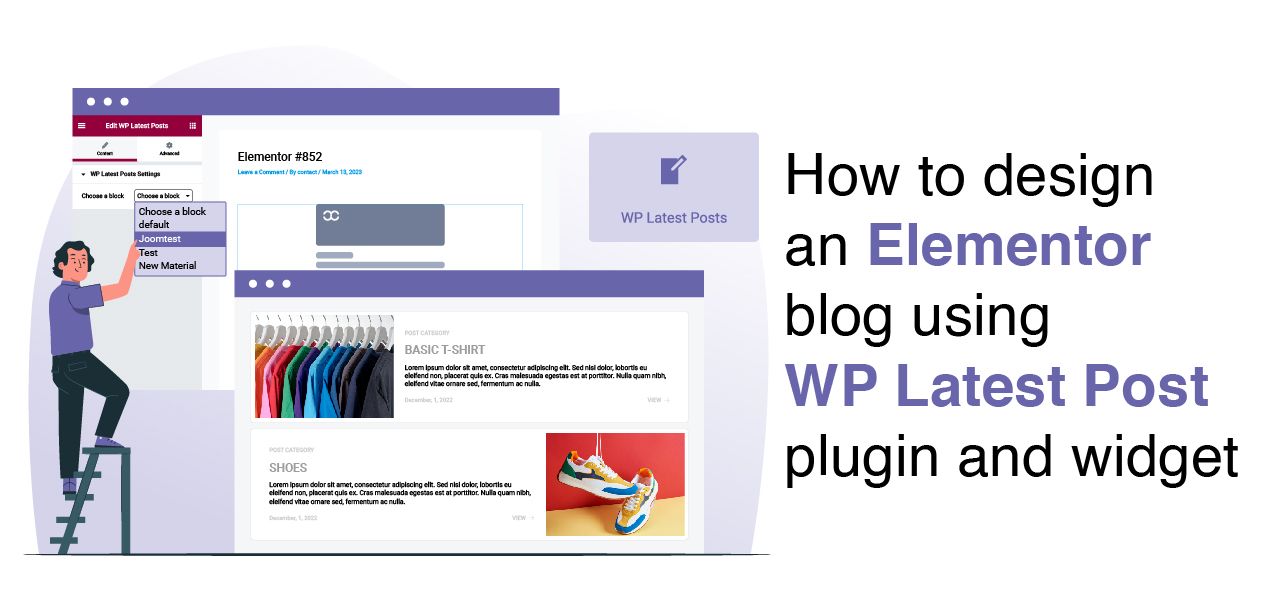
Elementor — это конструктор страниц, который позволяет нам создавать и оформлять страницы с помощью простых в использовании блоков, но объединение его с WP Lates Post позволит нам создать потрясающую страницу блога с сообщениями на нашем сайте.
WP Latest Post позволяет нам создавать разделы, содержащие определенное количество превью сообщений на основе фильтров и с использованием тем, которые выглядят просто потрясающе! Позвольте нам создать коллекцию разделов на наших страницах с помощью нескольких простых шагов.
В этом посте мы увидим, как создать страницу блога с помощью Elementor и WP Latest Post за несколько простых шагов.
Хотите отображать динамичные и привлекательные последние сообщения на своем веб-сайте WordPress?
WP Latest Posts поможет вам. Привлекайте своих посетителей красивым и настраиваемым отображением вашего последнего контента.
Попробуй это сейчас!
Создайте блок сообщений WordPress
Прежде всего, нам нужно создать блок сообщений, чтобы определить сообщения, которые мы добавим к нашему контенту, если, возможно, мы хотим показать все сообщения или только определенные сообщения.
Прежде всего, давайте перейдем к WP Latest Post > All New Blocks в левом меню, мы увидим + New Block , нажмите ее.

Прежде всего, мы можем определить заголовок, а затем приступить к созданию блока.
Создание этого блока будет разделено на 3 этапа, первым из которых будет Source .
В исходном коде мы можем определить, что мы будем использовать в нашем блоке, если, возможно, мы будем использовать страницы, сообщения, категории или пользовательские типы сообщений.
Поскольку мы будем создавать блог, для этого урока мы выберем опцию «Сообщения». .

Теперь, когда мы выбрали основной источник для нашего блока, мы можем перейти к дальнейшей фильтрации и настройке нашего источника, для этого мы можем определить следующее:
Категории: если мы хотим показать только определенные категории.
Порядок/Порядок: чтобы определить порядок отображения наших сообщений, если он основан на дате создания и по возрастанию или по убыванию.
Количество строк/столбцов и элементов : в этом разделе мы можем выбрать количество строк, которые мы хотим показать, количество столбцов и максимальное количество элементов, которые будут отображаться в нашем блоке.
Опубликовано/Дата: чтобы определить, хотим ли мы показывать только сообщения, опубликованные после/до определенной даты.
Контент, созданный последним: это позволит нам определить более конкретный набор сообщений за последние часы/дни/месяцы/годы.
Включение контента :
чтобы определить, хотим ли мы показывать категорию один раз или несколько раз.
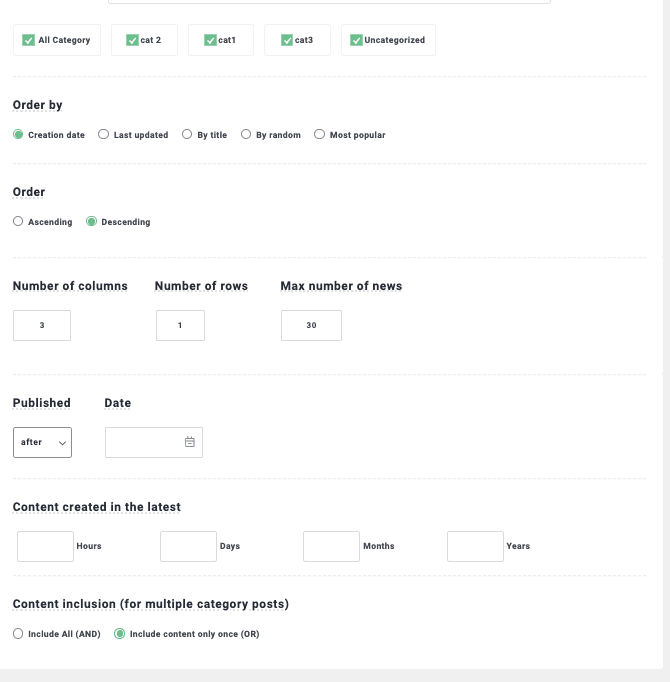
Когда мы закончим выбирать, как мы хотим, чтобы блок искал наше сообщение, мы можем подтвердить количество сообщений, которые будут добавлены сразу под заголовком, который мы добавили для блока сообщений.
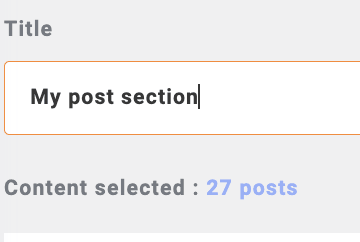
Это завершит настройку источника и позволит нам перейти ко второй части этой настройки блока, которая будет отображения и темы , где мы сможем установить тему между 8 доступными для WP Latest Post ( +Addon ).
Первый вариант, который мы увидим, — это темы и настройка параметров с различными настройками, доступными в зависимости от выбранной темы, и предварительный просмотр, давайте проверим доступные темы!
Тема по умолчанию .
Как правильно создать блог на WordPress за 6 простых шагов (2023)
Вы хотите правильно вести блог на WordPress? Мы знаем, что начать блог может быть страшной мыслью, особенно когда вы не выродок. Угадай что, ты не одинок. После того, как более 370000 пользователей создали блог, мы решили создать наиболее полное руководство по созданию блога на WordPress без каких-либо технических знаний.
Процесс легко следовать, если вам 20 или 60 лет. Однако, если вам нужна помощь, наша команда экспертов поможет вам настроить свой блог бесплатно.
Что нужно для запуска блога на WordPress?
Есть три вещи, которые вам нужны для создания блога на WordPress:
- Идея доменного имени (это будет название вашего блога, то есть blogging-techies.com)
- Учетная запись веб-хостинга (это где ваш сайт живет в Интернете)
- Ваше полное внимание на 30 минут.
Да, вы правильно прочитали. Вы можете начать блог с нуля менее чем за 30 минут, и мы шаг за шагом проведем вас через весь процесс.
В этом уроке мы рассмотрим:
- Как зарегистрировать бесплатное доменное имя
- Как выбрать лучший веб-хостинг
- Как установить и настроить блог WordPress
- Как изменить шаблон дизайна вашего блога
- Как написать свой первый пост в блоге
- Как настроить блог WordPress с помощью плагинов
- Как добавить контактную форму
- Как настроить отслеживание Google Analytics
- Как оптимизировать ваш сайт для SEO
- Как заработать на своем блоге
- Ресурсы для изучения и освоения WordPress
Готовы? Давайте начнем.
Если вам не нравится видео или вам нужны дополнительные инструкции, читайте дальше.
Шаг 1. Конфигурация
Самая большая ошибка, которую делают новички при создании блога, заключается в выборе неправильной платформы для блогов. К счастью, вы здесь, поэтому вы не совершите эту ошибку.
Для 95% пользователей имеет смысл использовать WordPress.org, также известный как WordPress. Почему?
Поскольку его можно использовать бесплатно, вы можете устанавливать плагины, настраивать макет блога и, самое главное, зарабатывать деньги на своем блоге без ограничений (см. Разницу между WordPress.com и WordPress.org).
WordPress также является платформой сайта номер один, используемой всеми успешными блогами. Для сравнения: 34% всех сайтов в Интернете используют WordPress!
Теперь вы можете быть удивлены, почему WordPress является бесплатным. В чем подвох?
Там нет обмана. Это бесплатно, потому что вы должны выполнить настройку и разместить ее самостоятельно.
Другими словами, вам нужно доменное имя и веб-хостинг .
Доменное имя – это то, что люди вводят на ваш сайт. Это адрес вашего сайта в интернете. Думайте google.com
Веб-хостинг – это место, где живут файлы вашего сайта. Это дом вашего сайта в Интернете. Каждый сайт нуждается в веб-хостинге .
Доменное имя обычно стоит около $ 14,99 / год, а веб-хостинг обычно стоит $ 7,99 / месяц.
Это много денег для начинающих, только начинающих.
К счастью, Bluehost , официальный хостинг-провайдер, рекомендованный WordPress, согласился предложить нашим пользователям бесплатное доменное имя и более 60% скидку на веб-хостинг.
→ Нажмите здесь, чтобы получить эксклюзивное предложение Bluehost ←
Bluehost – одна из старейших веб-хостинговых компаний в Интернете. Они также являются крупнейшим брендом, когда речь заходит о хостинге WordPress, потому что они размещают миллионы веб-сайтов, в том числе многие из нас.
В дополнение ко всему этому, Bluehost работает с WordPress с 2005 года, и они готовы отдать. Вот почему нам обещали, что если вы не сможете вывести свой блог в онлайн в течение 30 минут, следуя этому руководству, наша команда экспертов выполнит этот процесс для вас бесплатно. Они компенсируют нас, так что вам не нужно. Свяжитесь с нами для бесплатной помощи с настройкой блога.
ПРИМЕЧАНИЕ: в Bloggie-Techies мы верим в прозрачность. Если вы зарегистрируетесь в Bluehost по нашей реферальной ссылке, мы получим небольшую комиссию без дополнительной оплаты (фактически вы сэкономите деньги и получите бесплатный домен). Мы заработали бы эту комиссию за рекомендацию практически любой хостинговой компании WordPress, но мы рекомендуем только те продукты, которые мы лично используем и считаем, что они добавят ценность нашим читателям.
Давайте продолжим и купим ваш домен + жилье.
Откройте Bluehost в новом окне и продолжайте.
Первое, что нужно сделать, это нажать на зеленую кнопку Start Now, чтобы начать.

На следующем экране выберите план, который вам нужен (основной и плюс являются наиболее популярными).
После этого вам будет предложено ввести доменное имя для вашего сайта.

Наконец, вам нужно будет добавить информацию о вашей учетной записи и завершить информацию о пакете, чтобы завершить процесс. Мы рекомендуем использовать 36-месячный план, потому что это лучшее соотношение цены и качества.
На этом экране вы увидите дополнительные опции, которые вы можете купить. Покупать их или нет, зависит только от вас, но мы, как правило, не рекомендуем покупать их сразу. Вы всегда можете добавить их позже, если решите, что они вам нужны.

По завершении вы получите электронное письмо с информацией о том, как войти в панель управления веб-хостинга (cPanel). Здесь вы управляете всем, от поддержки, электронной почты и других вещей. Но самое главное, это где вы устанавливаете WordPress.
Шаг 2. Установите WordPress
Когда вы зарегистрируетесь в новой версии Bluehost по нашей ссылке, они автоматически установят WordPress для вас. Эта новая версия была недавно выпущена, чтобы облегчить создание блога пользователям, не имеющим технических знаний.
Это означает, что вам просто нужно войти в свою учетную запись Bluehost и затем нажать кнопку «Вход» в WordPress, чтобы начать.

Вы также можете войти в WordPress, просто зайдя на yoursite.com/wp-admin/ прямо из браузера.
Если вы используете другую службу хостинга блогов WordPress, такую как SiteGround, HostGator, WP Engine и т. Д., Вы можете проверить наше полное руководство по установке WordPress для пошаговых инструкций для этих провайдеров.
Как только WordPress настроен, вы готовы настроить внешний вид своего блога, сделать его своим и начать вести блог.
Шаг 3. Выберите тему WordPress
Внешний вид вашего блога WordPress определяется темами. Когда вы посещаете свой блог в первый раз, он будет выглядеть примерно так:

Это не очень привлекательно для большинства людей.
Настройка внешнего вида вашего блога – безусловно, одна из самых захватывающих и полезных частей в процессе создания блога WordPress.
Существуют тысячи готовых тем WordPress, которые вы можете установить на свой сайт. Некоторые из них являются бесплатными темами, а другие платные.
Вы можете изменить свою тему, перейдя на панель инструментов WordPress и выбрав « Внешний вид» Темы .

Идем дальше и нажимаем кнопку Добавить новый.
На следующем экране вы сможете найти более 7400 бесплатных тем WordPress, которые доступны в официальном каталоге тем WordPress.org. Вы можете сортировать по популярным, новейшим, рекомендуемым фильтрам, а также по другим фильтрам функций (например, промышленность, дизайн и т. Д.).

Вы можете навести курсор мыши на тему, и вы увидите кнопку предварительного просмотра. При нажатии на нее откроется предварительный просмотр темы, где вы сможете увидеть, как будет выглядеть дизайн на вашем сайте.

Ваш предварительный просмотр темы может выглядеть не совсем так, как показано на скриншоте, что является нормальным, поскольку вы сможете настроить и настроить его позже. То, что вы должны искать, это дизайн, цвета, типография и другие элементы.
Лучший совет для выбора идеальной темы WordPress – стремиться к простоте дизайна. Это помогает вам поддерживать чистоту и ясность, обеспечивая при этом хороший опыт для ваших пользователей.
Когда вы найдете понравившуюся тему, просто наведите на нее указатель мыши и появится кнопка «Установить». Нажмите на нее и дождитесь установки темы. После этого кнопка установки будет заменена на кнопку «Активировать». Вы должны нажать на нее, чтобы активировать тему.

После того как вы установили свою тему, вы можете настроить ее, щелкнув ссылку «Настроить» в меню «Внешний вид».
Если вам нужна помощь в выборе темы, обратитесь к нашему руководству по 9 вещам, которые следует учитывать при выборе идеальной темы WordPress.
После того, как вы выбрали тему WordPress, вы готовы создать свой первый пост в блоге.
Шаг 4. Создание вашего первого сообщения в блоге
Чтобы написать сообщение в блоге, выберите меню « Сообщения» »« Добавить новое » на панели инструментов WordPress.
Вы увидите область редактора, где вы можете написать свой первый пост в блоге.

WordPress использует редактор на основе блоков, где каждый элемент является блоком. Это позволяет создавать красивые макеты контента для ваших сообщений в блоге.
Чтобы ознакомиться с редактором, ознакомьтесь с нашим руководством по редактированию блоков WordPress.
Когда вы закончите писать, нажмите кнопку «Опубликовать» в верхнем правом углу экрана, чтобы опубликовать ваш блог.

На экране сообщений вы увидите другие разделы, такие как категории и теги. Вы можете использовать их для организации ваших сообщений в блоге по разделам. У нас есть отличный обзор различий между категориями и ярлыками, который мы рекомендуем вам прочитать.
Чтобы использовать все функции на экране сообщений, вы должны прочитать нашу статью о том, как добавить новое сообщение в WordPress (включая видео).
Начинающих часто путают между сообщениями и меню страниц в панели управления WordPress. Вот почему мы также написали исчерпывающее руководство по разнице между постами и страницами WordPress.
Шаг 5. Плагины и настройки
После того, как вы написали свой первый пример блога, вы, вероятно, захотите начать добавлять другие общие элементы на ваш сайт, такие как контактные формы, галереи, ползунки, форма подписки на рассылку и т. Д.
Чтобы добавить все эти дополнительные функции, вы должны использовать плагины.
Плагины WordPress – это приложения, которые позволяют добавлять новые функции на ваш сайт (без написания кода).
Существует более 55 000 плагинов WordPress, доступных только в бесплатном каталоге плагинов WordPress. Это означает, что независимо от того, чего вы хотите достичь, для него есть плагин.
У нас есть пошаговое руководство по установке плагина WordPress.
При этом давайте посмотрим, как использовать плагины для добавления некоторых важных функций в ваш блог WordPress.