
Блочная модель
Любой блочный элемент состоит из набора свойств, подобно капустным листам накладываемых друг на друга. Основой блока выступает его контент (это может быть текст, изображение и др.), ширина которого задается свойством width , а высота через height ; вокруг контента идут поля ( padding ), они создают пустое пространство от контента до внутреннего края границ; затем идут собственно сами границы ( border ) и завершают блок отступы ( margin ), невидимое пустое пространство от внешнего края границ. Порядок влияния этих свойств на блок четко определён и не может быть нарушен. На рис. 3.1 показан блок в виде набора этих свойств.
Рис. 3.1. Свойства, формирующие блочный элемент
Для наглядности свойства блока можно представить в виде матрёшек (рис. 3.2). Любую маленькую матрёшку можно вставить в более крупную матрёшку, но никак не наоборот.
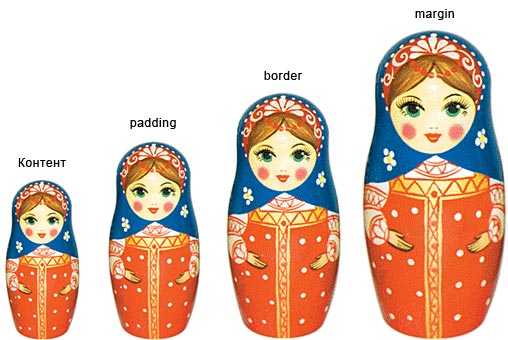
Рис. 3.2. Матрёшки
На деле ни одно из этих свойств не является обязательным, в том числе и контент, поэтому вы можете формировать любые блоки, содержащие комбинации свойств padding , border и margin или вообще обойтись без них.
Поля
Полем будем называть расстояние от внутреннего края границы или края блока до воображаемого прямоугольника, ограничивающего содержимое блока. Из-за того, что значения полей могут различаться на каждой стороне, применяют выражения «верхнее поле» или «поле сверху», и им подобные для других сторон. Обозначение «поля» следует понимать как одинаковое значение полей для всех сторон. Основное предназначение полей — создать пустое пространство вокруг содержимого блочного элемента, например текста, чтобы он не прилегал плотно к краю элемента. Использование полей повышает читабельность текста и улучшает внешний вид страницы. В примере 3.1 показано использование полей для оформления текста.
Пример 3.1.Использование свойства padding
XHTML 1.0 CSS 2.1 IE Cr Op Sa Fx
Поля
Результат примера показан на рис. 3.3.
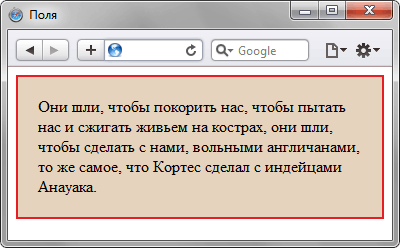
Рис. 3.3. Поля вокруг текста
Значения полей не могут быть отрицательными.
Границы
Границы это линии вокруг полей элемента на одной, двух, трёх или всех четырёх его сторонах. У каждой линии есть толщина, стиль и цвет. Для создания рамки применяется универсальное свойство border одновременно задающее все эти параметры, а для создания линий на отдельных сторонах элемента можно воспользоваться свойствами border-left , border-top , border-right и border-bottom , соответственно устанавливающих границу слева, сверху, справа и снизу. В примере 3.2 показано добавление линии слева от элемента.
Пример 3.2. Красная пунктирная линия
XHTML 1.0 CSS 2.1 IE Cr Op Sa Fx
Линия P.line
Результат данного примера показан на рис. 3.4.
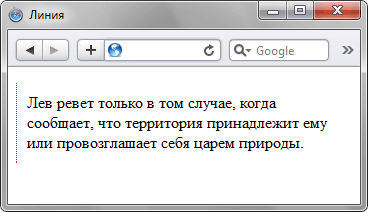
Рис. 3.4. Линия возле текста
Расстояние от линии до текста регулируется значением padding .
Отступы
Отступом будем называть пустое пространство от внешнего края границы, полей или содержимого блока. Как уже упоминалось, границы с полями не обязательны и могут отсутствовать, так что способ формирования отступов зависит от ситуации. Как и в случае с полями, применяют выражения «верхний отступ» или «отступ сверху», и им подобные для других сторон. Обозначение «отступы» следует понимать как одинаковое значение отступов для всех сторон.
Для отступов характерны следующие особенности.
- Отступы прозрачны, на них не распространяется цвет фона или фоновая картинка, заданная для блока. Однако если фон установлен у родительского элемента, он будет заметен и на отступах.
- Отступы в отличие от полей могут принимать отрицательное значение, это приводит к сдвигу всего блока в указанную сторону. Так, если задано margin-left : -10px , это сдвинет блок на десять пикселов влево.
- Для отступов характерно явление под названием «схлопывание», когда отступы у близлежащих элементов не суммируются, а объединяются меж собой.
- Отступы, заданные в процентах, вычисляются от ширины контента блока. Это касается как вертикальных, так и горизонтальных отступов.
В примере 3.3 показано схлопывание отступов и их прозрачность.
Пример 3.3. Использование отступов
XHTML 1.0 CSS 2.1 IE Cr Op Sa Fx
Отступы .layer1, .layer2
Результат данного примера показан на рис. 3.5. Обратите внимание, что расстояние между блоками равно 20 пикселов, а не 40, которые получаются суммированием верхнего и нижнего отступа у блоков. Это происходит за счёт эффекта схлопывания, при котором близлежащие отступы объединяются.

Рис. 3.5. Отступы в элементе
На рисунке хорошо видно, что цвет, задаваемый через свойство background , не выходит за пределы границы элемента и не оказывает влияние на отступы.
Ширина блока
Ширина блока это комплексная величина и складывается из нескольких значений свойств:
- width — ширина контента, т.е. содержимого блока;
- padding-left и padding-right — поле слева и справа от контента;
- border-left и border-right — толщина границы слева и справа;
- margin-left и margin-right — отступ слева и справа.
Как уже упоминалось, какие-то свойства могут отсутствовать и в этом случае на ширину не оказывают влияние. Общая ширина показана на рис. 3.6 в виде чёрной пунктирной линии.
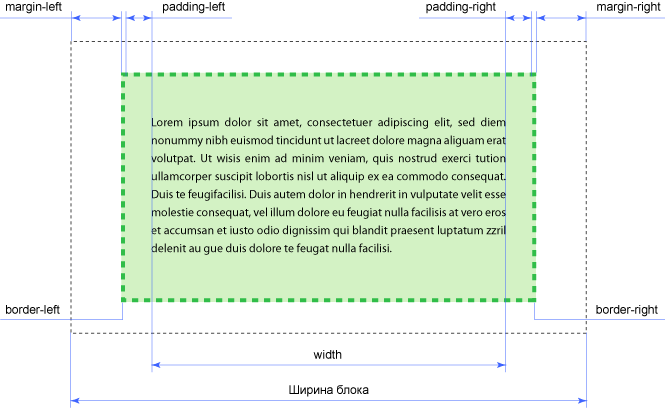
Рис. 3.6. Ширина блока
Если значение width не задано, то оно по умолчанию устанавливается как auto . В этом случае ширина блока будет занимать всю доступную ширину при сохранении значений полей, границ и отступов. Под доступной шириной в данном случае подразумевается ширина контента у родительского блока, а если родителя нет, то ширина контента браузера.
Допустим, для слоя написан следующий стиль.
width: 300px; /* Ширина контента */ margin: 7px; /* Значение отступов */ border: 4px solid black; /* Параметры границы */ padding: 10px; /* Поля вокруг текста */
Ширина блока согласно этой записи будет равна 342 пиксела, эта величина получается складыванием значения ширины контента плюс отступ слева, граница слева и поле слева, плюс поле справа, граница справа и отступ справа. Суммируем все числа.
Ширина = 300 + 7 + 7 + 4 + 4 + 10 + 10 = 342
Надо отметить, что блочная модель с формированием ширины несет в себе кучу неудобств. Постоянно приходится заниматься вычислениями, когда требуется задать определенную ширину блока. Также начинаются проблемы при сочетании разных единиц измерения, в частности, процентов и пикселов. Предположим, что ширина контента задана как 90%, если сюда приплюсовать поля и границы, заданные в пикселах, то нельзя вычислить суммарную ширину блока, поскольку проценты напрямую в пикселы не переводятся (в CSS3 так суммировать можно, только поддерживается эта возможность далеко не всеми браузерами). В итоге может получиться так, что общая ширина блока превысит ширину веб-страницы, что приведёт к появлению горизонтальной полосы прокрутки. Выходов из подобной ситуации два — поменять алгоритм блочной модели и воспользоваться вложенными слоями.
Алгоритм блочной модели
Как уже упоминалось, ширина блока формируется из ширины контента и значений полей, границ и отступов. В браузере Internet Explorer в режиме совместимости (иными словами, когда не указан доктайп) алгоритм меняется автоматически и ширина всего блока устанавливается равной width . Остальные браузеры так просто не меняют алгоритм, к тому же вы знаете, что режим совместимости это зло. В CSS3 есть замечательное свойство box-sizing , которое нам и пригодится. При значении border-box ширина начинает включать поля и границы, но не отступы. Таким образом, подключая box-sizing со значением border-box к своему стилю, мы можем задавать ширину в процентах и спокойно указывать border и padding , не боясь, что изменится ширина блока. К сожалению, с этим свойством связана небольшая проблема, как обычно относящаяся к браузерам — не все браузеры его понимают. Радует, что браузеры хотя бы поддерживают специфические для каждого браузера свойства. В табл. 3.1 приведена поддержка браузерами.
Табл. 3.1. Поддержка браузерами свойства box-sizing
Браузер
Internet Explorer
Chrome
Opera
Safari
Firefox
Версия
8.0+
2.0+
7.0+
3.0+
1.0+
Свойство
box-sizing
-webkit-box-sizing
box-sizing
-webkit-box-sizing
-moz-box-sizing
Как видно из таблицы, в свойствах разброд и шатание, поэтому придется делать гибрид и указывать все три свойства одновременно (пример 3.4).
Пример 3.4. Ширина блока
XHTML 1.0 CSS 3 IE 7 IE 8+ Cr Op Sa Fx
Ширина блока Ширина блока 100%
Данный пример будет работать во всех браузерах, указанных в табл. 3.1, однако невалиден в CSS3 из-за применения нестандартных свойств начинающихся на -moz и -webkit. Ширина блока составляет 100% с учетом значений padding . Без свойства box-sizing в браузере появится горизонтальная полоса прокрутки.
Вложенные слои
Использование свойства box-sizing всем хорошо, кроме того, что не работает в старых версиях IE. Если вы верстаете сайт с учетом IE7 и IE6, вам подойдёт старый проверенный метод с вложением слоев. Идея простая — для внешнего блочного элемента задаётся только необходимая ширина, а для вложенного блока всё остальное — поля, границы и отступы. Поскольку по умолчанию ширина блока равна доступной ширине родителя, получится, что блоки в каком-то смысле накладываются друг на друга, при этом фактическая ширина такого комбинированного элемента будет чётко задана. В примере 3.5 показано использование вложенных слоев.
Пример 3.5. Вложенные слои
XHTML 1.0 CSS 2.1 IE Cr Op Sa Fx
Ширина блока .wrap < width: 50%; /* Ширина */ >.wrap div Ширина слоя 100%
Результат данного примера показан на рис. 3.7.
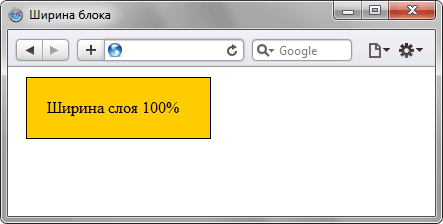
Рис. 3.7. Ширина блока в процентах
Преимуществом вложенных слоев является использование отступов ( box-sizing их не учитывает), универсальность метода, также то, что фон по желанию можно добавлять к одному или другому слою. Тем самым несколько меняется внешний вид элементов, это особенно актуально при включении фоновых рисунков. Из недостатков метода можно отметить добавление дополнительного блока, который усложняет структуру кода, особенно при частом применении метода. Но это можно считать мелочью по сравнению с преимуществами.
Высота блока
На высоту блока действуют те же правила, что и на ширину. А именно, высота складывается из значений высоты контента ( height ), полей ( padding ), границ ( border ) и отступов ( margin ). Если свойство height не указано, то оно считается как auto , в этом случае высота контента вычисляется автоматически на основе содержимого. На рис. 3.8 показаны свойства, дающие итоговую высоту, которая обозначена чёрной пунктирной линией.
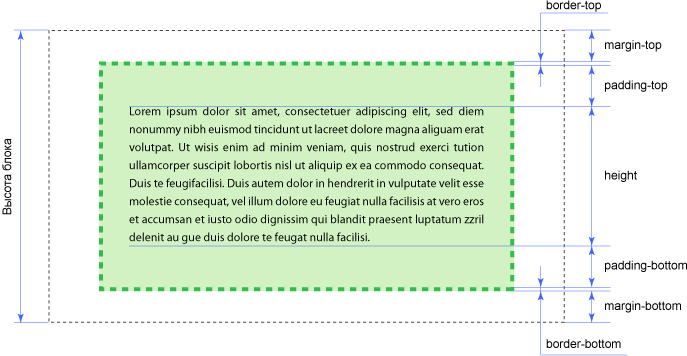
Рис. 3.8. Высота блока
Вместе с тем, несмотря на схожесть принципов построения ширины и высоты, у них есть существенные различия. Это касается того случая, когда значение width и height не указано, тогда по умолчанию оно принимается как auto . Для ширины блока — это максимально доступная ширина контента, а для высоты блока — это высота контента. Также для ширины блока известна ширина родителя, даже если она не указана явно. Это позволяет устанавливать значение width в процентах. Использование же процентов для height ни к чему не приведёт, потому что высота родителя не вычисляется и её надо указывать. В примере 3.6 показано, как задать высоту блока в процентах.
Пример 3.6. Высота блока
XHTML 1.0 CSS 2.1 IE Cr Op Sa Fx
Высота блока Высота слоя 100%
Результат данного примера показан на рис. 3.9.
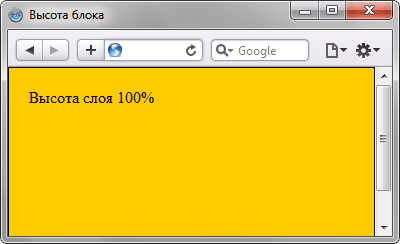
Рис. 3.9. Высота блока в процентах
Для тега в примере родителем выступает тег , поэтому для него устанавливаем значение height равным 100%. В то же время на действуют те же правила, что и на , поэтому величина в процентах будет вычисляться не от высоты страницы, а от высоты контента. Так что для родителя , которым является тег , также требуется поставить значение height равным 100%. Только в этом случае высота блока в процентах будет зависеть от высоты страницы.
Поскольку на высоту влияет значение полей, границ и отступов, в примере появится вертикальная полоса прокрутки. Избавиться от этого влияния можно теми же методами, что и для ширины, а именно, использовать свойство box-sizing , либо воспользоваться вложенными слоями.
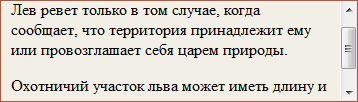
С высотой связана ещё одна особенность — при превышении содержимого блока его размеров при заданной высоте, содержимое начинается отображаться поверх блока (рис. 3.10).
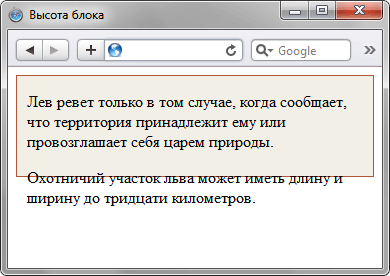
Рис. 3.10. Превышение размеров блока
Код, приводящий к подобному результату, приведен в примере 3.7.
Пример 3.7. Превышение размеров блока
XHTML 1.0 CSS 2.1 IE Cr Op Sa Fx
Высота блока div Лев ревет только в том случае, когда сообщает, что территория принадлежит ему или провозглашает себя царем природы.
Охотничий участок льва может иметь длину и ширину до тридцати километров.
Чтобы избежать подобных неприятностей, высоту контента лучше не задавать, тогда высота блока будет вычисляться автоматически. Впрочем, бывают случаи, когда высота должна быть чётко указана, тогда рекомендуется к стилю добавить свойство overflow со значением auto или hidden . Результат у них разный, auto добавляет полосы прокрутки автоматически, когда они требуются (рис. 11а), hidden скрывает всё, что не помещается в заданные размеры (рис. 11б).
а. Значение auto

б. Значение hidden
Рис. 11. Использование свойства overflow
Фон
Если задать одновременно цвет фона и пунктирную границу блока, то становится заметно, что граница проходит внутри цветной области. Правда в разных браузерах наблюдается разночтение, в частности Internet Explorer до версии 7.0 включительно содержит ошибку, при которой фон выводится по внутреннему краю границы (рис. 12в). Начиная с версии 8.0 эта ошибка исправлена, и фон выводится по стандартам (рис. 12г). Браузеры Opera (рис. 12а), Firefox (12б), Safari и Chrome (рис. 12д) фон выводят правильно. Небольшие различия наблюдаются при отображении пунктирной рамки, но они не влияют на блочную модель.





д. Safari, Chrome
Рис. 12. Отображение фона в браузере
В примере 3.8 показано, как создать код для получения подобной границы.
Пример 3.8. Фон и граница
XHTML 1.0 CSS 2.1 IE 7 IE 8+ Cr Op Sa Fx
Рамка
Различия в подходе браузеров при рисовании границ заметны только на цветном фоне и пунктирных линиях. Для сплошной рамки вид блока в браузерах будет практически одинаковым.
Блочная модель
В CSS мы, говоря упрощённо, имеем два типа элементов — блочные и строчные. Эти характеристики относятся к поведению блоков в контексте потока страницы и относительно других блоков на странице.
Если элемент определён как блочный, то он будет вести себя следующим образом:
- Начнётся с новой строки.
- Будет расширяться вдоль строки таким образом, чтобы заполнить всё пространство, доступное в её контейнере. В большинстве случаев это означает, что блок станет такой же ширины, как и его контейнер, заполняя 100% доступного пространства.
- Будут применяться свойства width и height .
- Внешние и внутренние отступы, рамка будут отодвигать от него другие элементы.
Если не изменить намеренно тип отображения на строчный, то такие элементы, как заголовки (например, ) и
, все используют block как свой внешний тип отображения по умолчанию.
Если элемент имеет тип отображения inline (строчный), то:
- Он не будет начинаться с новой строки.
- Свойства width и height не будут применяться.
- Вертикальные внешние и внутренние отступы, рамки будут применяться, но не будут отодвигать другие строчные элементы.
- Горизонтальные внешние и внутренние отступы, рамки будут применяться и будут отодвигать другие строчные элементы.
Тип отображения, применяемый к элементу, определяется значениями свойства display , такими как block и inline , и относится к внешнему значению display .
Экскурс: внутренний и внешний типы отображения
Здесь следует объяснить, что такое внутренние и внешние типы отображения. Как уже говорилось выше, каждый блок в CSS имеет внешний тип отображения, который определяет, блочный он или строчный.
Элементы также имеют внутренний тип отображения, который определяет расположение элементов внутри них. По умолчанию элементы внутри блока располагаются в нормальном потоке: они ведут себя так же, как и любые другие блочные или строчные элементы (как описано выше).
Однако мы можем изменить внутренний тип отображения, используя такие значения display как flex . Если мы установим display: flex; для элемента, внешний тип отображения примет значение block , но внутренний тип изменится на flex . Любые прямые дочерние элементы этого блока станут flex-объектами и будут размещены в соответствии с правилами, изложенными в спецификации Flexbox, о которой вы узнаете позже.
Примечание: Чтобы узнать больше о значениях display, и о том, как работают элементы при блочном или строчном расположении, посмотрите руководство MDN Блочное и строчное расположение (en-US) .
Когда вы перейдёте к более подробному изучению CSS вёрстки, вы встретите flex и другие внутренние значения, которые могут быть у ваших элементов, например grid .
Тем не менее, блочное и строчное расположение — это поведение web-элементов по умолчанию. Как было сказано выше, это иногда называют нормальным потоком (normal flow), потому что при отсутствии какой-либо другой инструкции элементы имеют блочное или строчное расположение.
Примеры разных типов отображения
Давайте продолжим и рассмотрим некоторые примеры. Ниже мы имеем три разных элемента HTML с внешним типом отображения block . Первый — это абзац, который имеет обрамление, указанное в CSS. Браузер отображает его как блочный элемент, поэтому абзац начинается с новой строки и расширяется на всю доступную ему ширину.
Второй — это список, который свёрстан с использованием display: flex . Это устанавливает flex-расположение для элементов внутри контейнера, однако сам список — блочный элемент и — как и абзац — расширяется на всю ширину контейнера и начинается с новой строки.
Ниже у нас есть абзац блочного типа, внутри которого есть два элемента . Эти элементы по умолчанию имеют тип inline , однако у одного из них задан класс block, для которого мы установили display: block .
Мы можем видеть, как строчные элементы ( inline ) ведут себя в следующем примере. Элементы в первом абзаце строчные по умолчанию и поэтому не приводят к переносу строки.
, для которого установлено display: inline-flex , что создаёт строчный элемент вокруг нескольких flex-объектов.
Наконец, у нас есть два абзаца, для которых установлено display: inline . И строчный flex-контейнер, и абзацы располагаются вместе на одной строке, а не начинаются каждый с новой строки, как они отображались бы, будучи блочными элементами.
В примере вы можете заменить display: inline на display: block или display: inline-flex на display: flex для переключения между этими двумя режимами отображения.
Позже в этих уроках вы встретите такое понятие как flex-раскладка; главное, что нужно запомнить сейчас, это то, что изменение значения свойства display может изменить внешний тип отображения элемента на блочный или строчный, что меняет способ его отображения относительно других элементов в раскладке страницы.
В оставшейся части урока мы сосредоточимся на внешнем типе отображения.
Что такое блочная модель CSS?
Полностью блочная модель в CSS применяется к блочным элементам, строчные элементы используют не все свойства, определённые блочной моделью. Модель определяет, как разные части элемента — поля, рамки, отступы и содержимое — работают вместе, чтобы создать объект, который вы можете увидеть на странице. Дополнительная сложность заключается в том, что существуют стандартная и альтернативная блочные модели.
Составляющие элемента
Составляя блочный элемент в CSS мы имеем:
- Содержимое: область, где отображается ваш контент, размер которой можно изменить с помощью таких свойств, как width и height .
- Внутренний отступ: отступы располагаются вокруг содержимого в виде пустого пространства; их размер контролируется с помощью padding и связанных свойств.
- Рамка: рамка оборачивает содержимое и внутренние отступы. Её размер и стиль можно контролировать с помощью border и связанных свойств.
- Внешний отступ: внешний слой, заключающий в себе содержимое, внутренний отступ и рамки, представляет собой пространство между текущим и другими элементами. Его размер контролируется с помощью margin и связанных свойств.
Рисунок ниже показывает эти слои:
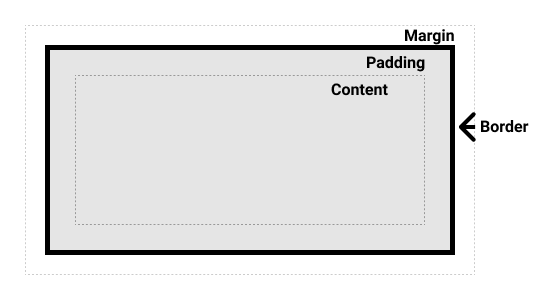
Стандартная блочная модель CSS
В стандартной блочной модели, если указать элементу атрибуты width и height , это определит ширину и высоту содержимого. Любые отступы и рамки затем добавляются к этой ширине и высоте для получения общего размера элемента. Это показано на изображении ниже.
Предположим, что в элементе есть следующий CSS определяющий width , height , margin , border , и padding :
.box width: 350px; height: 150px; margin: 10px; padding: 25px; border: 5px solid black; >
Пространство, занимаемое нашим объектом с использованием стандартной блочной модели, на самом деле будет равно 410px в ширину (350 + 25 + 25 + 5 + 5) и 210px в высоту (150 + 25 + 25 + 5 + 5), поскольку отступы и рамки добавляются к размерам поля содержимого.
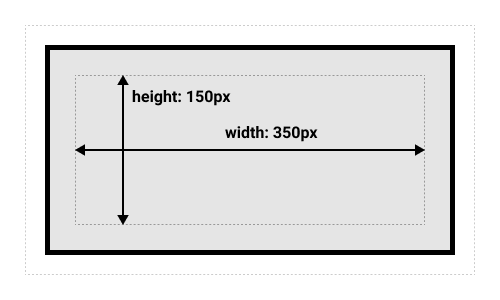
Примечание: Внешний отступ не считается в фактическом размере объекта. Конечно, он влияет на общее пространство, занимаемое объектом на странице, но только на внешнюю часть. Область элемента заканчивается на рамке — она не распространяется за нее.
Альтернативная блочная модель CSS
Вы можете подумать, что довольно неудобно добавлять рамки и отступы, чтобы получить реальный размер элемента, и окажетесь правы! По этой причине, спустя некоторое время после стандартной блочной модели, в CSS была введена альтернативная блочная модель. При использовании альтернативной модели любая ширина — это ширина видимой части элемента на странице, поэтому ширина области содержимого будет равна общей ширине минус ширина рамки и внутреннего отступа. Тот же CSS, который использовался выше, даст следующий результат (ширина = 350px, высота = 150px).
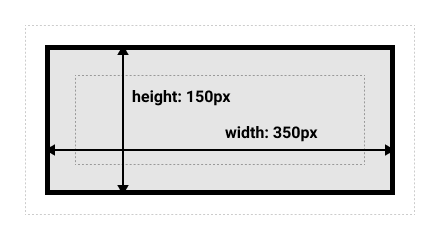
По умолчанию браузеры используют стандартную блочную модель. Если вы хотите использовать альтернативную блочную модель для элемента, установите для него свойство box-sizing: border-box . С помощью этого вы говорите браузеру о том, что рамка элемента определяется любыми размерами, которые вы устанавливаете.
.box box-sizing: border-box; >
Если вы хотите, чтобы все ваши элементы использовали альтернативную блочную модель, что является распространённым выбором среди разработчиков, установите свойство box-sizing для элемента , затем задайте всем элементам наследование этого значения (inherit), как показано в примере ниже. Если вы хотите понять ход мыслей, стоящий за этим решением, читайте статью the CSS Tricks article on box-sizing.
html box-sizing: border-box; > *, *::before, *::after box-sizing: inherit; >
Примечание: Интересный факт — Internet Explorer по умолчанию использовал альтернативную блочную модель без доступного механизма для переключения.
Играем с блочными моделями
В примере ниже, вы можете видеть 2 объекта. Оба имеют класс .box , который даёт им одинаковые параметры width , height , margin , border , и padding . Единственное различие в том, что второй объект объявлен по альтернативной блочной модели.
Можете ли вы изменить размер второго объекта (добавляя CSS в класс .alternate) чтобы ширина и высота совпали с первым блоком?
Примечание: вы можете найти решение этой задачи здесь.
Использование инструментов разработчика в браузере для просмотра блочных моделей
Инструменты разработчика вашего браузера могут значительно облегчить понимание блочной модели. Если вы проверите элемент в инструментах разработчика Firefox, вы можете увидеть его размер, а также внешний и внутренний отступы и рамку. Проверка элемента таким способом — отличный способ выяснить, действительно ли размер вашего блока такой, какой вы думаете!
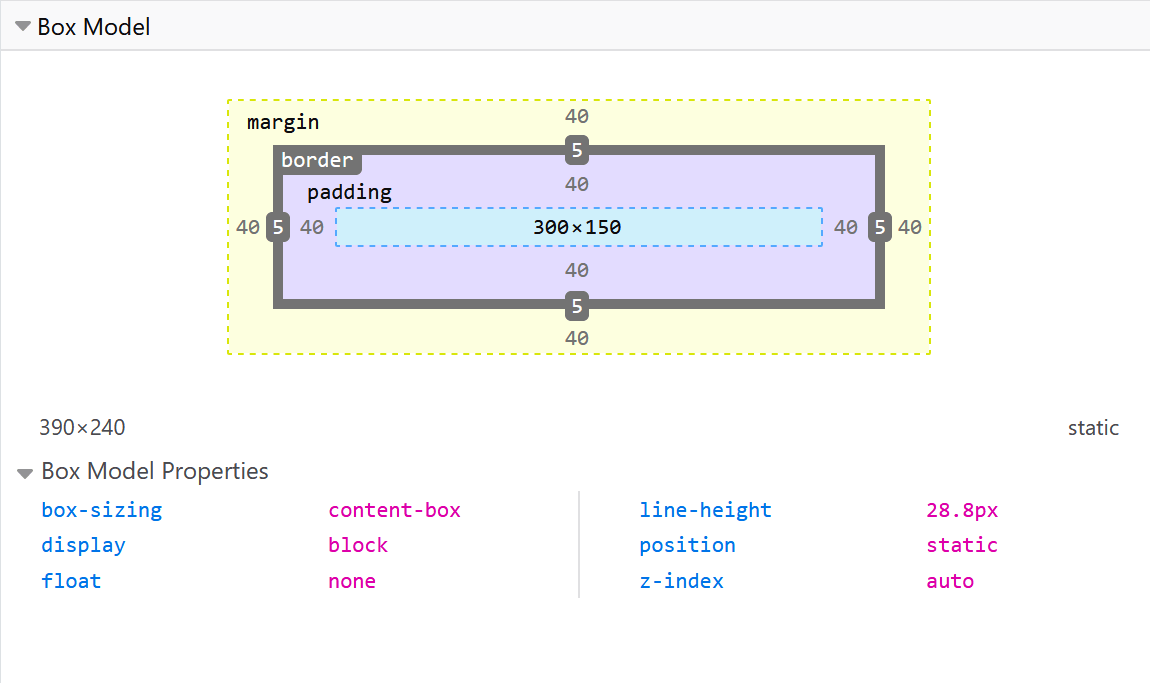
Внешние, внутренние отступы и рамки
Вы уже видели свойства margin , padding и border в работе в приведённом выше примере. Используемые в этом примере свойства — сокращённые и позволяют нам устанавливать все четыре стороны блока одновременно. У них также есть эквивалентные полные свойства, которые позволяют индивидуально управлять разными сторонами блока.
Давайте рассмотрим эти свойства более подробно.
Внешний отступ (margin)
Внешний отступ — это невидимое пространство вокруг вашего элемента. Оно отталкивает другие элементы от него. Внешний отступ может быть как положительным, так и отрицательным. Негативное значение может привести к перекрытию некоторых элементов страницы. Независимо от того, используете ли вы стандартную или альтернативную блочную модель, внешний отступ всегда добавляется после расчёта размера видимого блока.
Мы можем контролировать все поля элемента сразу, используя свойство margin , или каждую сторону индивидуально, используя эквивалентные полные свойства:
В примере ниже, попробуйте изменить значение margin чтобы увидеть как блок смещается, создавая или удаляя пространство (если вводить отрицательные значения margin) между этим элементом и элементом его содержащим.
Схлопывание внешних отступов
Ключевой момент, который нужно понимать в отношении внешних отступов (margin), это концепция схлопывания. Если у вас есть два элемента, внешние отступы которых соприкасаются, и оба значения margin положительные, то эти значения будут объединены в одно, равное большему из двух значений. А если одно или оба значения отрицательны, то сумма отрицательных значений будет вычтена из общей суммы.
В примере ниже есть два абзаца. Первому абзацу задан margin-bottom 50 пикселей. У второго абзаца margin-top 30 пикселей. Отступы схлопываются так, что в результате margin между двумя блоками составляет 50 пикселей, а не сумму отдельных значений margin.
Вы можете проверить это, установив второму абзацу margin-top равный 0. Видимое расстояние между двумя абзацами не изменится — отступ остаётся равен 50 пикселям, заданным в margin-bottom первого абзаца. Если вы установите значение -10px, то увидите, что margin становится 40px — происходит вычитание из положительного значения 50px у первого абзаца.
Существует ряд правил, которые определяют, когда внешние отступы схлопываются, а когда нет. Для получения подробной информации см. margin collapsing. Главное, что нужно сейчас помнить, — это то, что схлопывание отступов существует. Если вы создаёте пространство с внешними отступами и не получаете ожидаемого результата, вероятно, именно это и происходит.
Рамка
Рамка располагается между margin и padding блочного элемента. Если вы используете стандартную блочную модель, размер рамки прибавляется к значениям width и height элемента. Если вы используете альтернативную блочную модель, то размер рамки уменьшает поле контента своего блока, так как значения рамки входят в заданные ему width и height .
Для стилизации рамок существует большое количество различных свойств: четыре рамки, и каждая из них имеет свой стиль, ширину и цвет, которыми мы можем манипулировать.
Вы можете установить ширину, стиль или цвет всех четырёх рамок сразу, используя свойство border .
Чтобы установить индивидуальные свойства для каждой из четырёх сторон, вы можете использовать:
Для установки ширины, стиля или цвета всех рамок используйте:
Чтобы установить ширину, стиль или цвет для каждой рамки индивидуально, вы можете использовать следующие свойства:
В примере ниже мы использовали различные сокращённые и полные способы создания рамок. Поиграйте с различными свойствами, чтобы проверить, как вы поняли принципы их работы. Информацию о различных стилях, которые вы можете использовать, можно найти на страницах MDN о свойствах рамок.
Внутренний отступ (padding)
Внутренний отступ расположен между рамкой и областью контента блока. В отличии от внешних отступов (margin), вы не можете использовать отрицательные значения для padding: они должны быть положительными или равными 0. Любой применённый к вашим элементам фон будет отображаться под областью padding, поэтому внутренний отступ обычно используется, чтобы отодвинуть контент от рамок.
Вы можете контролировать значение padding для всех сторон элемента, используя свойство padding , или для каждой стороны индивидуально, используя следующие полные свойства:
Если вы измените значения padding для класса .box в примере ниже, то увидите, что это изменяет положение текста внутри элемента.
Вы также можете изменить padding для класса .container , который задаёт отступ между контейнером и блоком. Внутренний отступ может быть изменён для любого элемента и создаст пространство между его рамкой и содержимым.
Блочная модель и строчные элементы
Всё, сказанное ранее, полностью применимо к блочным элементам. Некоторые из свойств могут быть также применены и к строчным (inline) элементам, например к .
В приведённом ниже примере у нас есть внутри абзаца, и мы применили к нему width , height , margin , border и padding . Вы можете видеть, что ширина и высота игнорируются. Вертикальные внешние и внутренние отступы и рамки применены, но они не изменяют положение других элементов относительно нашего строчного элемента, и поэтому отступы и рамка перекрывают другие слова в абзаце. Горизонтальные внешние и внутренние отступы и рамки применены и заставляют другие элементы отодвинуться от нашего.
Использование display: inline-block
Существует особое значение display , которое представляет собой золотую середину между inline и block . Это полезно в ситуациях, когда вы не хотите, чтобы элемент переносился на новую строку, но нужно, чтобы он применял width и height и избегал перекрытия, показанного выше.
Элемент с display: inline-block применяет ряд свойств блочного элемента, о которых мы уже знаем:
- Применяются свойства width и height .
- Использование padding , margin и border приведёт к тому, что другие элементы будут отодвинуты от нашего элемента.
Он не перенесётся на новую строку и станет больше, чем его содержимое, только если вы явно зададите свойства width и height .
В следующем примере мы добавили display: inline-block к нашему элементу . Попробуйте изменить значение свойства на display: block или полностью удалить строку, чтобы увидеть разницу.
Добавьте в правило display: inline-block с помощью селектора .links-list a , и вы увидите, как он решает эту проблему, заставляя другие элементы соблюдать отступы.
Проверьте свои навыки!
В этой статье мы многое рассмотрели, но получится ли у вас вспомнить самую важную информацию? Вы можете пройти дополнительные тесты, чтобы убедиться, что вы всё усвоили, прежде чем двигаться дальше — см. Проверка своих навыков: блочная модель (en-US) .
Заключение
Это большая часть того, что вам нужно знать о блочной модели. Возможно, вы захотите вернуться к этому уроку в будущем, если когда-нибудь обнаружите, что не понимаете, насколько велики блоки в вашей раскладке на странице.
В следующем уроке мы рассмотрим, как можно использовать фон и рамки, чтобы сделать ваши простые блоки более интересными.
В этом модуле
- Каскад и наследование
- Селекторы CSS
- Селекторы типа, класса и ID
- Селекторы атрибута
- Псевдоклассы и псевдоэлементы
- Комбинаторы
- Блочная модель
- Фон и рамки
- Обработка разных направлений текста
- Переполнение содержимого
- Значения и единицы измерения
- Изменение размеров в CSS
- Элементы изображений, форм и медиа-элементы
- Стилизация таблиц
- Отладка CSS
- Организация вашего CSS (en-US)(en-US)
Found a content problem with this page?
- Edit the page on GitHub.
- Report the content issue.
- View the source on GitHub.
This page was last modified on 3 авг. 2023 г. by MDN contributors.
Your blueprint for a better internet.
HTML Блоки
Каждый HTML элемент имеет значение отображения по умолчанию, в зависимости от типа элемента.
Существует два значения отображения: блочный и встроенный.
Элементы блочного уровня
Элемент уровня блока всегда начинается с новой строки и занимает всю доступную ширину (растягивается влево и вправо, насколько это возможно).
Элемент
является элементом блочного уровня.
Пример
Привет мир
Здесь представлены блочные элементы в HTML:
Встроенный элемент
Встроенный элемент не начинается с новой строки и занимает только столько ширины, сколько необходимо.
Это элемент внутри параграфа.
Пример
Привет мир
Вот встроенные элементы в HTML:
Примечание: Встроенный элемент не может содержать элемент блочного уровня!
Элемент
Элемент часто используется в качестве контейнера для других HTML элементов.
Элемент не имеет обязательных атрибутов, но style , class и id являются общими.
При использовании вместе с CSS, элемент можно использовать для стилизации блоков контента:
Пример
Лондон
Лондон-столица Англии. Это самый густонаселенный город в Соединенном Королевстве, с метрополией более 13 миллионов жителей.
Элемент
Элемент — это встроенный контейнер, используемый для разметки части текста или части документа.
Элемент не имеет обязательных атрибутов, но style , class и id являются общими.
При использовании вместе с CSS, элемент элемент можно использовать для стилизации частей текста:
Пример
Краткое содержание главы
- Существует два значения отображения: блочный и встроенный
- Элемент уровня блока всегда начинается с новой строки и занимает всю доступную ширину
- Встроенный элемент не начинается с новой строки и занимает только столько ширины, сколько необходимо
- Элемент является блочным уровнем и часто используется в качестве контейнера для других HTML элементов
- Элемент — это встроенный контейнер, используемый для разметки части текста или части документа
HTML Теги
Тег
Описание
Определяет раздел в документе (блока)
Определяет раздел в документе (встроенный)
Для получения полного списка всех доступных HTML тегов посетите HTML Справочник тегов.
Мы только что запустили
SchoolsW3 видео
курс сегодня!
Сообщить об ошибке
Если вы хотите сообщить об ошибке или внести предложение, не стесняйтесь отправлять на электронное письмо:
Ваше предложение:
Спасибо Вам за то, что помогаете!
Ваше сообщение было отправлено в SchoolsW3.
Schoolsw3 оптимизирован для бесплатного обучения, проверки и подготовки знаний. Примеры в редакторе упрощают и улучшают чтение и базовое понимание. Учебники, ссылки, примеры постоянно пересматриваются, чтобы избежать ошибок, но не возможно гарантировать полную правильность всего содержания. Некоторые страницы сайта могут быть не переведены на РУССКИЙ язык, можно отправить страницу как ошибку, так же можете самостоятельно заняться переводом. Используя данный сайт, вы соглашаетесь прочитать и принять Условия к использованию, Cookies и политика конфиденциальности.
Как создать блок в html

14 июня

21117

Комментариев: 0
Благодаря блокам вы можете создавать веб-страницы, не используя при этом таблицы. Основными свойствами блоков считаются высота и длина. Данные параметры могут задаваться как в процентах, так и в пикселях.
Наиболее популярным блочным элементом принято считать , который используется для выделения частей веб-документа и последующего их изменения. Что касается позиционирования, то оно бывает трех типов:
- Абсолютное позиционирование.
- Перемещаемый объект.
- Абсолютное позиционирование.
Первый тип позиционирования подходит именно для веб-страниц. Уточним, что за абсолютное позиционирование отвечает свойство position с заданным свойством absolute, тогда как смещение блоков возможно за счет свойств top, left, right и bottom. Например, пропишем в таблице стилей такие параметры как высота, длина, фон и т.д., а также добавим идентификаторы
и
:
.block1
width: 200px;
background: #fe4164;
padding: 5px;
padding-right: 20px;
float: left;
.block2
width: 200px;
background: #cd5c5c;
padding: 5px;
float: left;
position: relative;
top: 30px;
left: -60px;
Блоки в браузере:

Теперь добавим на страницу четыре блока, добавив для каждого из них ID:
width: 618px;
height: 800px;
position: absolute;
left:0px;
border: 1px solid blue;
#leftmenu
width: 90px;
height: 200px;
position: absolute;
top:50px;
left:0px;
border: 1px solid blue;
#rightnews
width: 90px;
height: 200px;
position: absolute;
top:50px;
left:528px;
border: 1px solid blue;
#center
width: 396px;
height: 200px;
position: absolute;
top: 50px;
left:110px;
border: 1px solid blue;
Предыдущая запись