
Как в Битрикс 24 отключить оповещения на почту?
Уведомления приходят на почту только если пользователь спустя 15 минут не просмотрел его в «Центре уведомлений». Для настройки получения уведомлений:
- Откройте центр уведомлений (нажатие на колокольчик)
- В левой стороне нажимаем на шестеренку. Откроются настройки.
- Снимаем галочку возле «Электронную почту». Нажимаем сохранить.
Отслеживать
ответ дан 7 июн 2019 в 14:26
Nikolaj Sarry Nikolaj Sarry
1,750 1 1 золотой знак 15 15 серебряных знаков 18 18 бронзовых знаков
-
Важное на Мете
Похожие
Подписаться на ленту
Лента вопроса
Для подписки на ленту скопируйте и вставьте эту ссылку в вашу программу для чтения RSS.
Дизайн сайта / логотип © 2023 Stack Exchange Inc; пользовательские материалы лицензированы в соответствии с CC BY-SA . rev 2023.11.15.1019
Нажимая «Принять все файлы cookie» вы соглашаетесь, что Stack Exchange может хранить файлы cookie на вашем устройстве и раскрывать информацию в соответствии с нашей Политикой в отношении файлов cookie.
Как настроить уведомления в Битрикс24
Уведомления — неотъемлемая часть рабочего процесса. Они позволяют вовремя реагировать на происходящие события, не забывать о важных встречах, привлекать внимание к текущим задачам и многое другое. Уведомления играют важную роль во всех бизнес-процессах: от постановки задач до получения отчетов.
Если речь идет о небольшой компании, то проблем с уведомлениями не возникает, но когда бизнес начинает расти — растет и поток сообщений. Система начинает буквально каждые несколько секунд уведомлять пользователей. В таком наплыве сообщений легко потерять действительно важные события, не говоря о том, что они мешают работе и отвлекают внимание.
Чтобы уведомления помогали, а не мешали работе — их нужно настроить. Грамотная настройка позволит не пропускать важные сообщения и не отвлекаться на второстепенные. Отключенные уведомления не пропадут, они останутся доступными в «Центре уведомлений» и вы в любой момент сможете прочитать их. Существует несколько способов настройки уведомлений.
Настройка уведомлений профиля
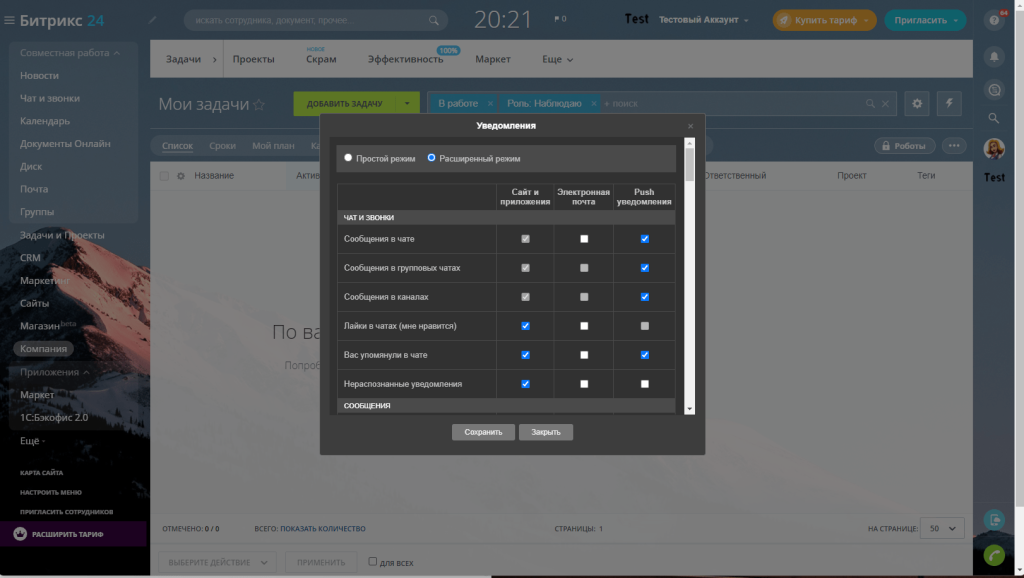
Настройка уведомлений в профиле — это самый простой способ быстро отключить все ненужные сообщения системы. Нажмите на свой профиль и в выпадающем меню выберите «Настройка уведомлений». Откроется окно, позволяющее настроить уведомления: доступны два режима — простой и расширенный.
Простой режим предусмотрен для быстрого включения или отключения каналов уведомлений целиком и не позволяет выполнить тонкую настройку. Этот способ подойдет, когда нужно отключить сразу весь канал: например, на время презентации можно отключить сайт и десктопное приложение, а после презентации так же быстро включить обратно. Доступно управление следующими каналами:
- облачный портал и приложение для ПК;
- электронная почта;
- уведомления в мобильном приложении.
Для детализированной настройки необходимо переключиться в расширенный режим. Он позволяет выполнить тонкую настройку для всех видов уведомлений, распределив их по каналам и отключив ненужные. Процесс настройки прост и не требует специальных знаний: достаточно отметить чекбокс напротив нужного события. Каждое событие можно распределить по каналам: например, для важных событий отмечать «Сайт и приложения» и «Push-уведомления в мобильном приложении», а для не требующих срочного реагирования — «Электронная почта».
Уведомления в задачах
Любая задача имеет сроки и требует своевременного решения. Функционал Битрикс24 позволяет настроить уведомления сразу при постановке задачи и изменять сценарии уведомлений в дальнейшем.
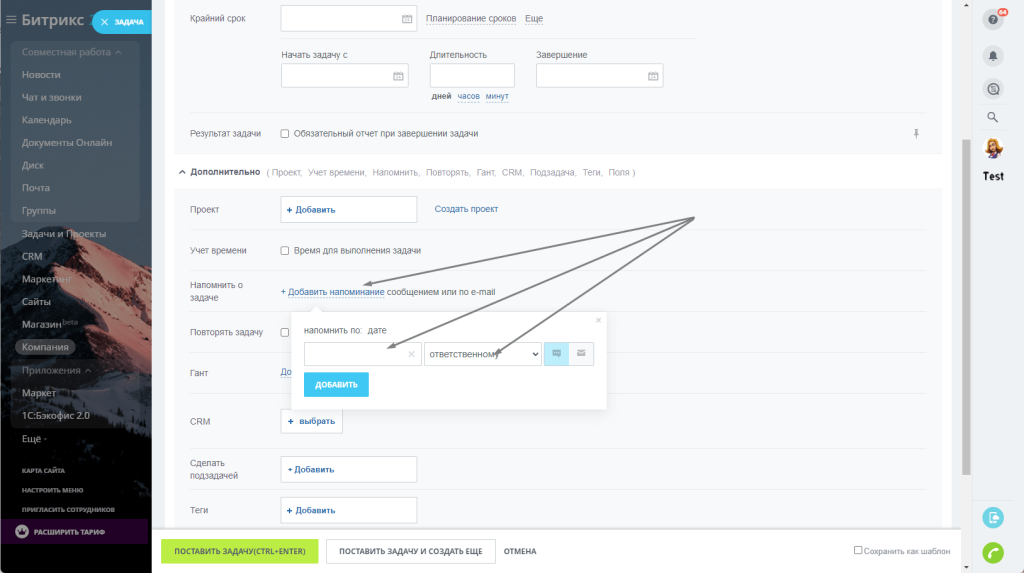
При постановке задачи можно установить напоминание: выбрать ответственного, дату, время и способ оповещения. Кроме этого, можно поставить напоминание себе — очень удобно, если задача ставится на длительный срок.
Настройка ленты Новостей
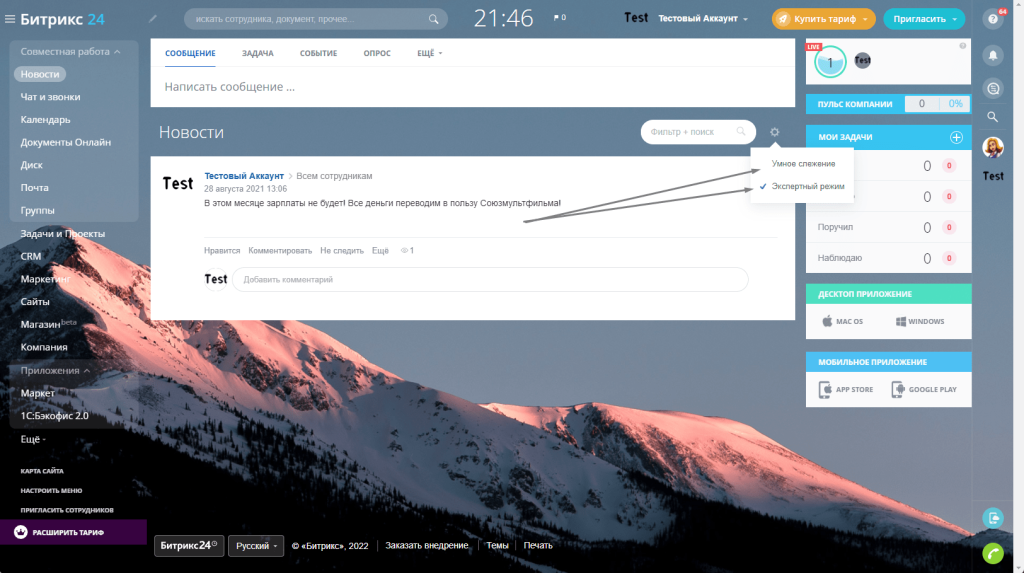
Уведомления в ленте новостей могут как отвлекать работника, так и служить хорошим инструментом для повышения эффективности его труда. Как и любой инструмент, лента Новостей требует настройки. Разработчики Битрикс предусмотрели несколько встроенных режимов работы, позволяющих быстро включать определенные опции:
- «Умное слежение» — отметив этот пункт, пользователь будет видеть только уведомления, относящиеся непосредственно к нему: упоминания, адресованные лично ему сообщения, оставленные им комментарии и отклики на собственные сообщения;
- «Экспертный режим» — отключает в ленте все уведомления по задачам.
Сообщения: просмотр и фильтрация уведомлений
Сообщения в групповых чатах можно отключить выбрав статус «Не беспокоить». Для этого нужно перейти в чат, и в нижнем левом углу из выпадающего списка выбрать статус «Не беспокоить». После этого все сообщения, кроме тех, в которых упомянут пользователь, перестанут показываться во всплывающих окнах.
Для того чтобы просмотреть все пропущенные сообщения, достаточно перейти в «Уведомления». Если вы не меняли стандартные настройки, то все показанные на экране уведомления будут помечаться прочитанными — этот функционал можно отключить в настройках чата, сняв галочку в пункте «Основные» / «Автоматическое прочтение уведомлений».
Чтобы пометить все сообщения прочитанными, необязательно их пролистывать. Если у вас скопилось большое количество уведомлений и вы не хотите их читать, то в верхнем правом углу есть специальная кнопка, которая отметит все сообщения просмотренными. Кроме этого, каждому сообщению можно вручную менять статус «Прочитано» / «Не прочитано» просто сделав по нему двойной клик правой кнопкой мыши.
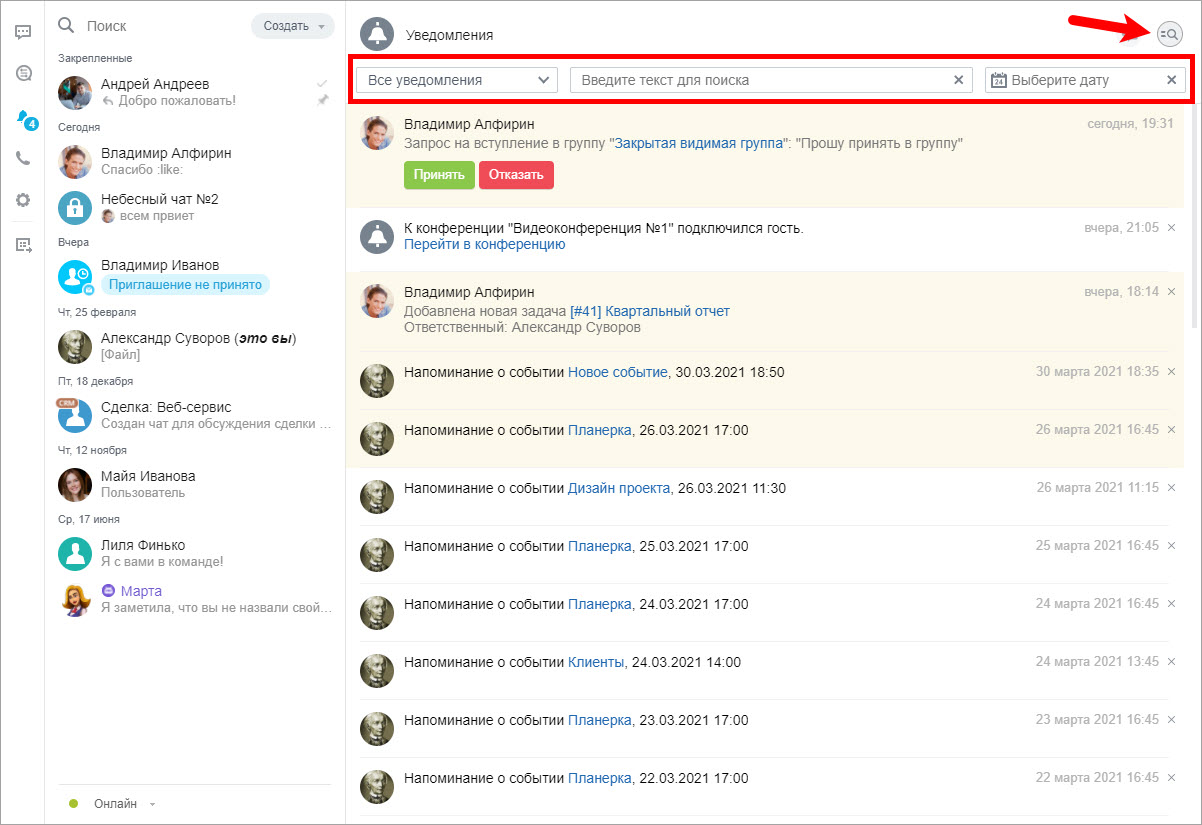
Уведомления можно фильтровать по различным параметрам: по содержанию, типу и дате сообщения. Это позволяет быстро находить нужные оповещения, даже если прошло много времени с момента его получения.
Заключение
Битрикс24 позволяет организовывать работу уведомлений под определенного пользователя и с учетом текущей ситуации, быстро изменять каналы доставки и выполнять тонкую настройку для каждого инструмента. Для этого не требуется обладать специальными знаниями программирования — вся настройка выполняется из интерфейса портала.
Более 10 лет мы оказываем бизнесу поддержку, выполняя автоматизацию и оптимизацию бизнес-процессов. Мы внедряем современные IT-решения, позволяющие повысить эффективность работы компании и сократить расходы. Можем написать приложение, разработать сайт, доработать и настроить CRM-систему. Позвоните или напишите нам — мы открыты для любых предложений.
Центр уведомлений
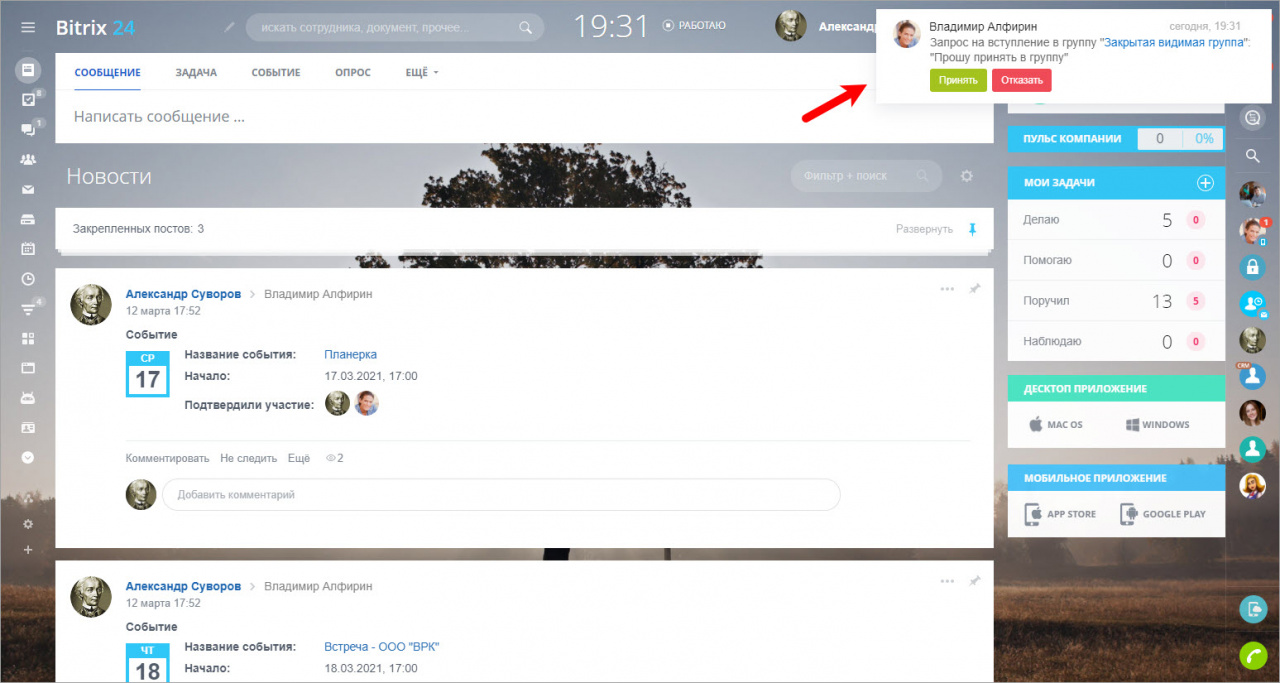
Центр уведомлений чата выводит всплывающие сообщения от пользователей Битрикс24, а также информацию о приглашениях в группу или на встречу, сообщает о новых «лайках», поставленных бизнес-процессах, задачах и прочих событиях в Битрикс24. В том числе, и о событиях в Экстранете для сотрудников, которые работают с партнерами и клиентами в экстранет-группах.
Сообщения выводятся в верхнем правом углу страницы:
Просмотр уведомлений
Для просмотра истории нотификаций необходимо кликнуть на кнопку панели уведомлений либо в окне чата на кнопку Уведомления. Сверху списка находятся последние уведомления:
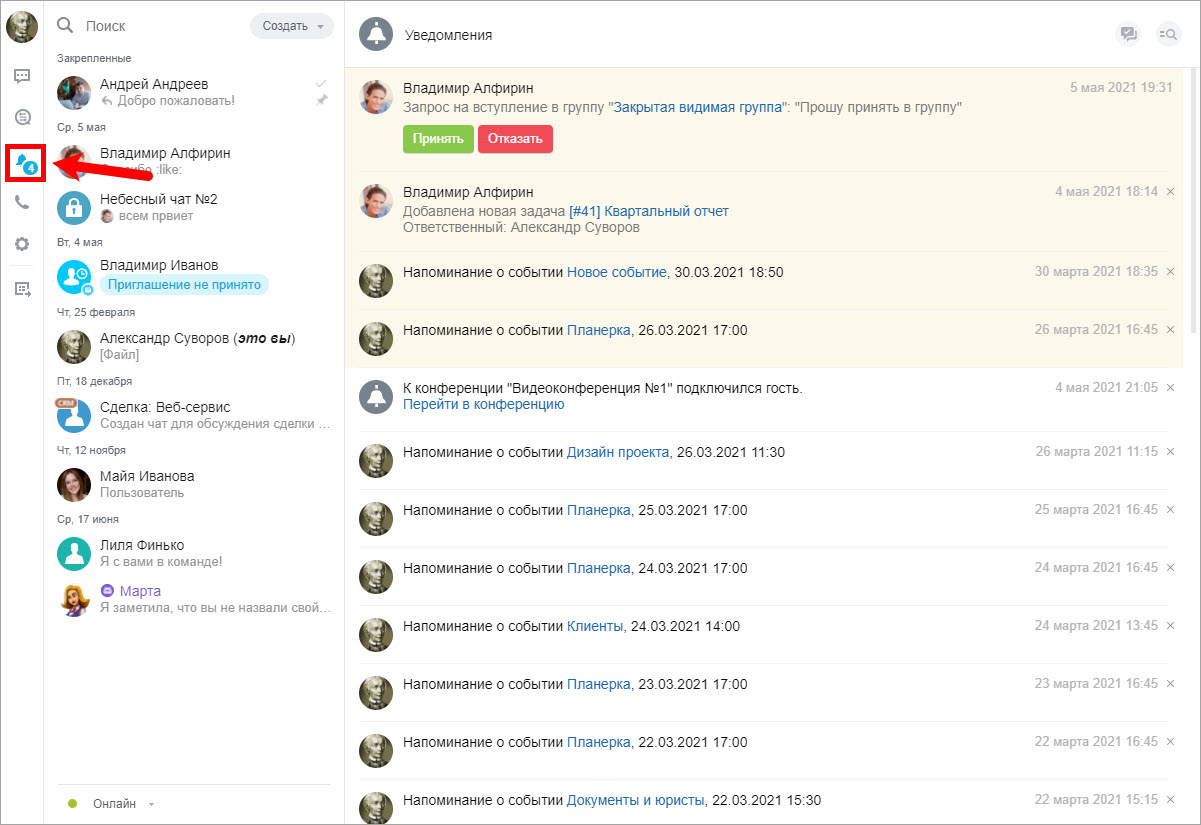
Пользователь получит уведомление из любого сообщения или комментария задачи, группы, ленты Новостей, где он подписан, его указали в качестве адресата или упомянули.
По умолчанию в настройках чата включена опция Автоматическое прочтение уведомлений – прочтенными становятся только те уведомления, которые видны на экране. Таким образом, вы не пропустите ни одного уведомления!
Если уведомлений много и вам нужно прочитать их все сразу (сбросить счетчик уведомлений), то для этого есть дополнительная кнопка Прочитать все:
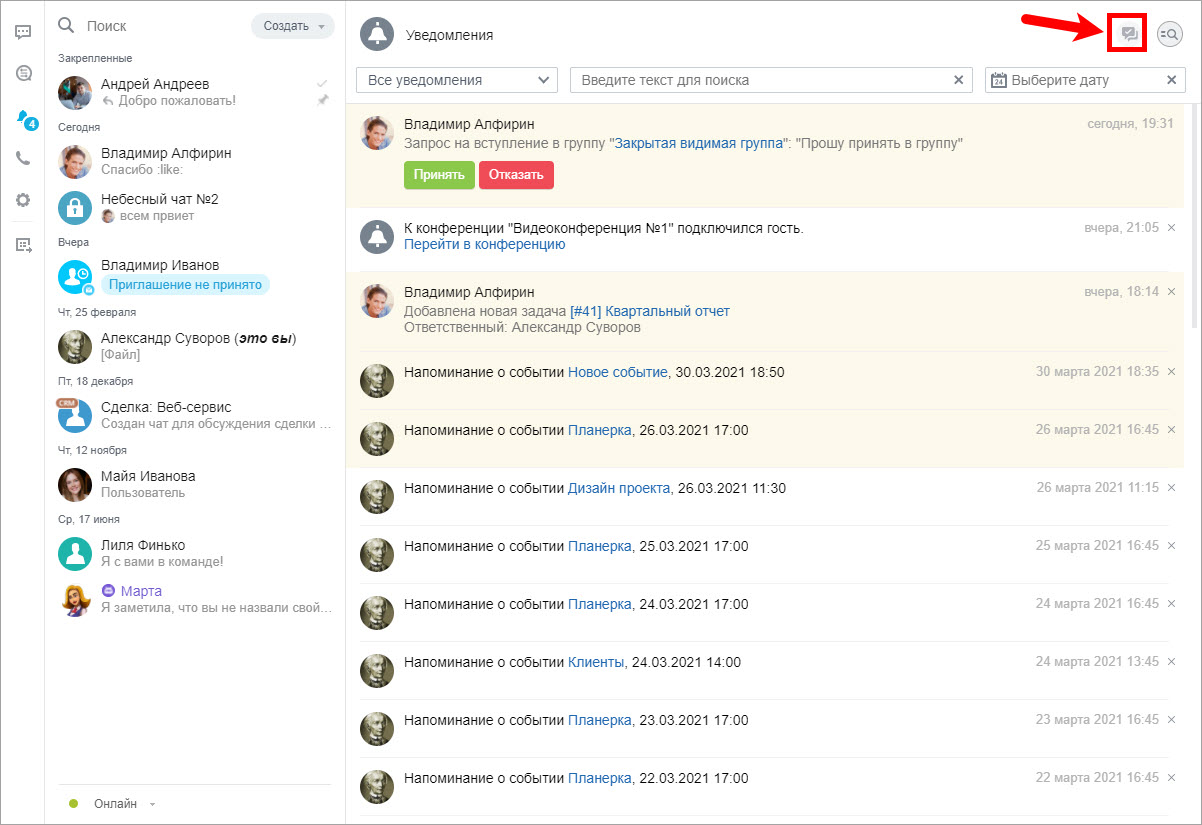
Также вы можете изменить статус Прочитано вручную – дважды кликните по уведомлению, и оно снова станет непрочтенным, и наоборот.
Фильтрация уведомлений
В центре уведомлений вы можете фильтровать и искать уведомления – по типу, по тексту и по дате. Для этого нажмите на специальную кнопку Открыть фильтр:
Временное отключение уведомлений
Вы можете временно отключить всплывающие уведомления – поставьте статус Не беспокоить в мессенджере. Все уведомления при этом будут заглушены, прочитать их можно во вкладке Уведомления.
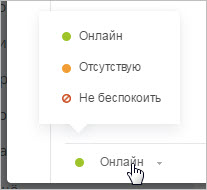
Если вас упомянут в сообщении, то уведомление все равно будет вам показано, независимо от установленного статуса.
Не беспокоить и Фокусировка внимания
В приложении Битрикс24 есть поддержка режимов Не беспокоить для macOS и Фокусировка внимания для Windows – при включении этих режимов будут заблокированы все уведомления Битрикс24, как будто вы включили ручной статус в чате Не беспокоить. Если в чате явно упомянуть сотрудника, то такое уведомление будет показано.

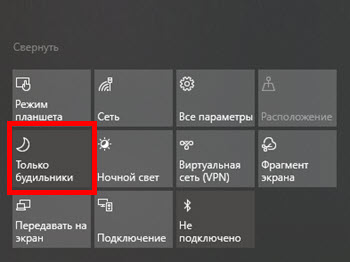
Для поддержки режимов Не беспокоить для macOS и Фокусировка внимания для Windows необходимо приложение Битрикс24 версии 12 и выше.
Настройка уведомлений
Управлять уведомлениями можно в меню Настройка уведомлений своего профиля или в настройках мессенджера в соответствующей вкладке.
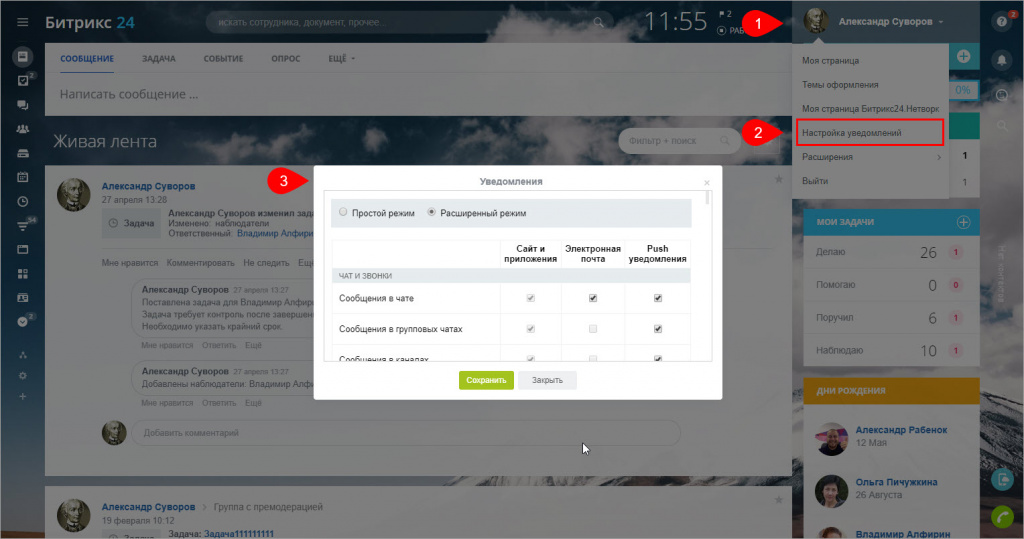
Доступны 2 режима настроек – простой и расширенный. В простом режиме выбирается только канал, куда будут отправляться уведомления – сайт, мобильное или десктоп-приложение, почта, push. Расширенный режим позволяет делать настройки каждого типа уведомлений для конкретных инструментов, а также канал их получения.
Обратите внимание, уведомления на электронную почту по умолчанию отключены в облачных Битрикс24, но вы можете всегда включить их, если вам они необходимы. Отключенные уведомления не сохраняются в истории.
Как настроить уведомления в Битрикс24

Представьте, что в вашей работе появился инструмент, который сортирует уведомления за вас. Он присылает вам только то, что нужно прямо сейчас. Это помогает вам сконцентрироваться, вы не получаете лишней информации. Этот инструмент – Битрикс24.
Настройка индивидуальных уведомлений
Инструменты корпоративного портала на Битрикс24 позволяют полностью контролировать рабочую среду вокруг себя. Работа с личными уведомлениями подразумевает их настройку под ваш график или полное отключение. Это помогает фокусироваться на каждой конкретной задачи.
Индивидуальная настройка – это удобно, например, когда вы находитесь на важном совещании, или срочно нужно подготовить отчет.
Автоматическая отправка уведомлений в задачах
Если вы хотите напомнить исполнителю о задаче, в Битрикс24 есть подходящий инструмент с различными вариантами уведомлений. Чтобы их настроить перейдите в раздел «Дополнительно», затем «Напомнить», далее нажмите кнопку «Добавить напоминание». В данном разделе вы можете настроить отправку уведомлений нужному сотруднику и настроить все необходимые параметры: дату и время, а также способ отправки. Доступна отправка в личных сообщениях, либо через привязанную электронную почту.

Обратите внимание: сообщения с уведомлениями можно отправлять ни только ответственному за задачу, но и самому себе. Сообщение придет вам в нужное время и напомнит о задаче.

Если вы отключили звуки уведомлений, все напоминания о задачах будут поступать в фоновом режиме. При этом уведомление можно настроить по каждой задачи отдельно.
Настройка живой ленты
Живая лента – это еще один способ коммуникации между сотрудниками в компании, который дает корпоративный портал Битрикс24. В ленте в течение для можно читать сообщения сотрудников и системные оповещения. Она обновляется в реальном времени, аналогично вашей ленте в социальных сетях.
Живую ленту можно настроить под каждого сотрудника компании. Это удобно, особенно для организаций с разветвленной сетью отделов и подразделений. Персональная живая лента настраивается при помощи двух инструментов:
- Умное слежение. Это функция убирает из ленты все записи, которые не связаны с аккаунтом сотрудника. Останутся общие ветки сообщений, где сотрудник сам что-то комментировал, лайкал или отвечал в комментариях, системные уведомления, а также сообщения, связанные с его задачами.
- Экспертный режим. В этом режиме из живой ленты исчезнут все социальные элементы чата. Сотрудник будет видеть только системные уведомления и сообщения других пользователей.
Также существует режим настроек по конкретным записям. Каждую запись в живой ленте можно добавить в избранное, тем самым ее сохранить, либо скрыть из своей ленты.

Хотите настроить уведомления и сообщения в Битрикс24?
Получите бесплатную консультацию от нашего специалиста.
Настройка сообщений
В групповых чатах есть много пользы, но в тоже время, они отвлекают от работы в течение дня. В Битрикс24 вы можете отключить уведомления. Это делается при помощи колокольчика в правом верхнем углу окна. Когда вам будет удобно, все пропущенные сообщения можно будет просмотреть через центр уведомлений.

Если вы работаете с Битрикс24 в формате desktop-приложения, уведомления можно отключить с помощью режима «Не беспокоить».
«А как я увижу свои уведомления? Вдруг что-то важное»
Смена режима уведомлений лишь убирает всплывающие окна, чтобы вас ничего не отвлекало от работы. Однако важные сообщения вы не пропустите, их количество всегда отображается возле значка уведомлений.
Как настроить уведомления по почте, на сайте и Push-уведомления
Битрикс24 может присылать уведомления, выходящие за рамки самой системы. Например, письма на электронную почту или всплывающие уведомления на вашем мобильном устройстве. Эти сообщения также можно настроить и отключить.
Перейдите в «Центр настроек», для этого нажмите на значок аккаунта пользователя, откроется меню, перейдите во вкладку «Настройка уведомлений».

Есть два варианта настроить эти типы уведомлений: быстрый и расширенный. В первом случае отметьте галочками все нужные вам параметры получения уведомлений и сохраните настройки, как показано на картинке.

Используя второй способ – расширенный режим настроек, вы получите возможность настроить все параметры для каждого типа сообщений, которые могут исходить из приложения Битрикс24.
Данные настройки более широкие, чем в первом случае, однако их принцип такой же. Выберите галочками нужные параметры настроек по каждому типу уведомлений, затем сохраните настройки, как показано на картинке.

Расширенные настройки системы имеют широкую вариативность категорий:
- Чат и звонки. Позволяет настроить отображение сообщений в каналах и групповых чатах, а также личные сообщения и оповещения об отметках «Нравится».
- Сообщения. Настройка личных сообщений, а также сообщений в живой ленте включая комментарии.
- Календарь событий. Напоминания о ранее запланированных событиях.
- Открытые линии. Настройка уведомлений, которые оповещают об оценке качества от партнеров или руководства.
- CRM. Настройка писем, звонков или уведомлений о заполнение форм.
- Опросы. Настройка уведомлений об окончаниях запросов или результатов анкетирования.
- Социальная сеть. Настройка уведомлений о различных внутренних активностях Битрикс24.
- Телефония. Эта группа уведомлений отвечает за все, что связано с телефонией.
- Почта. Уведомления о новых письмах.
- Бизнес-процессы. Настройка уведомлений по внутренним процессам корпоративного портала.
- Задачи. Эта группа уведомлений отвечает за сообщения в текущих задачах.
- Диск. Настройка уведомлений, связанных с файловым обменом.
Возник вопрос по настройке уведомлений в Битрикс24?
Обратитесь к нашему специалисту, ответим в течение 10 минут и решим вашу проблему.