
Как убрать уведомления в Google Chrome
Во время скитаний по Всемирной Паутине каждый пользователь сталкивался с назойливыми уведомлениями. Они не только портят все впечатление и эмоции от повседневного серфинга, но и захламляют собой страничку с, порой, важной информацией. Поэтому сегодня мы поговорим о том, как отключить уведомления в Google Chrome от сайтов. Также в процессе повествования рассмотрим наиболее простой и действенный способ достижения желаемого. Не пропустите!
Инструкция
Понятное дело, что владельцы сайтов используют уведомления, что повысить количество посещений, расширить зону влияния и привлечения потенциальной аудитории.
Но среднестатистическому пользователю от этого не легче. Поэтому есть простой и эффективный способ убрать даже запросы на показ уведомления. Усаживайтесь поудобнее, дорогие друзья, мы начинаем.
Порядок действий
Разработчики Google Chrome оставили юзерам простой способ убрать всплывающие окна и рекламу. Для претворения задуманного в жизнь:
- Запускаем браузер и кликаем ЛКМ по кнопке (вертикальное троеточие) в правом верхнем углу экрана.
- Далее выбираем пункт «Настройки».
- Прокручиваем страницу до перехода в раздел «Дополнительные».
- Здесь находим блок «Настройки сайта».
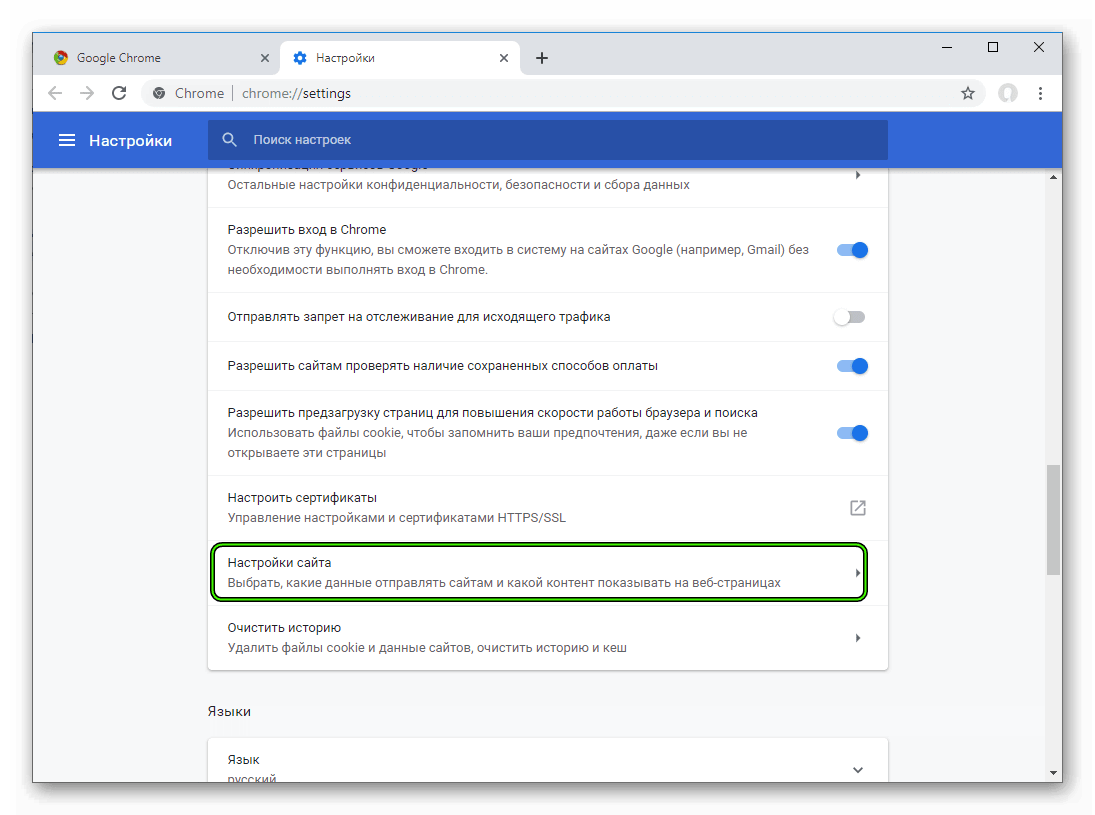
- Во вкладке «Разрешения» находим пункт «Уведомления».
- Попадаем в новое окно, на котором видим активный (по умолчанию) ползунок напротив пункта «Спрашивать разрешение перед отправкой». Его следует деактивировать.
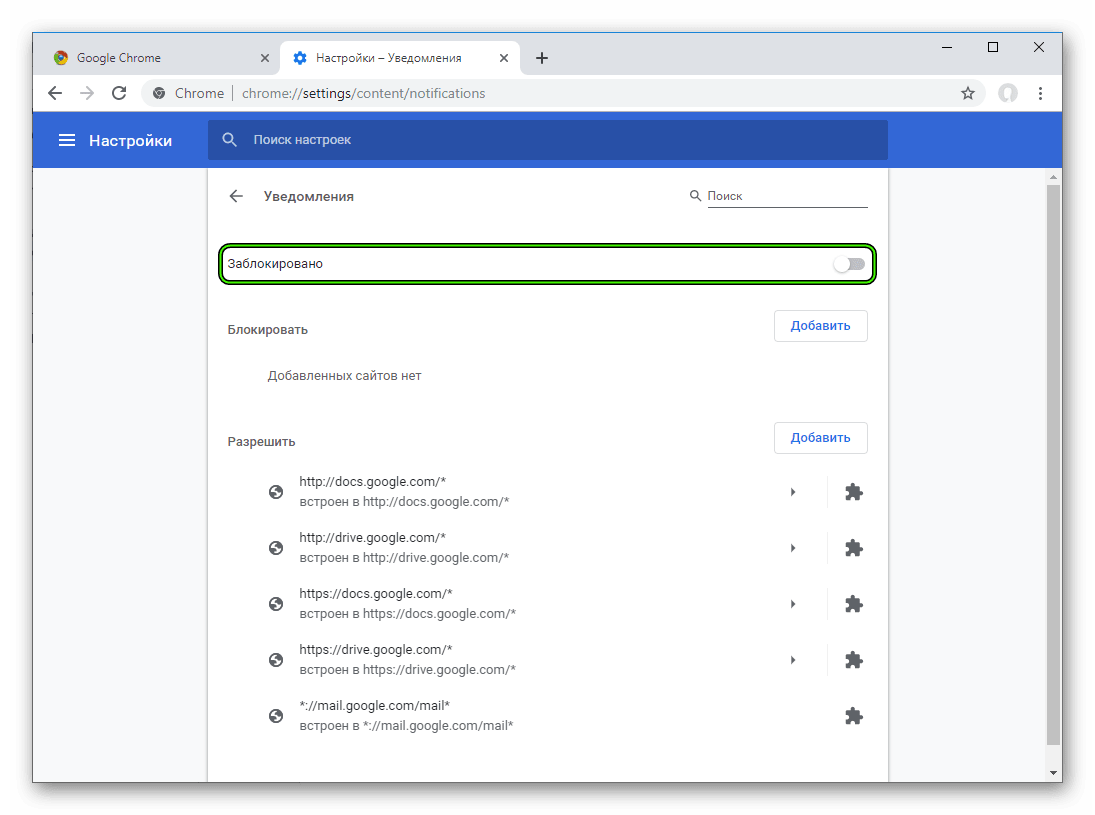
- Здесь же есть блок «Блокировать», при помощи которого черный список наполняется новыми интернет-страницами.
- Функционал также позволяет создать Белый список из сайтов, которым разрешается отправлять уведомления.
Порядок действий для отключения пуш-уведомлений в Гугл Хром для конкретного сайта следующий:
- Переходим на неугодный сайт и копируем его адрес.
- Затем переходим в пользовательские настройки и вышеназванный раздел.
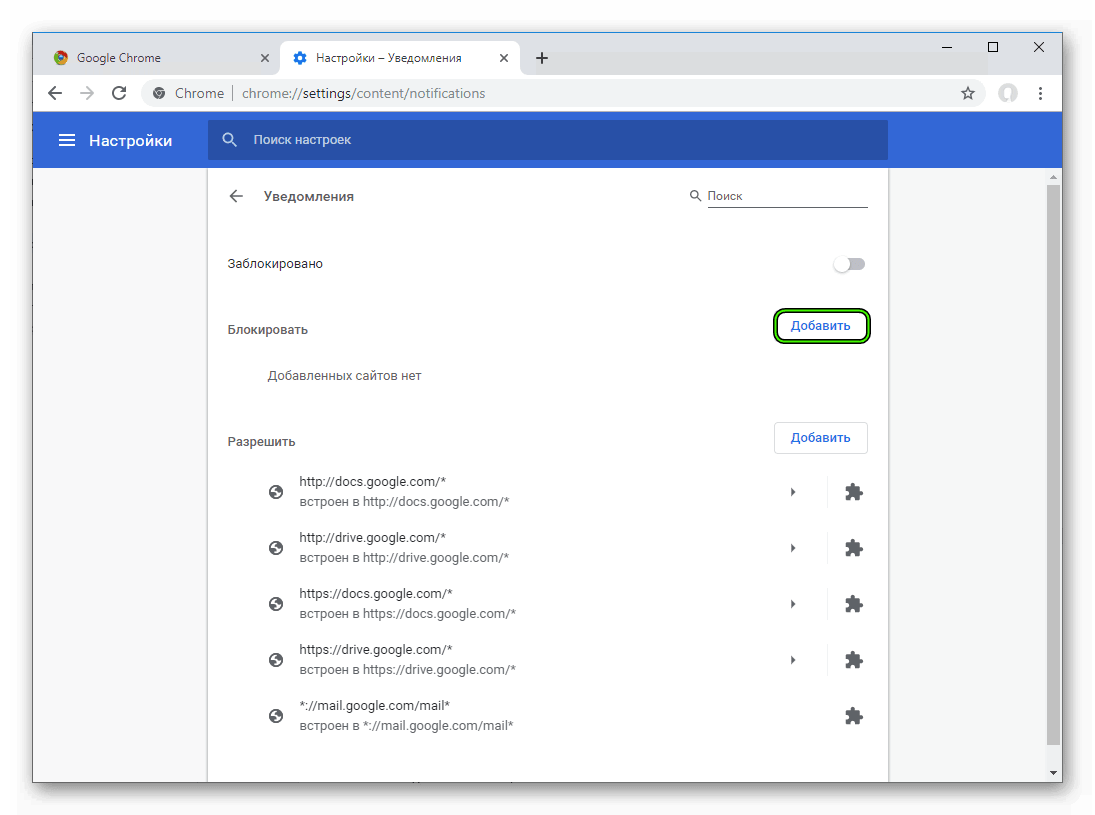
- Кликаем на кнопку «Добавить» напротив вкладки «Блокировать».
- Всплывает пустое текстовое поле, копируем туда url.
- Подтверждаем серьезность намерений и забываем о существовании уведомления от этой площадки.
В официальном магазине Гугла есть несколько расширений, которые эффективно борются с рекламными баннерами, пресекают попытки фишинга и блокирует показ и отправку уведомлений.
Подведем итоги
Повседневный серфинг не должен омрачаться плохими эмоциями, тем более, полученными из-за назойливой рекламы или всплывающих уведомлений. Поэтому каждому пользователю желательно иметь при себе арсенал для борьбы с этими напастями.
Как включить и отключить push уведомления в Google Chrome
Push уведомления появляются вверху (как запрос на подписку) или внизу (как рассылка push уведомления от сайта) окна браузера, даже если пользователь был офлайн на момент отправки. В этой статье рассмотрим, как включить и отключить push уведомления в Google Chrome.
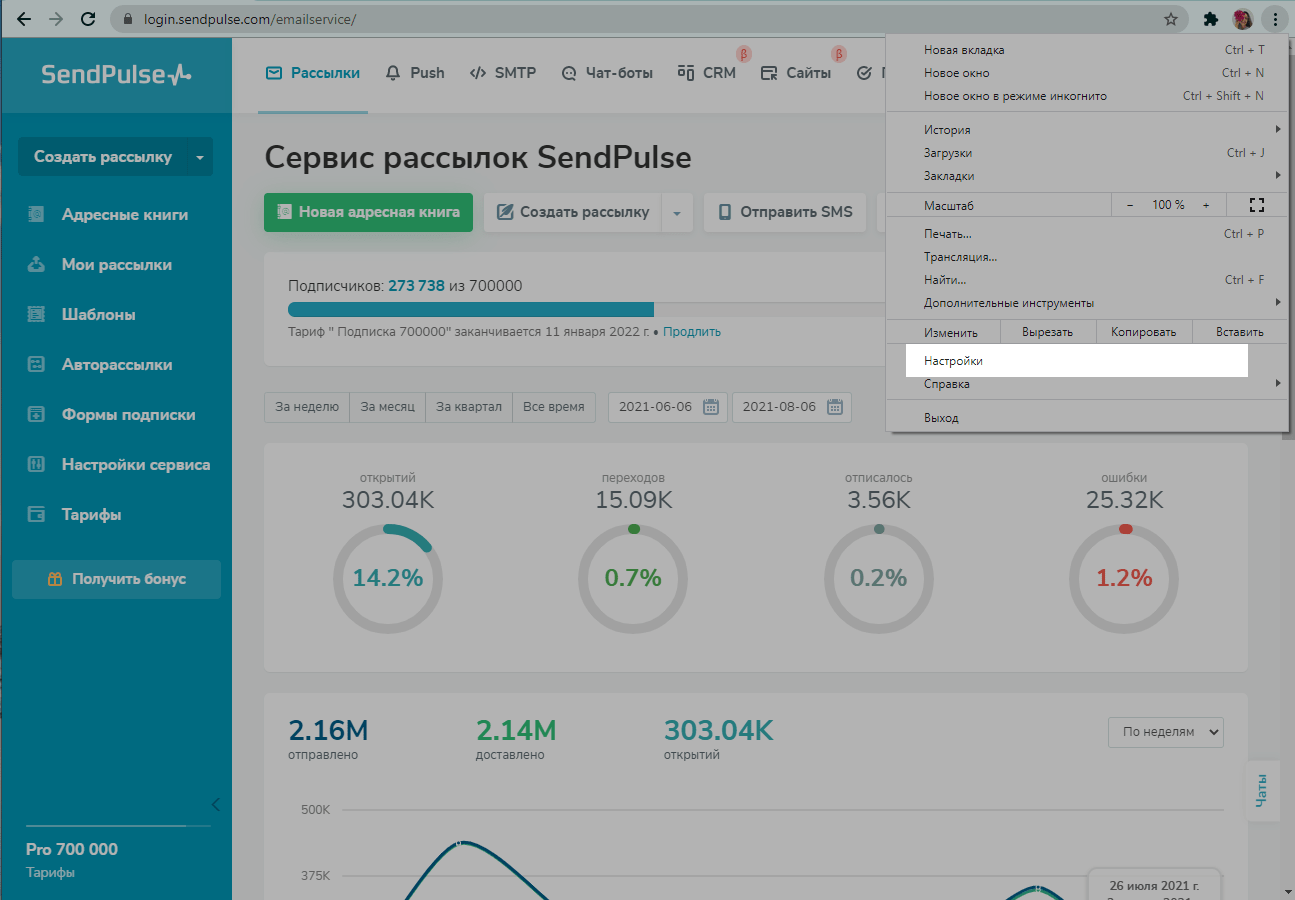
Нажмите на значок настроек справа в окне вашего браузера и выберите «Настройки».
В разделе «Конфиденциальность и безопасность» выберите «Настройки сайтов».
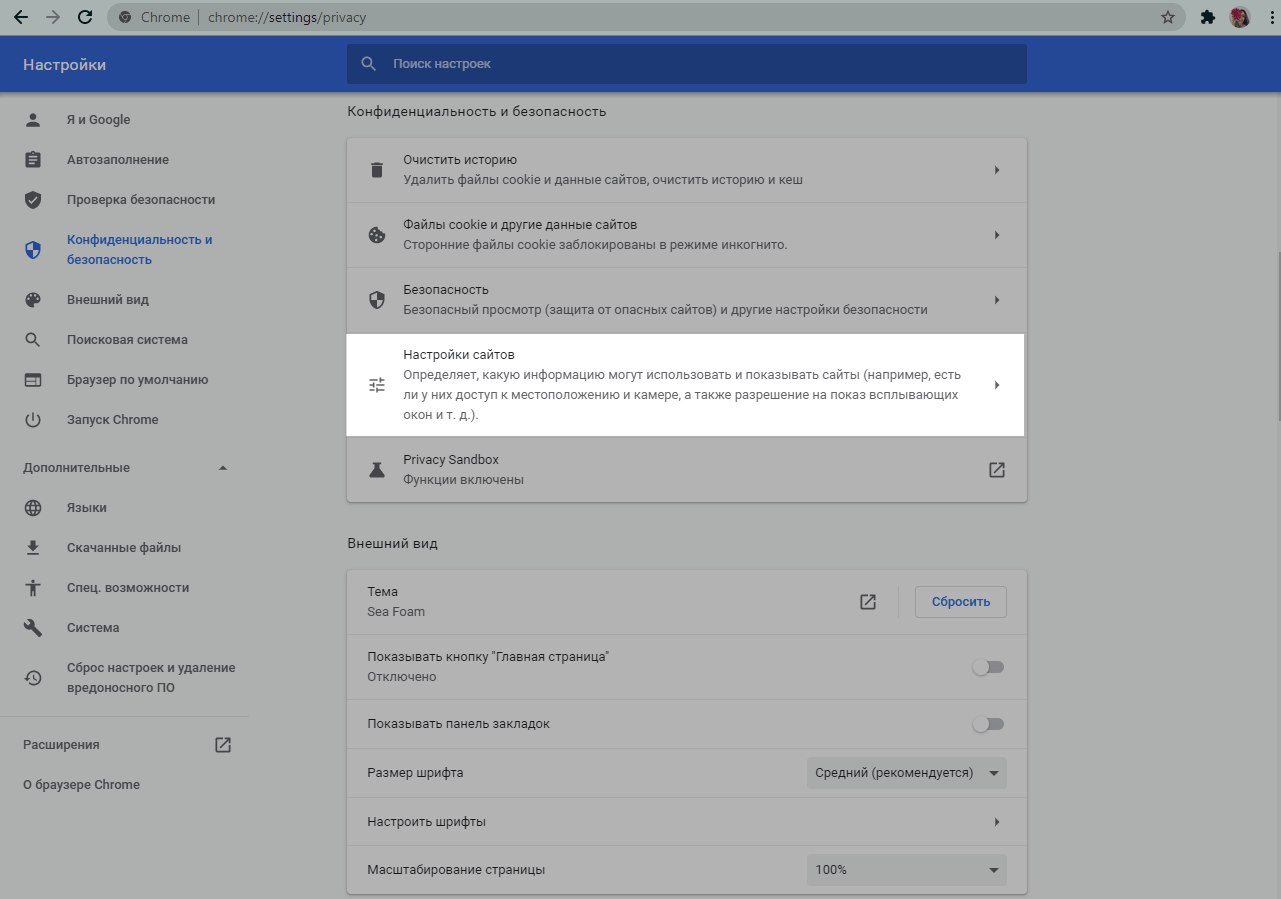
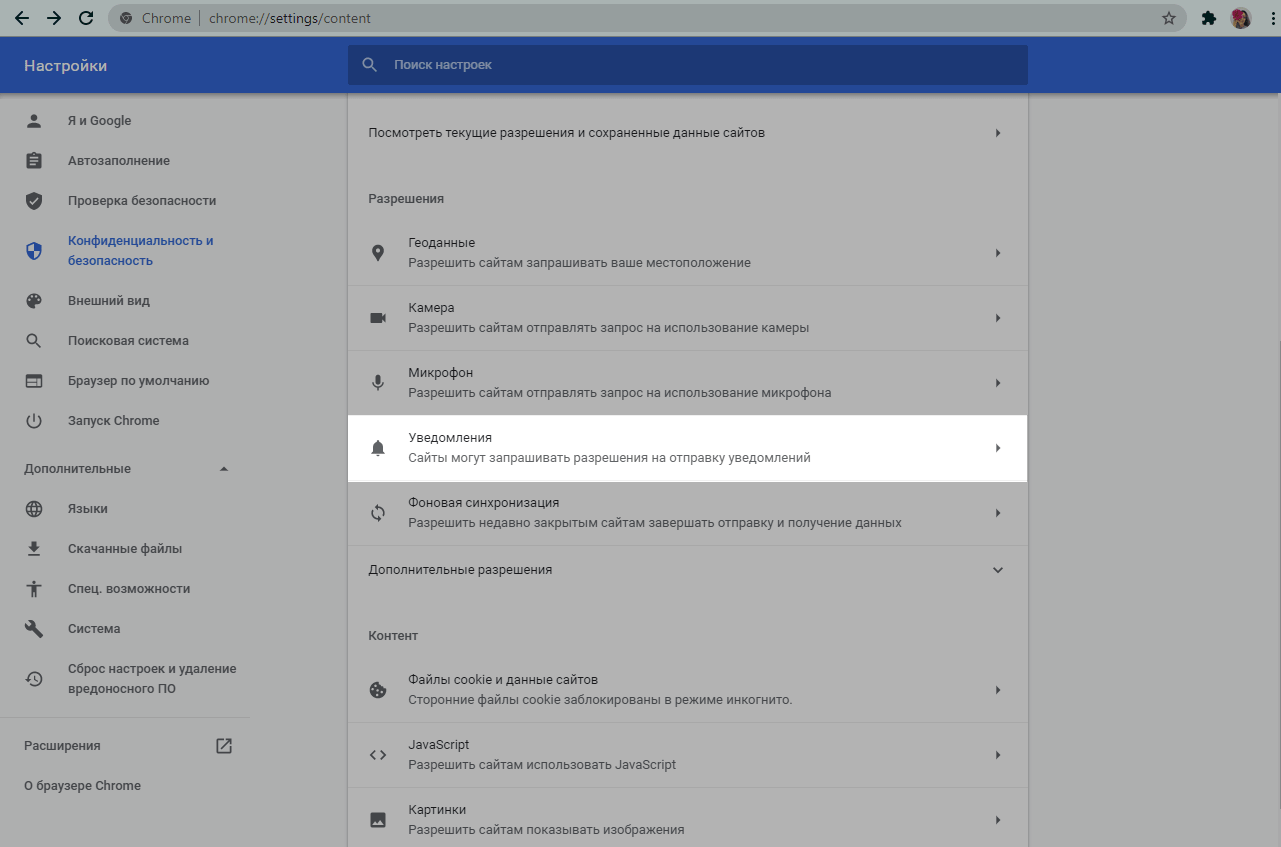
В настройках «Уведомления» вы можете добавить сайты, оповещения которых хотите получать, или заблокировать сайты, чьи оповещения вас не интересуют.
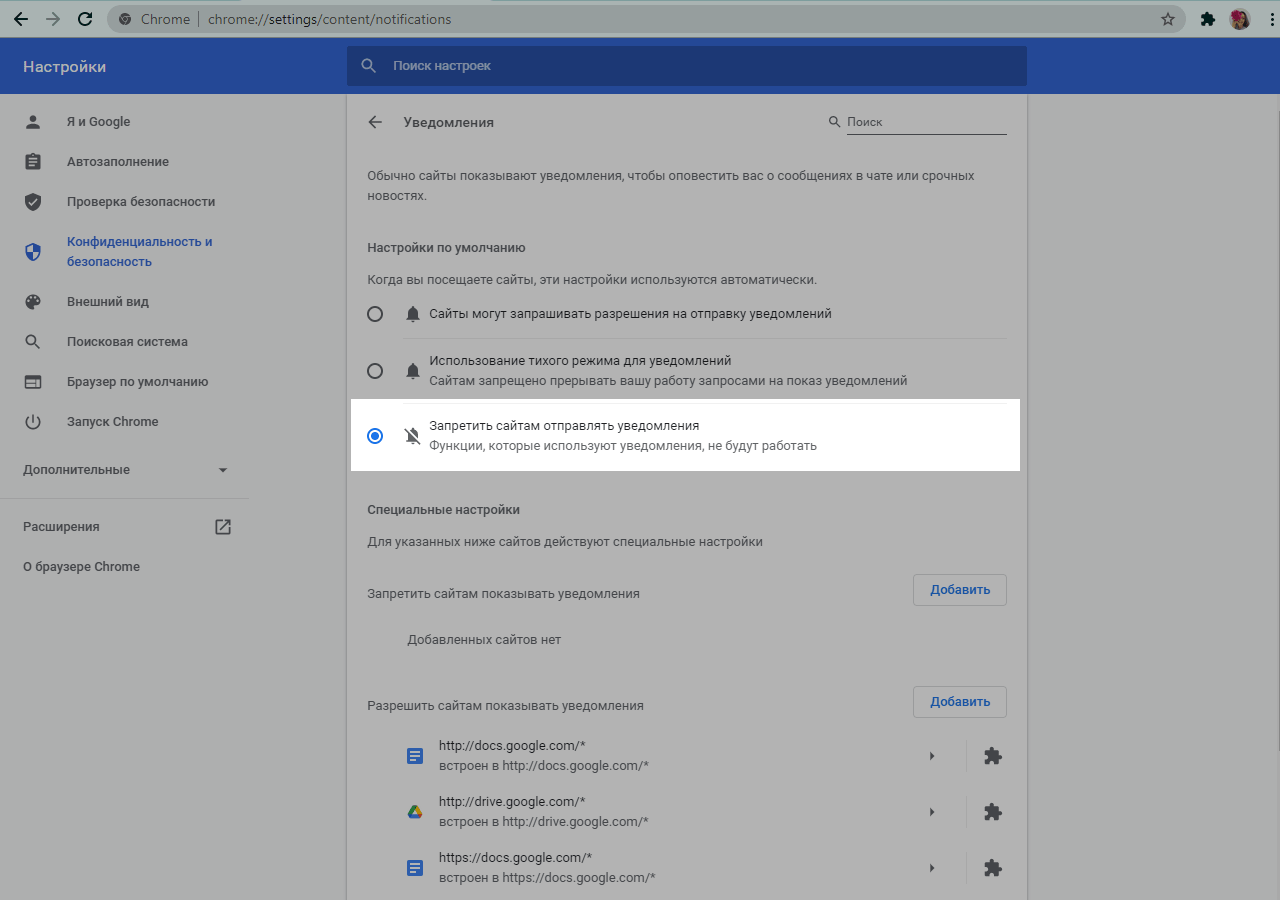
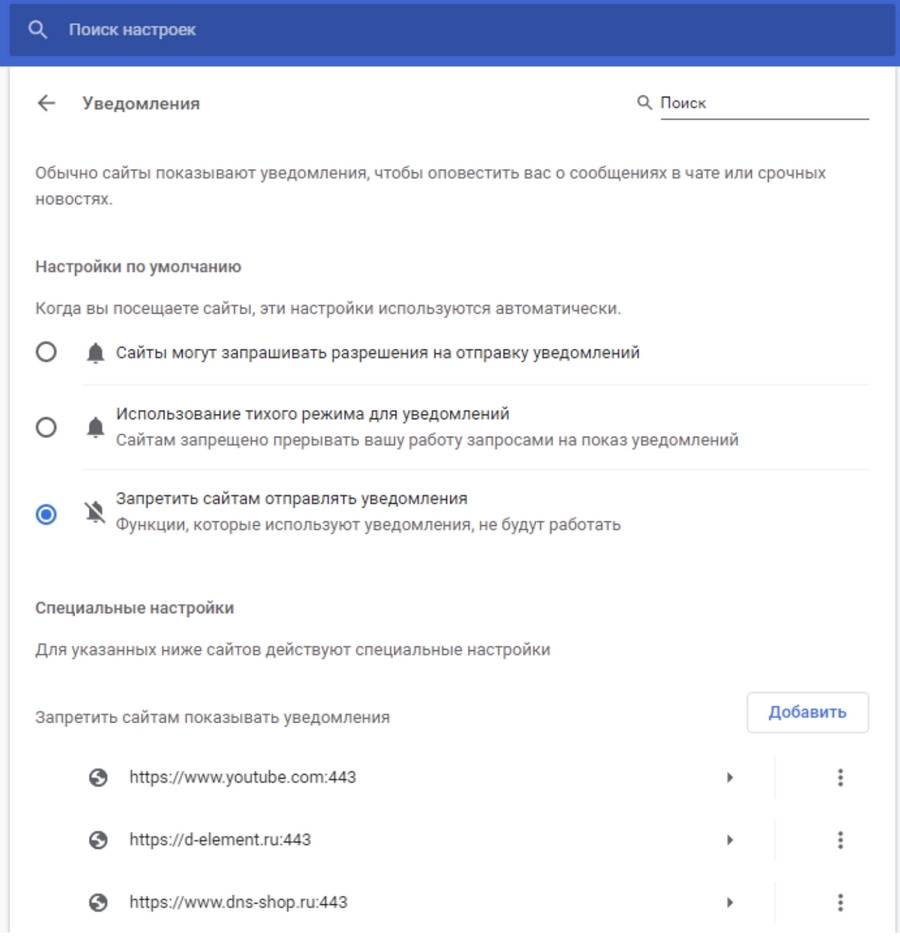
Для того, чтобы отключить оповещения со всех сайтов, выберите опцию «Запретить сайтам отправлять уведомления».
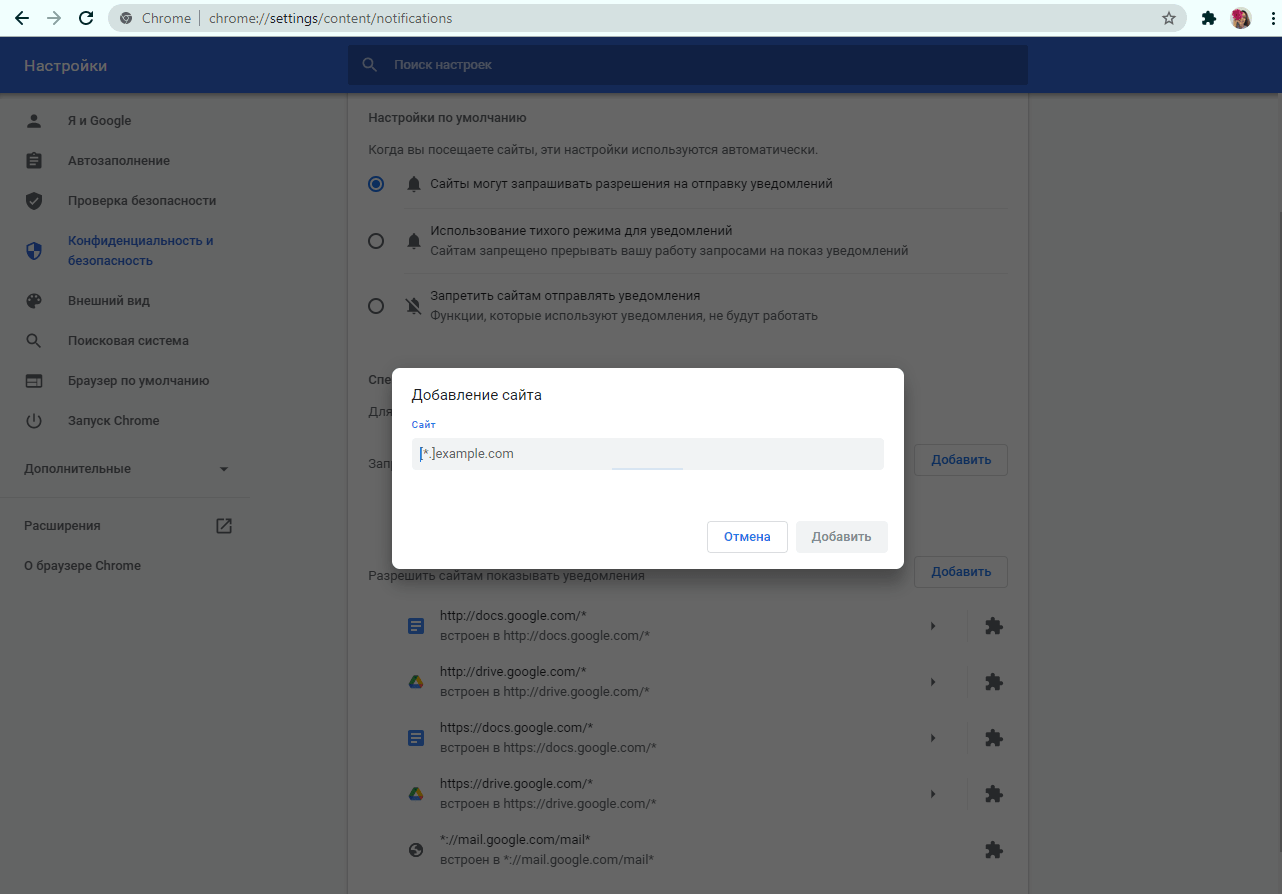
Чтобы запретить показ уведомлений для конкретного сайта, в секции специальных настроек нажмите «Добавить».
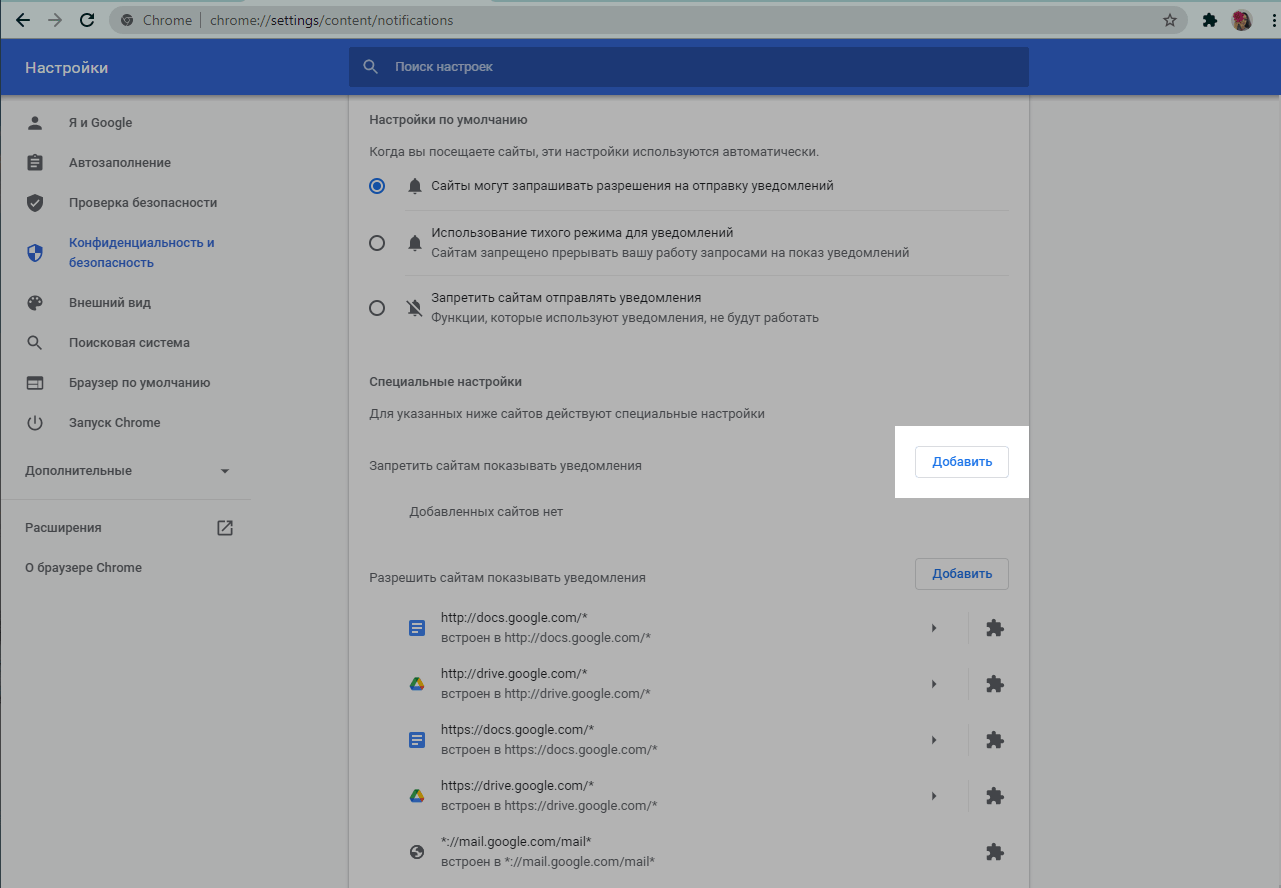
Укажите сайт и нажмите «Добавить».
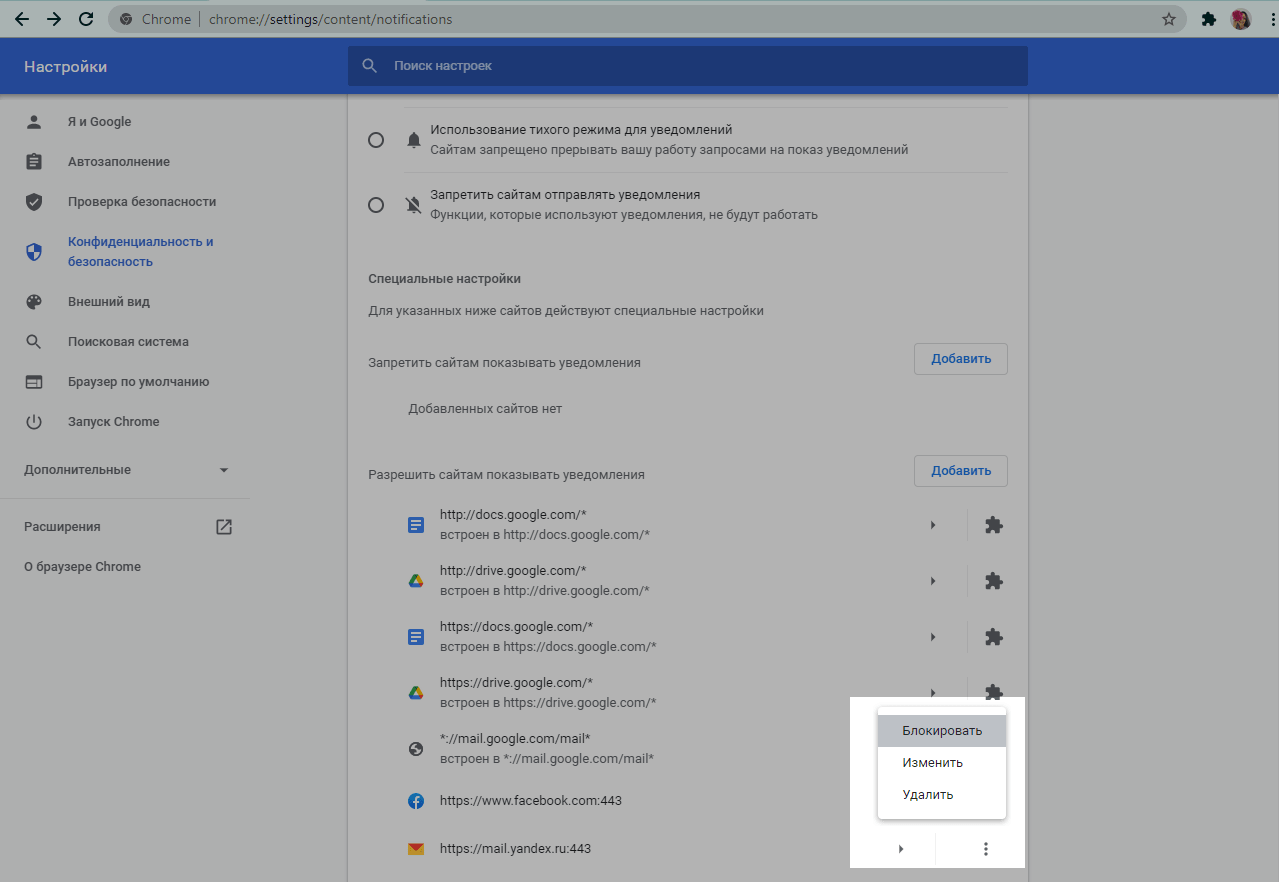
Также, вы можете отключить уведомления для конкретного сайта через настройки самого сайта.
Для этого напротив нужного сайта в выпадающем меню нажмите «Блокировать».
Если вы удалите сайт, вам снова придет запрос на разрешение отправки уведомлений.
А для того, чтобы ваши уведомления не блокировали, отправляйте их только тем пользователям, которые дали согласие на их получение.
Как убрать уведомление Chrome и Edge об обновлении Windows 7 и 8.1 до более поздней версии

Если вы всё ещё используете Windows 7 или 8.1 на своем компьютере или ноутбуке, то в браузере Google Chrome (а также в Microsoft Edge) вы можете увидеть сообщение: На вашем компьютере используется Windows 7 (8.1). Чтобы получать обновления Google Chrome (Microsoft Edge), установите на устройство Windows 10 или более поздней версии.
Если вы не планируете обновлять операционную систему, сообщение можно убрать, но учитывайте, что версию браузера Google Chrome и Microsoft Edge начиная со 110-й, которая должна выйти в феврале 2023, вы не получите (при этом уже установленная продолжит работать). В этой инструкции подробно о том, как отключить это сообщение в указанных браузерах.
Отключение уведомления «На вашем компьютере используется Windows 7 (Windows 8.1)» в Google Chrome

Для того, чтобы убрать рассматриваемое сообщение, потребуется воспользоваться редактором реестра. Шаги будут следующими:

- Нажмите клавиши Win+R на клавиатуре (Win — клавиша с эмблемой Windows), введите regedit в диалоговое окно «Выполнить» и нажмите Enter.
- В редакторе реестра перейдите к разделу
HKEY_LOCAL_MACHINE\SOFTWARE\Policies

и создайте подраздел с именем Google (нажать правой кнопкой мыши по «Policies» — «Создать» — «Раздел»), а в нём — ещё один подраздел, с именем Chrome
Выбрав созданный подраздел
HKEY_LOCAL_MACHINE\SOFTWARE\Policies\Google\Chrome
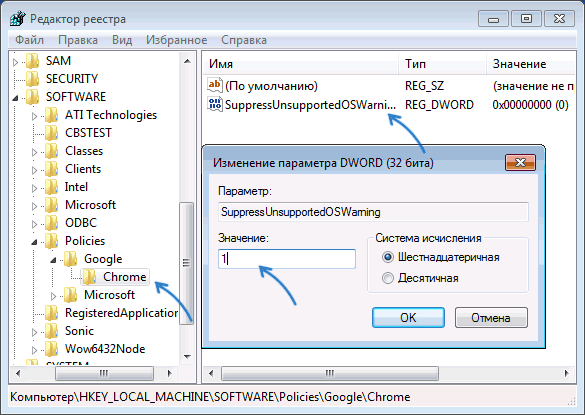
нажмите правой кнопкой мыши в правой панели редактора реестра и создайте новый параметр DWORD с именем SuppressUnsupportedOSWarning
В результате сообщение «Чтобы получать обновления Google Chrome, установите на устройство Windows 10 или более поздней версии» пропадёт.
Отключение уведомления в Microsoft Edge
Для отключения уведомления о необходимости обновления Windows 7 и 8.1 до Windows 10 или 11 в Microsoft Edge действия будут следующими:
- Нажмите клавиши Win+R на клавиатуре, введите regedit и нажмите Enter.
- В редакторе реестра перейдите к разделу
HKEY_LOCAL_MACHINE\SOFTWARE\Policies\Microsoft
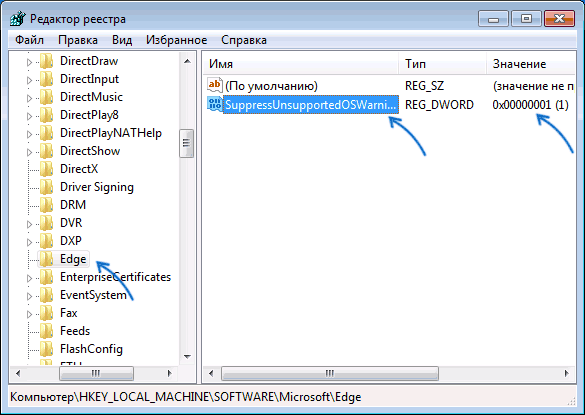
и создайте подраздел с именем Edge в нём.
А вдруг и это будет интересно:
- Лучшие бесплатные программы для Windows
- В манифесте указана неизвестная структура в Microsoft Store — варианты решения
- Как добавить комментарии, теги и рейтинги к папке Windows
- Не удается войти в учетную запись Windows — как исправить?
- Некоторые параметры задает системный администратор в параметрах электропитания — как исправить?
- Как удалить Галерею в Windows 11
- Windows 11
- Windows 10
- Android
- Загрузочная флешка
- Лечение вирусов
- Восстановление данных
- Установка с флешки
- Настройка роутера
- Всё про Windows
- В контакте
- Одноклассники
-
Олег 21.12.2022 в 16:59
- Dmitry 23.12.2022 в 12:57
Чтобы отключить уведомления в браузере, нужно всего лишь… Полная инструкция внутри

Сергей Ломакин Редакция «Текстерры»
Ксения Собчак снова показала ЭТО! – Хотите больше зарабатывать? – Страшная авария в Кемерово. – Секрет омоложения Аллы Пугачевой! Достало? Пора отключить браузерный спам.
Как отключить уведомления в Google Chrome
В Google Chrome механизм отключения уведомлений различается в зависимости от типа устройства. Разберем способы для iOS, Android и десктоп-браузера.
Как отключить уведомления в Google Chrome на смартфоне Android
Владельцы Android-устройств больше всего страдают от назойливых уведомлений отправляемых сайтами. Чтобы отключить их, выполните следующий алгоритм действий: запустите Google Chrome для Android, откройте настройки приложения, тапните по кнопке «Настройки сайтов».
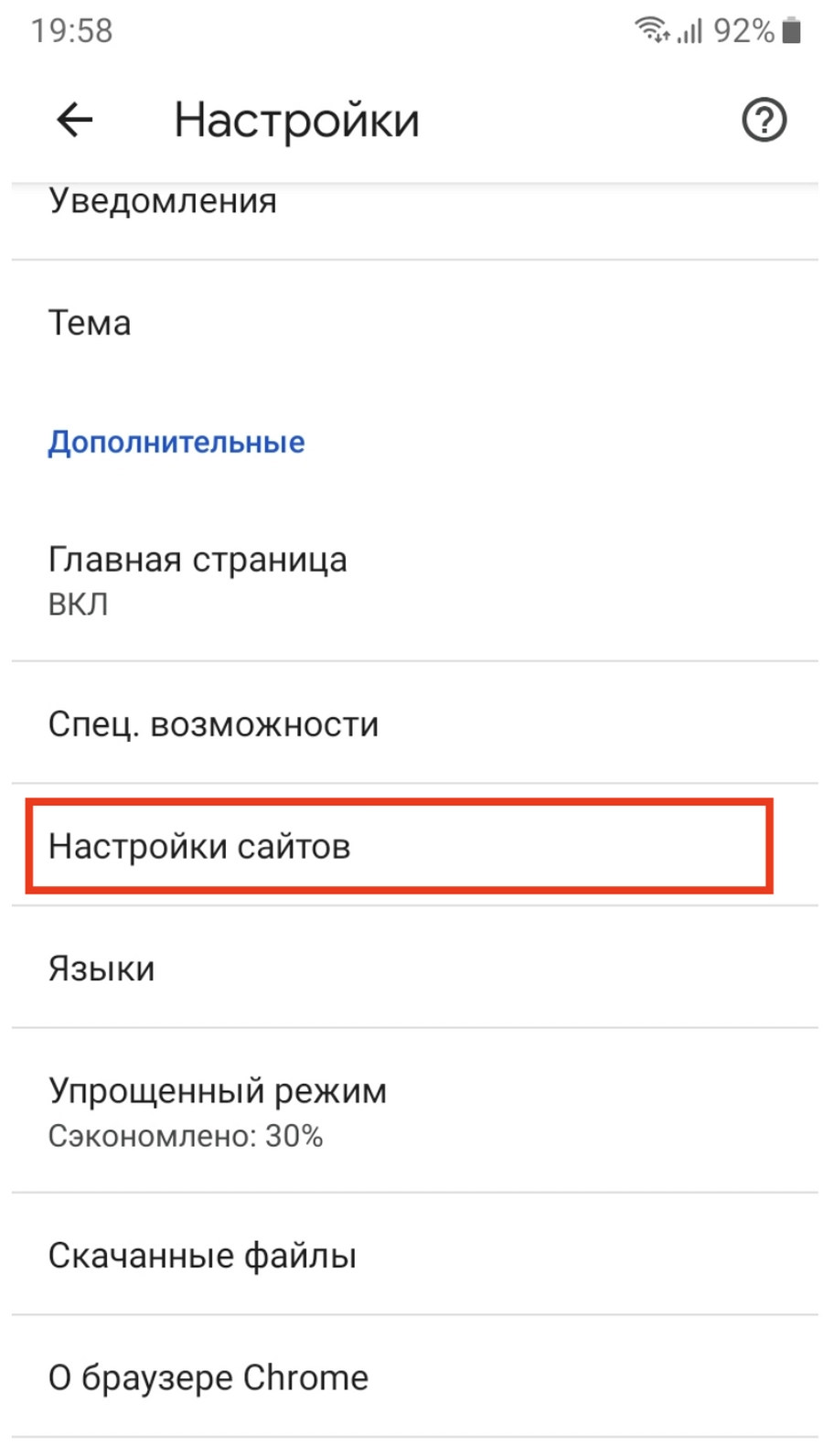
Выберите пункт «Уведомления»:
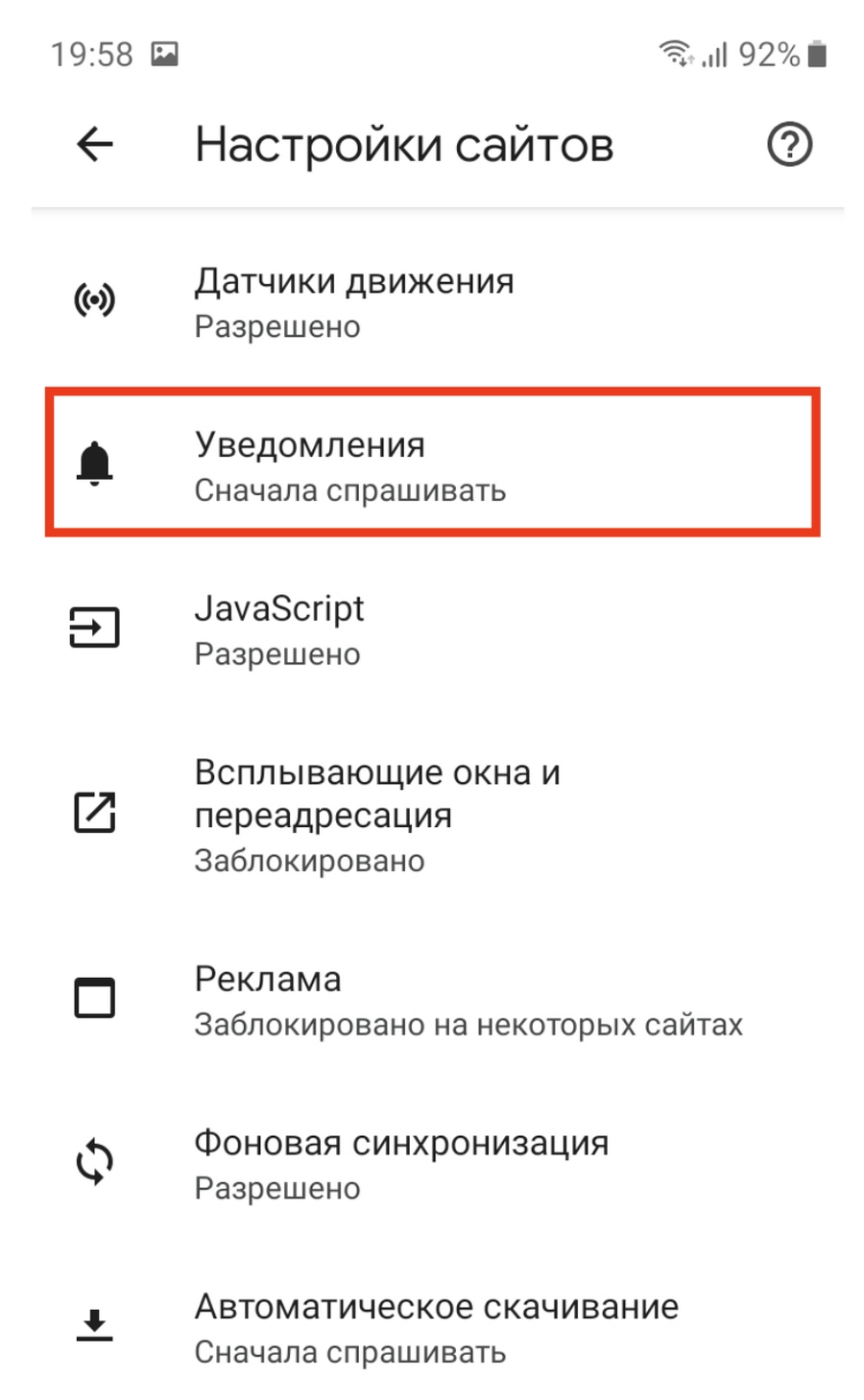
Выберите предпочтительный режим работы уведомлений:
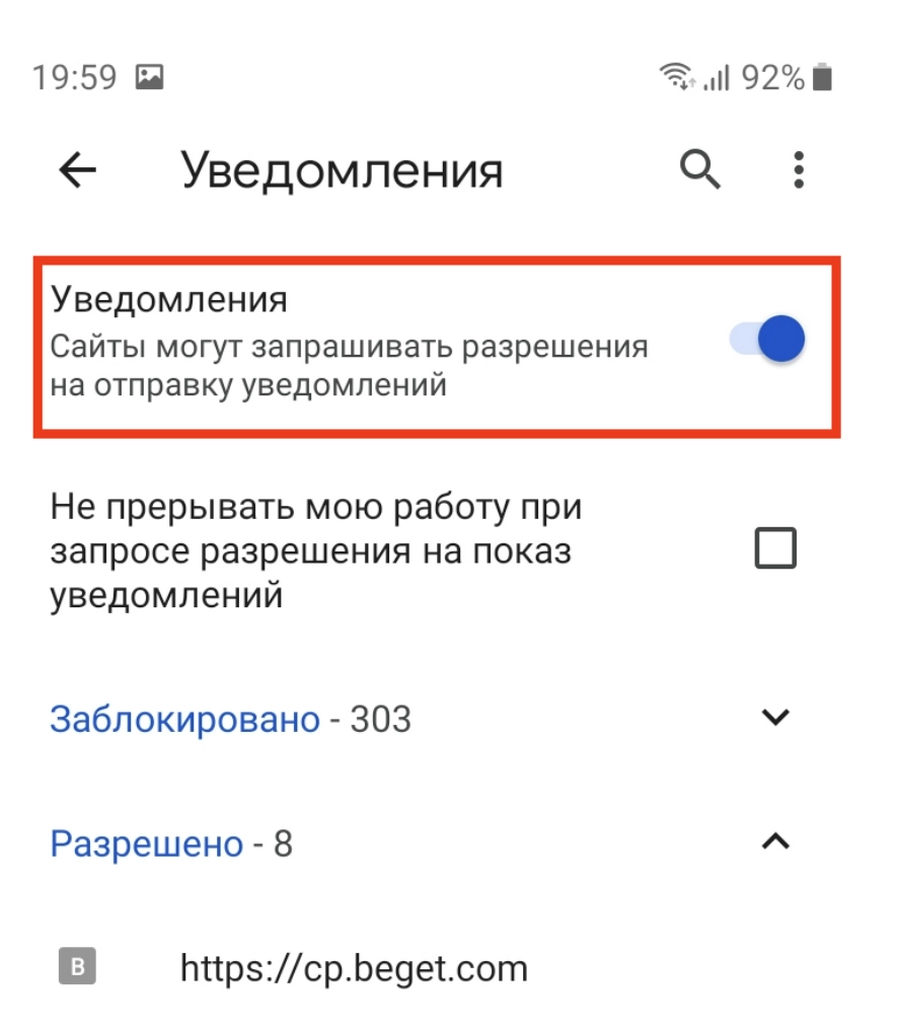
Оптимальный режим уведомлений в Google Chrome – «Не прерывать мою работу при запросе разрешения на показ уведомлений». В этом режиме уведомления от важных сайтов по-прежнему будут доставляться, не будут показываться уведомления от сайтов, которые вы заблокировали.
Как отключить уведомления в Google Chrome на iOS
На айфоне / айпаде уведомления от сайтов не предусмотрены. Но раздражающие сообщения от сайтов все равно могут появляться:
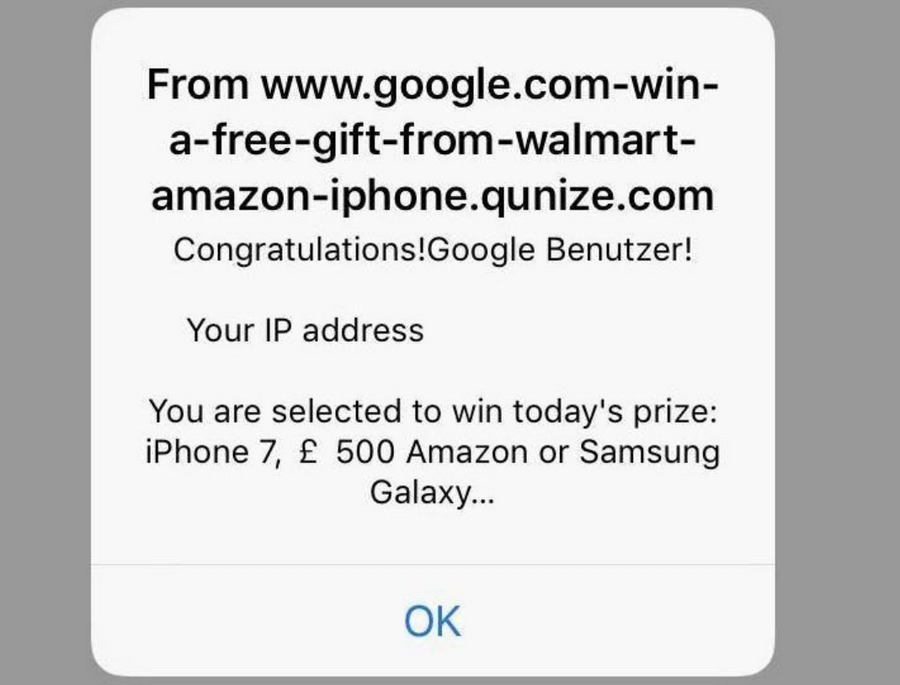
Стоит проверить настройки всплывающих окон. Для этого выполните следующие действия: запустите Google Chrome для iPhone, откройте настройки приложения, тапните по кнопке «Настройки контента».
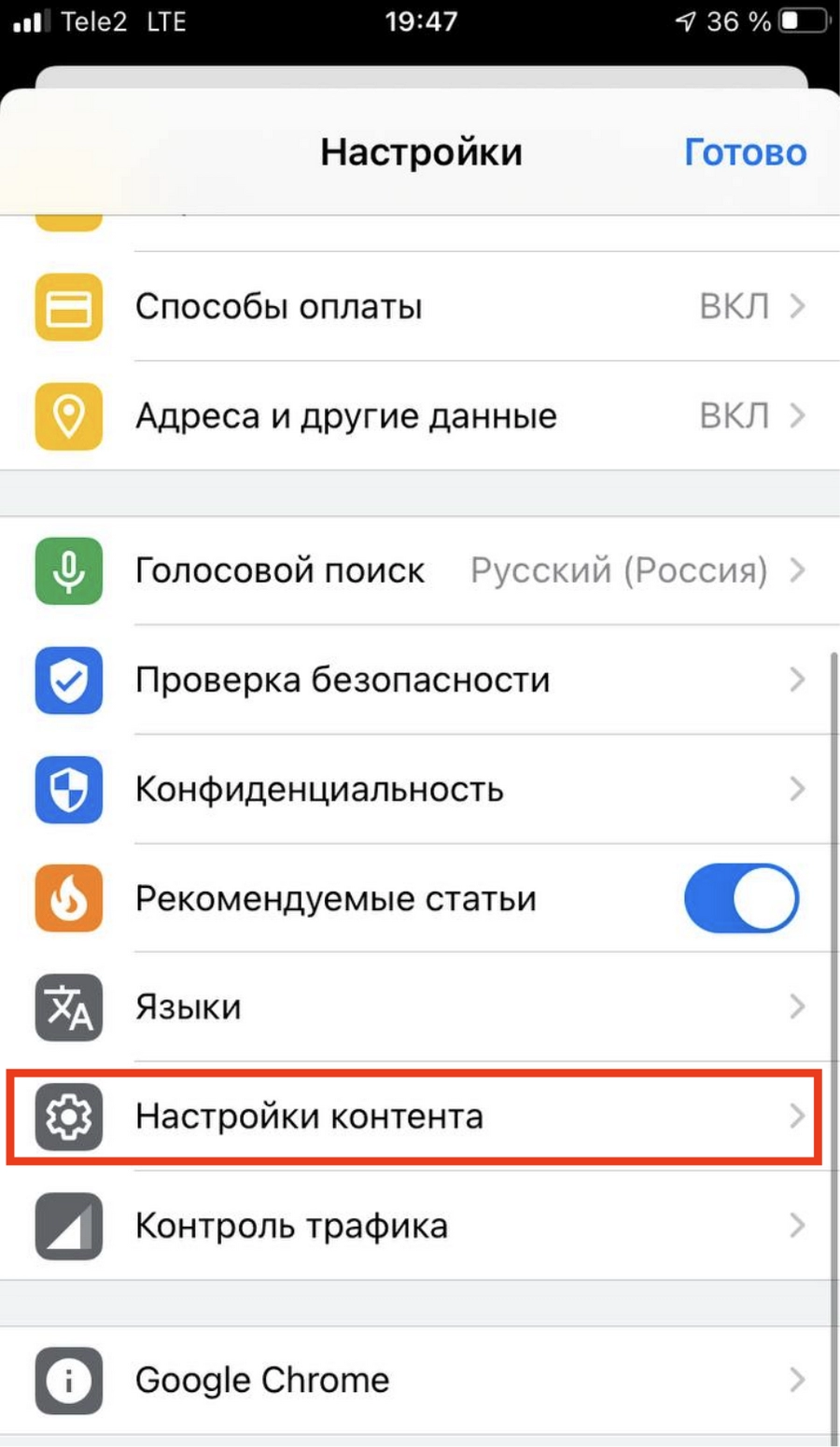
Активируйте блокировку всплывающих окон:
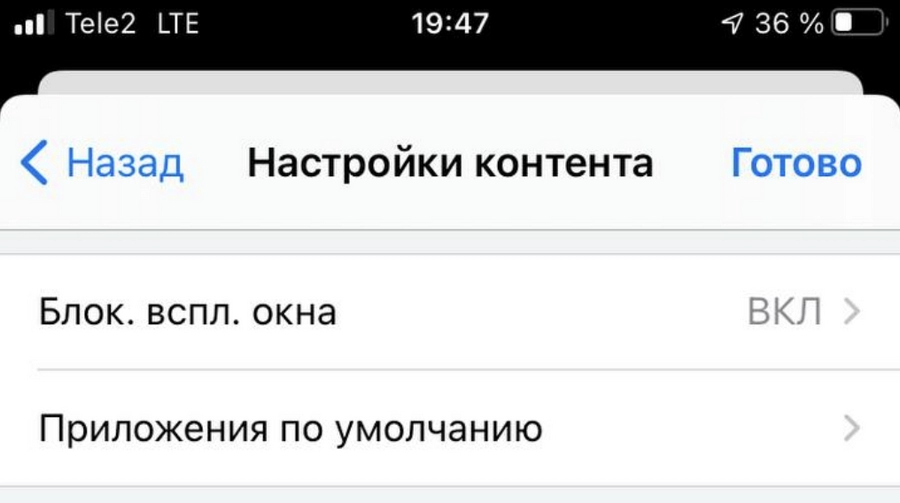
Этот метод сразу защитит вас от еще одного способа «навредить» владельцам iPhone. Теперь вы даже по неосторожности не сможете добавить в календарь какой-нибудь «розыгрыш», напоминание о котором будет приходить постоянно.
Как отключить уведомления в веб-версии Google Chrome
Для отключения оповещений в веб-версии Google Chrome выполните следующие действия: запустите Google Chrome, откройте настройки браузера, выберите пункт «Конфиденциальность и безопасность»:
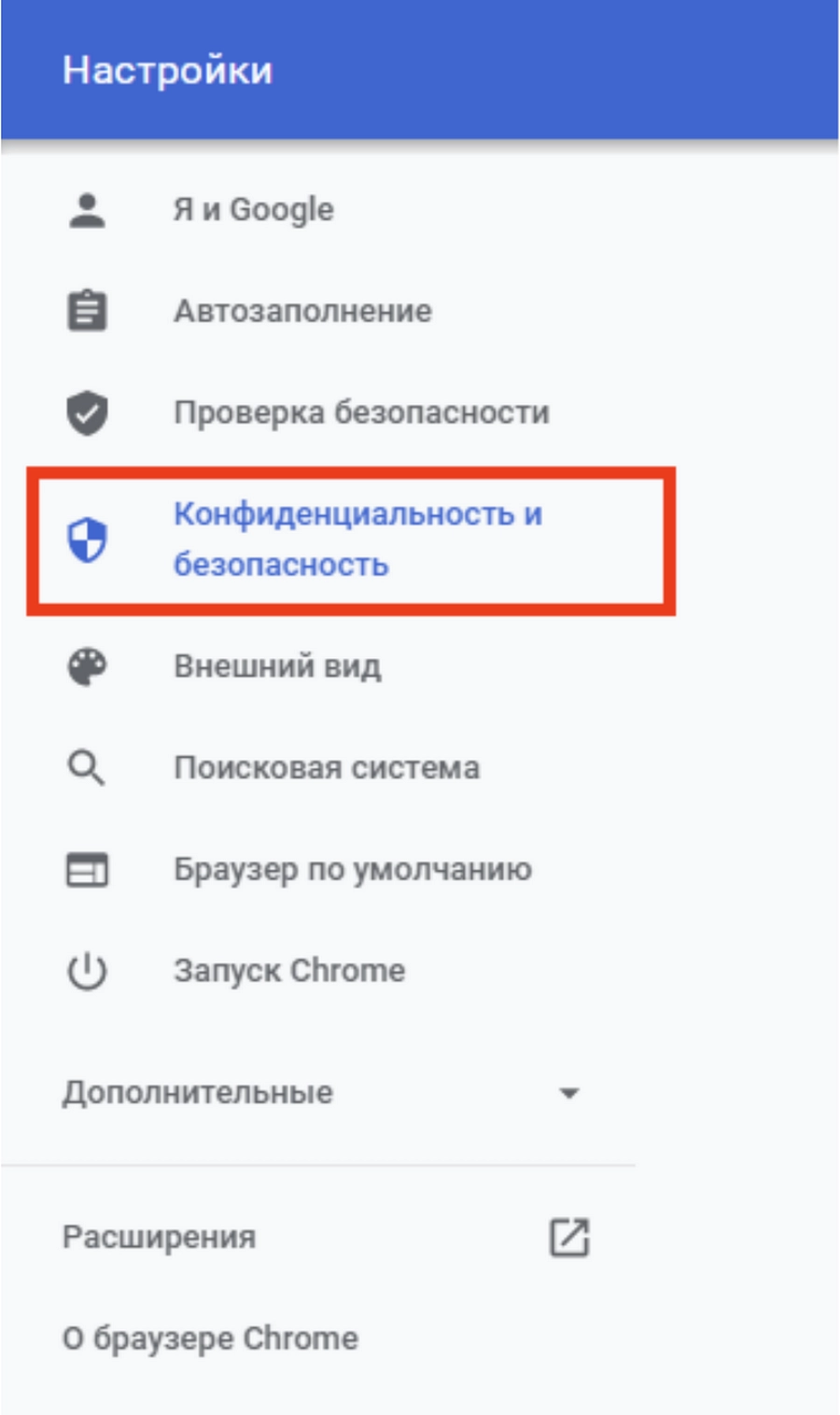
Нажмите на кнопку «Настройки сайта»:
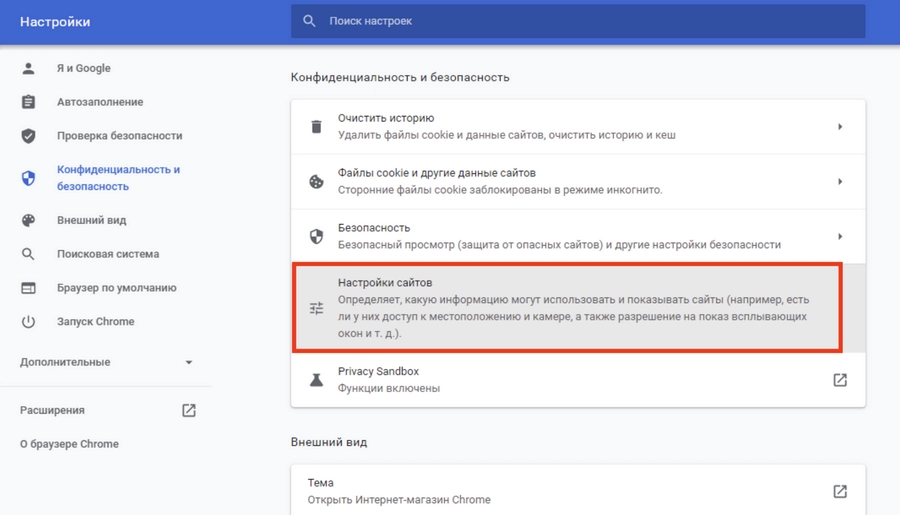
Перейдите в раздел «Уведомления»:
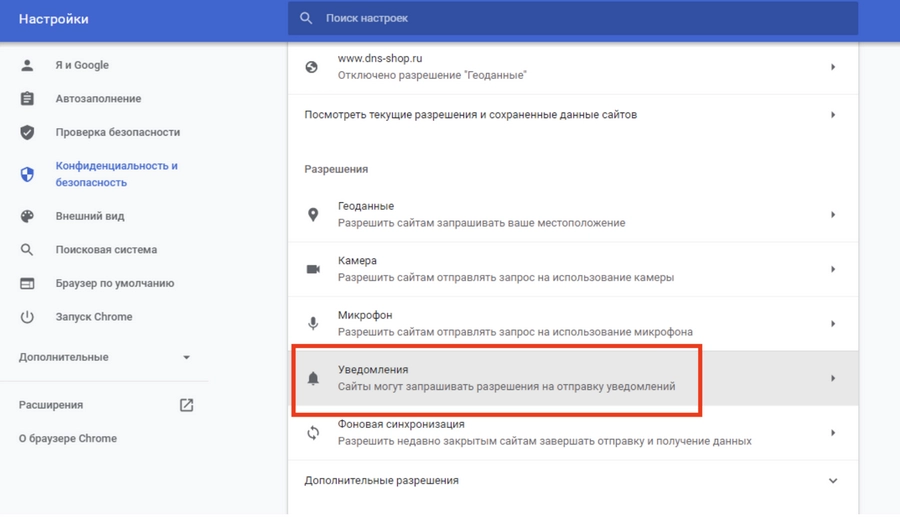
Если вам нужно заблокировать уведомления вообще от всех сайтов, отметьте чекбокс «Запретить сайтам отправлять уведомления»:
Как отключить уведомления в «Яндекс.Браузер»
«Яндекс.Браузер» по умолчанию отправляет не только уведомления от сайтов, но и сообщения от собственных сервисов («Я. Погода», «Я.пробки», «Я.афиша»). Всплывающие уведомления о собственных сервисах отображаются на боковой панели и в каждой новой вкладке. Чтобы отключить их, выполните следующие действия.
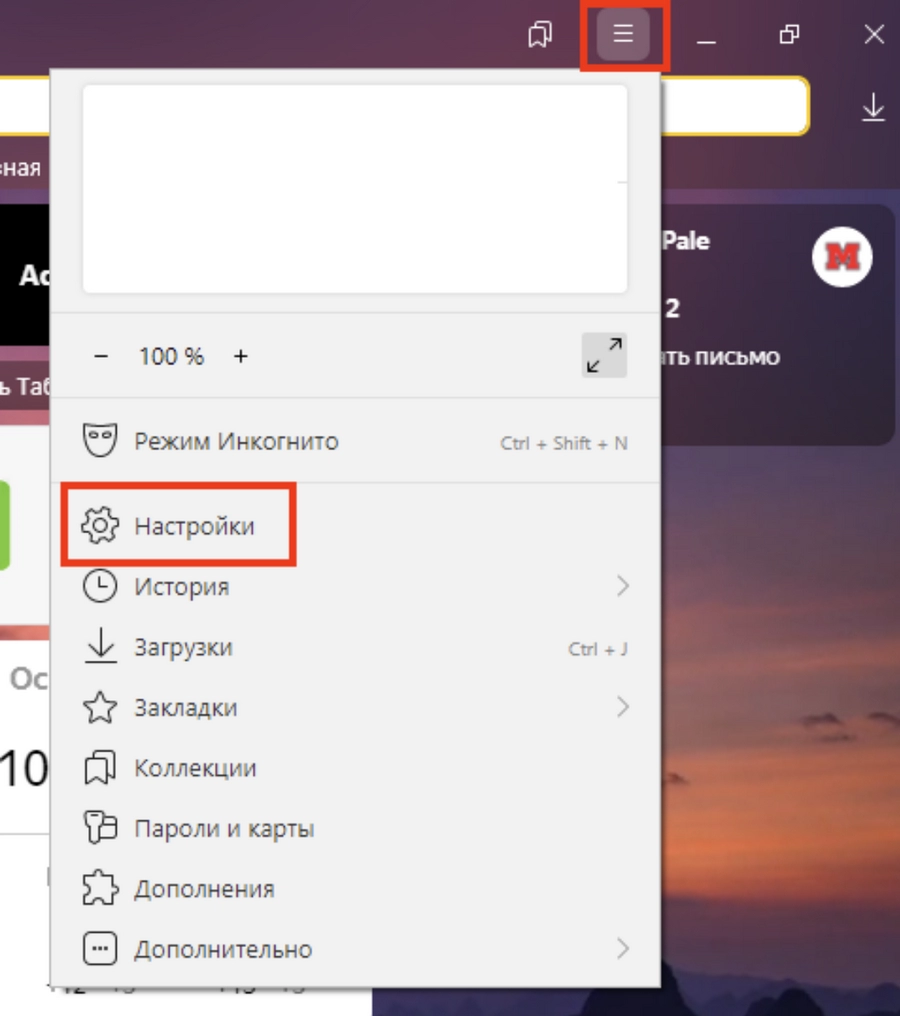
Запустите «Яндекс.Браузер» и откройте настройки. Они спрятаны, поэтому вот скриншот для облегчения навигации:
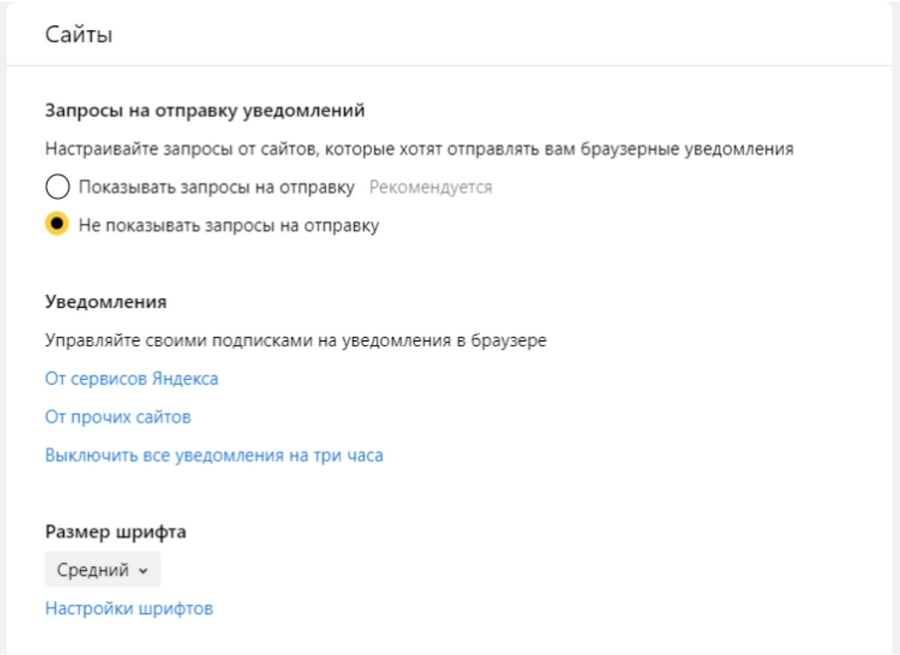
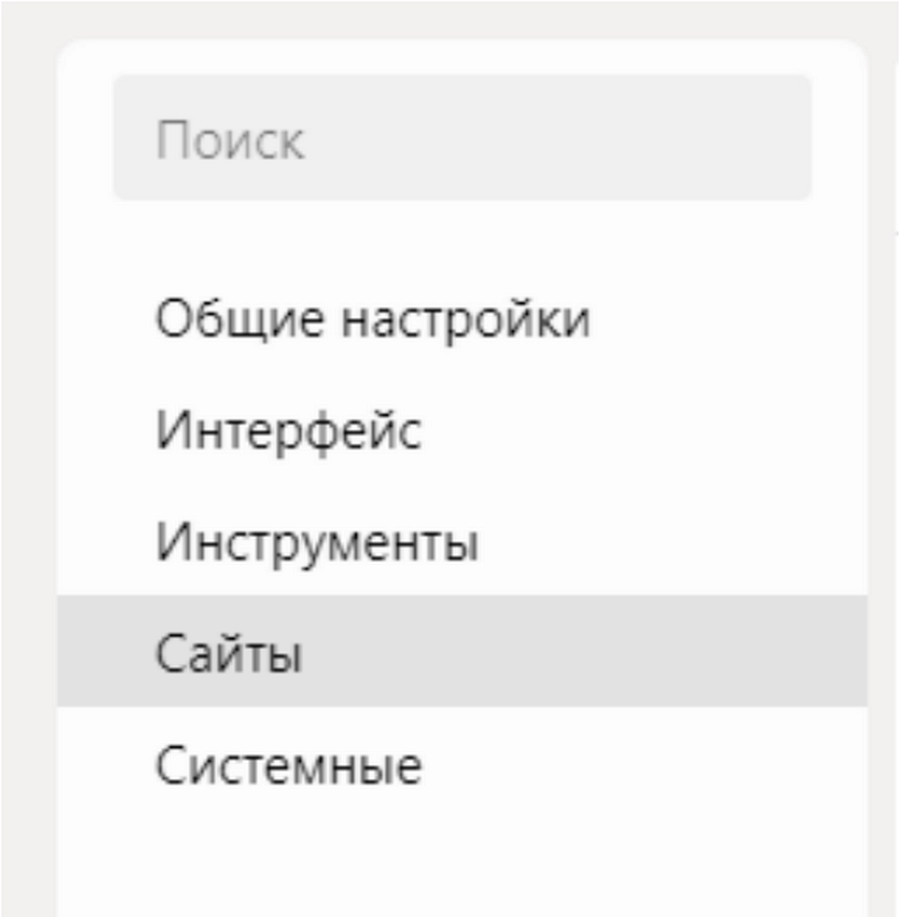
Пролистайте страницу до раздела «Сайты». Настройте запросы. Если нужно отключить все уведомления, отметьте чекбокс «Не показывать запросы на отправку»:
Отключить уведомления от сервисов «Яндекс» на новой вкладке и справа чуть сложнее. Для этого в настройках браузера найдите раздел «Интерфейс».
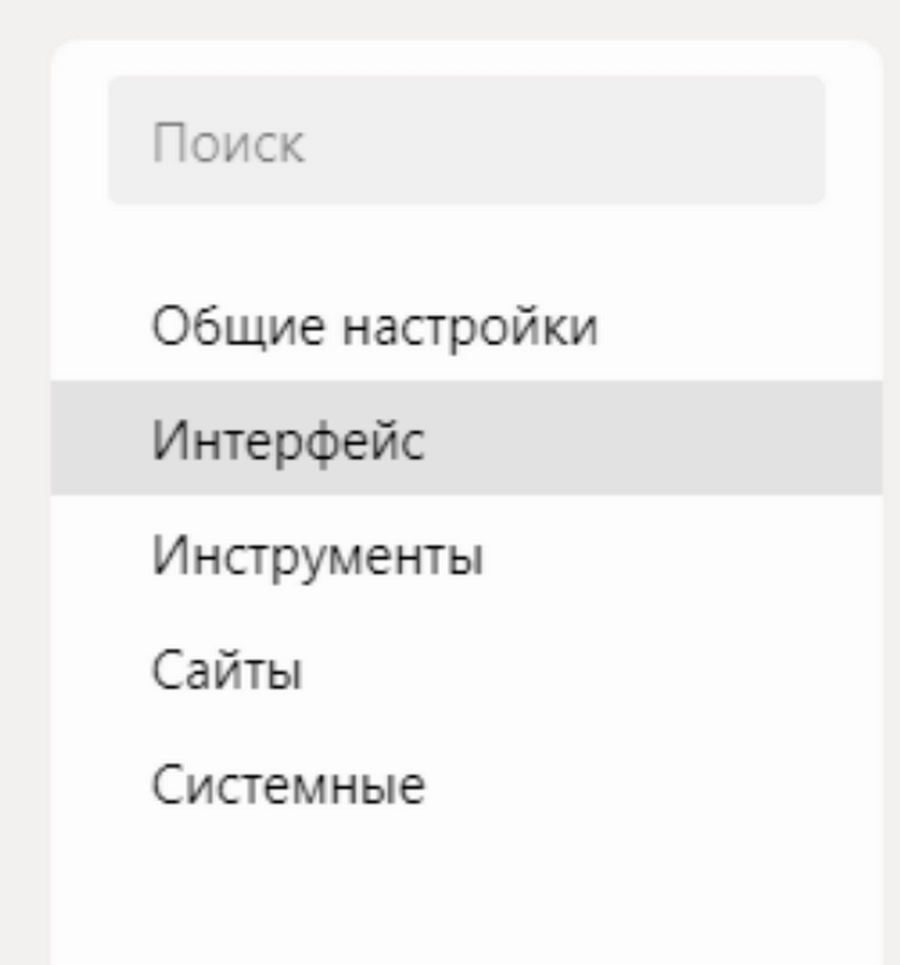
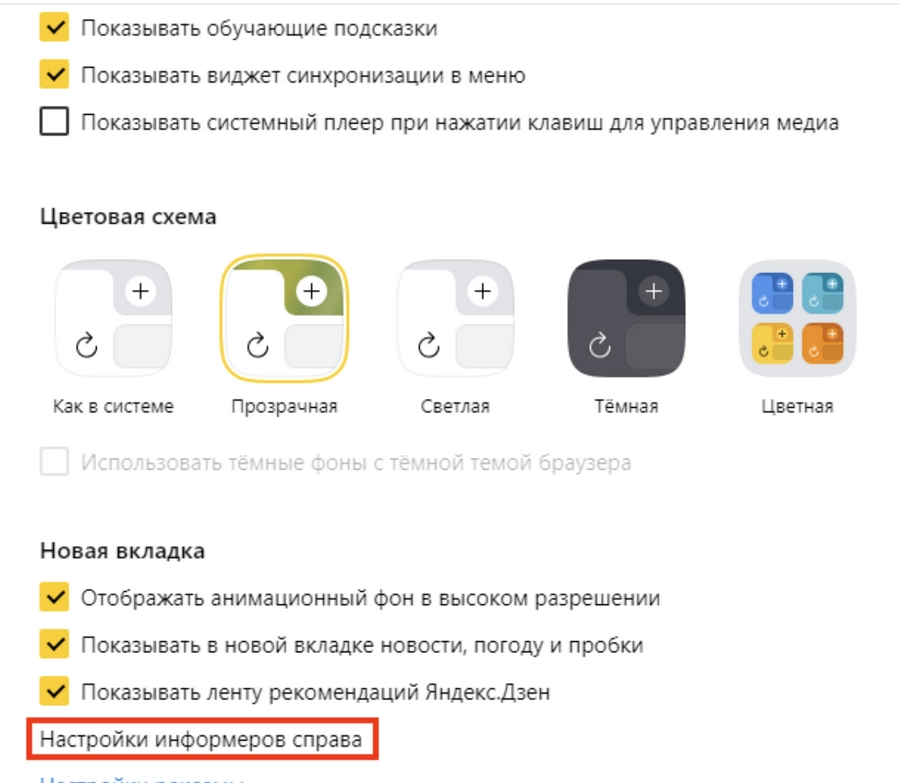
Нажмите на кнопку «Настройки информеров справа»:
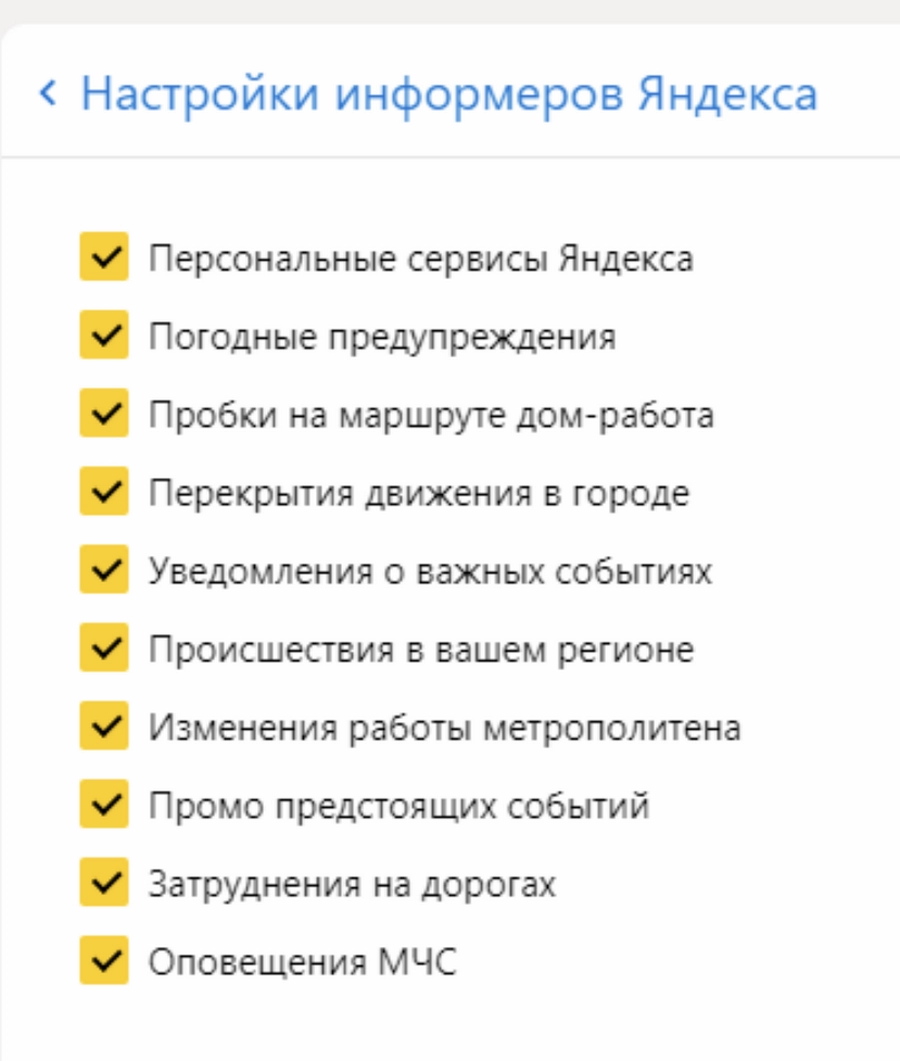
Удалите все ненужные уведомления от сервисов «Яндекса»:
Что касается стандартных уведомлений от сайтов, отключить их в «Яндекс.Браузере» в разделе «Сайты»:
Прокрутите страницу до строки «Уведомления». Нас интересует этот блок:
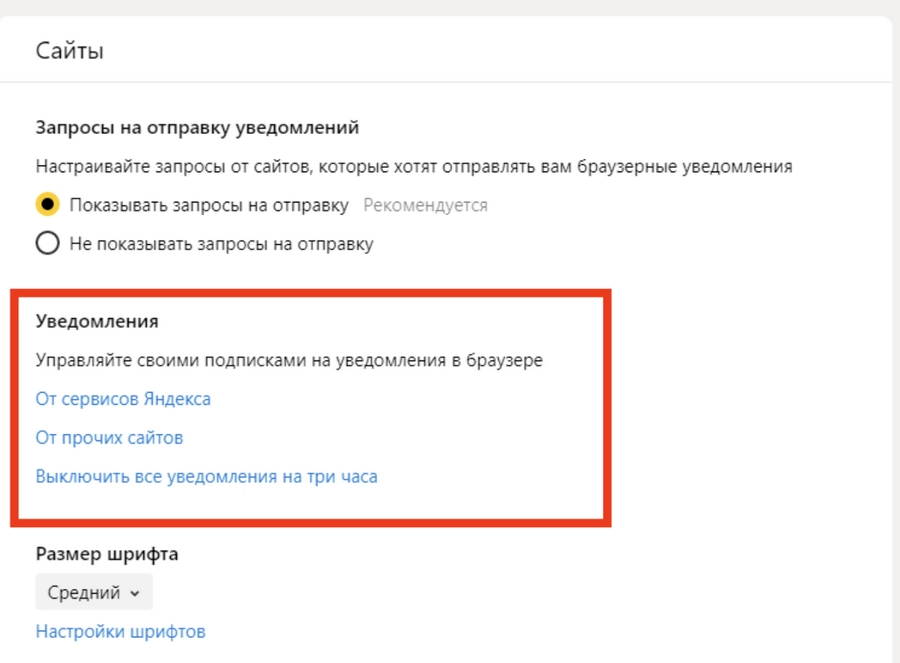
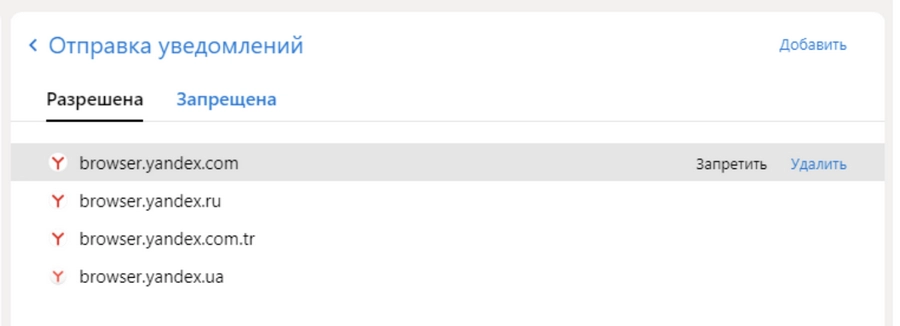
Настройте уведомления от прочих сайтов:
Как отключить уведомления в браузере Opera
Уведомления от сайтов в браузере Opera отправляются только в том случае, если вы дали сайту соответствующее разрешение. Чтобы отключить их, запустите Opera, откройте настройки браузера, найдите внизу раздел «Конфиденциальность». Нажмите на кнопку «Настройки сайтов»:
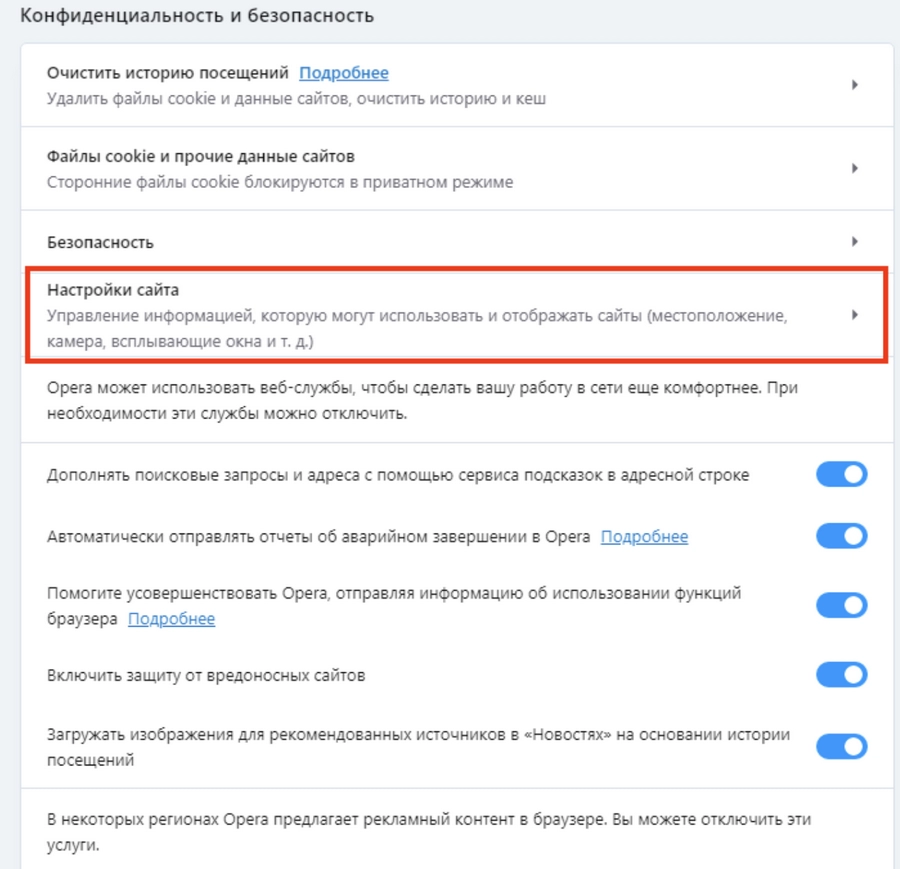
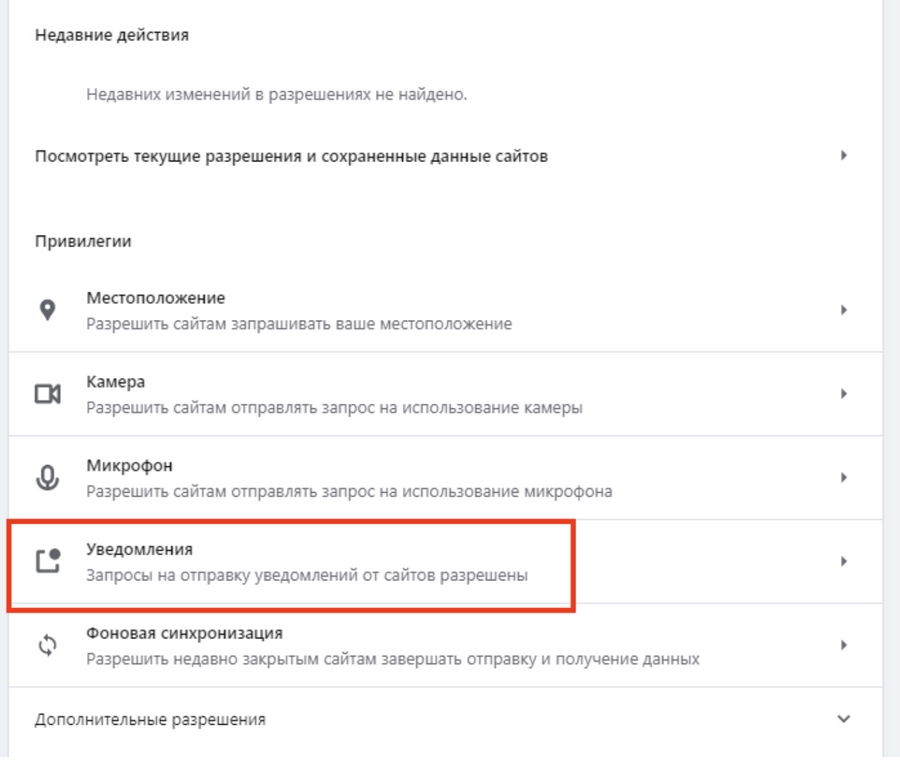
Создайте правило для блокировки всех уведомлений или отключите уведомления только для выбранных сайтов:
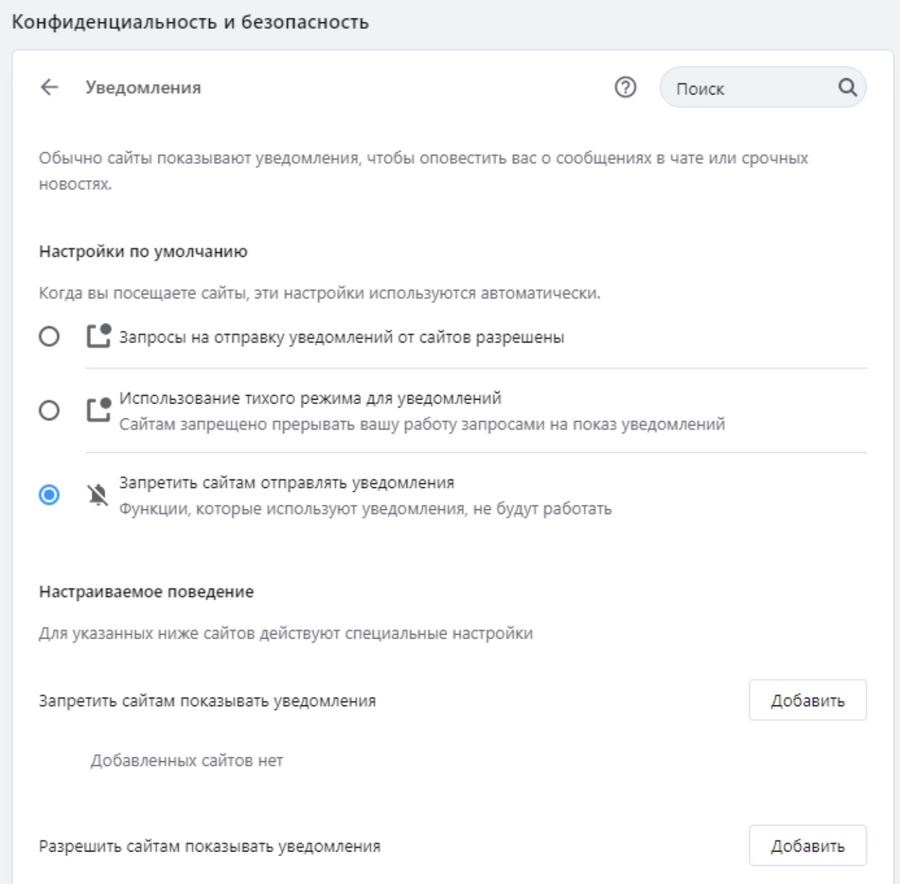
Как отключить уведомления в Mozilla Firefox
В Mozilla Firefox уведомления от сайтов называются веб-пушами. Отключить их можно как для одного конкретного сайта, так и для всех сразу. Сперва посмотрим, как отключить уведомление Mozilla Firefox для всех сайтов сразу.
Как отключить сразу все уведомления
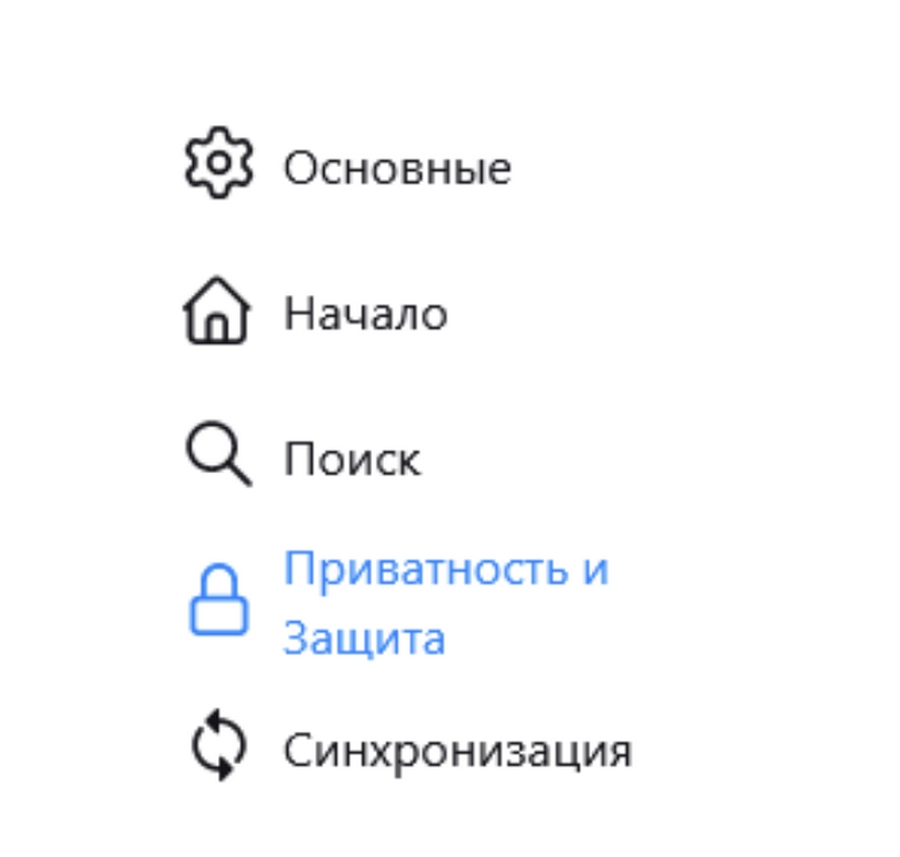
Запустите браузер Mozilla Firefox, откройте настройки браузера, перейдите в раздел «Приватность и защита»:
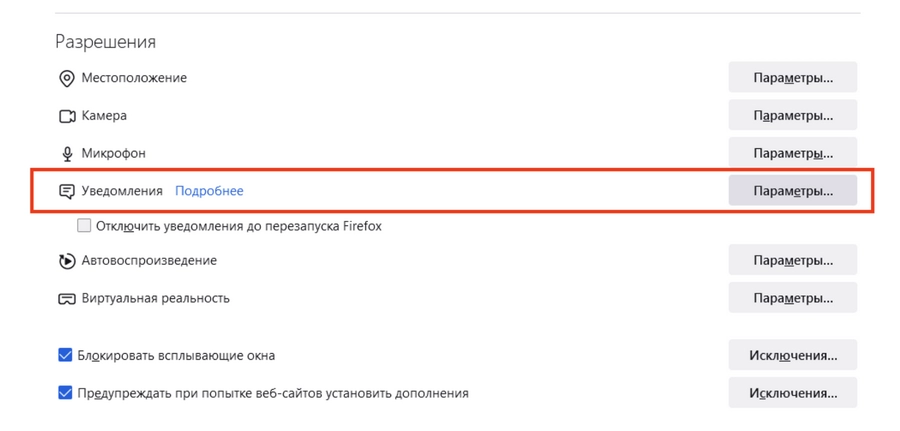
Кликните по кнопке «Параметры»:
Создайте правило блокировки уведомлений для всех сайтов. Для этого отметьте этот чекбокс:
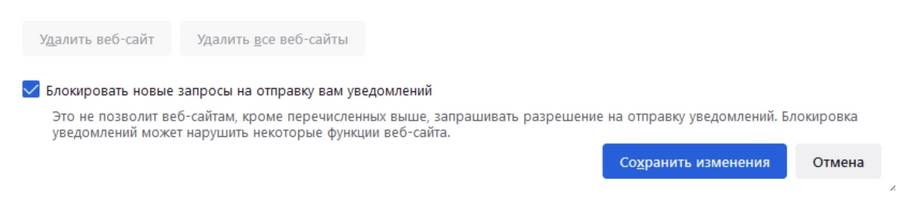
Сохраните новые настройки.
Как отключить уведомления отдельных сайтов
Теперь посмотрим, как заблокировать уведомления в Mozilla Firefox для конкретного сайта.
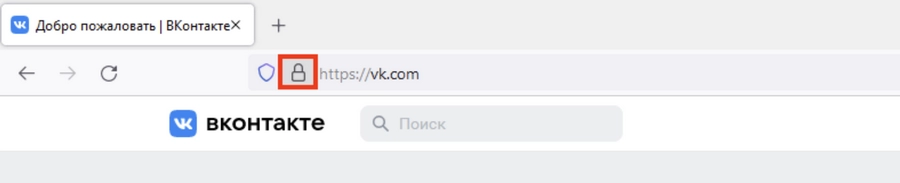
Запустите браузер Mozilla Firefox, откройте страницу сайта, уведомления которого необходимо заблокировать, откройте меню «Информация о странице». Для этого кликните по иконки замочка, которая находится в строке ввода URL-адреса сайта:
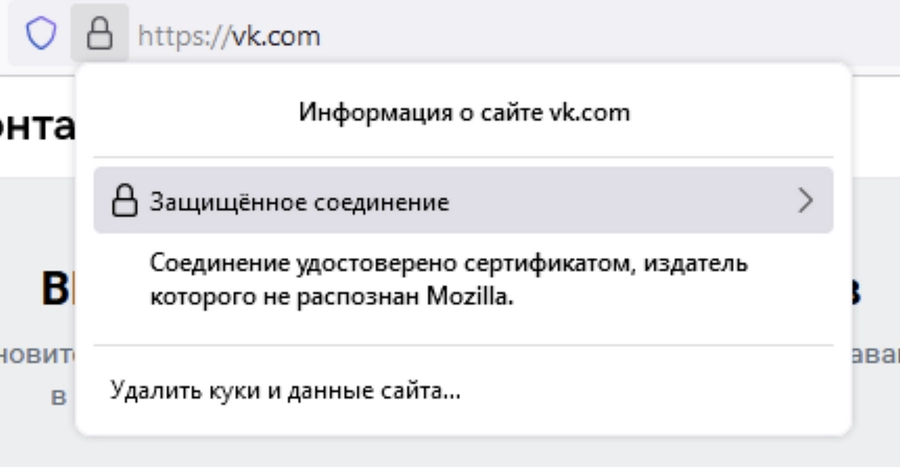
Кликните по кнопке «Защищенное соединение»:
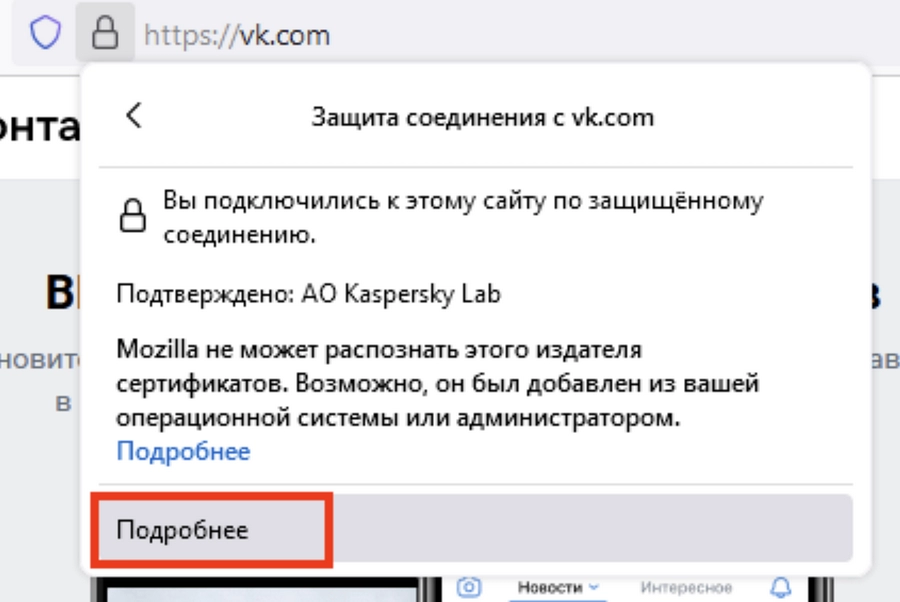
Нажмите кнопку «Подробнее»:
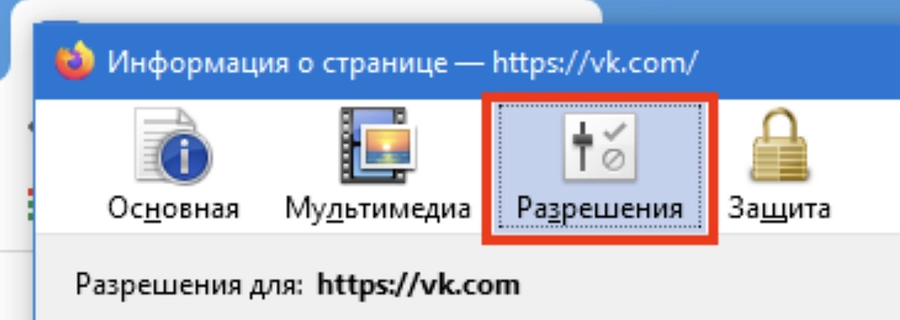
Кликните на «Разрешения»:
Листайте вниз до пункта «Отправлять уведомления»:
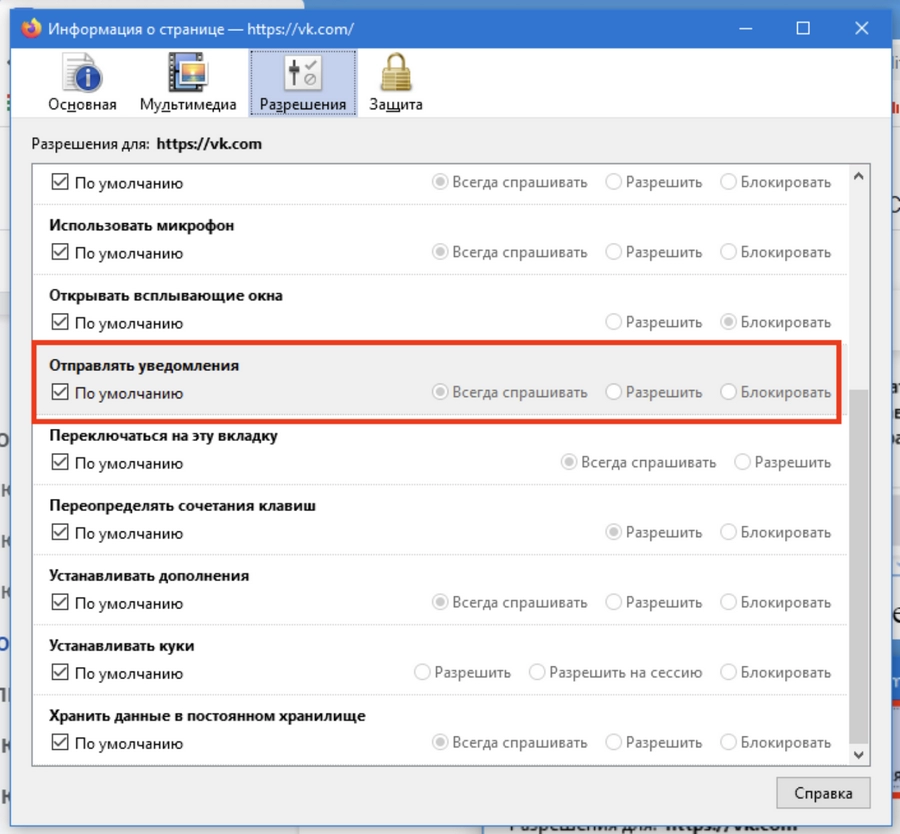
Выберите предпочтительный формат оповещений. Если нужно отключить все уведомления, нажмите на кнопку «Блокировать» (предварительно снимите выделение с чекбокса «По умолчанию»).
Механизм отключения уведомлений в приложениях Mozilla Firefox для мобильных устройств аналогичен.
Как отключить уведомления в браузере Microsoft Edge
Многие не любили Internet Explorer, но его наследник Microsoft Edge, стал гораздо отзывчивее и удобнее. Это проявляется во всем, даже в таких простых вещах, как отключение уведомлений. Правда, меню настроек у Edge – одно из самых нагроможденных:
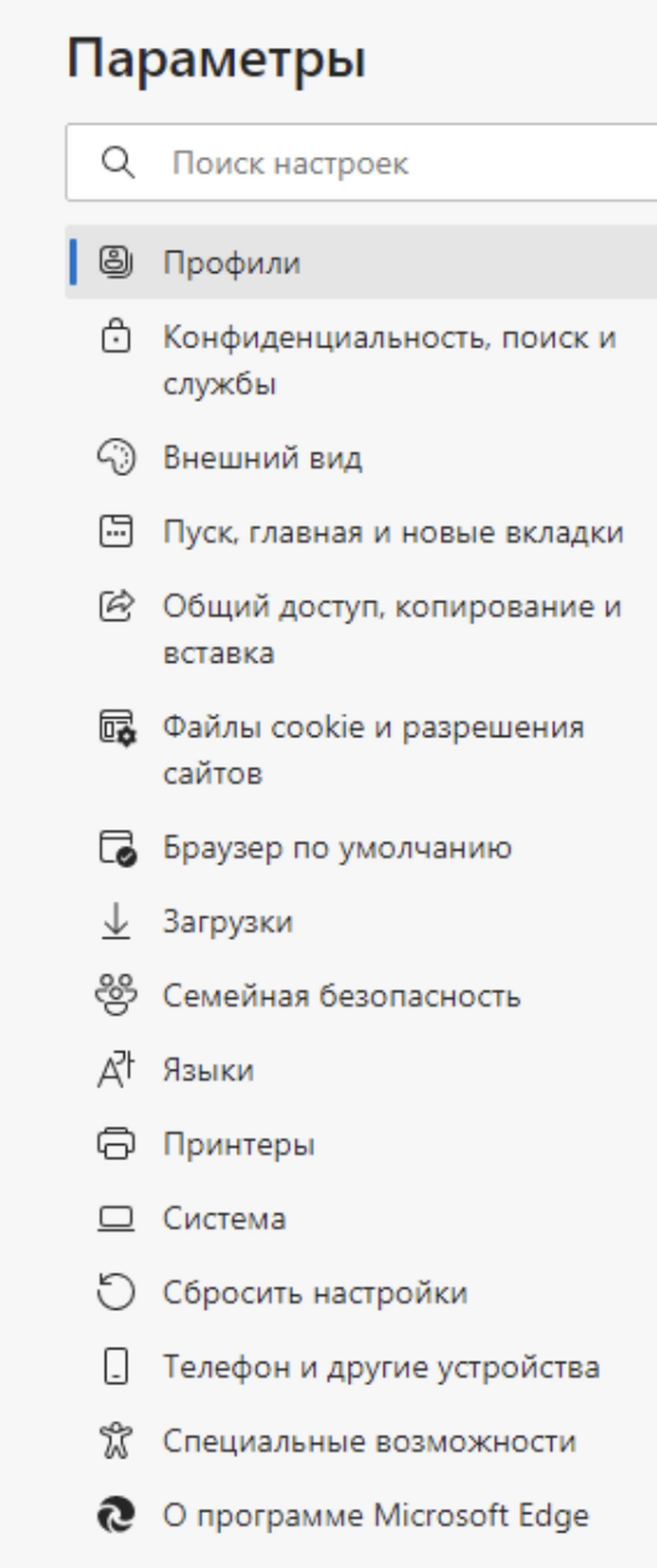
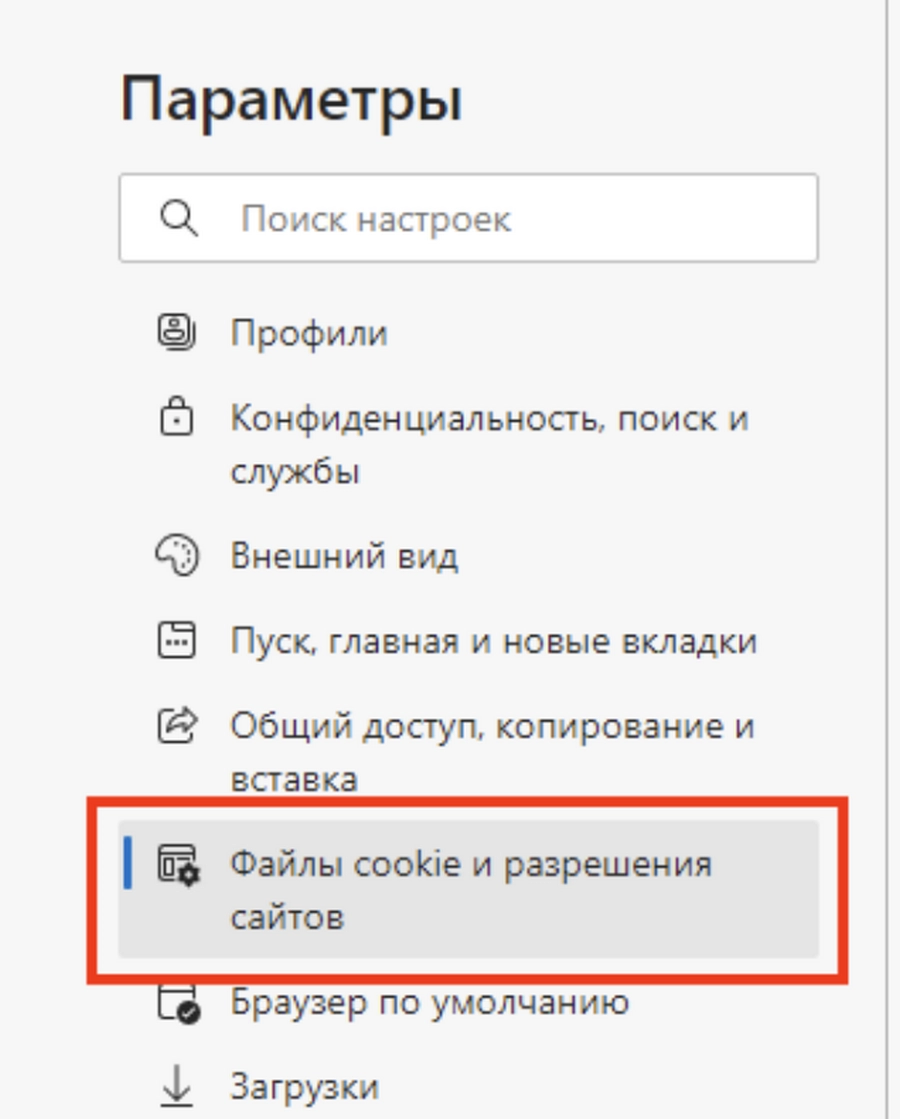
Сперва отключите всплывающие окна. Для этого выполните следующие действия. Запустите браузер Microsoft Edge, откройте настройки, нажмите на кнопку «Файлы cookie и разрешения для сайтов»:
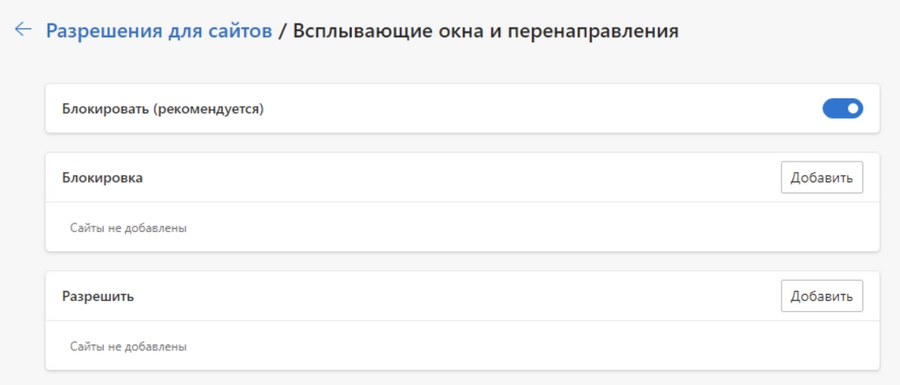
Перейдите в раздел «Всплывающие окна и перенаправления»:
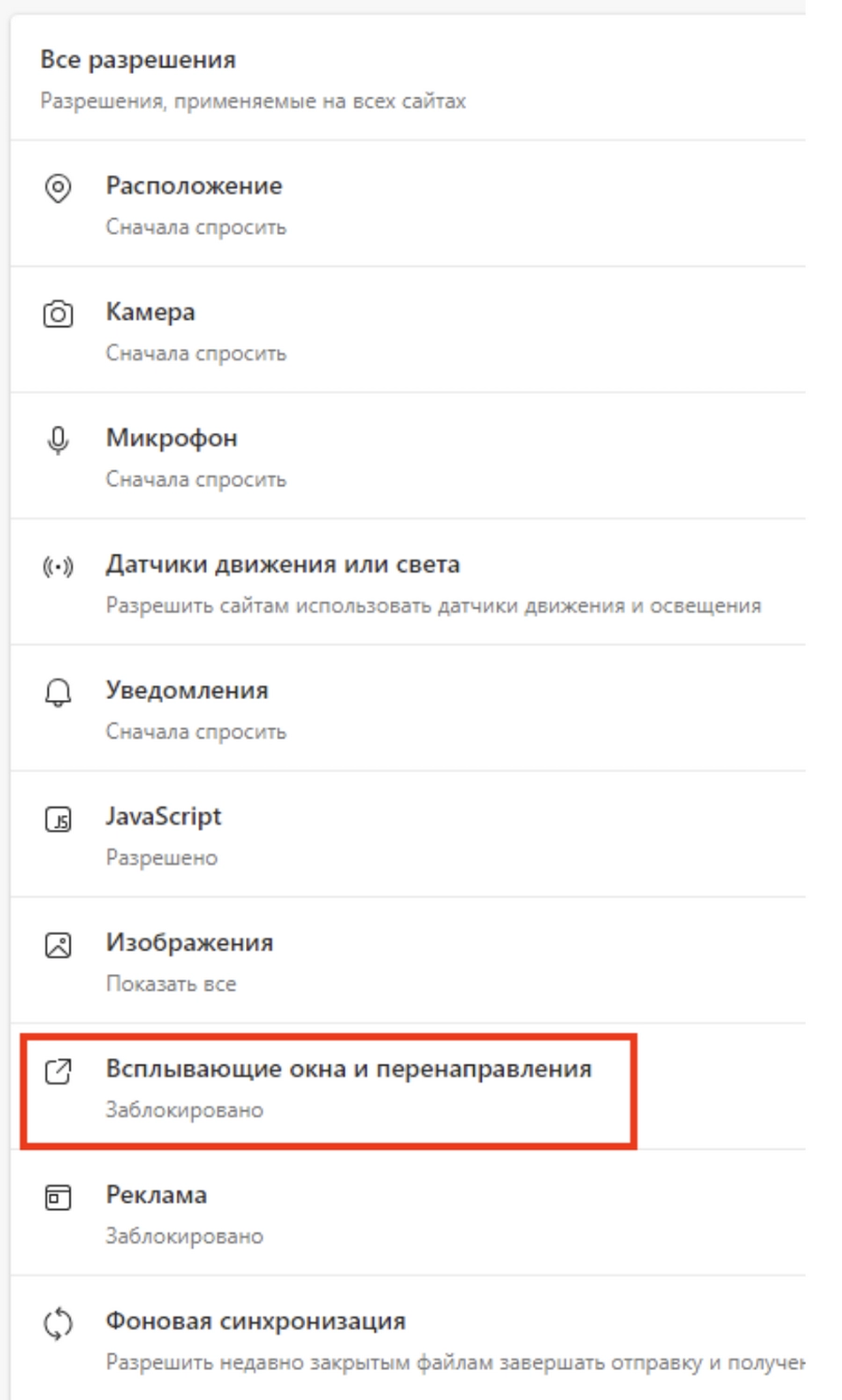
Активируйте чекбокс «Блокировать»:
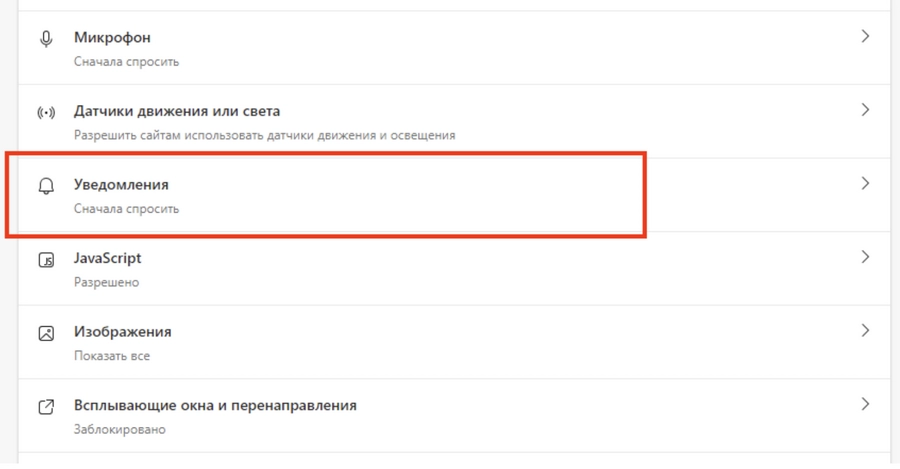
Уведомлений от сайтов отключаются здесь:
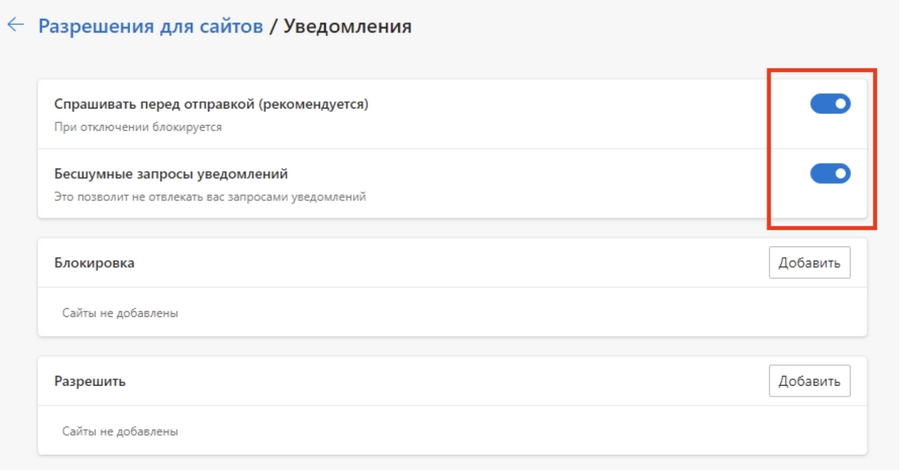
Лучше активировать оба чекбокса:
Теперь вы отписались от всех уведомлений на всех браузерах и всех устройствах. Освободилось много времени, чтобы потупить в Instagram.
Продвинем ваш бизнес
В Google и «Яндексе», соцсетях, рассылках, на видеоплатформах, у блогеров