
Удалить Windows, установленный рядом с Linux
Здравствуйте, это мое первое сообщение на этом сайте и я извиняюсь если нарушу какие-то правила.
На днях я установил Manjaro Gnome, выбрав в пункте установки «Установить рядом с Windows», но теперь я понимаю что Windows мне не нужна и я решил её удалить, удалив при этом ещё выбор операционной системы и добавить к разделам диска все что останется.
Не могли бы вы мне помочь?
Поправочка: Вторая тема, совсем забыл про нее.
divanish
23.04.21 16:46:51 MSK
sudo apt-get install grub-customizer gparted
потренироваться предварительно на кошках в виртуалке.
abcq ★★
( 23.04.21 16:53:33 MSK )
Cтавишь gparted, удаляешь раздел с виндой, добавляешь освободившееся место куда надо.
Потом в консоли вводишь: update-grub;update-initramfs -u
anonymous
( 23.04.21 16:54:38 MSK )
Ответ на: комментарий от anonymous 23.04.21 16:54:38 MSK
а что дает последняя команда?
divanish
( 23.04.21 16:55:22 MSK ) автор топика
Ответ на: комментарий от divanish 23.04.21 16:55:22 MSK
DESCRIPTION The update-initramfs script manages your initramfs images on your local box. It keeps track of the existing initramfs archives in /boot. There are three modes of operation create, update or delete. You must at least specify one of those modes. The initramfs is a gzipped cpio archive. At boot time, the kernel unpacks that archive into RAM disk, mounts and uses it as initial root file system. All finding of the root device happens in this early userspace. OPTIONS -u This mode updates an existing initramfs. anonymous
( 23.04.21 17:16:06 MSK )
Я бы посоветовал заново поставить линукс с нуля, по трём причинам:
- ты не знаешь и не понимаешь как работает uefi на твоём компьютере и у тебя не достаточно опыта для быстрого решения возможных проблем. Снеся винду ты можешь по ошибке остаться вообще без операционки и решать проблемы по телефону.
- Ты не понимаешь команды линукса достаточно, чтобы быстро вручную переместить всё. Не знать все эти заклинания — это нормально, ведь не для них ты ставишь линукс.
- Манджаро — это Арч, в нём полезно периодически делать pacnew. (Или переустанавливать систему, если не понимаешь как решать проблемы устаревших конфигов) Пробема не острая, но если делать всё заново — то самым простым будет новая установка.
Ну и, Манджара ставится за 3 минуты, это не Дебьян, гораздо быстрее накатить новую систему и восстановить те нехитрые дополнения, что тебе могут понадобиться как новичку.
А когда освоисси в консоли — сможешь экспериментировать с переносом корня на друзьях и родственниках 🙂
ChekPuk ★★★
( 23.04.21 17:17:42 MSK )
Не советую сносить windows. Познакомся сначала с сообществом.
anonymous
( 23.04.21 17:38:56 MSK )
Ответ на: комментарий от ChekPuk 23.04.21 17:17:42 MSK
Да pacnew то он сделать сможет я думаю, тем более в интернете достаточно описаний этого дела всего. А вот насчёт переустановки с нуля, вот тут солидарен. Ставится быстро, настраивается тоже и потом только знай себе работай. Ну если у него нет блоба Nvidia и Nvidia 😉
anonymous
( 23.04.21 17:45:07 MSK )
Я бы подождал некоторое время, прежде чем сносить Windows. Пару месяцев хотя бы. (А если это предустановленная лицензионка, то вообще оставил бы в дуалбуте, пущай будет. У меня на ноутбуке так и стоит, к примеру. Разве что стоит прикинуть, не слишком ли много места под рездел с виндой выделено и не откусить ли от неё ещё.)
И не из-за сообщества, по которое тут пишет анон выше (сообщество как сообщество, в нём есть свои адекваты и свои придурки, как в любом другом), а в том, что у тебя может внезапно возникнуть нетипичная задача, которую ты не сможешь под линуксом решить за разумное время.
Не торопись. Освойся.
hobbit ★★★★★
( 23.04.21 17:47:17 MSK )
Последнее исправление: hobbit 23.04.21 17:51:38 MSK (всего исправлений: 2)
Ответ на: комментарий от anonymous 23.04.21 17:45:07 MSK
Если у него ЭНвидия и Манджаро и при загрузке с флэшки он выбрал нонфри дрова, то я за него спокоен. Это вам не арчики с дебьянами, тут заботливые люди позаботились о пользователях.
ChekPuk ★★★
( 23.04.21 17:47:20 MSK )
Ответ на: комментарий от ChekPuk 23.04.21 17:47:20 MSK
Ну да, по этому я бы не советовал ему лишних реп пока подключать. Надо разбираться по манжаровски и с манжаровскими, для начала. И не читать в интернете дурацких советов для новичков, где написано что надо сразу AUR включить и.т.д. А в остальном да, согласен. Стоит у меня на ноуте одном и если вдруг на основном компьютере 8.11.0 HWE не взлетит, то будет рассматриваться как основная рабочая система, хотя и некоторые роллинг не рекомендуют, но я то справлюсь.
anonymous
( 23.04.21 17:53:53 MSK )
Ответ на: комментарий от anonymous 23.04.21 17:53:53 MSK
Какой аур? Ты с собой разговариваешь? Или ты бот? Сто раз себе говорил — не разговаривать с анонимами и всё равно ведусь как маленький.
ChekPuk ★★★
( 23.04.21 17:57:12 MSK )
Ответ на: комментарий от ChekPuk 23.04.21 17:57:12 MSK
Да не разговаривай, мне от этого уже не холодно не жарко. Просто глянь дурацкие советы при первой установке Manjaro в интернете, и ведь новички поведутся. А я не бот, меня 16 лет в интернете знали как Mamluk. Впрочем, можешь не отвечать. Я тоже не горю желанием разговаривать с молодёжью уже. Отговорил своё в fedora@conference.jabber.ru.
Как удалить Linux, установленную рядом с Windows, и вернуть загрузчик последней
Ранее на станицах сайта описывался процесс установки Linux рядом с Windows на примере дистрибутива Ubuntu. В этой статье рассмотрим обратный процесс, к которому рано или поздно придется прибегнуть тем пользователям, коим Linux не пришлась по духу. Как удалить Linux, установленную на одном компьютере с Windows? Как вернуть загрузчик Windows?
Чтобы полностью избавиться от Linux, необходимо восстановить загрузчик Windows, удалить файлы Linux и решить вопрос с дальнейшей судьбой дискового пространства, которое было отведено под установку этой операционной системы (раздел подкачки и раздел с файлами самой Linux). Ниже рассмотрим 3 способа, как удалить Linux и вернуть загрузчик Windows. Два из них – способы для компьютеров на базе обычной BIOS, они будут отличаться используемым инструментарием. Третий способ – это удаление загрузчика Linux из перечня загрузки компьютеров с BIOS UEFI. Все описанные ниже операции проводятся внутри Windows.
1. Утилита Bootice и управление дисками Windows
Для первого способа удаления Linux и восстановления загрузчика Windows понадобятся две утилиты – сторонняя бесплатная Bootice и штатная diskmgmt.msc (управление дисками).
1.1. Восстановление загрузчика Windows с помощью Bootice
Первым делом скачиваем утилиту Bootice с ее официального сайта . Для компьютеров на базе обычной BIOS 32- или 64-битная редакция утилиты не имеет значения. После распаковки Bootice запускаем ее. На первой же вкладке выбираем из выпадающего перечня нужный жесткий диск, если их подключено несколько. И жмем кнопку «Process MBR».

В появившемся окошке для Windows 7, 8.1 и 10 выбираем вариант «Windows NT 6.х MBR». В случае с Windows XP нужно выбирать вариант выше – «Windows NT 5.х MBR». Далее жмем кнопку «Install / Config».


Загрузчик Windows восстановлен.

1.2. Удаление разделов Linux в управлении дисками Windows
После восстановления загрузчика Windows отправляемся в штатную утилиту управления дисками. Жмем клавиши Win+R и вводим ее название:

В окне утилиты удаляем два раздела Linux – специально подготовленные перед ее установкой вручную или автоматически созданные этой системой. В последнем случае, как правило, разделы Linux на жестком диске находятся сразу же за системным разделом Windows. Не понимая файловую систему Linux, ее разделам операционная система Windows не дает буквы, и, соответственно, они не могут быть отображены в проводнике. Но в любом случае ориентироваться лучше и на эти признаки, и на размеры разделов Linux. Для удаления разделов Linux на каждом из них нужно вызвать контекстное меню и выбрать «Удалить том».

Освободившееся дисковое пространство затем можно здесь же, в утилите управления дисками оформить в приемлемый для Windows (в формате файловой системы NTFS) раздел или несколько разделов. Подробно о создании простых разделов с помощью штатных инструментов Windows можно прочитать в этой статье сайта.
2. Программа AOMEI Partition Assistant
Альтернативный способ избавиться от Linux и вернуть загрузчик Windows для пользователей компьютеров на базе обычной BIOS может предложить функциональная программа для работы с дисковым пространством AOMEI Partition Assistant . Весь необходимый для этих целей инструментарий имеется в бесплатной редакции программы Standard Edition. В окне AOMEI Partition Assistant на боковой панели инструментов, в блоке «Операции с диском» выбираем «Восстановление MBR».

В появившемся окошке из выпадающего списка выбираем тип загрузчика для соответствующих версий Windows.

Программа предупредит о том, что после планируемой операции Linux перестанет загружаться. Жмем «Да».

Затем применяем операцию зеленой кнопкой вверху окна «Применить».

Проходим пару этапов с целью подтверждения намерений.

Все, операция применена.

Далее в окне AOMEI Partition Assistant определяем разделы Linux и с помощью контекстного меню, вызванного на этих разделах, удаляем их.

Удаление каждого из разделов подтверждаем.

А освободившееся место оформляем в раздел (или разделы) с понятной для Windows файловой системой. В контекстном меню на нераспределенном пространстве выбираем «Создание раздела».

Если для раздела отводится только часть пространства, указываем нужный размер. Жмем «Ок».

Применяем запланированные операции.


3. Удаление загрузчика Linux в очереди загрузки BIOS UEFI
Для удаления загрузчика Linux на компьютерах с BIOS UEFI прибегнем к помощи упомянутой в п.1 статьи утилиты Bootice. Но в этом случае скачивать необходимо ее 64-битную редакцию. В таковой предусматривается специальная вкладка «UEFI». Переходим на эту вкладку, жмем кнопку «Edit boot entries».

Слева выбираем загрузчик Linux, в данном случае Ubuntu. И жмем внизу кнопку «Del».

Загрузчик удален из очереди загрузки UEFI.

Операции по удалению разделов Linux и формированию новых разделов с понятной для Windows файловой системой можно осуществить любым из способов, описанным выше — в п.п. 1.2 и 2 статьи.
Как удалить Linux Mint (Ubuntu и пр.), установленную рядом с Windows 10 (так, чтобы Windows продолжала работать)

Вопрос от пользователя
Здравствуйте.
У меня на диске установлено 2 ОС: Windows 10 и Linux Ubuntu (познакомился с ней и надоела ). Как мне теперь удалить Ubuntu так, чтобы Windows продолжала работать и загружаться (не хочу полностью всё переустанавливать).
Заранее благодарю.
В общем-то, «операция» эта несложная, однако могут быть нюансы. (особенно, если у вас при покупке было изначально 2 ОС, + скрытые разделы для восстановления — такое иногда бывает на некоторых ноутбуках).
В сей заметке рассмотрю общий случай: когда у вас на диске была установлена Windows 10, а потом вдобавок к ней еще и Linux Ubuntu (Mint и пр.). И теперь требуется последнюю удалить (без потери всей информации с диска и работоспособности Windows).
Будьте аккуратны!
Используя нижеперечисленные инструменты и рекомендации — можно удалить всю информацию с диска! Хоть все шаги я и показываю на примерах, но всегда могут быть «особенности» — поэтому, всё, что вы делаете — делаете на свой страх и риск!
Удаление Linux: поэтапно
ШАГ 1: подготовка
Для начала необходимо скопировать все нужные данные с тех разделов, которые вы хотите удалить! Кстати, читать разделы диска с Ext2/3/4 можно прямо Windows.
�� Доп. в помощь!
Как сделать бэкап диска, файлов и папки. Резервная копия документов
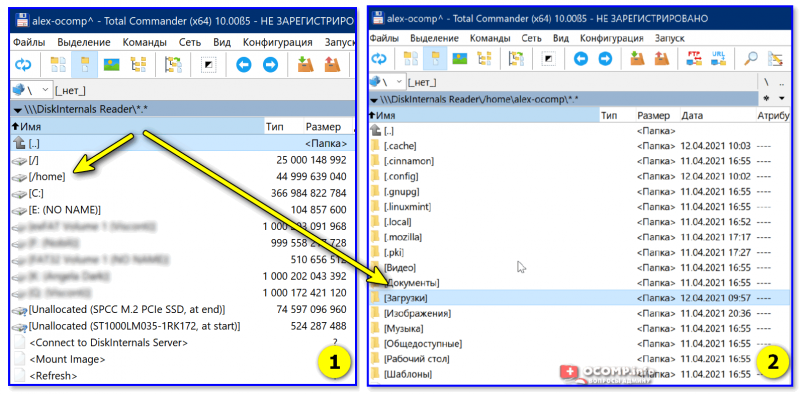
Файлы читаются, можно копировать
Второе, что нужно сделать — подготовить �� LiveCD-флешку (от Сергея Стрельца) (ссылка на инструкцию по ее подготовке).
Она позволит провести все эти операции достаточно легко (можно будет удалить в том числе и скрытые разделы, которые из-под Windows удалить не всегда возможно. К тому же не придется использовать командную строку. ).

Какие программы есть на диске «Стрельца. «
ШАГ 2: удаление ненужных разделов
Подключаем подготовленную LiveCD-флешку, включаем ПК и открываем Boot-меню — из списка выбираем ее и производим загрузку. Если у кого-то возникли сложности с этим — ссылка ниже в помощь! ��
�� В помощь!
Как загрузиться с USB-флешки или внешнего HDD — см. инструкцию
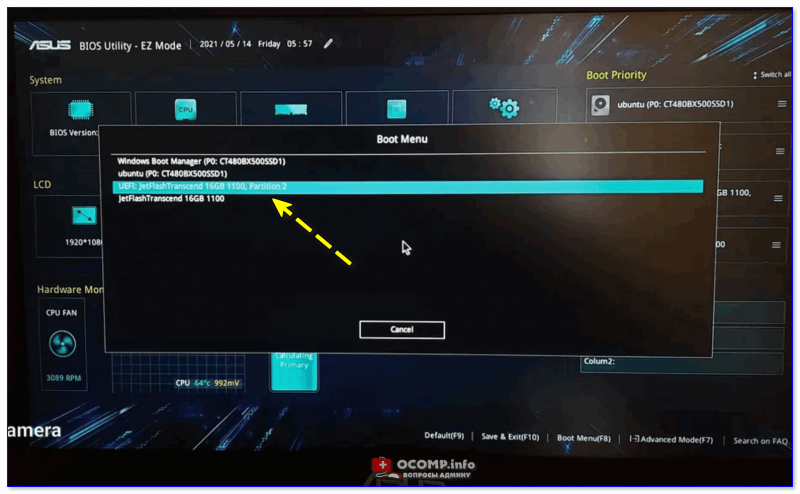
Загружаемся с LiveCD флешки
Когда Windows PE с LiveCD-флешки будет загружена — необходимо запустить утилиту «Minitool Partition Wizard» (раздел «Жесткий диск»).
Примечание : эта утилита хороша тем, что она позволяет удалять любые разделы с диска (в т.ч. скрытые системные).
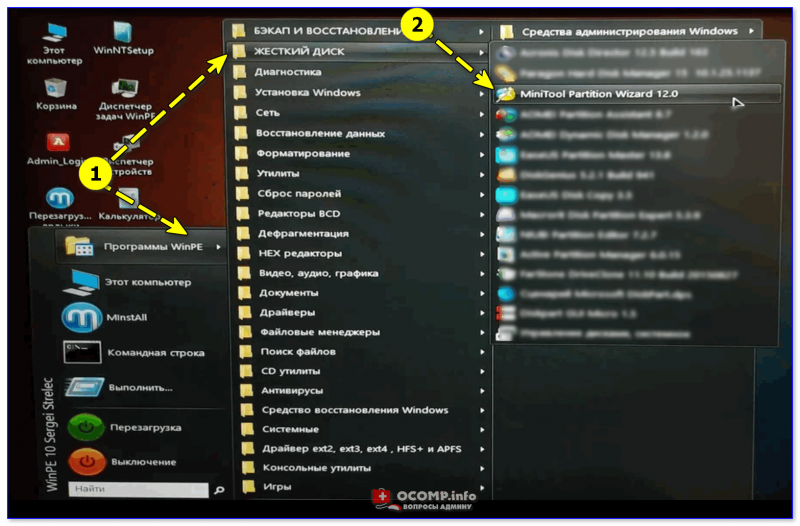
Запускаем Minitool Partition Wizard
Если у вас сначала была установлена Windows (что вероятно) — то первые 3 раздела на диске будут использоваться ей (в т.ч. и диск «C:»).
А вот все остальные разделы («D:», «E:», и прочие без буквы) — используются Linux (вероятно, вам как пользователю, лучше известно, какие разделы нужно удалять ��). Благо, что Minitool Partition Wizard позволяет удалять любые разделы. ��
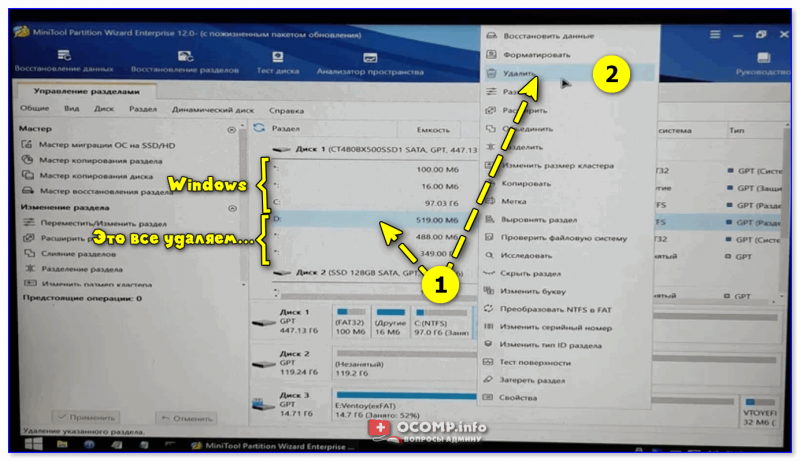
Удаляем ненужные разделы
После введенных изменений — чтобы применить их в силу, нажмите по кнопке «Применить» (в нижней части окна ��).

Что получилось в итоге
Теперь мы удалили и Linux, и все файлы, что были на выбранных разделах. После этого необходимо восстановить загрузчик Windows �� (т.к. очень вероятно на текущий момент у вас будет использоваться GRUB).
ШАГ 3: восстановление загрузчика
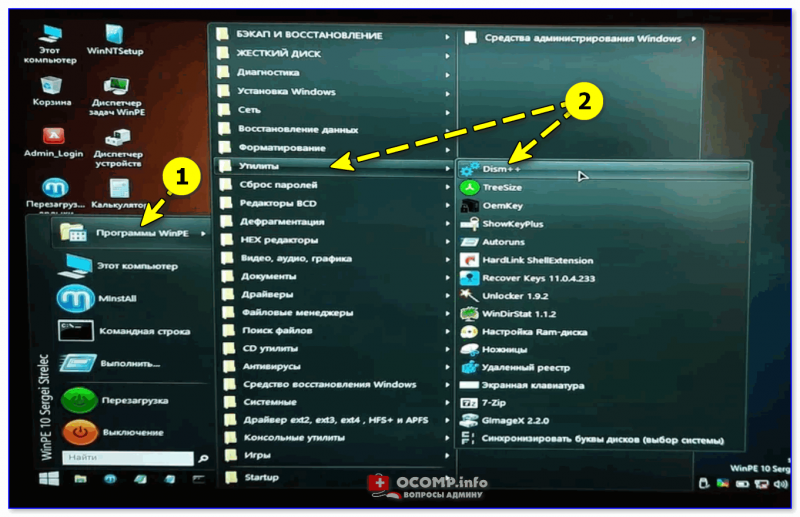
LiveCD от Сергея Стрельца хорош тем, что на его «борту» есть спец. утилита Dism++, позволяющая в 2-клика мышкой восстановить загрузчик. Рассмотрим, как это делается.
1) Запускаем сначала утилиту Dism++ из меню ПУСК/утилиты .
2) Далее выбираем копию ОС Windows, которая установлена на диске (обычно она вторая в верхнем меню — у нее диск «C:» ��) и кликаем по меню «Восстановление / восст. загрузки» .
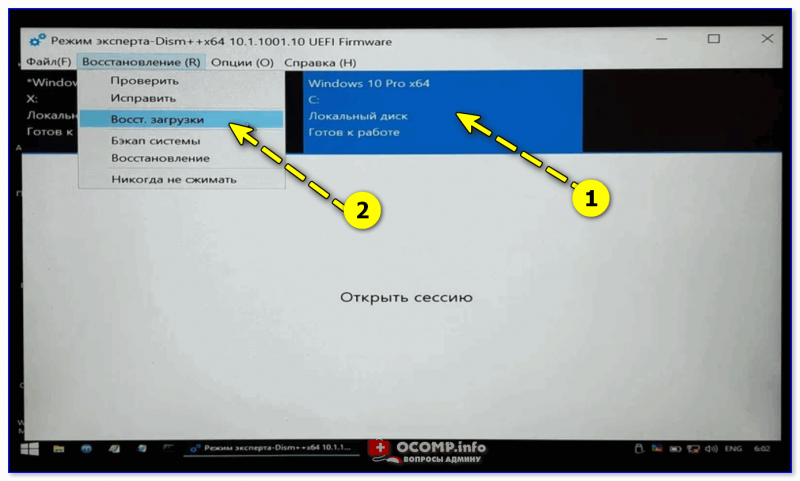
Выбор ОС — восстановление ее загрузки
3) В появившемся меню лучше нажать по кнопке «больше» , и вручную указать диск, размером в 100-500 МБ — он обычной первый в списке (на него и будет записан загрузчик).
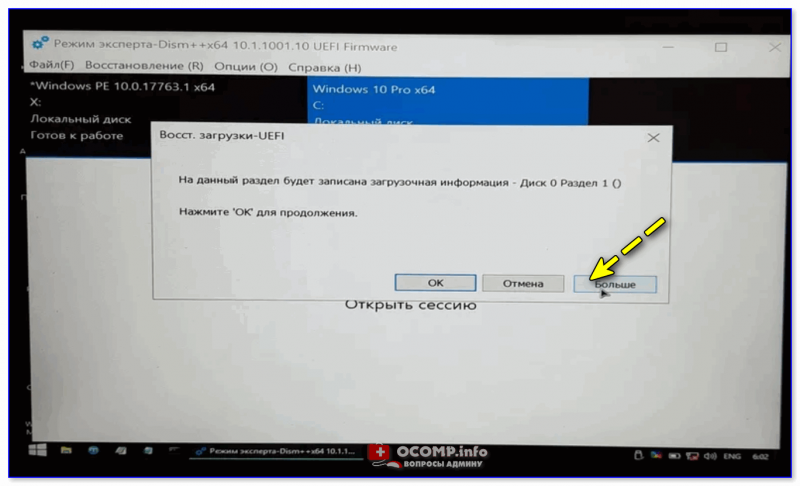
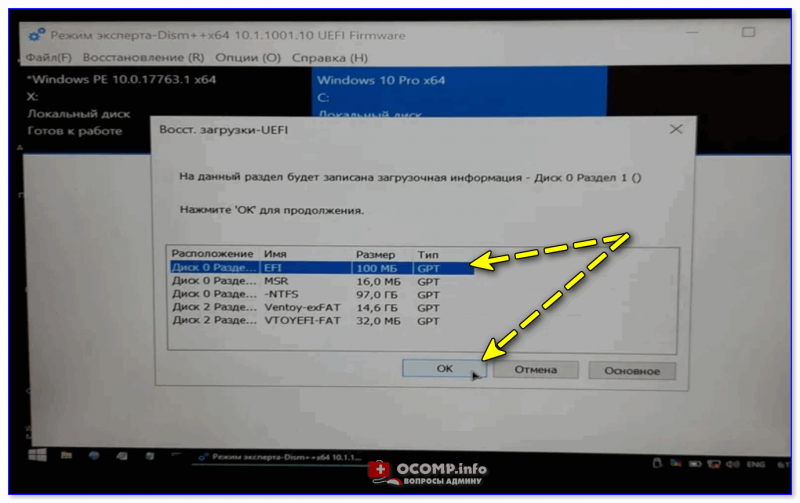
На какой раздел записать загрузочную информацию
4) Если все прошло корректно — появится окно об успешном завершении операции.
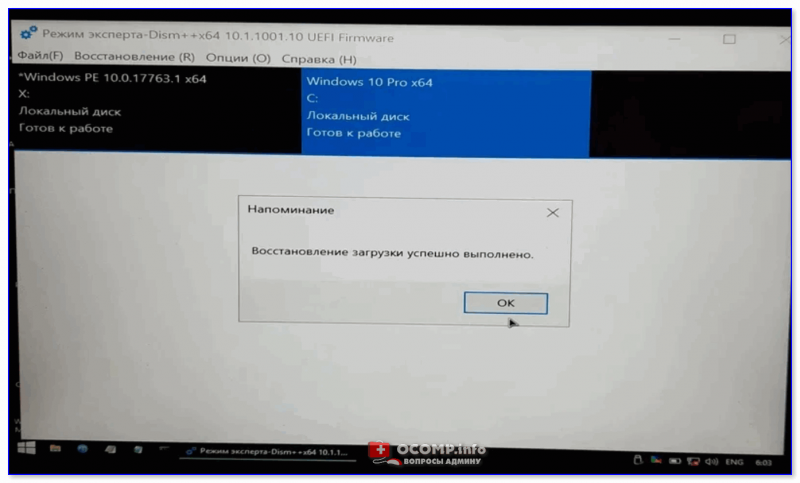
Восстановление успешно выполнено
5) Теперь можно перезагрузить компьютер.
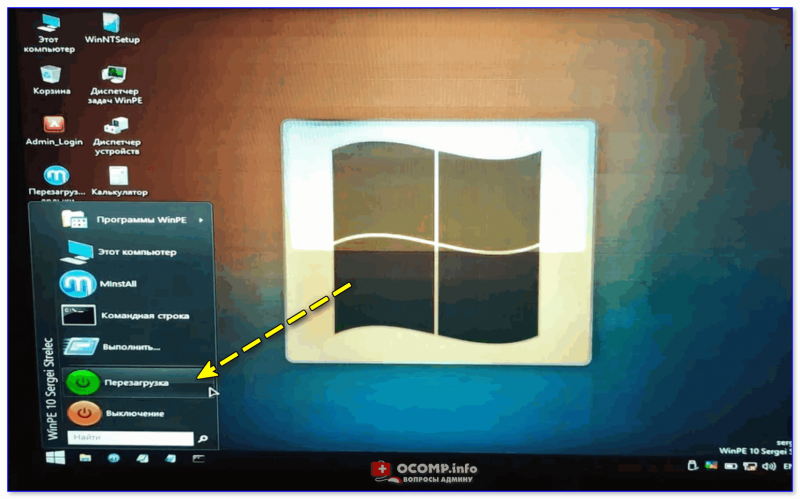
ШАГ 4: если появилось меню GRUB
Если после перезагрузки появилось меню GRUB, как на моем скрине ниже �� (но загрузчик был восстановлен) — понадобиться �� зайти в BIOS/UEFI и проверить, что там указано в загрузочном меню «BOOT» .
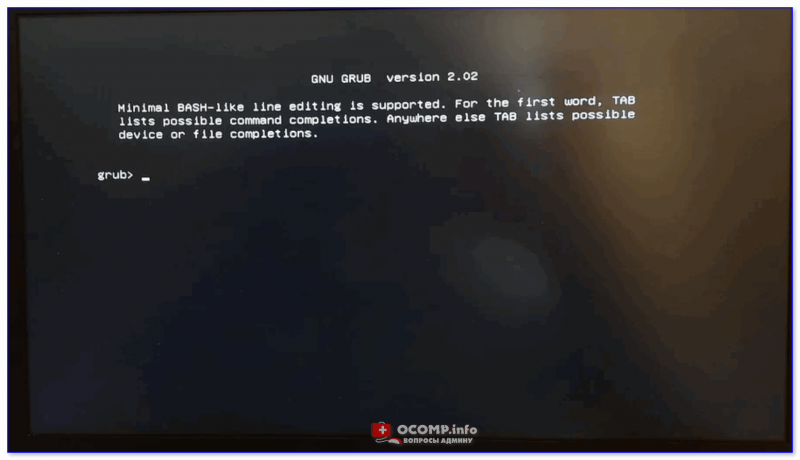
Grub окно (Minimal BASH-Like line editing is supported. For the first word, TAB lists possible command completions. Anywhere else TAB lists possible device or file completions)
На первое место (Boot Option #1) — необходимо поставить Windows Boot Manager (загрузчик Windows), и сохранить настройки (клавиша F10).
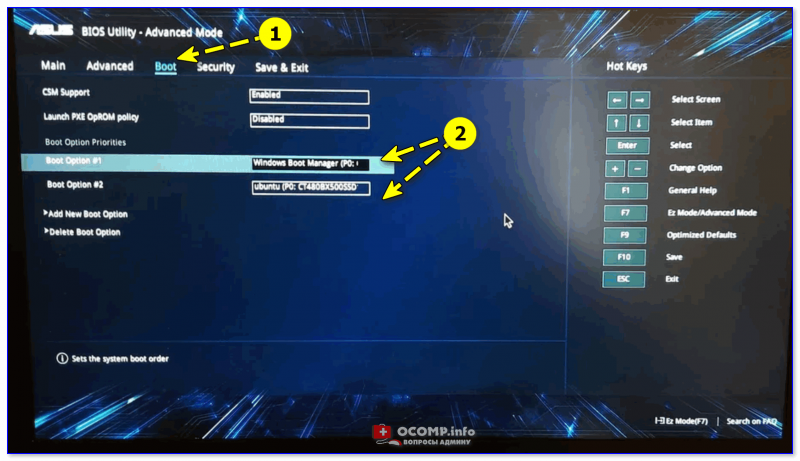
Boot Option 1 — Windows Boot Manager
После, Windows начинает загружаться в штатном режиме. ��
�� Кстати, если вы хотите использовать «очищенное» место на диске — необходимо запустить утилиту управление дисками (встроена в Windows), кликнуть правой кнопкой мыши по нераспределенной области и создать простой том (см. пример ниже ��).
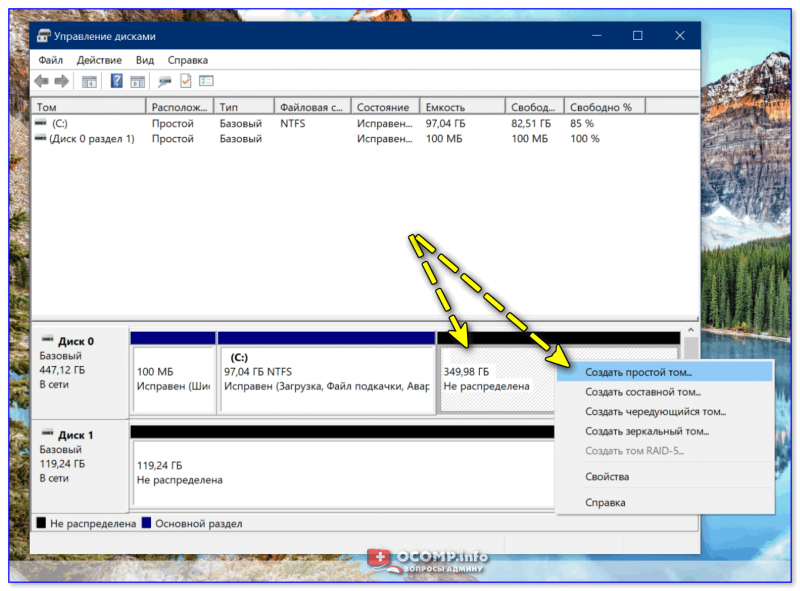
Создать простой том (управление дисками)
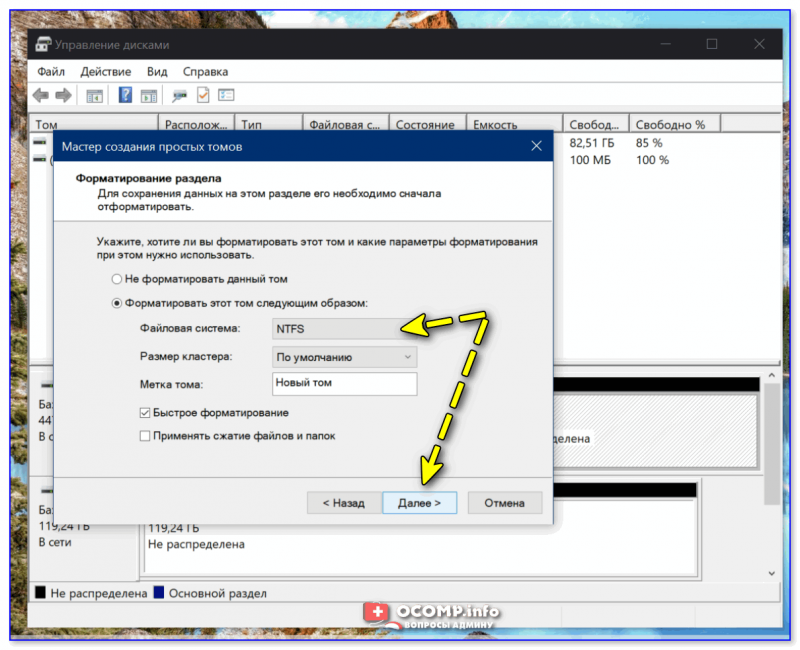
Затем нажать несколько раз «Далее» (попутно выбрав букву для диска и файловую систему). ��
Ну а после у вас появится новый логический диск — в моем случае «D:». Теперь его можно использовать также, как и любой другой диск (проводник его будет видеть).

Диск «D:\» теперь можно использовать.
Как правильно удалить Linux, установленную рядом с Windows 10
Установка Linux на один жесткий диск рядом с Windows стала настолько простой процедурой, что с ней без труда справится даже начинающий пользователь. Нужно только загрузить компьютер с установочного диска с Linux и выбрать опцию «Установить рядом с Windows», а всё остальное мастер сделает сам, главное, чтобы на системном разделе было достаточно места. Иное дело удалить Linux, не повредив при этом Windows.
Вот тут у новичков могут возникнуть проблемы, так как большой красной кнопки для выполнения этого действия не предусмотрено.
В действительности всё очень просто, за исключением одного момента, когда вам придется восстановить главную загрузочную запись. Итак, прежде всего запишите на DVD или флешку установочный образ с Windows, он вам понадобится для восстановления загрузчика.
Находясь в работающей Windows, откройте управление дисками и найдите там один или два раздела с установленной Linux. Эти разделы не имеют буквы и располагаются сразу после основного системного тома с Windows или после пользовательского тома, если установка Linux предварялась его разбиением.
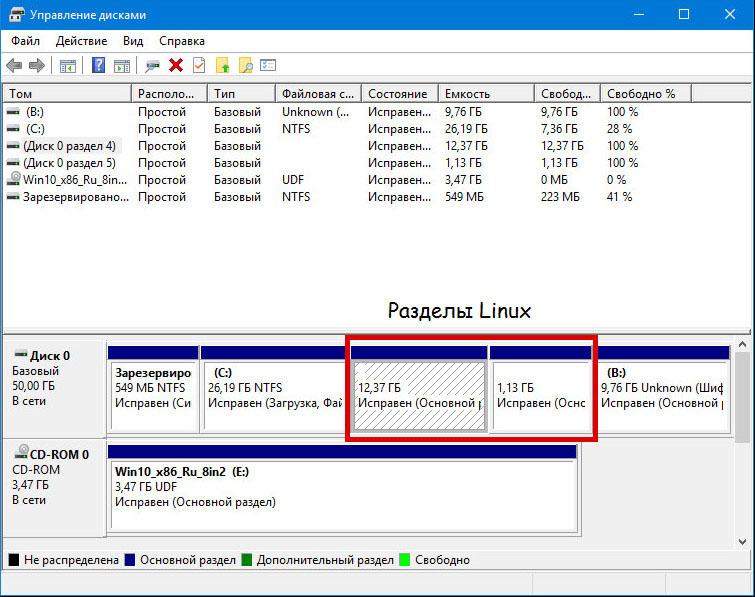
Удаляем эти разделы таким образом, чтобы на их месте образовалось нераспределенное пространство.
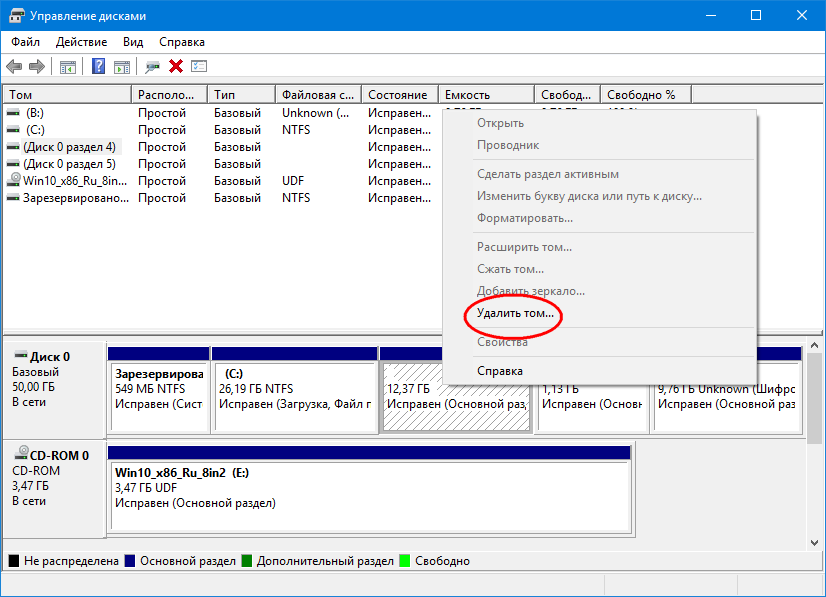
Которое затем можно будет присоединить к ближайшему тому.
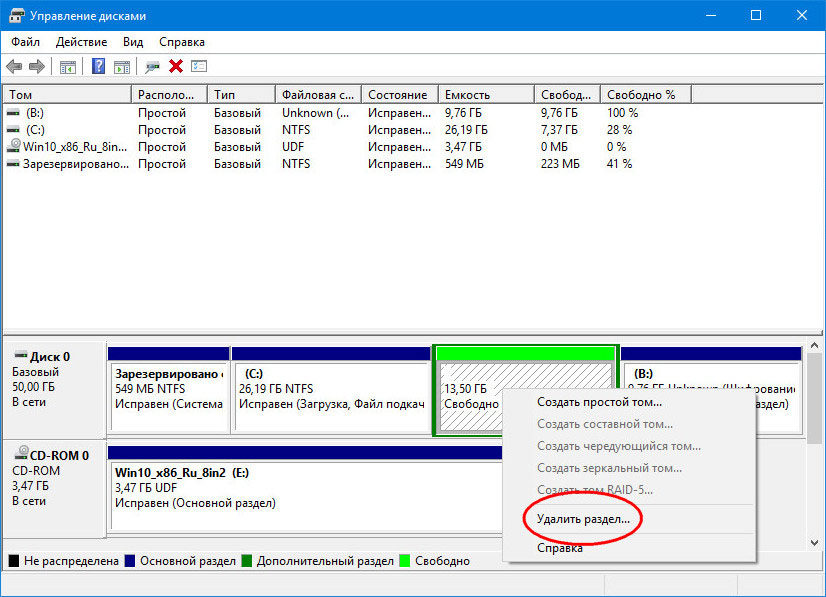
Вместе с Linux будет удален ее загрузчик, который, как известно, имеет приоритет, поэтому при перезагрузке компьютера вы получите ошибку «no such partition» .

Посему загружаем компьютер с установочного диска и при появлении на экране окна мастера установщика Windows жмем Shift + F10 .
В открывшейся командной строке выполняем две команды:
bootrec /fixmbr
bootrec /fixboot
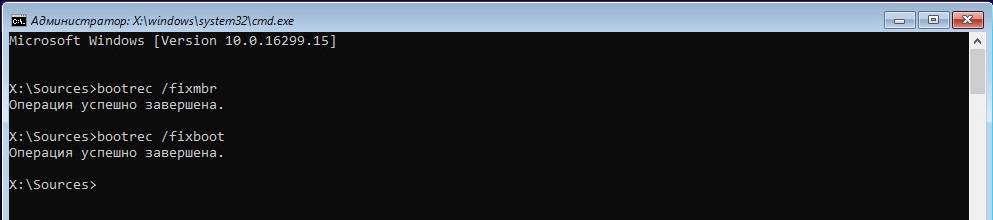
А вообще, должно хватить и одной, первой команды.
После этого перезагружаем компьютер обычным способом.
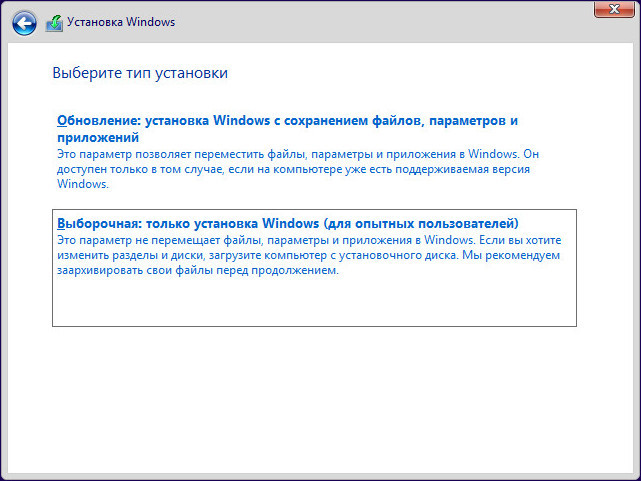
Действия по удалению разделов можно выполнить сразу из-под загрузочного диска. Для этого в окне мастера-установщика необходимо нажать «Установить».
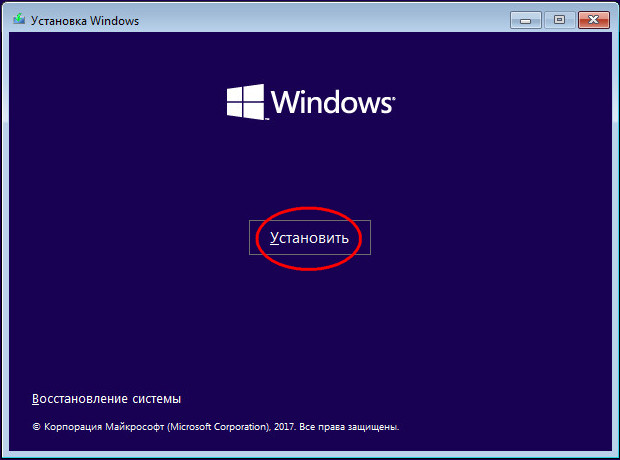
И проследовать вплоть до этапа разбиения диска.
А затем удалить Linux-разделы.
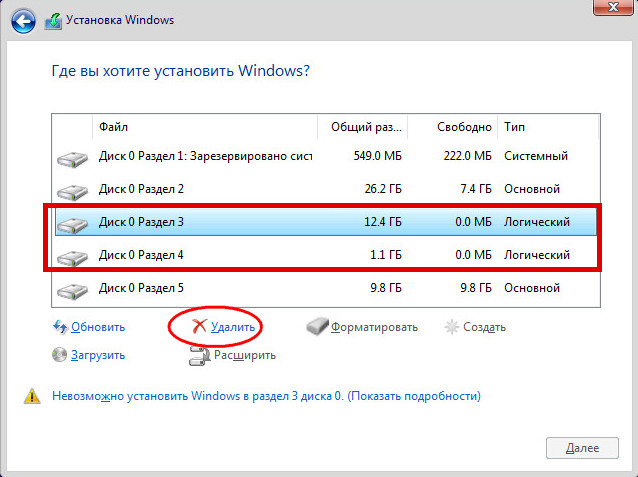
Тут же вызвать нажатием Shift + F10 командную строку и выполнить указанные выше команды.
Сгодится для удаления параллельной Linux и любой LiveCD с менеджером разделов, командной строкой или утилитой EasyBCD на борту, хотя бы тот же by Sergei Strelec .