
PKG – Установочный пакет Mac OS X (Mac OS X Installer Package)
Популярность:
Раздел: Архивы
Разработчик: Apple
Расширение PKG – это установочный пакет Mac OS X, который используется как на компьютере, так и в мобильных устройствах iPhone или iPad и связан с внутренним установщиком Mac OS X Installer. Installer – это приложение, которое идет вместе с операционной системой Mac OS X и которое распаковывает и устанавливает файлы из пакетов PKG. Он был создан компанией NeXT, но сейчас поддерживается Apple Inc.
Чтобы установить PKG файл необходимо дважды нажать над файлом. Для просмотра файлов, которые находятся в пакете, необходимо нажать на правую кнопку мыши и выбрать «Показать содержание пакета» (Show Package Contents).
До версии OS X 10.5 установочные пакеты были реализованы как OS X пакеты. Эти пакеты были коллекциями файлов, которые находились в каталоге с расширением .PKG. В OS X 10.5 метод упаковки был изменен и стали использовать архивирование XAR (eXtensible ARchiver). Дерево каталога, которое содержит файлы, собрано в сжатый пакет с расширением .PKG. Вместо того, чтобы поставлять много файлов для пакета, это позволяет всем файлам был упакованным в один пакет для более легкого распространения и возможности использования подписи.
Другие программы, связанные с расширением PKG
-
Установочный пакет Sony PlayStation 3 от Sony
Расширение PKG файла связано с консолью Sony PlayStation 3. PS3 поставляет следующее поколение интерактивных развлечений. Наслаждайтесь фильмами на дисках Blu-Ray, передовыми играми, легким хранением музыки, видео и фотографии, бесплатным доступом к сети PlayStation Network и многим другим.
*.PKG-файлы содержат инсталляционные пакеты, которые могут быть установлены только на игровой консоли PlayStation 3, т.к. формат использует шифрование, которое распознается только устройствами Sony. Пакеты, загруженные из магазина PlayStation Store могут быть переданы на PSP или PS3 через USB, карты памяти или сети.
Относится к разделу Архивы

Популярность:
-
Файл настроек установочного пакета Symbian OS от Nokia
Расширение PKG содержит инструкции, необходимые для создания файлов .SIS, включая имя производителя, зависимостей программного обеспечения и файлы приложений для копирования. .PKG используются в операционной системе Symbian OS, которая разработана для мобильный телефонов Nokia, Sony Ericsson, Samsung и т.д.. .PKG хранятся в текстовом формате. PKG файлы используются для создания SIS-файлов с помощью команды «makensis», которая является частью утилиты CreateSIS.

Популярность:
Относится к разделу CAD, 3D-графика
Популярность:
-
Файл 3D модели игры Midtown Madness от Microsoft Studios
Расширение PKG также используется в компьютерной игре Midtown Madness. Файл PKG содержит 3D модель. Скорее всего уникальный формат используется только в Midtown Madness. Находится внутри архивов (.AR) и можно отредактировать с помощью программы ZModeler.
Относится к разделу Игры
Популярность:
-
Файл электронной книги Apple Newton от Apple
Расширение PKG файла связано с платформой Apple Newton. Этот формат был использован в качестве формата для электронных книг, используемых на Newton MessagePad.
Newton был одним из первых серий карманных персональных компьютеров, выпускались с 1993 по 1998 гг. Большинство устройств Ньютон были разработаны и продавались компанией Apple (это включает в себя всю линейку MessagePad и EMATE 300). Но и другие компании, в частности, Sharp, Motorola и Digital Ocean, также выпустила устройства, которые работали на Newton OS.
MIME тип: application/x-newton-compatible-pkg
HEX код: 70 61 63 6B 61 67 65 31 78 78 78 78
Относится к разделу Документы

Популярность:
-
Расширение приложения Microsoft Visual Studio от Microsoft Corporation
Расширение PKG файла связано с интегрированной средой разработки для приложений Windows, который называется Microsoft Visual Studio. .PKG файлы хранят расширения приложений, т.е. дополнительные возможности
Microsoft Visual Studio. По функциональности они похожи на библиотеку динамической компоновки .dll, которая экспортирует две функции, InitPackage() и ExitPackage(). .PKG находятся в каталоге BIN\IDE.

Популярность:
-
Скомпилированный файл DataFlex от The Database Managers, Inc.
Расширение PKG файла связано с DataFlex. Pkg-файл обычно содержит определения классов и объектов. Из-за этого, файл PKG как правило, должны быть составлены в программу DataFlex один раз. Команда USE защищает от составления файлов PKG дважды в одной и той же программе. PKG файл находится в прямом противоречии к INC файл, который, как предполагается, может быть включен в исходный файл больше одного раза.
Относится к разделу Другие файлы
Популярность:
-
Файл настройки дизайна действия от VSoft Technologies Pty Ltd
Расширение PKG файла связано с инструментом для Microsoft Windows Automise ActionStudio, которая позволяет администраторам автоматизировать задачи Windows. *.PKG файл содержит настройки дизайна действия, созданного в Automise ActionStudio. Пакет действия определяет свойства, события, параметры и страницы свойств действия в формате XML файла. Действия, написанные на Active Script полностью содержатся в пакете действий, в то время как действия, основанные COM и .NET ссылаются на внешние библиотеки DLL и сборки для реализации действия.
Плагины могут быть разработаны на любом из следующих языков:
— Active Script (VBScript, JScript)
— PowerShell
— .Net языки (включая IronPython)
Automise использует архитектуру плагинов для осуществления своих действий. Действия могут храниться либо в скомпилированном исходном коде или в пользовательских плагинах. Скомпилированные плагины, которые поставляются вместе с Automise, можно посмотреть в меню Tools -> Package Manager, в то время как пользовательские плагины загружаются автоматически из подкаталога с названием ActionDefs.
В отличие от скомпилированных пакетов, пользовательские плагины определяются XML-файлами. Action Studio может загружать и сохранять эти действия пакетов в XML файлах, или вы можете редактировать их вручную (если вы действительно хотите этого). Файлы определения плагинов (с расширением .FBAP) хранятся в каталоге Automise\ActionDefs. Automise автоматически загружает все .PKG файлы из папке ActionDefs при запуске программы. В зависимости от типа подключаемого модуля, который вы создаете, вам может потребоваться дополнительные файлы наряду с пакетным файлом действия; например, для плагина на основе .Net сборка должна быть сохранена в каталоге Assemblies внутри каталога ActionDefs, так что Automise сможет найти сборку, на которую ссылается плагин.
Относится к разделу Другие файлы
Популярность:
-
Скомпилированный пакет установки InstallShield от Flexera Software, Inc.
Расширение PKG файла связано с инструментом для операционной системы Microsoft Windows InstallShield, который позволяет пользователям создавать установочные пакеты Microsoft Windows. *.Pkg файлы хранят скомпилированный пакет установки.
HEX код: 4A A3
Относится к разделу Архивы.
Популярность:
-
Пакет с потоком данных Sun SVR4
.PKG – программные пакеты, которые могут быть установлены, удалены и отслеживаться с помощью команд pkgrm, и pkginfo pkgadd. Операционная система Solaris происходит от AT&T UNIX ОС, расширение .PKG также использовалось на AT&T UNIX System V ОС, где файлы .PKG являлись cpio архивами, содержащими специальную файловую древовидную структуру.
HEX код: 23 20 50 61 43 6B 41 67 45 20 44 61 54 61 53 74
Относится к разделу Другие файлы.
Популярность:
-
Файл описания пакета Systems Management Server (SMS) от Microsoft Corporation
Расширение PKG файла связано с Microsoft Server Systems Management (SMS, также известной как System Center Configuration Manager) инструментом управления для персональных компьютеров и серверов. *.Pkg файл хранит описание пакета.
Относится к разделу Другие файлы.
Популярность:
-
Установочный пакет BeOS
PKG файлы в 90-х годах использовались как часть пакета программного обеспечения платформы BeOS в качестве инсталляционных пакетов. Be Inc. купила Starcode Software Inc. и обзавелась своими средствами упаковки в ПО SoftwareValet. Файлы PKG так же используются на ОС Haiku, но по сути это тот же формат установочных файлов, что использовался для ОС BeOS.
HEX код: 41 6C 42 1A FF 0A 0D 00 50 68 49 6E 00 00 04 46
Относится к разделу Архивы.
Популярность:
Создаем установочные пакеты для macOS средствами системы
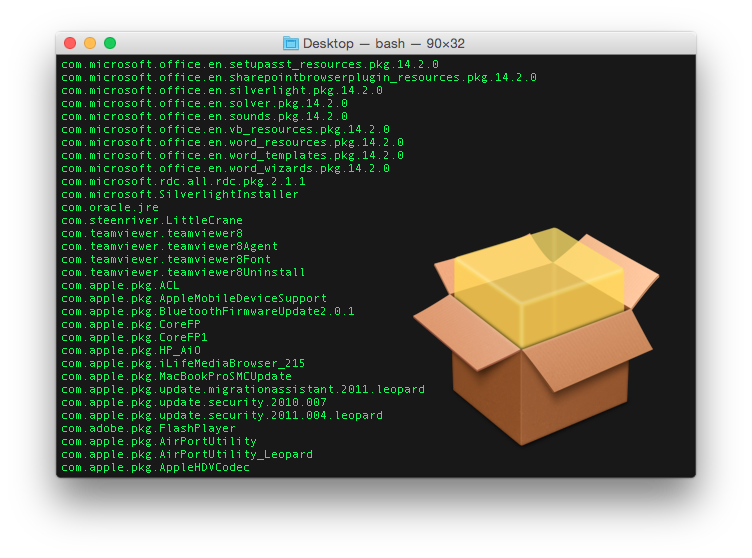
Disclaimer: приведенные здесь методы успешно работают в macOS Mojave, Catalina и Big Sur, но для боевых систем рекомендуется всегда проводить собственные тесты собранных пакетов.
Как-то так вышло, что раньше я довольно скептически относился к macOS, поскольку не имел возможности поработать с ней в более-менее устоявшейся корпоративной среде (т.е. не когда на всю компанию в 500-600 человек есть 2 мака, и те у генерального с его замом, да еще и с виндой в буткемпе). Но несколько лет назад мне повезло познакомиться с очень масштабной гетерогенной средой, показавшей, что в современных компаниях macOS не только успешно сосуществует с привычной Windows, но иногда и превалирует над ней в общей доле клиентских машин.
Позднее я оказался в другой компании, где отсутствовали привычные инструменты управления парком (а непривычные оказались недоступны из-за серьезных ограничений для региональных подразделений, в одно из которых я и входил). Проводить настройку и устанавливать софт «руками» я не люблю практически с самого начала своей карьеры – отлаженный сценарий экономит время и нервы, поэтому я начал искать варианты установки ПО на macOS.
Часть приложений распространяется в формате PKG – это пакет, сформированный специально для обработки приложением Installer, позволяющий провести установку как из графического интерфейса, так и из консоли (например, так: installer -pkg $pkgfile -target /Applications ). В идеале хотелось бы иметь пакеты в таком формате для всего стандартного ПО, распространяемого на клиентские машины, к этому и будем стремиться.
К сожалению, существенная часть ПО распространяется в виде DMG-образов, позволяющих просто примонтировать скачанный файл-образ и скопировать подготовленное приложение (обычно в формате .app) в каталог /Applications. К счастью, перепаковать такое приложение практически не составляет труда:
- монтируем dmg-образ;
- копируем приложение к себе на машину (каталог не имеет большого значения, но лучше следовать канонам – стандартный каталог для приложений /Applications);
- выполняем в терминале следующую команду:
productbuild —component /path/to/YourApplication.app /Applications/ /path/to/YourApplication.pkg
(сначала указываем путь к скопированному приложению, далее идет опция, говорящая, что установка из пакета будет проводиться в каталог /Applications, и в финале задаем путь к создаваемому пакету, рекомендую везде использовать полные пути)
В результате получаем установочный пакет, одинаково успешно ведущий себя как при графической, так и при консольной процедуре установки. Да, установку из DMG-образа вполне можно реализовать, монтируя образ через hdiutil и копируя приложение, но этот вариант показался мне менее универсальным.
Иногда может потребоваться выполнить какие-то действия с системой, которые в обычных условиях можно было бы реализовать с помощью удаленного вызова или, например, shell-скриптов, но, предположим, что удаленного доступа к машине нет, а пользователь не горит желанием открывать консоль (если вообще знает, что это, ну и будем реалистами, ему и не надо). Система позволяет создавать подобие т.н. payload-free пакетов (в которые при желании можно все равно запихнуть некоторый payload) – в формируемом пакете основной интерес для нас будет представлять файл postinstall – тот же shell-скрипт, но выполняющийся в рамках работы с установочным пакетом.
Создадим папку scripts(я предпочитаю создавать каталоги в местах, где точно обладаю необходимыми правами, например, домашний каталог и его дочерние папки), в нее необходимо поместить весь контент, который потребуется для выполнения сценария (например, если вы осуществляете настройку принтера на клиентской машине, в пакет можно включить файл драйвера .ppd).
После того, как все необходимые файлы скопированы, открываем терминал, переходим с его помощью внутрь каталога scripts и выполняем команду pico postinstall . Откроется стандартный консольный текстовый редактор (обычно, если вы ничего не меняли, это будет nano), в редактор необходимо ввести или скопировать текст вашего сценария, для примера приведу сценарий, меняющий параметры времени/таймзоны:
#!/bin/bash ntp="time.euro.apple.com" sudo /usr/sbin/systemsetup -setusingnetworktime on sudo /usr/sbin/systemsetup -setnetworktimeserver "$ntp" exit 0После заполнения сценария всеми необходимыми операциями нажимаем Ctrl+X для выхода из редактора (жмем Y на вопрос о сохранении изменений, разумеется), но из терминала не выходим. Скрипт должен считаться исполняемым, добавляем ему соответствующие права командой sudo chmod a+x postinstall (вводим пароль при необходимости).
Создаем наш пакет следующей командой:
sudo pkgbuild —identifier com.package.name —nopayload —scripts /path/to/scripts/ «/path/to/your_package.pkg»
(в качестве идентификатора по идее надо указывать что-то, что позволит однозначно определить назначение пакета, пути по традиции указываем полные).
В большинстве случаев я рекомендовал бы использовать более привычные, распространенные инструменты администрирования, но в случае их отсутствия, надеюсь, эти решения помогут вам хоть немного упростить некоторые рутинные процессы.
Ошибка установки .pkg файла на macOS. Решение проблемы.

В этой статье расскажу способ как установить файл .pkg, если обычная установка недоступна из-за ошибки.

Фото: Christin Hume. Источник: https://unsplash.com
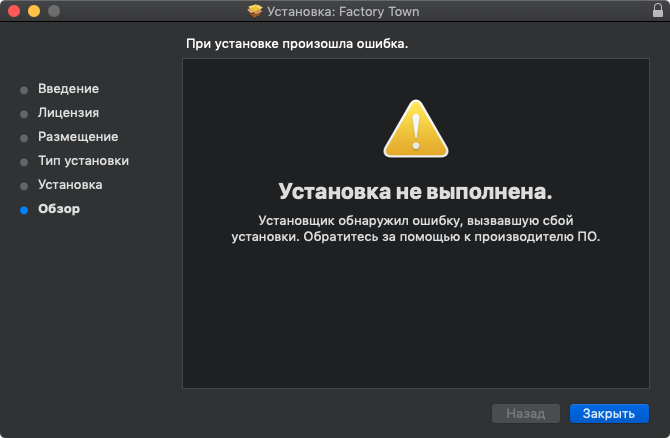
При попытке установить pkg файл на macOS Ventura выбивает слудующую ошибку:
Решение.
Решением проблемы в моем случае была распаковка pkg файла через терминал. Для этого делаем следующее:
- Запускаем терминал.
- Прописываем команду:
sudo installer -pkg /path/to/package.pkg -target /Чтобы не писать вручную путь к файлу, пропишите sudo installer -pkg, поставьте пробел, затем перетащите файл pkg прямо в терминал, после чего путь к файлу автоматически добавится в терминал. Затем допишите -target /.
4 Установка Mac OS агента с PKG
Zabbix Mac OS агента можно установить из пакетов установщика PKG, которые доступны для загрузки. Доступны версии с шифрованием и без.
Установка агента
Агента можно установить с использованием графического интерфейса пользователя или через командную строку, например:
sudo installer -pkg zabbix_agent-4.0.7-macos-amd64-openssl.pkg -target /Убедитесь, что используете в команде корректную версию Zabbix пакета. Имя файла должно совпадать с именем загруженного пакета.
Запуск агента
Агент автоматически запустится после инсталляции или перезапуска.
Вы можете отредактировать файл конфигурации в /usr/local/etc/zabbix/zabbix_agentd.conf , если требуется.
Чтобы запустить агента вручную, вы можете выполнить:
sudo launchctl start com.zabbix.zabbix_agentdЧтобы остановить агента вручную:
sudo launchctl stop com.zabbix.zabbix_agentdВ процессе обновления существующий файл конфигурации не перезаписывается. Вместо этого создается новый zabbix_agentd.conf.NEW файл, который можно использовать для проверки и обновления существующего файла конфигурации, если требуется. Не забудьте перезапустить агента после изменений в файле конфигурации.
Устранение неполадок и удаление агента
Этот раздел перечисляет некоторые полезные команды, которые можно использовать для поиска неполадок и удаления инсталляции Zabbix агента.
Просмотр, запущен ли Zabbix агент:
ps aux | grep zabbix_agentdПросмотр, установлен ли Zabbix агент из пакетов:
$ pkgutil --pkgs | grep zabbix com.zabbix.pkg.ZabbixAgentПросмотр списка файлов, которые установлены пакетом установщика (обратите внимание, начальный символ / не отображается в выводе ниже):
$ pkgutil --only-files --files com.zabbix.pkg.ZabbixAgent Library/LaunchDaemons/com.zabbix.zabbix_agentd.plist usr/local/bin/zabbix_get usr/local/bin/zabbix_sender usr/local/etc/zabbix/zabbix_agentd/userparameter_examples.conf.NEW usr/local/etc/zabbix/zabbix_agentd/userparameter_mysql.conf.NEW usr/local/etc/zabbix/zabbix_agentd.conf.NEW usr/local/sbin/zabbix_agentdОстановка Zabbix агента, если он запущен при помощи launchctl :
sudo launchctl unload /Library/LaunchDaemons/com.zabbix.zabbix_agentd.plistУдаление файлов (включая конфигурацию и журналов), которые установлены пакетом установщика:
sudo rm -f /Library/LaunchDaemons/com.zabbix.zabbix_agentd.plist sudo rm -f /usr/local/sbin/zabbix_agentd sudo rm -f /usr/local/bin/zabbix_get sudo rm -f /usr/local/bin/zabbix_sender sudo rm -rf /usr/local/etc/zabbix sudo rm -rf /var/log/zabbixЗабыть, что Zabbix агент был установлен:
sudo pkgutil --forget com.zabbix.pkg.ZabbixAgent